カスタムメールドメイン
投票ボードの通知を、デフォルトの Ducalis アドレスではなく、独自のメールアドレス(例: username@yourcompany.com)から送信できます。これにより、すべてのメッセージで信頼を構築し、ブランドを強化できます。
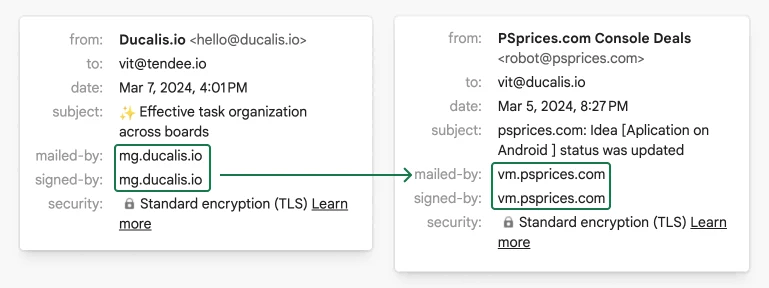
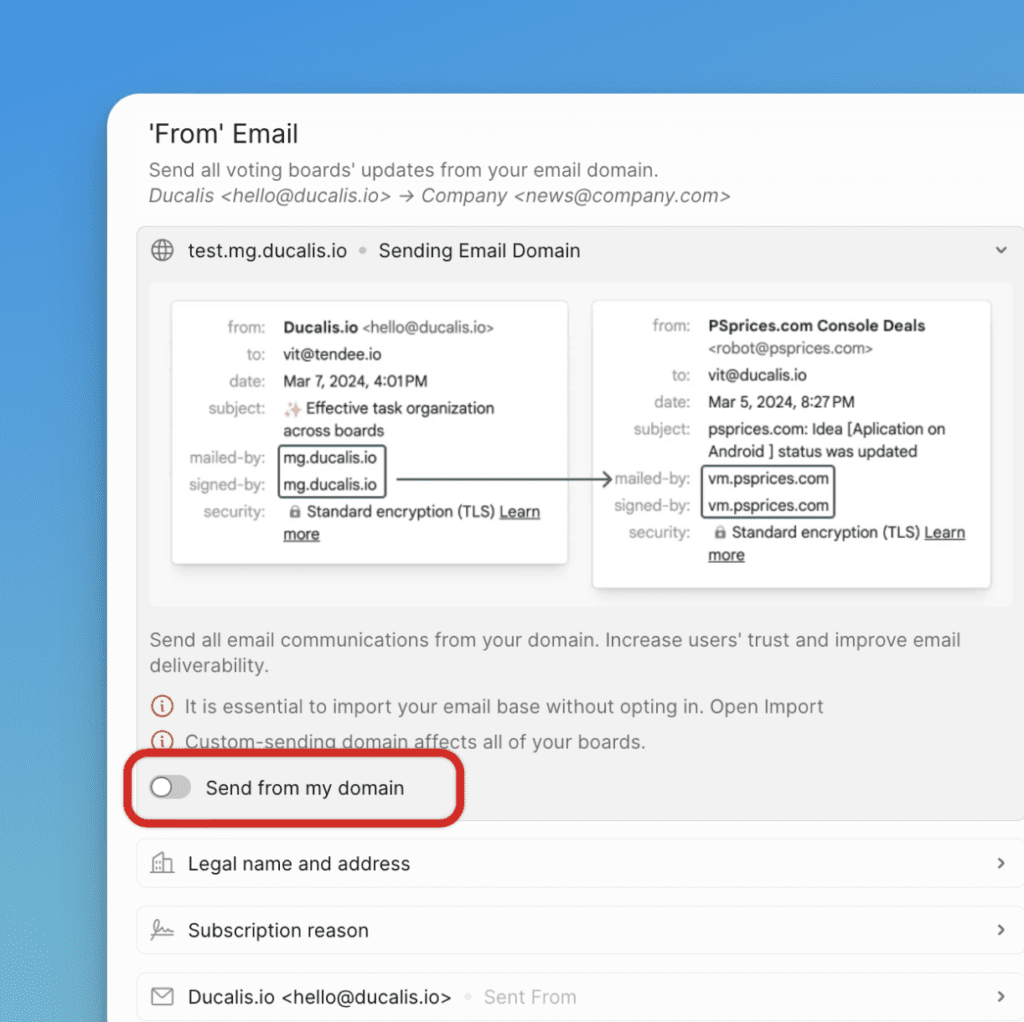
デフォルトでは、投票メールは hello@ducalis.io から送信されます。DNS レコードを追加し、Ducalis で設定を構成することで、独自のドメインを使用するようにカスタマイズできます。
カスタムメールドメインを使用する理由
カスタムメールドメインは、ユーザーに一貫したプロフェッショナルなブランドを提示することで、信頼と信用を構築します。
カスタムドメインの設定
設定画面を開く
-
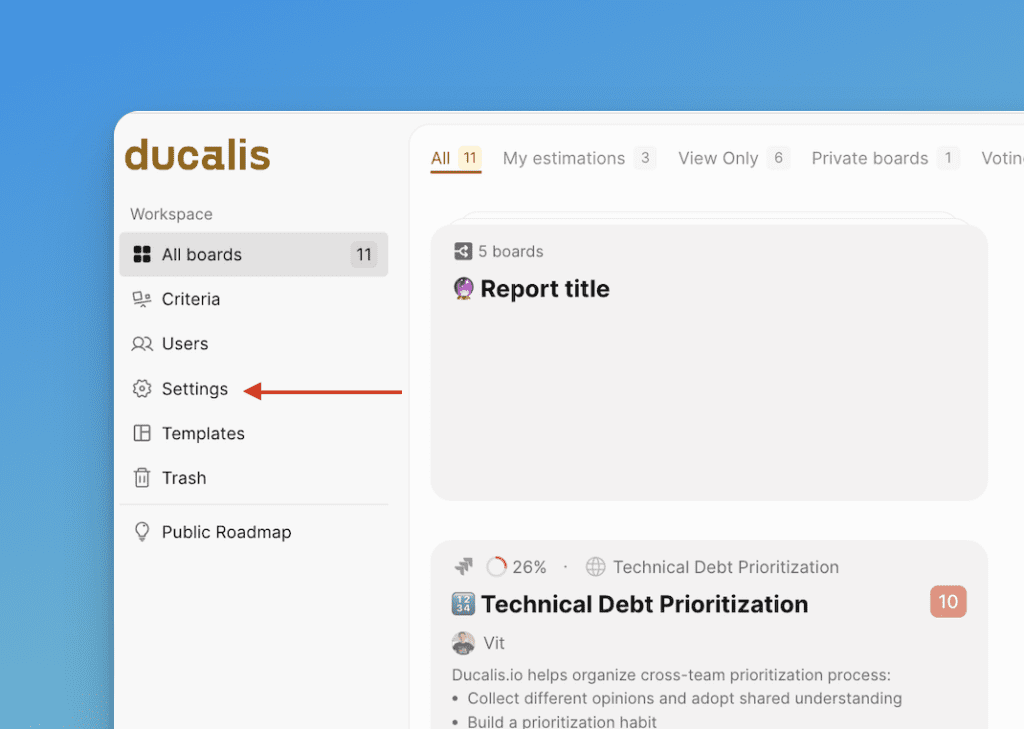
グローバル Settings (設定) に移動します。
-
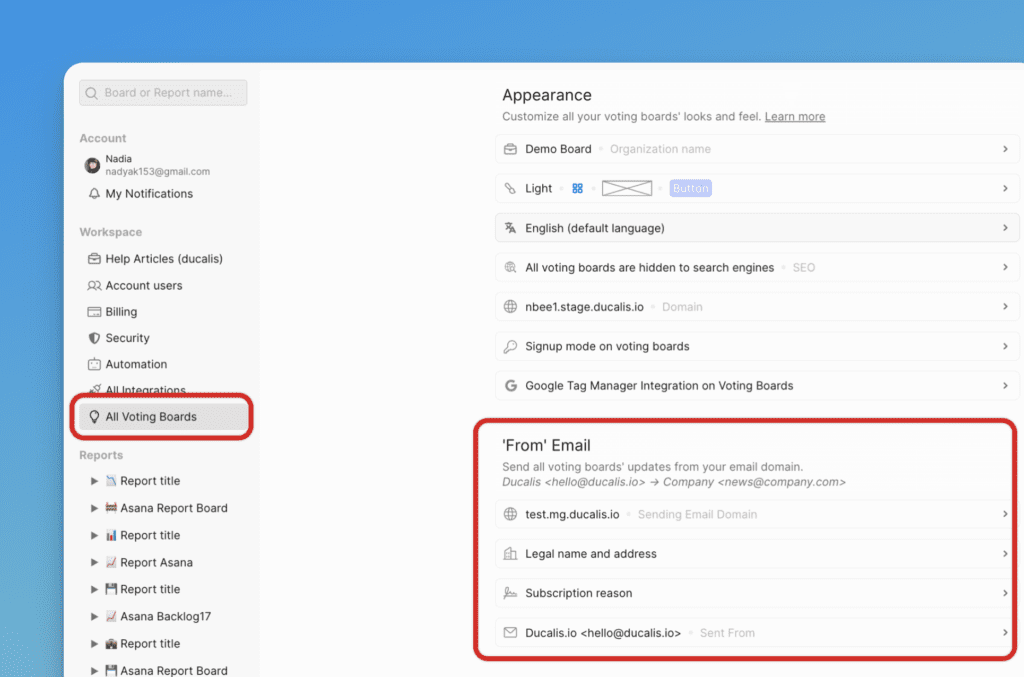
All Voting Boards (すべての投票ボード) を選択します。'From' Email (送信元メール) ブロックを見つけます。
ドメインを追加する
-
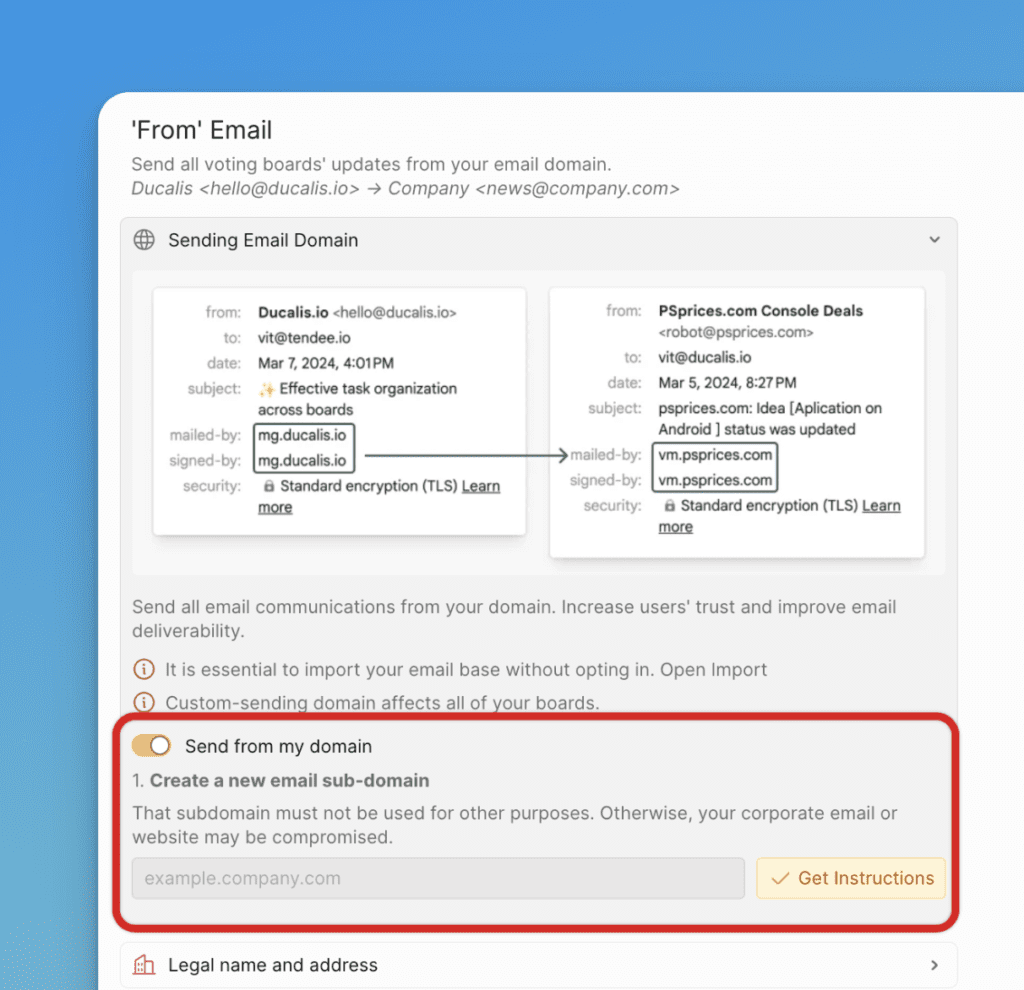
カスタムメールドメインのトグルをオンにします。
-
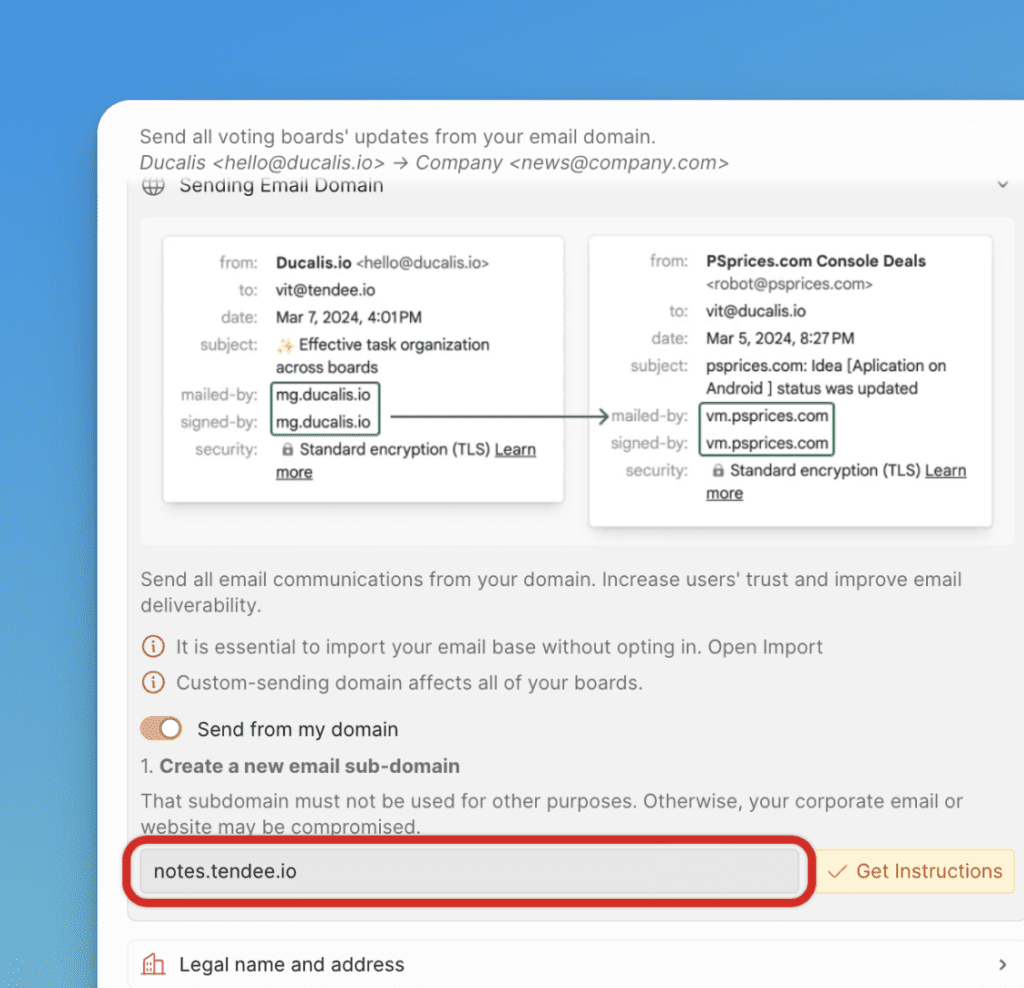
通知を送信するドメインを入力します(例: "mg.company.com")。
-
Get Instructions (手順を取得) をクリックします。
ドメイン名の選び方についてヘルプが必要ですか?Mailgun のガイドをご覧ください: How Do I Pick a Domain Name for My Mailgun Account?
DNS レコードを設定する
-
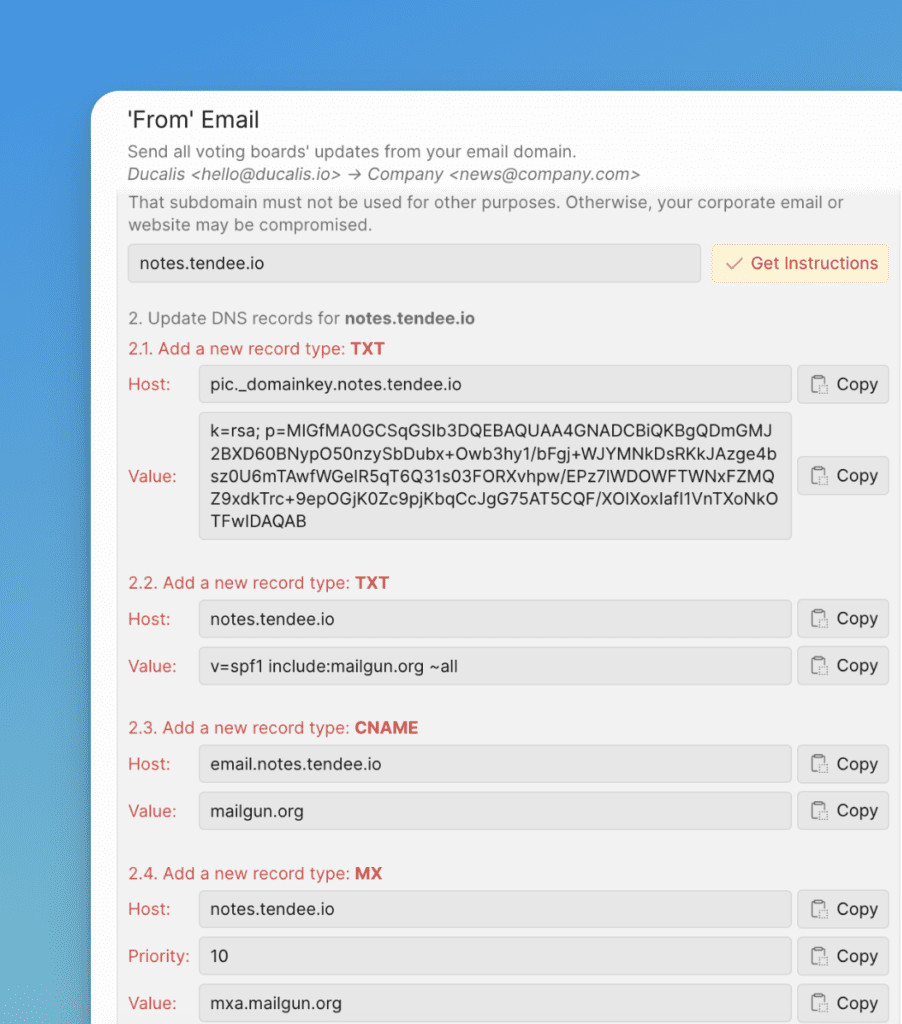
Ducalis に表示される DNS レコードをドメインプロバイダーの設定に追加します。これらのレコードはドメインの所有権を確認し、信頼性の高いメール配信を可能にします。
-
Ducalis で Check Settings (設定を確認) をクリックして、DNS 設定を確認します。
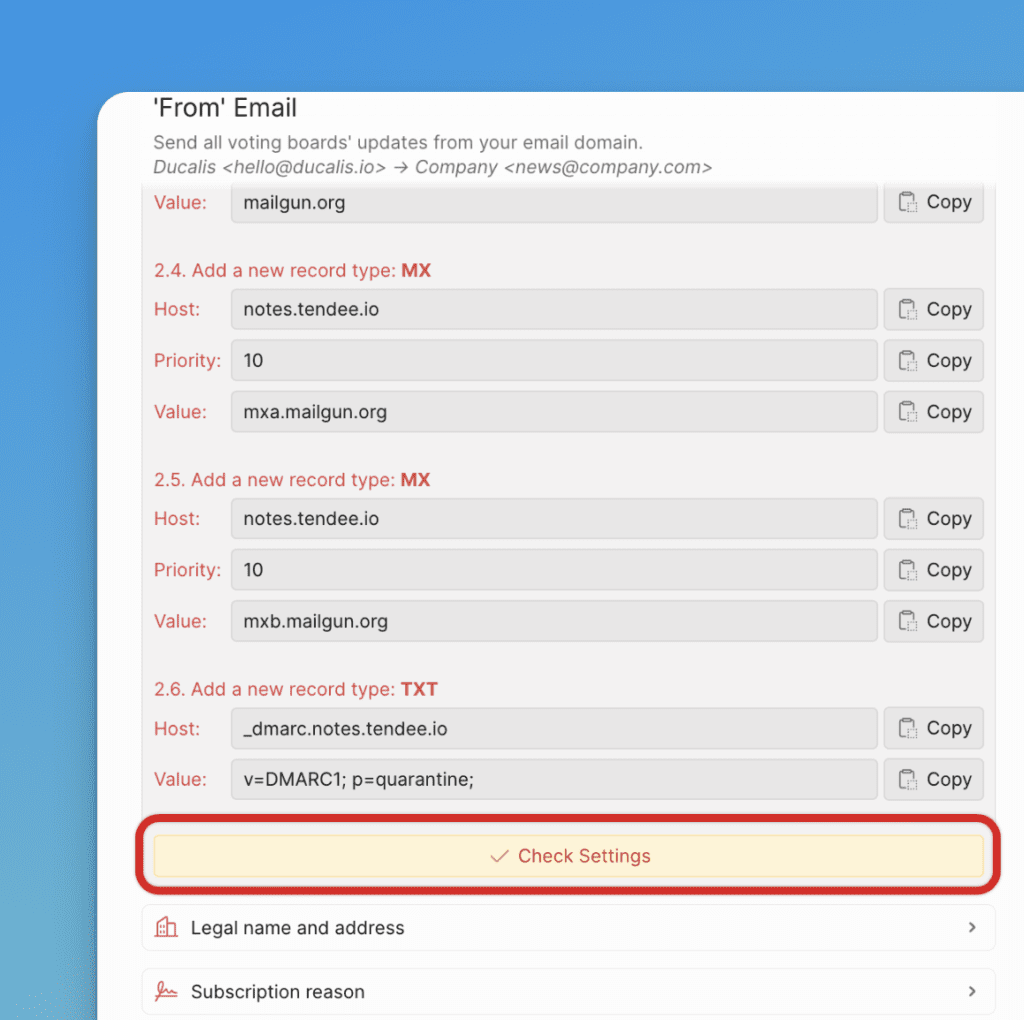
-
すべての DNS レコードが確認されるまで待ちます(緑色のステータスで示されます)。
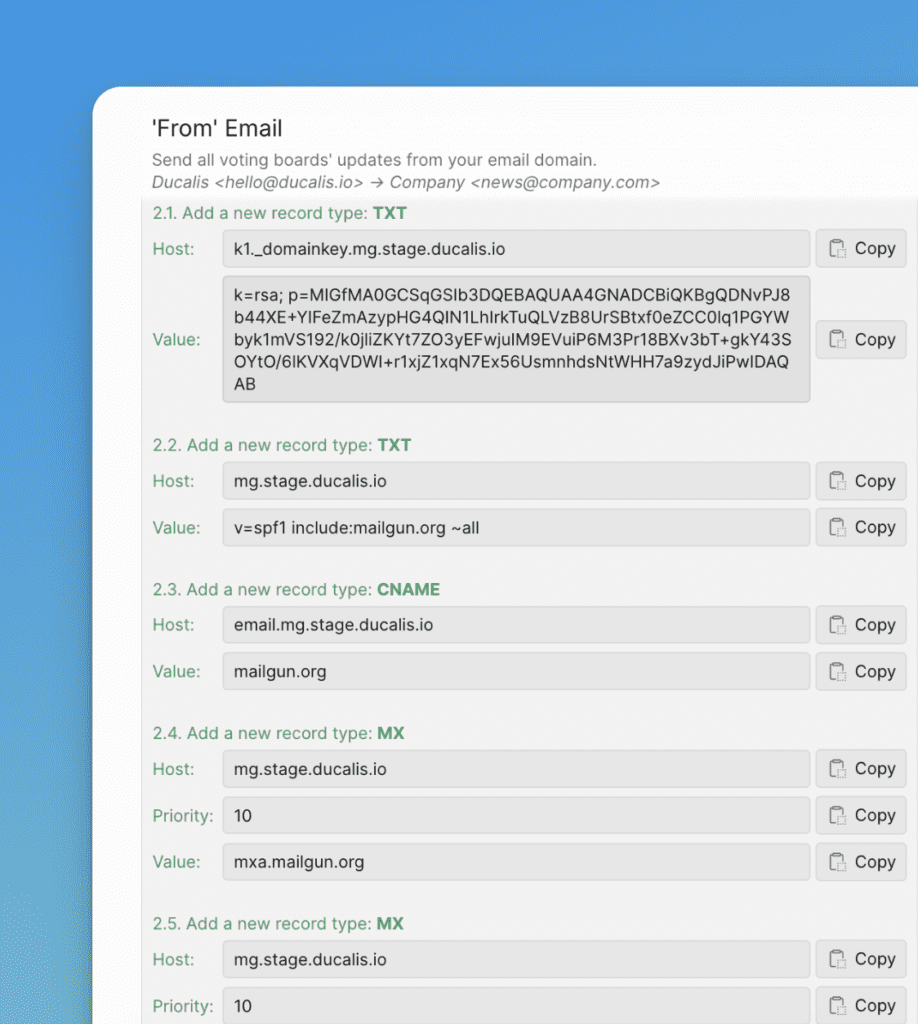
DNS レコードの変更が反映されるまで最大 72 時間かかる場合があります。反映完了後、検証には数分かかることがあります。
検証が完了するとメール通知が届きます:
- "Your custom email sending domain is confirmed"(成功)
- "There is a problem with your custom email sending domain"(対応が必要)
送信者情報を設定する
メールのヘッダーとフッターに表示される送信者の詳細を設定します。
-
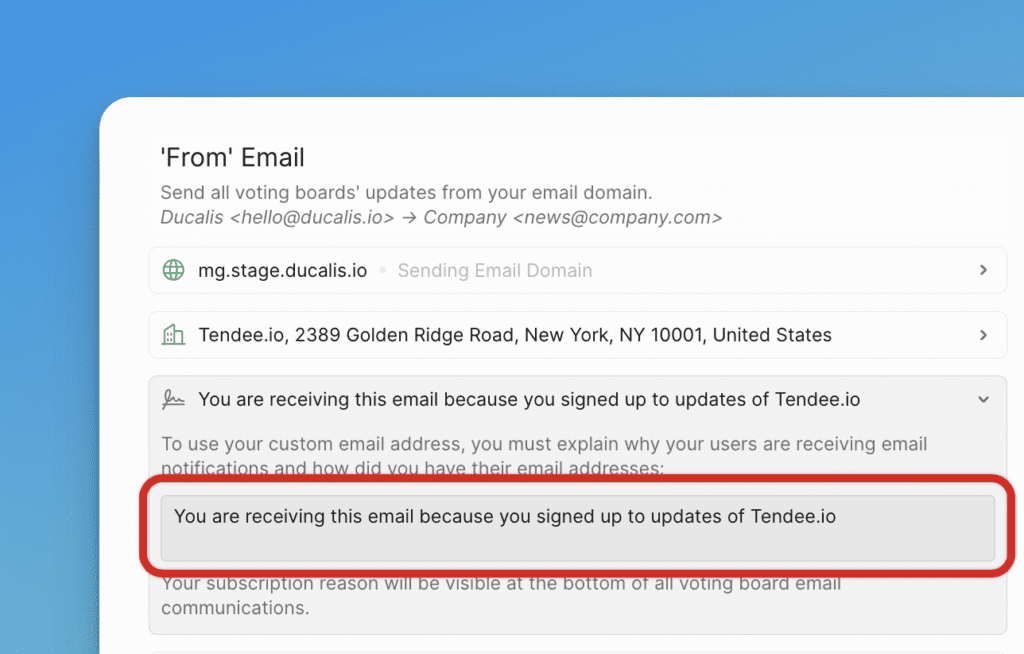
Company Name (会社名) と Company Address (会社住所) を以下の形式で入力します:
Tendee.io 2389 Golden Ridge Road New York, NY 10001 United States
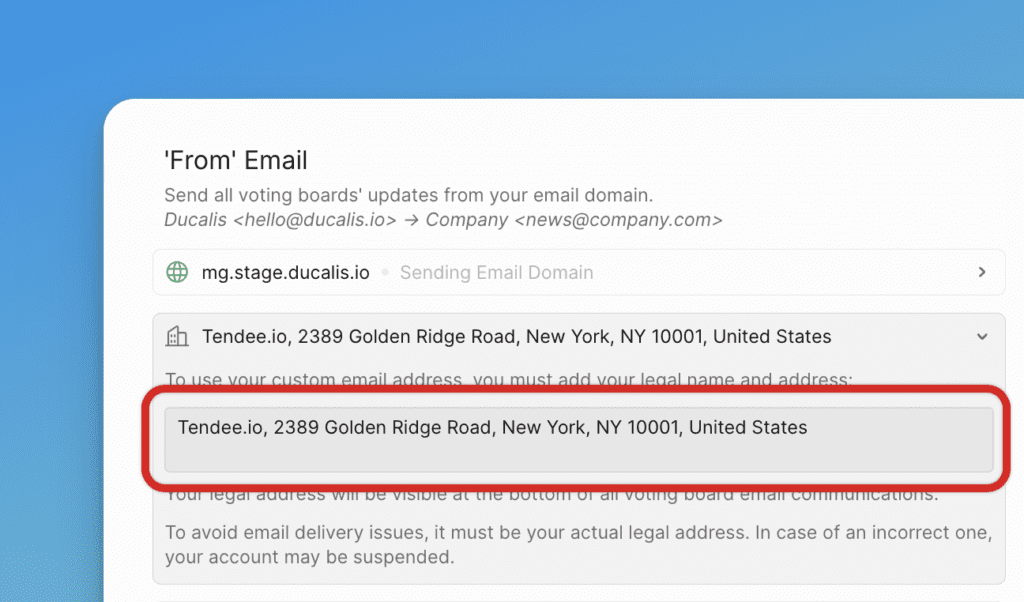
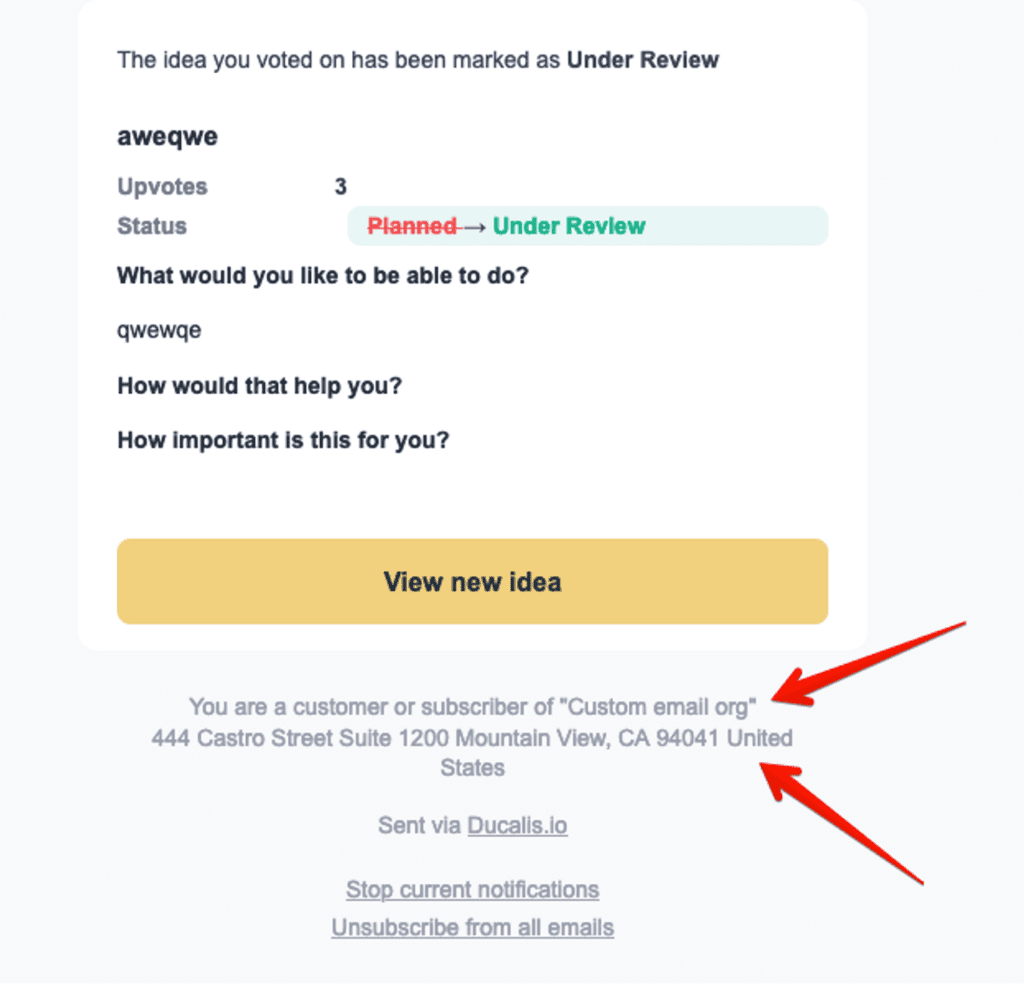
-
Email Reason Text (メール送信理由) を入力して、ユーザーがメールを受信する理由を説明します。例: "You are receiving this email because you signed up to Company.com"
-
From (送信元) の詳細を設定します:
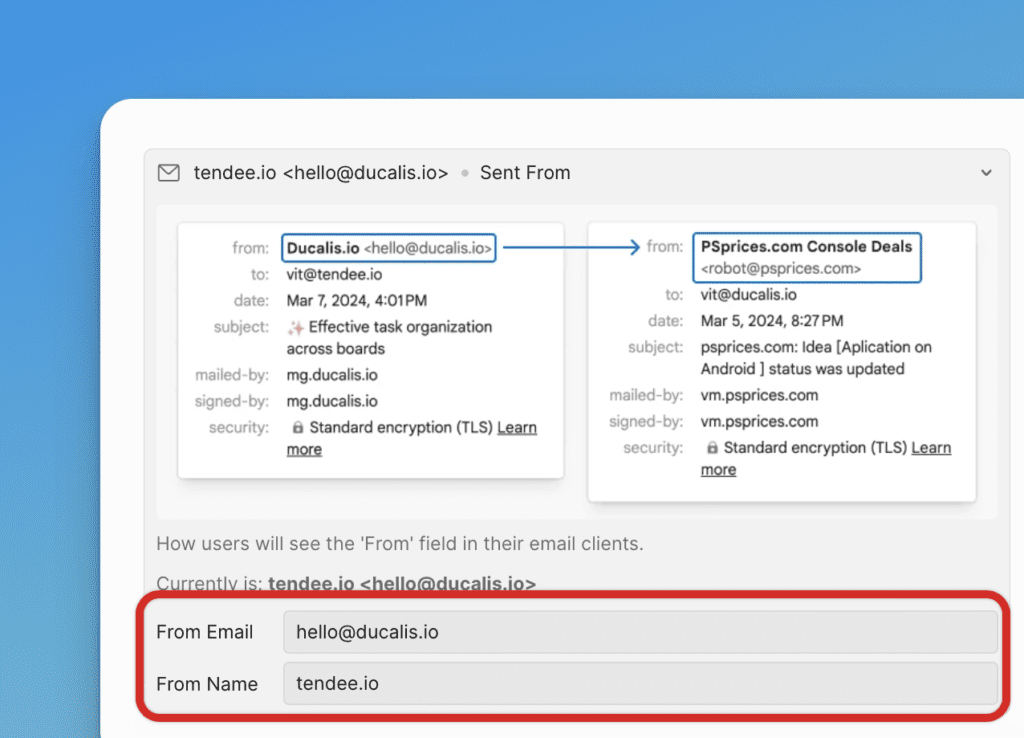
- From email (送信元メール): 受信者に表示されるメールアドレス(例: support@company.com)
- From Name (送信者名): 受信者に表示される送信者名(例: Support)
設定を確認する
テストメールを送信して、カスタムドメインが正しく設定され、DNS レコードが有効であることを確認します。Ducalis が設定をチェックし、プレビューを表示します。
通知を受け取る投票者をインポートする
既存の顧客にリリースノートを送信するために、ユーザーベースをインポートしましょう。
-
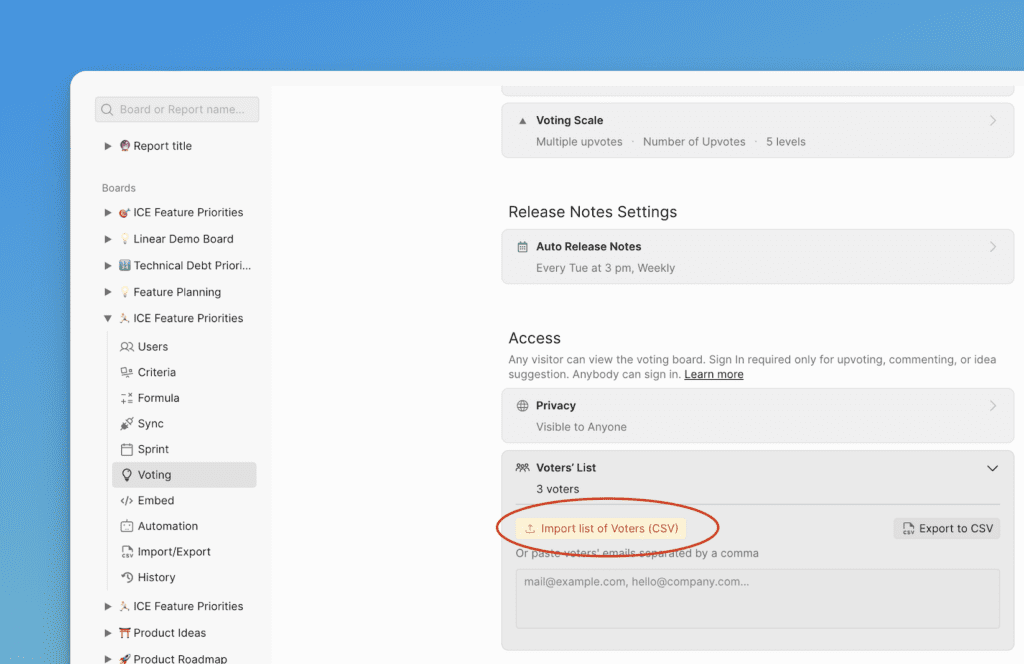
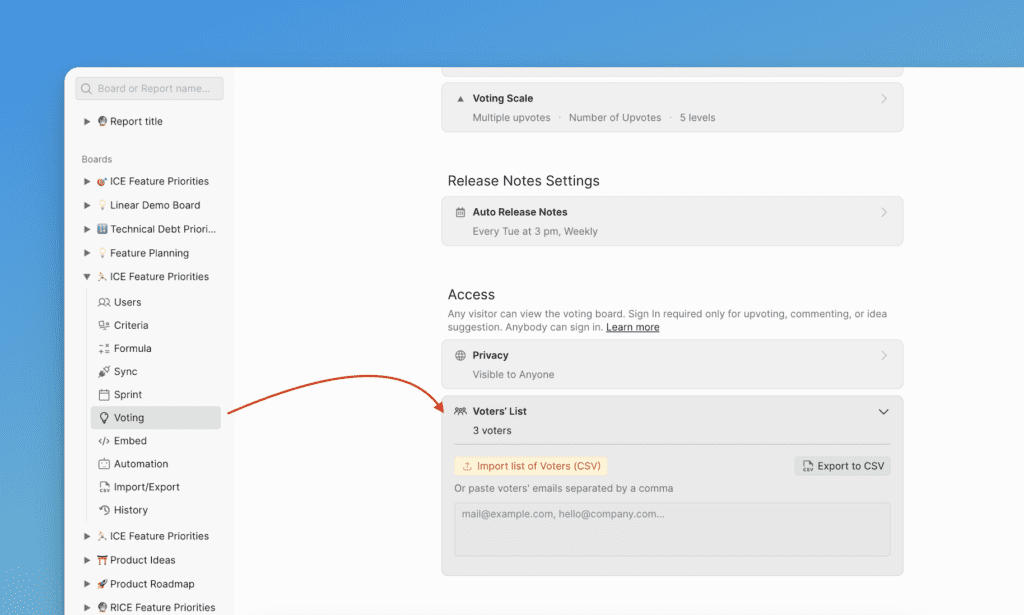
Voting (投票) に移動し、Access (アクセス) までスクロールします。
-
Voters' list (投票者リスト) ブロックを開きます。
-
Import list of Voters (CSV) (投票者リストをインポート (CSV)) をクリックするか、下のフィールドにメールアドレスを手動で貼り付けます。