逆同期 – パート 1
逆同期は、Ducalis の優先順位ランキングと評価スコアを ClickUp のカスタムフィールドに送信します。これにより、ClickUp でタスクを優先順位ランキングで並べ替え、最も優先度の高い作業をすばやく特定できます。
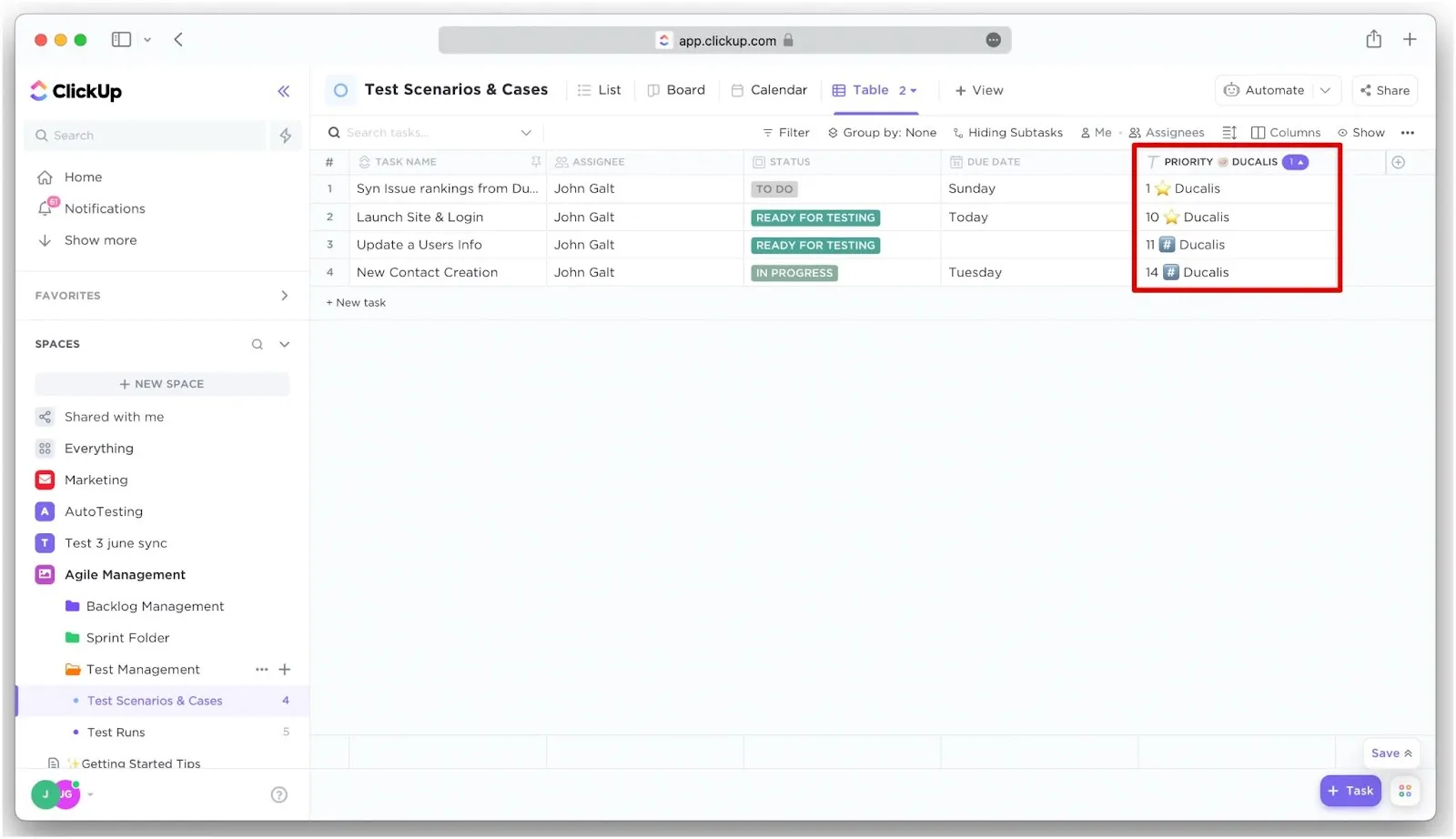
逆同期には、ClickUp の無制限カスタムフィールドが必要です。Forever Free プランでは利用できません。
ステップ 1: フィールドを設定する
ClickUp で同期データを受信する方法を選択します:
- フィールドマッピング – 既存の ClickUp フィールドにマッピング
- カスタムフィールド作成 – ワークスペース全体用の新しいフィールドを作成(この記事)、または個別のスペース用(パート 2)
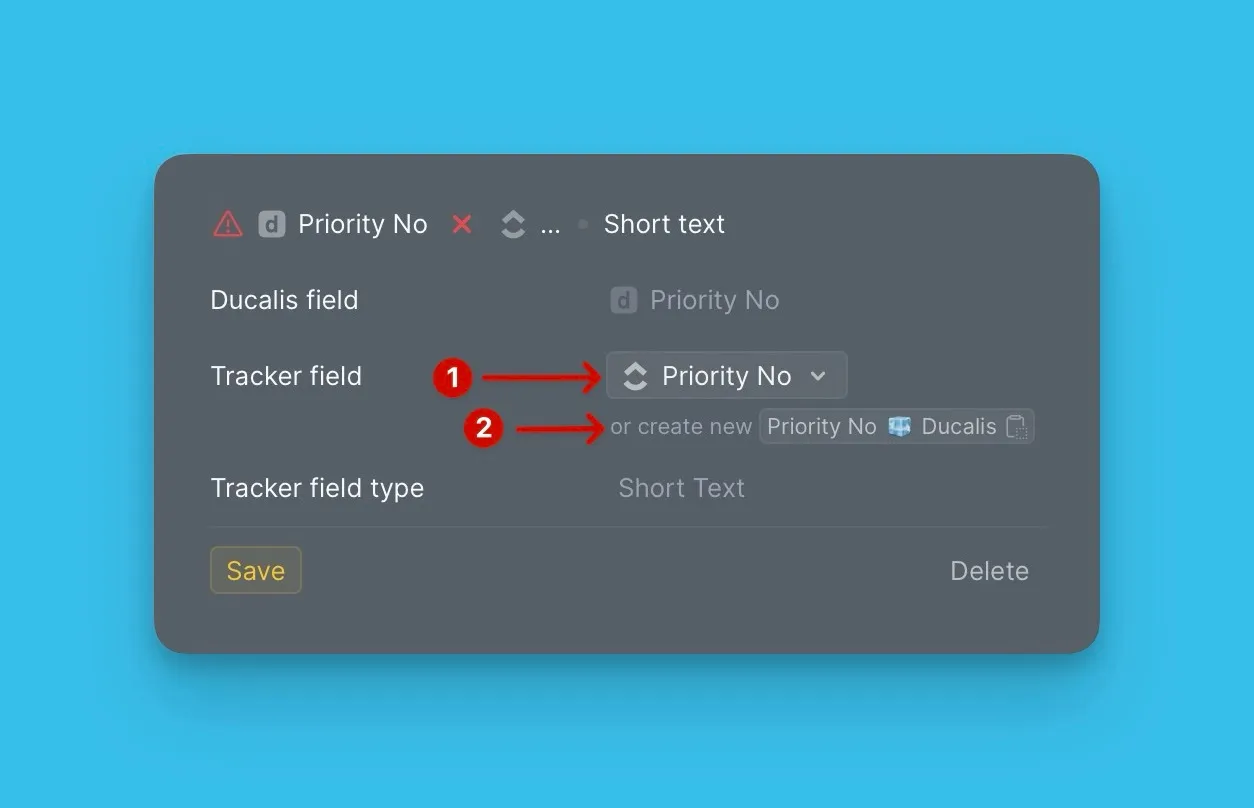
1st Option: フィールドのマッピング
ClickUp に既存のカスタムフィールドがある場合、新しいフィールドを作成する代わりに Ducalis のフィールドにマッピングできます。
-
Ducalis で Sync settings(同期設定)を開き、双方向同期の設定にアクセスします。
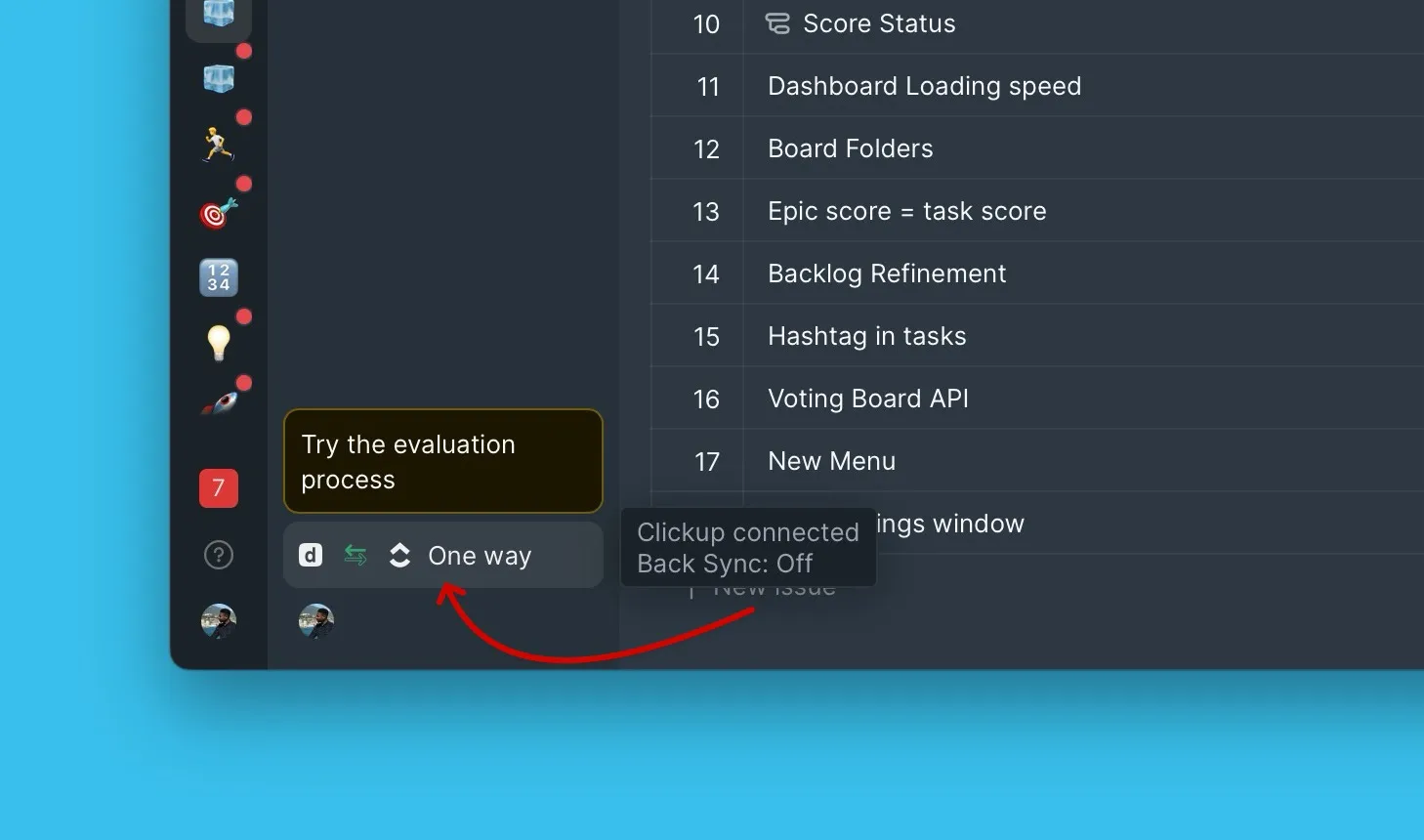
-
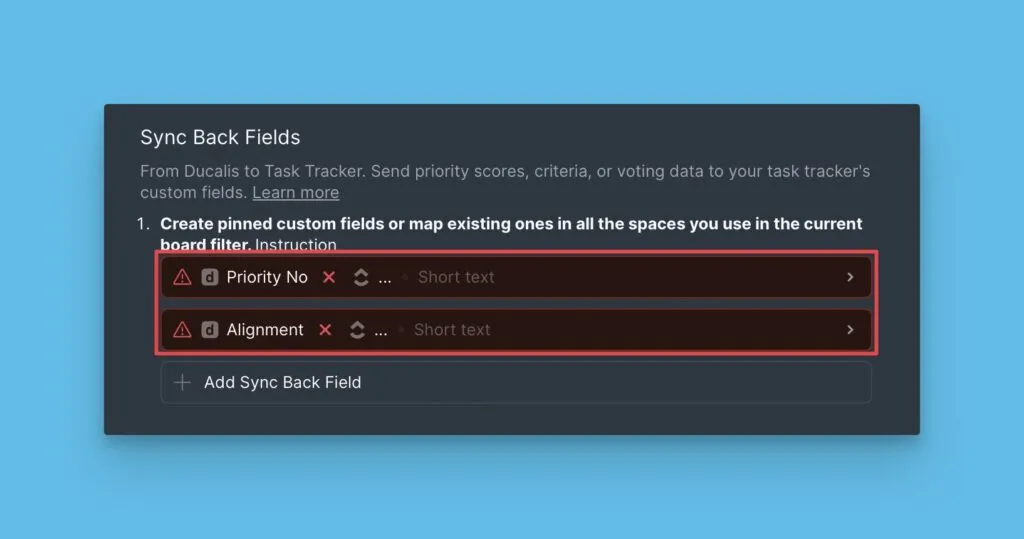
Sync Back fields(逆同期フィールド)までスクロールし、マッピングを設定します。
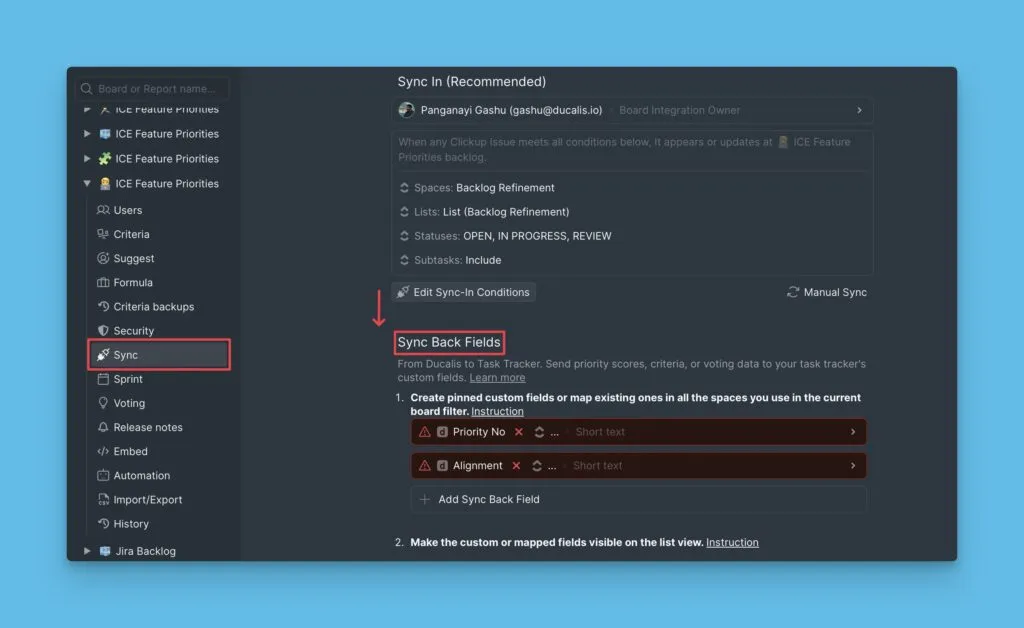
-
デフォルトの Ducalis フィールドを使用するか、削除して独自のフィールドを追加します。
-
Tracker field(トラッカーフィールド)の横にあるドロップダウンをクリックし、同期データを受信する ClickUp フィールドを選択します。ワークスペース全体またはスペース固有のカスタムフィールドを選択できます。

-
Save(保存)をクリックします。
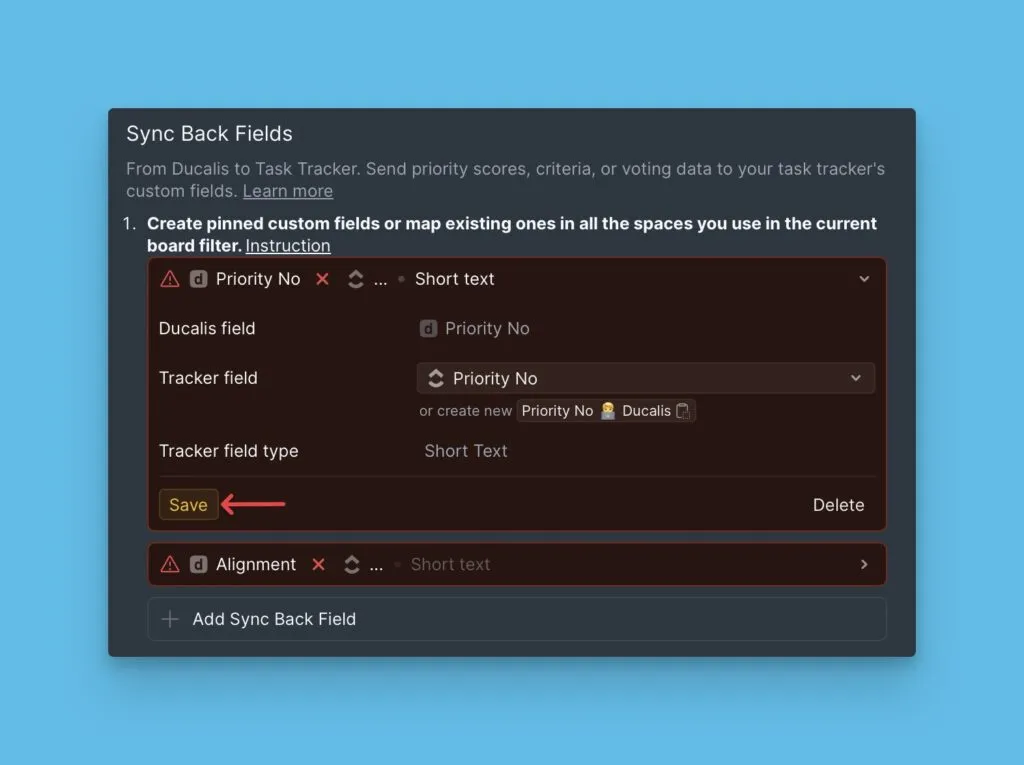
逆同期が実行されるたびに、Ducalis フィールドのデータがマッピングされた ClickUp フィールドに同期されます。
2nd Option: ワークスペース全体用の ClickUp カスタムフィールドを作成する
Ducalis からデータを受信するための新しいカスタムフィールドを ClickUp に作成します。
-
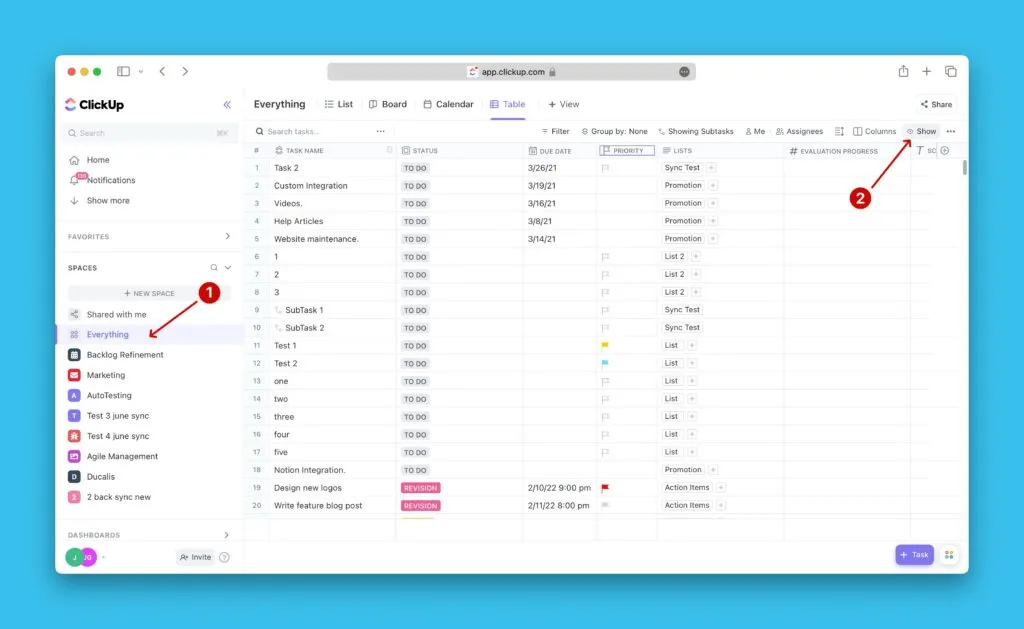
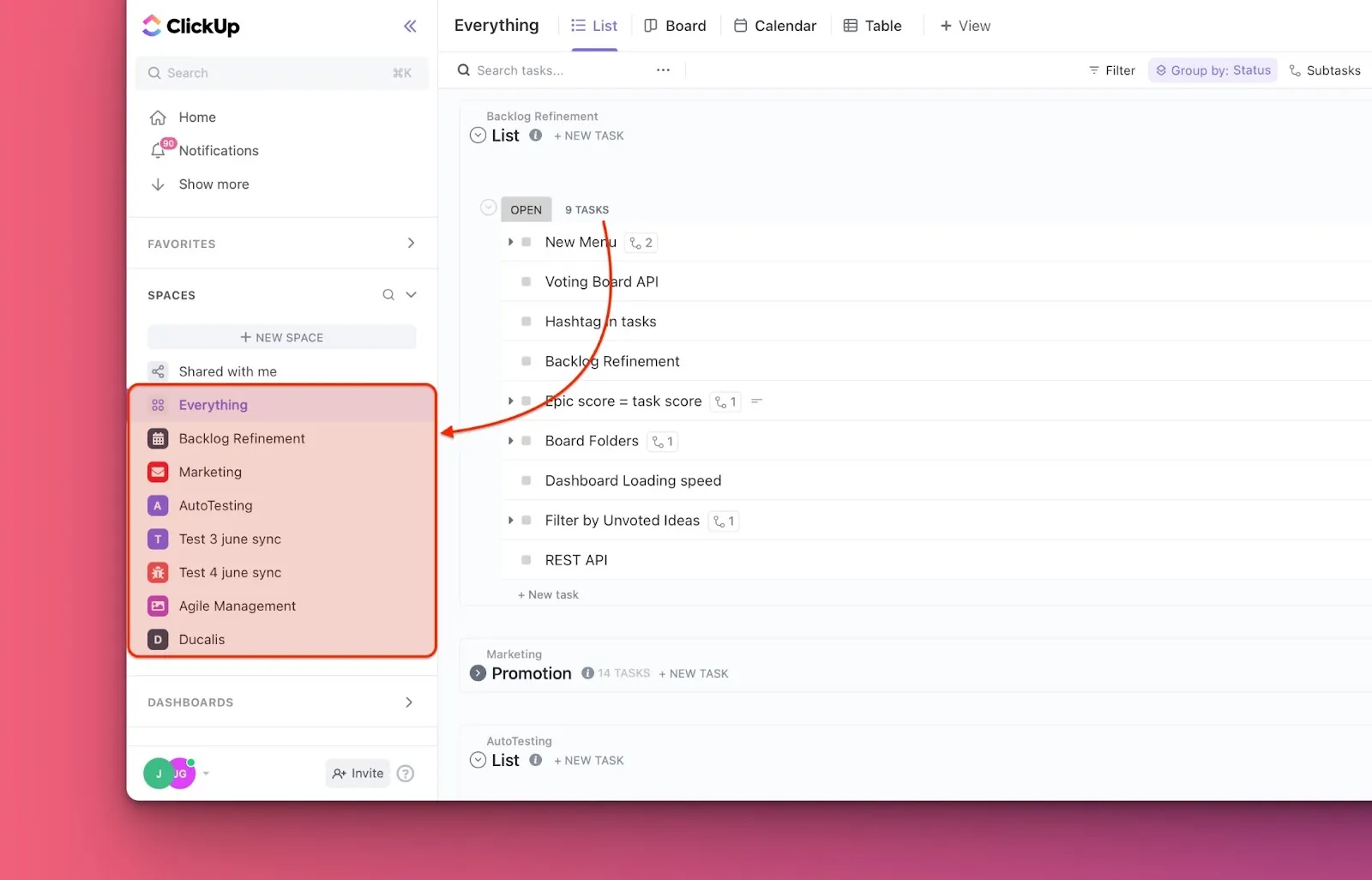
ClickUp で Everything(すべて)に移動します。
-
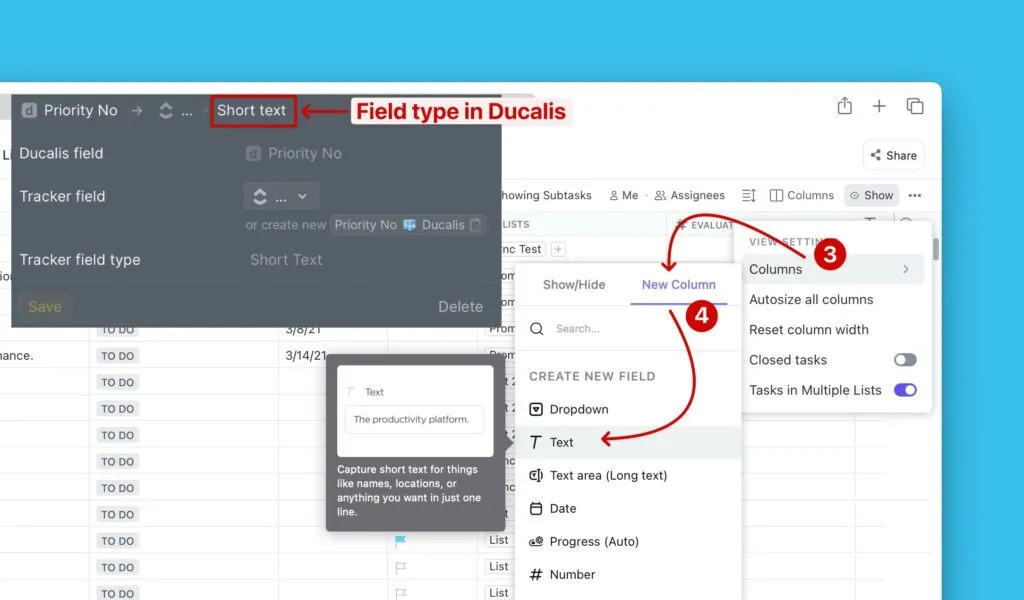
右上隅の Show(表示)をクリックします。
-
ドロップダウンメニューから Columns(列)を選択します。
-
New Column(新しい列)で、Ducalis のフィールドタイプに一致するフィールドタイプを選択します。例えば、テキストフィールドを作成するには Text(テキスト)を選択します。
-
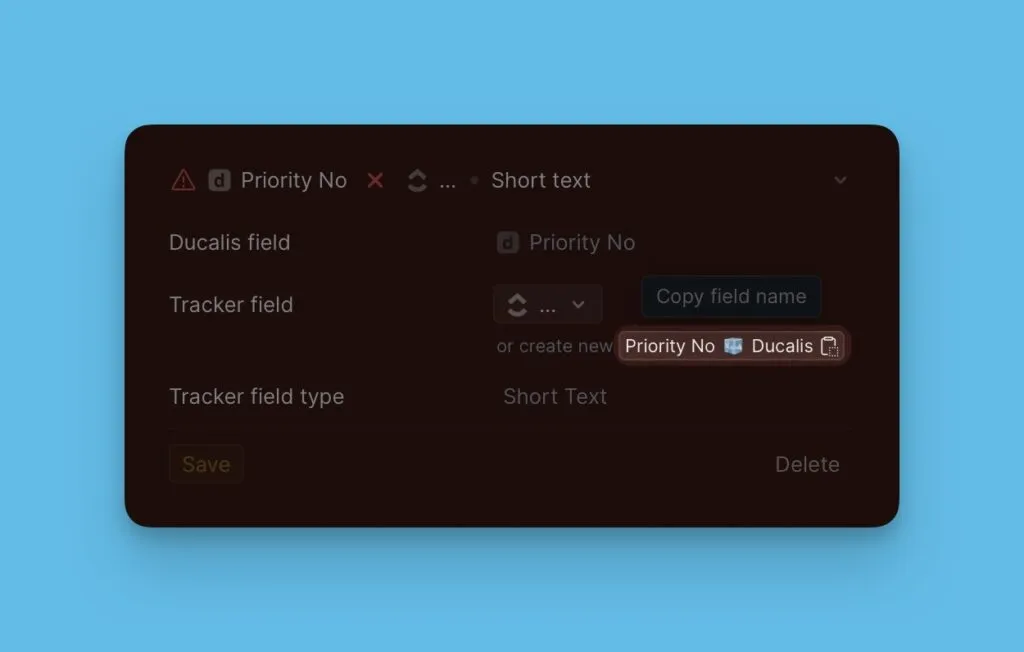
Ducalis の Sync settings(同期設定)からフィールド名をコピーします。
-
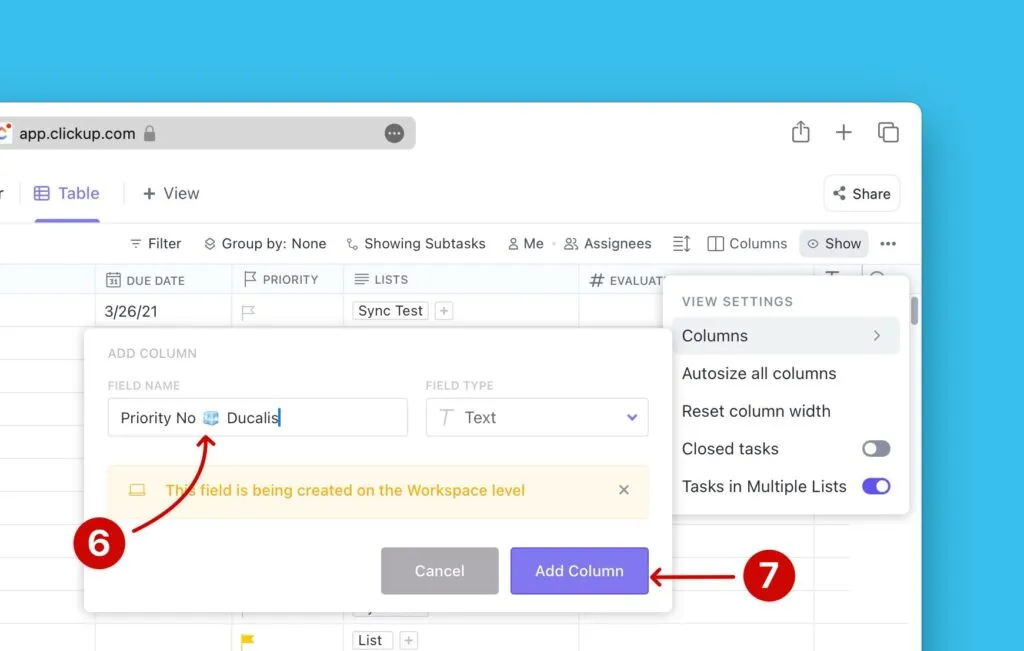
ClickUp のフィールド作成ポップアップに名前を貼り付けます。
-
Add Column(列を追加)をクリックします。
-
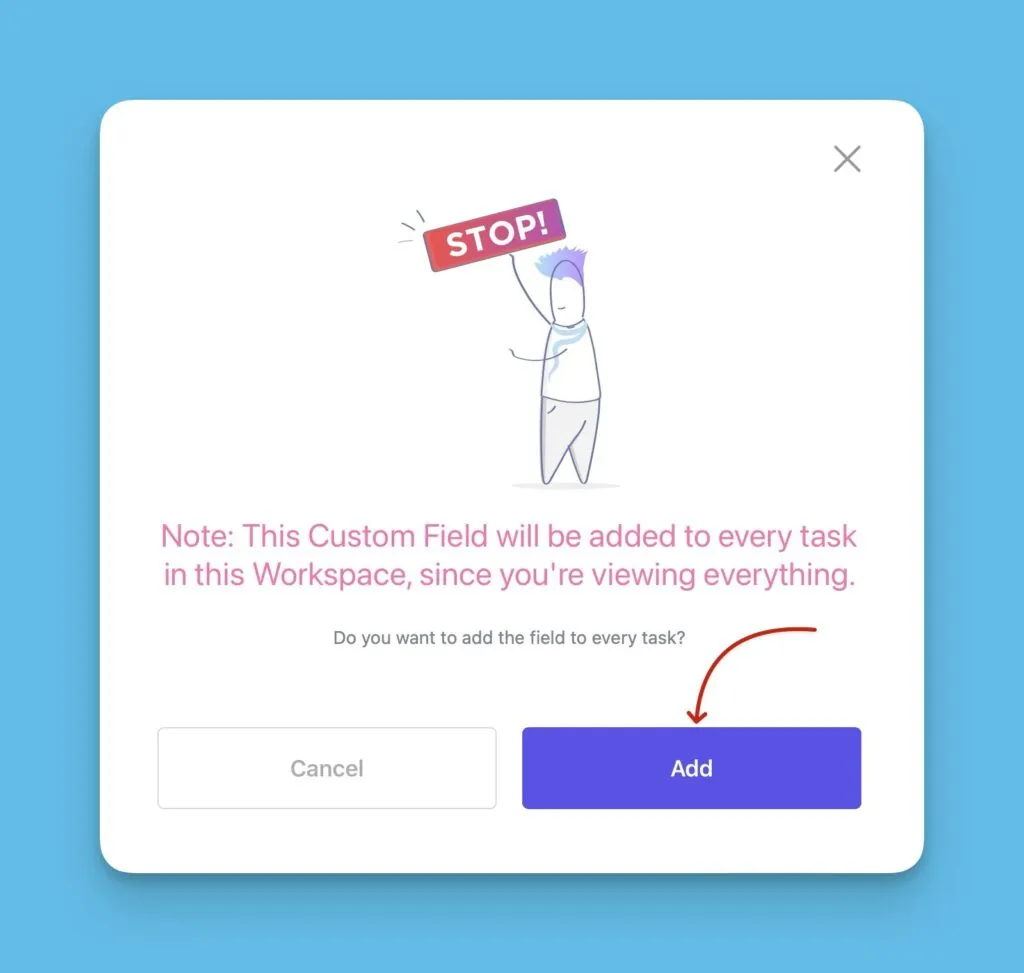
Add to every task(すべてのタスクに追加)をクリックします。
-
残りのすべてのフィールドに対してこれらの手順を繰り返します。
ステップ 2: カスタムフィールドを表示する
カスタムフィールドはデフォルトではリストビューに表示されないため、手動で追加する必要があります。
フィールドマッピングを使用している場合、マッピングされたフィールドがリストに表示されていることを確認してください。
-
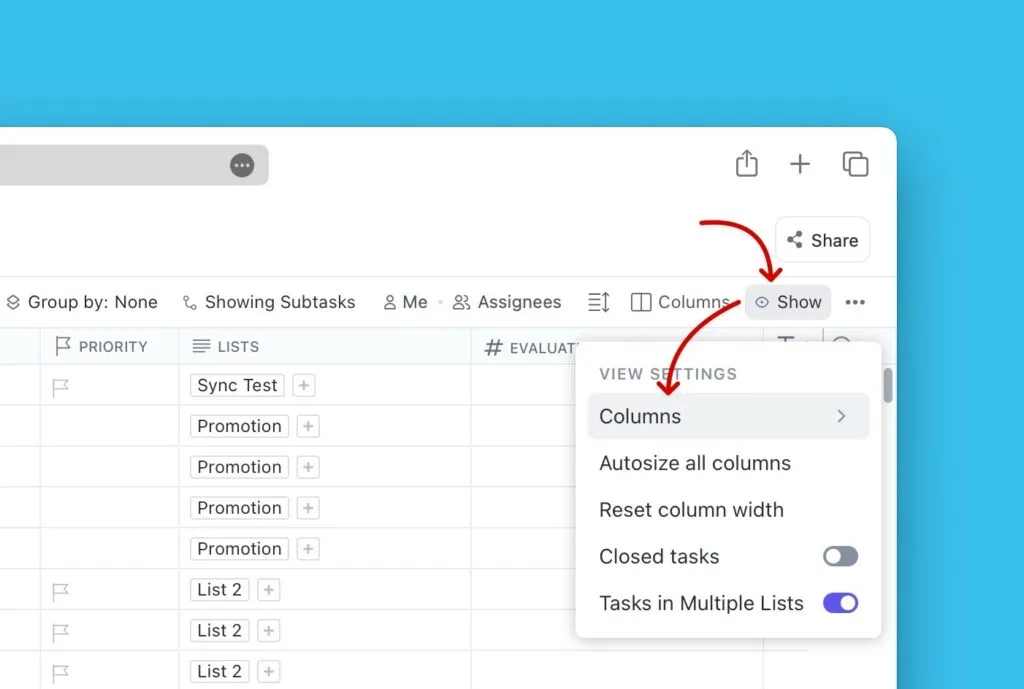
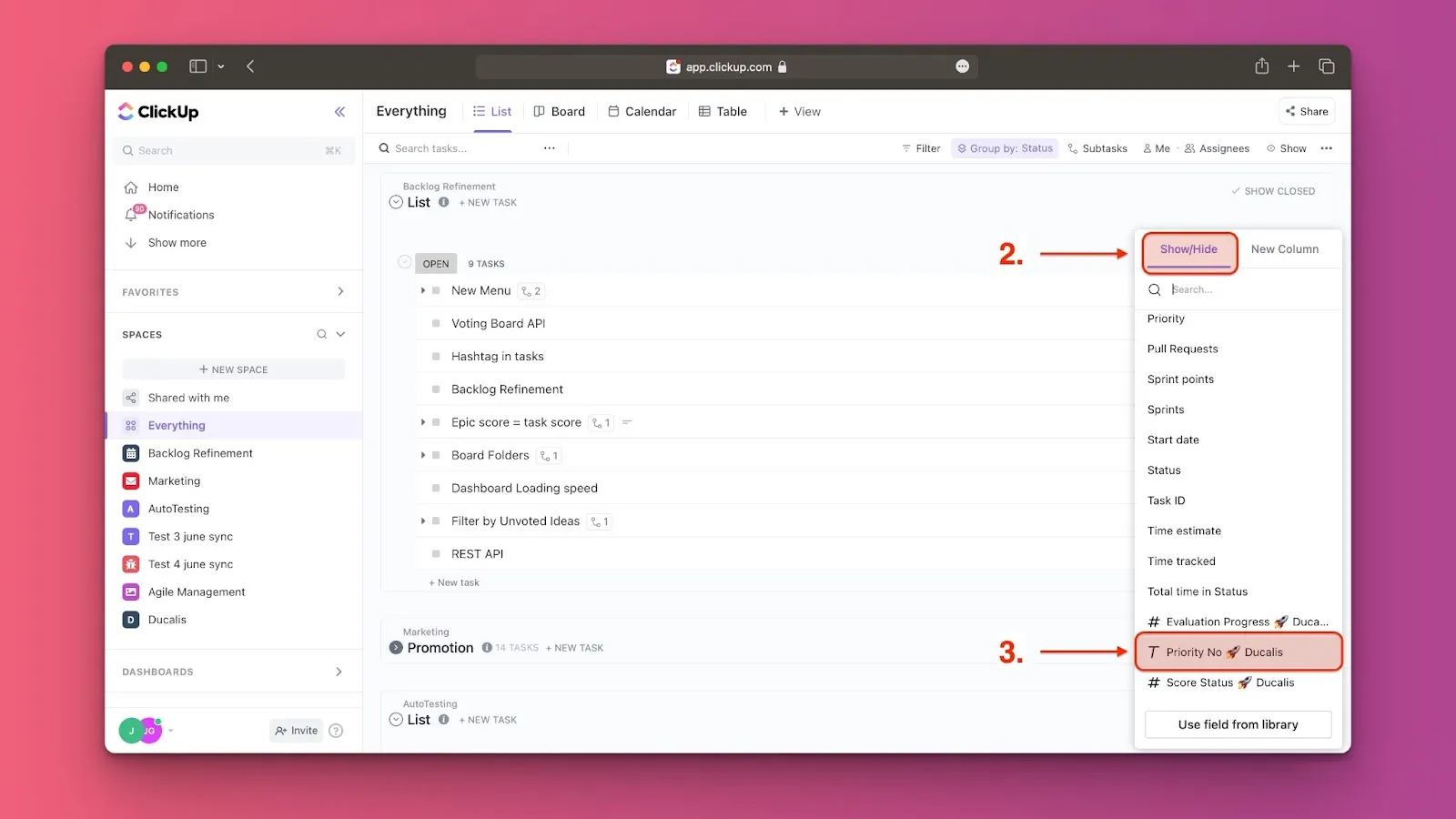
右上隅の Show(表示)をクリックし、ドロップダウンから Columns(列)を選択します。
-
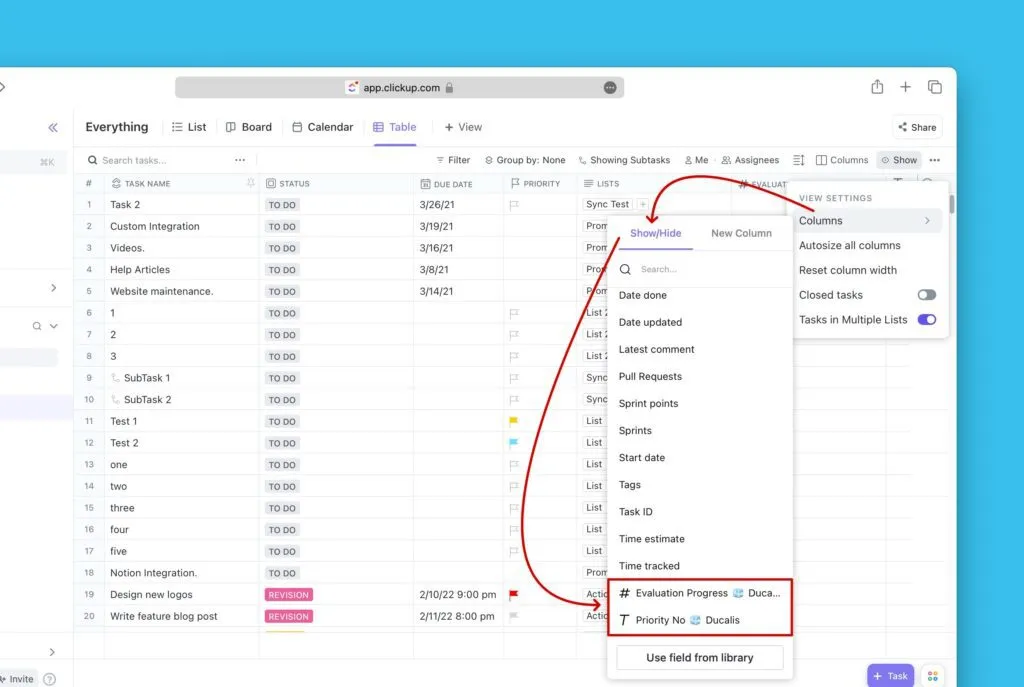
Show/Hide(表示/非表示)で、Ducalis のカスタムフィールドまでスクロールし、各フィールド名をクリックしてリストビューに追加します。
-
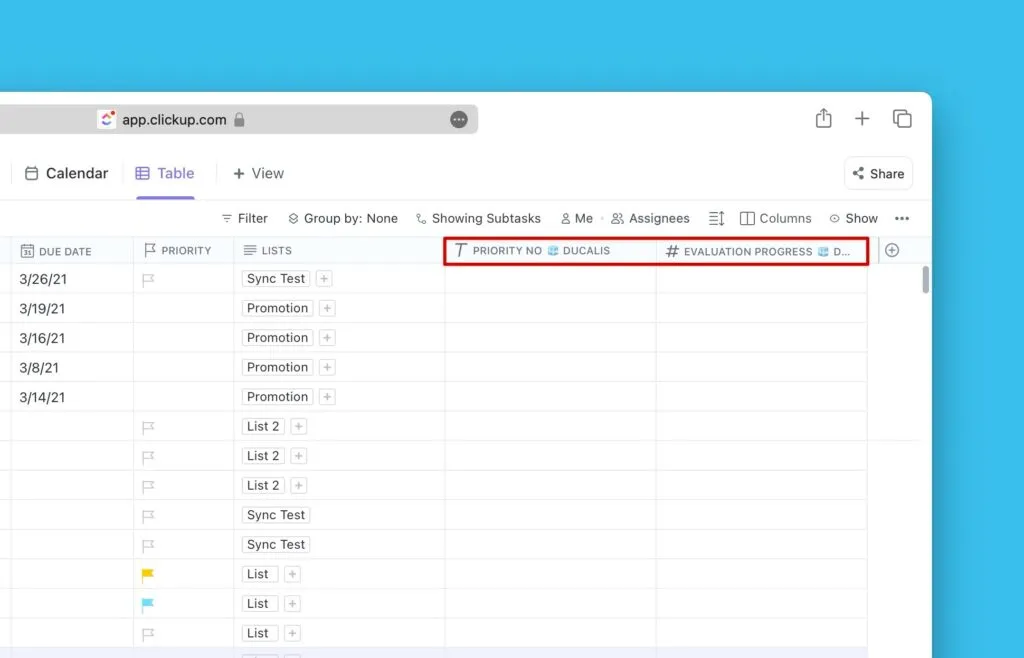
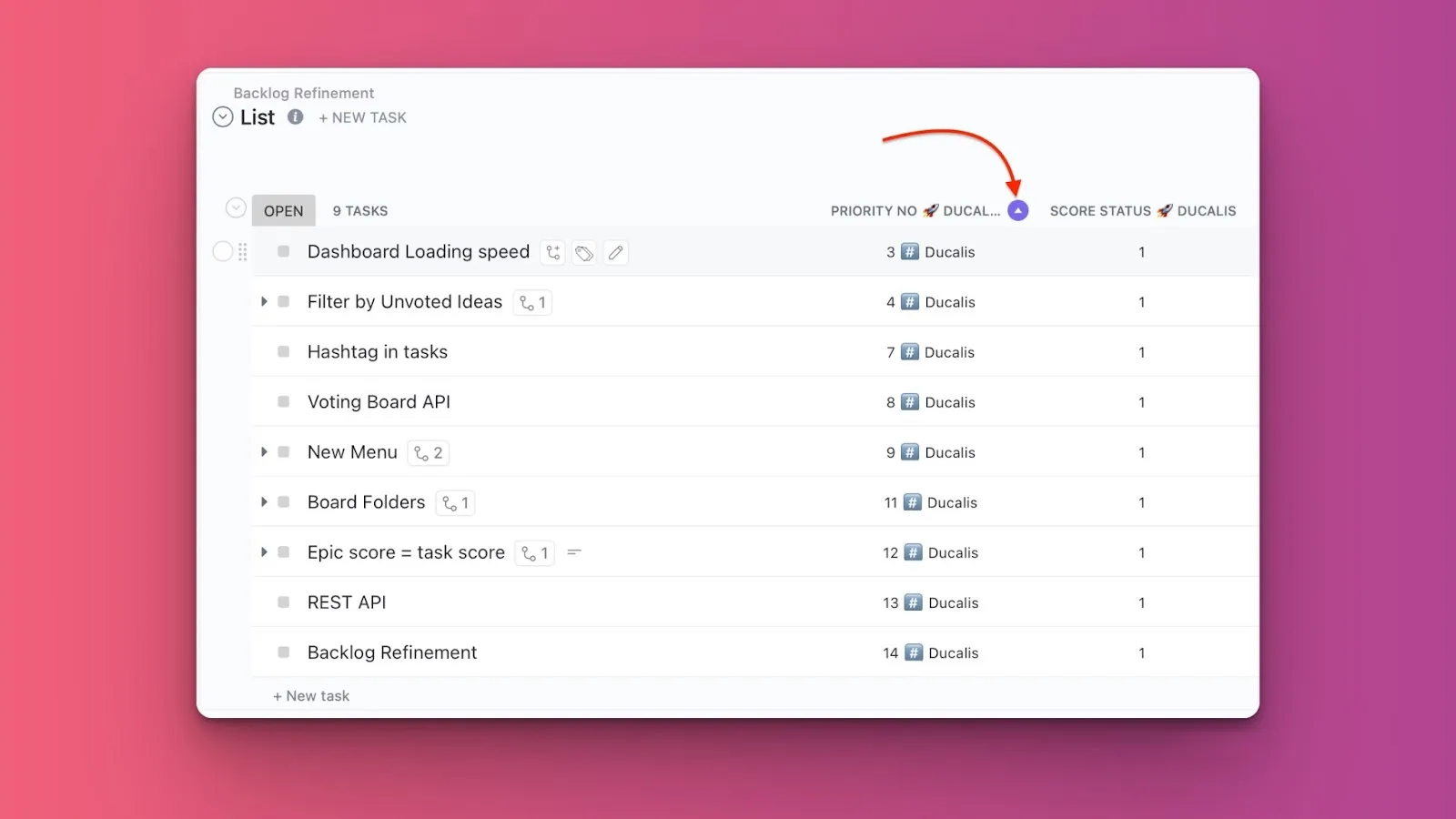
Ducalis のカスタムフィールドがリストビューに表示されます。
-
Ducalis で Refresh(更新)をクリックして、新しいフィールドを検出します。
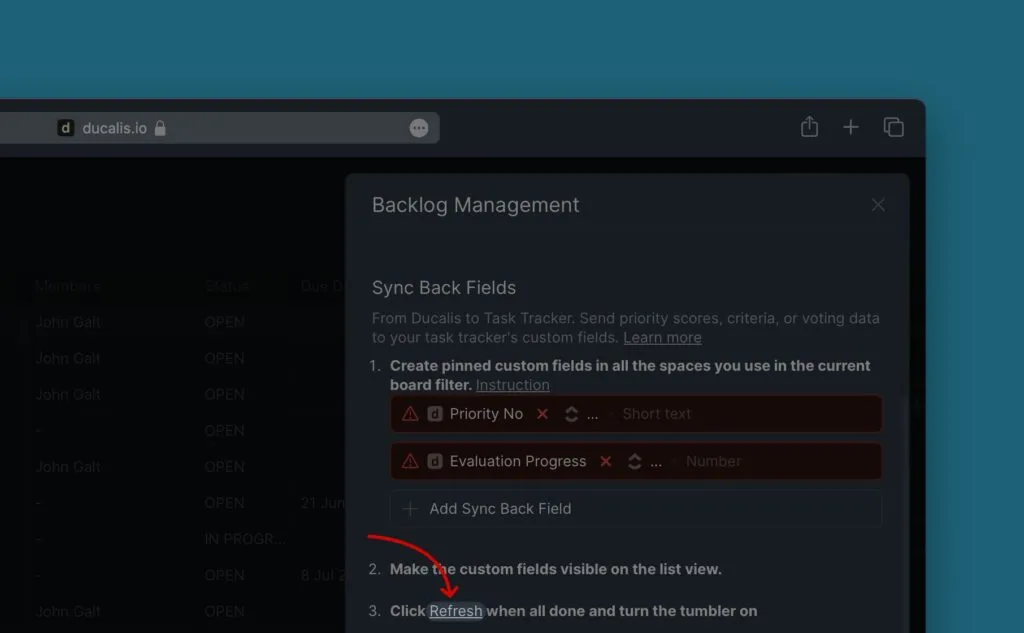
フィールドの準備ができたら、逆同期を有効にします。
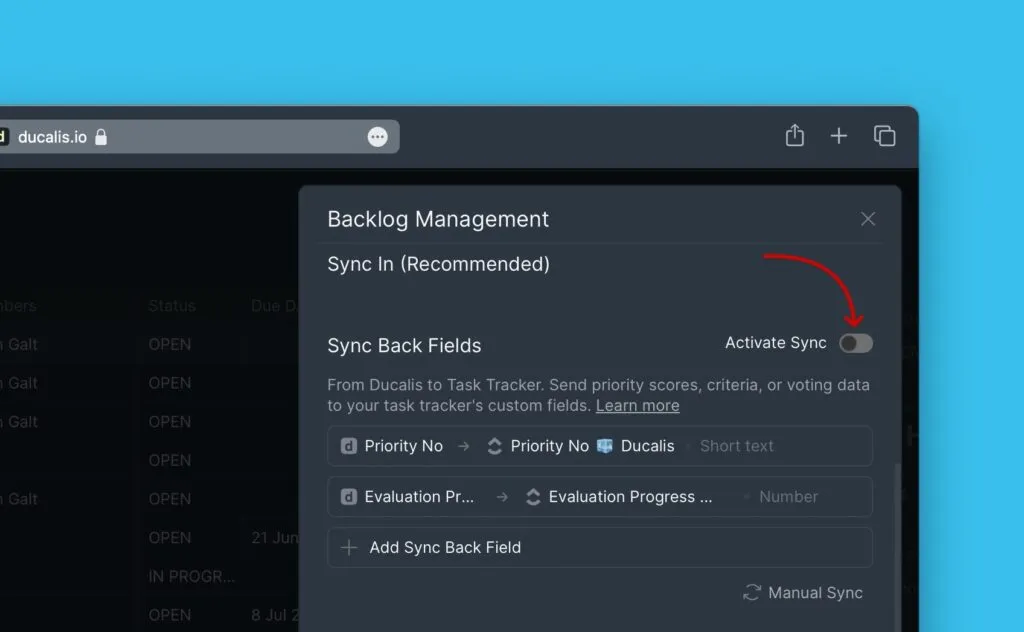
新しいフィールドを作成する代わりに、既存の ClickUp フィールドを編集して Ducalis のフィールド名と一致するように名前を変更できます。既存フィールドの使用について詳しくはこちら。
ステップ 3: 逆同期を有効にする
- 更新後、Activate(有効化)トグルをオンにして逆同期を有効にします。
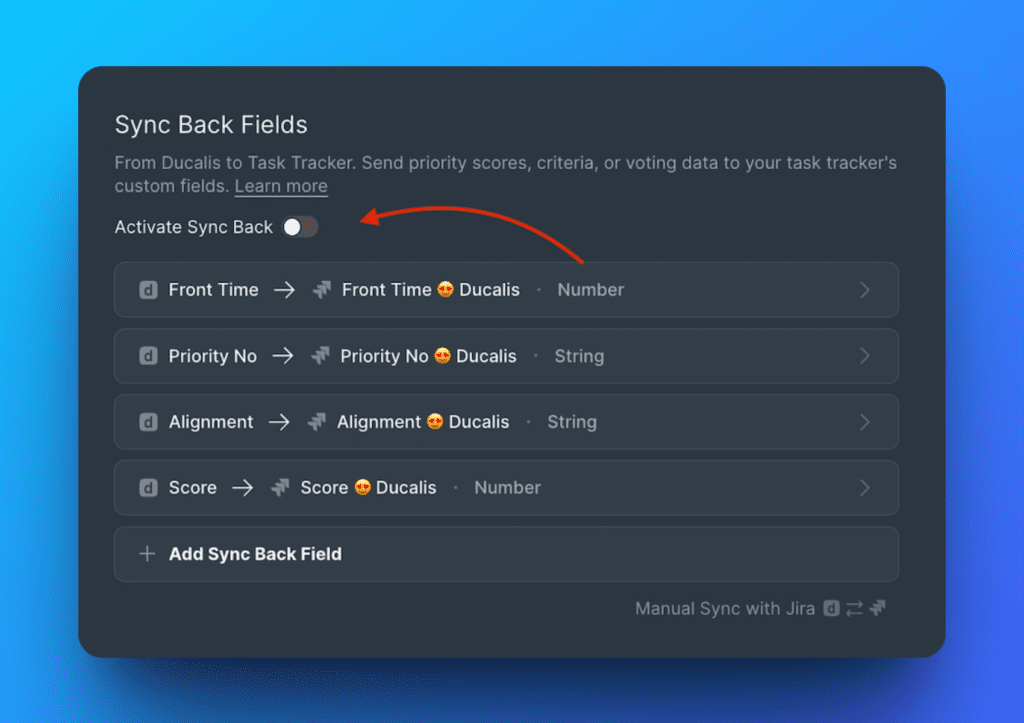
逆同期を有効にすると、フィールドを追加できなくなります。フィールドを追加するには、まず逆同期を無効にし、フィールドを追加してから再度有効にしてください。
ステップ 4: 同期スケジュールを設定する
優先順位ランキングを ClickUp に同期するタイミングを選択します。例えば、スプリント計画ミーティングの 1 日前や数日前などです。
2 つのスケジュールオプション:
- By sprint end date(スプリント終了日)– 計画日に同期
- By custom period(カスタム期間)– カスタムスケジュールで同期
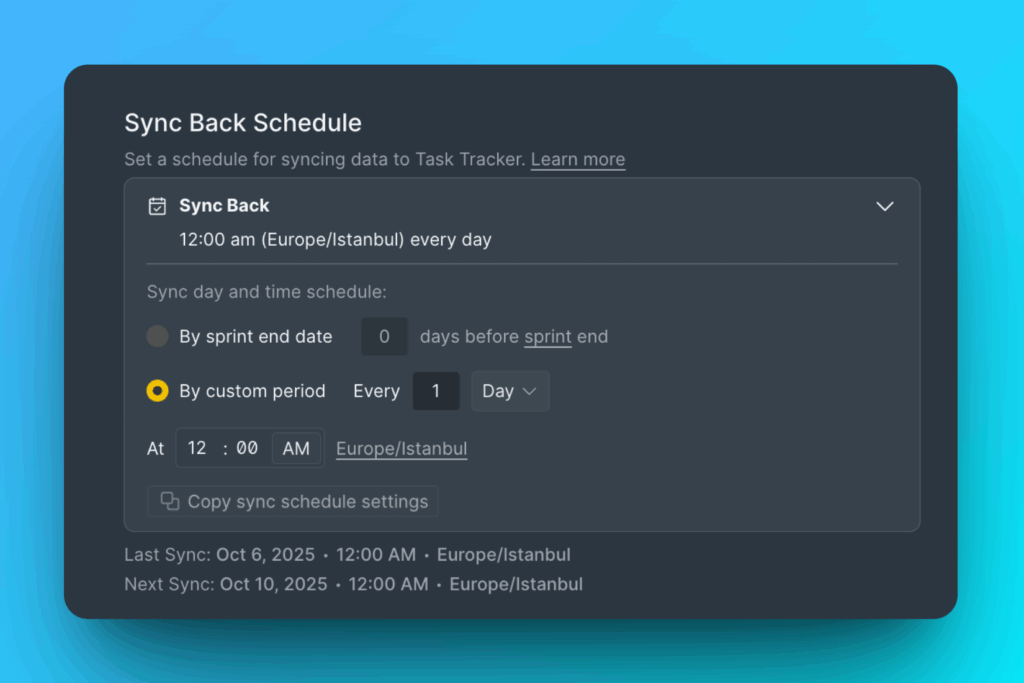
デフォルトでは、同期は計画日に自動的に実行されます。計画日設定について詳しくはこちら。
すぐに同期するには、Manual Sync with ClickUp(ClickUp との手動同期)をクリックします。
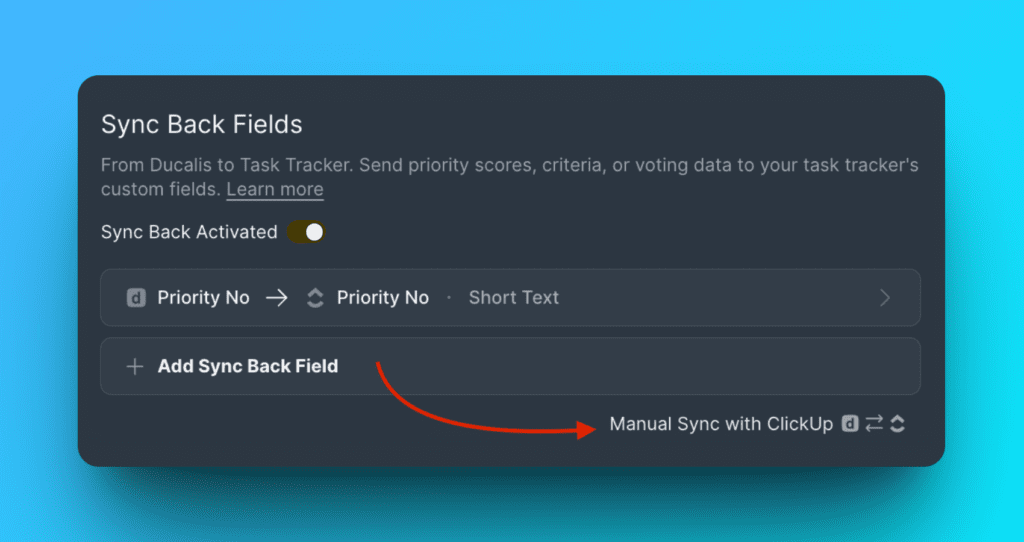
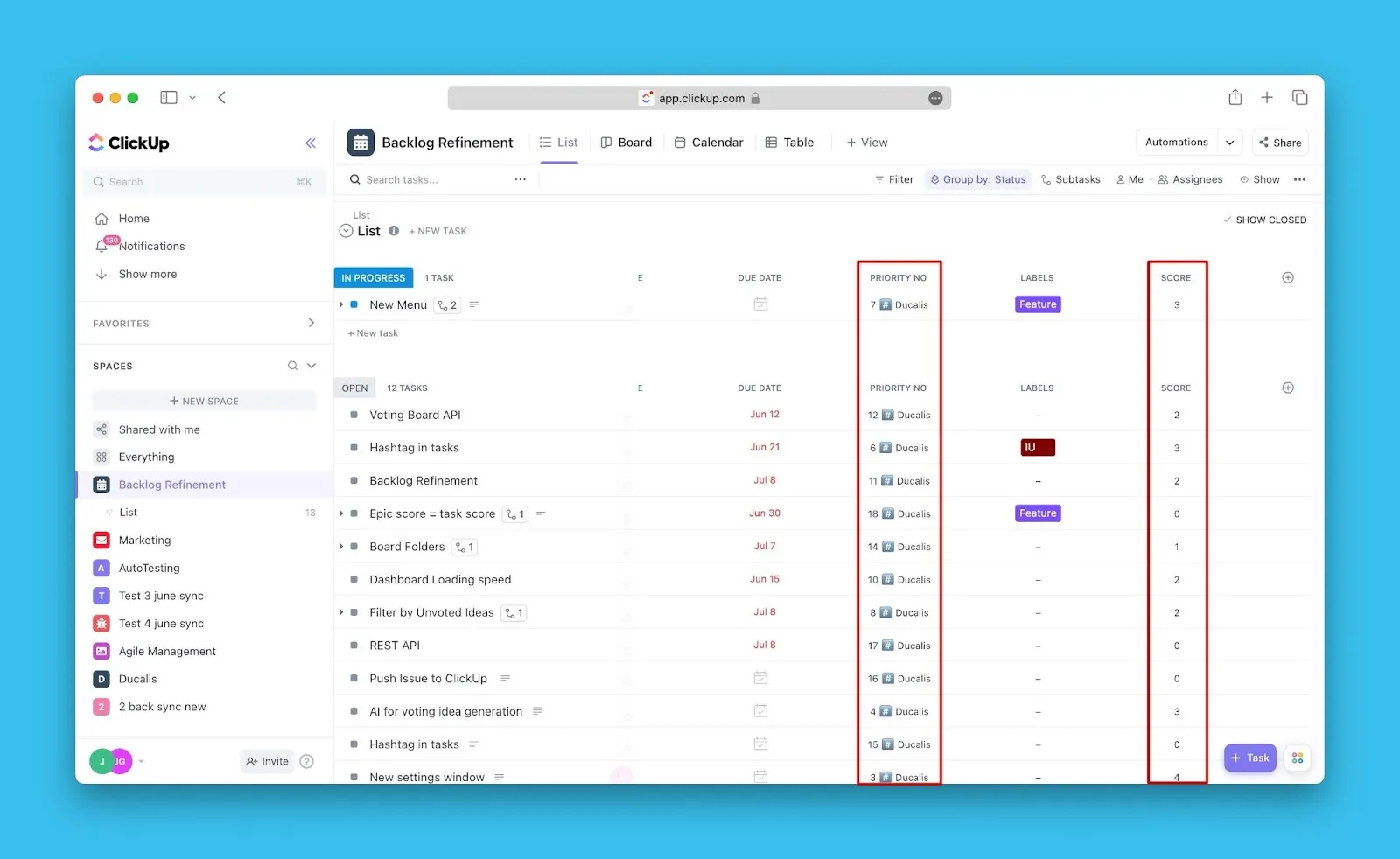
ClickUp で同期データを表示する
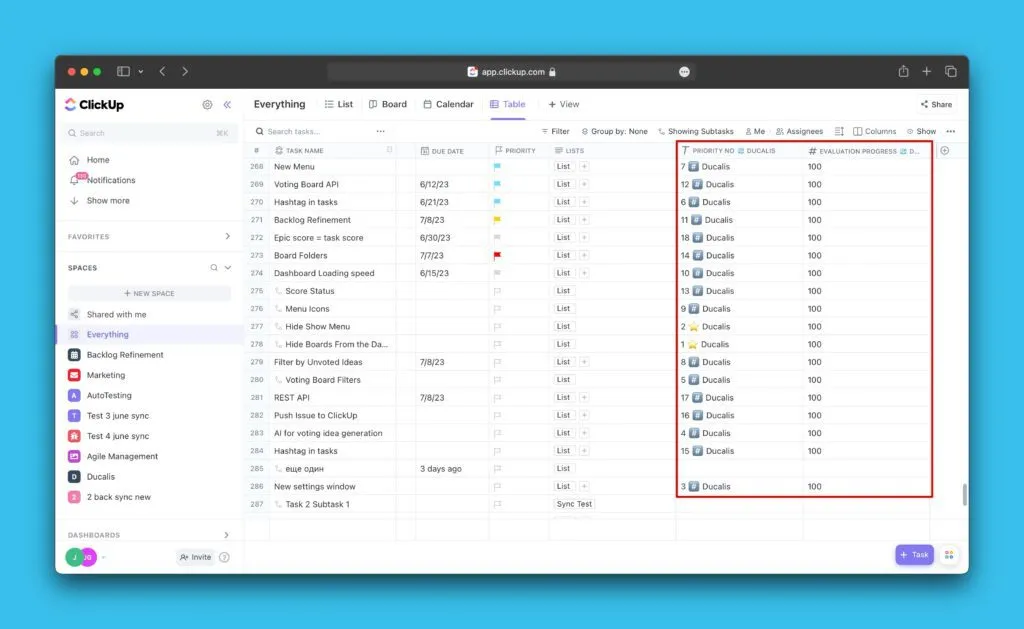
同期データは Everything(すべて)ビューに表示され、タスクを優先順位ランキング、合計スコア、または基準スコアで並べ替えることができます。
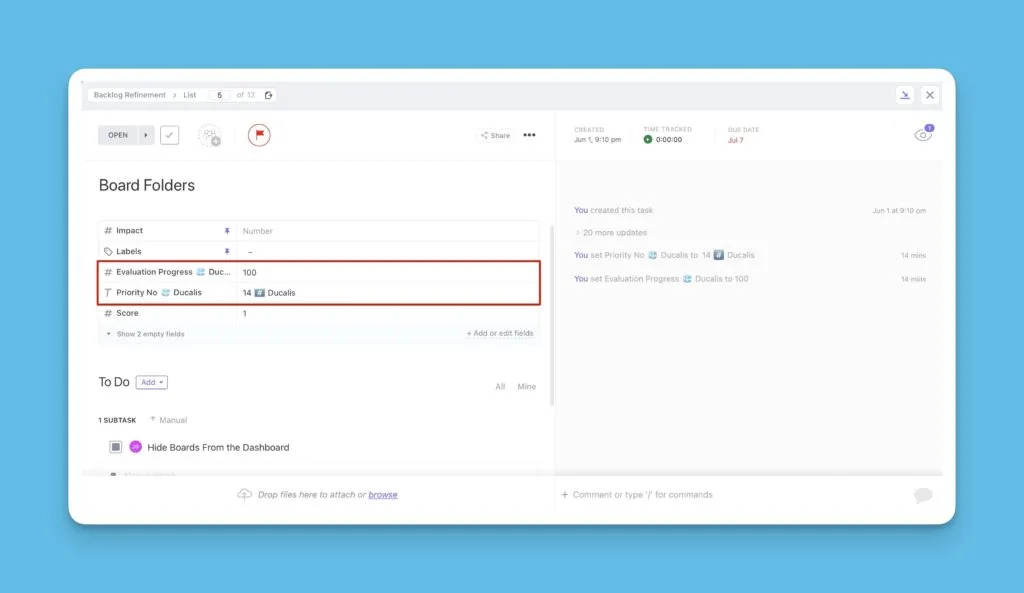
データはワークスペース内のすべてのタスクカードにも表示されます。
異なるビューにカスタムフィールドを追加する
まず、フィールドを表示するスペースまたはリストを選択します。
リストビュー
-
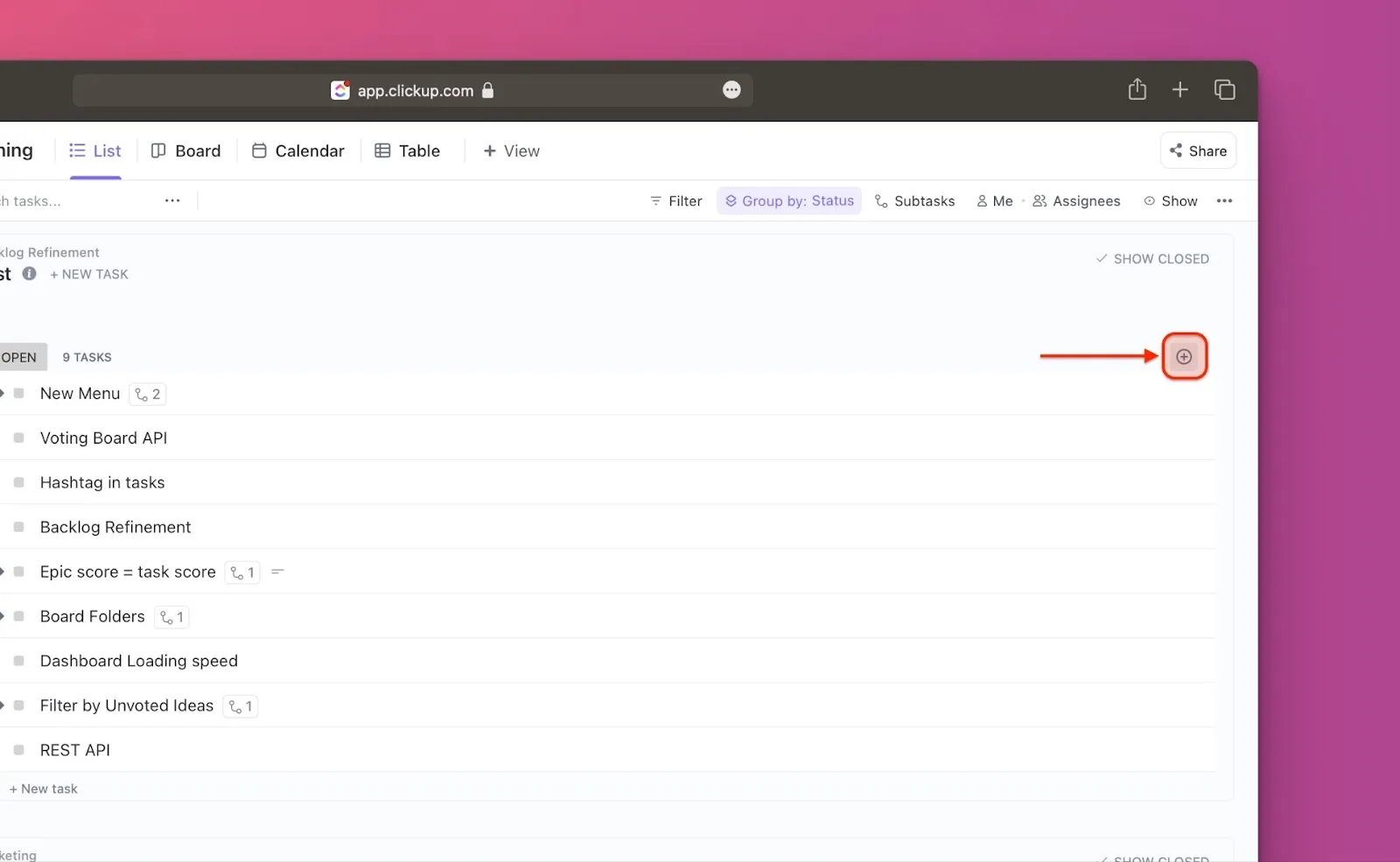
右上隅の Plus(プラス)アイコンをクリックします。
-
Show/Hide(表示/非表示)で、下にスクロールするか Ducalis のカスタムフィールド(例: Priority Ducalis)を検索します。
-
フィールド名をクリックして追加します。
-
フィールド名の横にある Sort(並べ替え)アイコンをクリックして、タスクを優先度(または他の同期データ)で並べ替えます。
ボードビュー
-
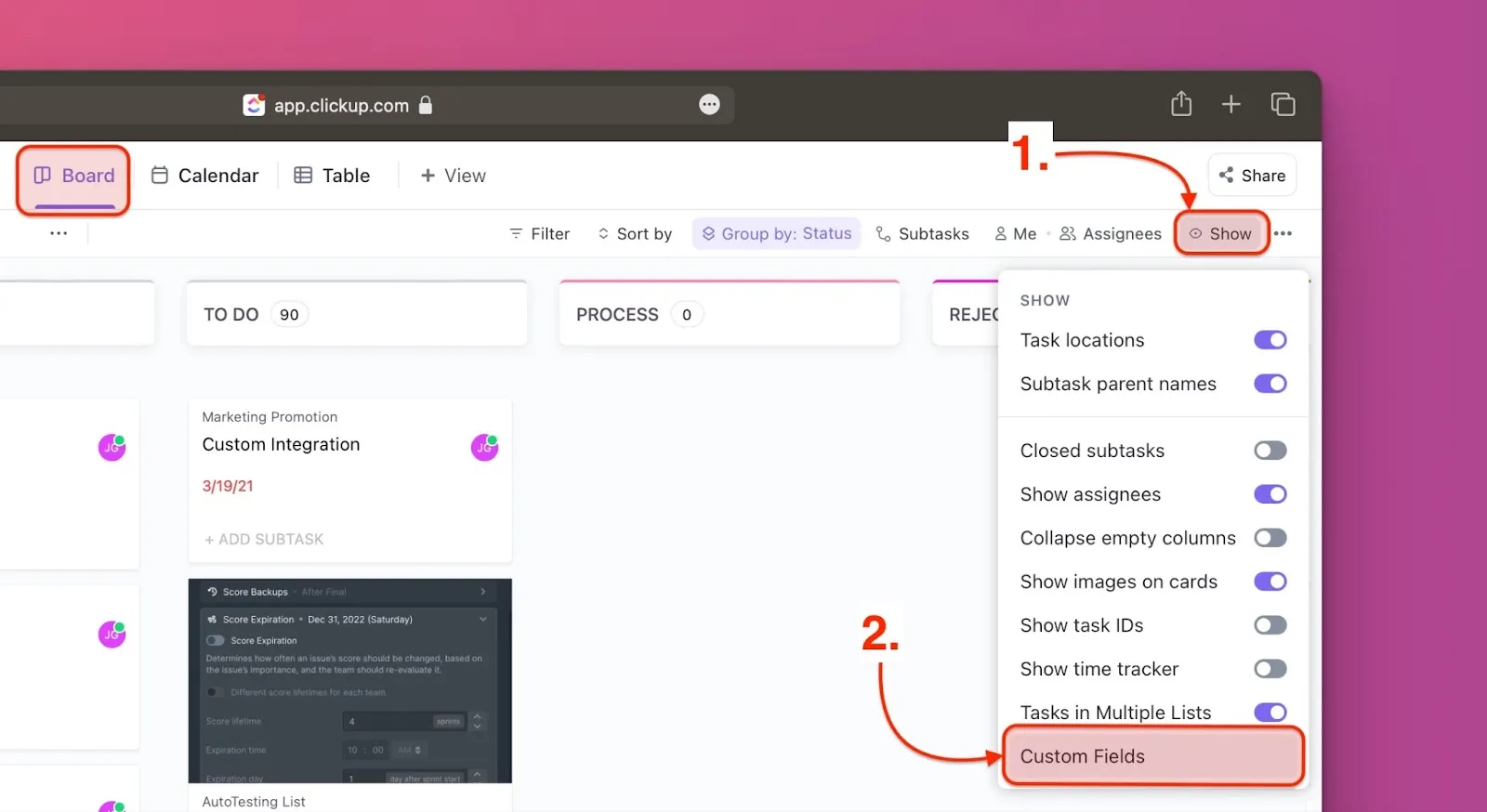
右上隅の Show(表示)をクリックします。
-
Custom Fields(カスタムフィールド)をクリックします。
-
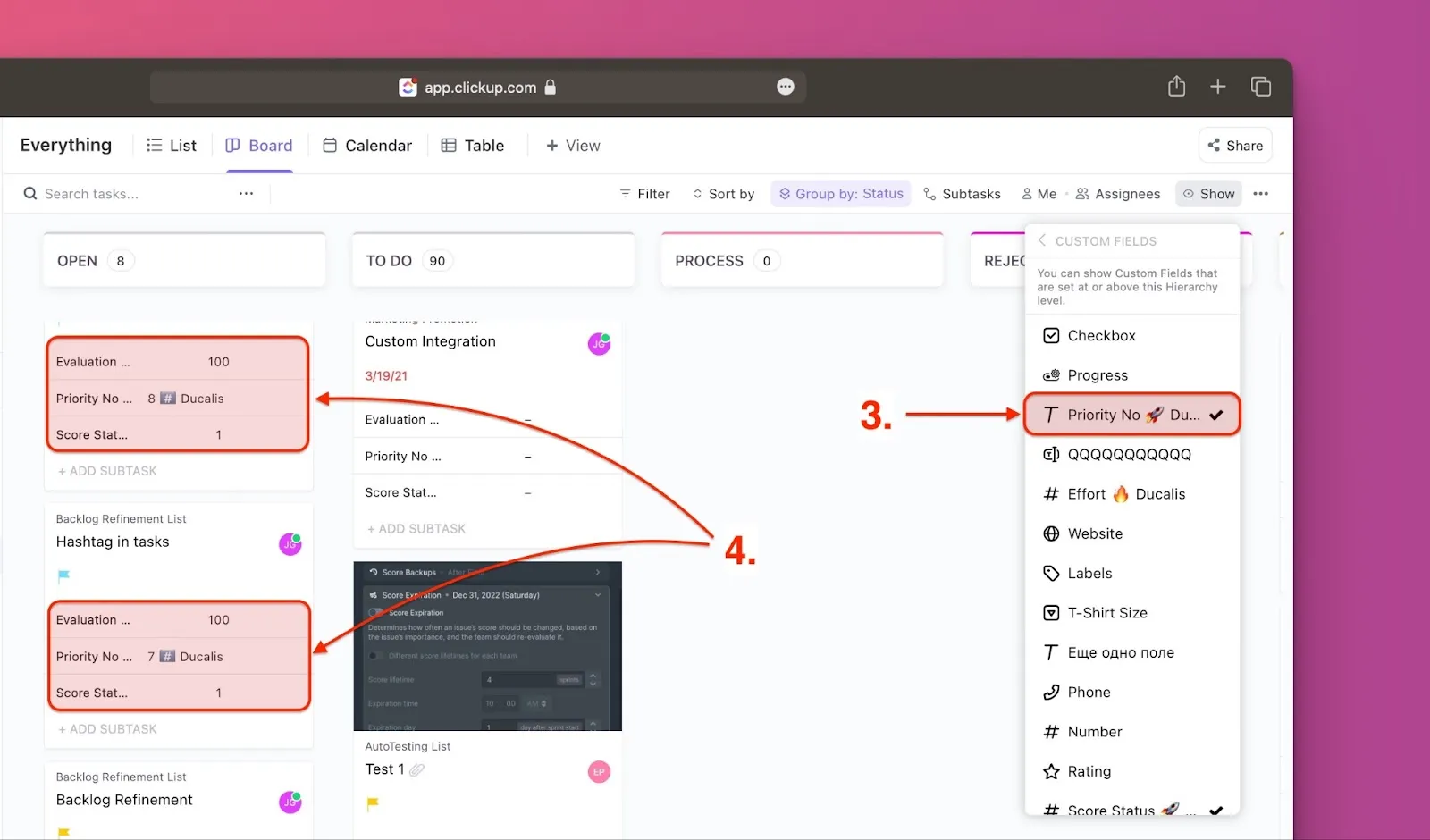
表示する Ducalis のカスタムフィールド(例: Priority Ducalis)をクリックします。
-
各タスクカードに優先ランクが表示されます。
カレンダービュー
-
右上隅の Show(表示)をクリックします。
-
ドロップダウンの一番下までスクロールし、Custom fields(カスタムフィールド)をクリックします。
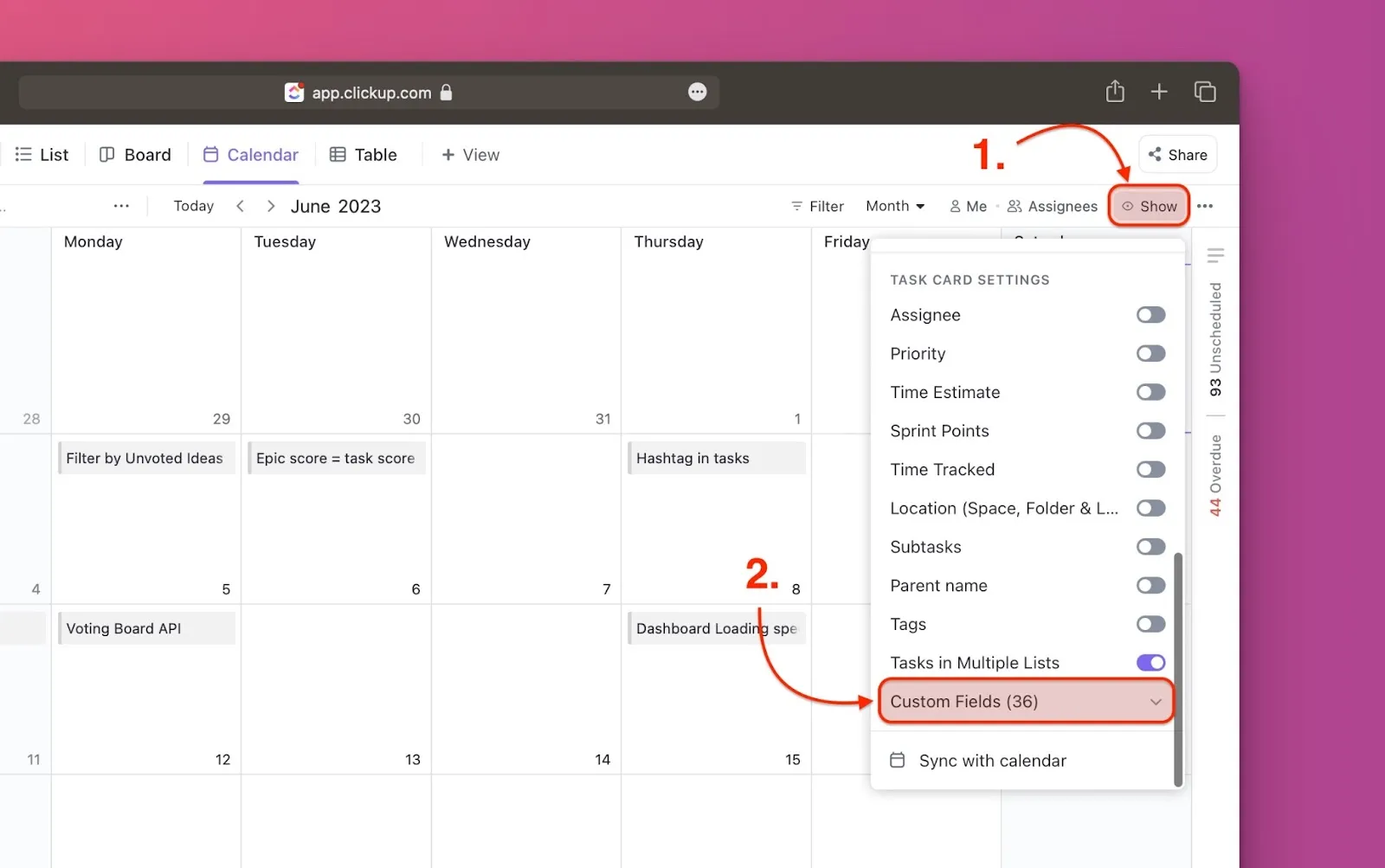
-
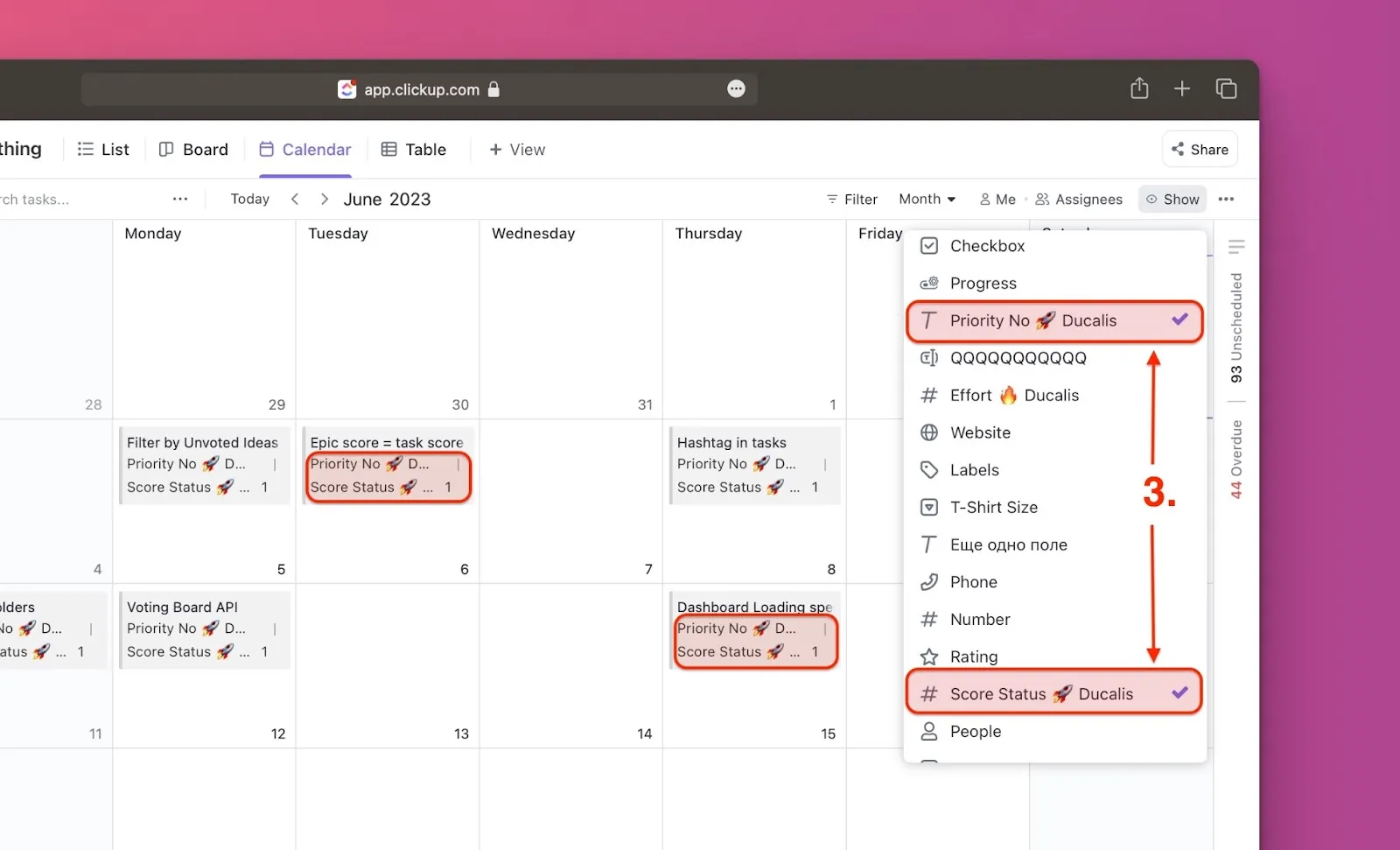
追加する Ducalis のカスタムフィールド(例: Priority Ducalis)を選択します。各タスクカードに優先ランクが表示されます。
-
Auto Save(自動保存)が無効の場合は、Save(保存)をクリックします。
テーブルビュー
-
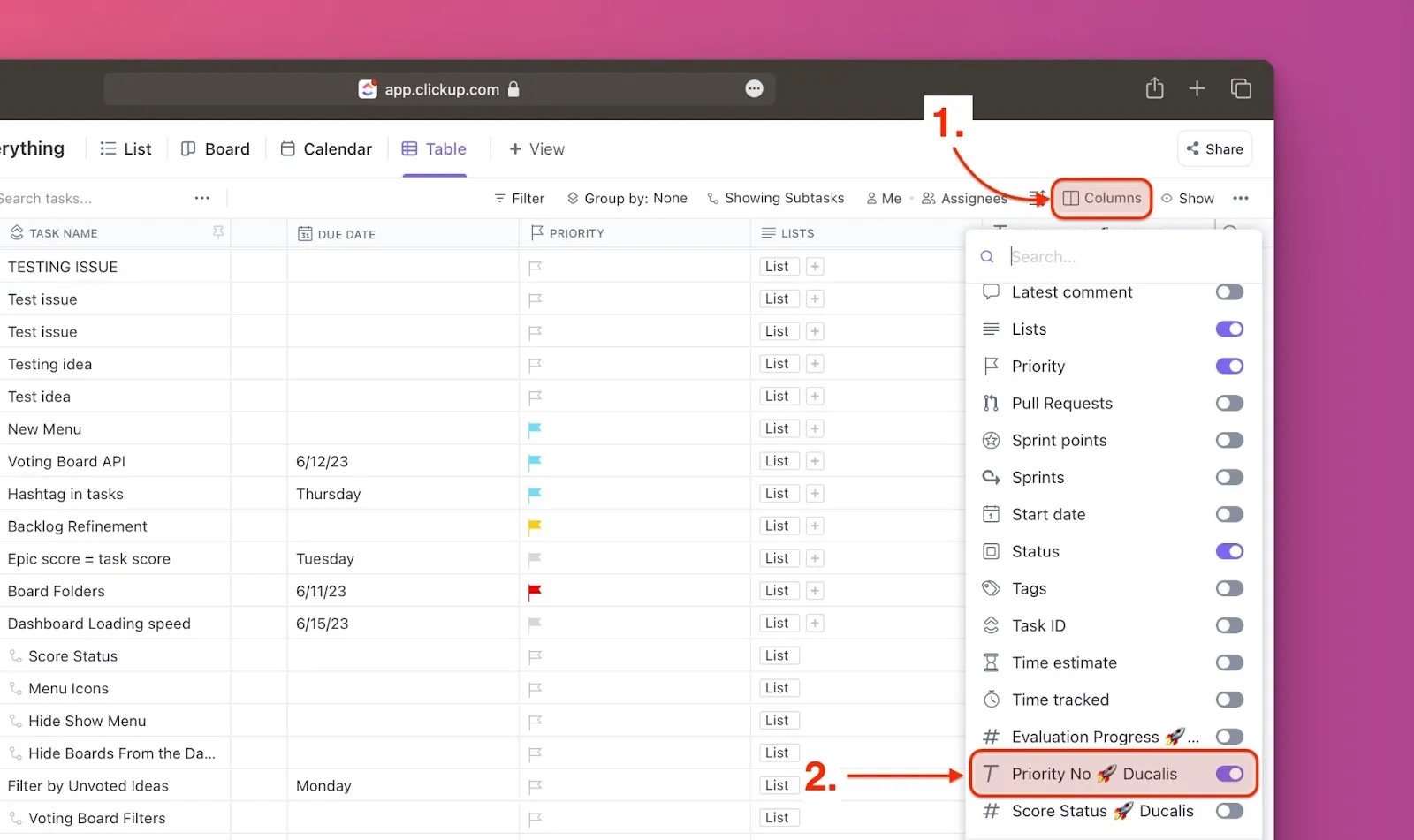
Columns(列)をクリックします。
-
下にスクロールし、追加する Ducalis のカスタムフィールド(例: Priority Ducalis)のトグルを有効にします。
-
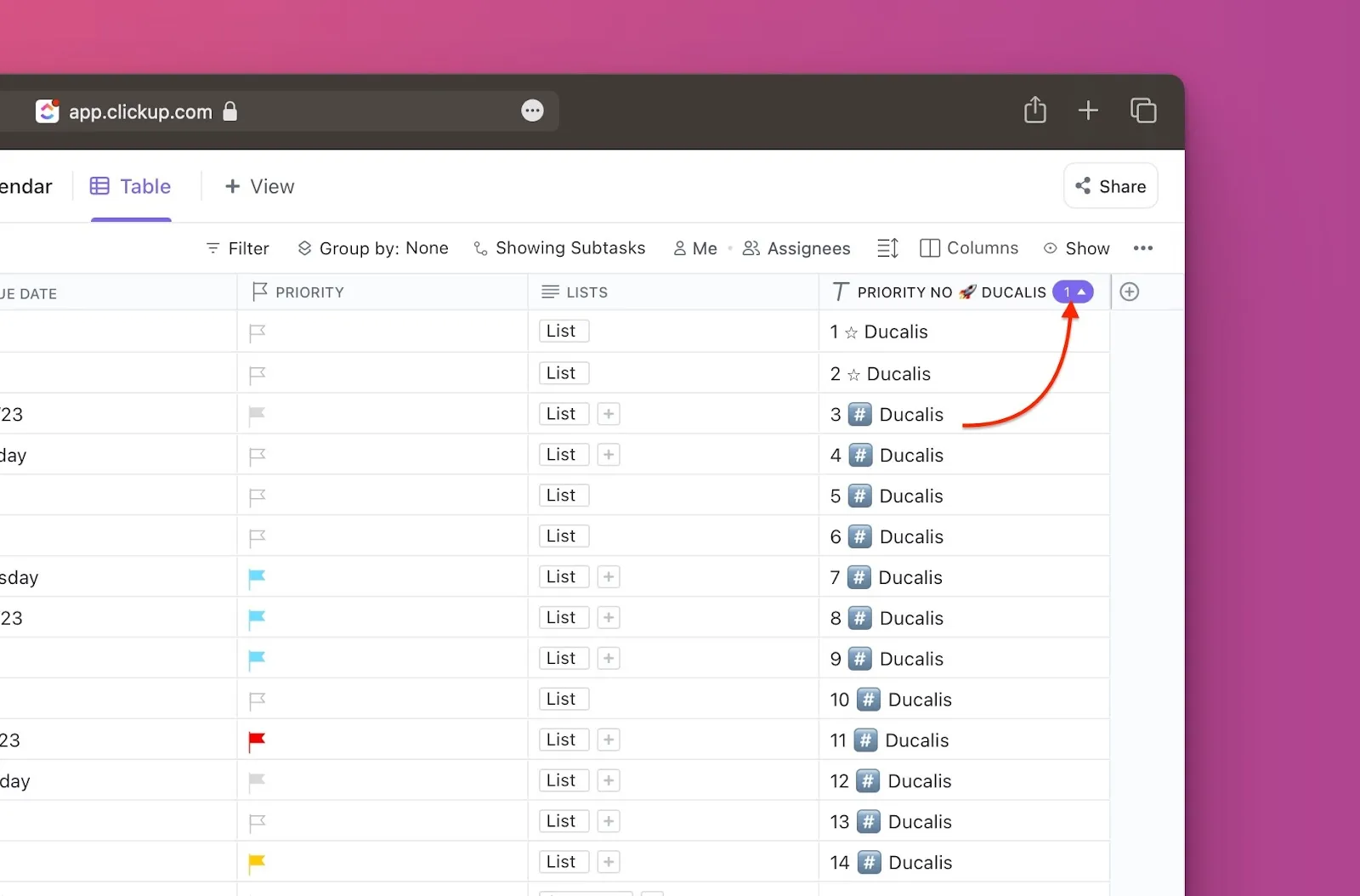
フィールド名の横にある Sort(並べ替え)アイコンをクリックして、タスクを優先度で並べ替えます。
次のステップ
パート 2: 個別のスペースにカスタムフィールドを追加するに進んで、ワークスペース全体のフィールドではなく、スペース固有のカスタムフィールドを作成する方法を学びましょう。