スペースレベルフィールド – パート 2
ClickUp の個別スペースにカスタムフィールドを追加して、スペースレベルで Ducalis データを同期します。この方法では、同期されたデータを ClickUp アカウント全体で共有するのではなく、特定のワークスペースに分離して保持できます。
まず パート 1:ワークスペースレベルフィールド を完了して、ワークスペースレベルのアプローチを理解してください。この記事ではスペースレベルの代替方法について説明します。
Ducalis データを同期するには、ClickUp でカスタムフィールドを無制限に使用できる必要があります。この機能は Forever Free プランでは利用できません。
同期する Ducalis フィールドを選択する
ClickUp でカスタムフィールドを作成する前に、同期する Ducalis データを選択します。
-
Ducalis で Sync settings (同期設定) に移動します。
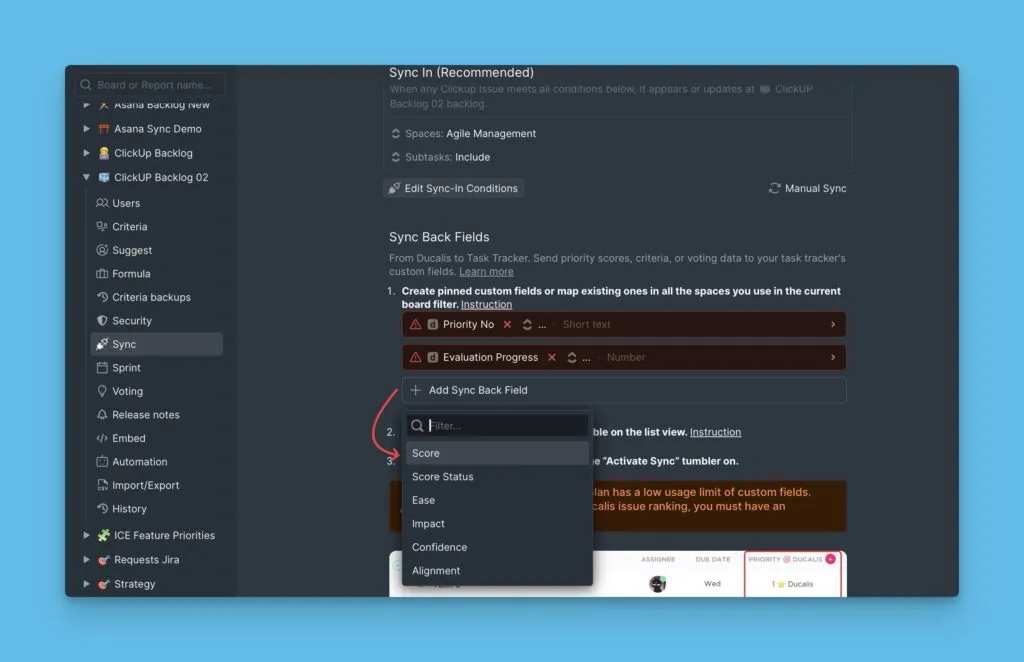
-
Priority {emoji} Ducalis と Alignment {emoji} Ducalis の 2 つのデフォルトフィールドが表示されます。
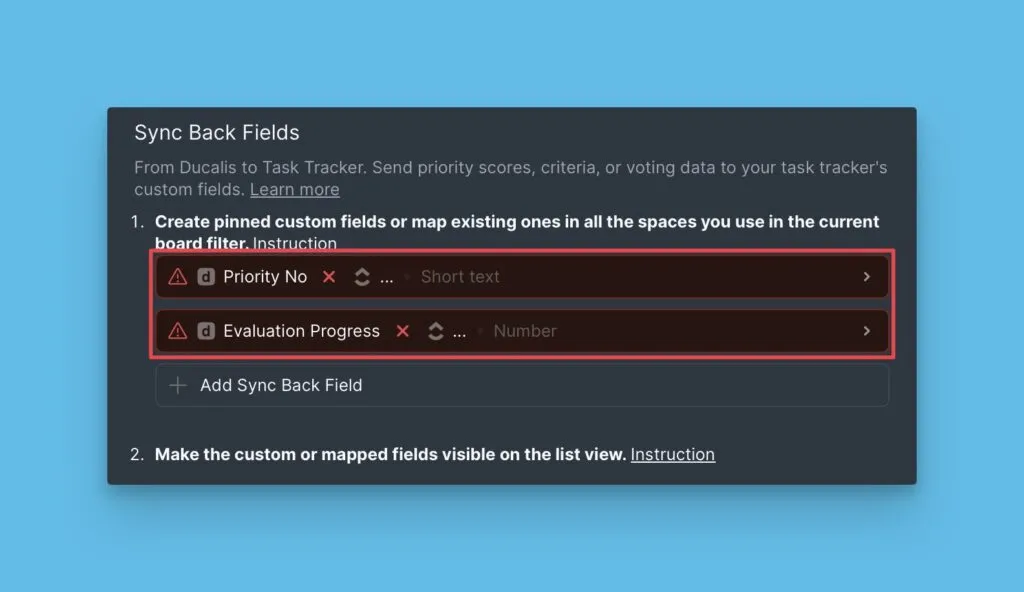
-
フィールドを削除するには、フィールドにカーソルを合わせてゴミ箱アイコンをクリックします。
ClickUp でカスタムフィールドを作成する
特定の ClickUp スペースに Ducalis カスタムフィールドを追加します。
-
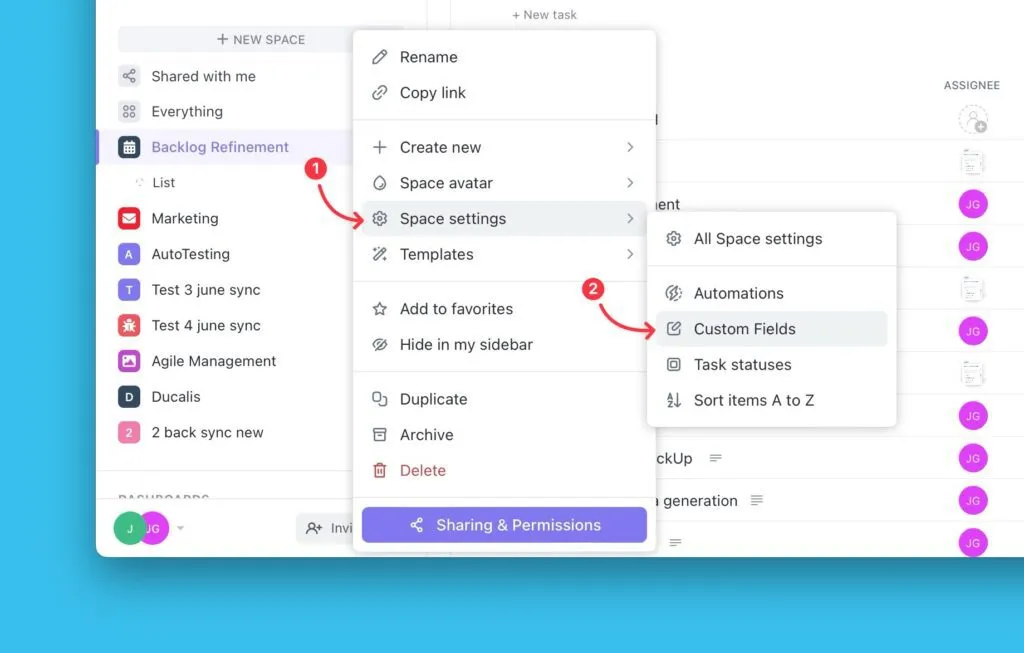
スペース名の横にある ellipses (...) をクリックします。
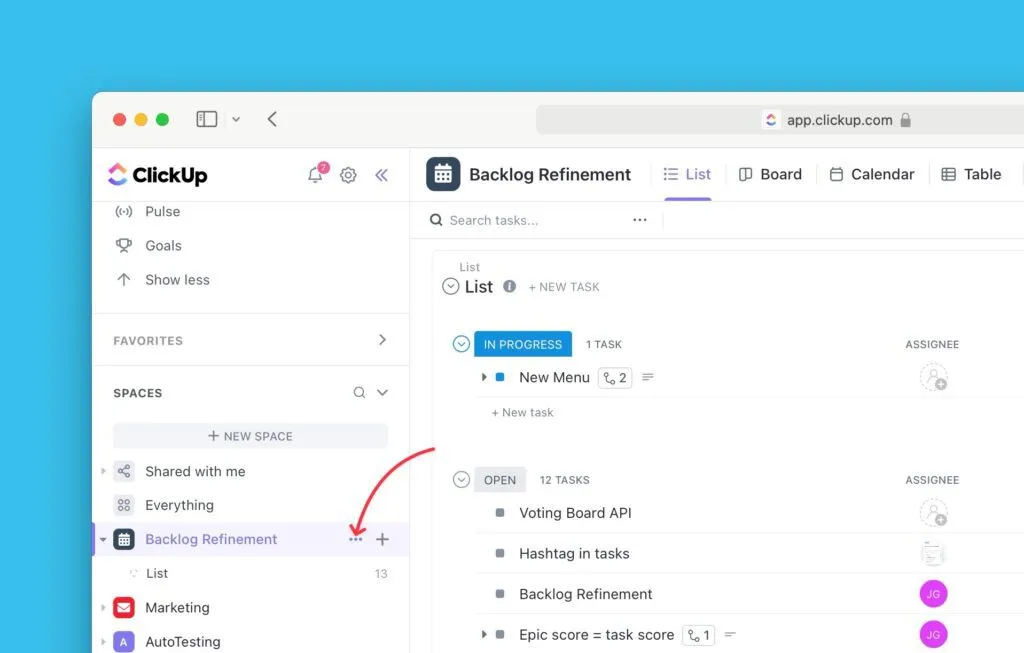
-
ドロップダウンから Space Settings (スペース設定) を選択します。
-
設定メニューで Custom Fields (カスタムフィールド) をクリックします。
-
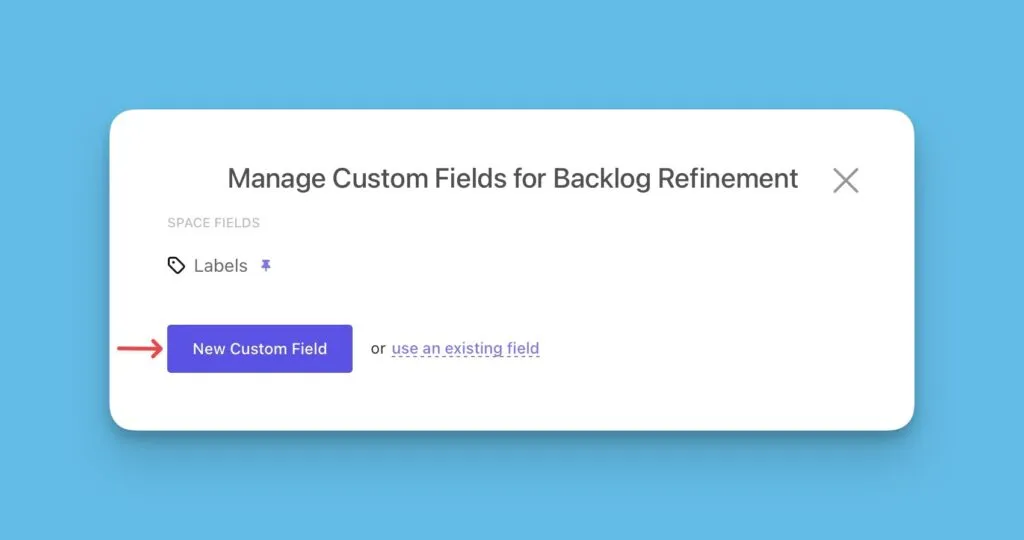
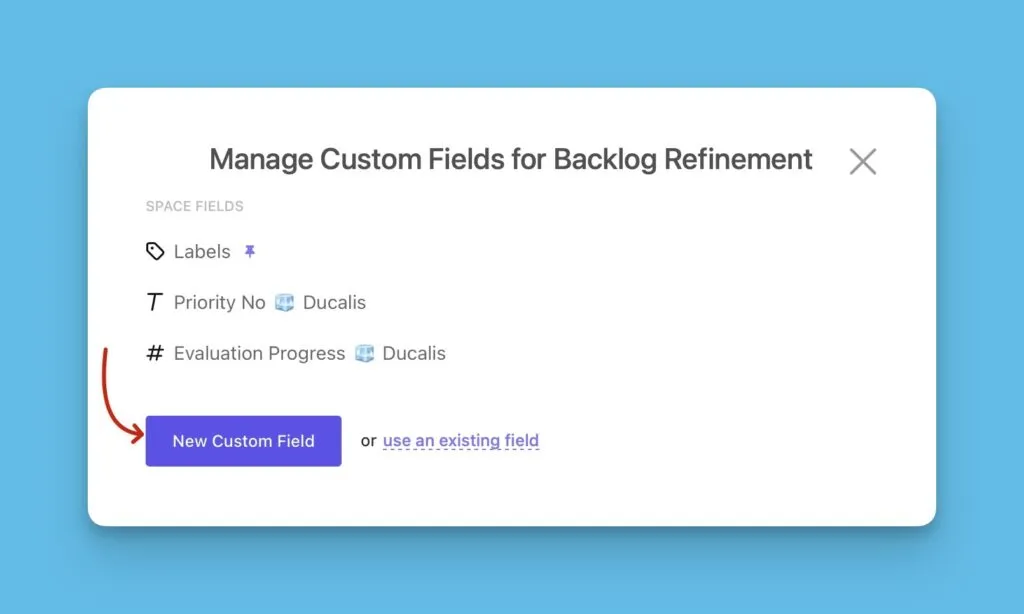
New Custom Field (新規カスタムフィールド) をクリックします。
-
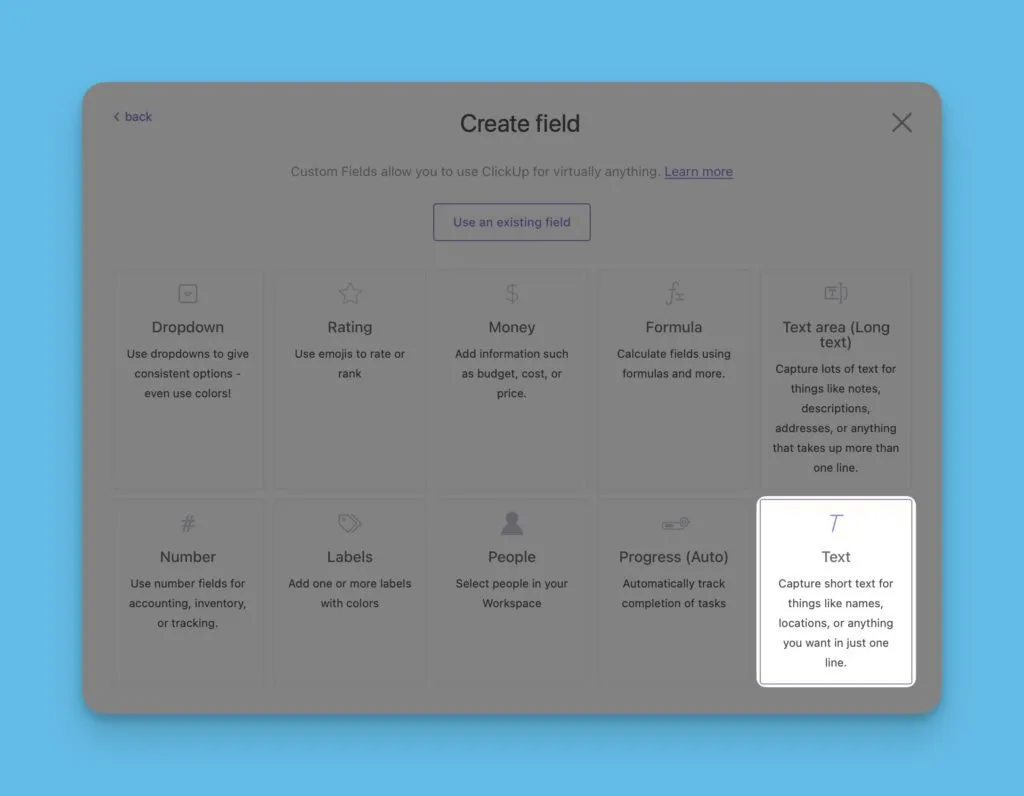
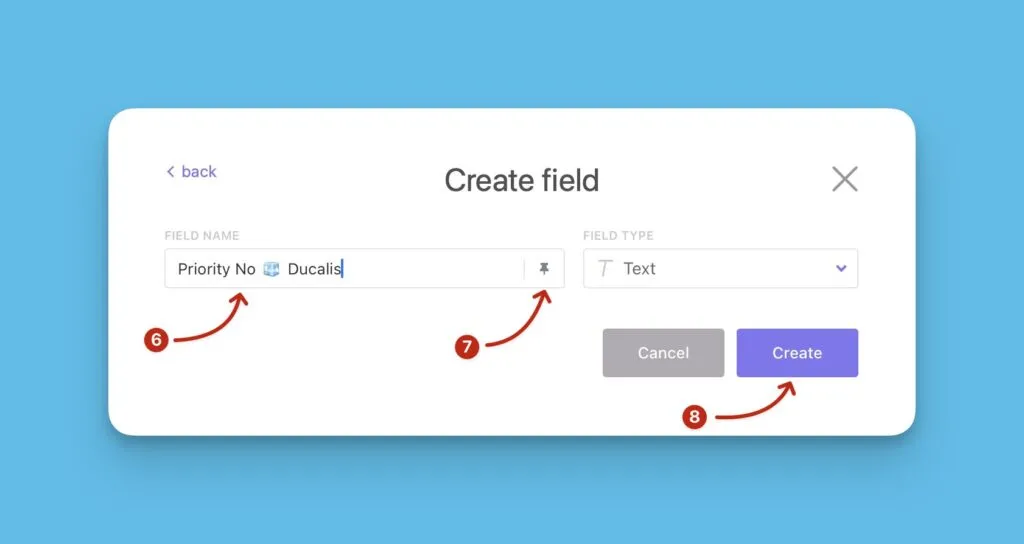
Ducalis のフィールドタイプに一致するフィールドタイプを選択します。たとえば、テキストフィールドを作成するには Text (テキスト) を選択します。
-
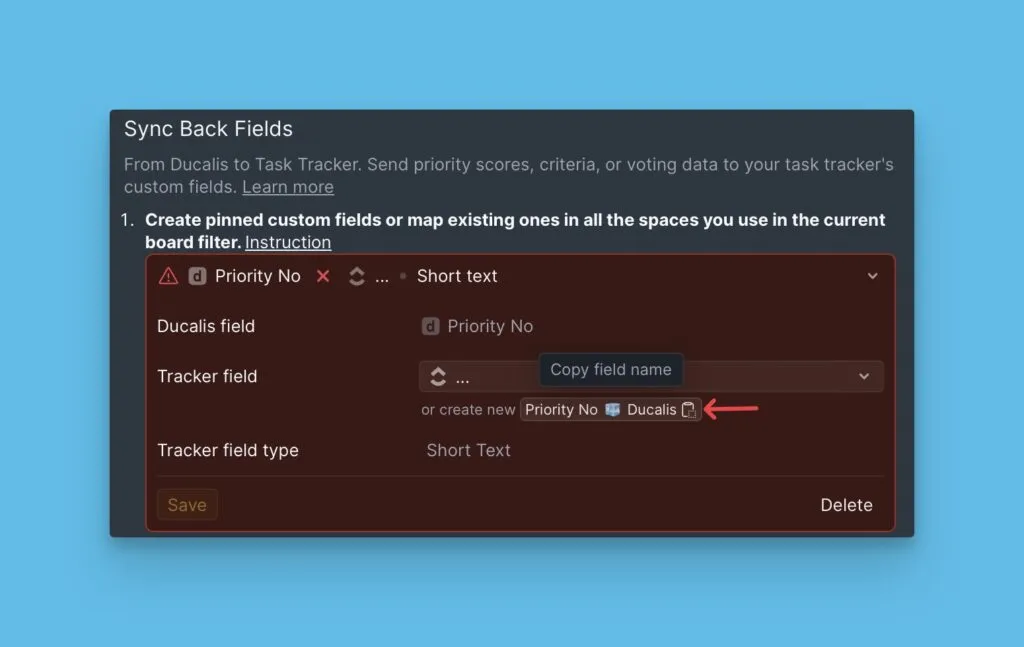
Ducalis の同期設定から フィールド名をコピー します。
-
ClickUp のカスタムフィールド名ボックスに 名前を貼り付け ます。
-
📌 Pin (ピン) アイコンをクリックしてフィールドをピン留めします。
-
Create (作成) をクリックします。
-
フィールドを追加するには、New Custom Field (新規カスタムフィールド) をクリックして手順 5〜9 を繰り返します。
リストビューでフィールドを表示する
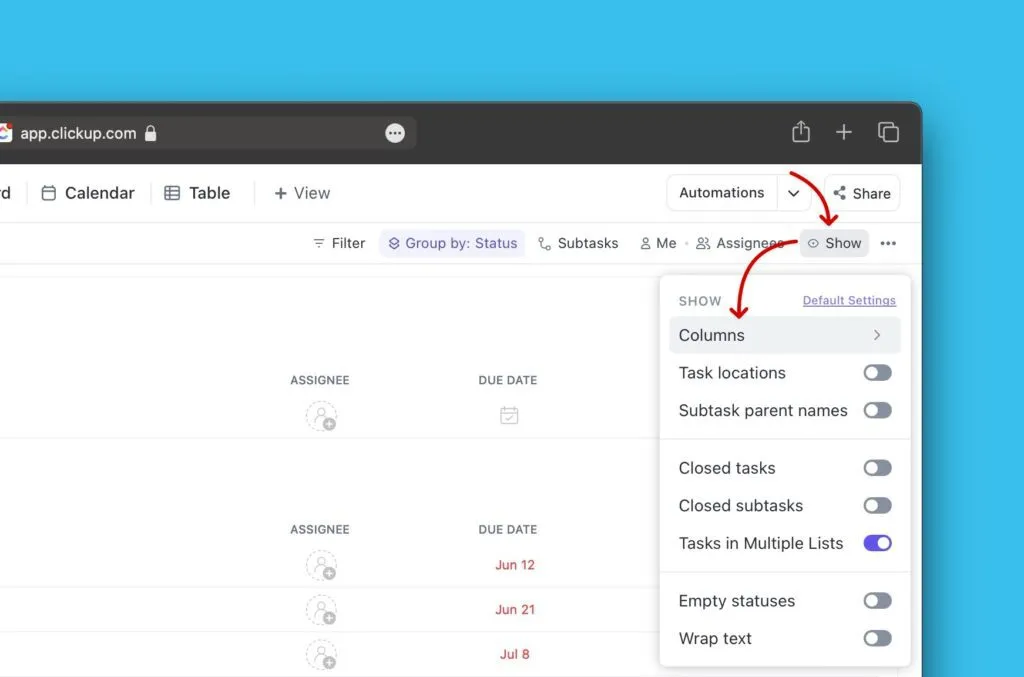
カスタムフィールドはデフォルトでリストビューに表示されません。同期データを表示するには手動で追加します。
-
右上隅の Show (表示) をクリックし、Columns (列) を選択します。
-
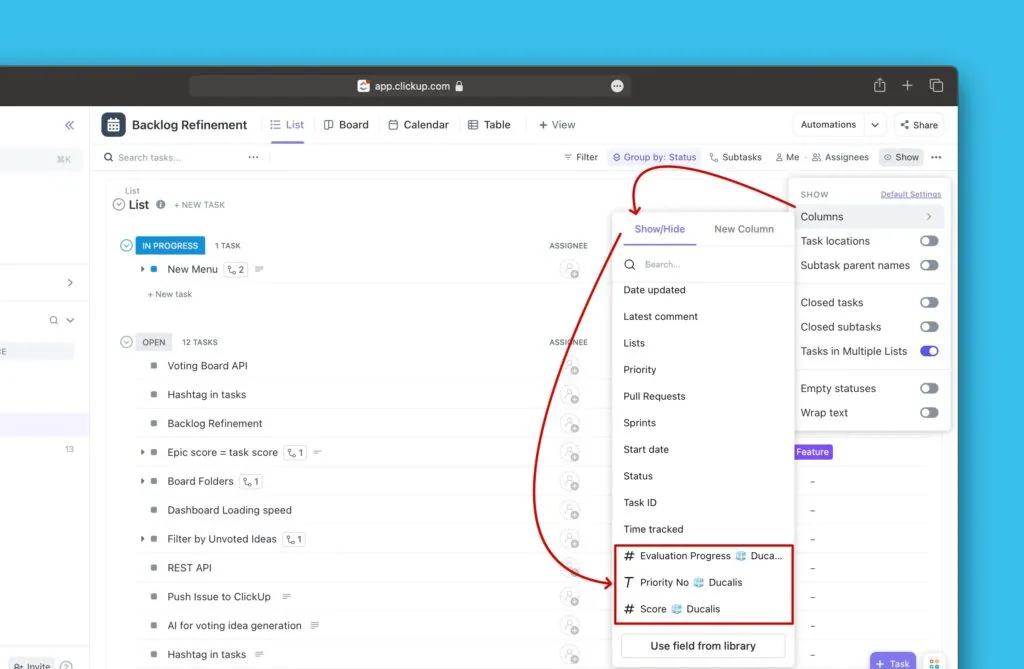
Show/Hide (表示/非表示) の下で、Ducalis カスタムフィールドまでスクロールし、各フィールド名をクリックしてリストビューに追加します。
-
Ducalis カスタムフィールドがリストビューに表示されます。
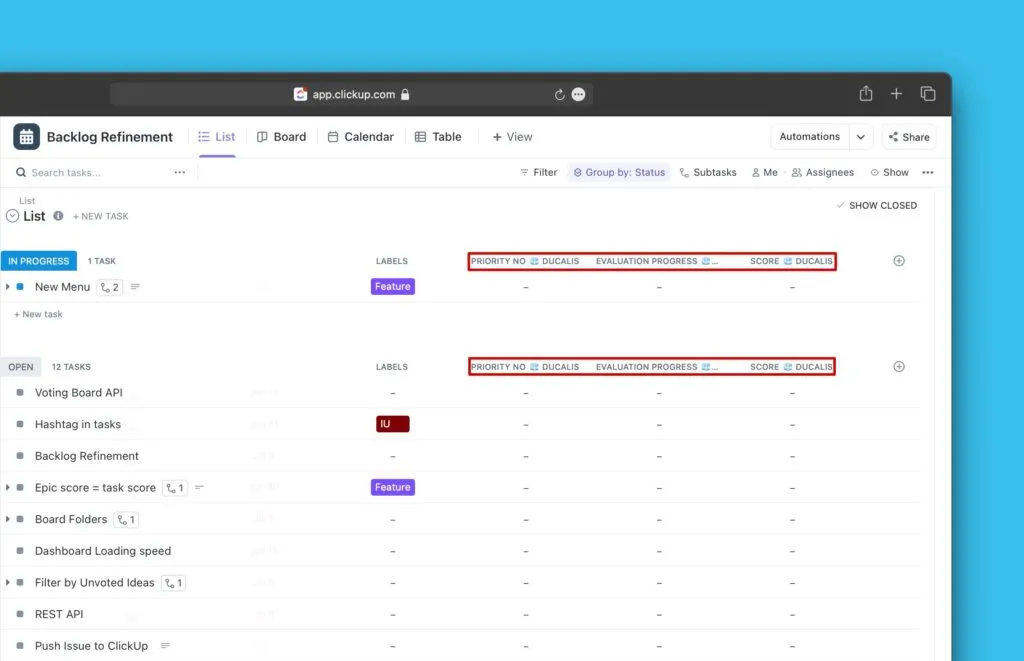
-
Ducalis の同期設定で Refresh (更新) をクリックします。
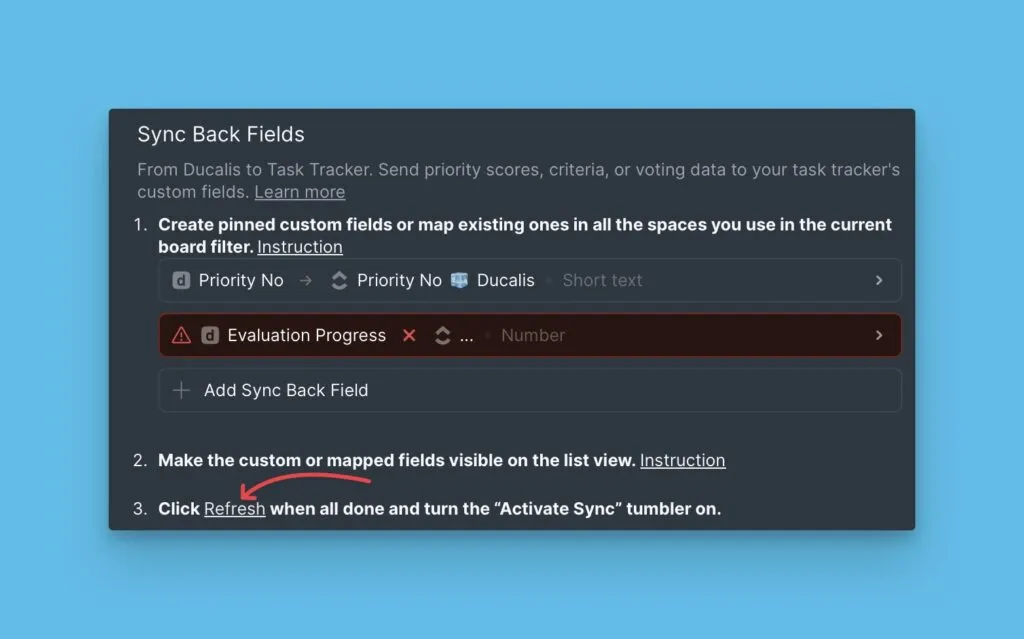
課題ランキングの同期を有効化する準備が整いました。
新しいフィールドを作成する代わりに、既存の ClickUp フィールドを編集して Ducalis のフィールド名に一致するように名前を変更できます。詳細は 逆同期に既存フィールドを使用する をご覧ください。
逆同期を有効化する
Ducalis が優先度ランキングを ClickUp に同期するタイミングを設定します。
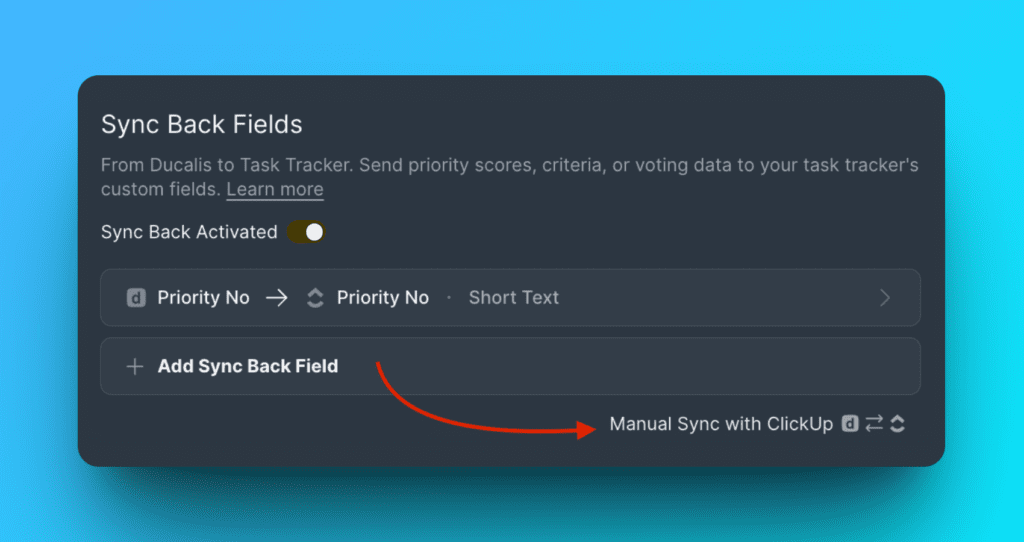
- 更新後、Activate Sync Back (逆同期を有効化) トグルが表示されます。オンに切り替えます。
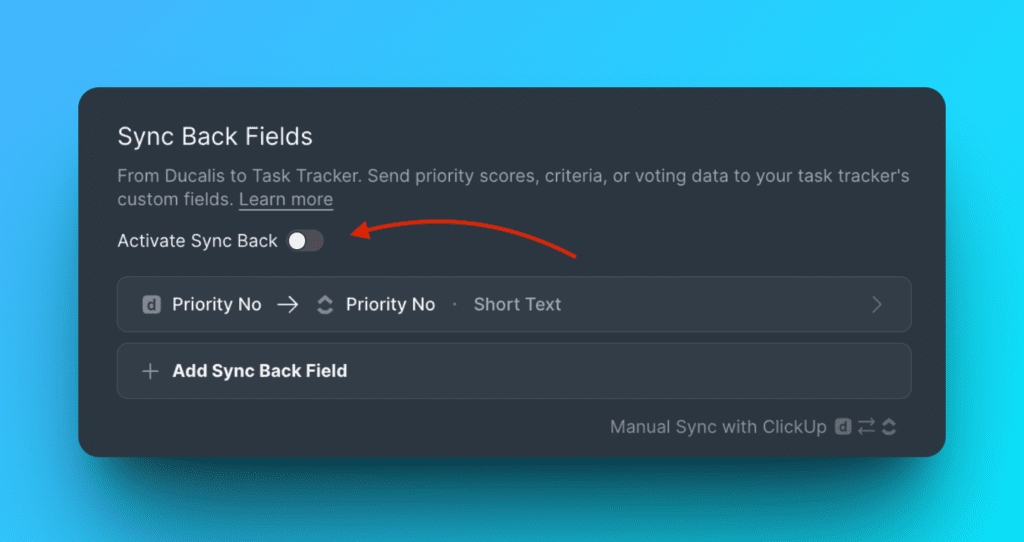
同期を有効化すると、フィールドを追加できなくなります。フィールドを追加するには、まず同期をオフにしてからフィールドを追加し、その後同期を再度オンにします。
- 自動同期の 日時を選択 します。たとえば、スプリント計画ミーティングの 1 日前に同期をスケジュールします。必要に応じてタイムゾーンを変更できます。
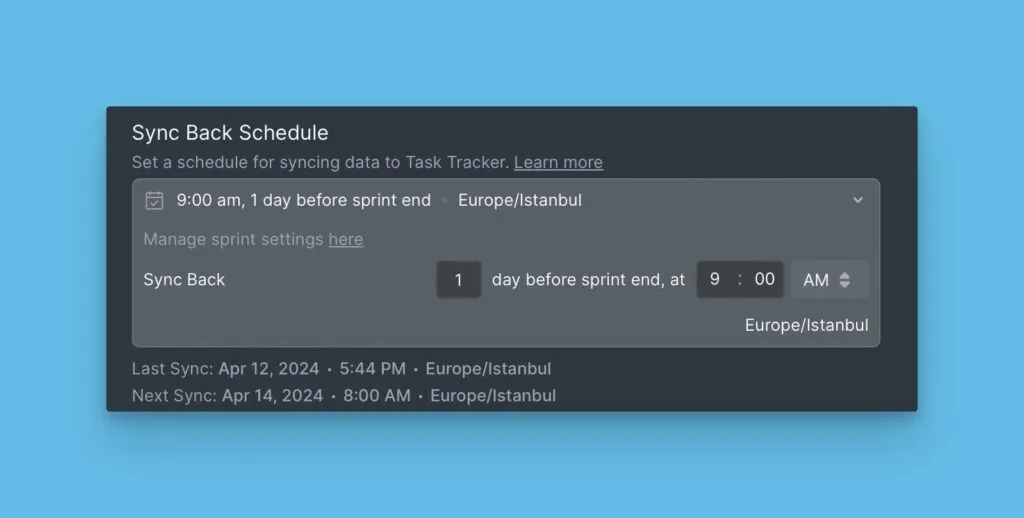
デフォルトでは、計画日ごとに自動的に同期されます。Ducalis の計画日設定の詳細をご覧ください。
- すぐに同期するには、Manual Sync Back (手動逆同期) をクリックします。
すべての同期データは、カスタムフィールドを追加したスペースに表示されます。優先度ランキング、合計スコア、基準スコアなど、任意のフィールドでタスクを並べ替えることができます。
異なるビューにフィールドを追加する
さまざまな ClickUp ビューに Ducalis カスタムフィールドを表示します。
まず、フィールドを表示するスペースまたはリストを選択します。
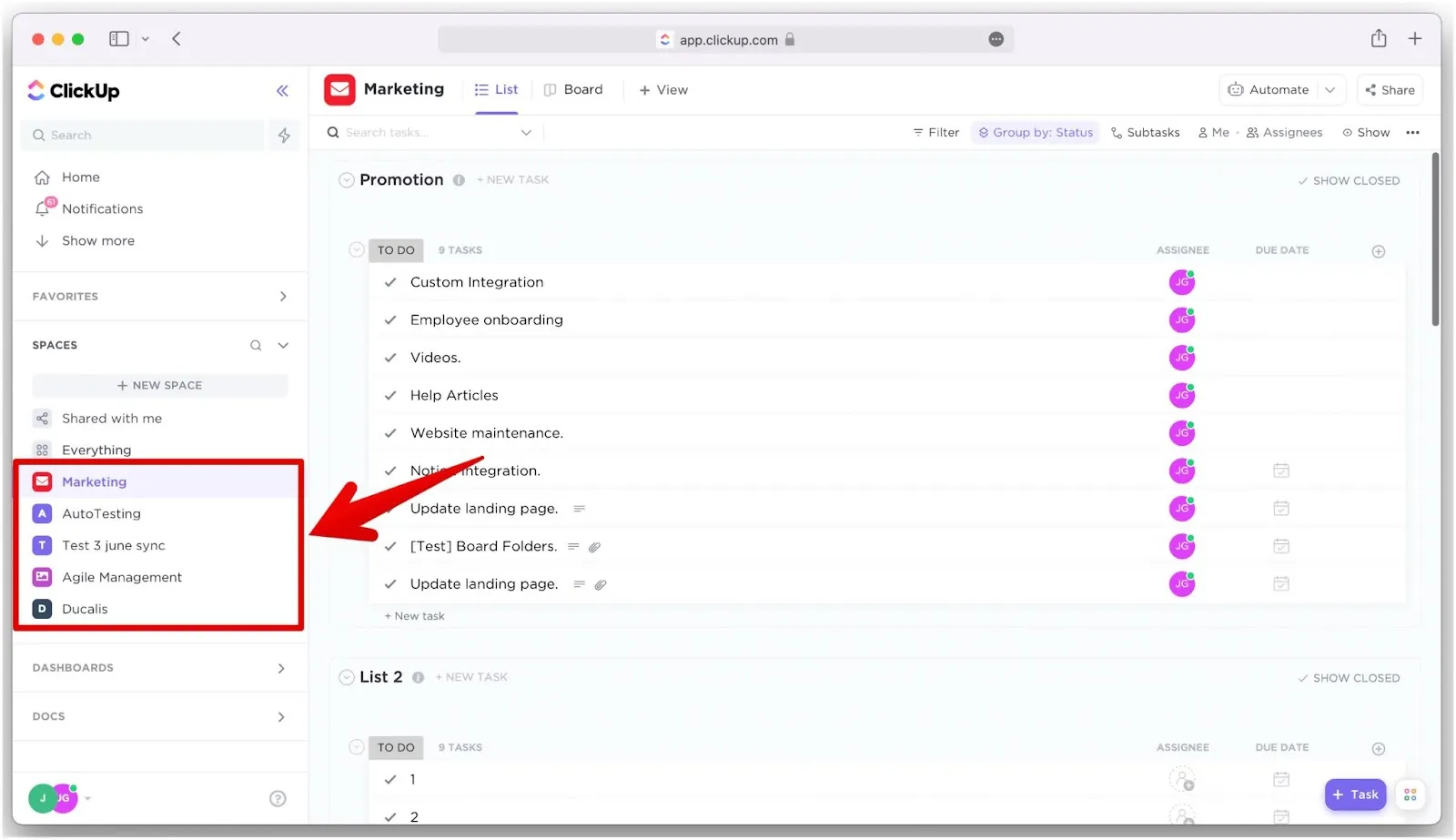
以下の例では Priority Ducalis フィールドを使用していますが、同じ手順で任意の Ducalis カスタムフィールドを追加できます。
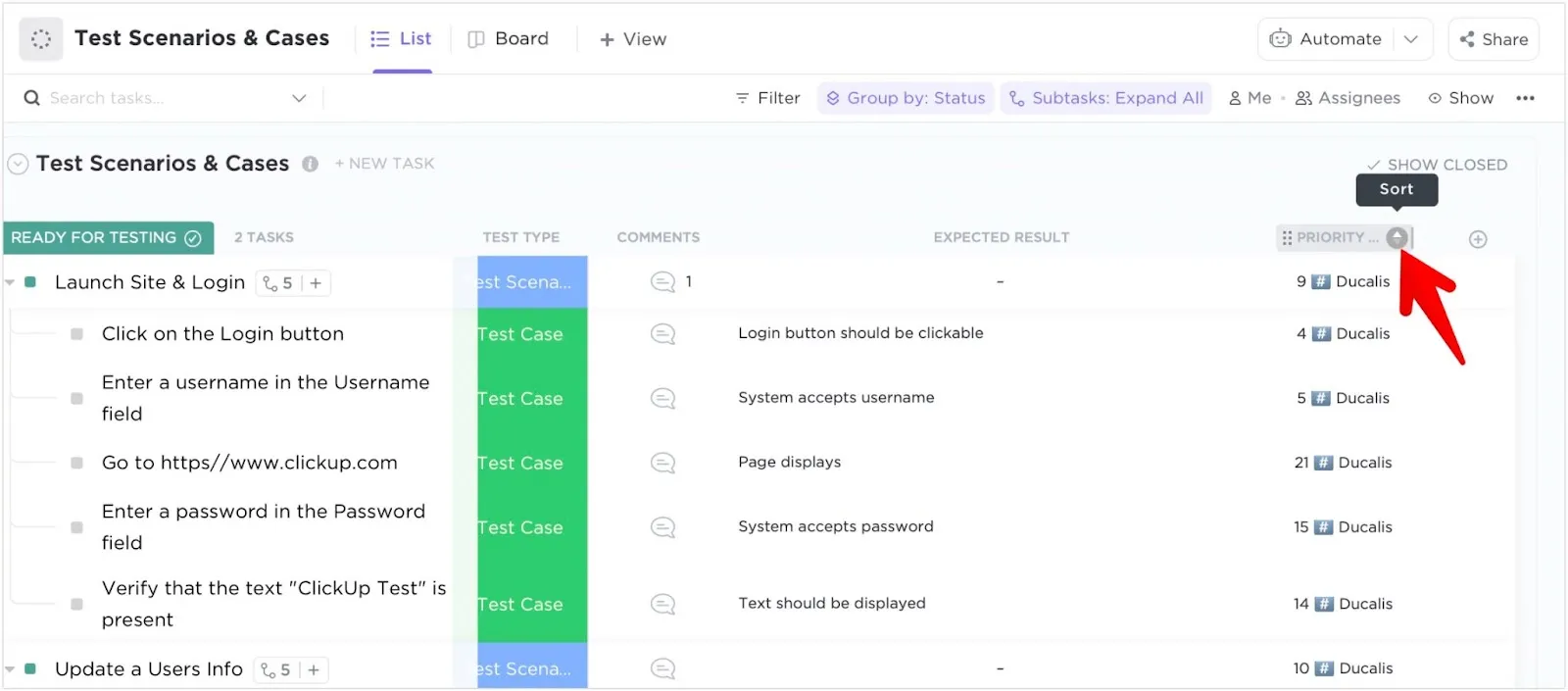
リストビュー
-
右上隅の Plus (+) アイコンをクリックします。
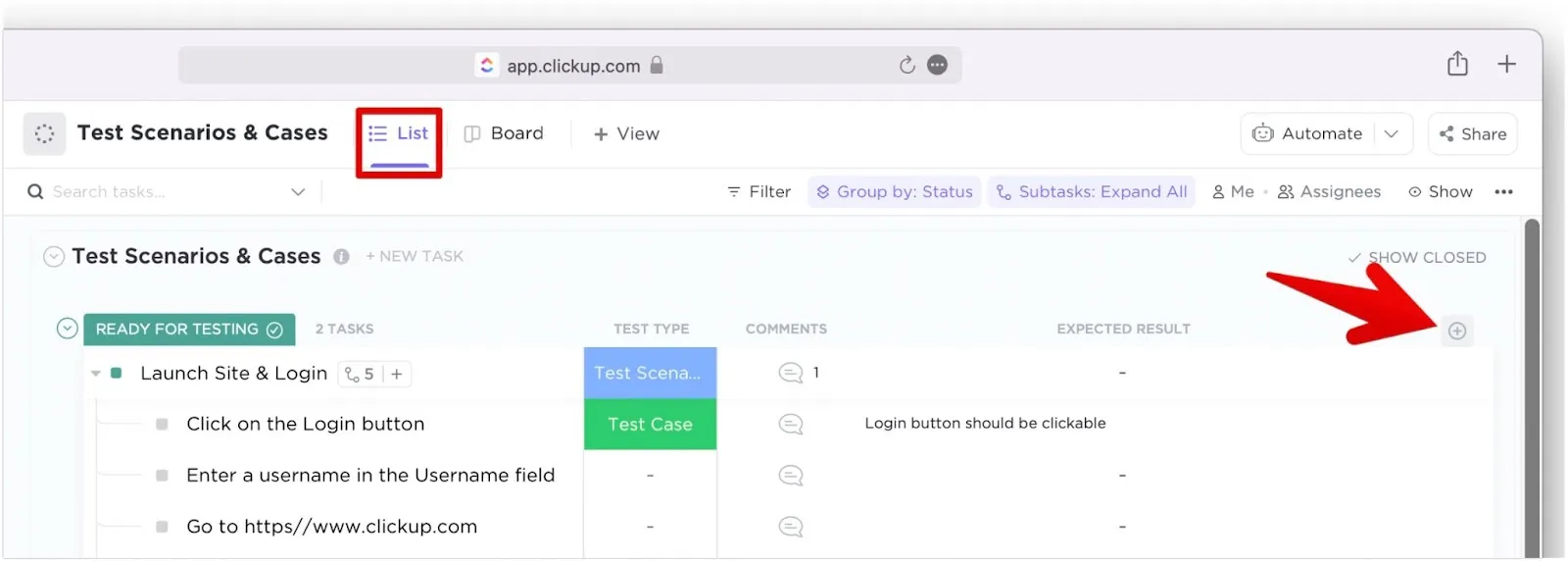
-
Show/Hide (表示/非表示) の下で、スクロールするか Priority Ducalis を検索します。
-
フィールド名をクリックしてビューに追加します。
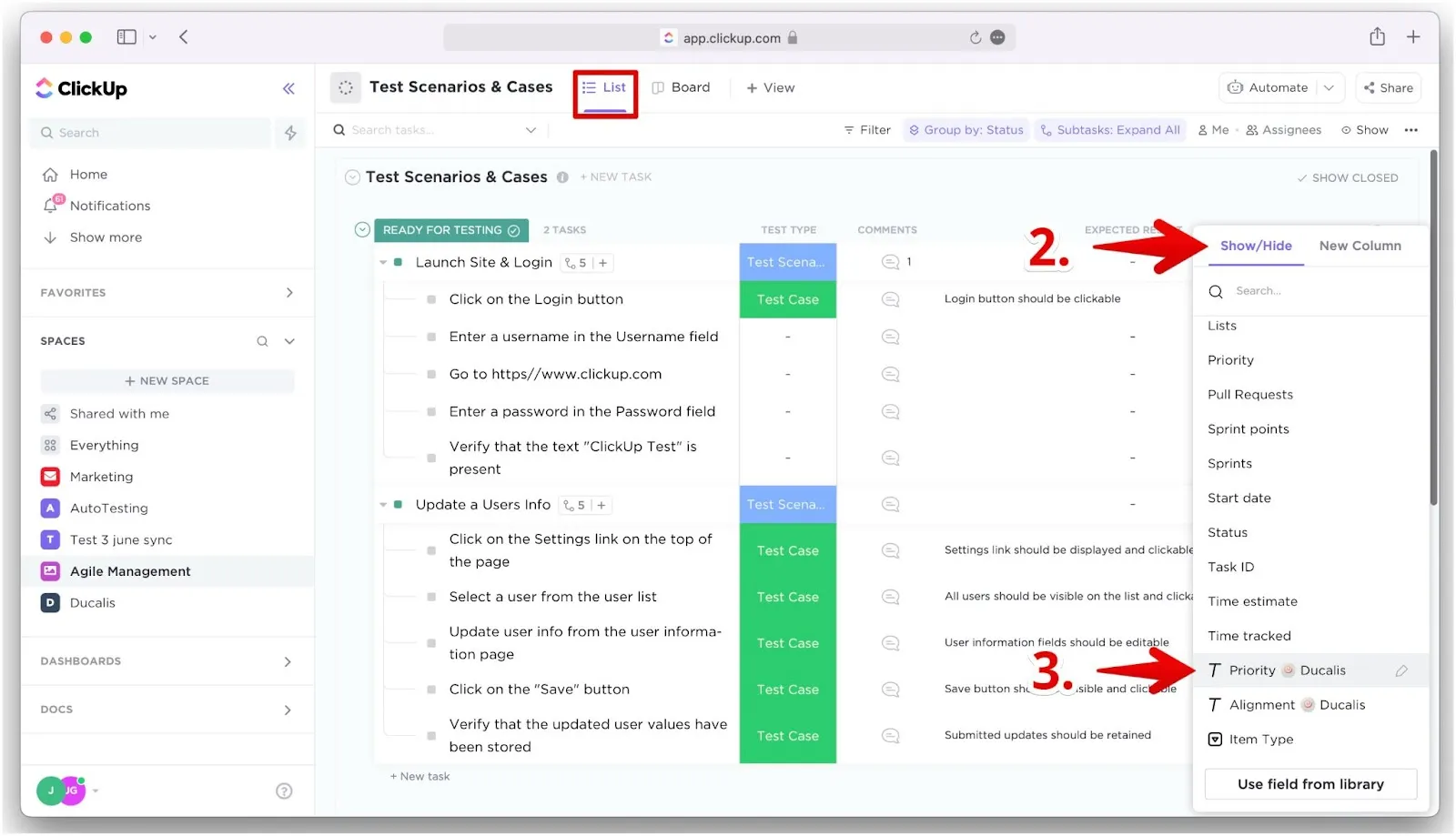
-
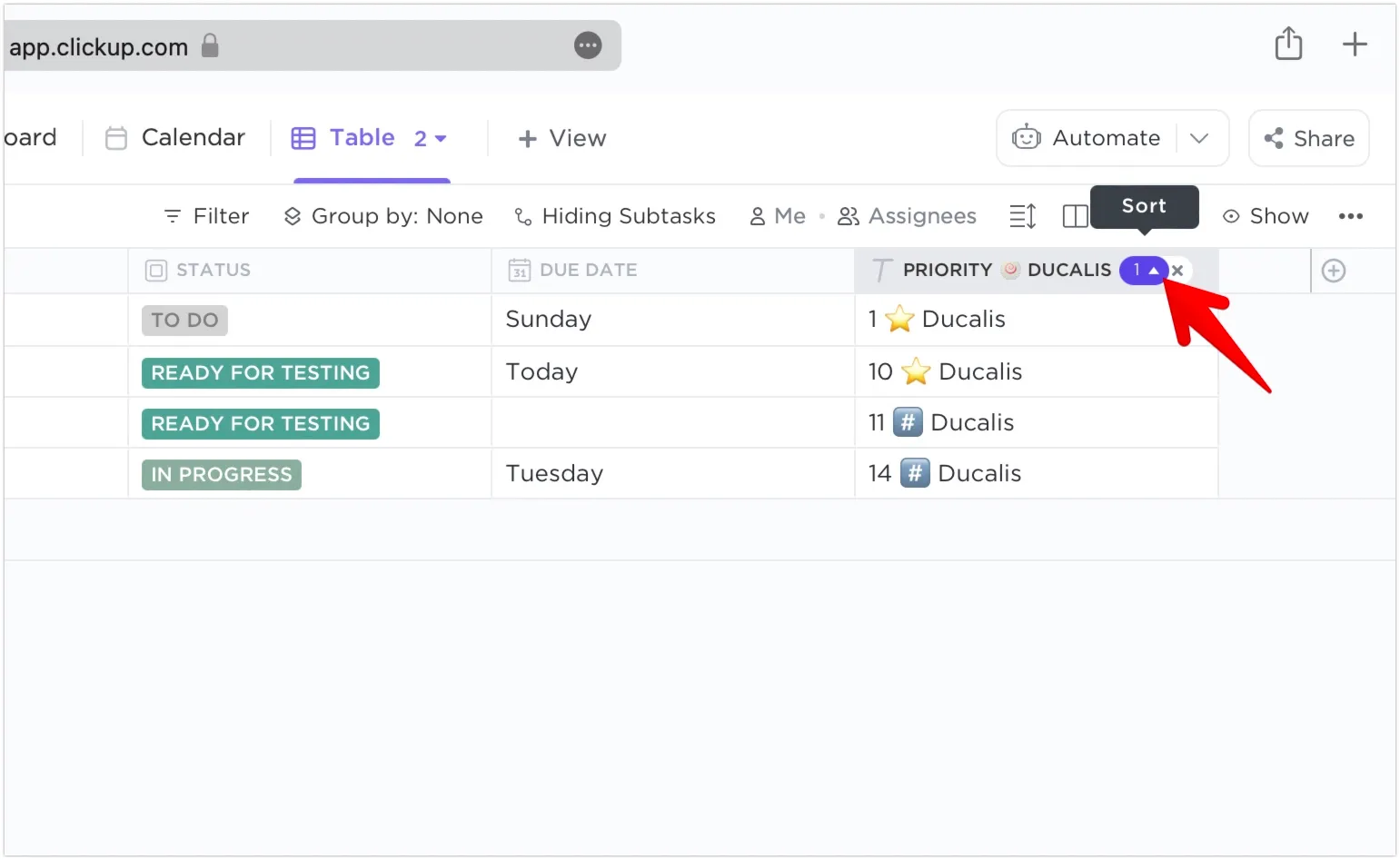
フィールドヘッダーの Sort (並べ替え) アイコンをクリックして、優先度でタスクを並べ替えます。
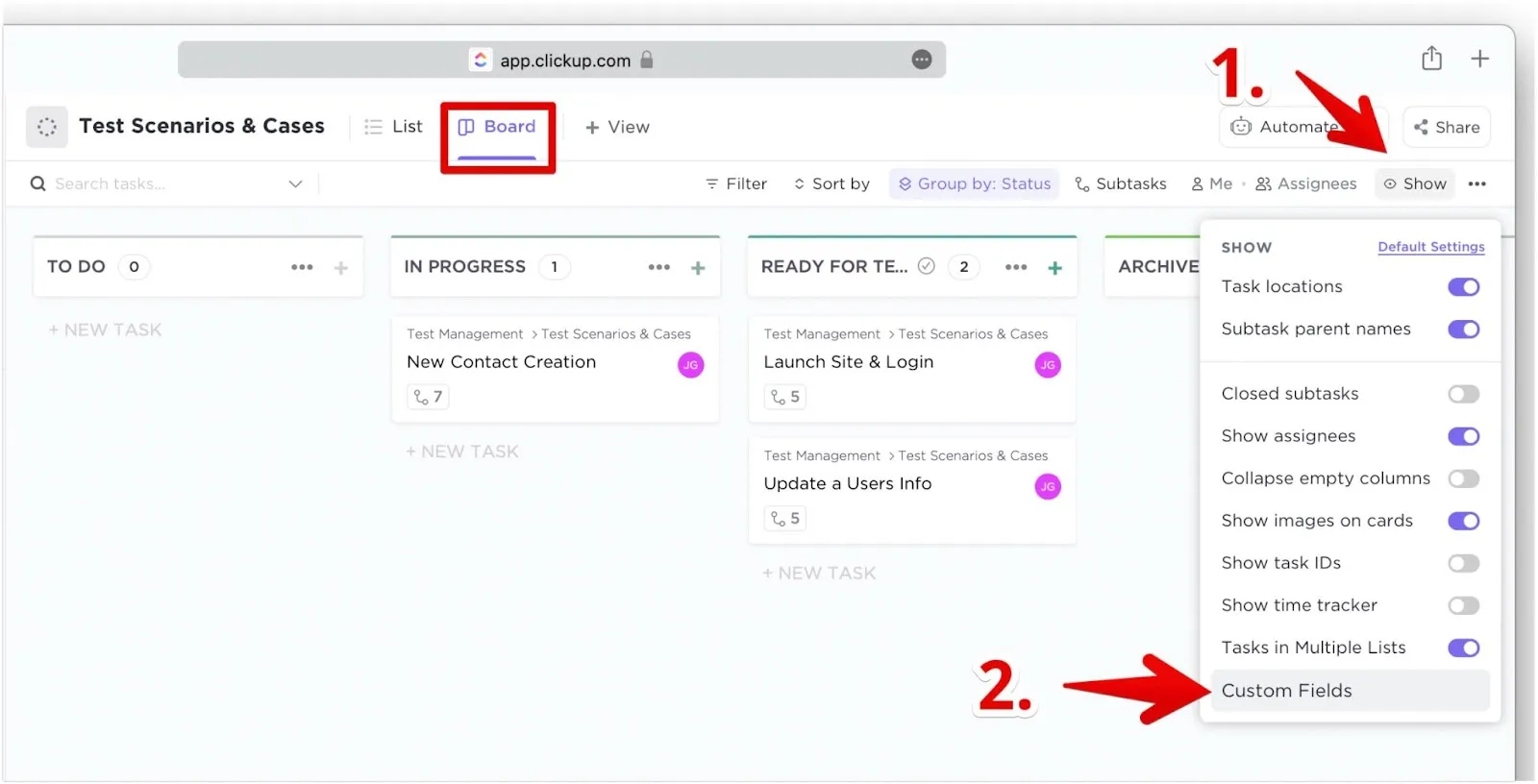
ボードビュー
-
右上隅の Show (表示) をクリックします。
-
Custom Fields (カスタムフィールド) を選択します。
-
Priority Ducalis をクリックしてタスクカードに追加します。
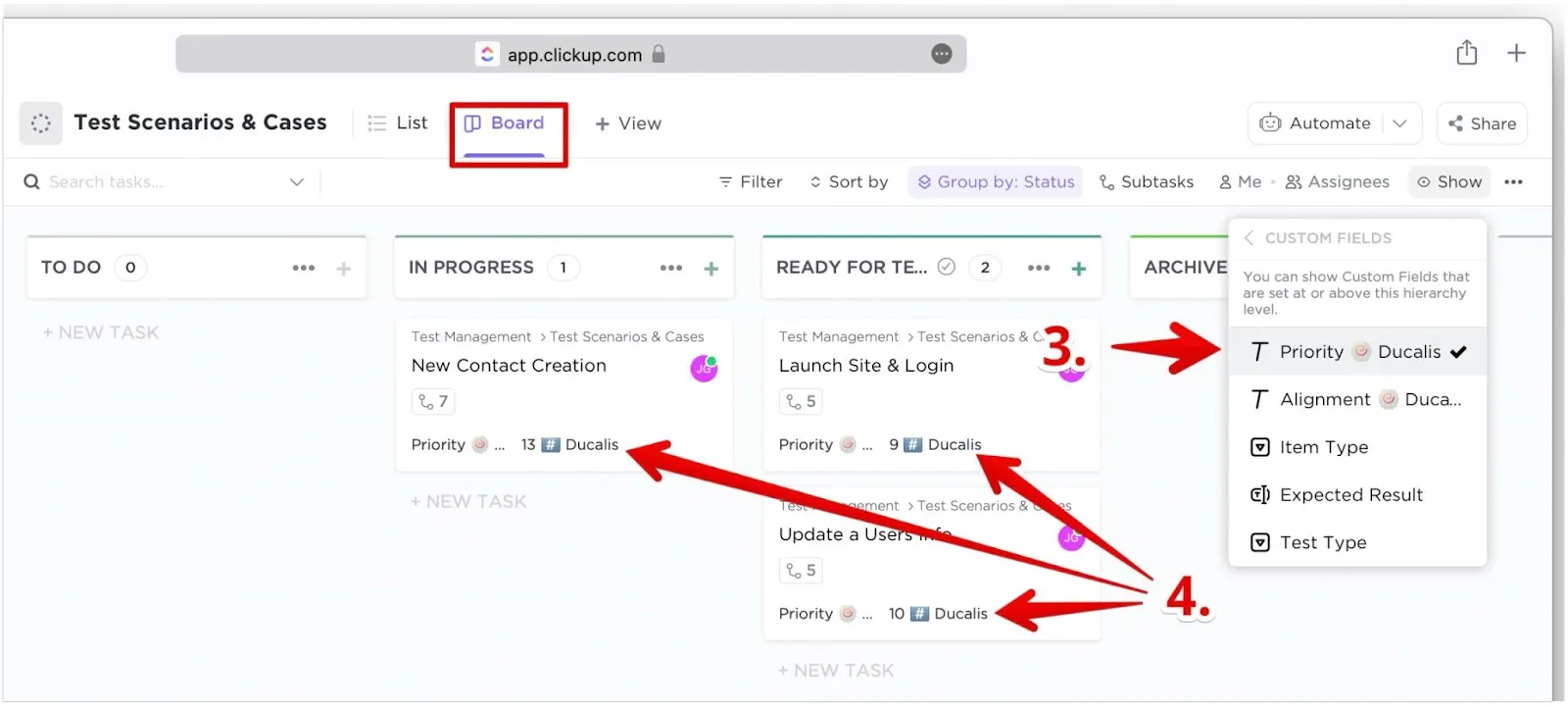
優先度ランクが各タスクカードに表示されます。
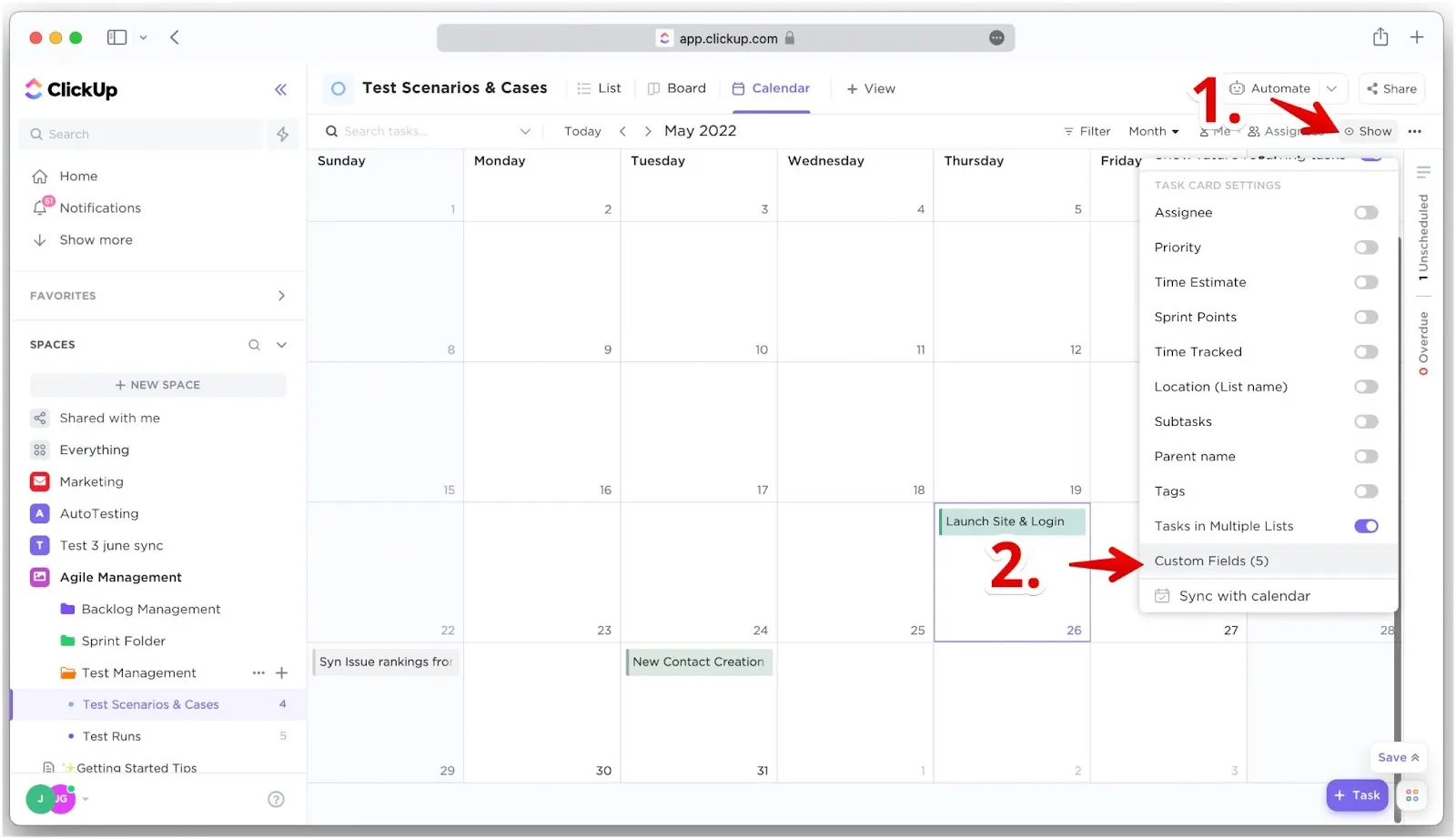
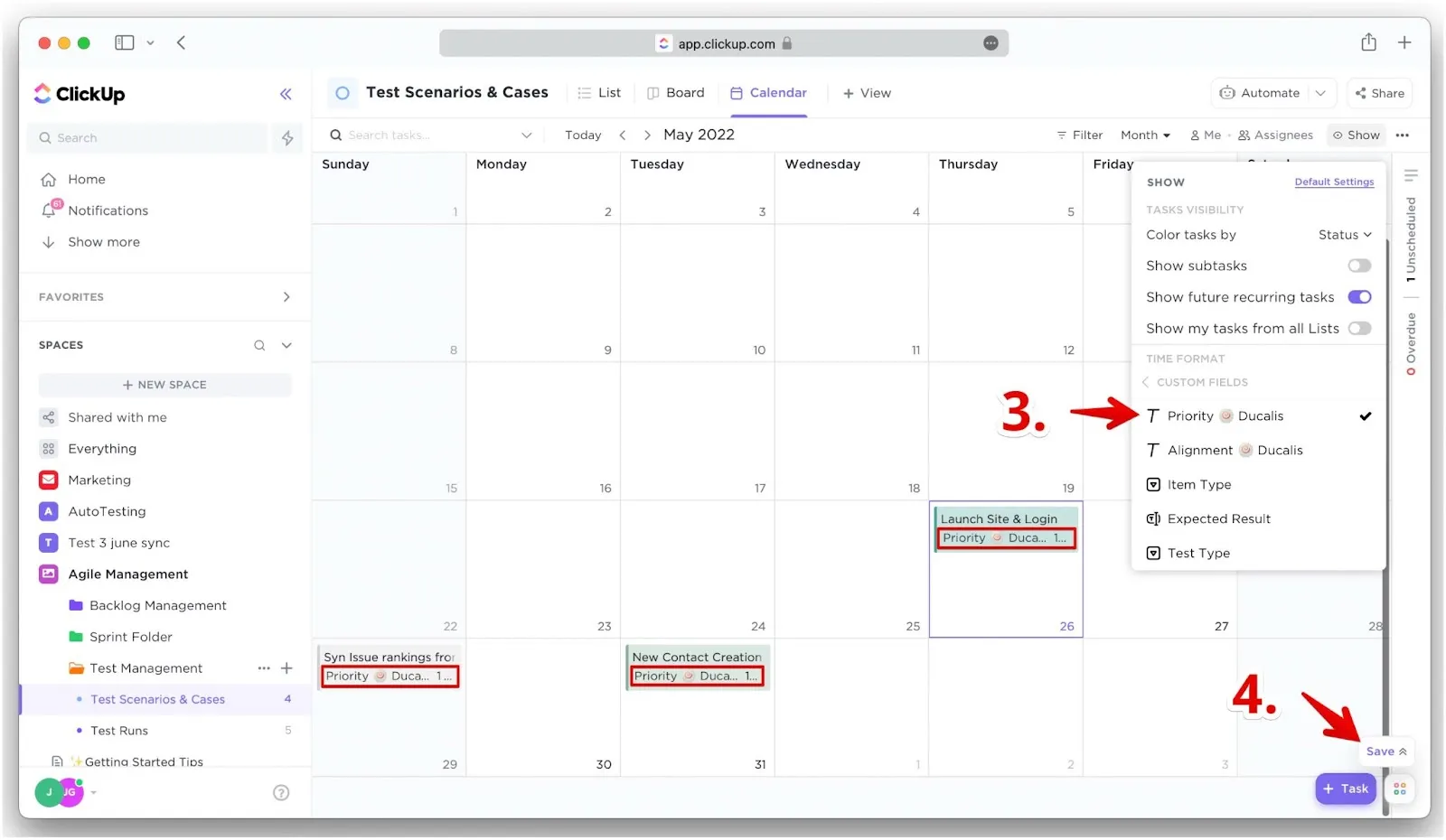
カレンダービュー
-
右上隅の Show (表示) をクリックします。
-
下までスクロールして Custom fields (カスタムフィールド) を選択します。
-
Priority Ducalis をクリックします。優先度ランクが各タスクカードに表示されます。
-
Autosave (自動保存) がオフの場合は Save (保存) をクリックします。
テーブルビュー
-
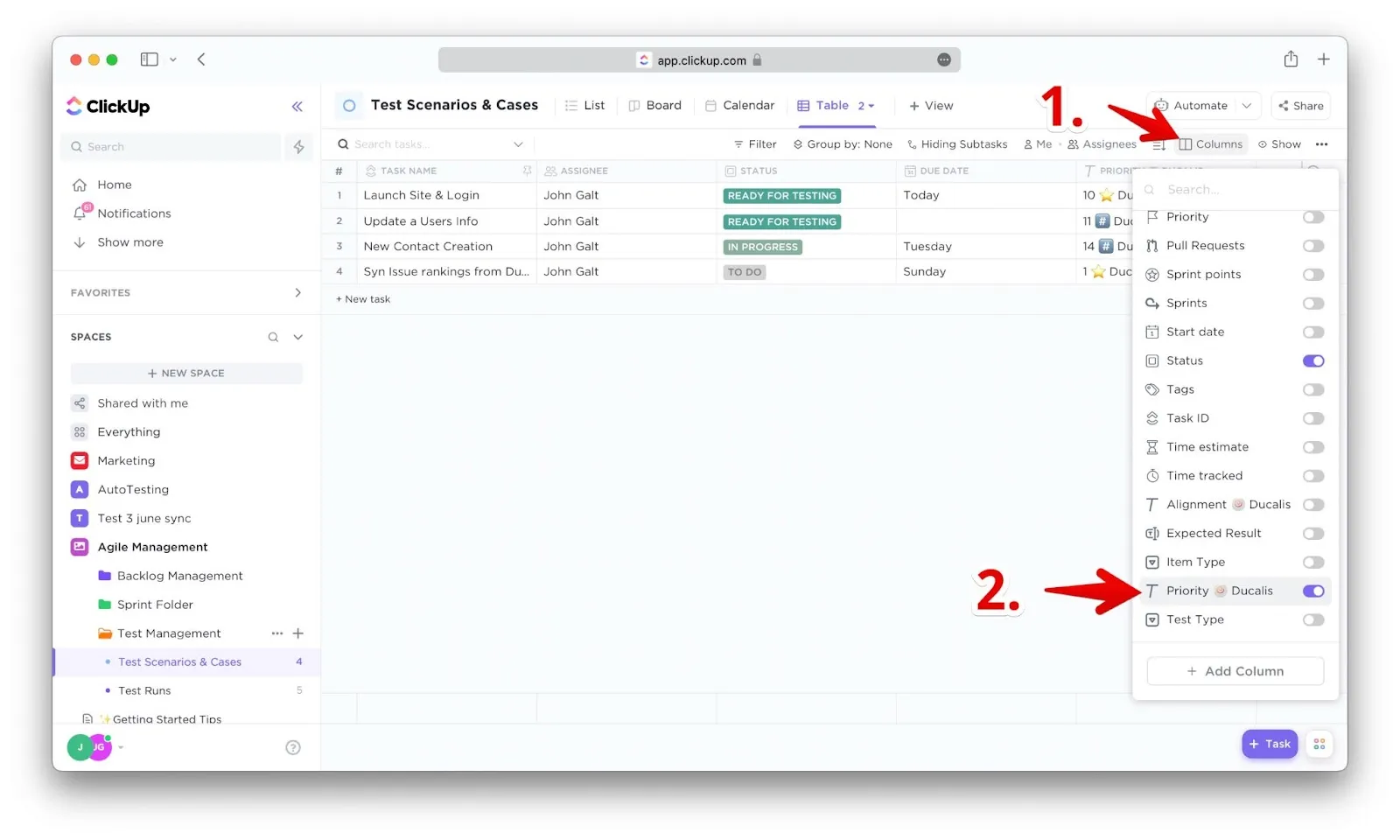
Columns (列) をクリックします。
-
下にスクロールして Priority Ducalis をオンにします。
-
フィールドヘッダーの Sort (並べ替え) アイコンをクリックして、優先度でタスクを並べ替えます。