逆同期
逆同期は、Ducalis の優先順位付けスコアと投票結果を GitHub のカスタムフィールドに送信します。これにより、GitHub プロジェクトに最新の優先度ランキングが反映されます。
GitHub でフィールドを作成する方法は 2 つあります:
- 自動(推奨)。逆同期を有効にするだけで、GitHub にフィールドが自動的に作成されます。手動での作成は不要です。
- 手動。GitHub でフィールドを作成し、すべてのプロジェクトに追加して、Ducalis でマッピングします。
自動フィールド作成を使用してください。Ducalis が GitHub に必要なカスタムフィールドを自動作成します。手動でのセットアップは不要です。
逆同期設定へのアクセス
-
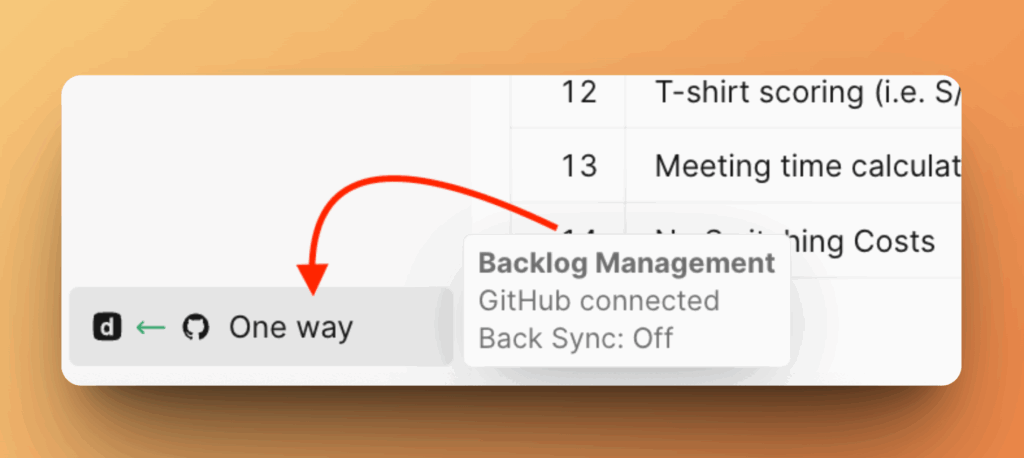
Backlog Management(バックログ管理)セクションに移動します。
-
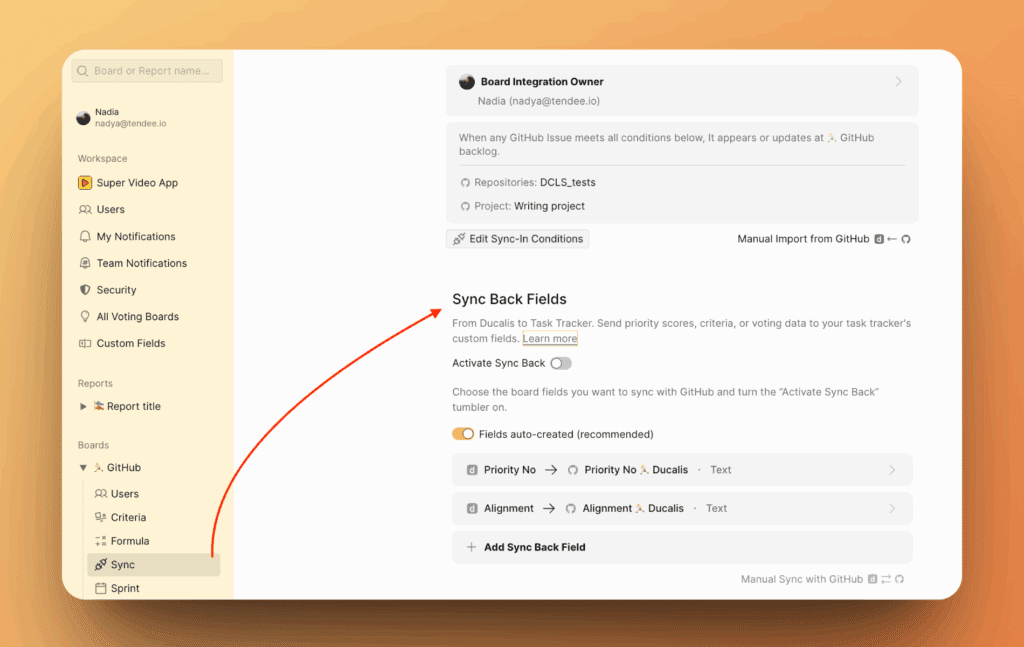
Sync Back Fields(逆同期フィールド)までスクロールします。
方法 1: 自動フィールド作成
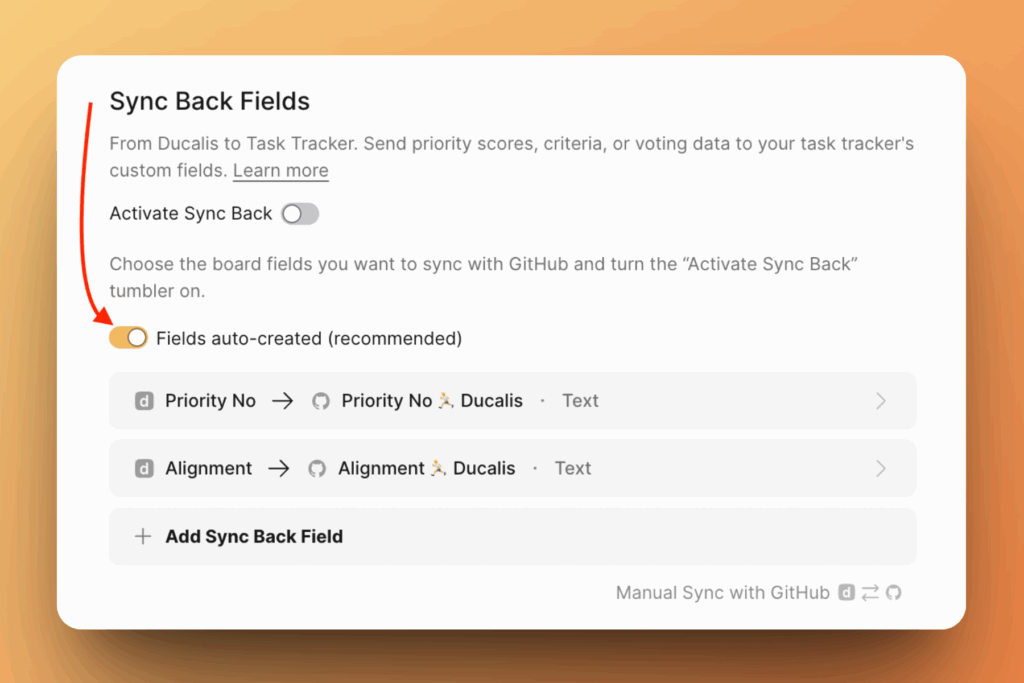
自動フィールド作成はデフォルトで有効になっています。
GitHub の課題は GitHub プロジェクトに追加されている必要があります。プロジェクトには、Ducalis がデータ同期に使用するカスタムフィールドがあります。
同期するフィールドの選択
-
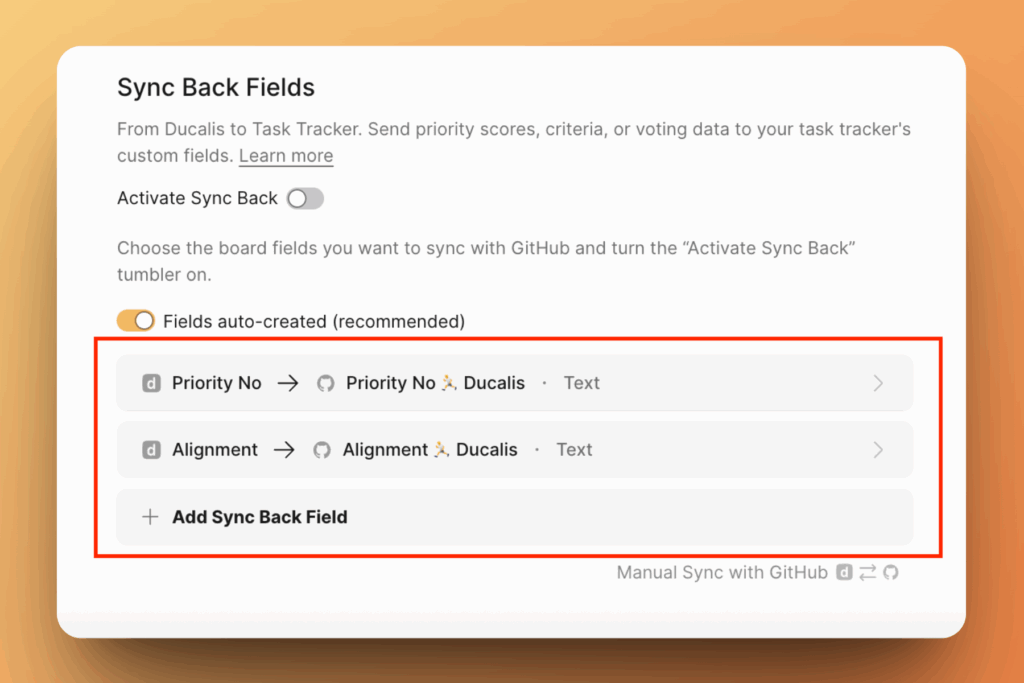
GitHub に同期する Ducalis フィールドを選択します。
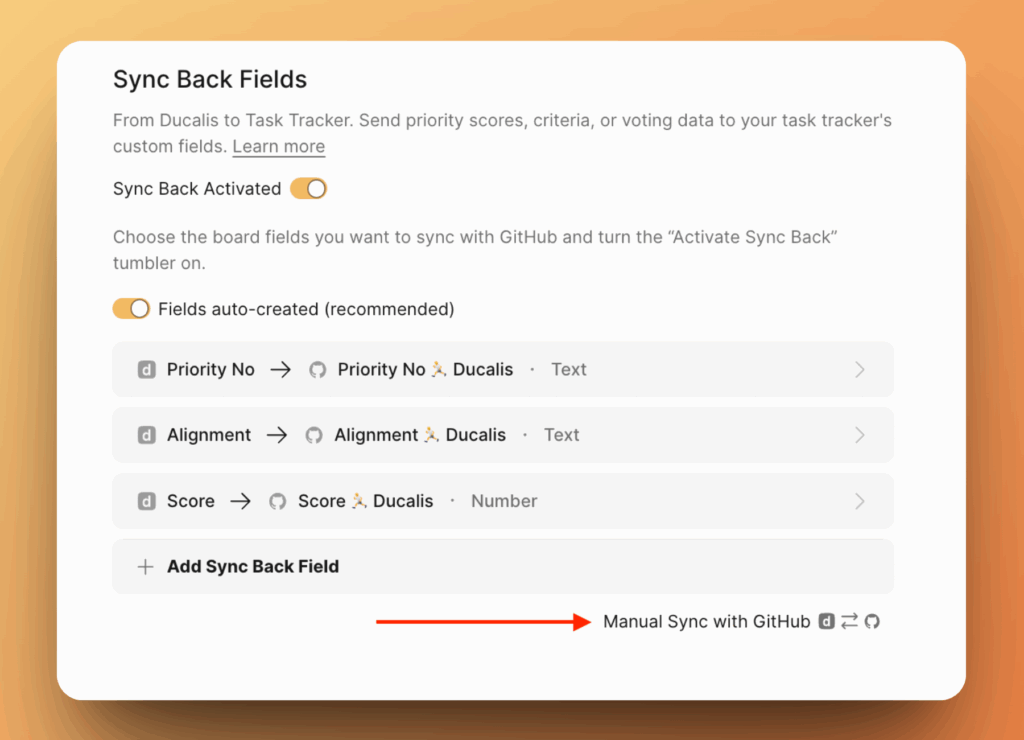
デフォルトでは、Priority {emoji} Ducalis と Alignment {emoji} Ducalis の 2 つのフィールドが表示されます。
-
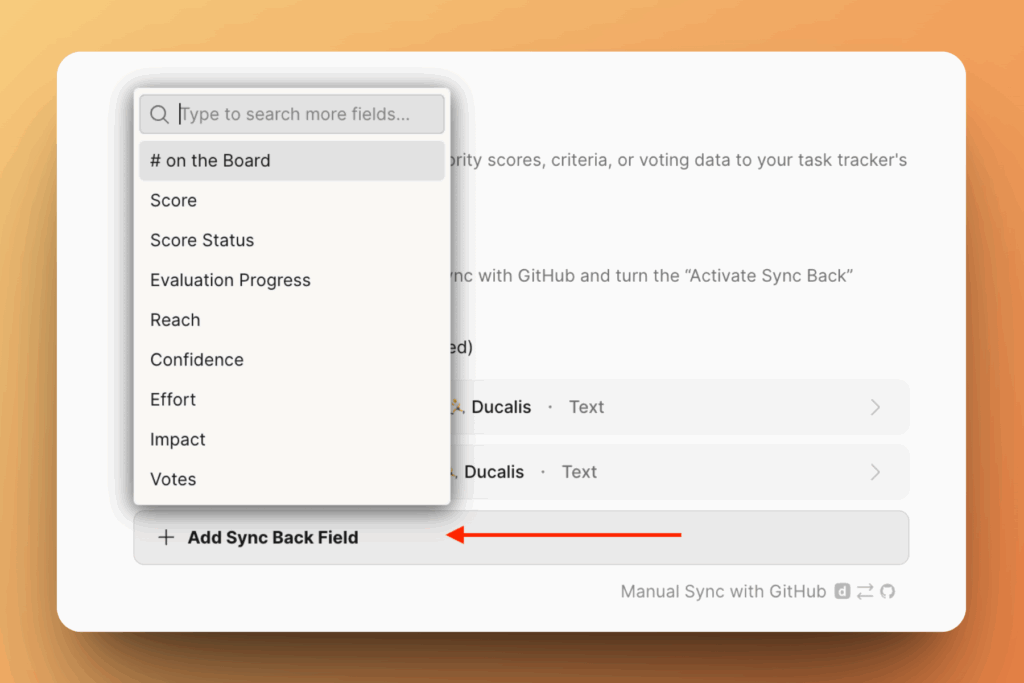
Add Sync Back Field(逆同期フィールドを追加)をクリックして、Ducalis から GitHub に追加のデータを同期します。
-
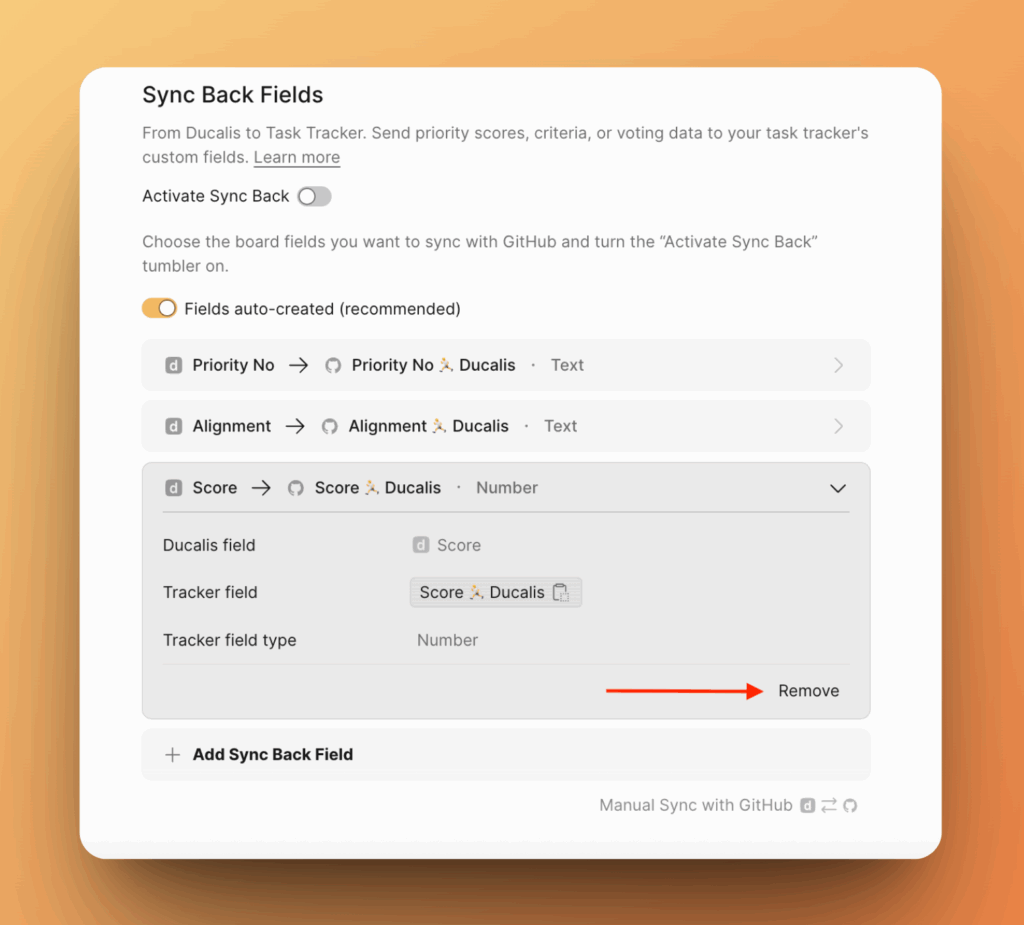
フィールドを削除するには、フィールドにカーソルを合わせて Remove(削除)ボタンをクリックします。
逆同期の有効化
-
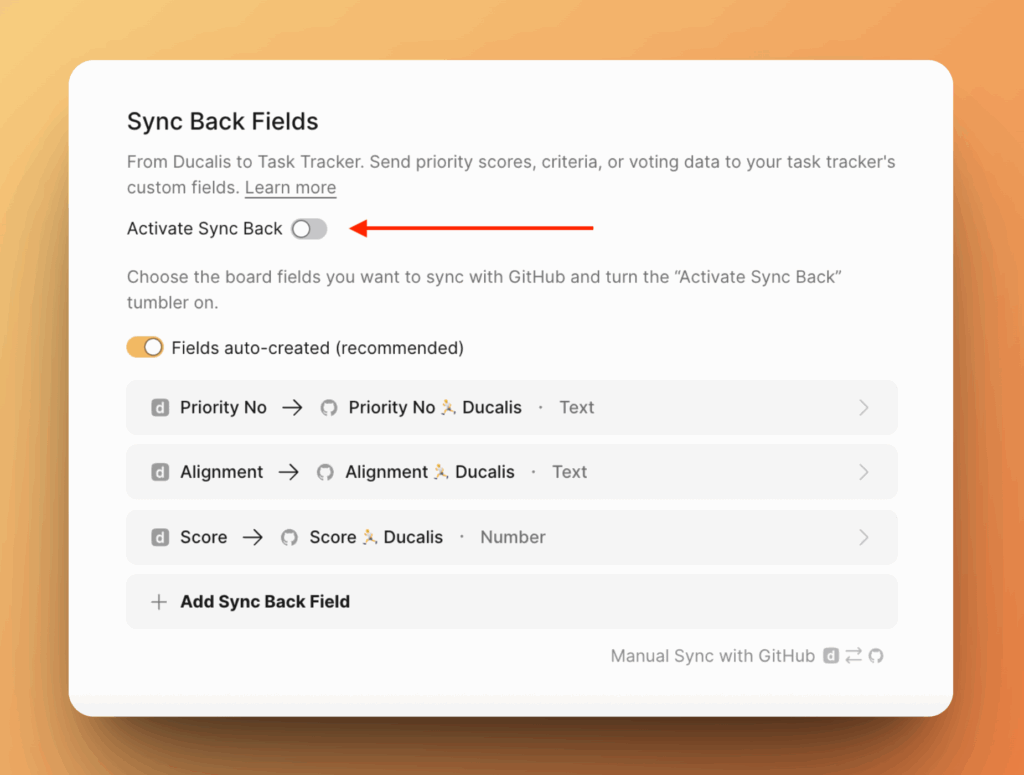
トグルをオンにして同期を有効にします。
-
インポート設定時に選択した GitHub プロジェクトにカスタムフィールドが自動的に作成されます。
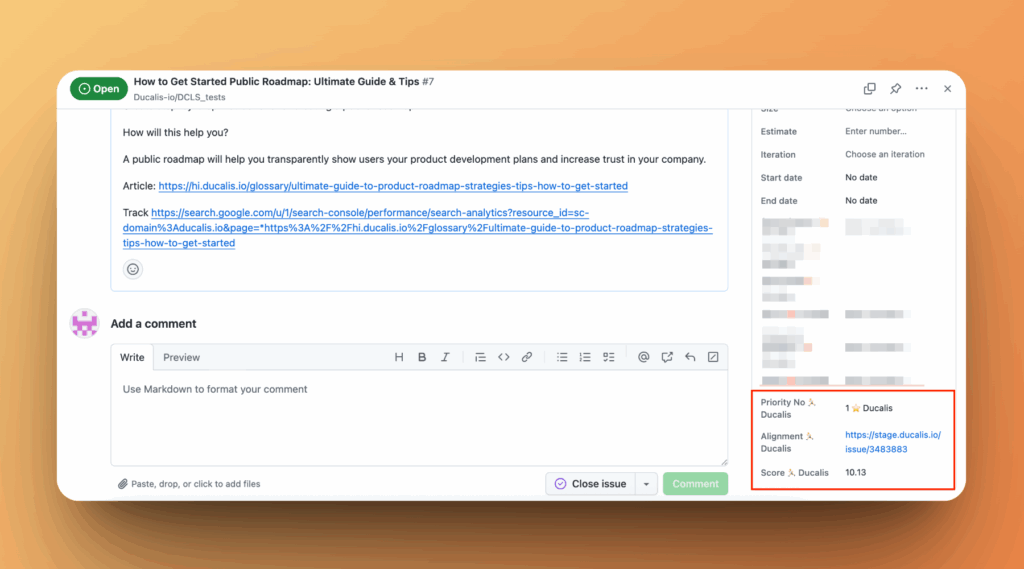
-
カスタムフィールド名の絵文字は、Ducalis のボード ID を表しています。ボード設定で変更できます。絵文字を変更した後、同期をオフにしてから再度オンにすると変更が適用されます。
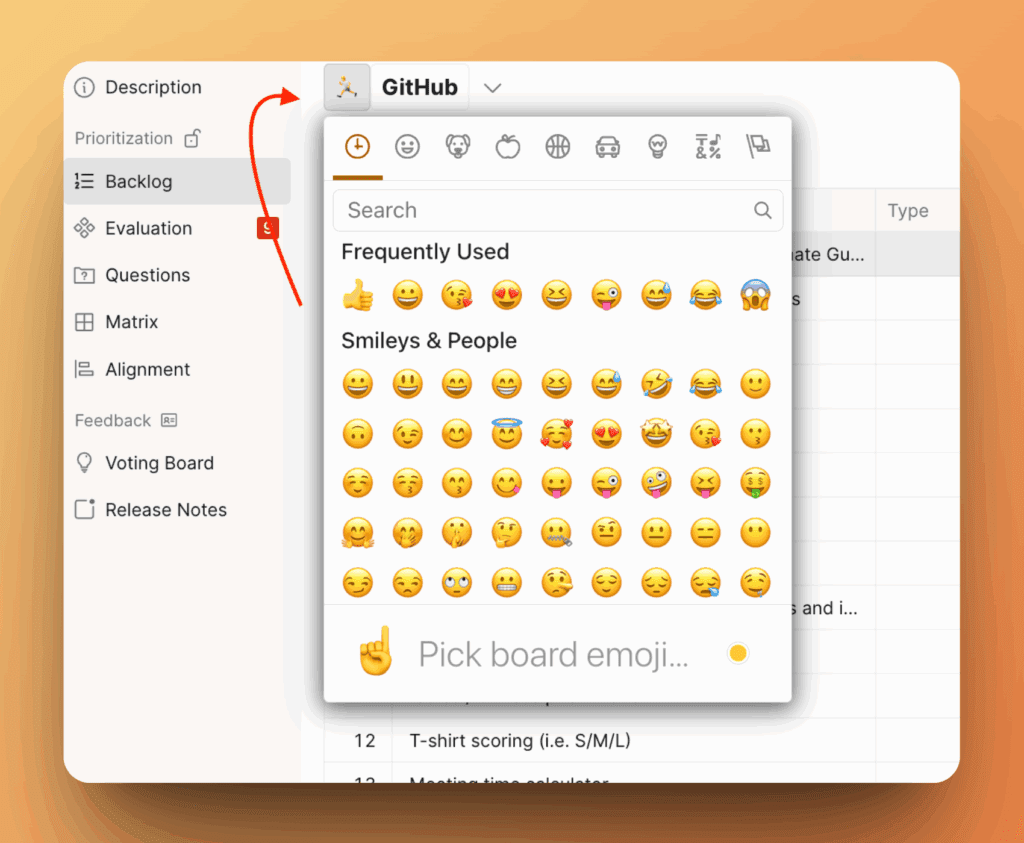
同期を有効にした後は、フィールドを追加できません。フィールドを追加するには、まず同期をオフにし、フィールドを追加してから、再度オンにしてください。
方法 2: 手動フィールド作成
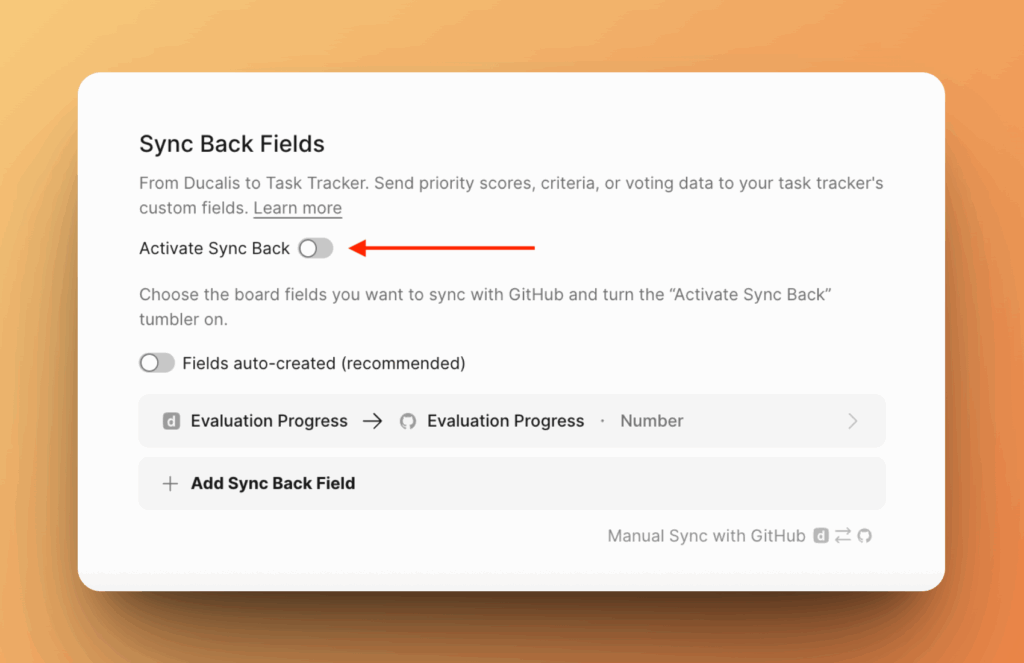
手動マッピングを使用するには、自動フィールド作成をオフにします。
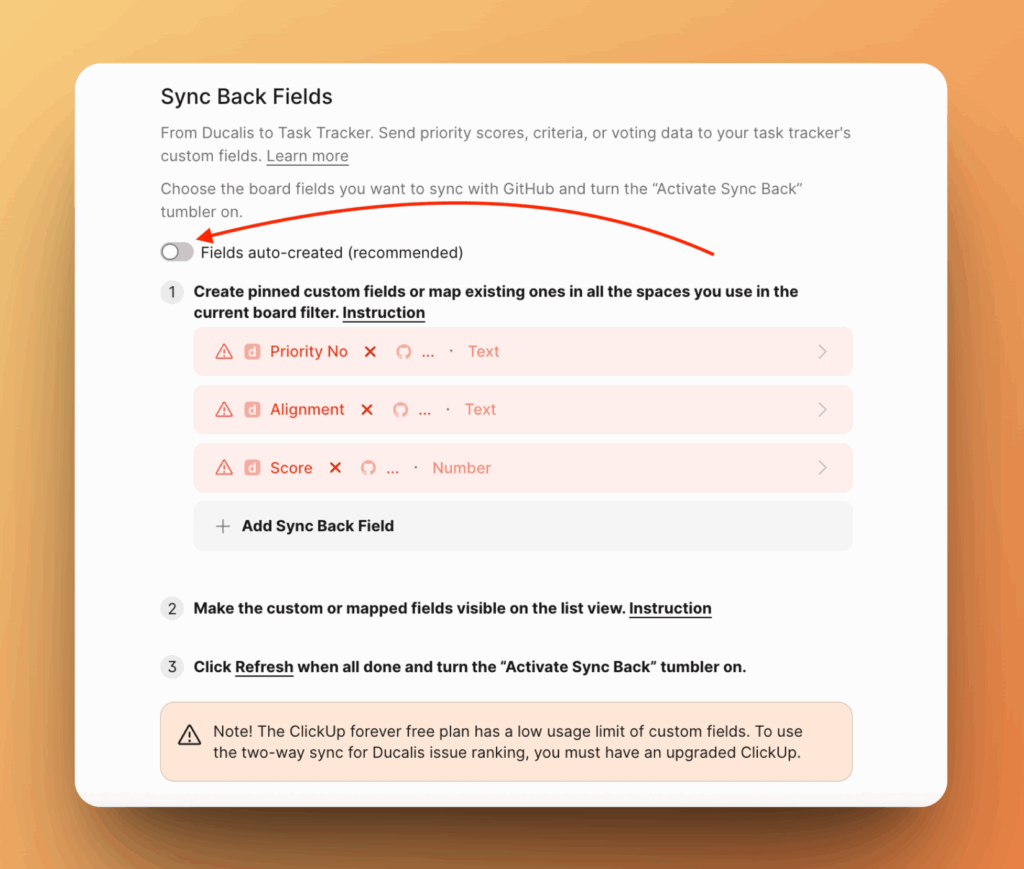
GitHub でカスタムフィールドを作成
-
GitHub プロジェクトで Settings(設定)に移動し、Custom Fields(カスタムフィールド)を選択します。
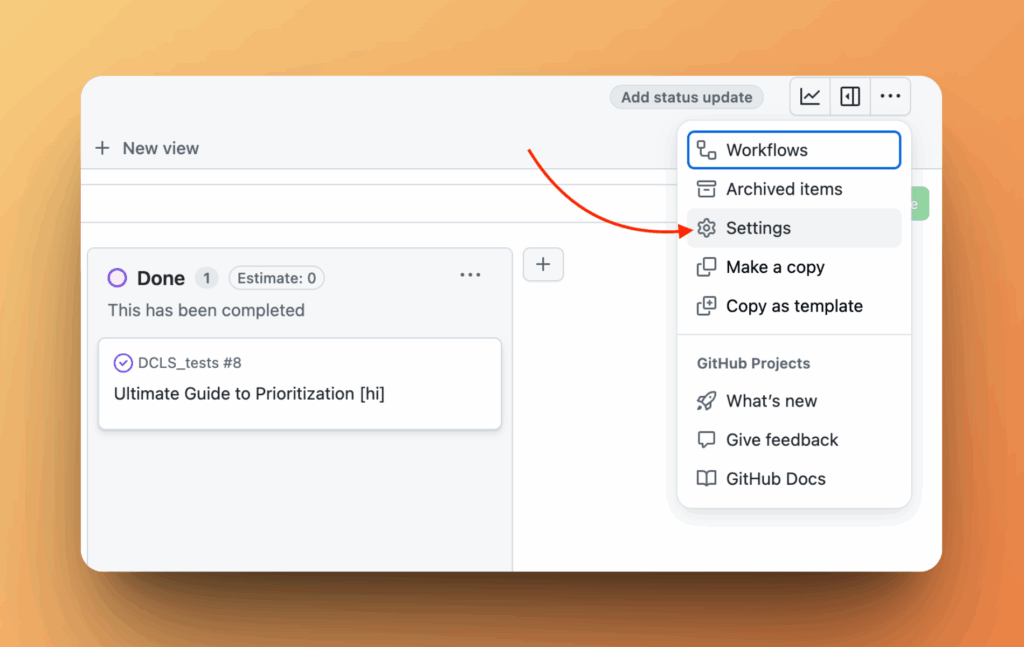
-
必要なカスタムフィールドを作成します。
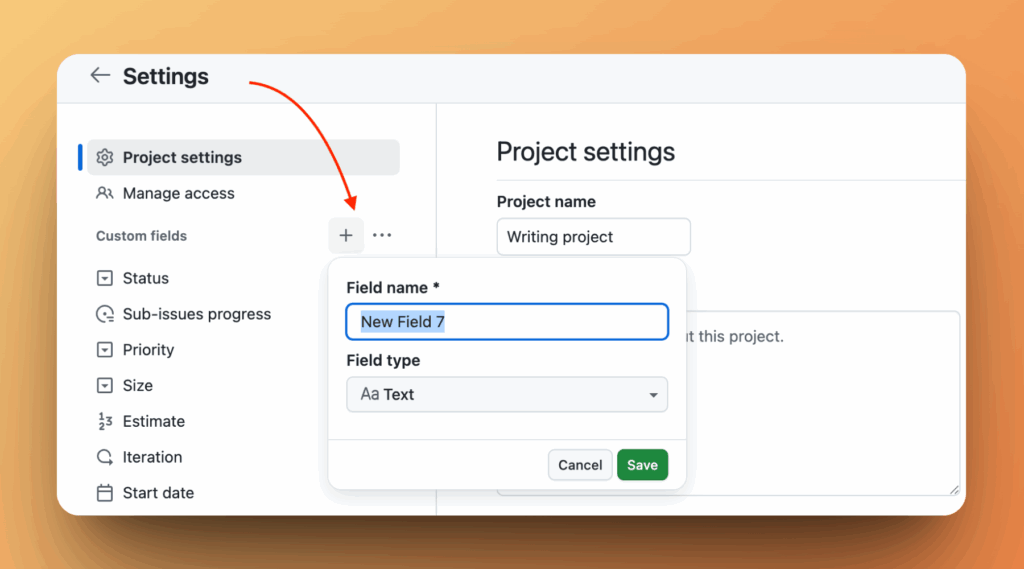
-
フィールドを設定します:
- フィールド名を入力します。
- フィールドタイプを選択します。Ducalis でフィールドタイプを先に確認し、一致させてください。例えば、Ducalis のフィールド「Evaluation Progress」を GitHub にマッピングする場合、Ducalis でそのタイプを確認し、GitHub で同じタイプを選択します。
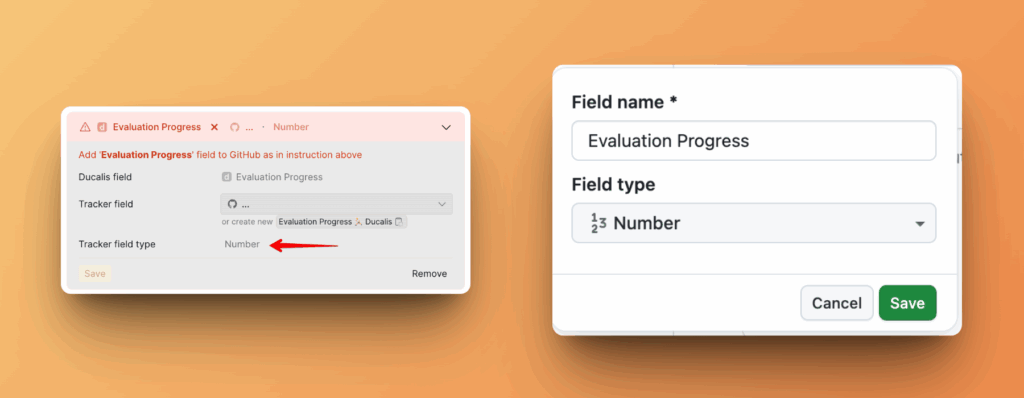
-
Ducalis に戻り、Refresh(更新)をクリックします。
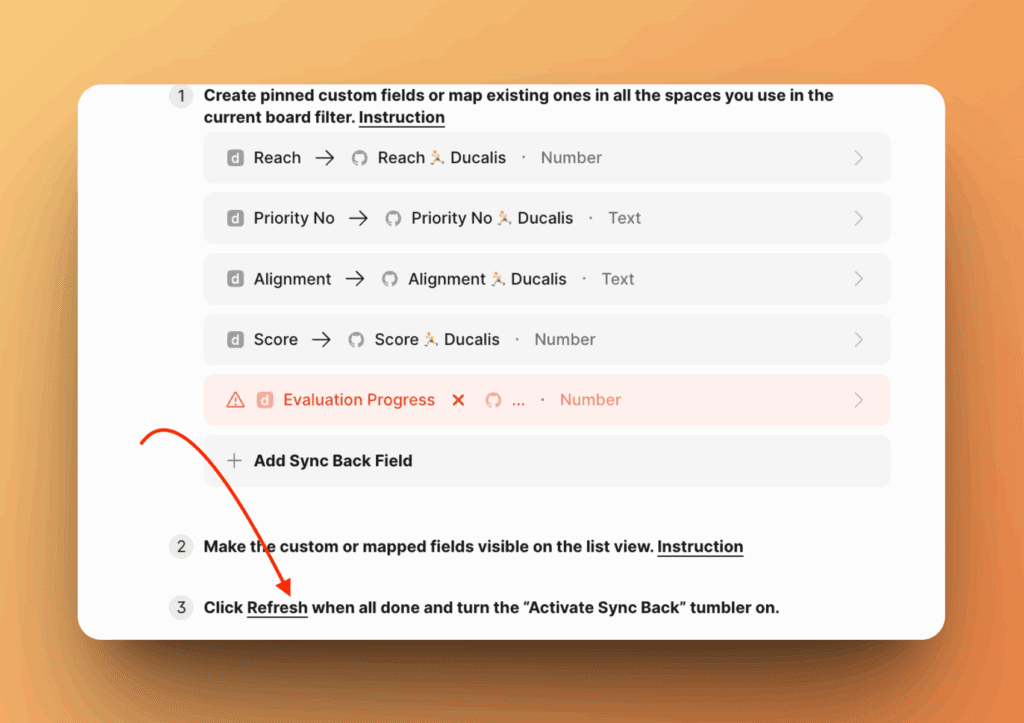
-
ドロップダウンにフィールドが表示されます。選択して Save(保存)をクリックします。
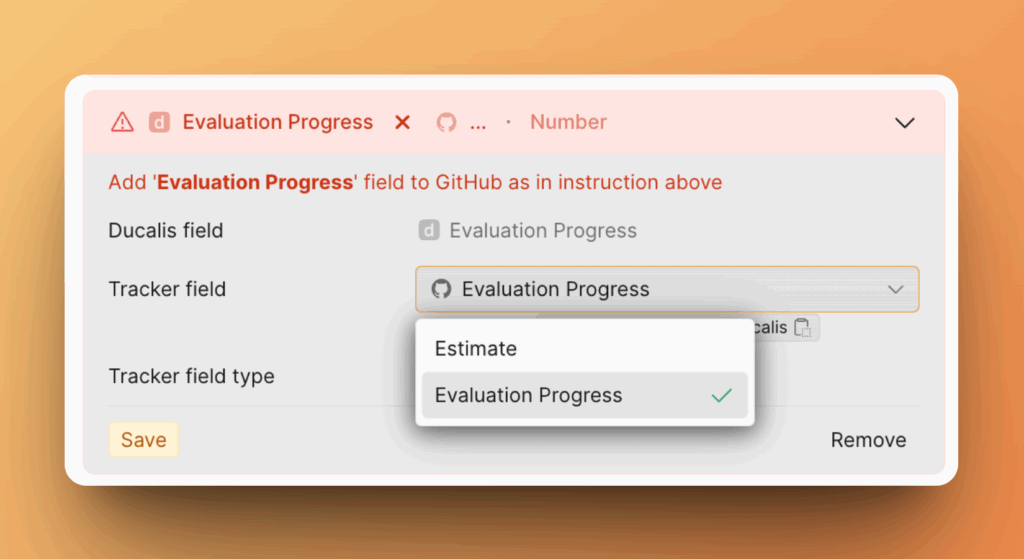
逆同期の有効化
同期を有効にする前に、マッピングされていないフィールド(赤で表示)がないことを確認してください。不要なマッピングされていないフィールドは削除してください。
トグルをオンにして同期を有効にします。
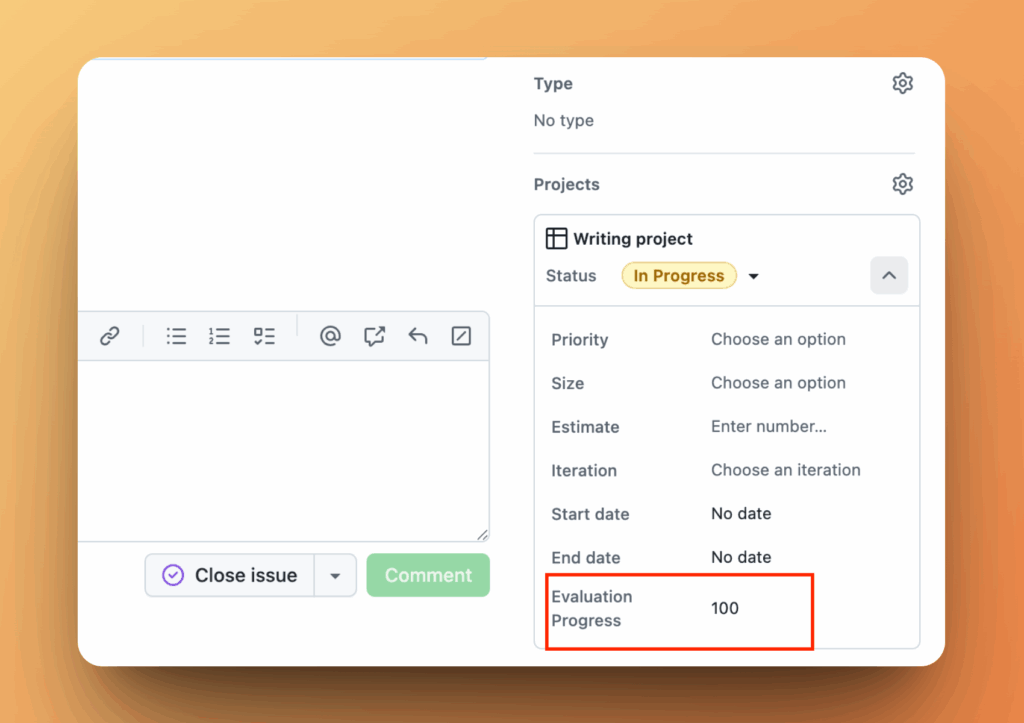
フィールドとそのデータが GitHub に表示されます。
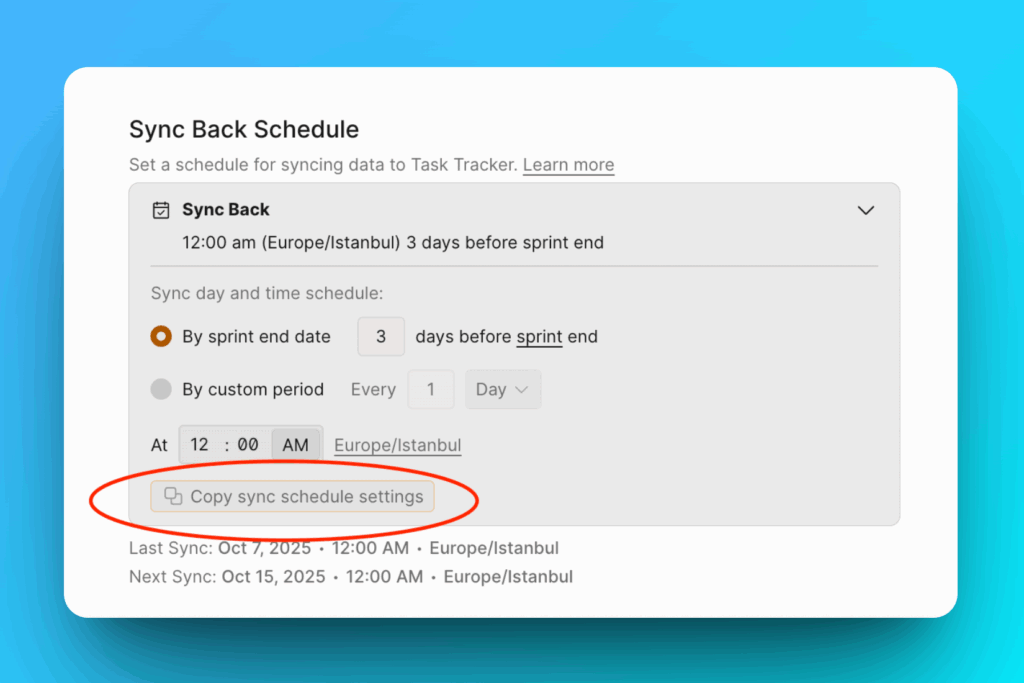
同期スケジュール
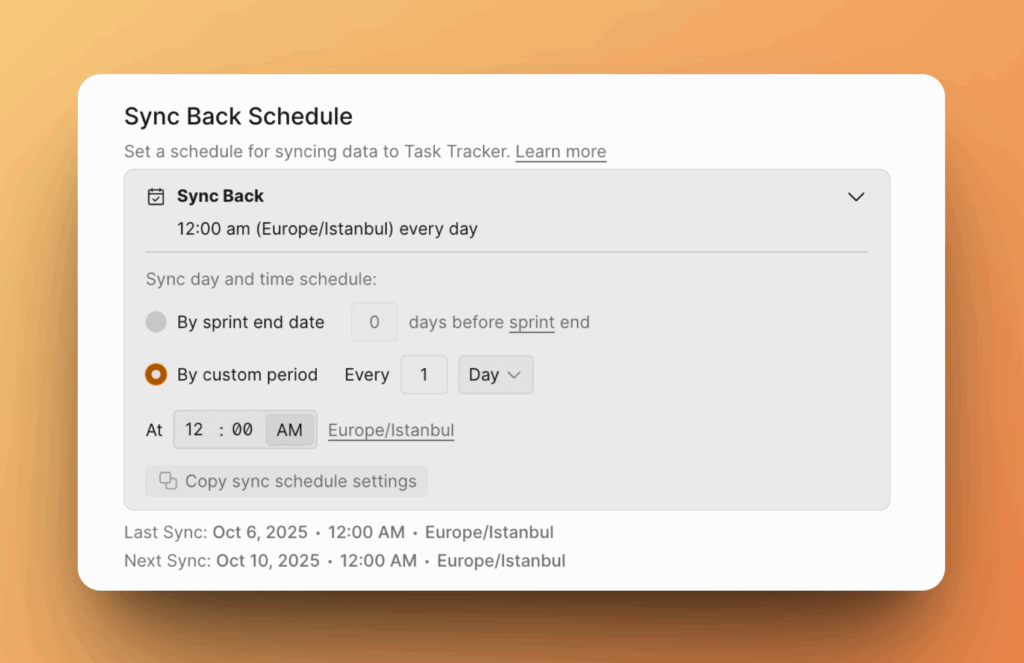
逆同期は週に 1 回自動的に実行されるか、カスタムスケジュールで実行されます。
-
GitHub にデータを同期する曜日と時間を選択します。例えば、スプリント計画会議の数日前にスケジュールします。
-
すぐに同期するには、Manual Sync with GitHub(GitHub と手動同期)をクリックします。
スケジュールを他のボードにコピー
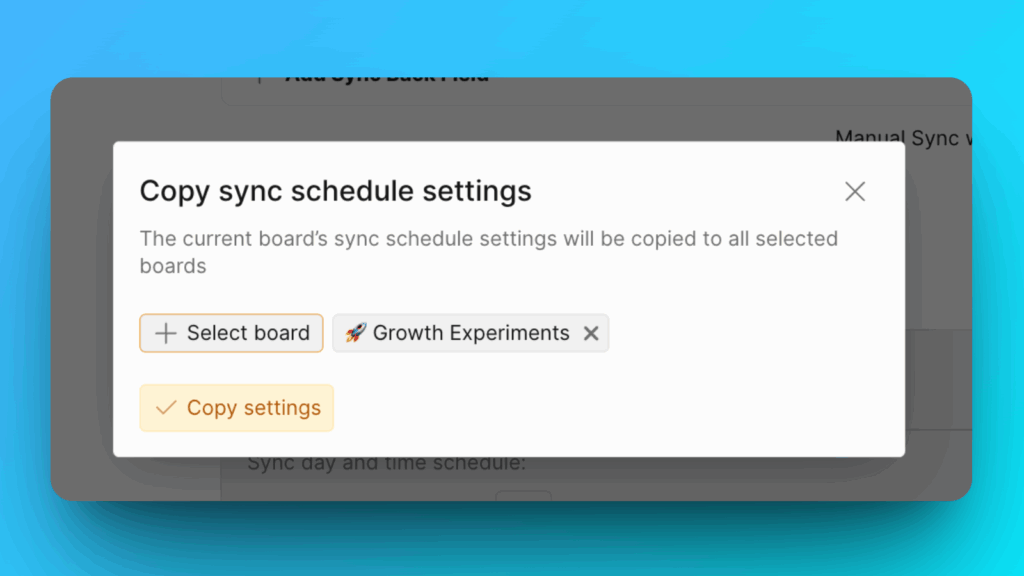
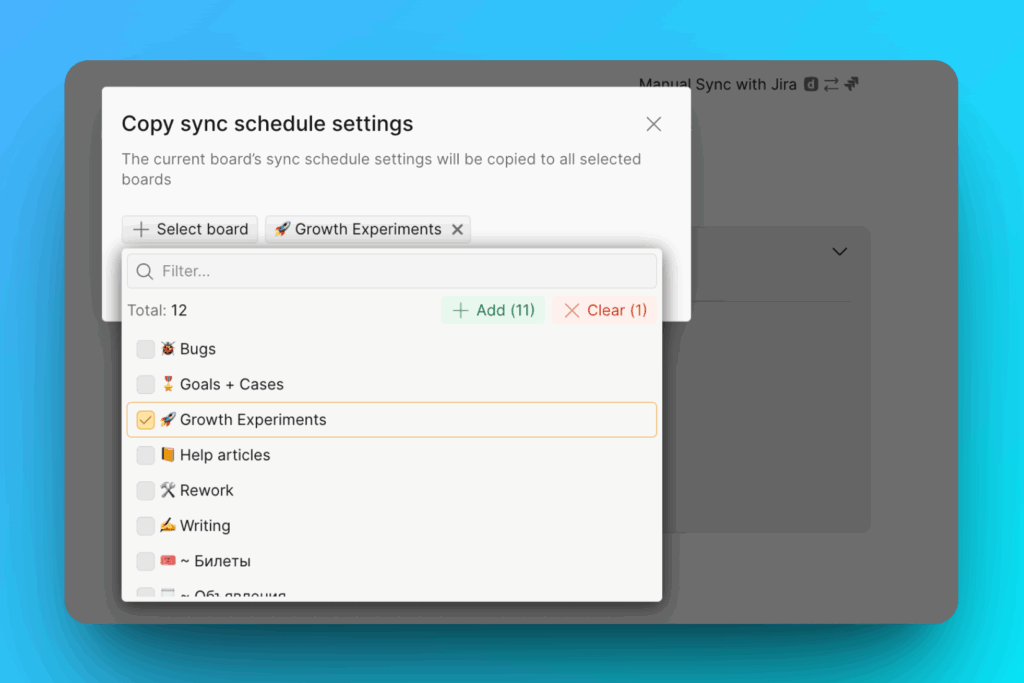
同期スケジュール設定を複数のボードに一度にコピーできます。
-
Copy sync schedule settings(同期スケジュール設定をコピー)をクリックします。
-
設定をコピーするボードを選択します。
-
Copy Settings(設定をコピー)をクリックします。