課題をプッシュ
Ducalis から、ワークフローを離れることなく GitHub の課題を直接作成できます。優先順位付けボードで作成した課題や、投票ボードに送信されたアイデアをプッシュできます。
GitHub バックログには以下を追加できます:
-
バックログで作成した課題。
-
投票ボードに追加されたアイデア。
バックログから課題をプッシュ
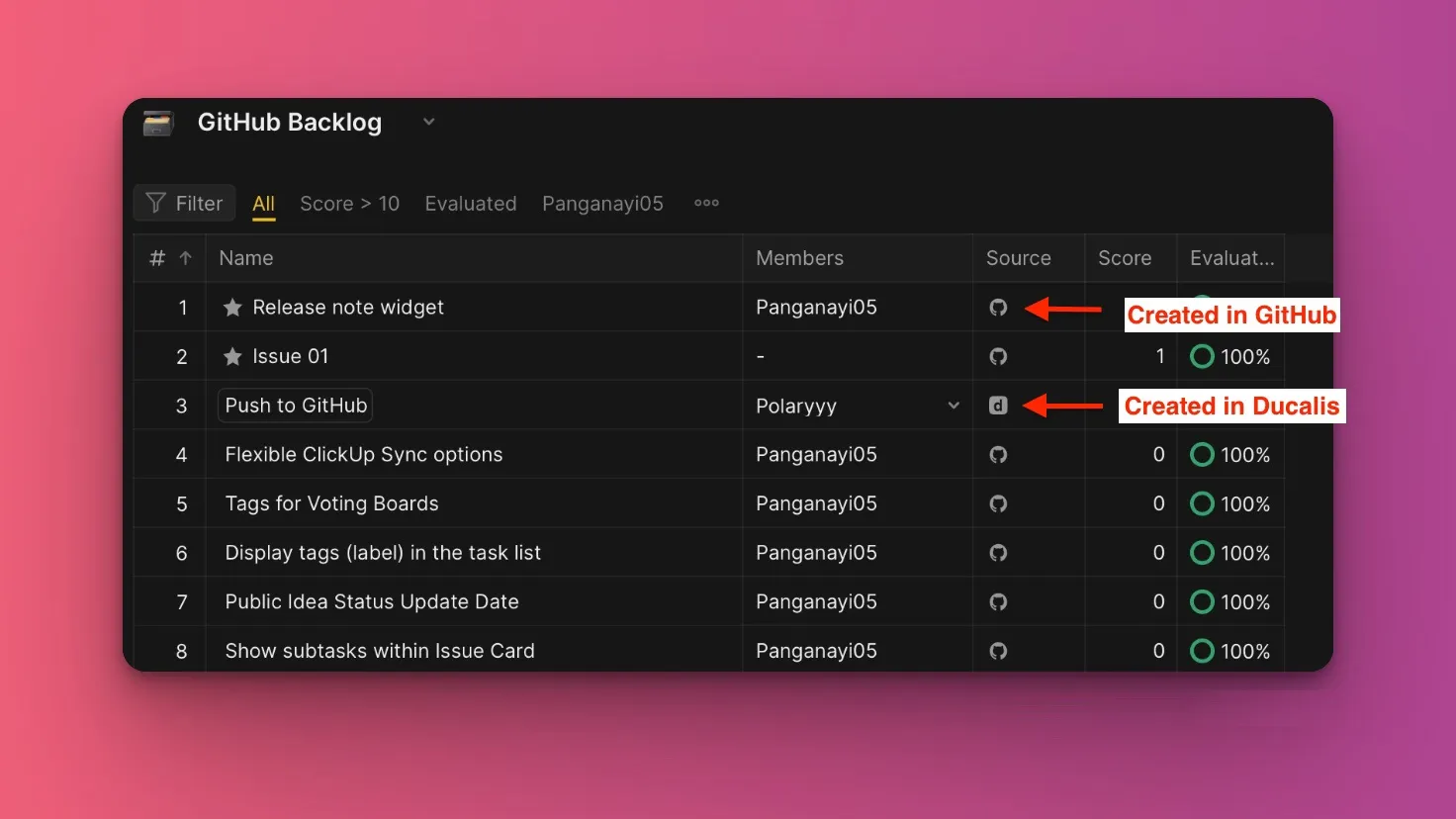
GitHub と連携している優先順位付けボードでは、インポートされた課題には GitHub アイコンが表示され、Ducalis で作成した課題には Ducalis アイコンが表示されます。
-
GitHub にプッシュしたい課題をクリックして、課題カードを開きます。
-
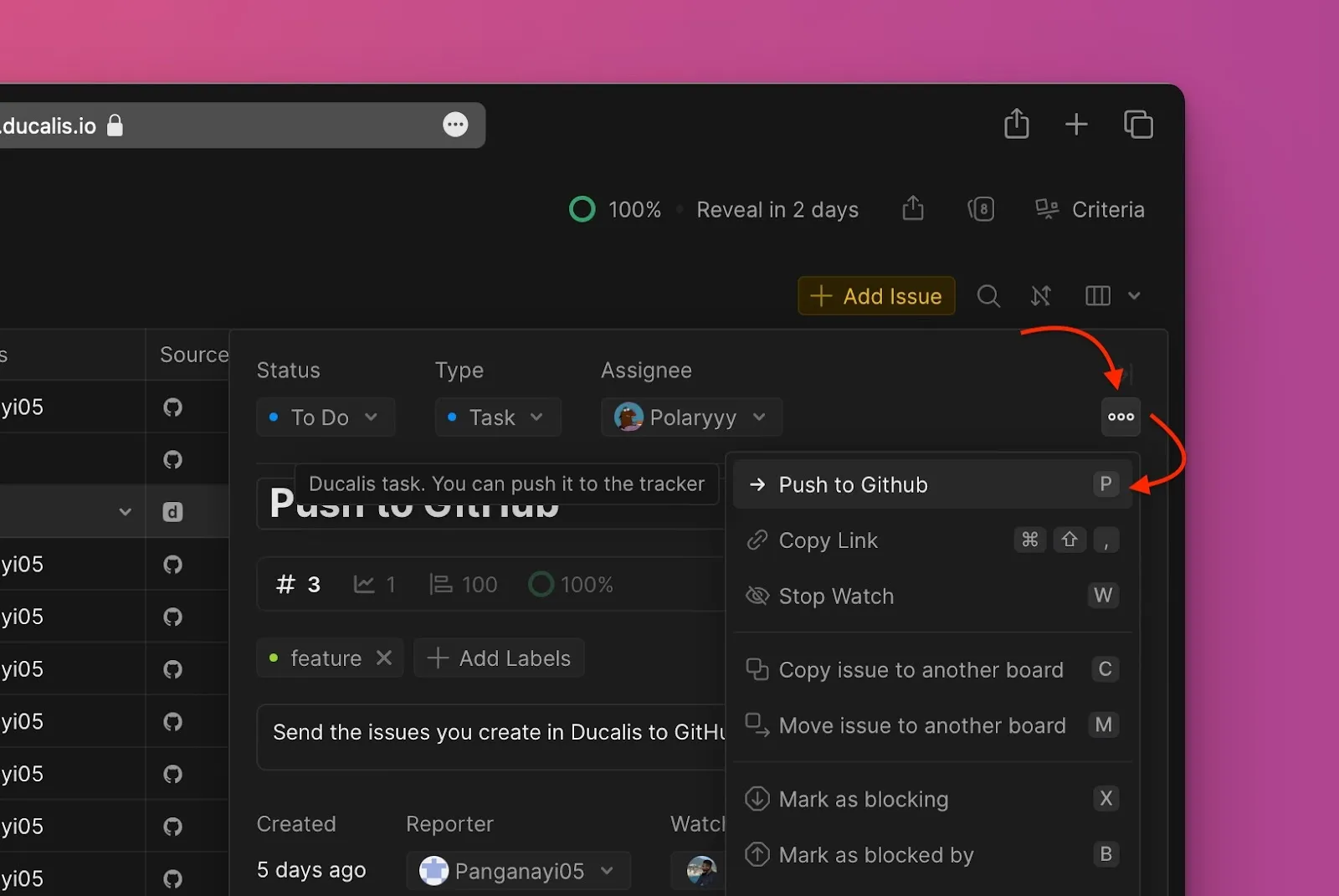
課題カードの右上隅にある省略記号をクリックして、ドロップダウンメニューを開きます。
-
ドロップダウンメニューから、Push to GitHub (GitHub にプッシュ) を選択します。
-
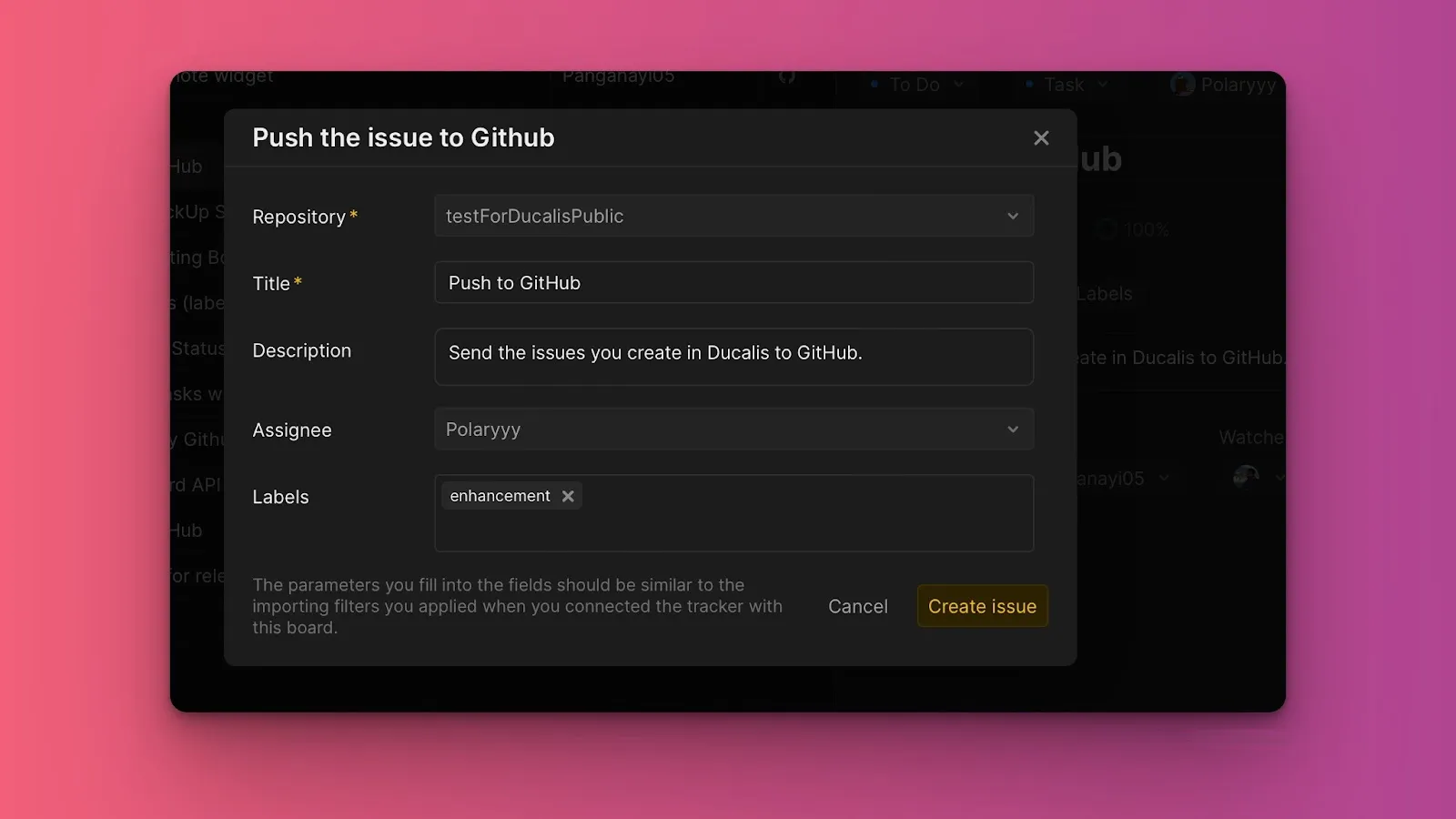
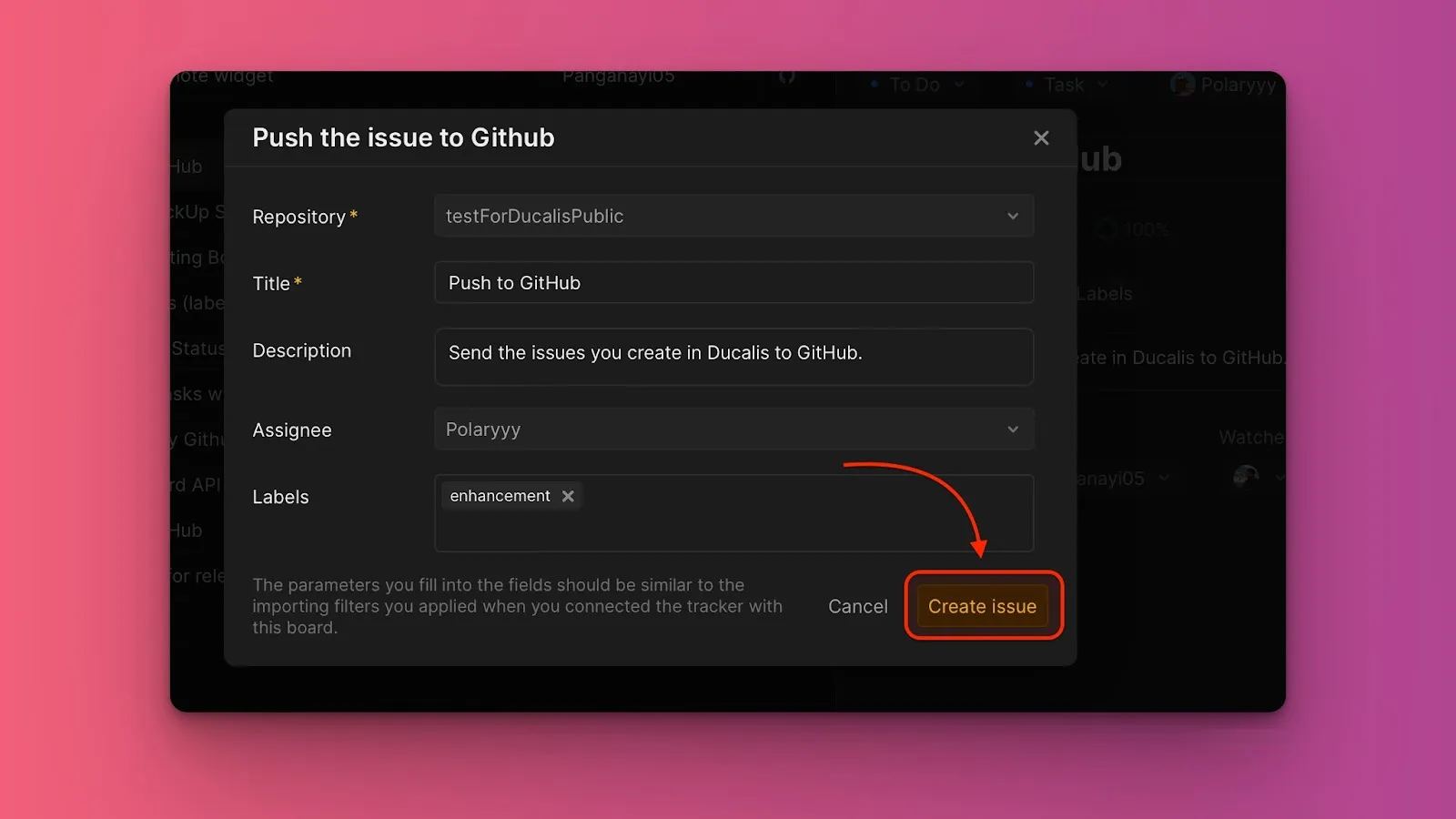
課題の情報を入力します:
- リポジトリを選択します。利用可能なリポジトリは、このボードと GitHub を連携する際に選択したものです。
- 必要に応じてタイトルや説明を編集します。
- 担当者を選択します。利用可能な担当者は GitHub から取得されます。ボードのユーザーで GitHub アカウントに含まれていない人は、ドロップダウンリストに表示されません。
- GitHub でラベルを作成している場合は、ラベルを追加します。
-
Create issue (課題を作成) をクリックします。
投票ボードからアイデアをプッシュ
投票ボードから顧客フィードバックを GitHub バックログにすばやく追加できます。
-
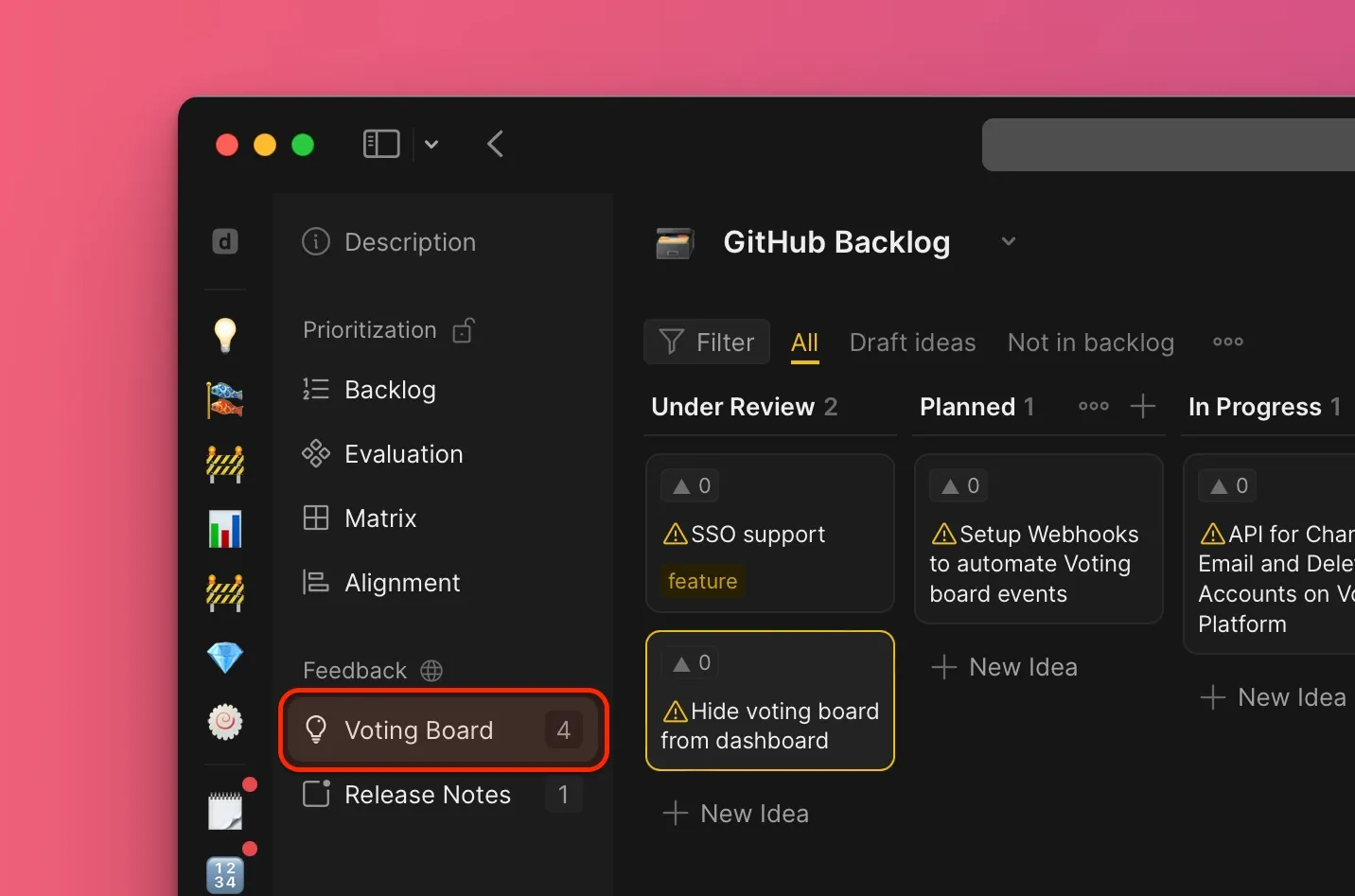
投票ボードに移動します。
-
All (すべて) の下で、バックログに追加したいアイデアを選択してカードを開きます。内部バックログに追加されていないアイデアには警告アイコンが表示されます。
-
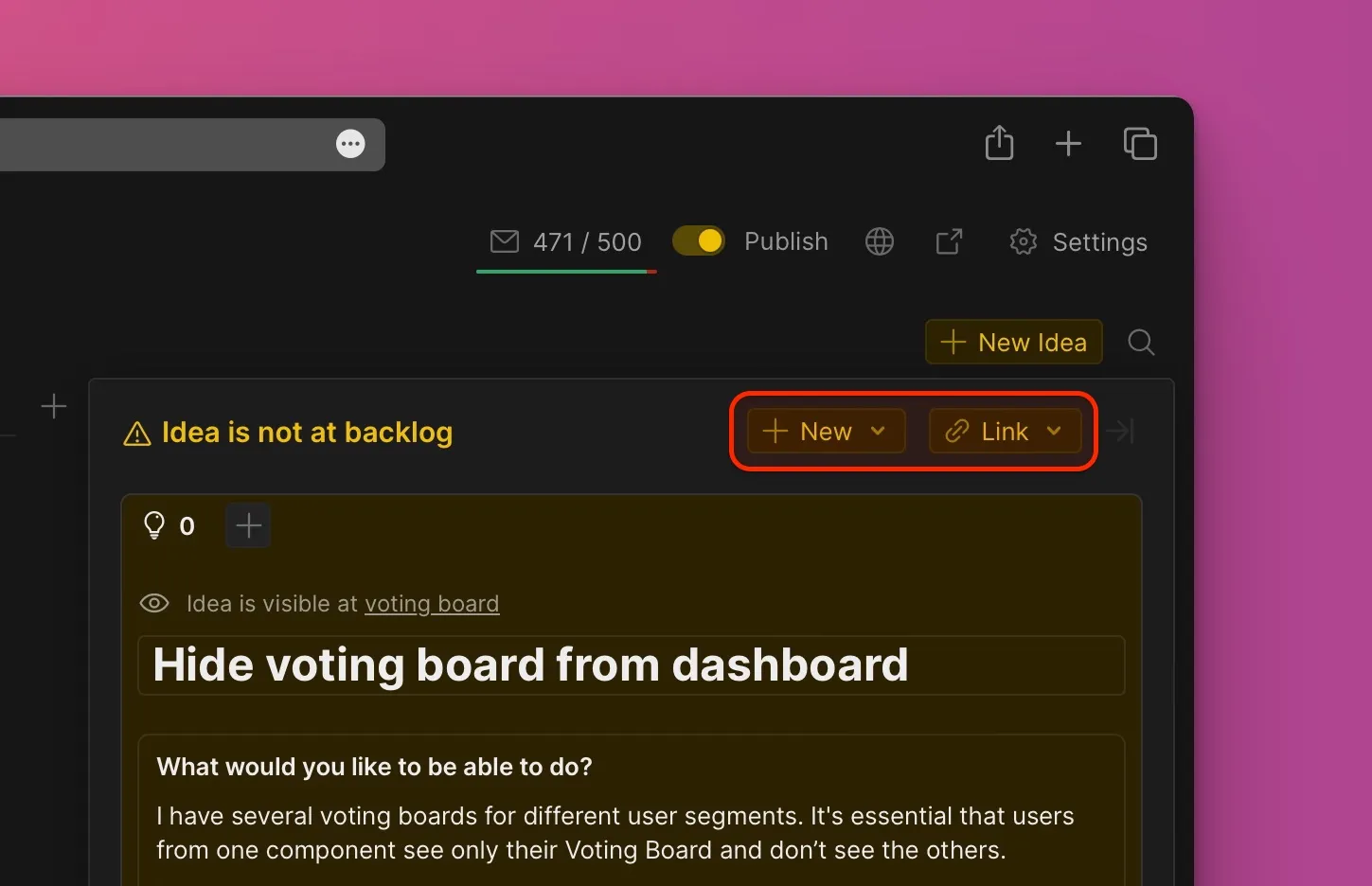
カードの右上隅で、アイデアを新しい課題として追加するか、既存の課題にリンクするオプションを選択します。
-
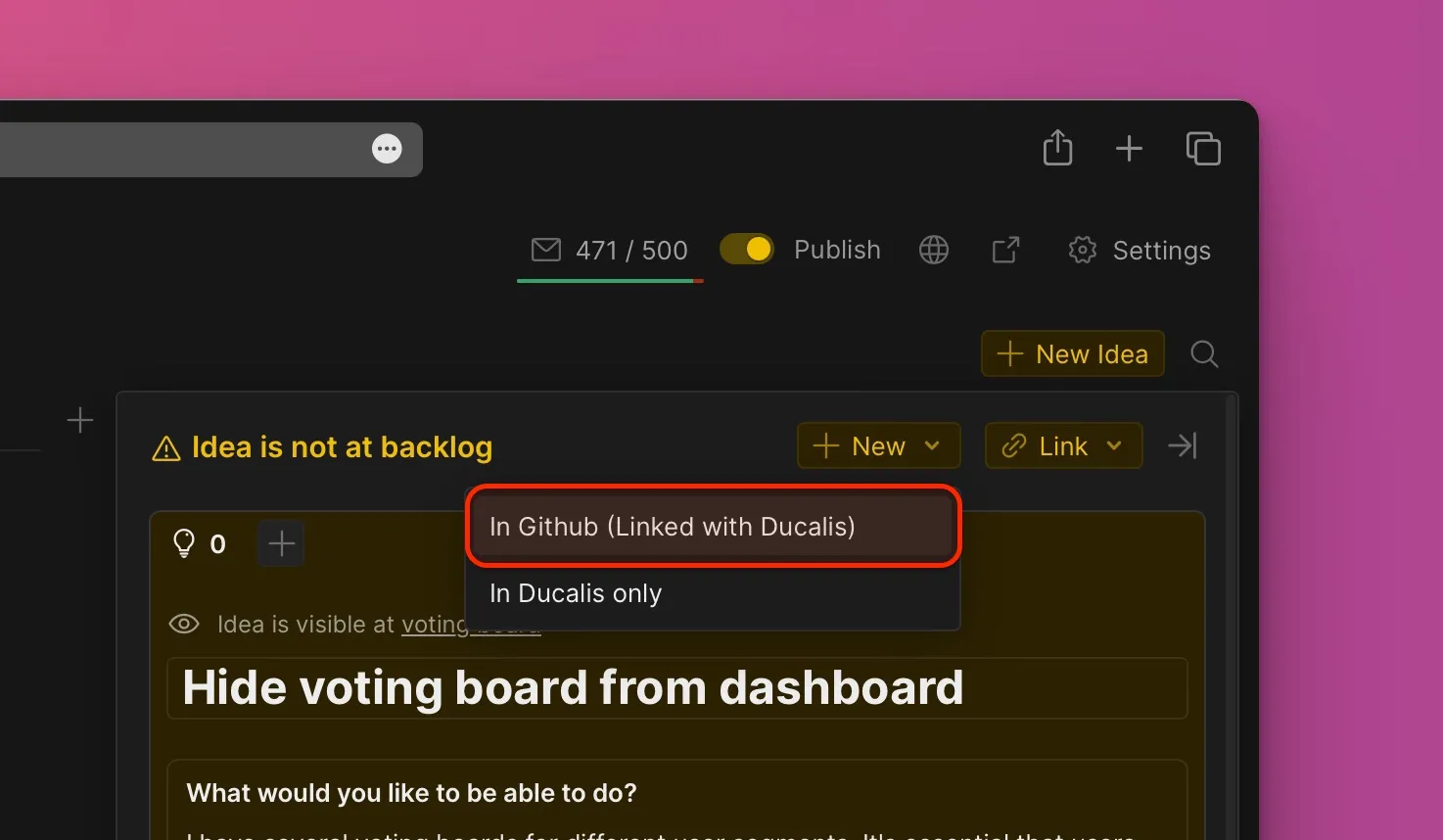
新しい課題として追加するオプションを選択し、ドロップダウンメニューから In GitHub (link with Ducalis) (GitHub 内 (Ducalis とリンク)) を選択します。
-
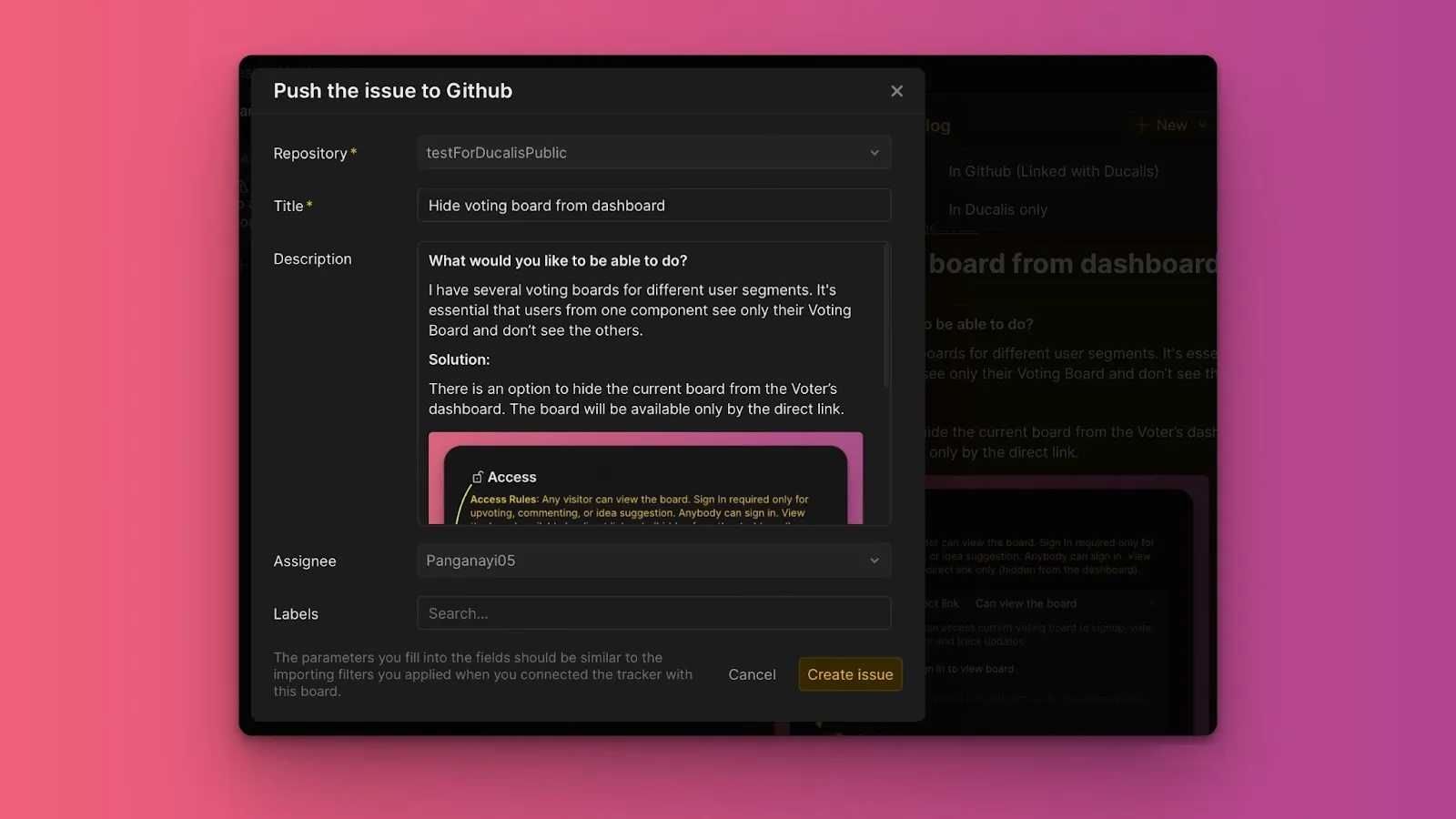
課題の情報を入力します:
- リポジトリを選択します。利用可能なリポジトリは、このボードと GitHub を連携する際に選択したものです。
- 必要に応じてタイトルや説明を編集します。
- 担当者を選択します。利用可能な担当者は GitHub から取得されます。ボードのユーザーで GitHub アカウントに含まれていない人は、ドロップダウンリストに表示されません。
- GitHub でラベルを作成している場合は、ラベルを追加します。
-
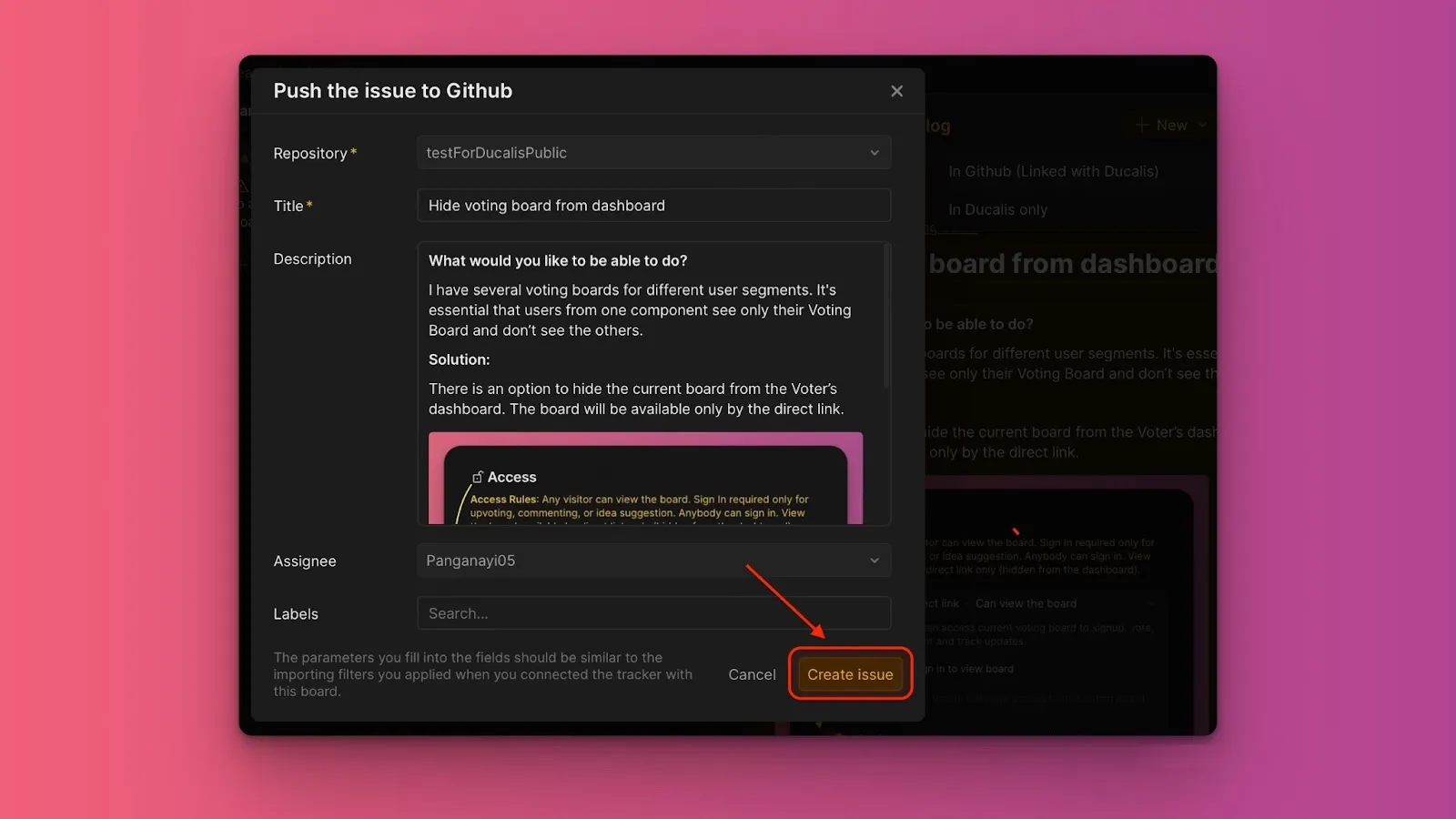
Create issue (課題を作成) をクリックします。Ducalis と GitHub の両方に課題が作成されます。
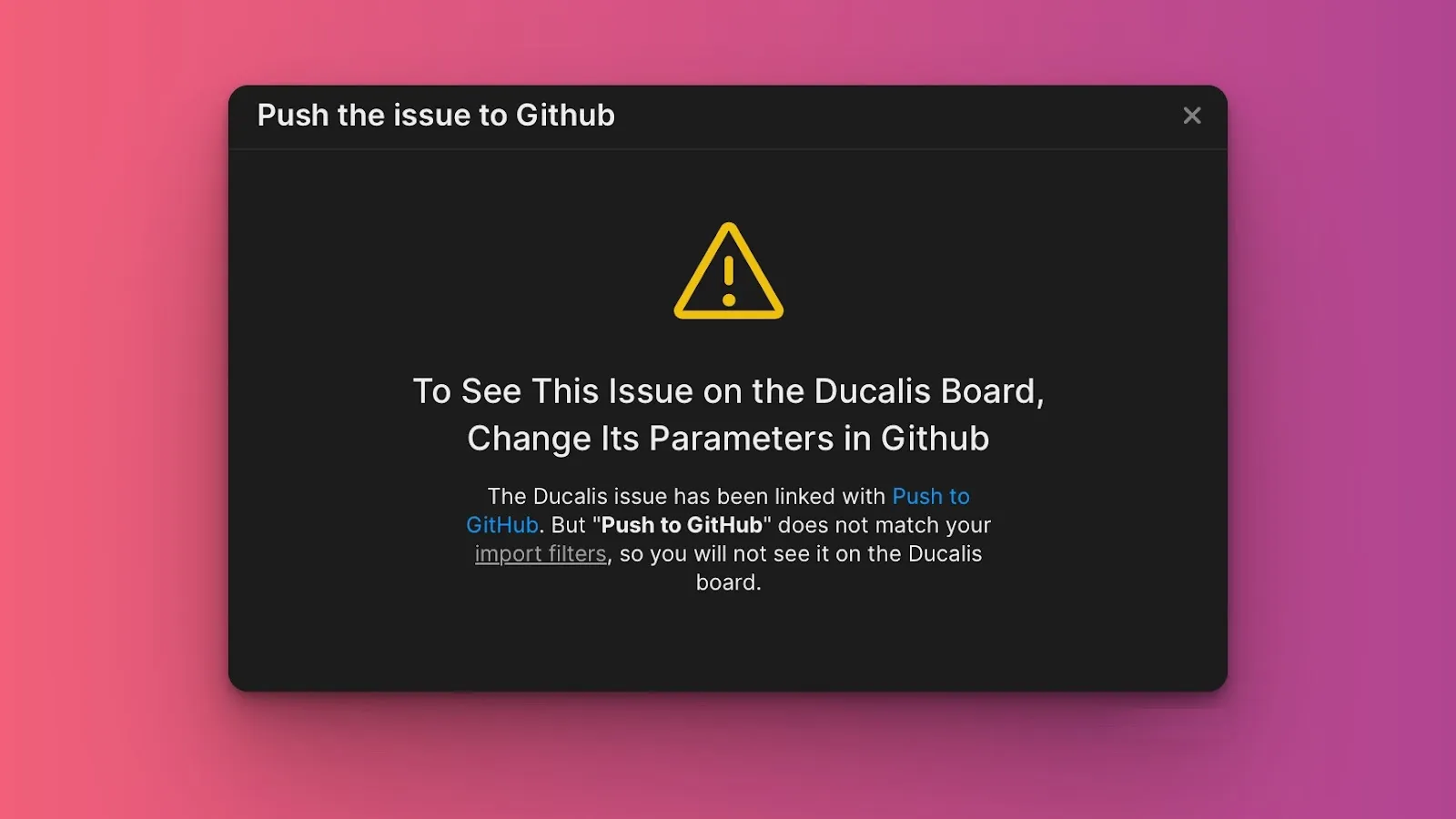
作成した GitHub 課題がインポートフィルタに一致しない場合、Ducalis には表示されません。表示するには、インポートフィルタを調整してください。