ステップ 1: カスタムフィールド
Ducalis から Jira Cloud にデータを同期するには、Jira 側にデータを受け取るフィールドが必要です。Jira Cloud にデータを送る方法は 2 つあります。
フィールド設定オプションの選択
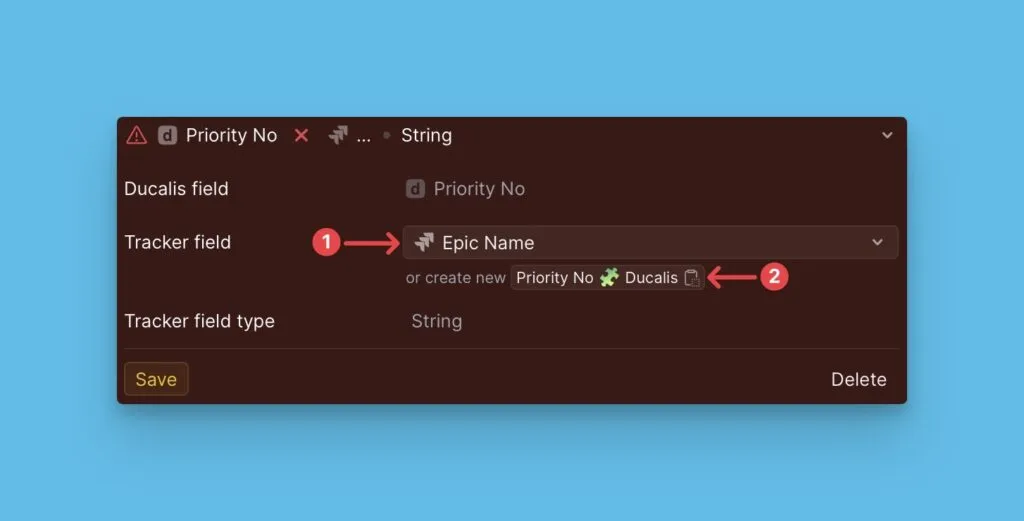
フィールドマッピング (1) – 既存の Jira フィールドを使用します。新しいフィールドは不要です。
カスタムフィールドの作成 (2) – Ducalis のデータ専用に、Jira で新しいフィールドを作成します。
お使いの環境に合った方法を選択してください。
フィールドマッピング
Jira にすでにカスタムフィールドがあり、新しいフィールドを作成したくない場合は、Ducalis のフィールドを既存の Jira フィールドにマッピングできます。
既存の Jira フィールドへのマッピング
-
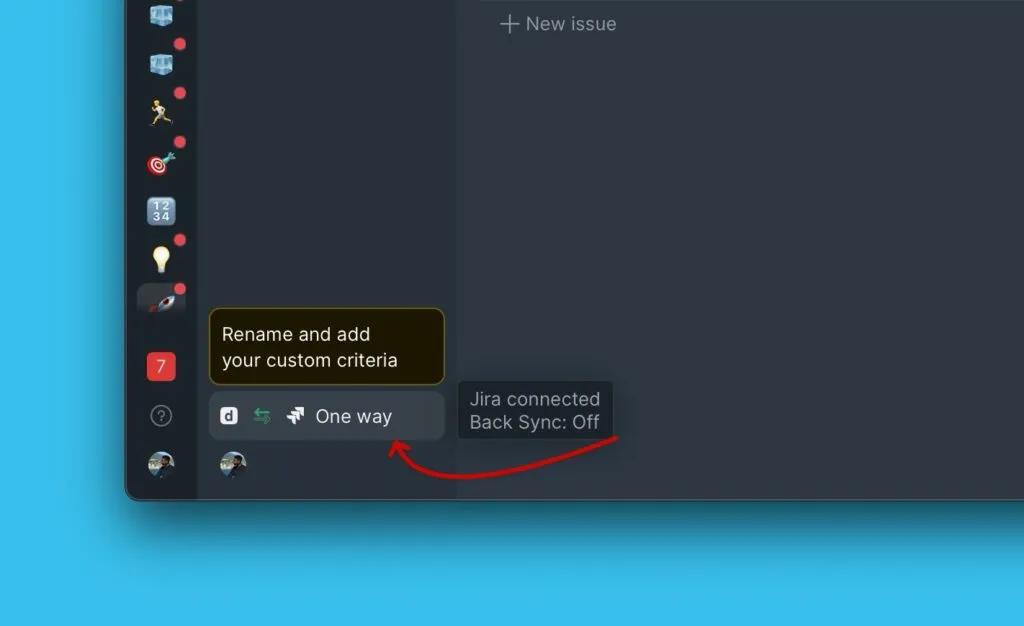
Ducalis で、同期設定に移動します。
-
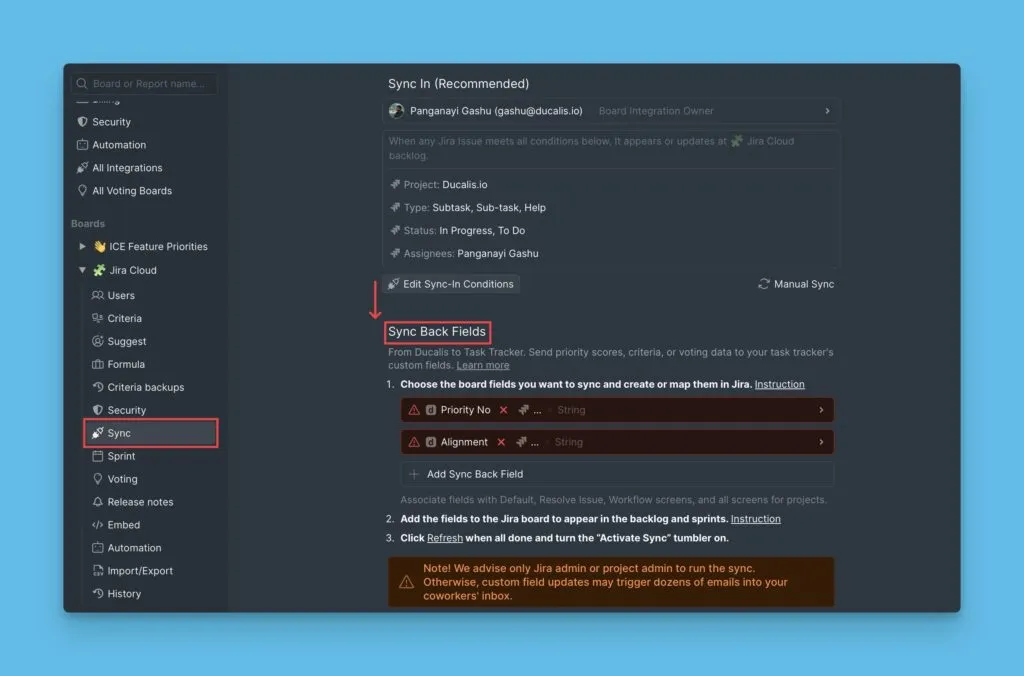
Sync-Back fields (逆同期フィールド) までスクロールします。
-
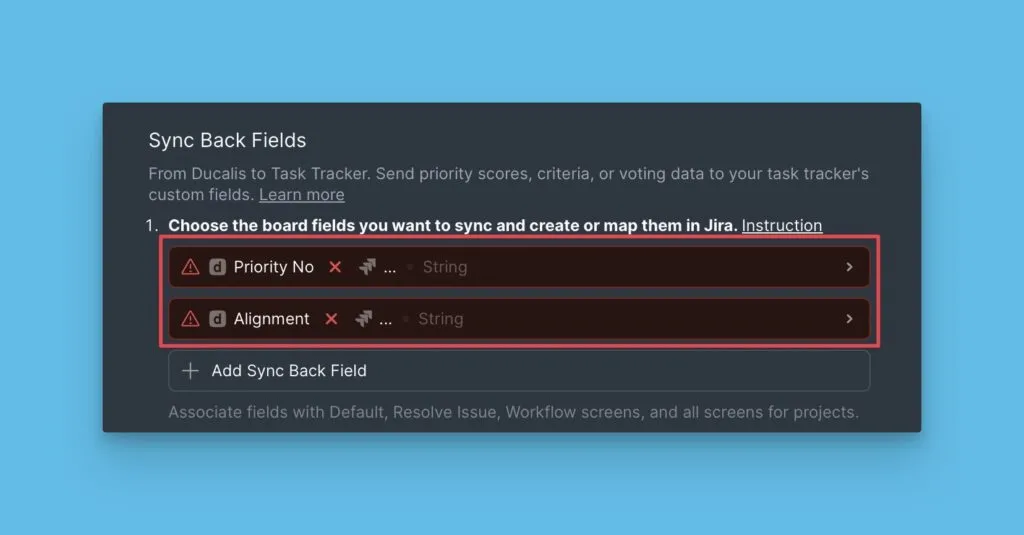
デフォルトの Ducalis フィールドを確認します。そのまま使用することも、削除することもできます。
-
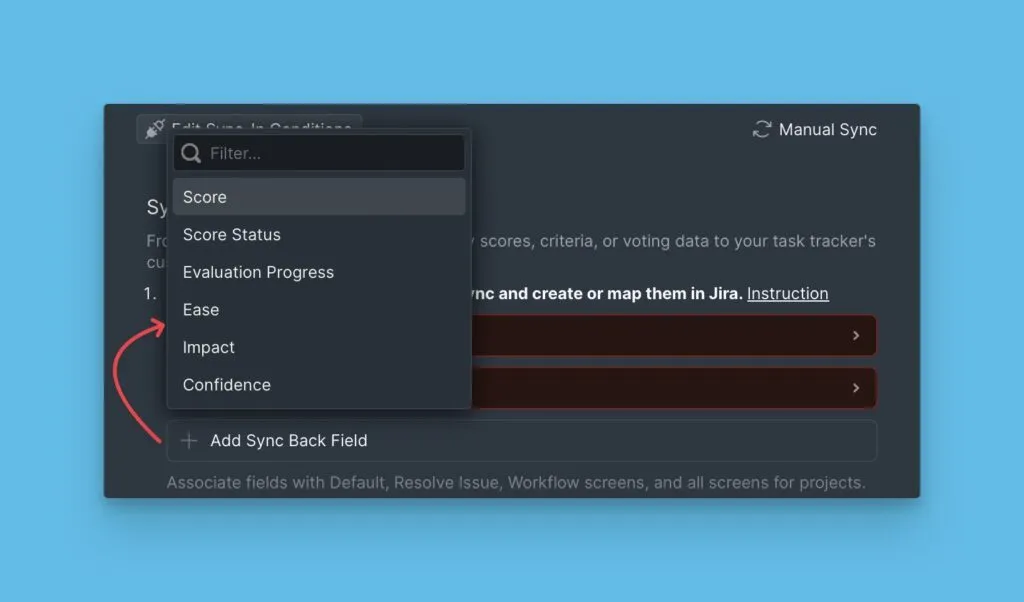
別のフィールドを追加するには、Add Sync Back field (逆同期フィールドを追加) をクリックし、同期したい Ducalis フィールドを選択します。
-
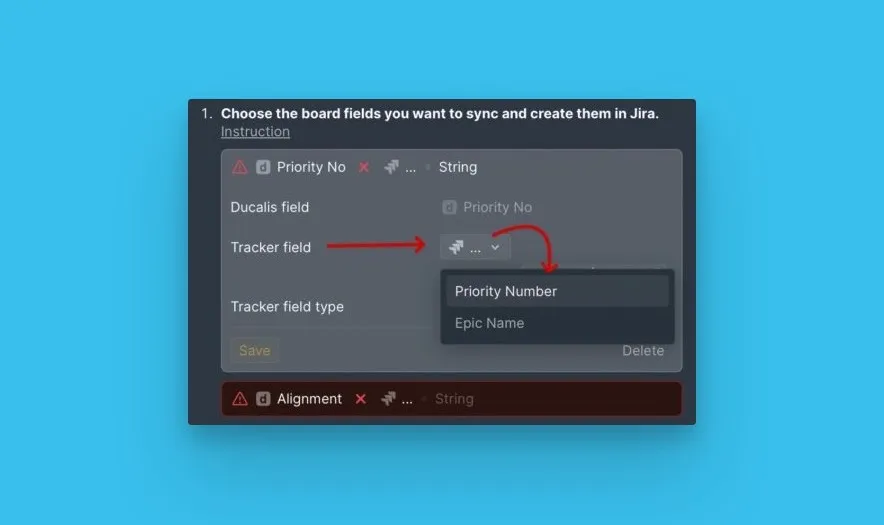
Tracker field (トラッカーフィールド) の横にあるドロップダウンをクリックし、マッピング先の既存 Jira フィールドを選択します。
-
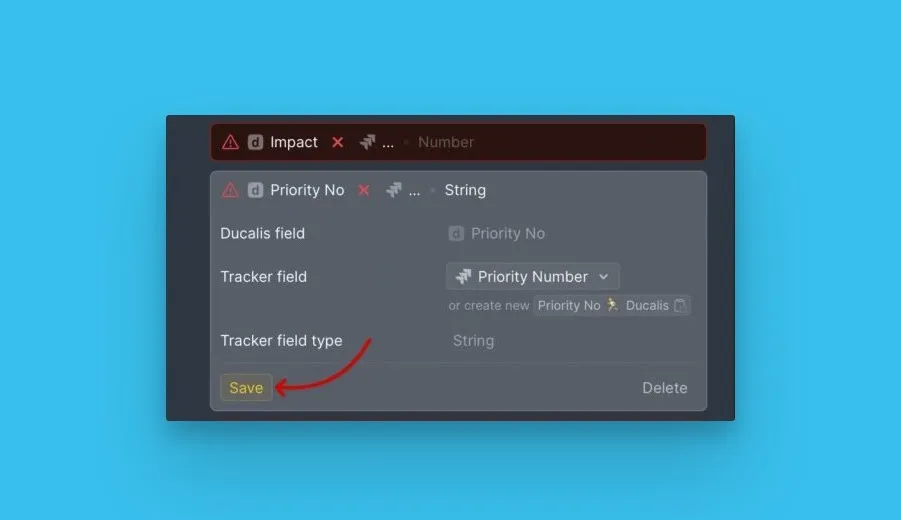
Save (保存) をクリックします。
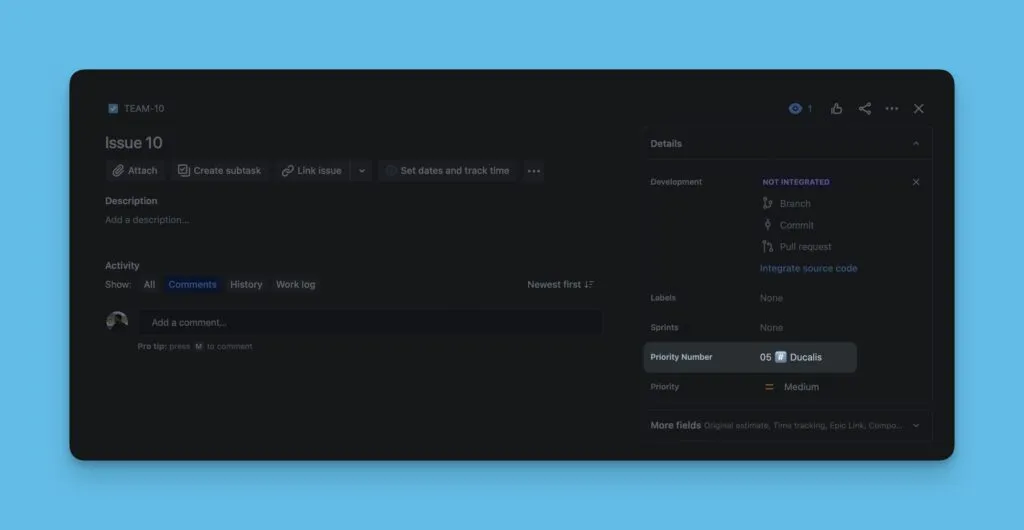
逆同期が実行されるたびに、Ducalis フィールドのデータがマッピングされた Jira フィールドに同期されます。
カスタムフィールドの作成
既存のフィールドにマッピングする代わりに、Ducalis のデータ専用の新しいカスタムフィールドを Jira で作成できます。
Jira Cloud のプロジェクトタイプ
Jira Cloud には 2 つのプロジェクトタイプがあります:
-
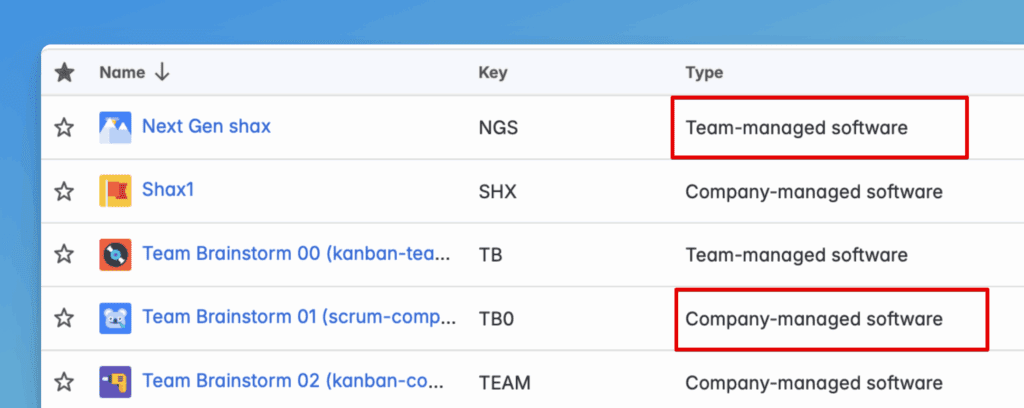
企業管理プロジェクト (Company-managed software) – カスタムフィールドは Jira インスタンスレベルで作成されます。
-
チーム管理プロジェクト (Team-managed software) – カスタムフィールドはプロジェクトごとに作成されます。
チーム管理プロジェクトを他のプロジェクトタイプと同じ Ducalis ボードフィルターで組み合わせないでください。同期が機能しなくなります。
Jira 管理者またはプロジェクト管理者が同期を実行することをお勧めします。そうしないと、カスタムフィールドの更新によって同僚に大量の通知メールが送信される可能性があります。
プロジェクトタイプの確認
-
Jira Cloud で、Projects (プロジェクト) に移動し、View all projects (すべてのプロジェクトを表示) をクリックします。
-
Type (タイプ) 列でプロジェクトタイプを確認します。
-
プロジェクトタイプに応じて、以下の手順に従ってください。
企業管理プロジェクトでのカスタムフィールド
-
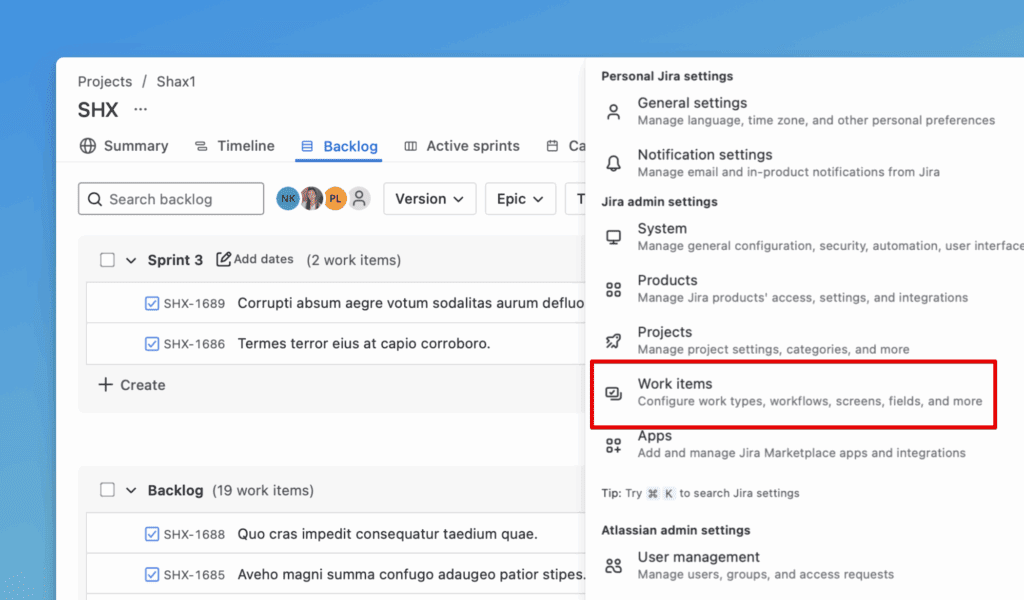
Settings (設定) に移動します(右上のアバター横にある歯車アイコン)。
-
設定で Work Items (作業項目) に移動します。
-
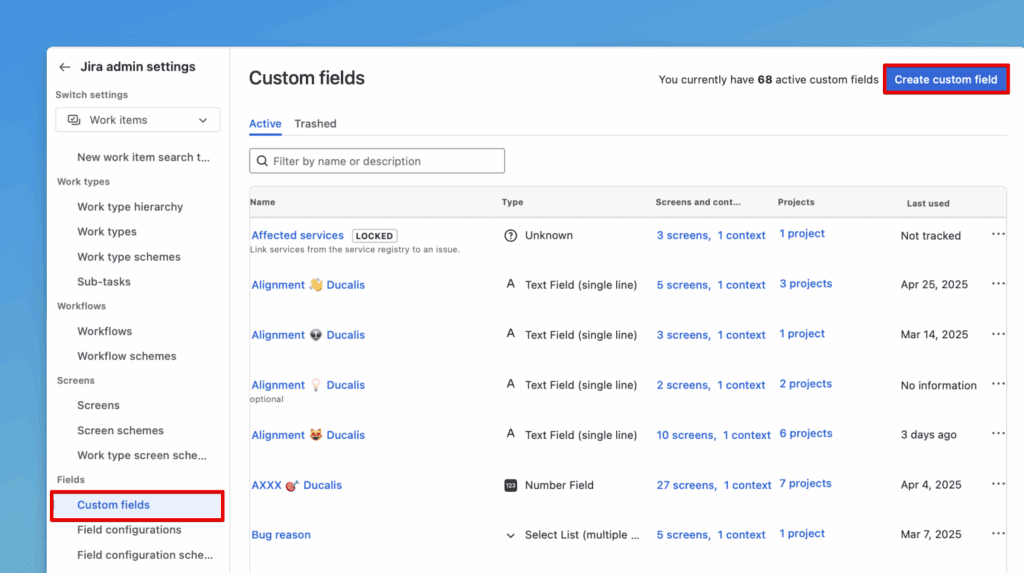
左メニューの Custom Fields (カスタムフィールド) に移動します。
-
右上の Create custom field (カスタムフィールドを作成) をクリックします。
-
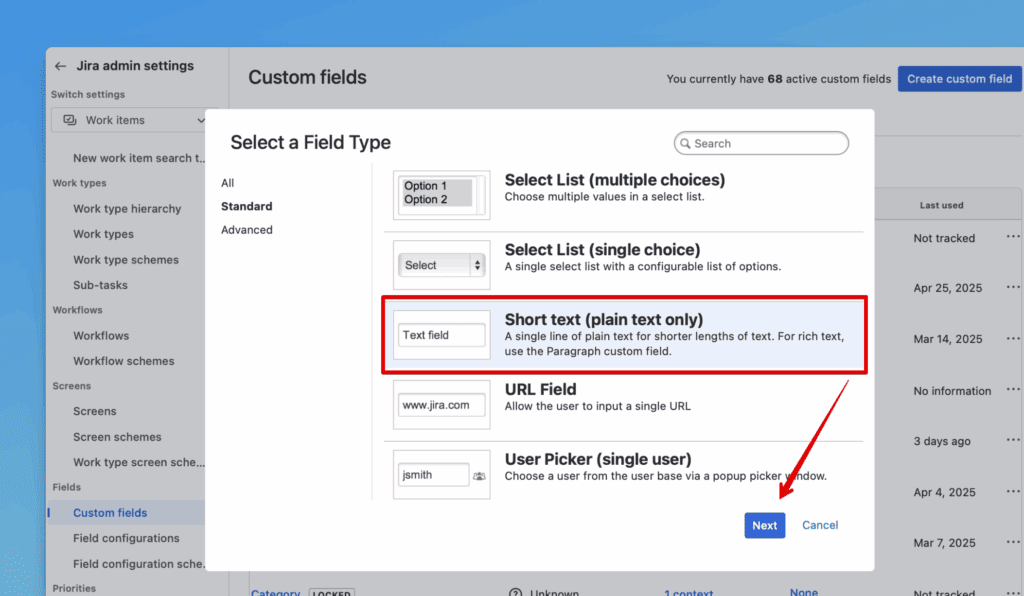
Text Field (single line) (テキストフィールド(単一行)) を選択します。
-
Next (次へ) をクリックします。
-
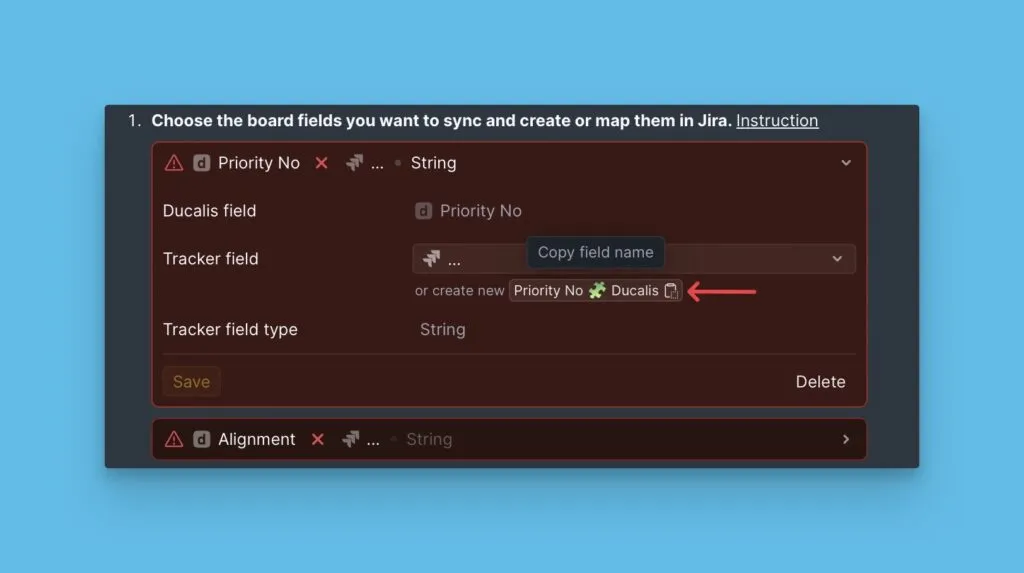
Ducalis の同期設定からフィールド名をコピーします:
- Sync settings (同期設定) に移動し、Sync Back Fields (逆同期フィールド) を開きます。
- コピーアイコンをクリックしてフィールド名をコピーします。フィールド名はボードの絵文字によって異なります。
-
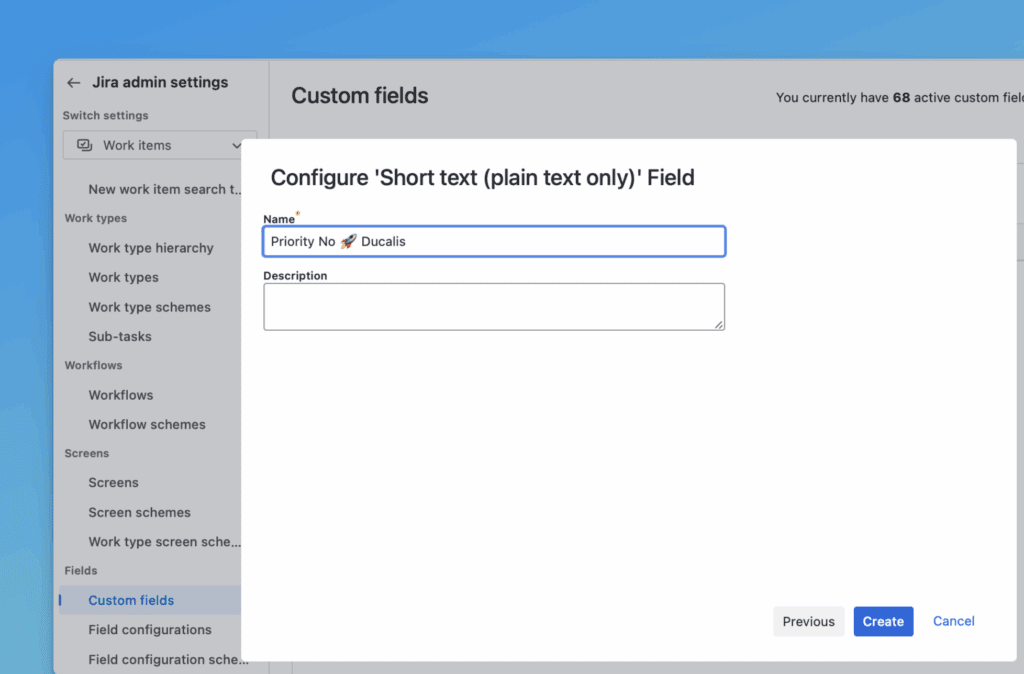
Jira にフィールド名を貼り付け、Create (作成) をクリックします。
-
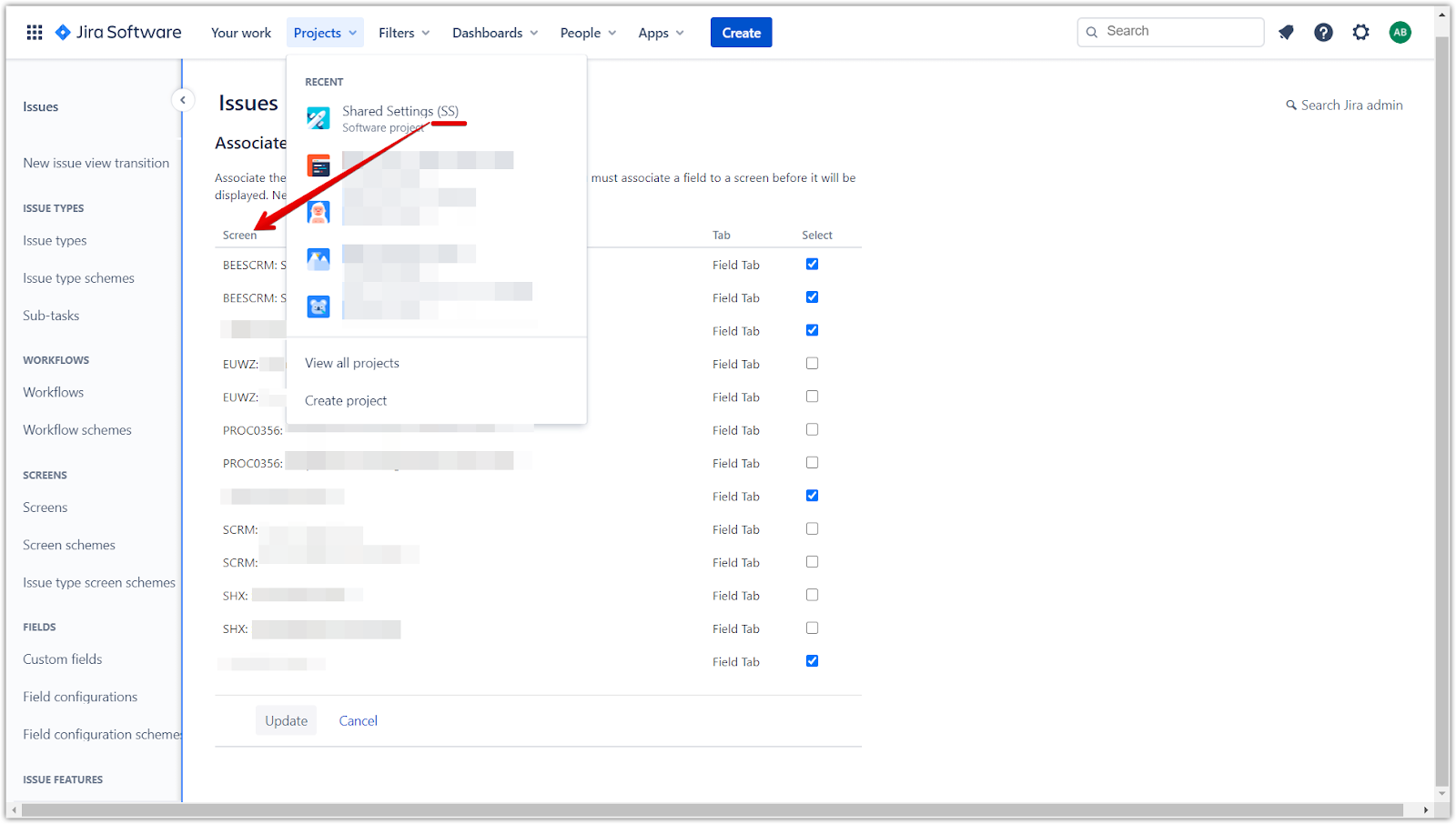
フィールドを以下の画面に関連付け、Update (更新) をクリックします:
- Default Screen
- Resolve Issue screen
- Workflow Screen
- Ducalis ボードフィルター内のプロジェクトキーを持つすべての画面

-
プロジェクトキーが表示されない場合は、プロジェクトが別のプロジェクトと設定を共有している可能性があります。
-
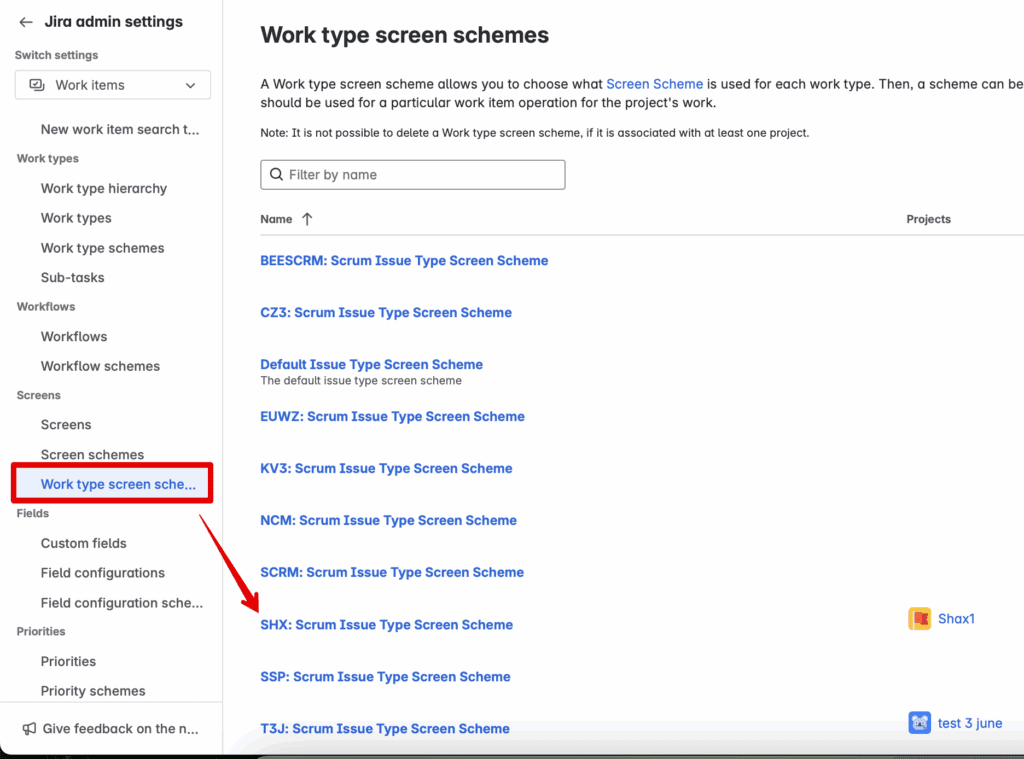
Work type screen schemes (作業タイプ画面スキーム) を新しいタブで開き、どのプロジェクトキーがお使いのプロジェクトに関連しているか確認します。
最初のフィールドの準備が完了しました。
設定完了後、課題内にランキングと合意度分析へのリンクが表示されます。
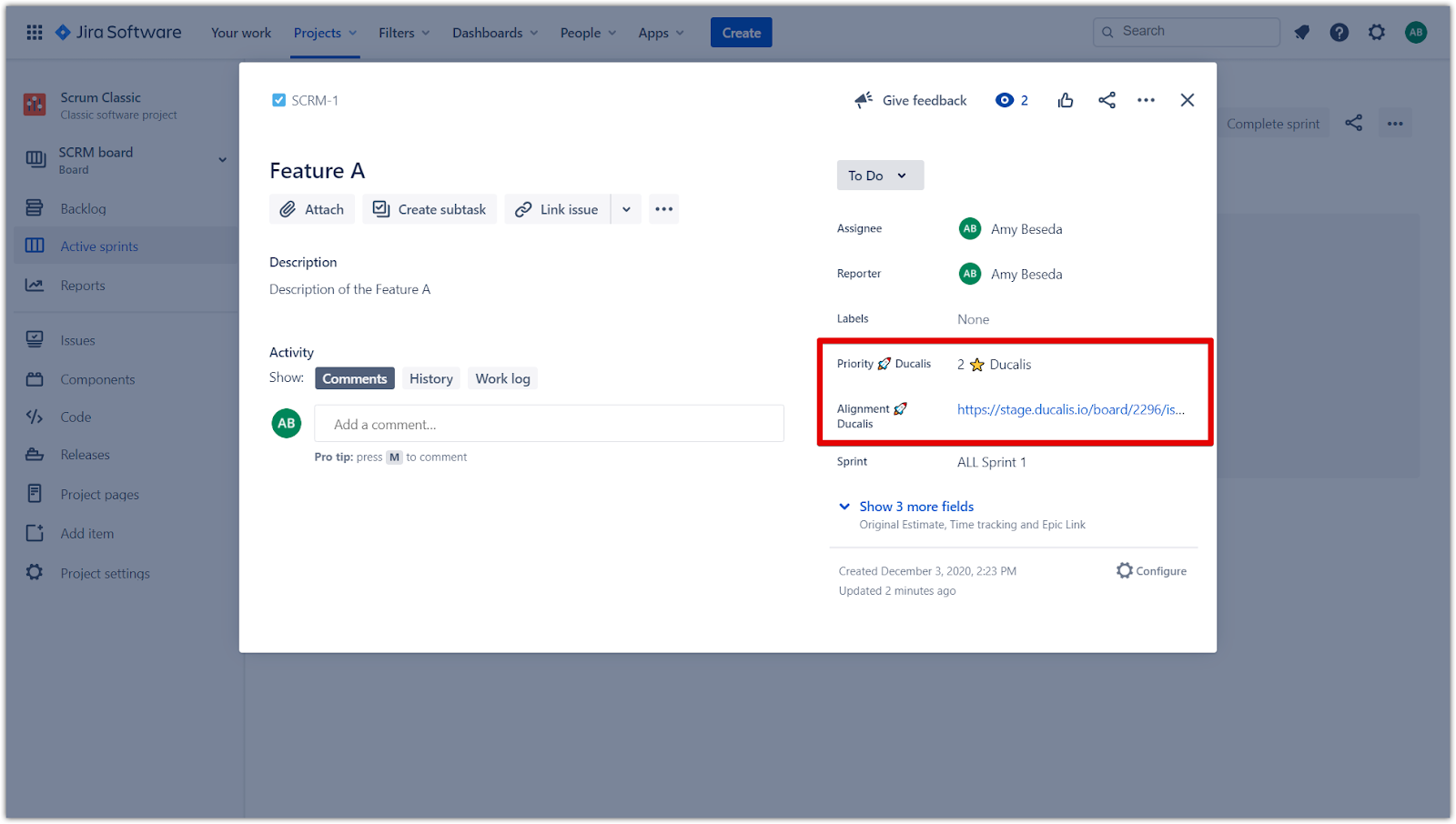
チーム管理プロジェクトでのカスタムフィールド
-
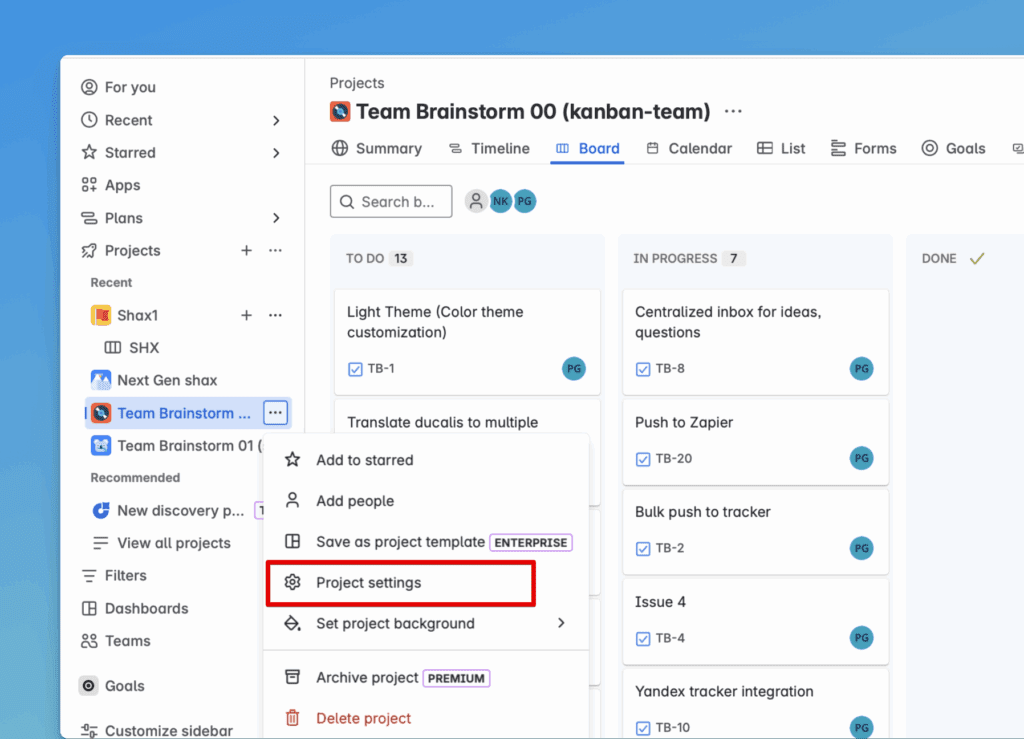
Projects (プロジェクト) (左メニュー) をクリックし、プロジェクトを選択し、三点メニューをクリックして Project Settings (プロジェクト設定) を選択します。
-
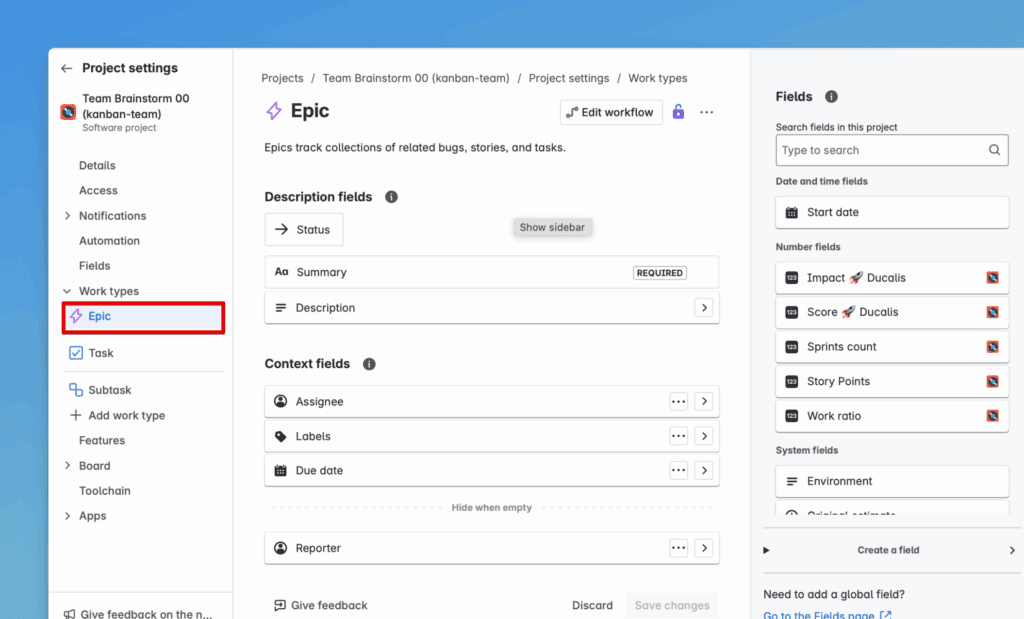
Ducalis で優先順位付けする作業タイプを選択します。
-
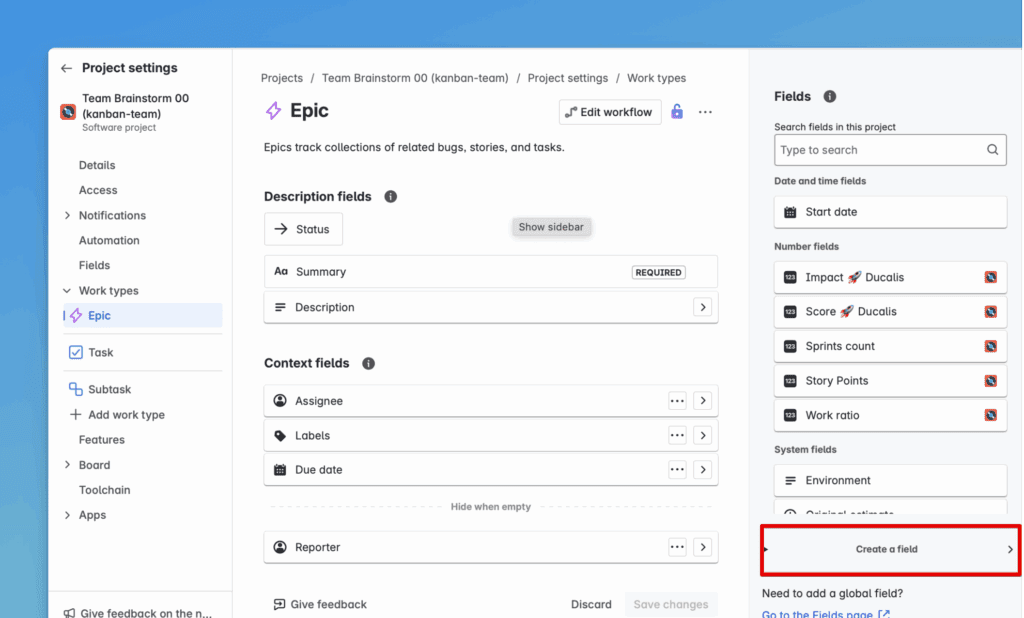
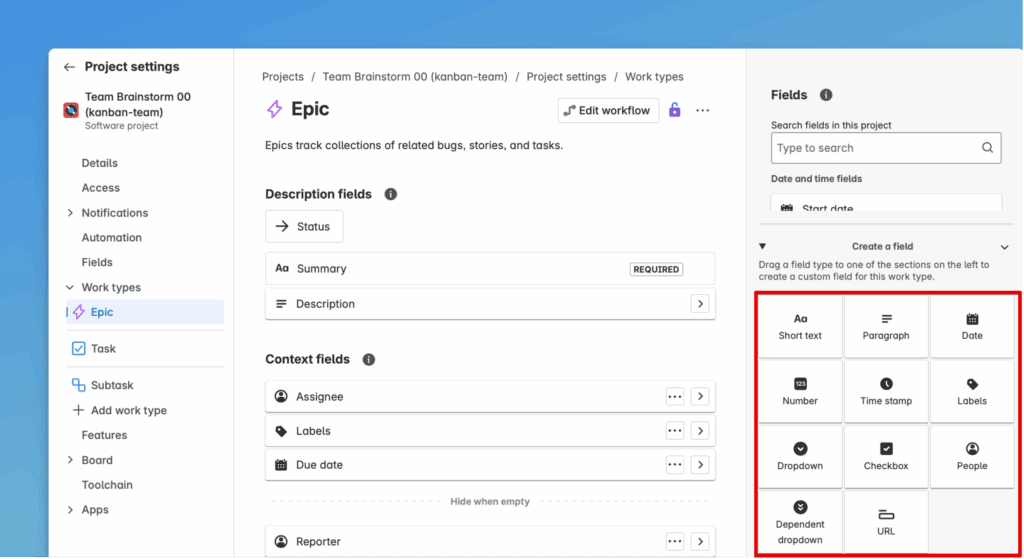
Create a field (フィールドを作成) をクリックします。
-
フィールドタイプを選択します。同期するデータの種類によって異なります。
-
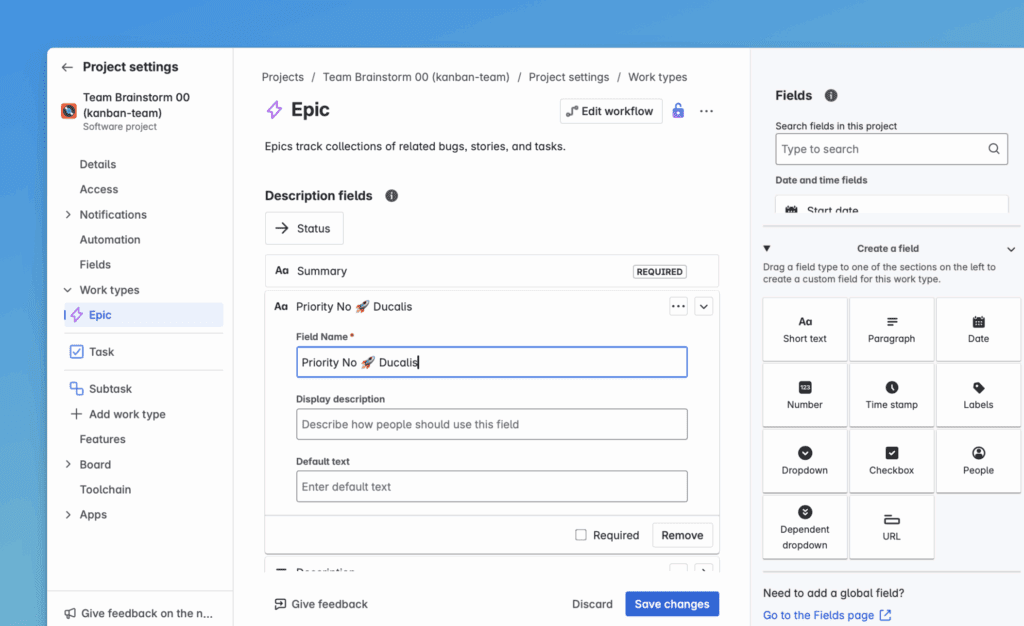
フィールド名を入力し、Update (更新) をクリックします。
-
Ducalis ボードで使用しているすべてのプロジェクトのすべての課題タイプにこのフィールドを追加します。
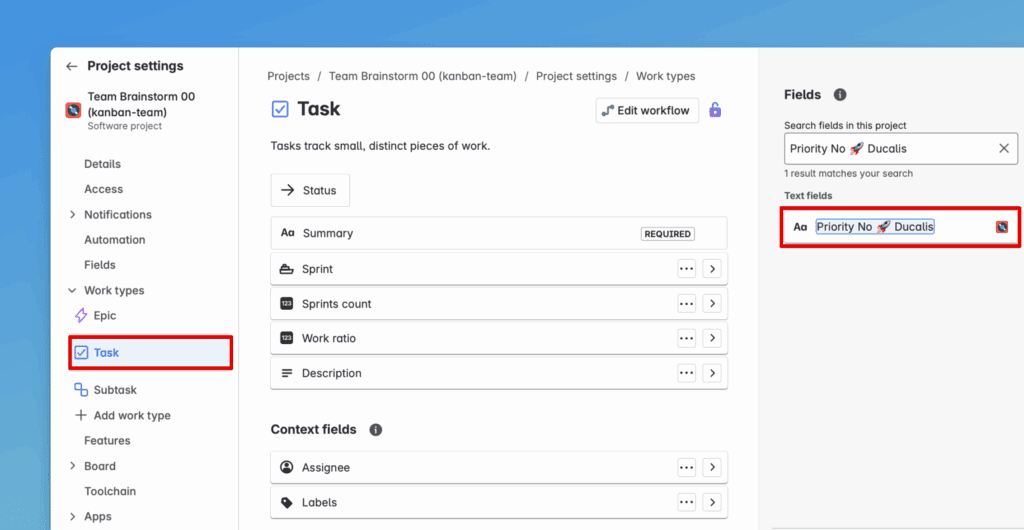
例えば、プロジェクト 1 で課題タイプ (Epic、Task、Bug) を使用し、プロジェクト 2 で課題タイプ (Epic、Sub-Task) を使用している場合は、すべてにフィールドを追加します。
-
フィールドを Context fields (コンテキストフィールド) にドラッグ&ドロップします。
-
各課題タイプで Save Changes (変更を保存) をクリックします。
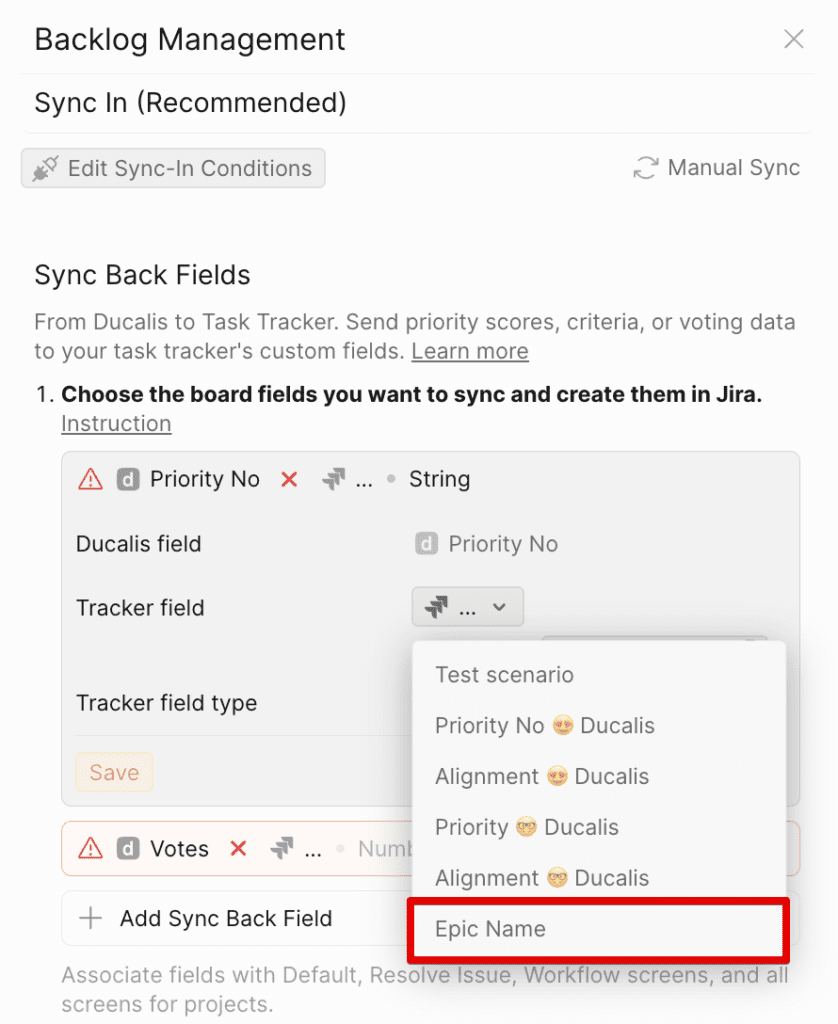
フィールドが Ducalis に表示され、フィールドをマッチングできるようになりました。
次のステップ
ステップ 2: Jira ボードの設定 に進み、作成したカスタムフィールドでの並べ替えを有効にします。