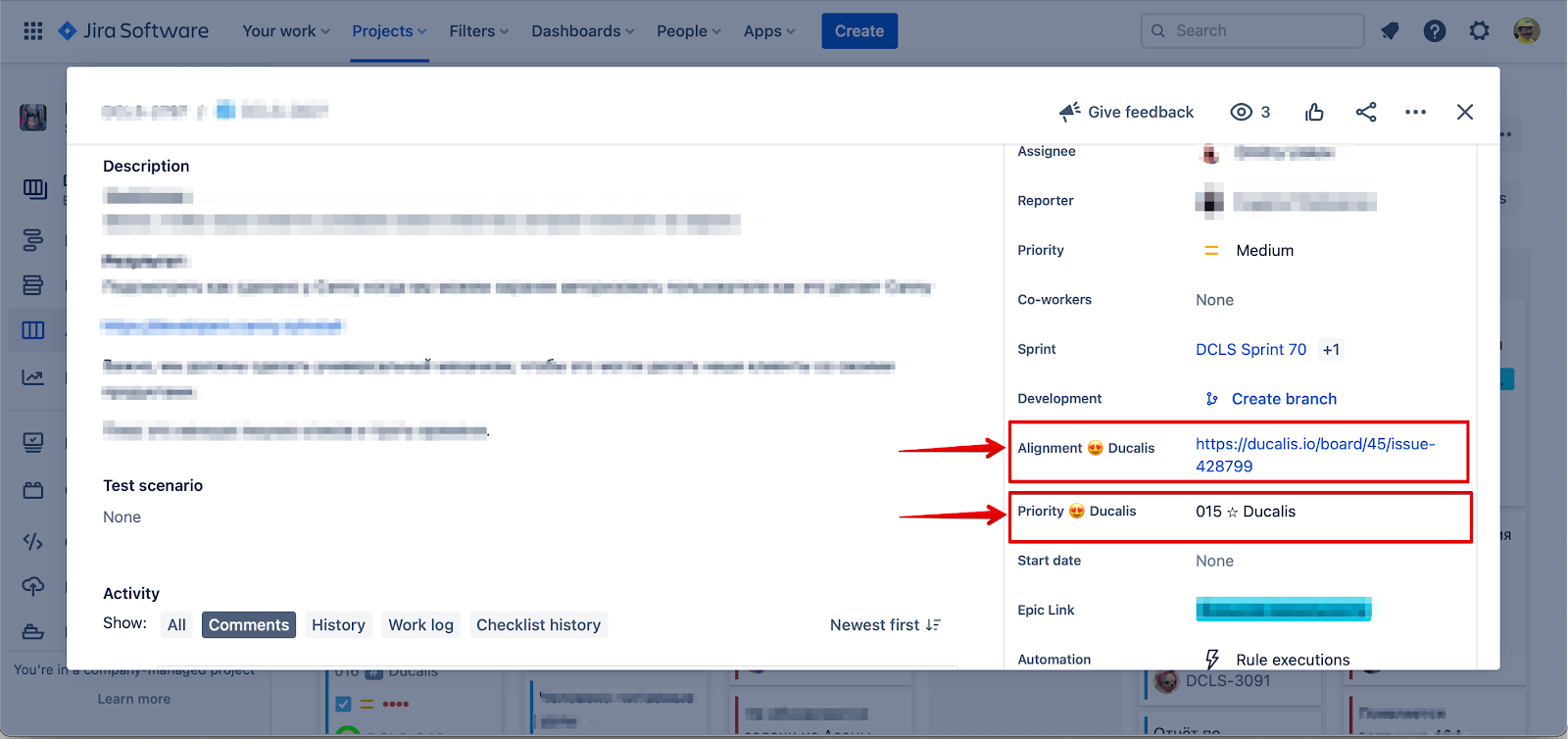
ステップ 2: ボードフィールド
続行する前に、ステップ 1: カスタムフィールドの作成を完了してください。ボードを構成するには、Jira Cloud で作成したカスタムフィールドが必要です。
Jira Cloud ボードを構成して、Ducalis のランキングをバックログとアクティブスプリントに表示し、課題を優先度順に並べ替えます。
このガイドは、Jira Cloud の企業管理プロジェクトにのみ適用されます。
優先ランキングで課題を並べ替える
-
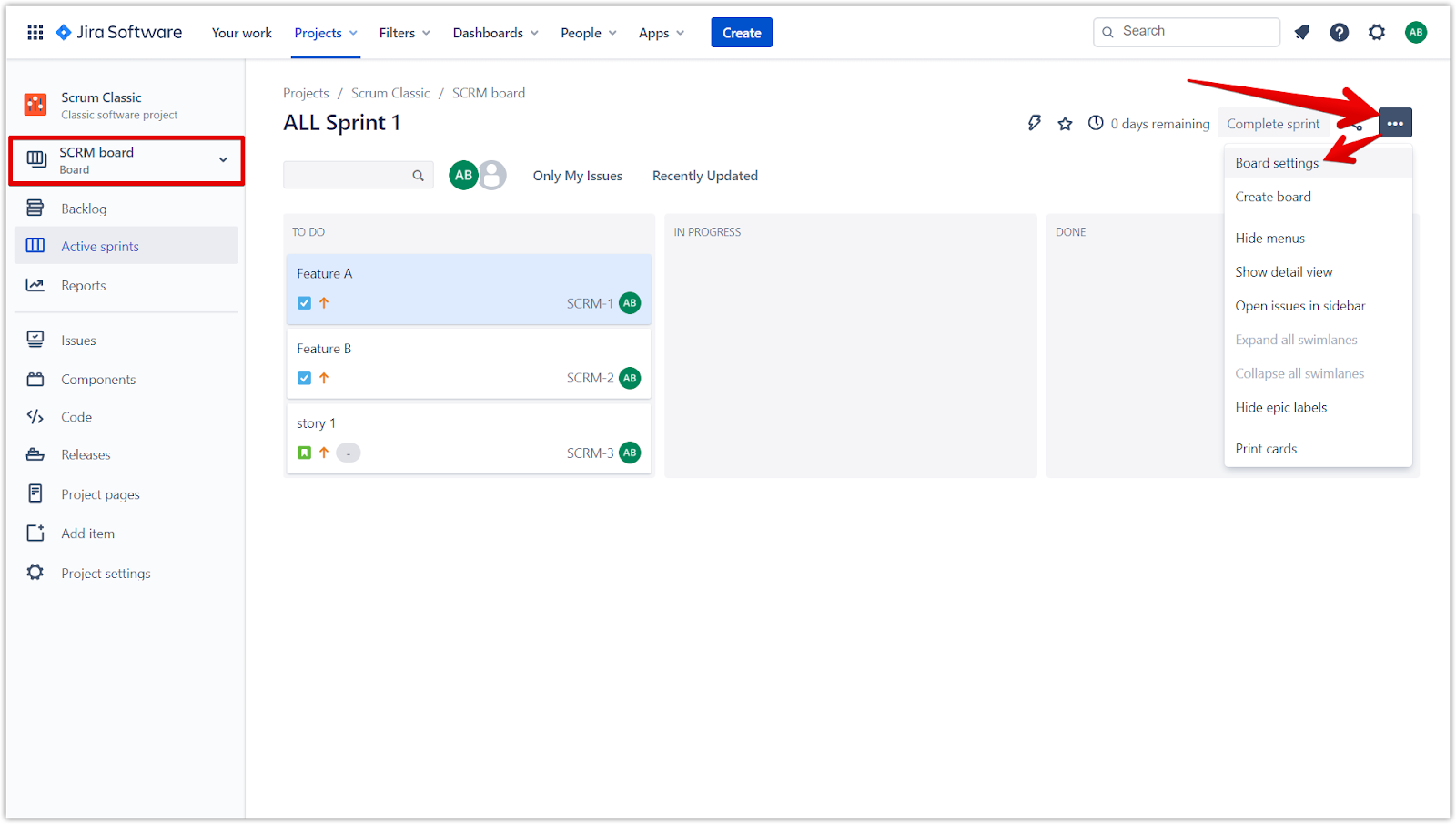
構成するボードを開き、ellipses (省略記号) (...) をクリックします。
-
Board settings (ボード設定) を選択します。
-
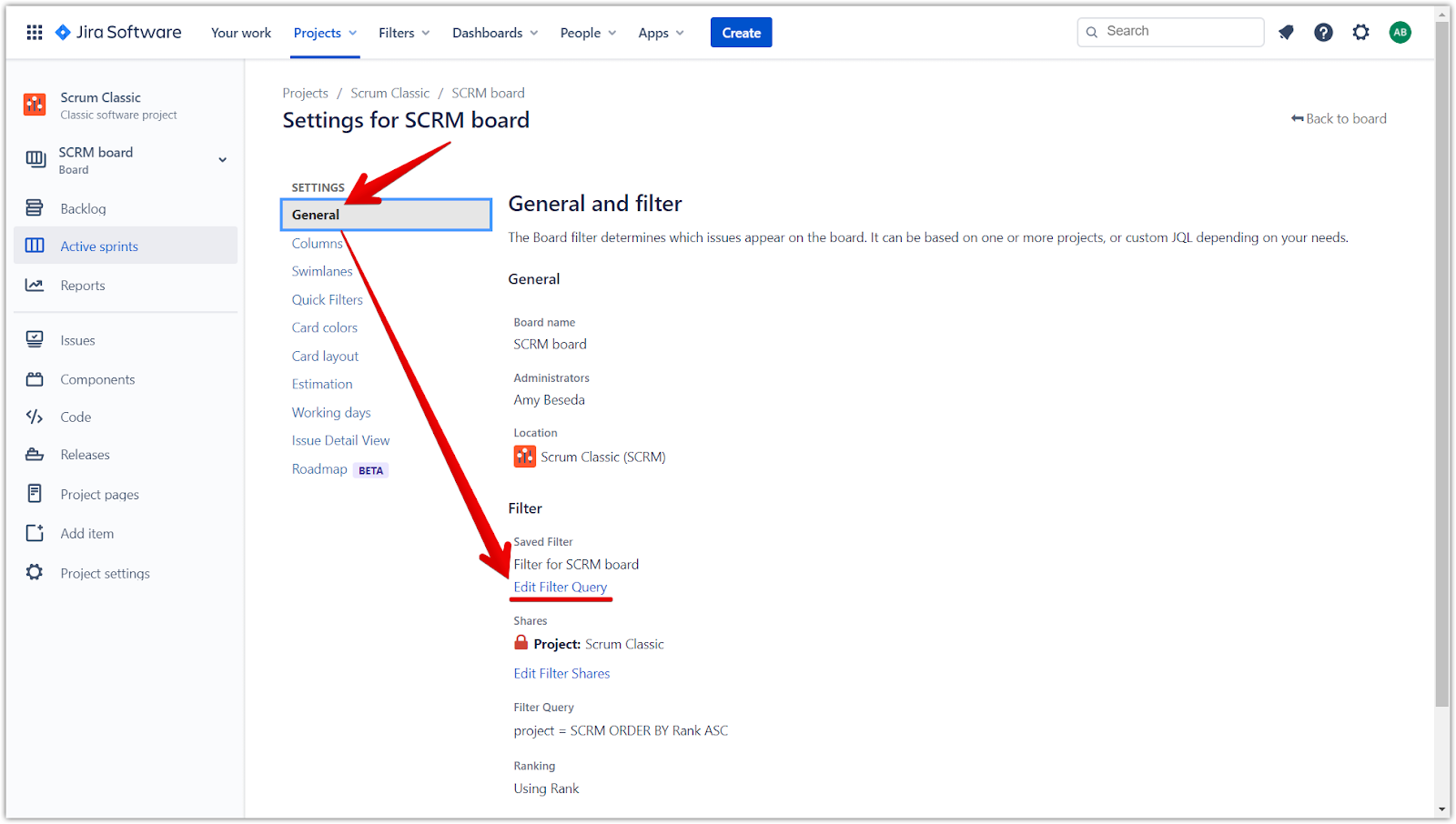
General (一般) セクションで、Edit Filter Query (フィルタークエリを編集) をクリックします。
-
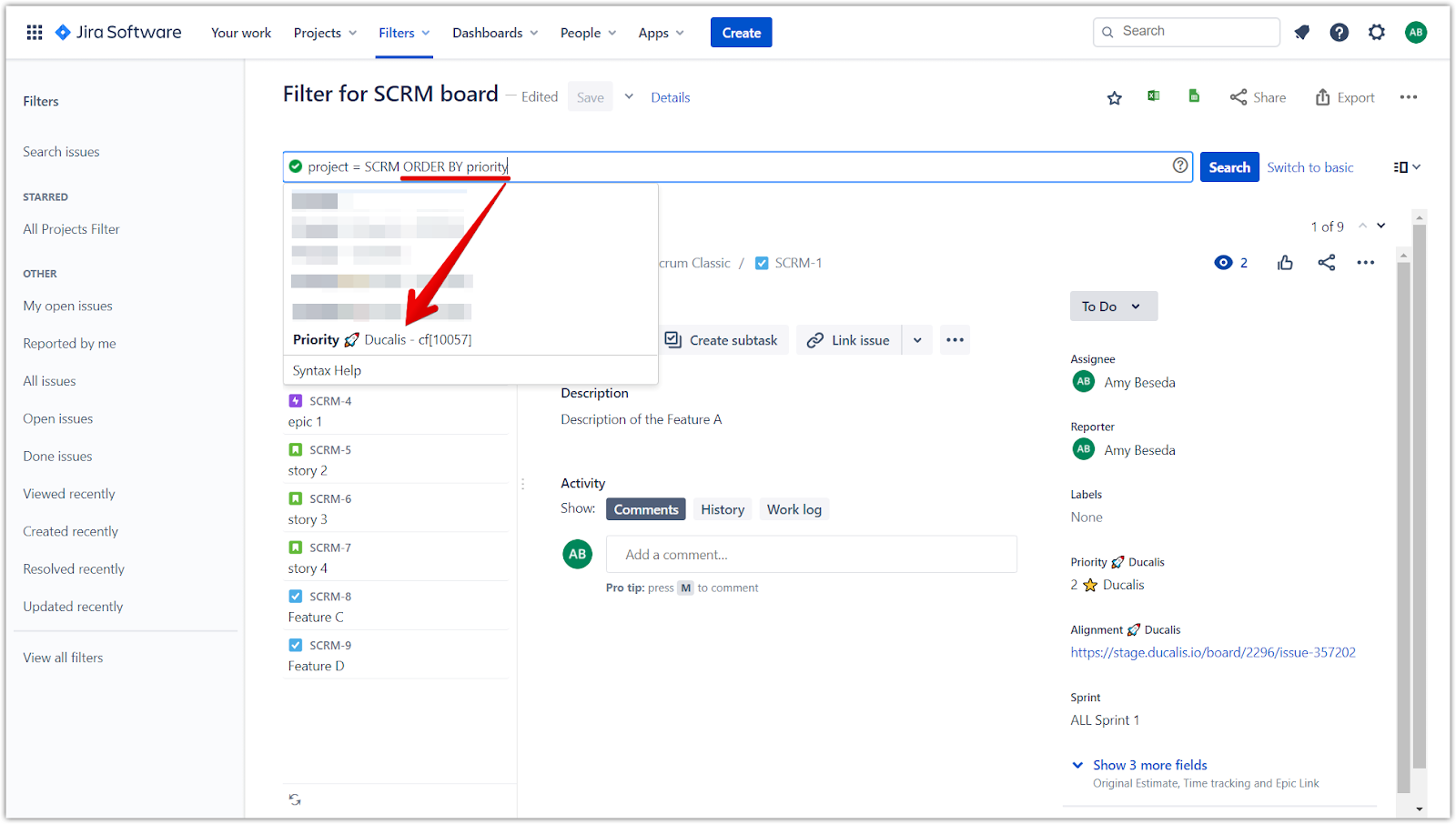
クエリフィールドに
ORDER BYと入力し、その後にスペースを入力します。 -
ドロップダウンメニューから、Priority {your emoji} Ducalis を選択します。
-
フィールド名の後に、昇順 (最も低いランク番号が最初) の場合は
ASCと入力します。 -
Search (検索) をクリックして結果をプレビューします。
-
Save (保存) をクリックして並べ替えを適用します。
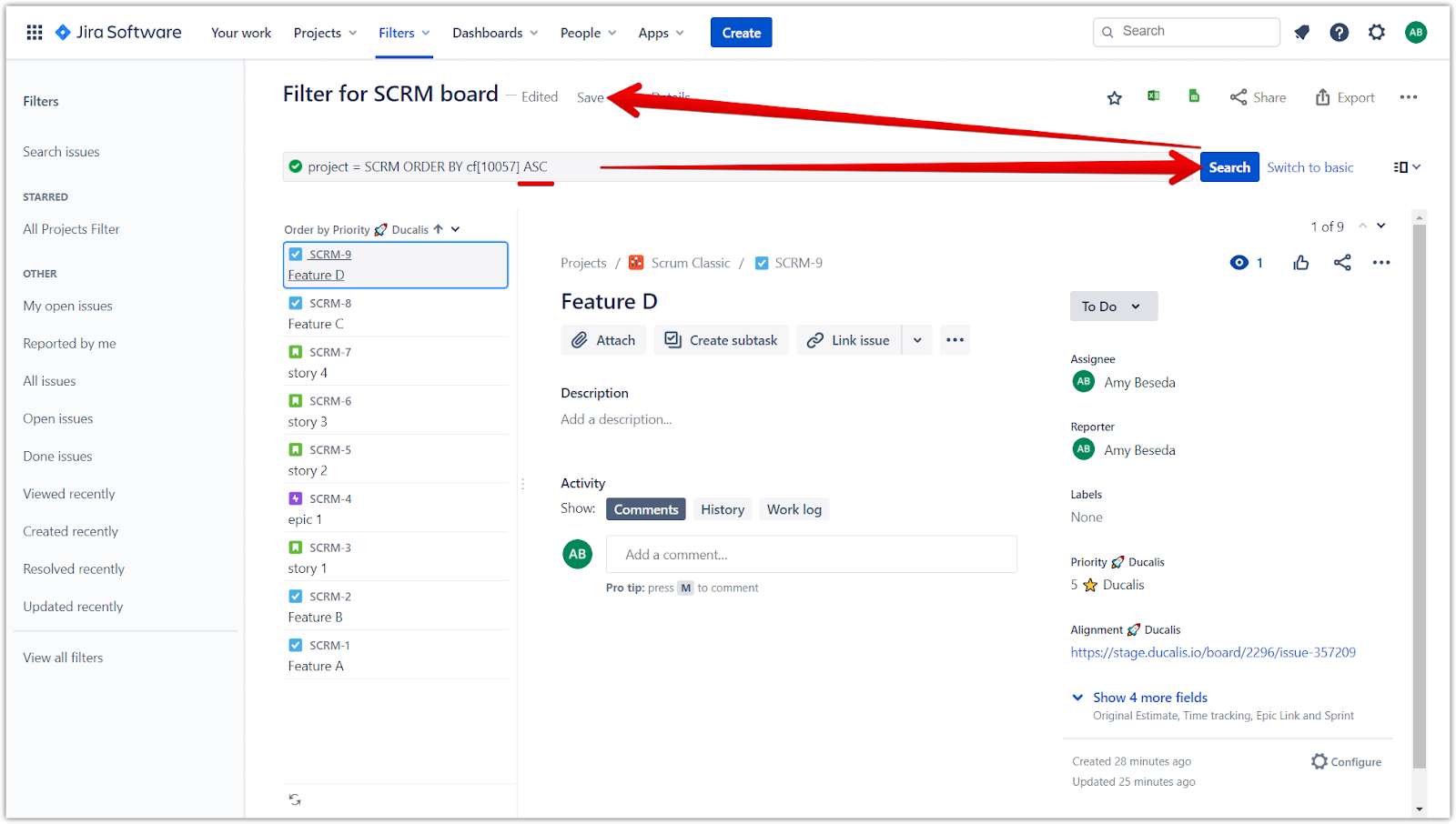
これで、ボードは優先ランキング順に課題を並べ替えます。
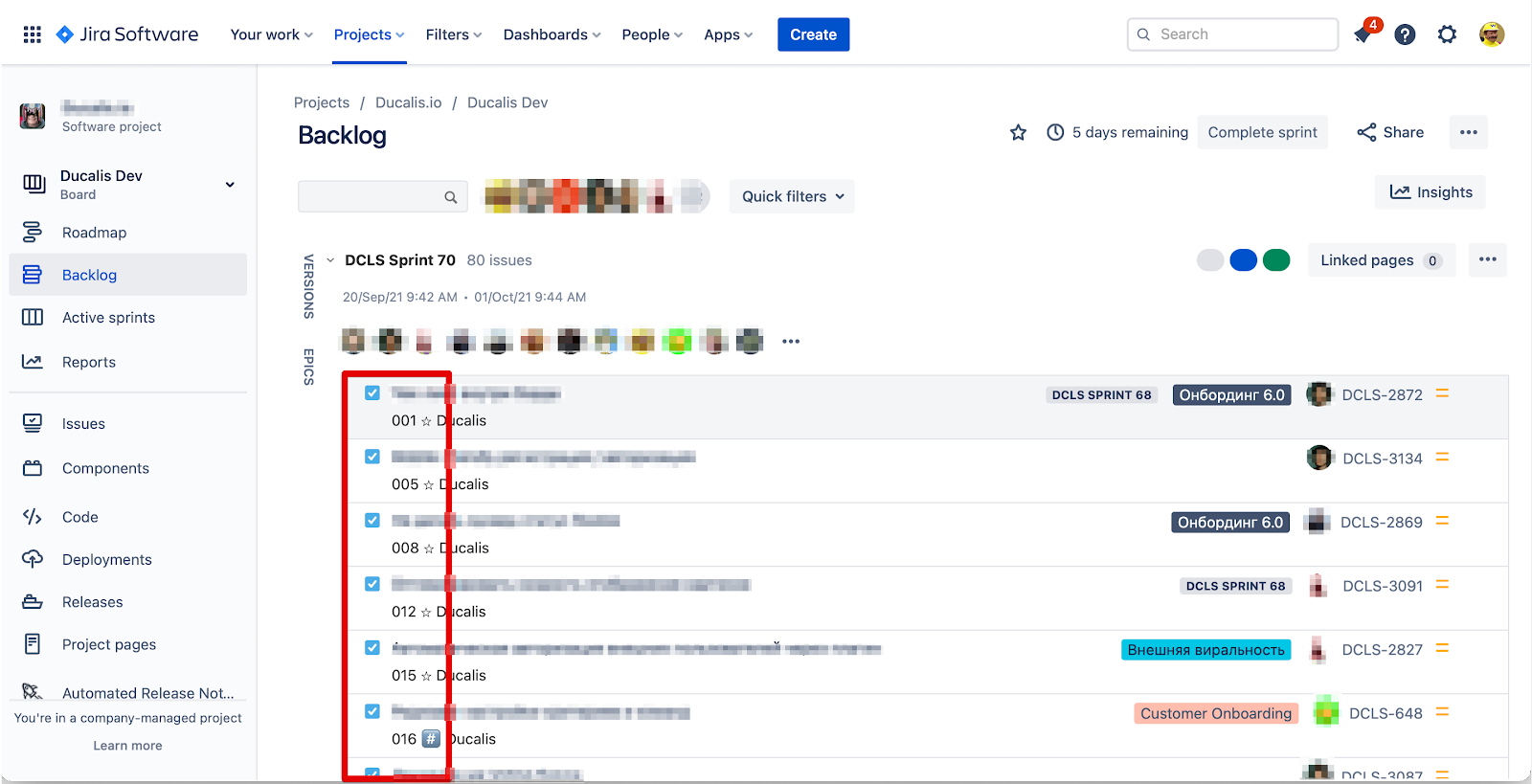
課題カードにカスタムフィールドを追加する
バックログとアクティブスプリントの課題カードに優先ランキングを直接表示します。
-
構成するボードを開き、ellipses (省略記号) (...) をクリックします。
-
Board settings (ボード設定) を選択します。
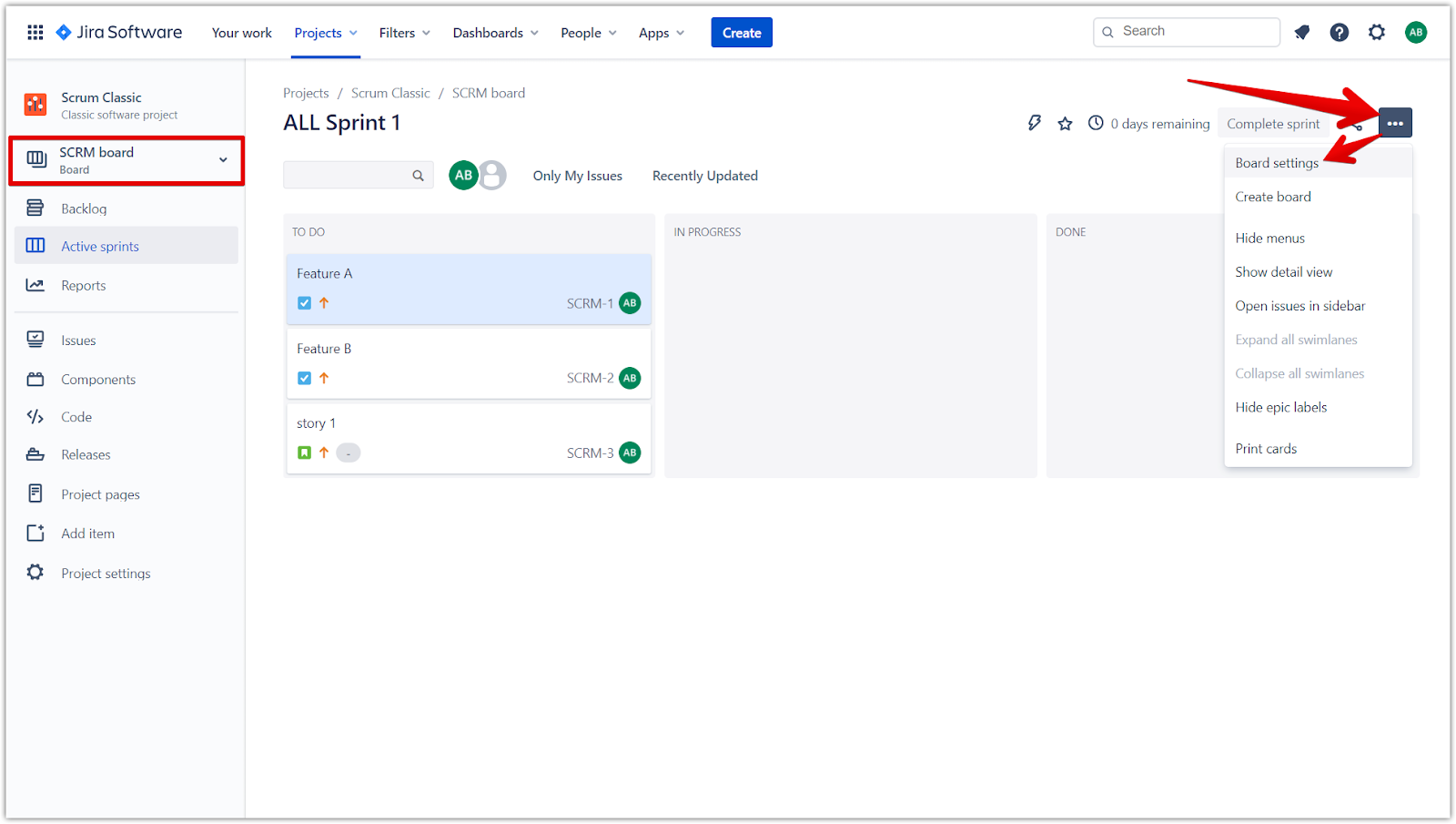
-
左サイドバーで、Card Layout (カードレイアウト) を選択します。
-
Backlog (バックログ) セクションで、Field Name (フィールド名) ドロップダウンをクリックします。
-
リストから Priority Ducalis を選択します。
-
Add (追加) をクリックします。
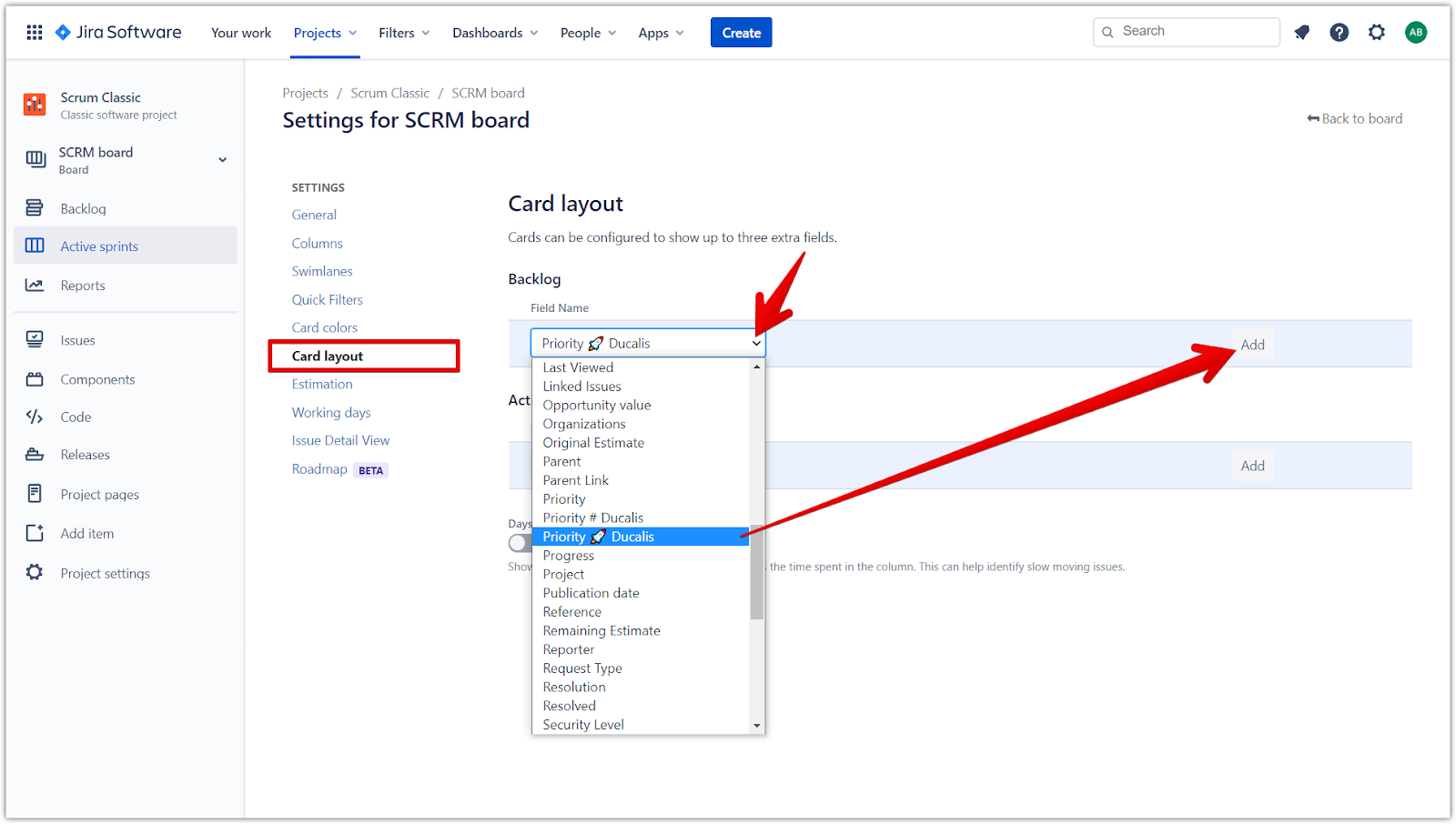
-
Active sprints (アクティブスプリント) セクションまでスクロールします。
-
Field Name (フィールド名) ドロップダウンをクリックし、Priority Ducalis を選択して、Add (追加) をクリックします。
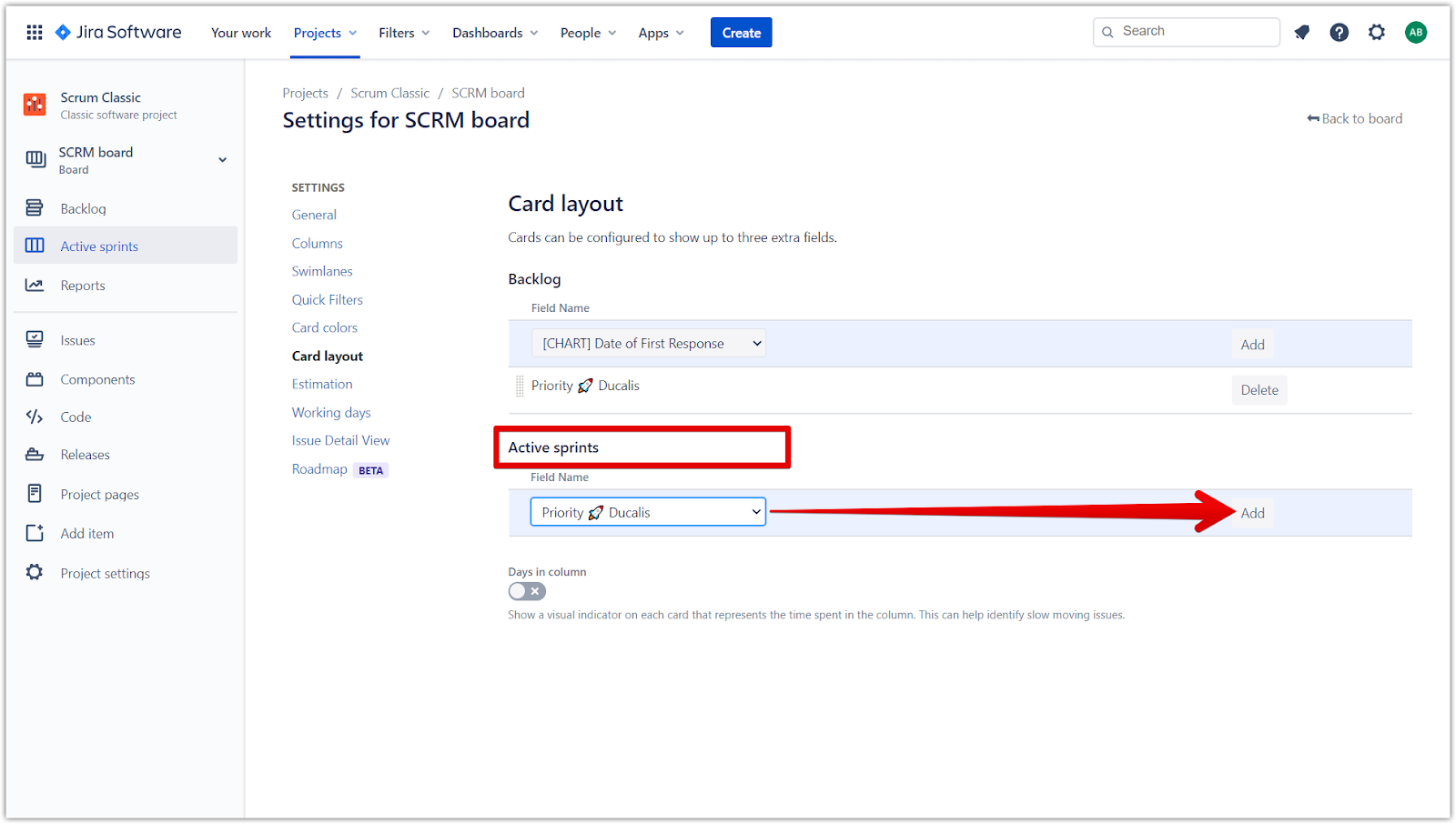
これで、バックログとアクティブスプリントの両方の課題カードに優先ランキングが表示されます。
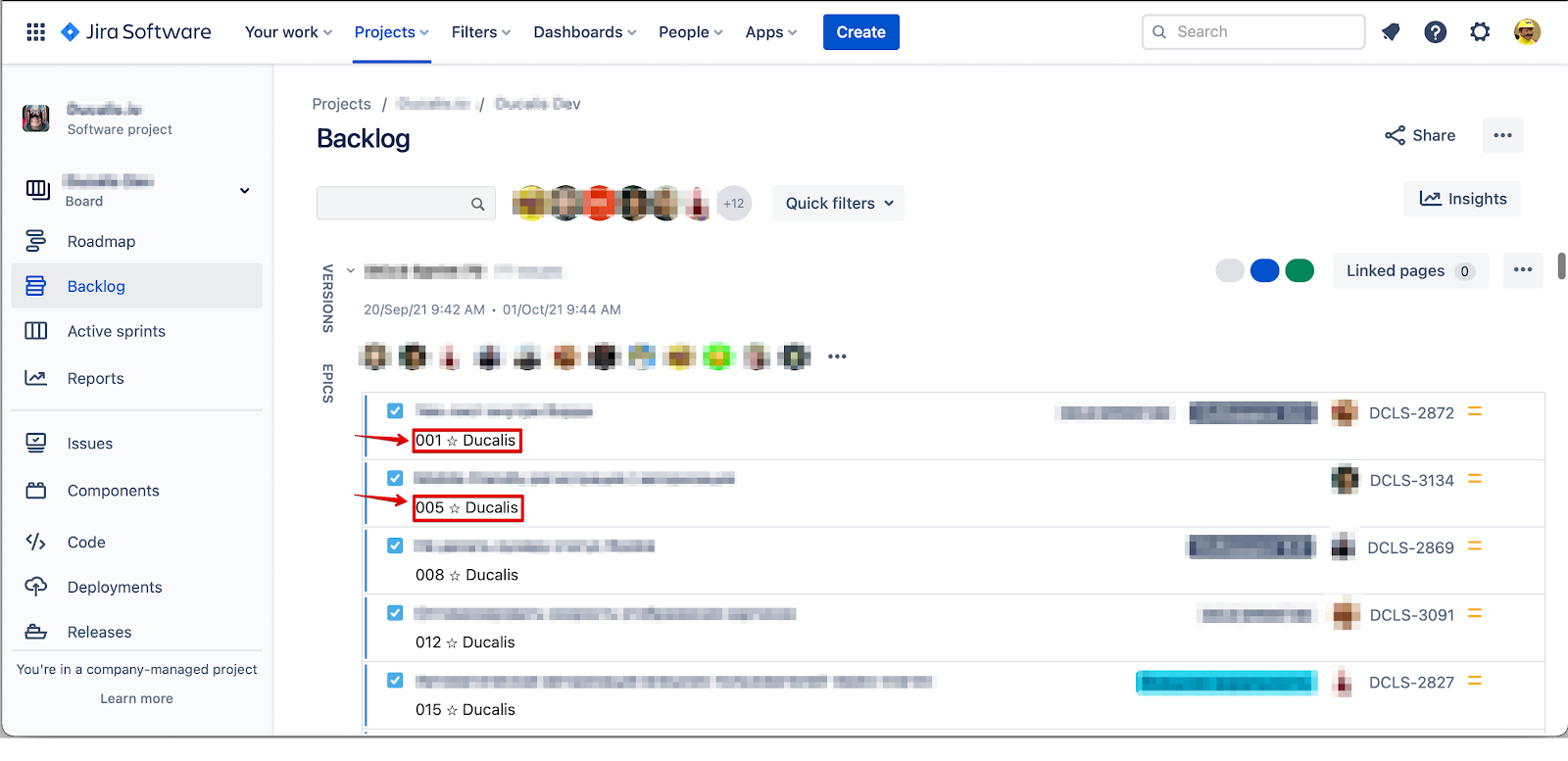
バックログビュー:
アクティブスプリントビュー:
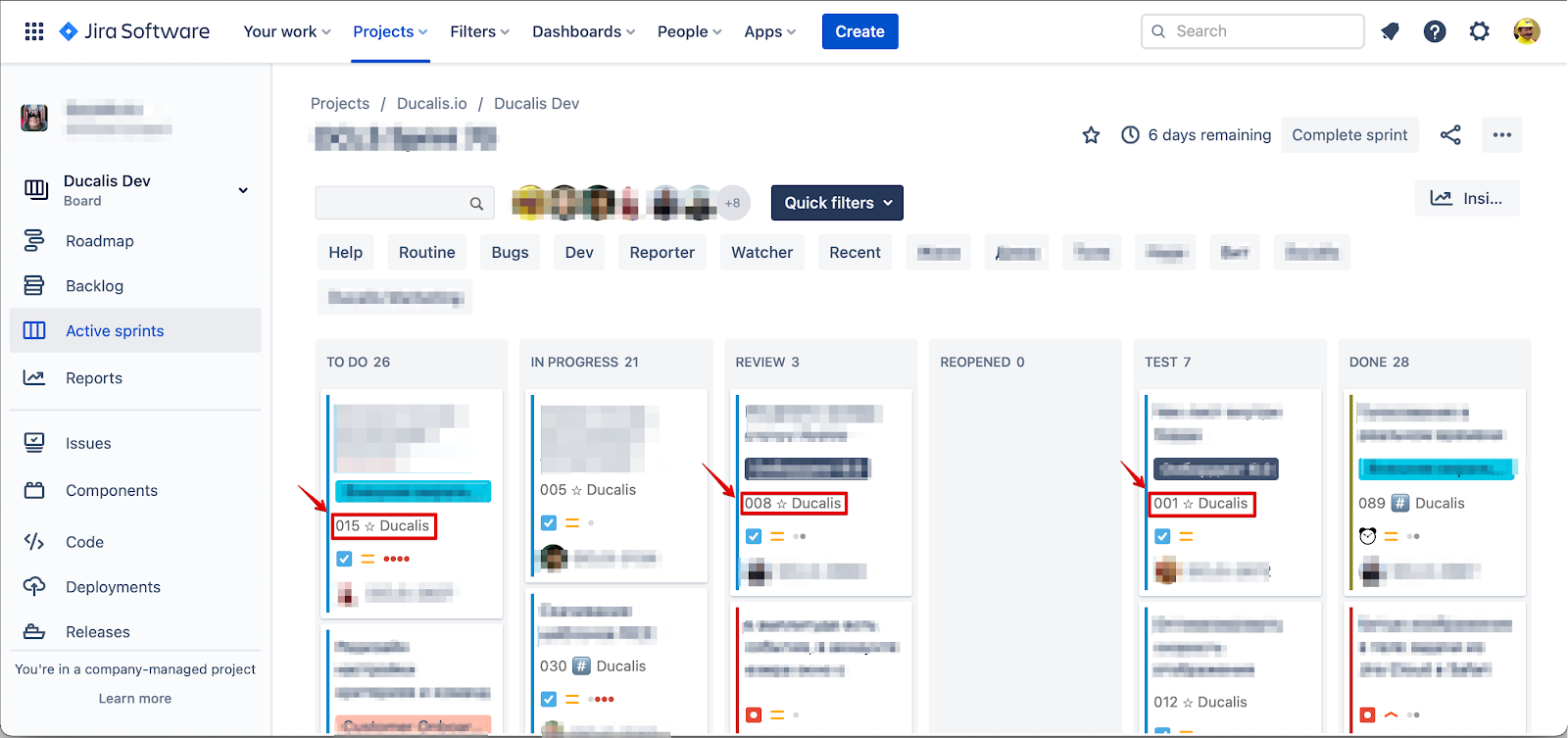
課題カード詳細: