逆同期の概要
逆同期は、Ducalis から Jira Cloud カスタムフィールドへ優先順位付けの結果を自動的に送信します。以下のデータを同期できます:
- 合計スコア
- 優先ランク
- 基準スコア
- スコアステータス
- スコア割合
- アイデアの投票数
これにより、Jira Cloud で優先順位を確認する際に、Jira Cloud と Ducalis を手動で切り替える必要がなくなります。
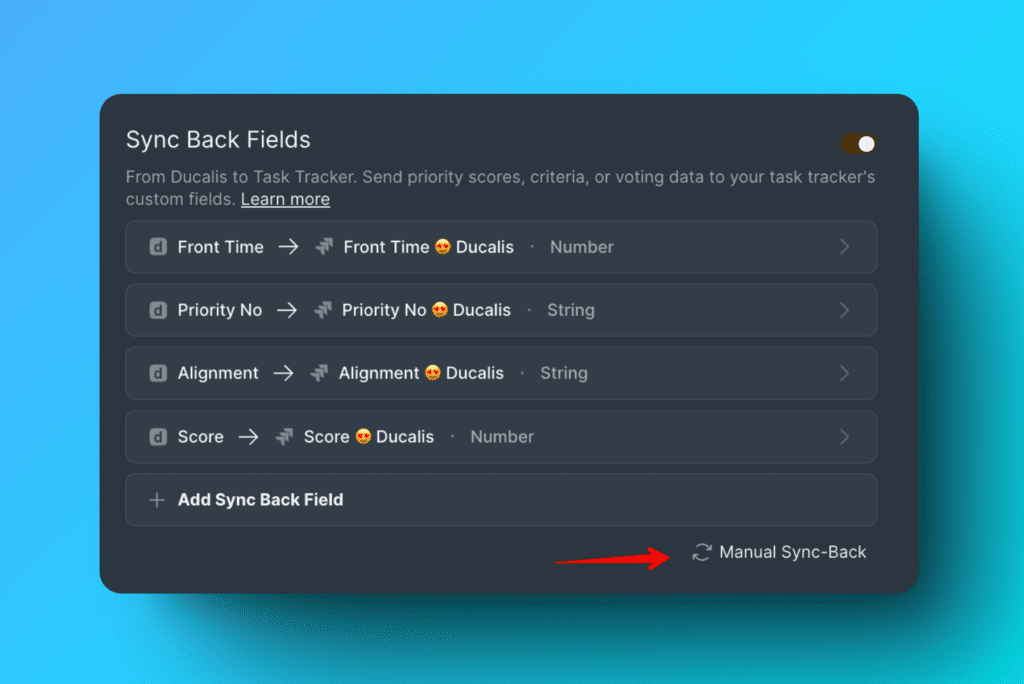
データは設定したスケジュールで Jira Cloud に同期されます。また、Manual Sync Back (手動で逆同期) をクリックすることで、いつでも即時同期をトリガーできます。
Jira Cloud で優先ランクを表示する
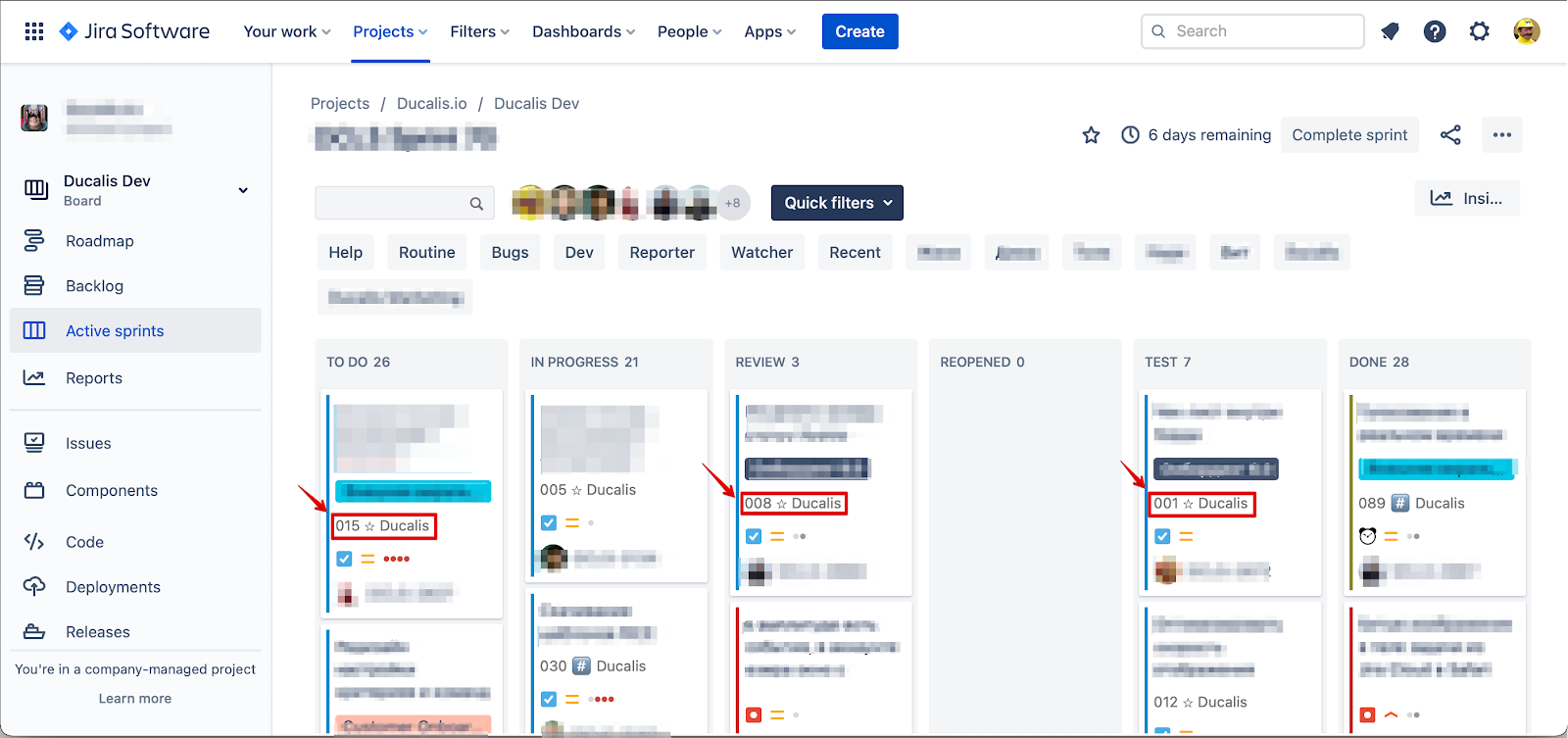
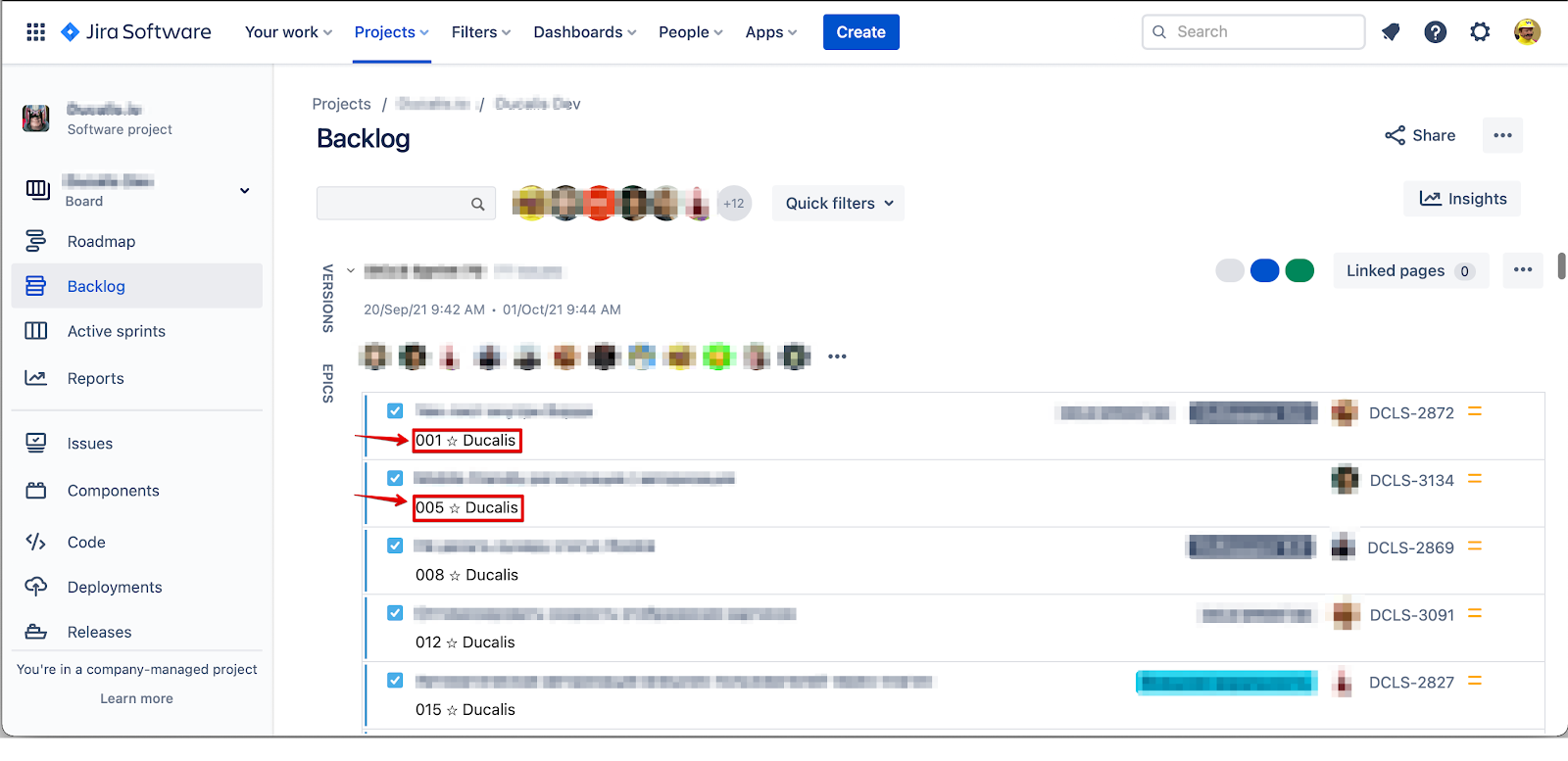
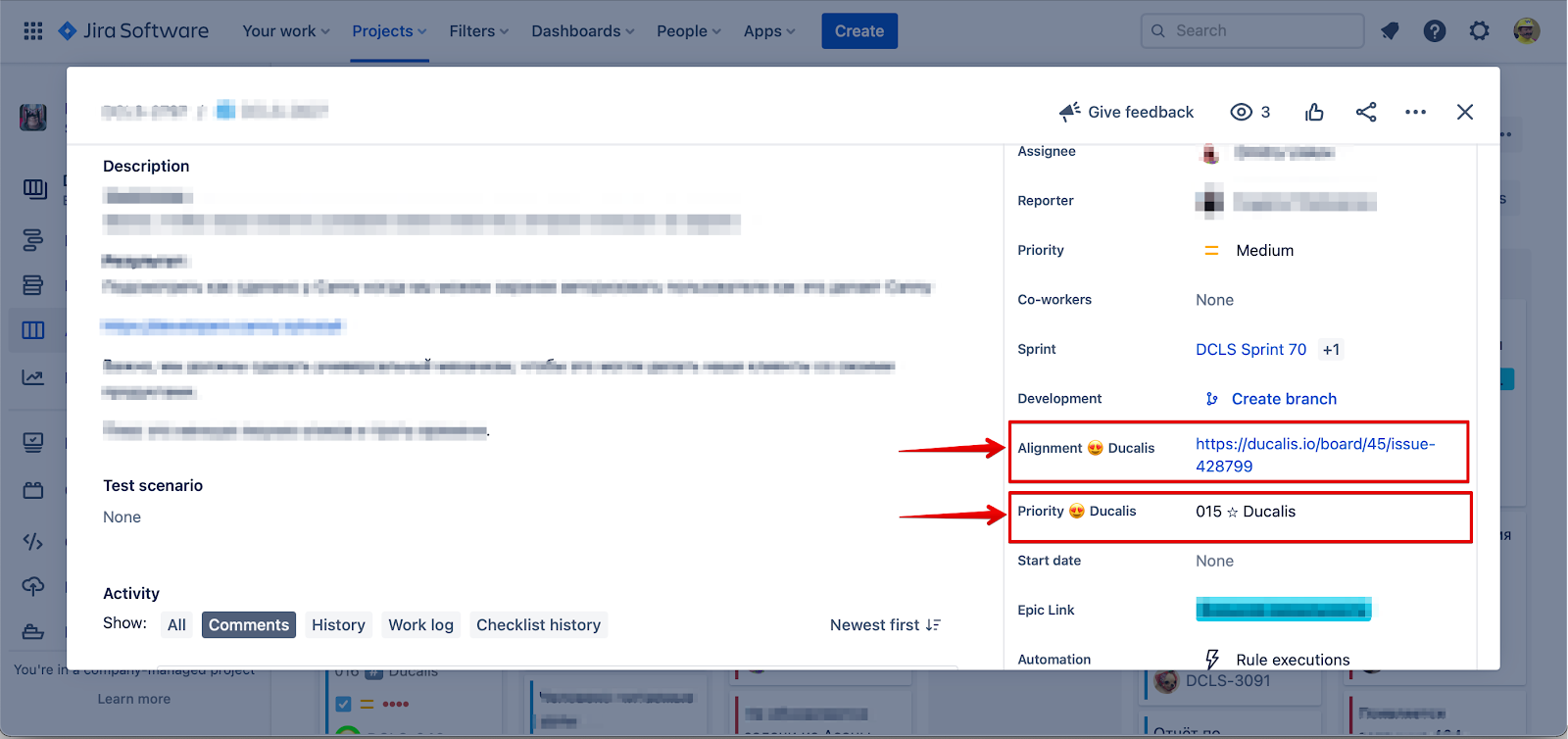
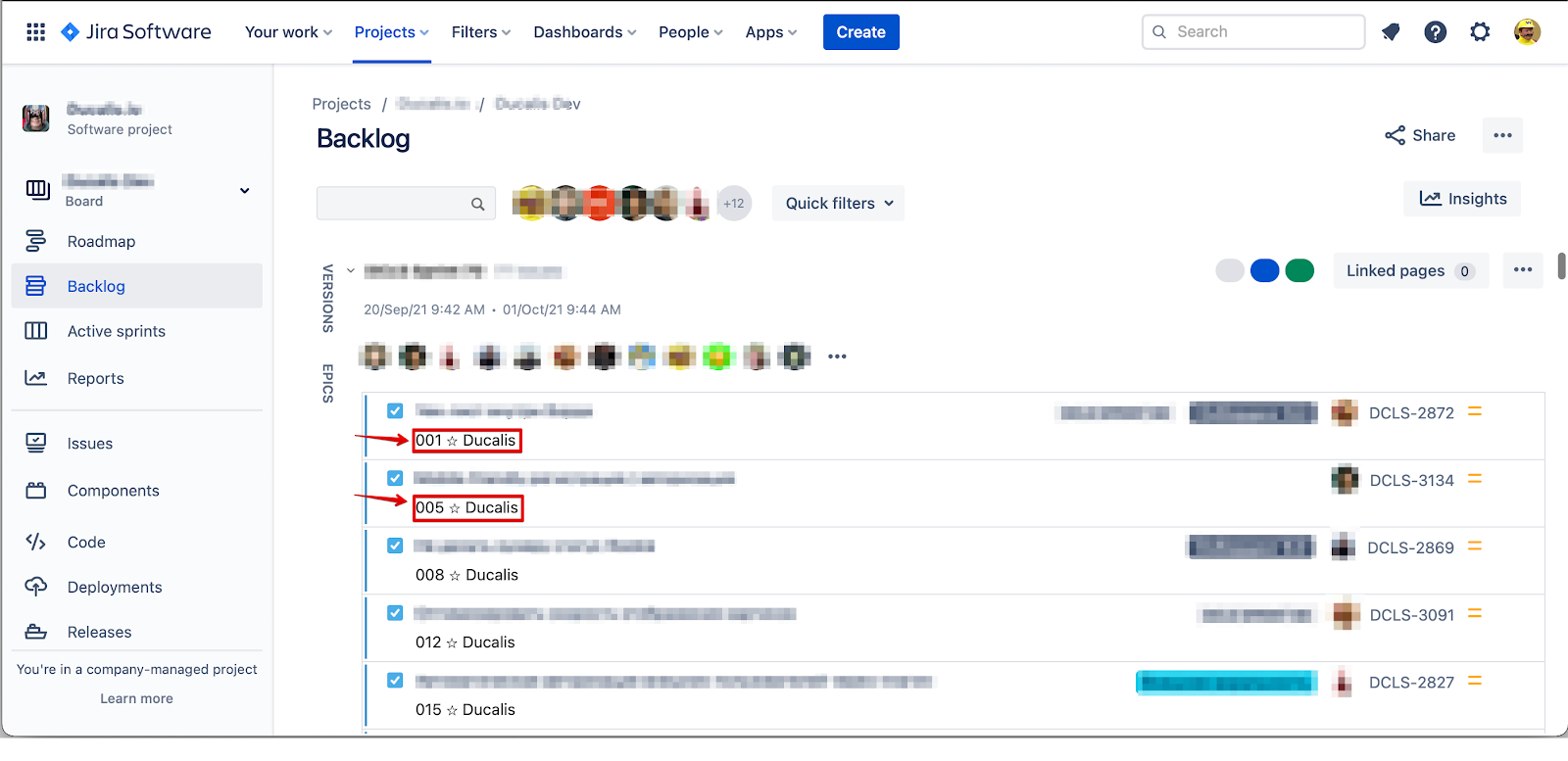
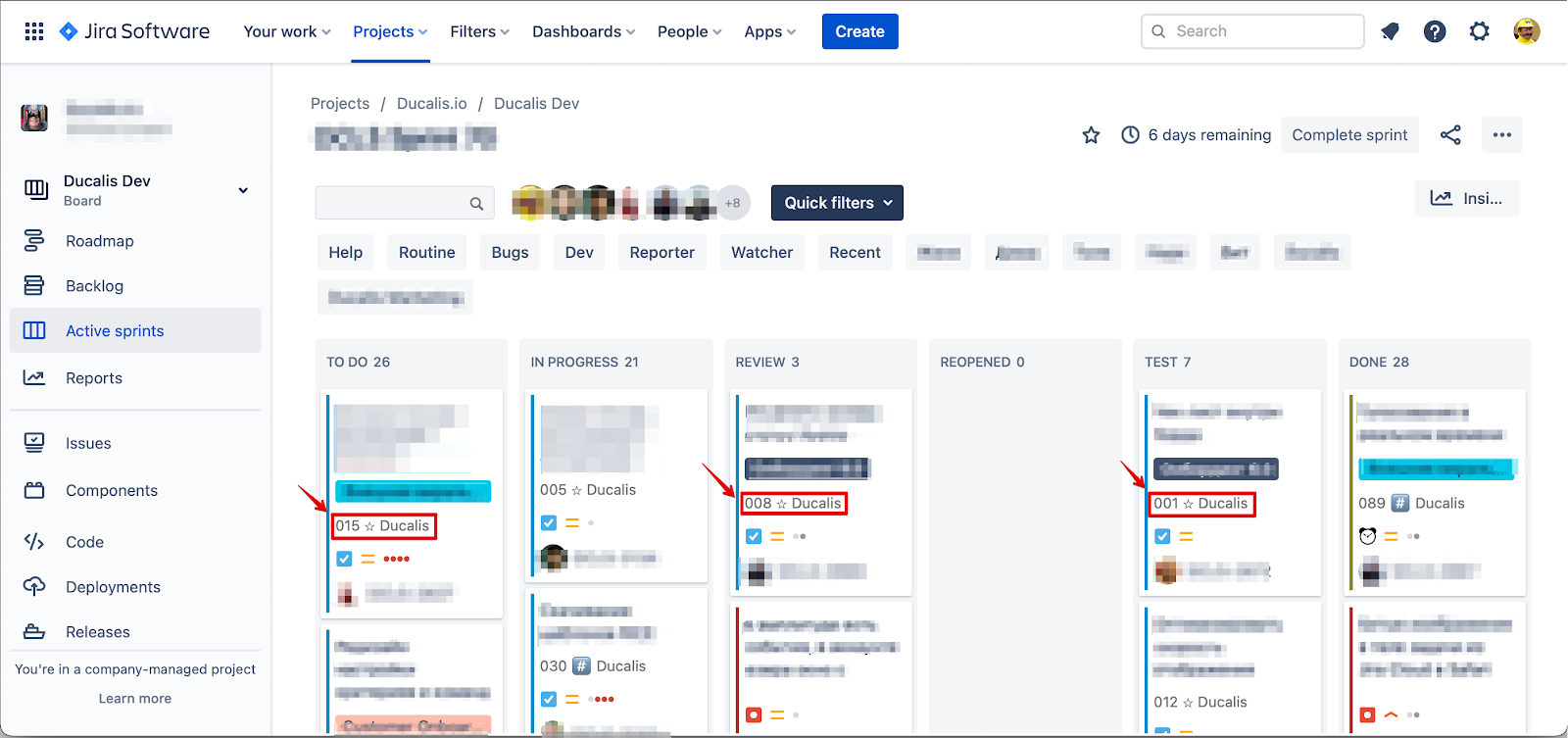
逆同期の実行後、Jira Cloud に課題と優先ランクが表示されます。最優先の課題には、ランクの横に星アイコンが表示されます。
優先ランクは以下の場所で確認できます:
-
Active sprints (アクティブスプリント) で表示。
-
Backlog (バックログ) で優先順に並べ替えて表示。
-
個別の課題カードで表示。
セットアップ概要
Jira Cloud との逆同期を設定するには:
- 同期する Ducalis フィールドを選択
- Jira Cloud でカスタムフィールドを作成 (ステップ 1)
- Jira ボードにカスタムフィールドを追加 (ステップ 2)
- 逆同期を有効化
Jira Cloud に適切なカスタムフィールドがすでにある場合は、逆同期に既存フィールドを使用を参照してください。
同期するフィールドを選択
Jira Cloud でカスタムフィールドを作成する前に、同期したい Ducalis のデータを選択します。
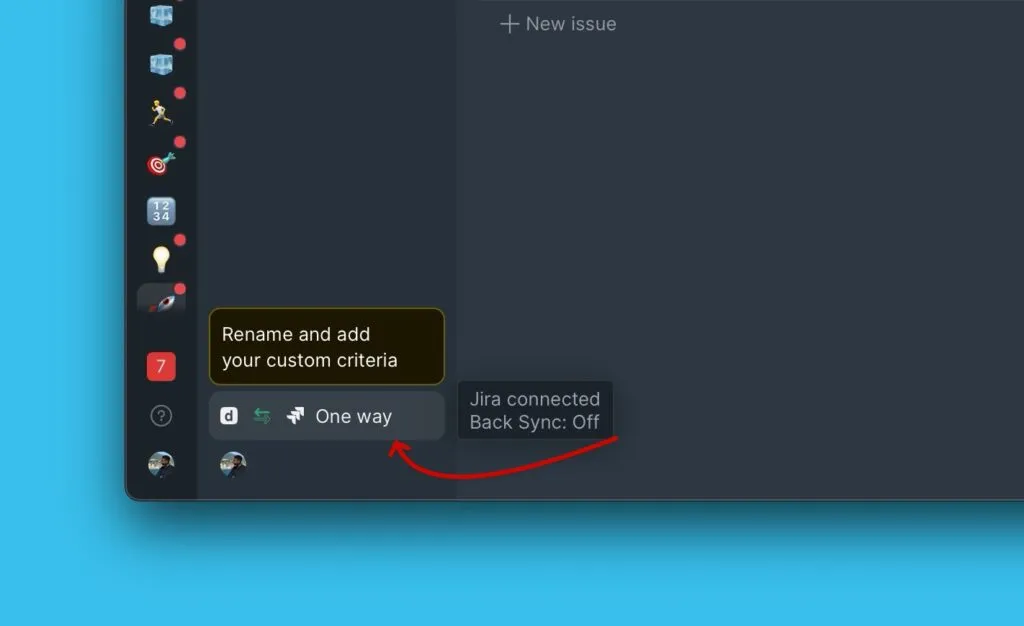
-
Backlog Management (バックログ管理) 設定に移動します。
-
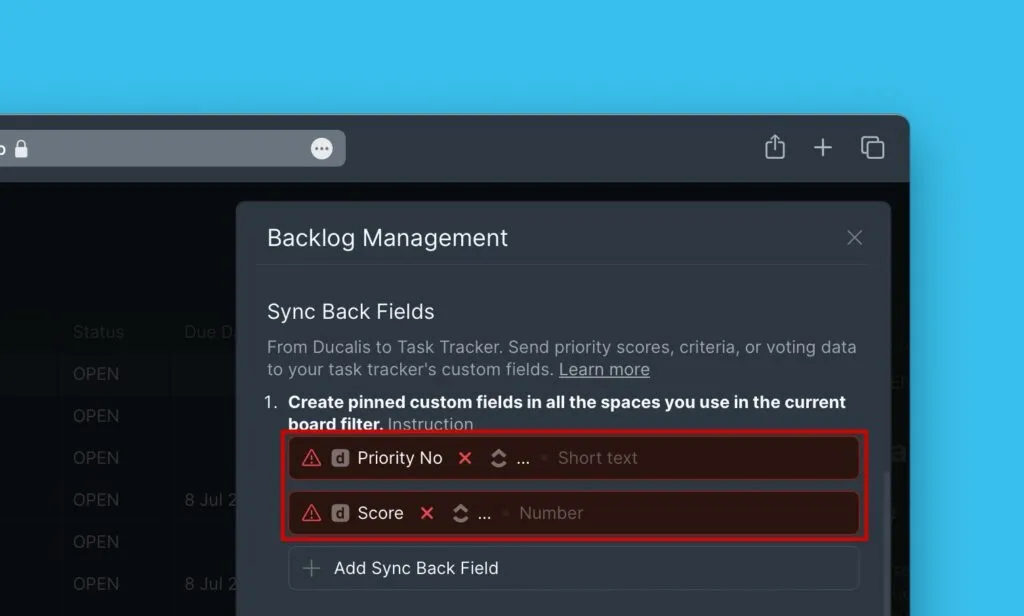
Sync Back Fields (逆同期フィールド) までスクロールします。
-
2 つのデフォルトフィールドを確認します:
- Priority {emoji} Ducalis
- Alignment {emoji} Ducalis
-
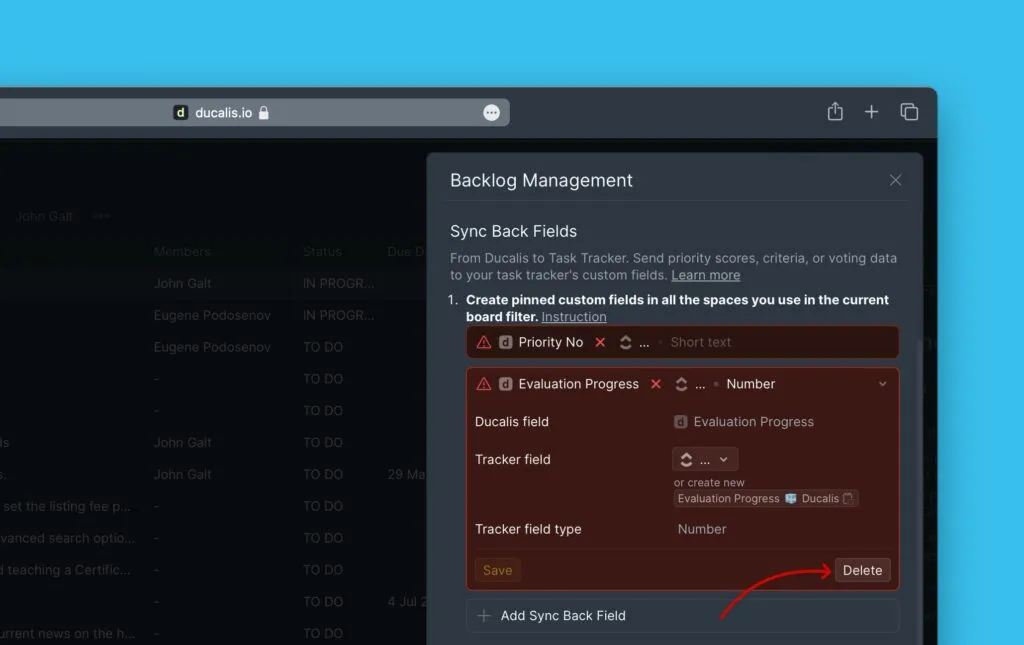
(オプション) 不要なデフォルトフィールドを削除します。
-
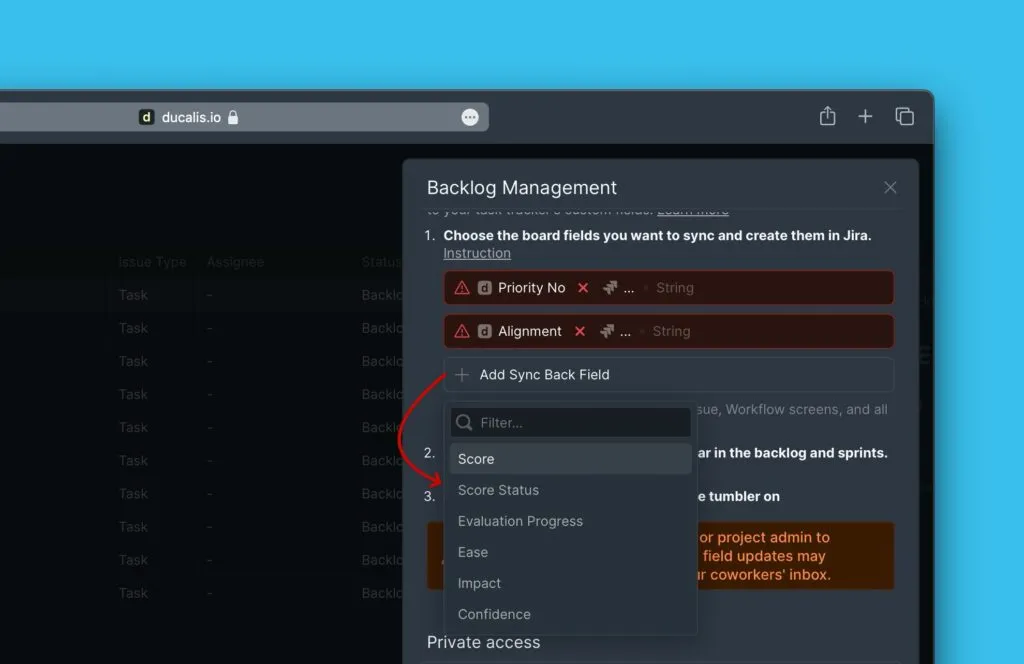
Add field (フィールドを追加) をクリックして、同期する追加フィールドを選択します。
次のステップ
同期するフィールドを選択したら、次に進みます:
- ステップ 1: Jira Cloud でカスタムフィールドを作成 - Ducalis データを受信するフィールド
- ステップ 2: Jira ボードにカスタムフィールドを追加 - バックログとアクティブスプリントビューに表示
プレビュー: Jira ビューのカスタムフィールド
ステップ 1 と 2 を完了すると、カスタムフィールドが以下に表示されます:
バックログビュー
アクティブスプリントビュー
逆同期を有効化
Jira Cloud でカスタムフィールドを作成したら (ステップ 1-2)、Ducalis で逆同期を有効化します。
-
Refresh (更新) をクリックして、Jira Cloud で作成したカスタムフィールドを検出します。
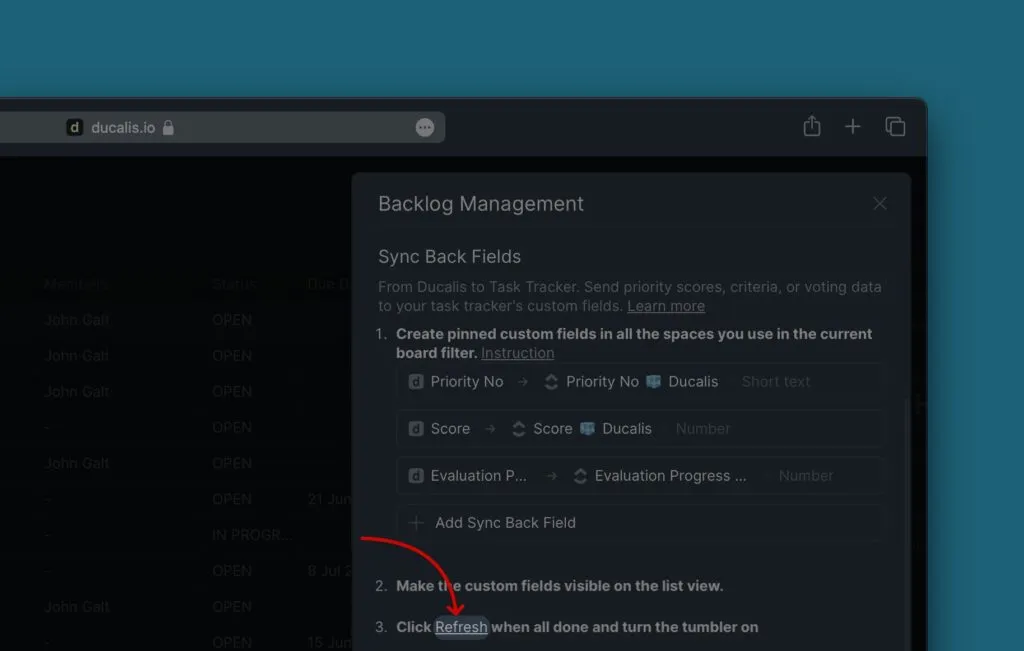
-
Activate Sync Back (逆同期を有効化) をオンにして同期を有効にします。
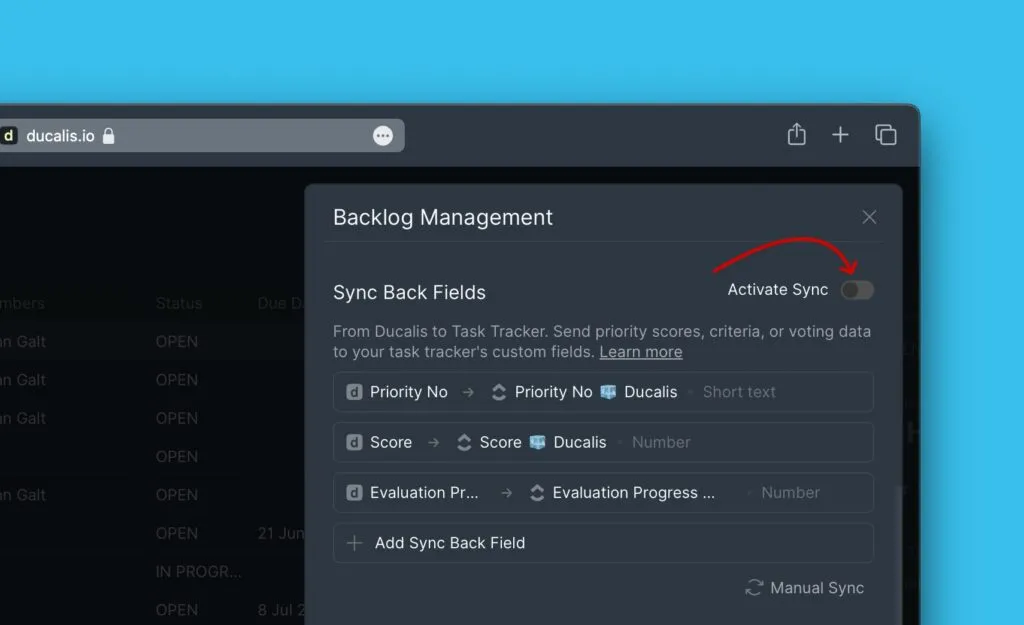
同期スケジュールを設定
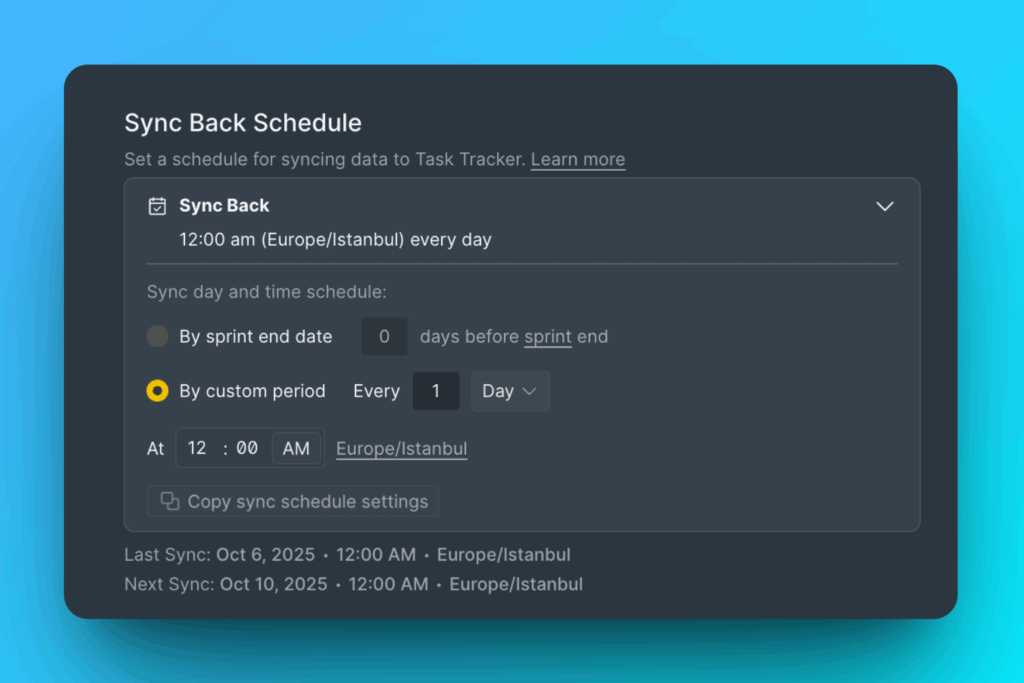
Ducalis から Jira Cloud へのデータ同期タイミングを選択します。
2 つのスケジュールオプション:
- By sprint end date (スプリント終了日基準): スプリント終了時に自動同期
- By custom period (カスタム期間基準): 指定した曜日と時間に同期
スケジュールを待たずに即時同期するには、Manual Sync Back (手動で逆同期) をクリックします。
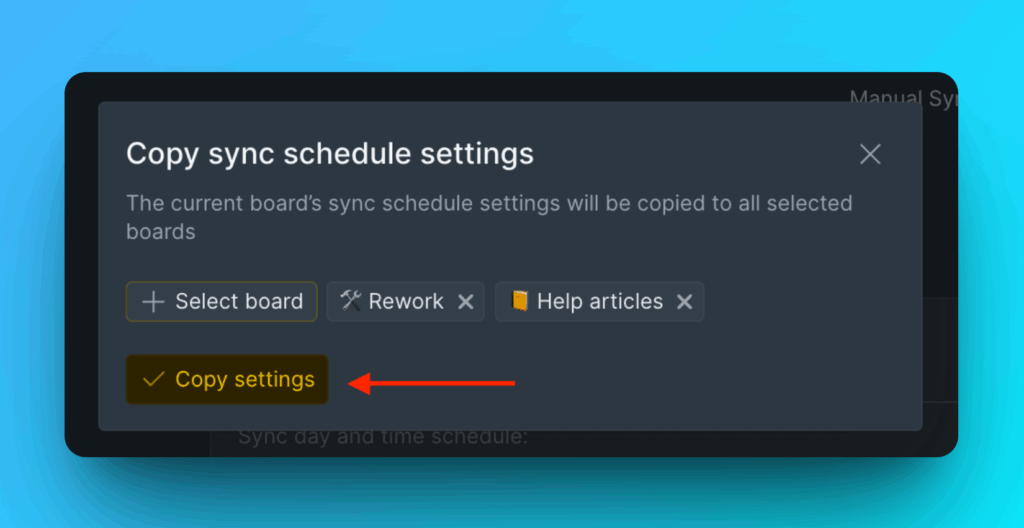
同期スケジュールを他のボードにコピー
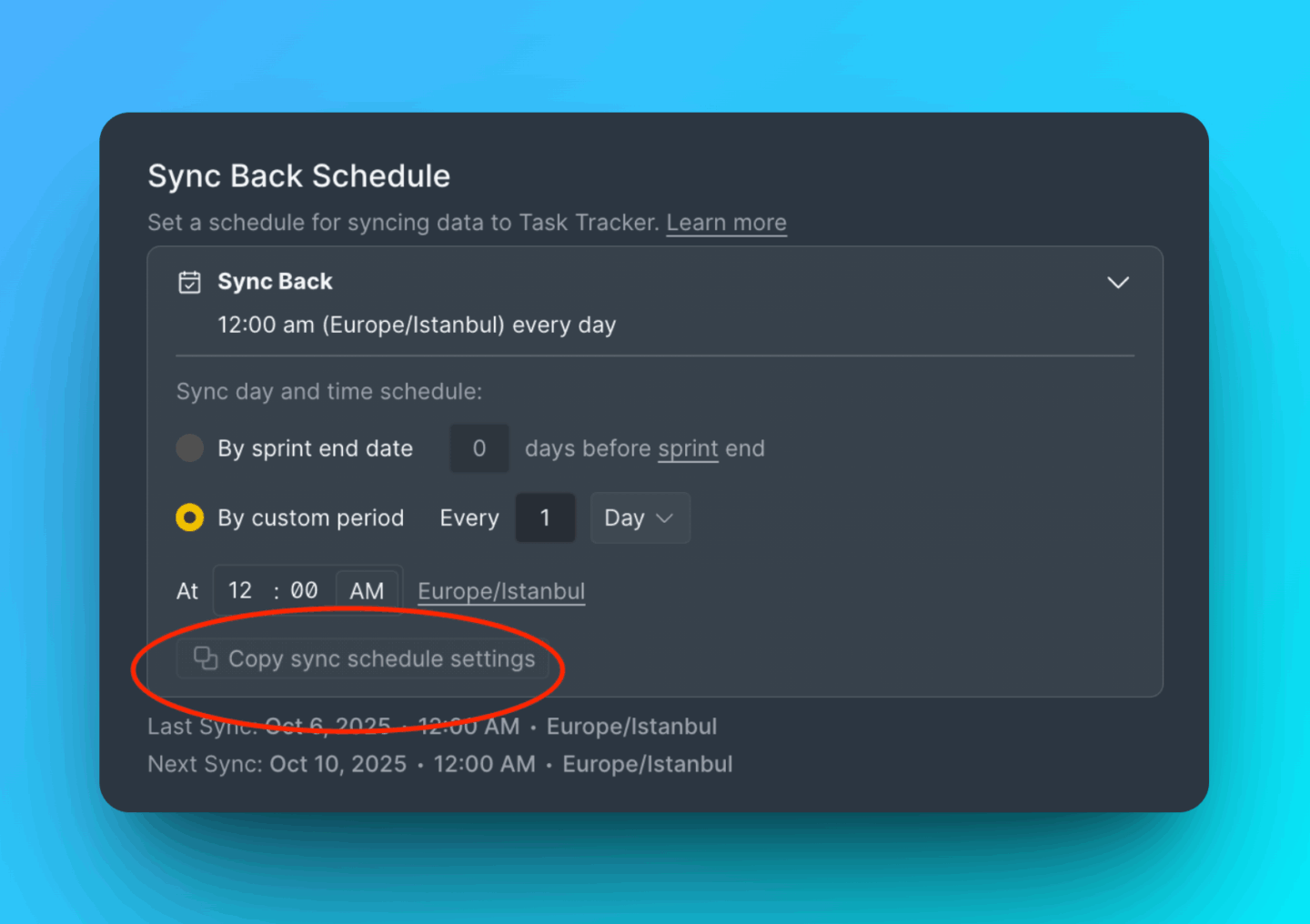
同じスケジュール設定を複数のボードに一括適用します。
-
Copy sync schedule settings (同期スケジュール設定をコピー) をクリックします。
-
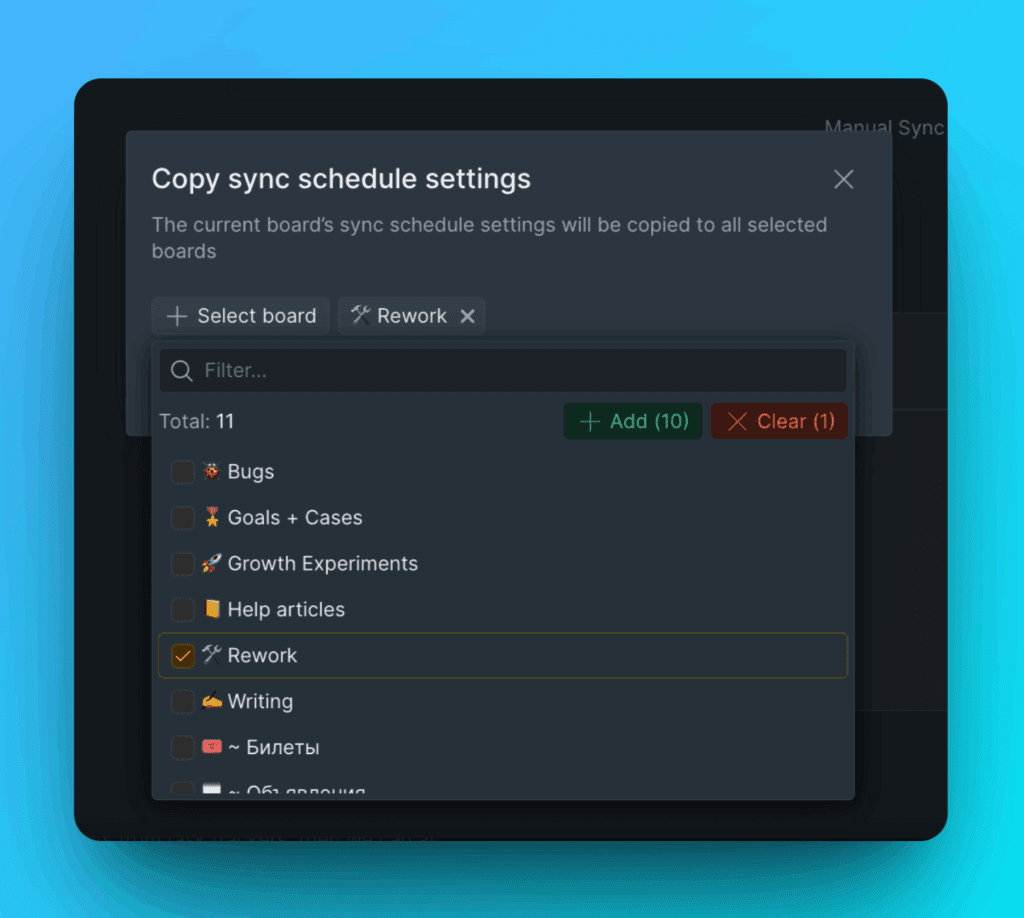
設定を適用するボードを選択します。
-
Copy Settings (設定をコピー) をクリックして確定します。