課題のプッシュ
Ducalis を Jira Cloud と連携すると、Ducalis で作成した課題やアイデアを Jira Cloud に送信できます。これにより、両システム間でワークフローの継続性を維持できます。
前提条件
ボードが Jira Cloud に接続されている必要があります。
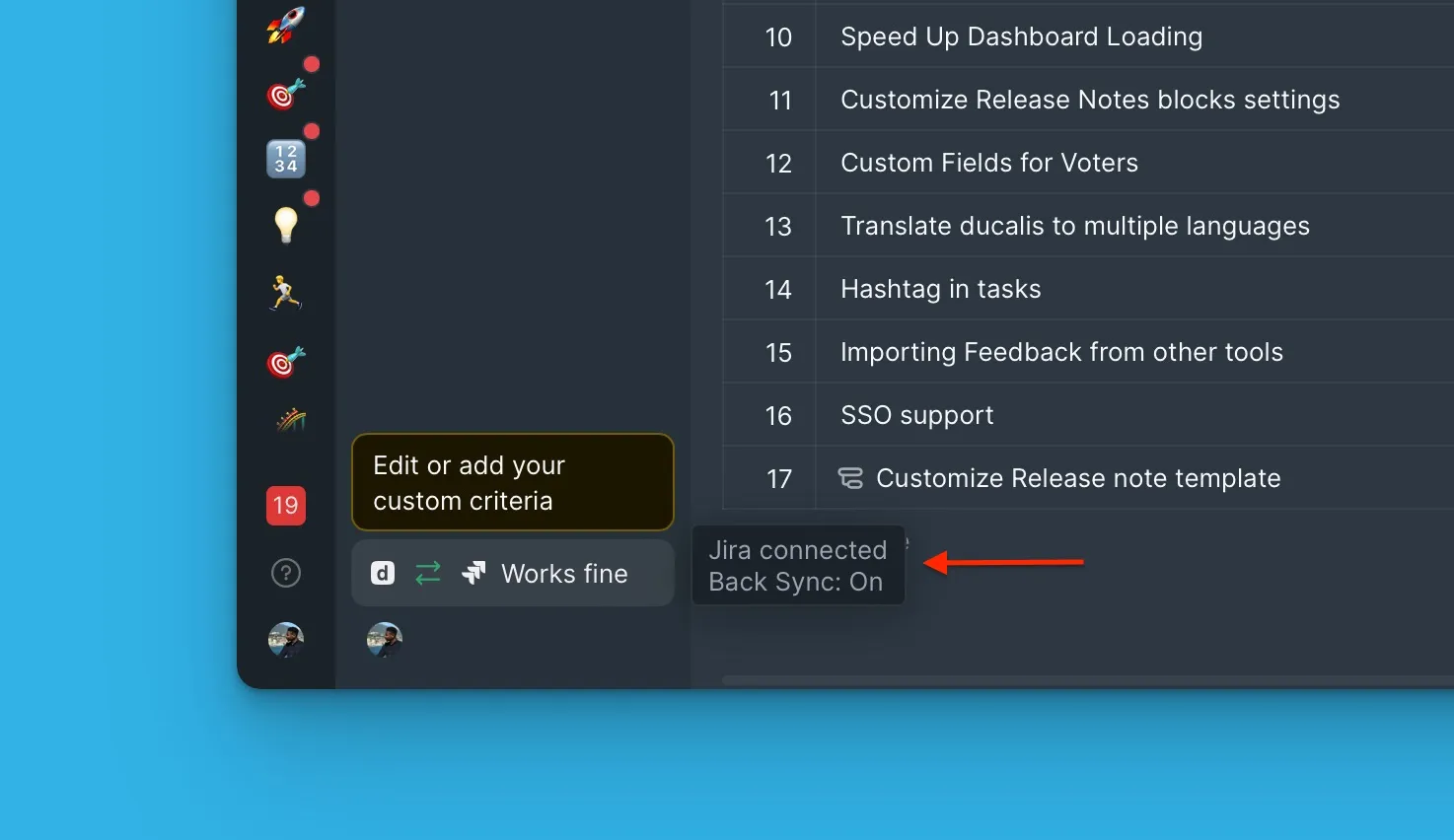
ボード内では、Ducalis で作成された課題には Ducalis アイコンが表示されます。Jira Cloud からインポートまたはリンクされた課題には Jira アイコンが表示されます。
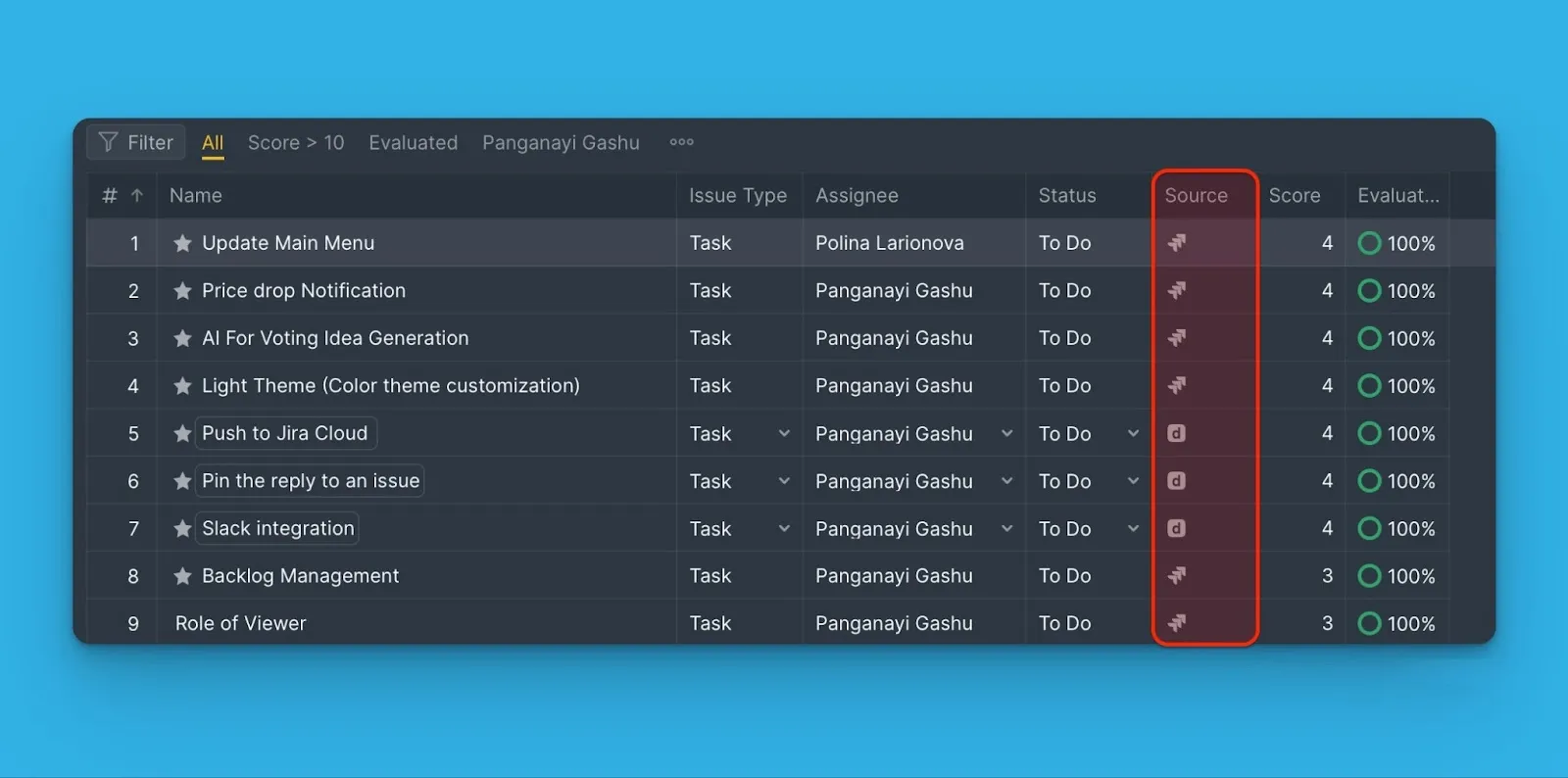
バックログから課題をプッシュする
-
Jira Cloud に送信したい課題を選択し、カードを開きます。
-
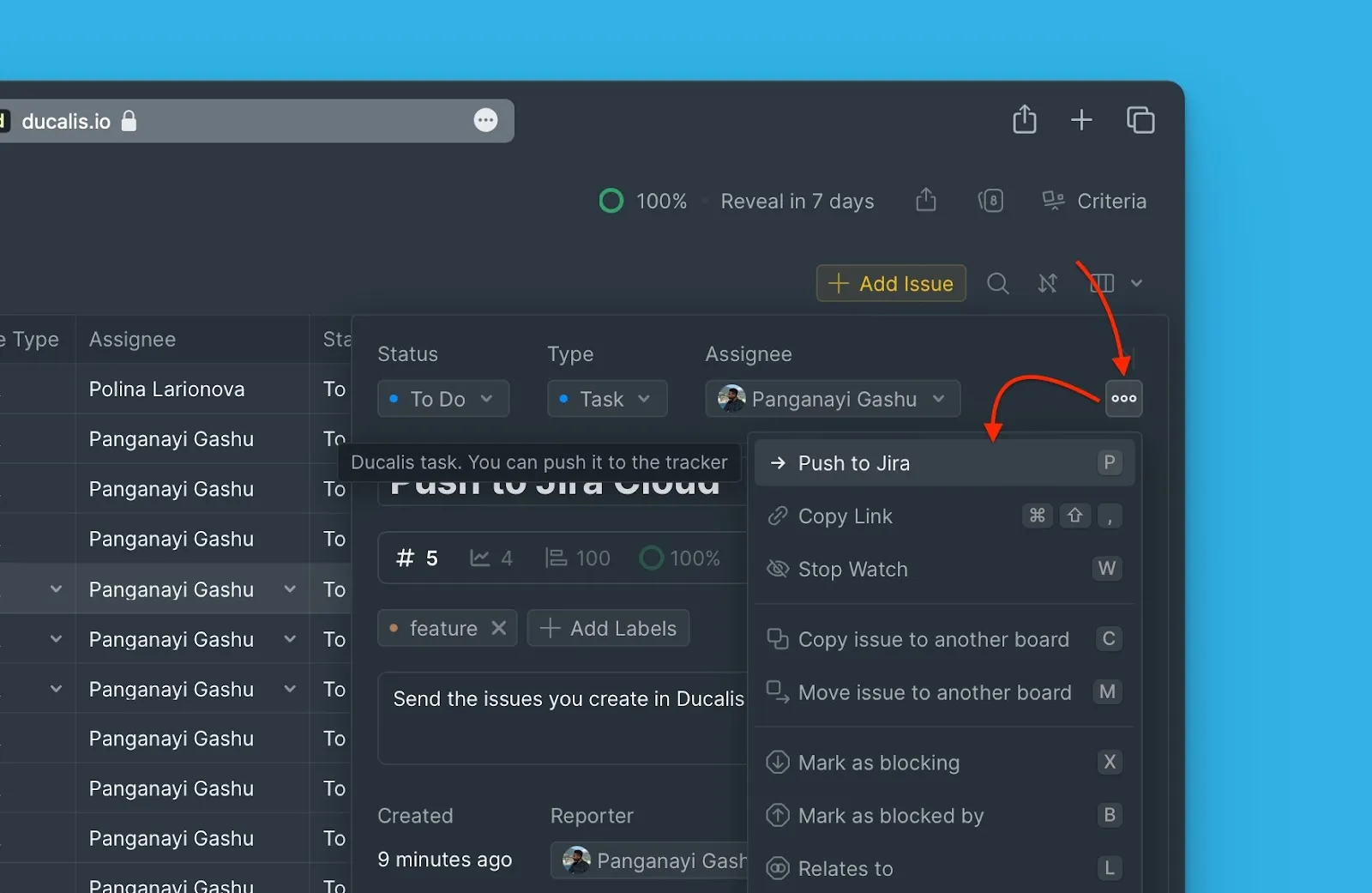
カード内で、右上の省略記号ボタンをクリックし、ドロップダウンメニューから Push to Jira (Jira にプッシュ) を選択します。
-
必須フィールドを入力し、更新が必要なフィールドを編集します。
-
Create issue (課題を作成) をクリックして、課題を Jira Cloud に送信します。
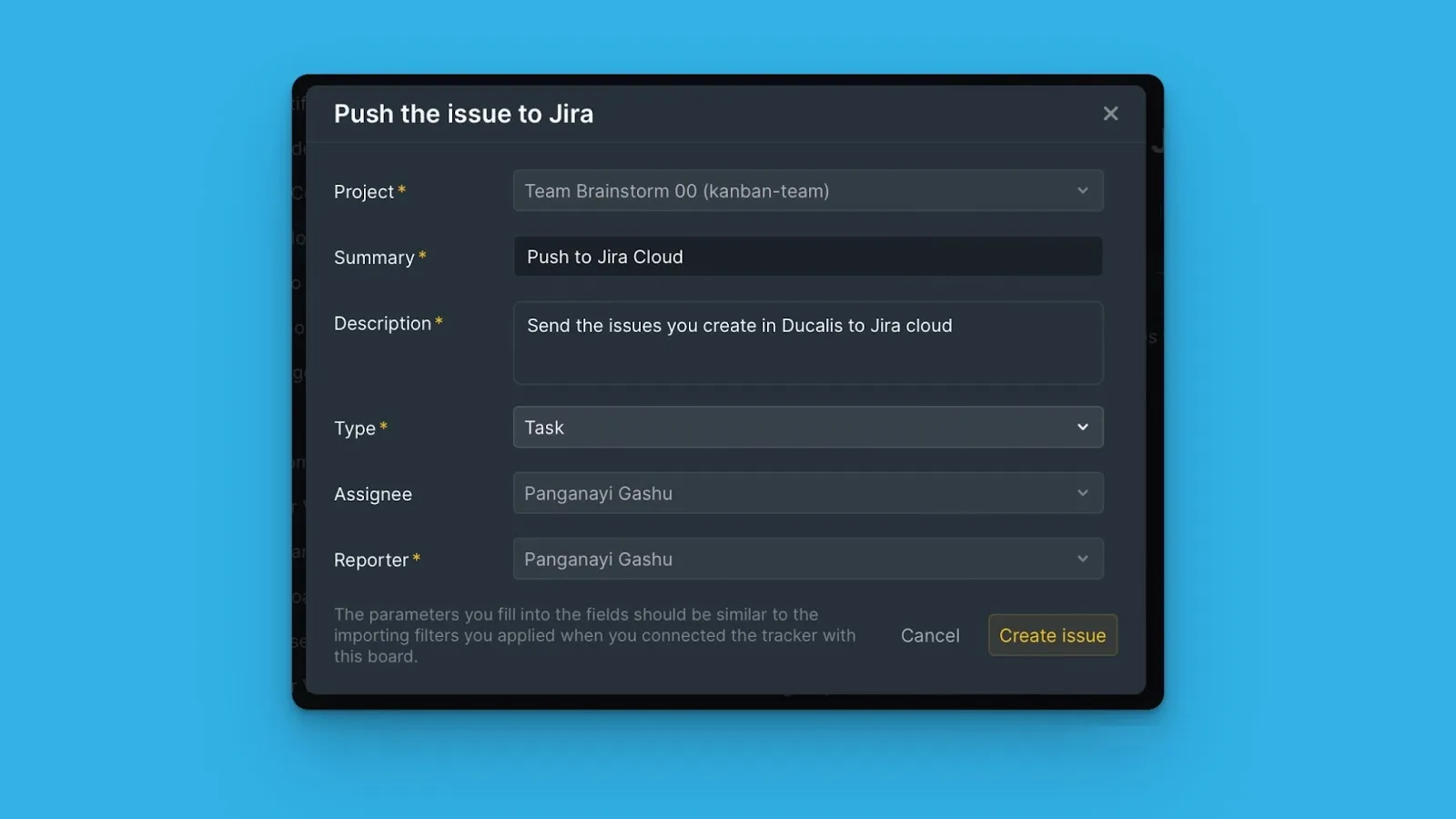
Jira Cloud から課題をインポートしたときに適用したフィルターと一致するフィールドを入力してください。これにより、作成した課題が Ducalis ボードに表示されます。
投票ボードからアイデアをプッシュする
投票ボードでは、顧客からのフィードバックを課題に変換し、内部ボードに追加して優先順位を付け、作業を開始できます。
-
Voting Board (投票ボード) ページに移動し、Jira Cloud のバックログに追加したいアイデアを選択します。
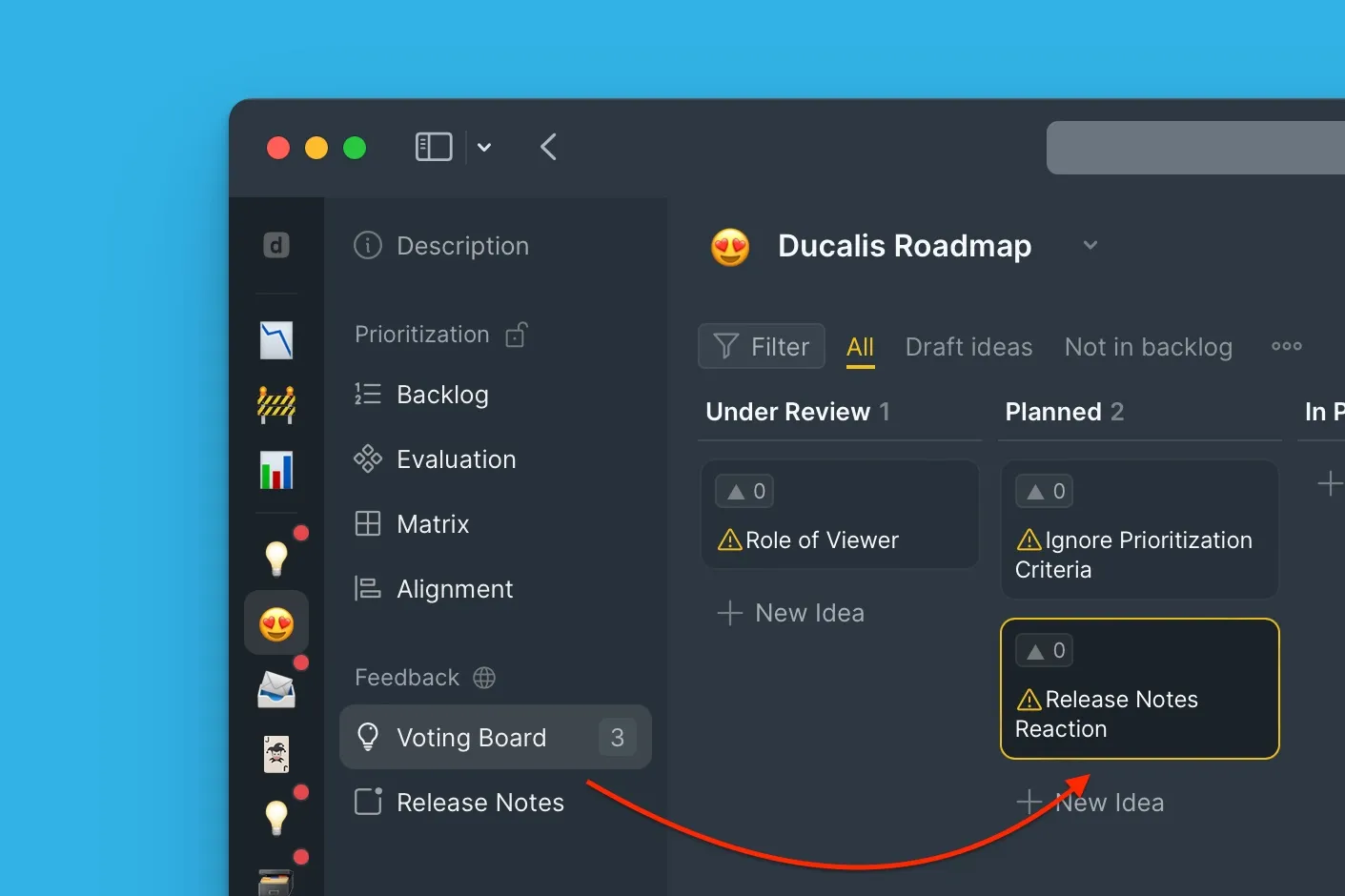
-
アイデアのカードで +New (+新規) をクリックし、ドロップダウンメニューから In Jira (Linked with Ducalis) (Jira 内 (Ducalis とリンク)) を選択します。
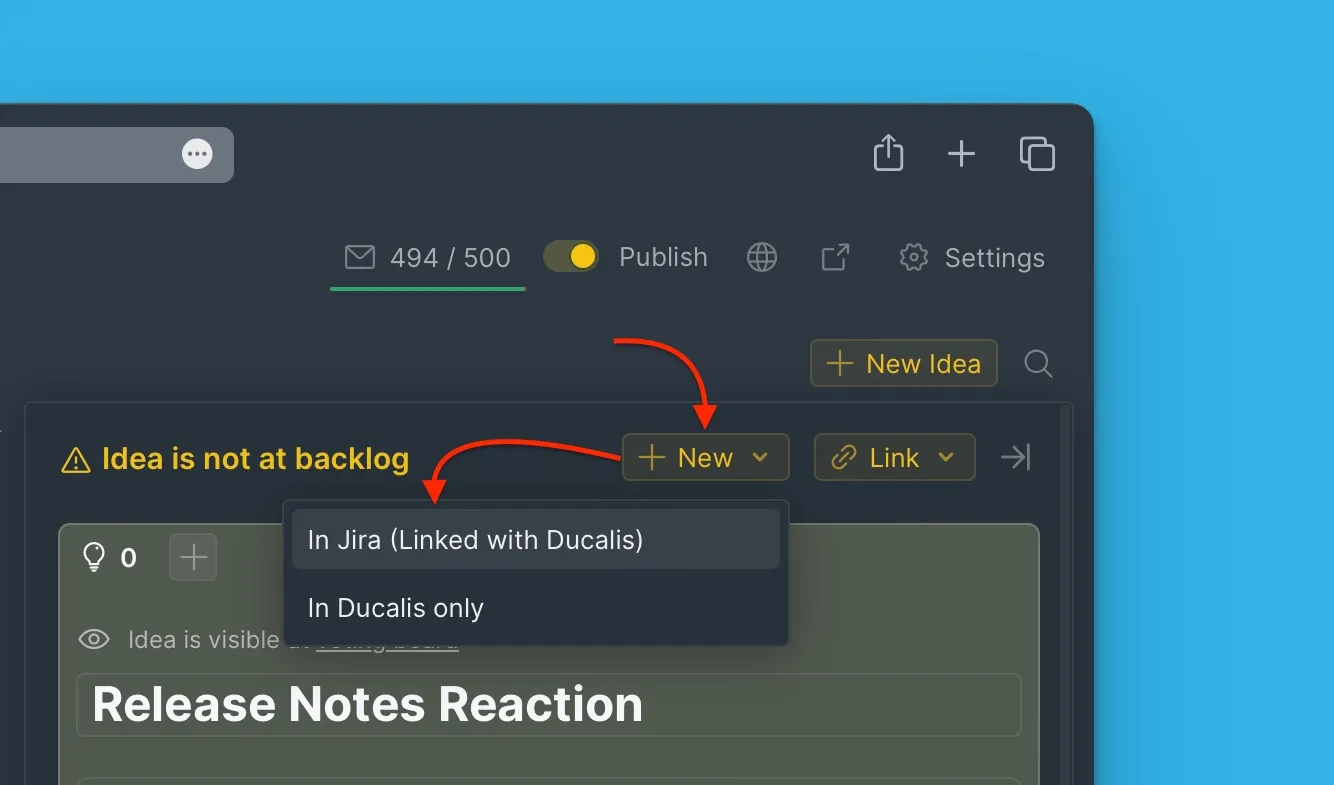
-
必須フィールドを入力し、更新が必要なフィールドを編集します。
-
Create Issue (課題を作成) をクリックして、アイデアを Jira Cloud に送信します。
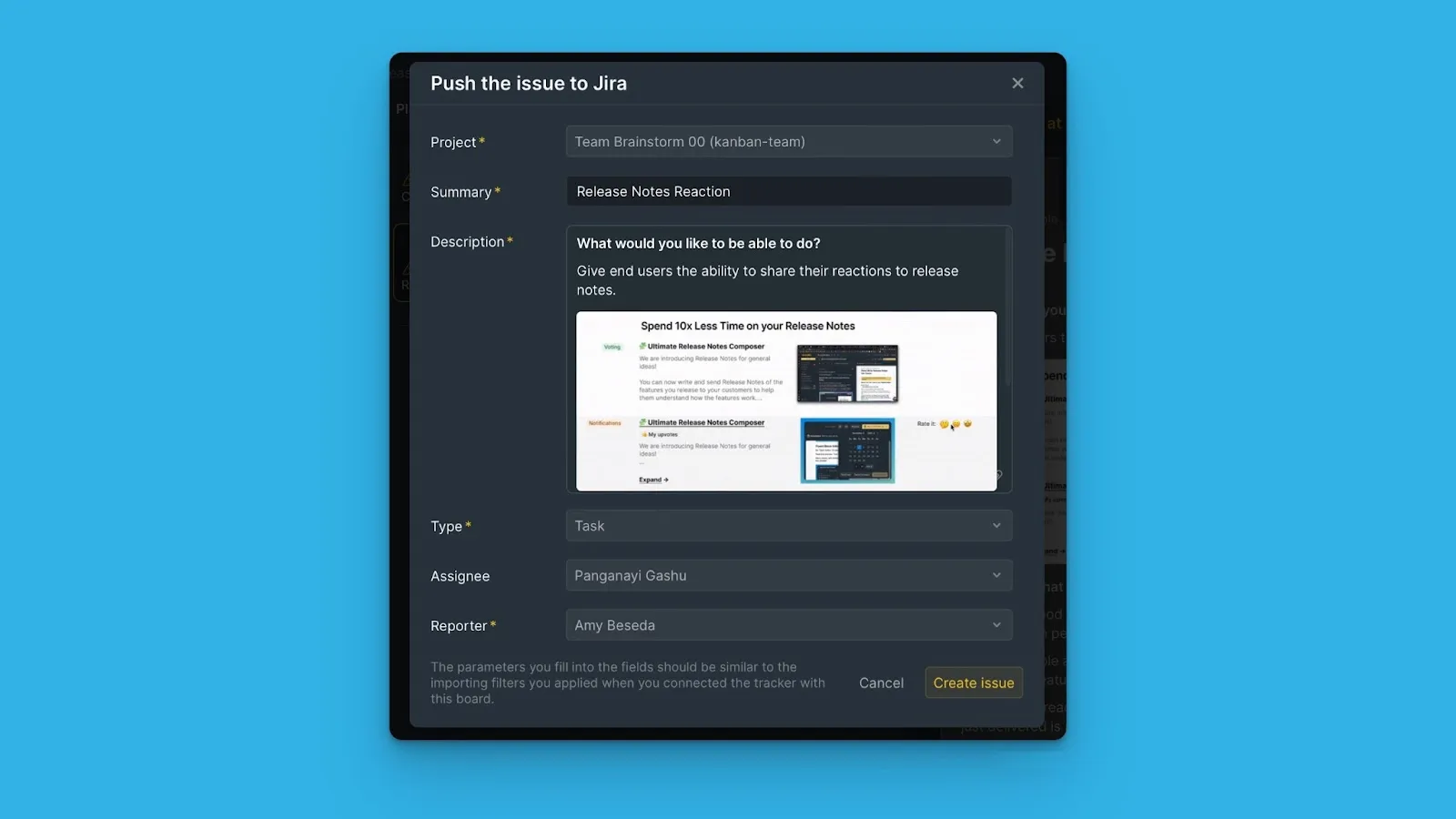
Jira Cloud から課題をインポートしたときに適用したフィルターと一致するフィールドを入力してください。これにより、作成した課題が Ducalis ボードに表示されます。