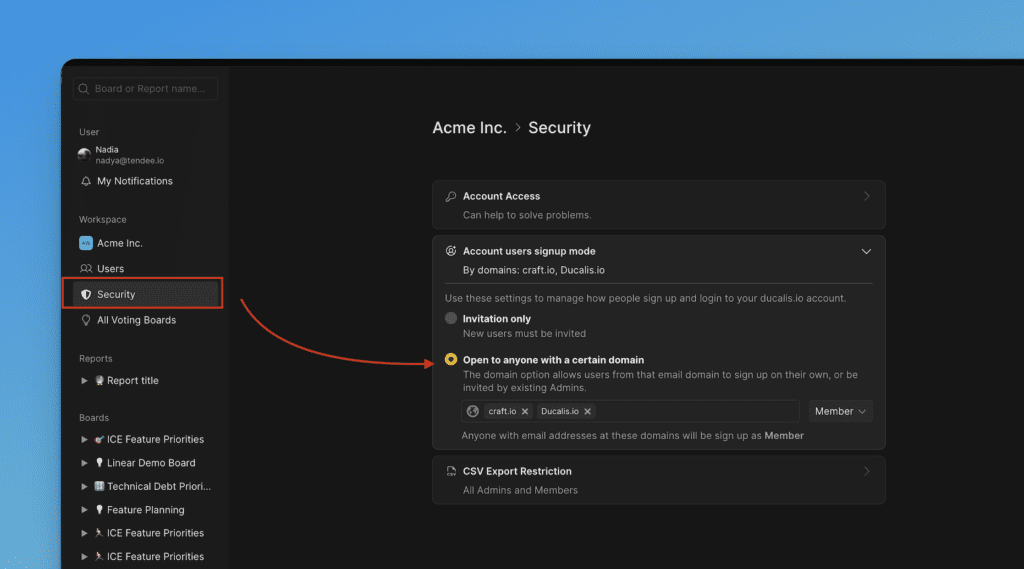
サインアップモード
Ducalis オーガニゼーションへの参加方法を制御します。会社ドメインを持つユーザーの自動サインアップを許可するか、招待のみにアクセスを制限できます。
サインアップモード
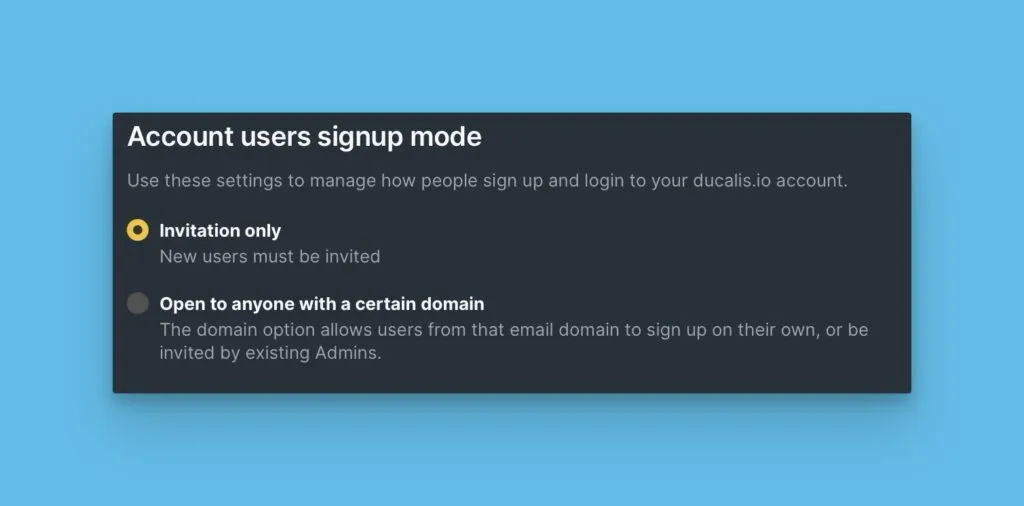
2 つのオプションがあります:
- Open to anyone with a certain domain (特定のドメインを持つすべての人に公開) — 指定されたメールドメインを持つユーザーが自動的に参加できます
- Invitation only (招待のみ) — ユーザーは個人招待リンクを通じてのみ参加できます
デフォルト設定
デフォルトモードはオーガニゼーションオーナーのメールドメインによって異なります:
- パブリックメールドメイン (Gmail、Outlook など) → Invitation only (招待のみ)
- 企業メールドメイン (company.com) → Open to anyone with a certain domain (特定のドメインを持つすべての人に公開)
この設定はいつでも変更できます。
招待のみ
このモードでは、チームメンバーは送信された個人招待リンクを通じてのみオーガニゼーションに参加できます。招待オプションについては、チームメンバーの招待とユーザーロールを参照してください。
企業ドメインを持つユーザーが招待なしでサインアップしようとすると、既存のオーガニゼーションに参加するのではなく、新しいオーガニゼーションを作成します。
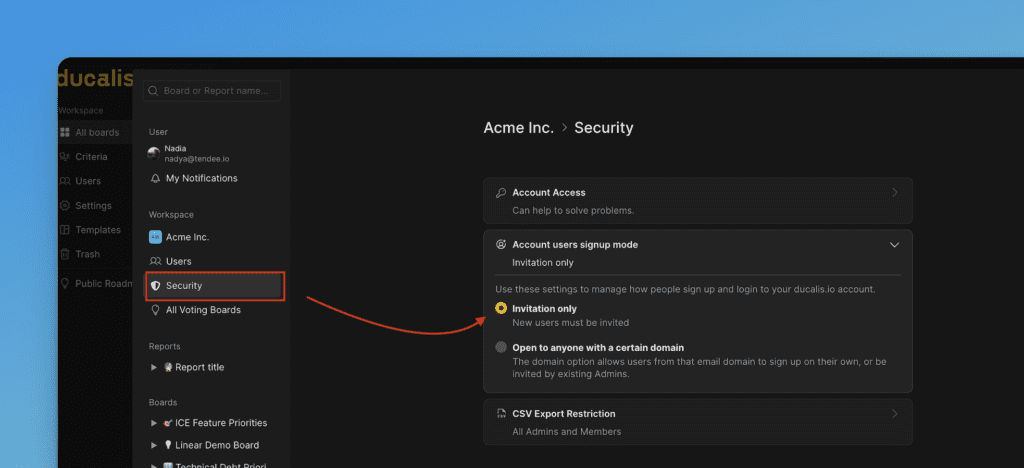
招待のみモードの設定
-
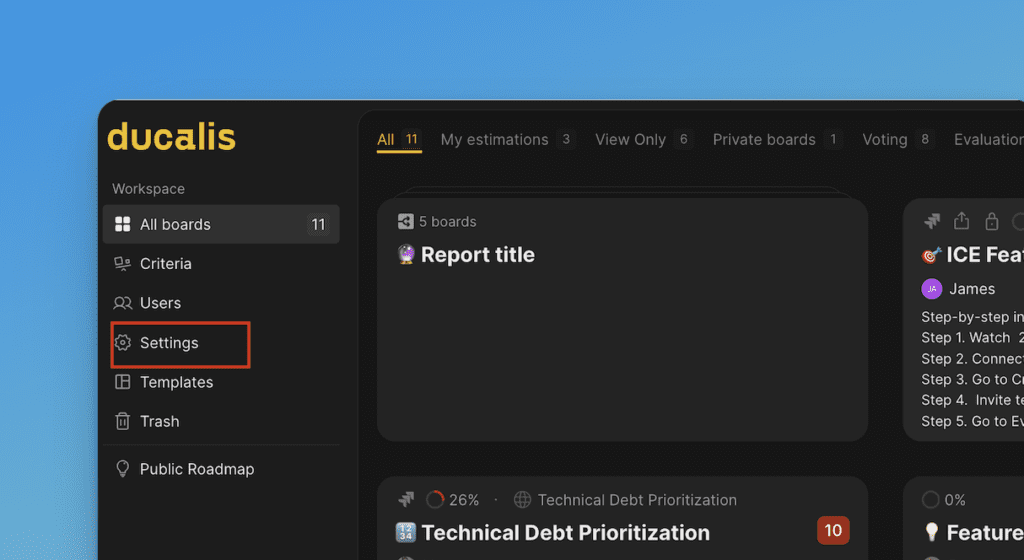
ダッシュボードで、左サイドバーの Settings (設定) をクリックします。
-
Security (セキュリティ) の下で、Account users signup mode (アカウントユーザーサインアップモード) までスクロールします。
-
Invitation only (招待のみ) を選択します。
特定のドメインを持つすべての人に公開
このモードでは、指定されたメールドメインを持つすべてのユーザーが登録時にオーガニゼーションに参加できます。
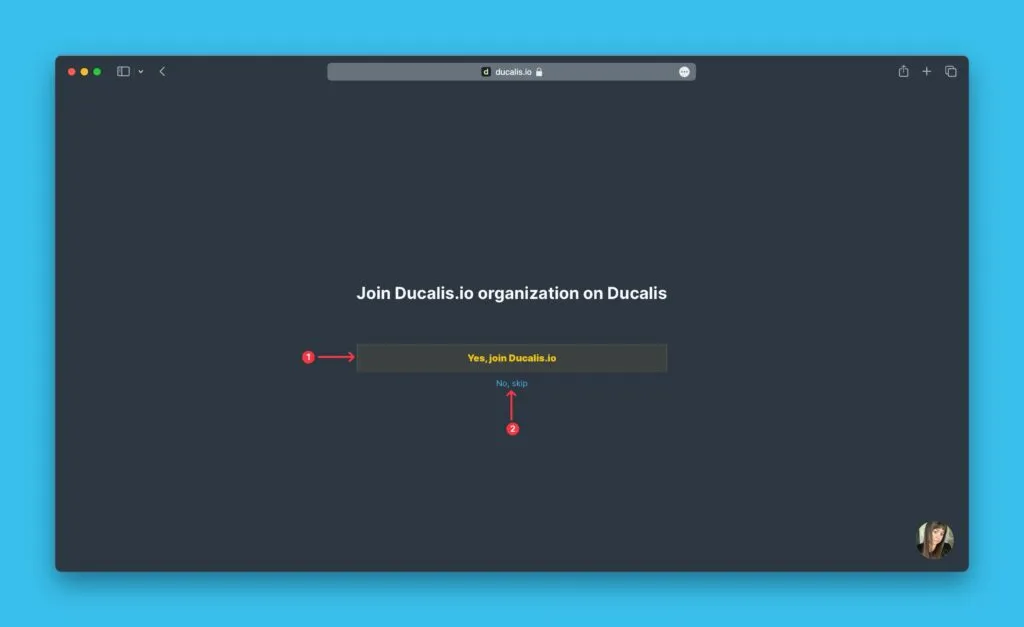
ドメインを持つユーザーがサインアップしようとすると、以下が表示されます:
- 既存のオーガニゼーションに参加するかどうかを尋ねるプロンプト
- 2 つのオプション:
- Yes, join [YourOrgName] (はい、[YourOrgName] に参加する) — 即座にメンバーになります
- No, skip (いいえ、スキップ) — 代わりに新しいオーガニゼーションを作成します
他のメールドメインを持つユーザーに個人招待を送信することもできます。
ドメインベースのサインアップの設定
-
Settings (設定) の下で、Account users signup mode (アカウントユーザーサインアップモード) までスクロールします。
-
Open to anyone with a certain domain (特定のドメインを持つすべての人に公開) を選択します。
-
チームメンバーが使用する企業メールドメイン (例:
company.com) を入力します。 -
新しいメンバーが自動的に受け取るロールを選択します。