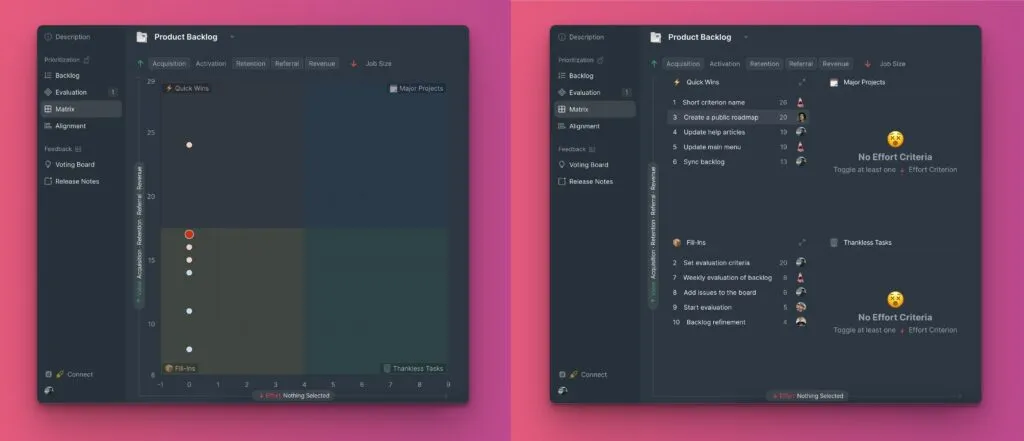
マトリクスページ
マトリクスページでは、課題を価値 vs 工数の優先順位付けグリッドで表示し、アイゼンハワー手法を使用してトップ優先課題を特定できます。価値は得られるメリット(獲得できるもの)を測定し、工数は必要なコスト(かかるもの)を測定します。
まず、チームメイトと一緒に、価値基準(収益やアクティベーションなど)と工数基準(開発時間や UX の複雑さなど)を使用してバックログを評価します。

結果はマトリクス図に表示され、y 軸に価値、x 軸に工数が配置されます。
価値と工数は「Impact」と呼ばれる基準のプロパティです。基準設定で基準を作成する際に Impact を割り当てます。
マトリクスは、バックログページで使用されるボードの計算式とは異なる計算式を使用します。基準のウェイトもマトリクスの計算には影響しません。
優先度象限
マトリクスは、優先度によって課題を分類する 4 つの象限に分かれます:
-
第 1 象限 — 高価値、低工数:最小限のリソースと時間で高い ROI を提供する課題。
-
第 2 象限 — 高価値、高工数:高い ROI を提供するが、大きなリソースと時間を必要とする課題。
-
第 3 象限 — 低価値、低工数:最小限のリソースと時間で低い ROI の課題。
-
第 4 象限 — 低価値、高工数:大きなリソースと時間を必要とし、低い ROI の課題。
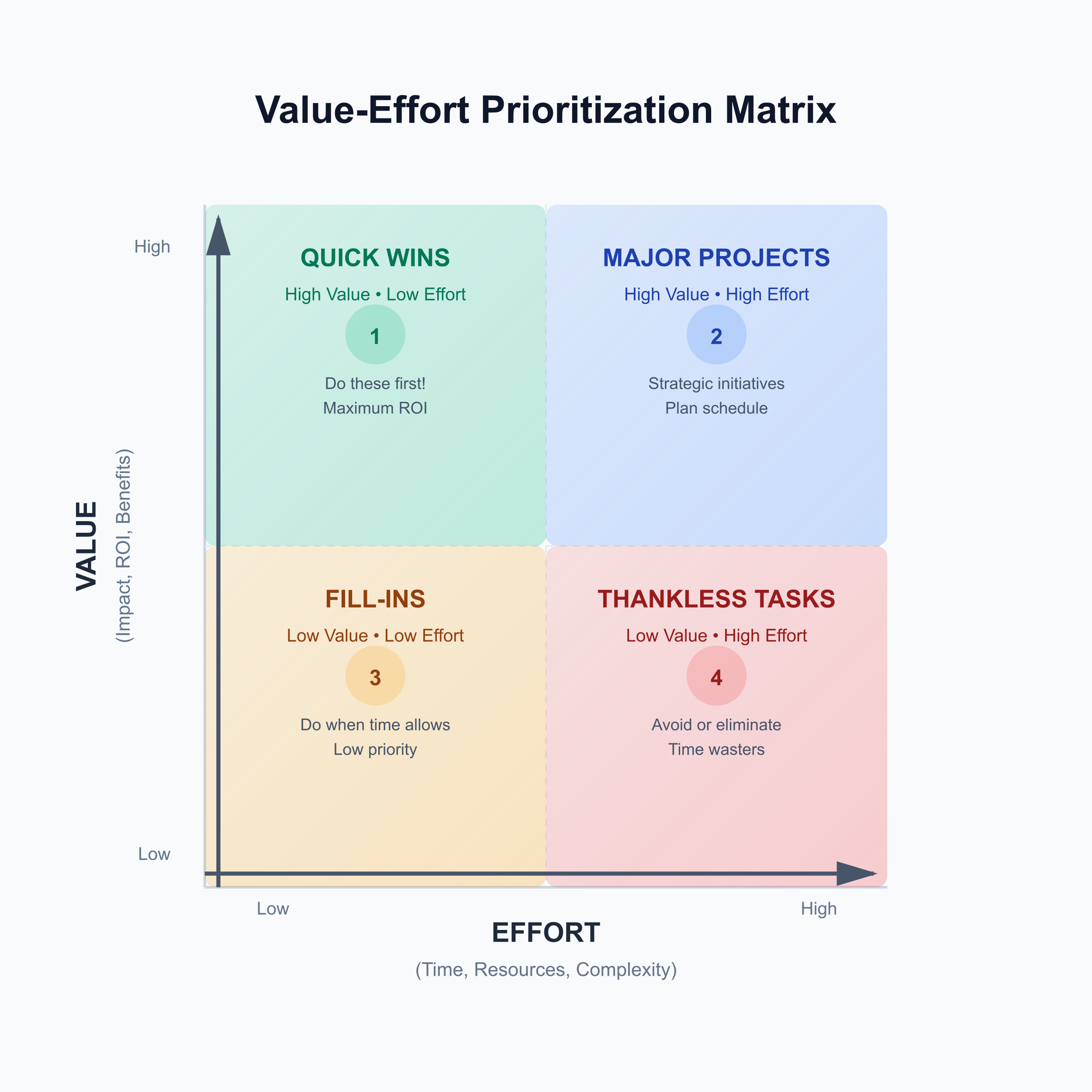
デフォルトの象限名を編集できます。
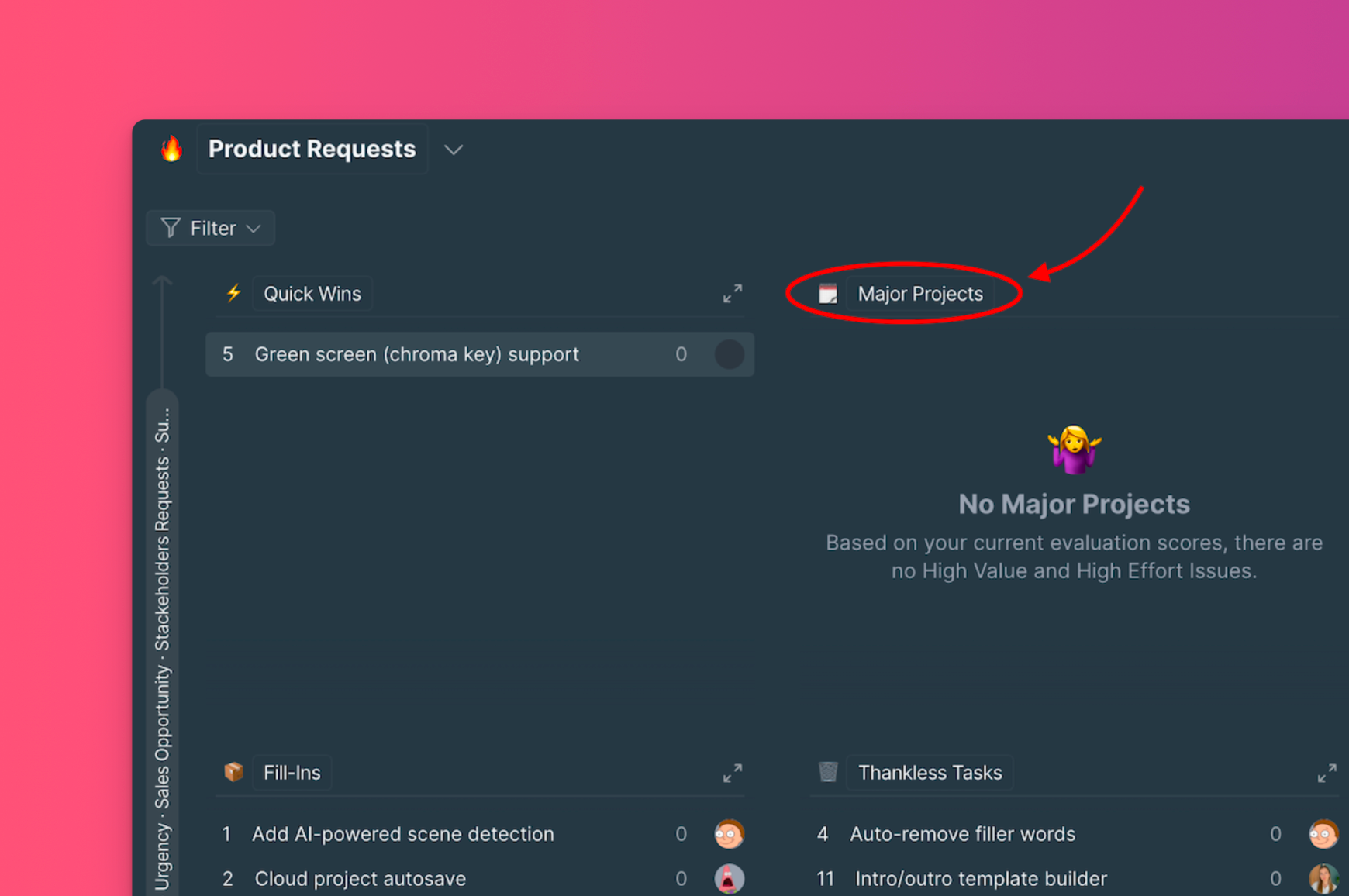
ビュー
マトリクスには 2 つの表示モードがあります:
リストビュー
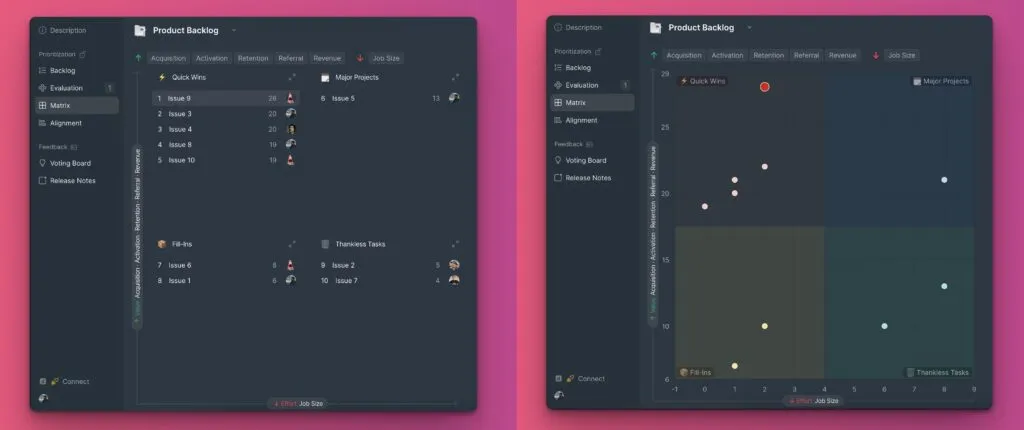
課題は象限ごとにリスト形式でグループ化され、各象限内で優先度順に並べられます。
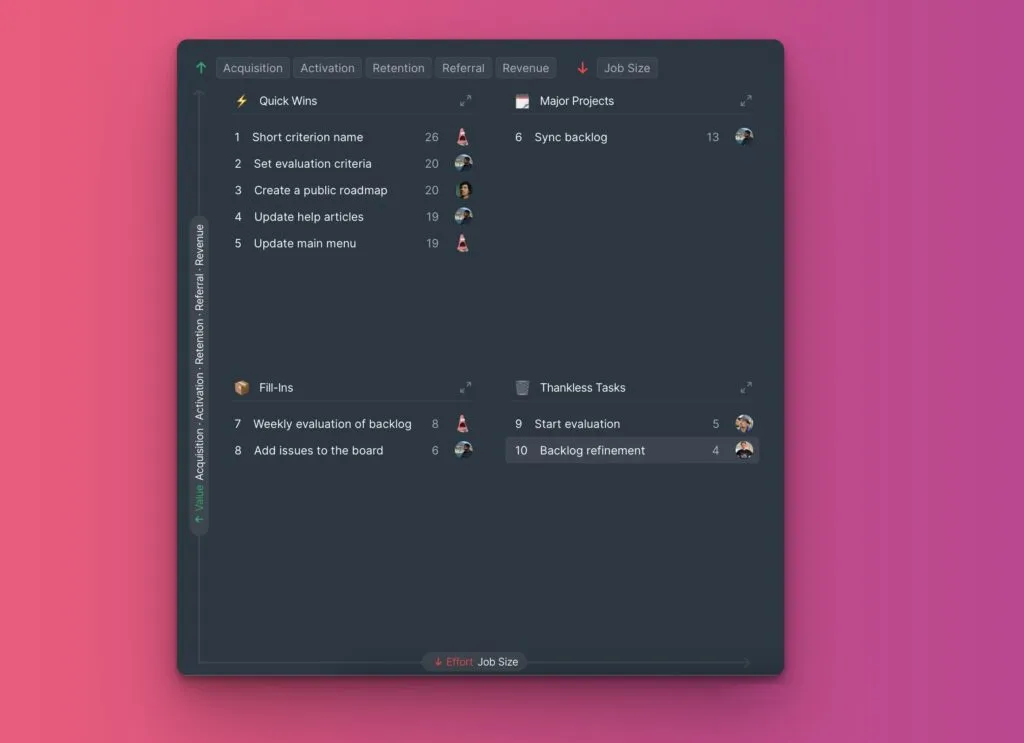
象限を展開すると、その中のすべての課題を確認できます。

課題をクリックすると、カードが開き、価値スコアと工数スコアを含む詳細を確認できます。

チャートビュー
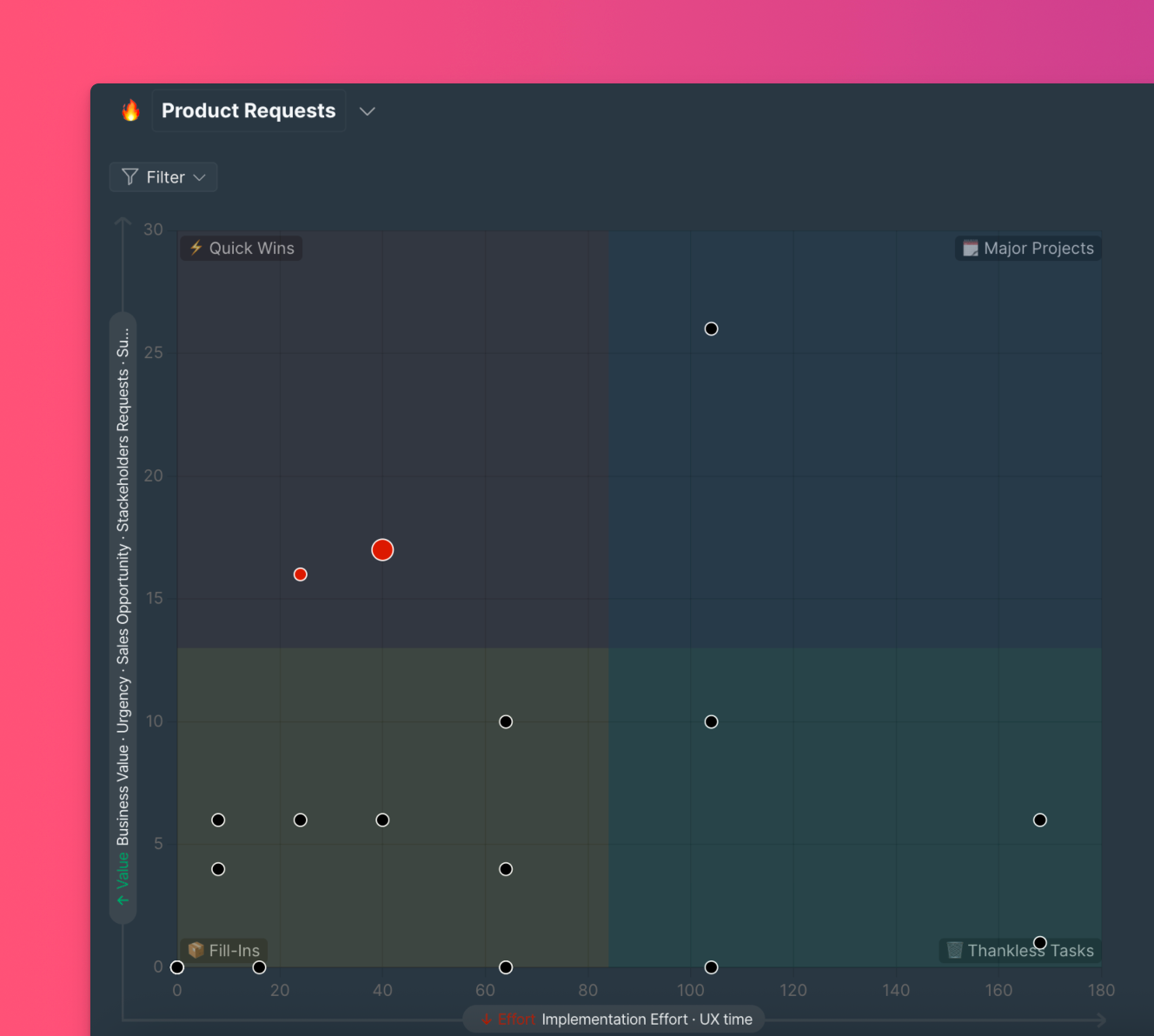
課題は色分けされたバブルとしてマトリクス図全体に表示され、各課題がグリッド上のどこに位置するかが正確にわかります。
各象限には異なる色があります:
- 赤 — 高価値、低工数
- 青 — 高価値、高工数
- 黄 — 低価値、低工数
- 緑 — 低価値、高工数
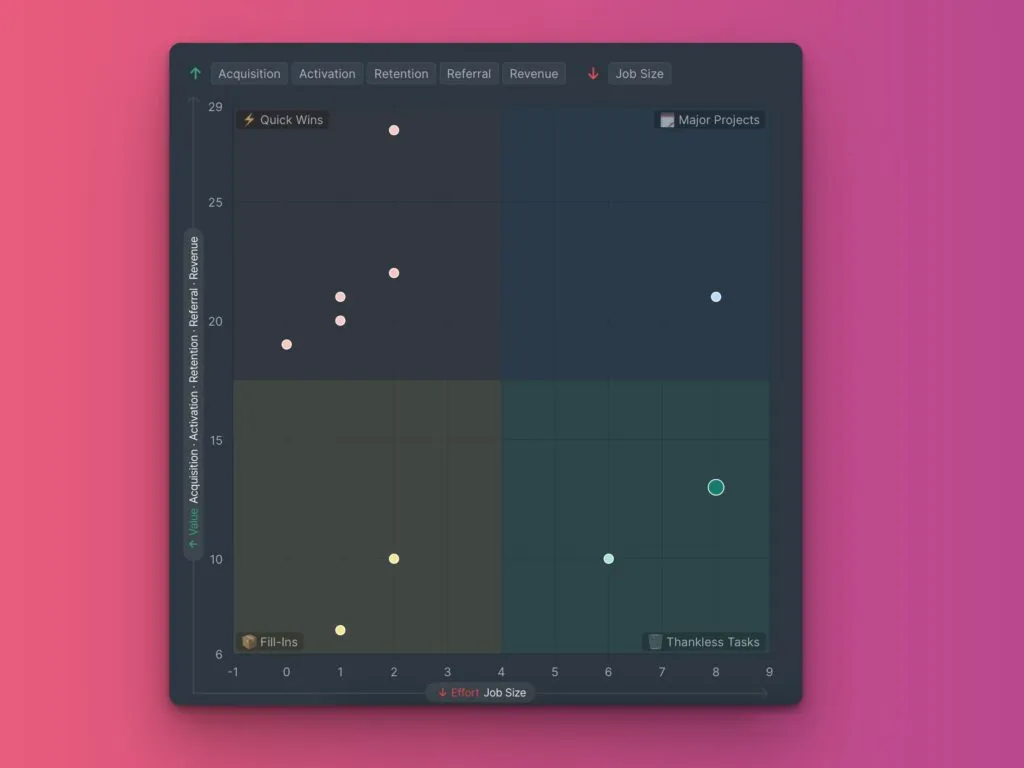
バブルにカーソルを合わせると、その位置の課題の概要が表示されます。

バブルをクリックすると、課題カードが開き、価値スコアと工数スコアを含む詳細を確認できます。

ビューの切り替え
Change View (ビューを変更) をクリックして、リストビューとチャートビューを切り替えます。
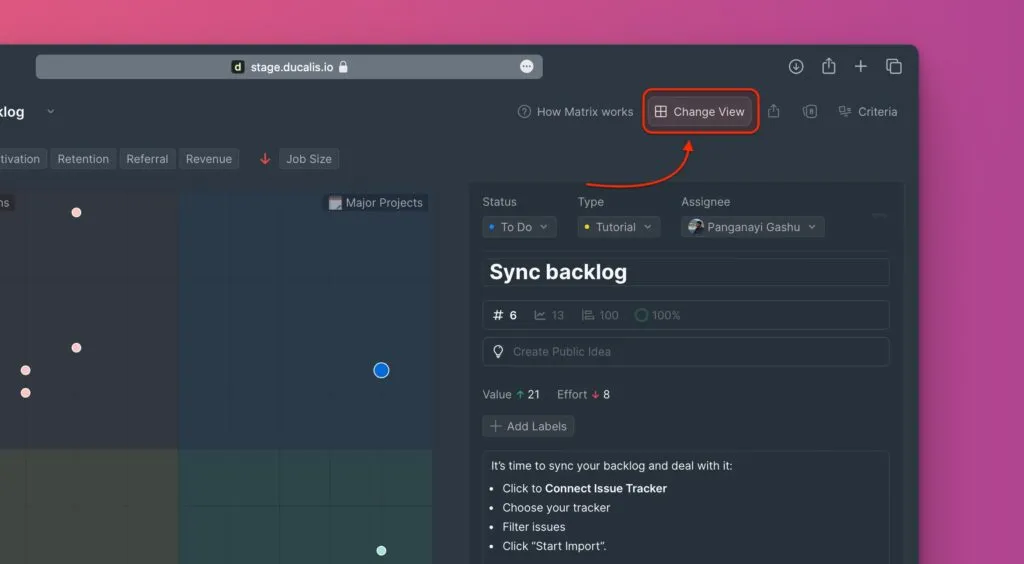
優先順位付けフレームワーク
優先順位付けフレームワークの基準が右上隅に表示されます。
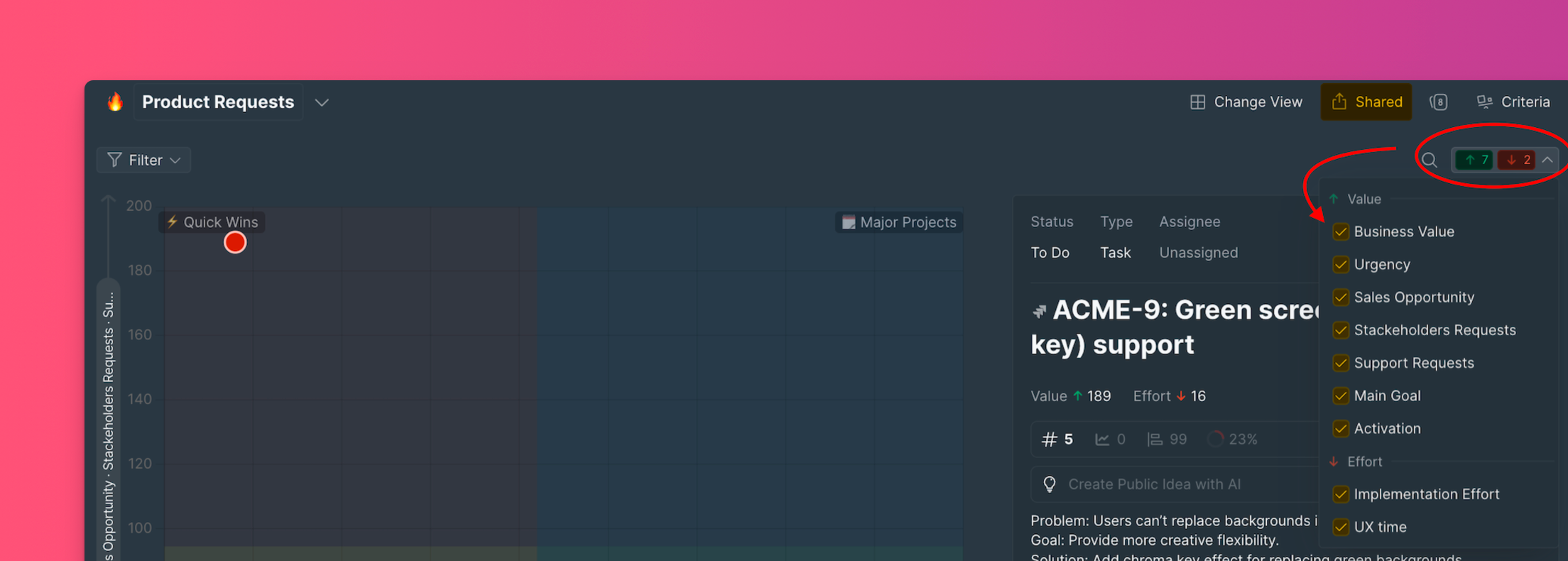
基準の有効化・無効化
現在のスプリント目標に基づいて、価値と工数の計算に含める基準を選択します。
基準を無効にすると、計算から除外されます。有効にすると、再び計算に含まれます。
この例では、「Activation」と「UX time」の基準は現在のスプリントでは重要でないため無効になっています。これらの基準を無効にすると、すべての課題スコアが変更され、マトリクス全体で課題が再配置されます。
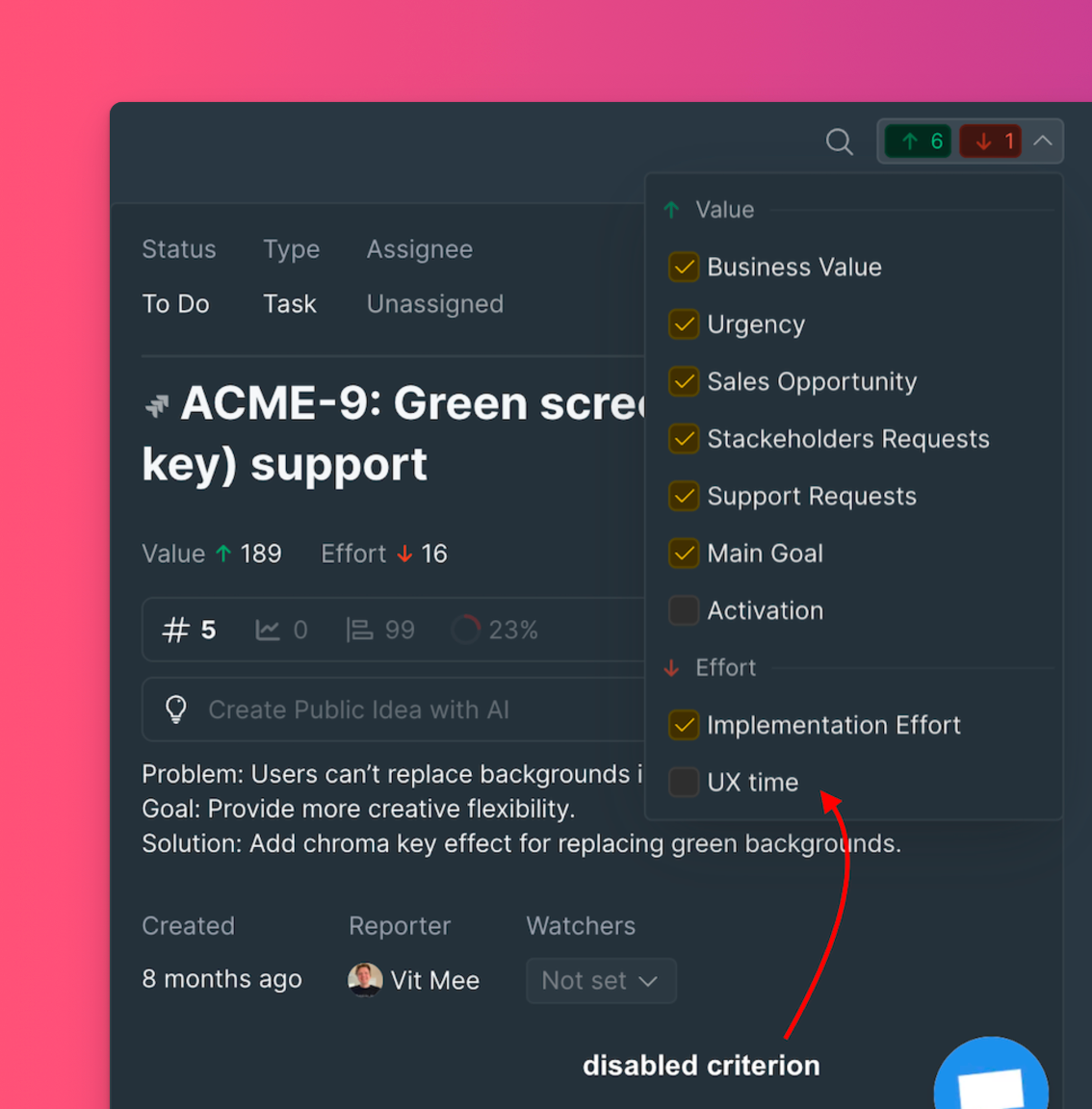
正確な優先順位付け結果とマトリクス全体でバランスの取れた課題配置のために、少なくとも 1 つの価値基準と 1 つの工数基準を有効にしてください。