ステップ 5. 結果の表示と分析
優先順位付けの結果を表示および分析し、チームが最初に取り組むべき課題を特定します。結果はバックログページ(ランク付けされたリスト)とマトリクスページ(ビジュアル化された 4 象限)に表示されます。
バックログページ
バックログページには、優先度スコアでランク付けされたすべての課題が表示されます。最も優先度の高い課題が一番上に表示されます。
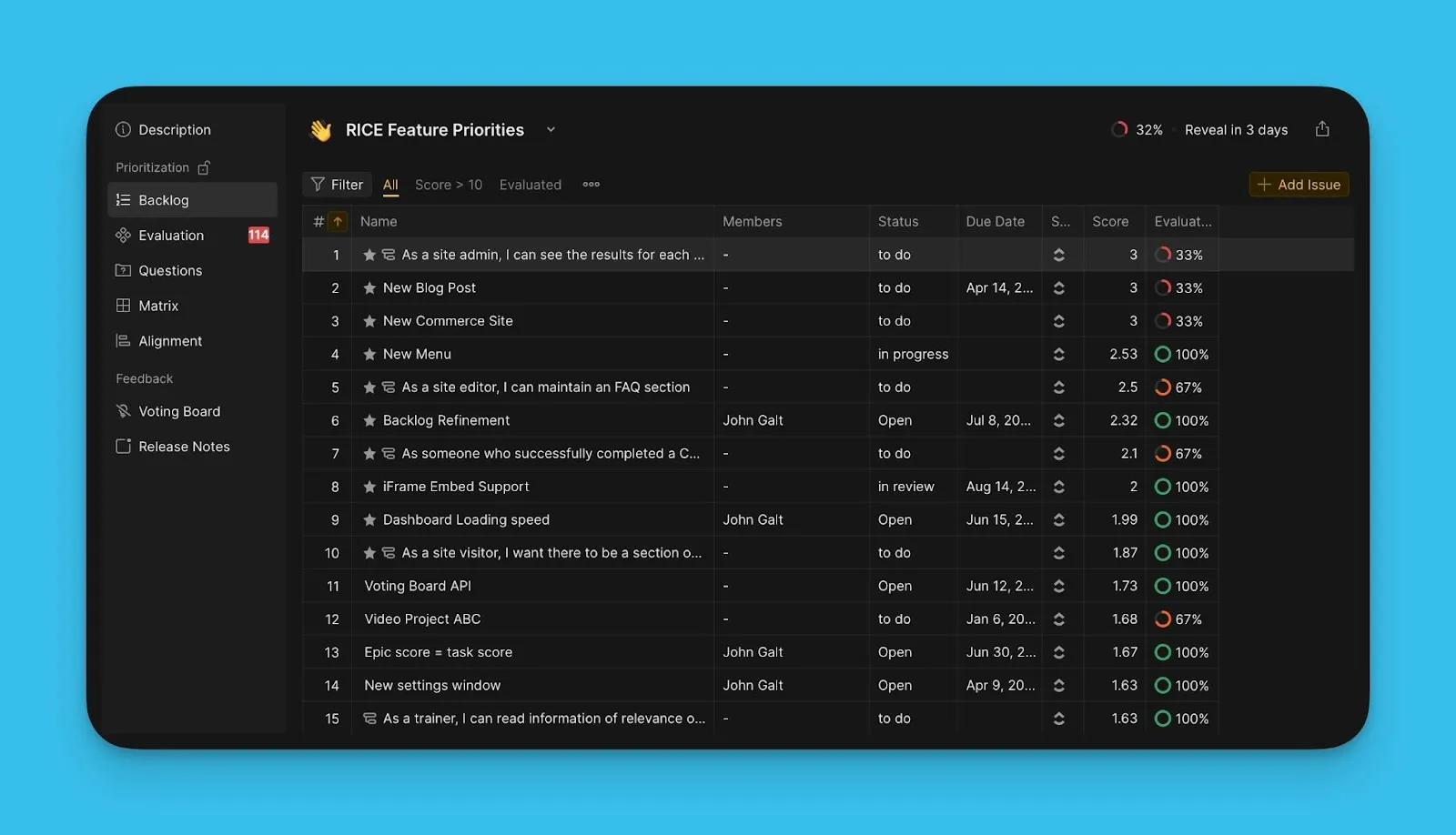
最優先の課題には星印が付けられています。チームのスプリント キャパシティに基づいて、最優先リストに表示する課題の数を設定できます。
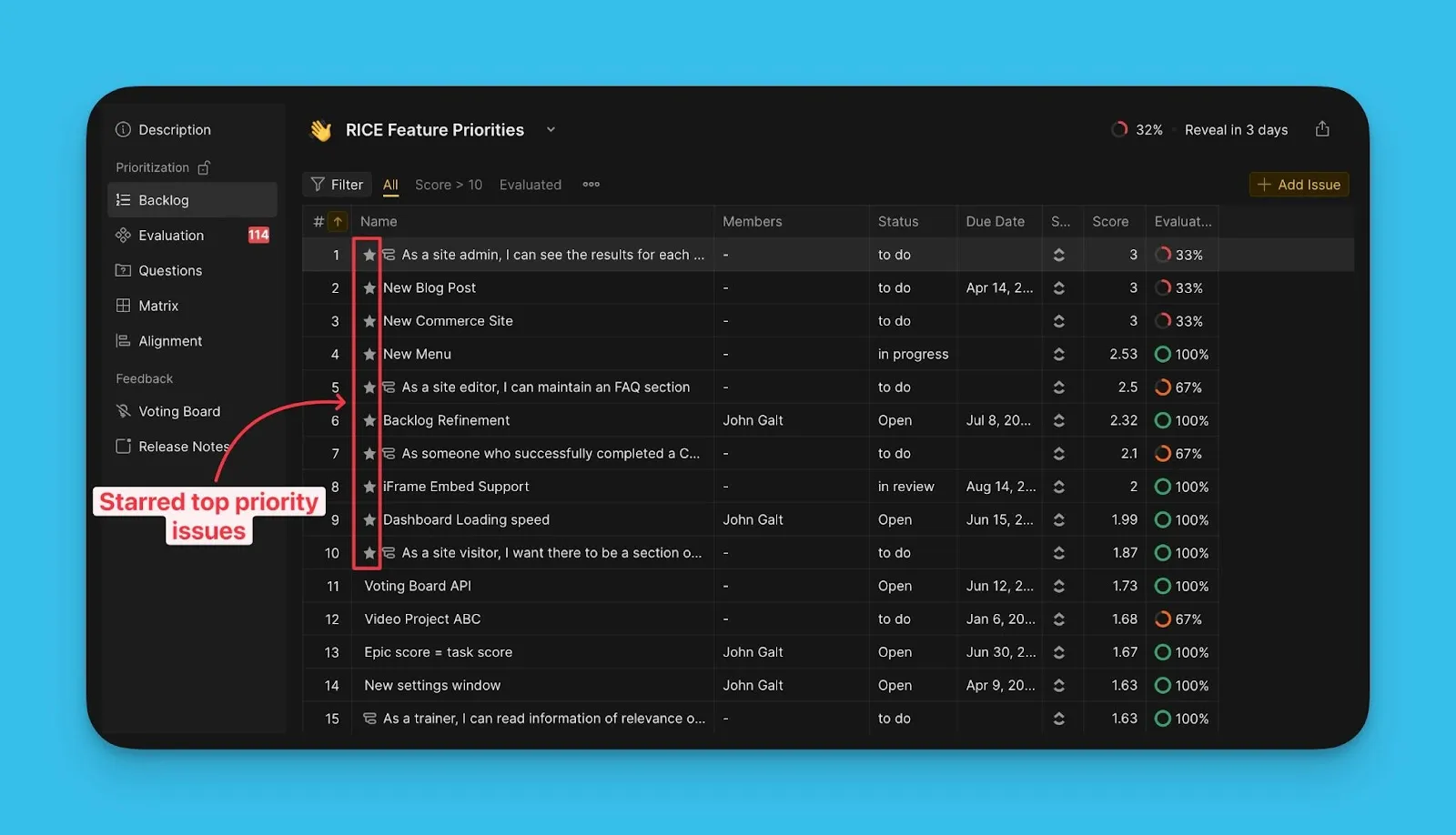
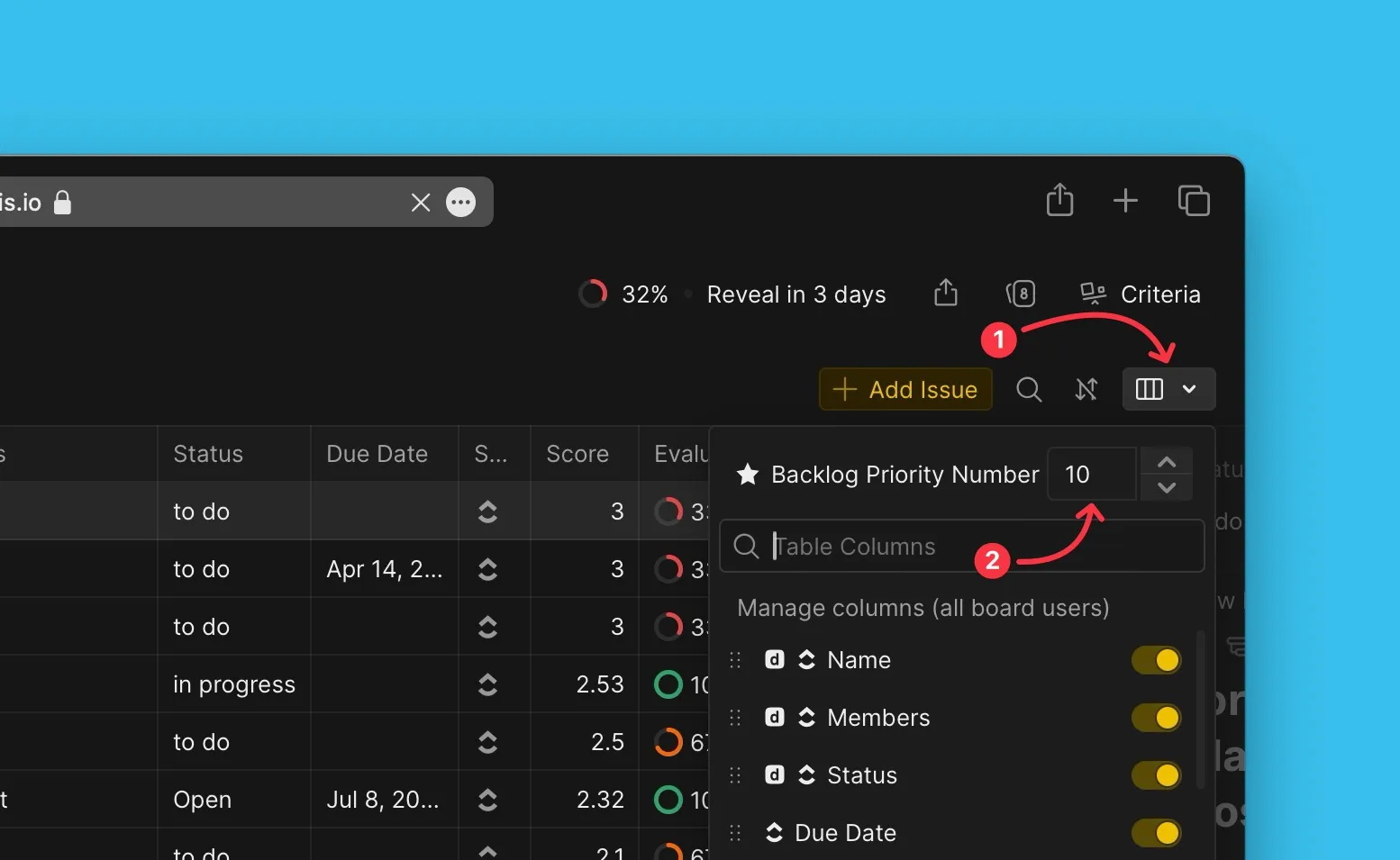
最優先の数を設定
-
テーブル カスタマイズ設定に移動します。
-
最優先リストに含めたい課題の数を入力します。
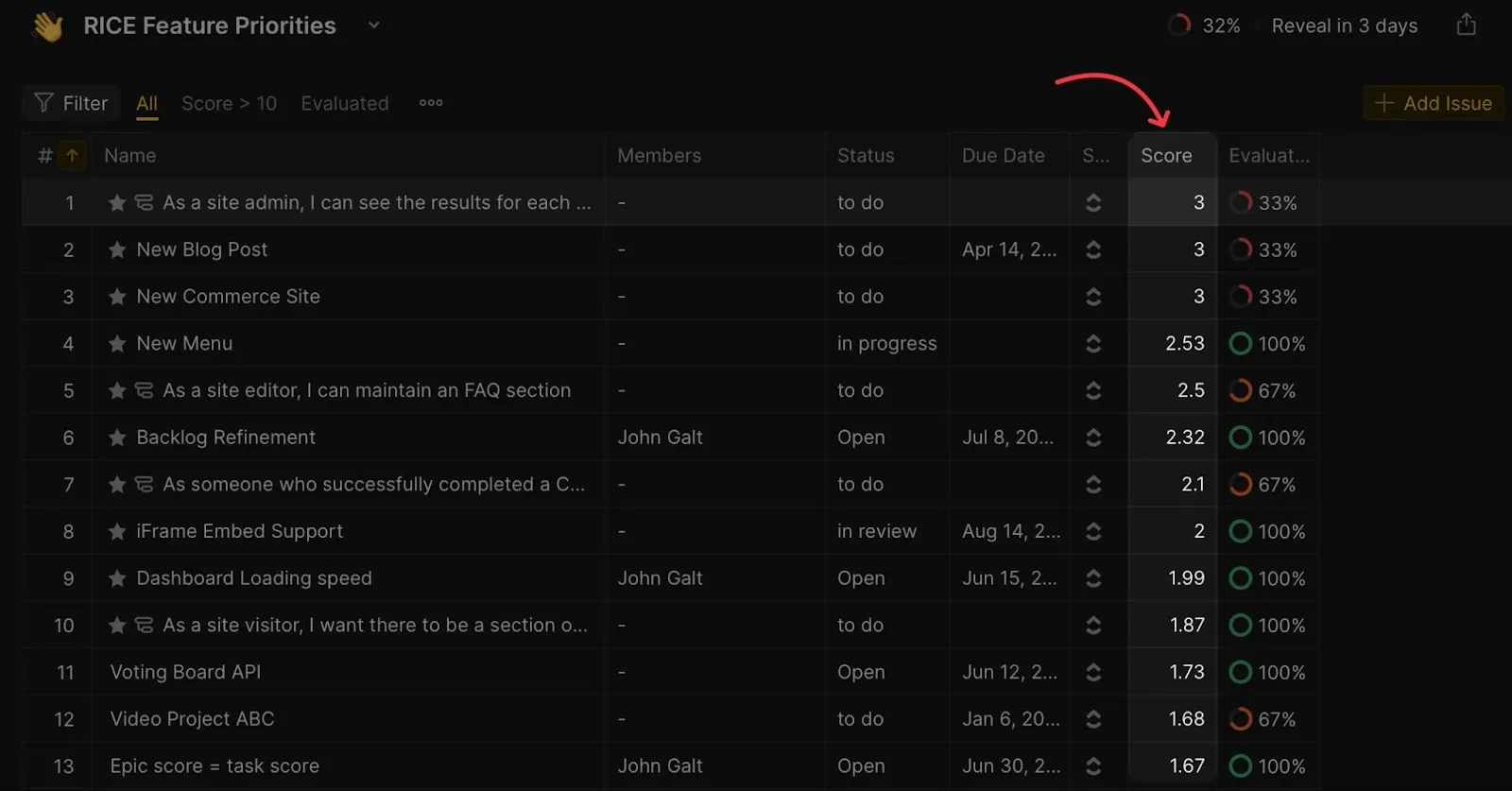
スコアの表示
Scores (スコア)列には各課題の最終スコアが表示され、最も高いスコアが一番上に表示されます。
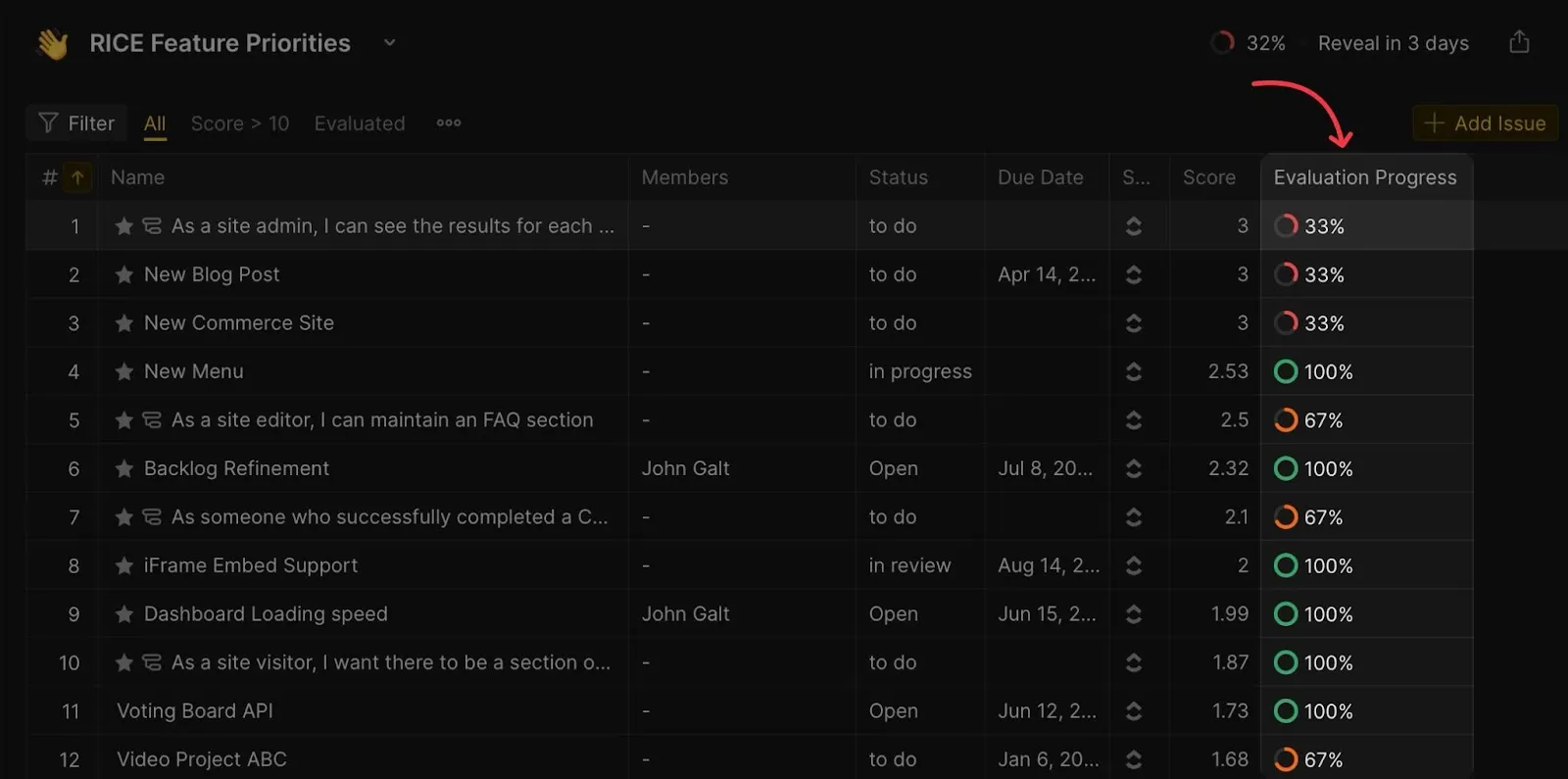
評価の進捗状況を表示
評価の進捗状況列には、各課題を評価した評価者の割合が表示されます。
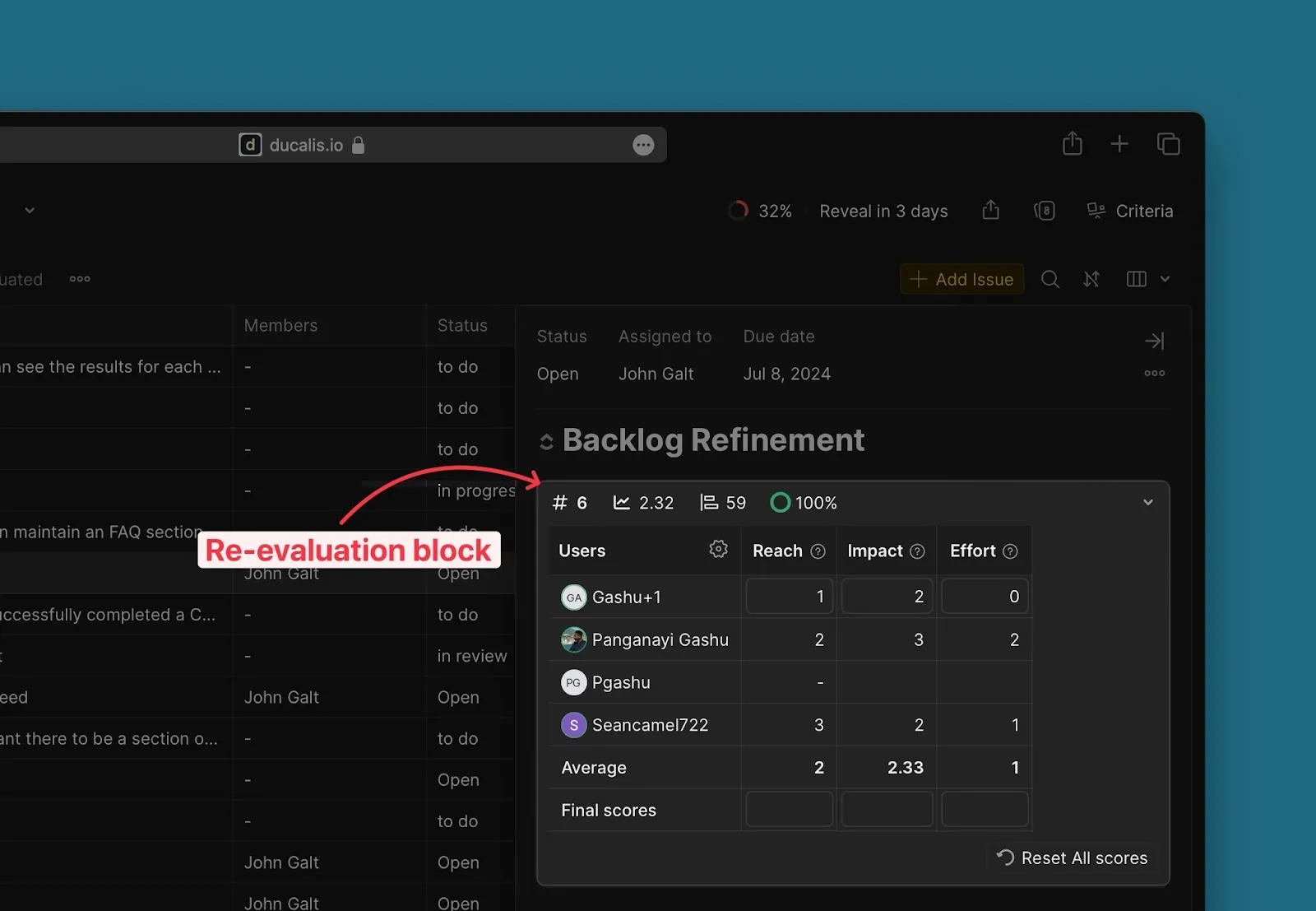
基準ごとの詳細スコアを表示
任意の課題カードを展開すると、再評価ブロックが表示されます。ここには、各基準に対する自分のスコアとチームメイトのスコアが表示されます。
マトリクスページ
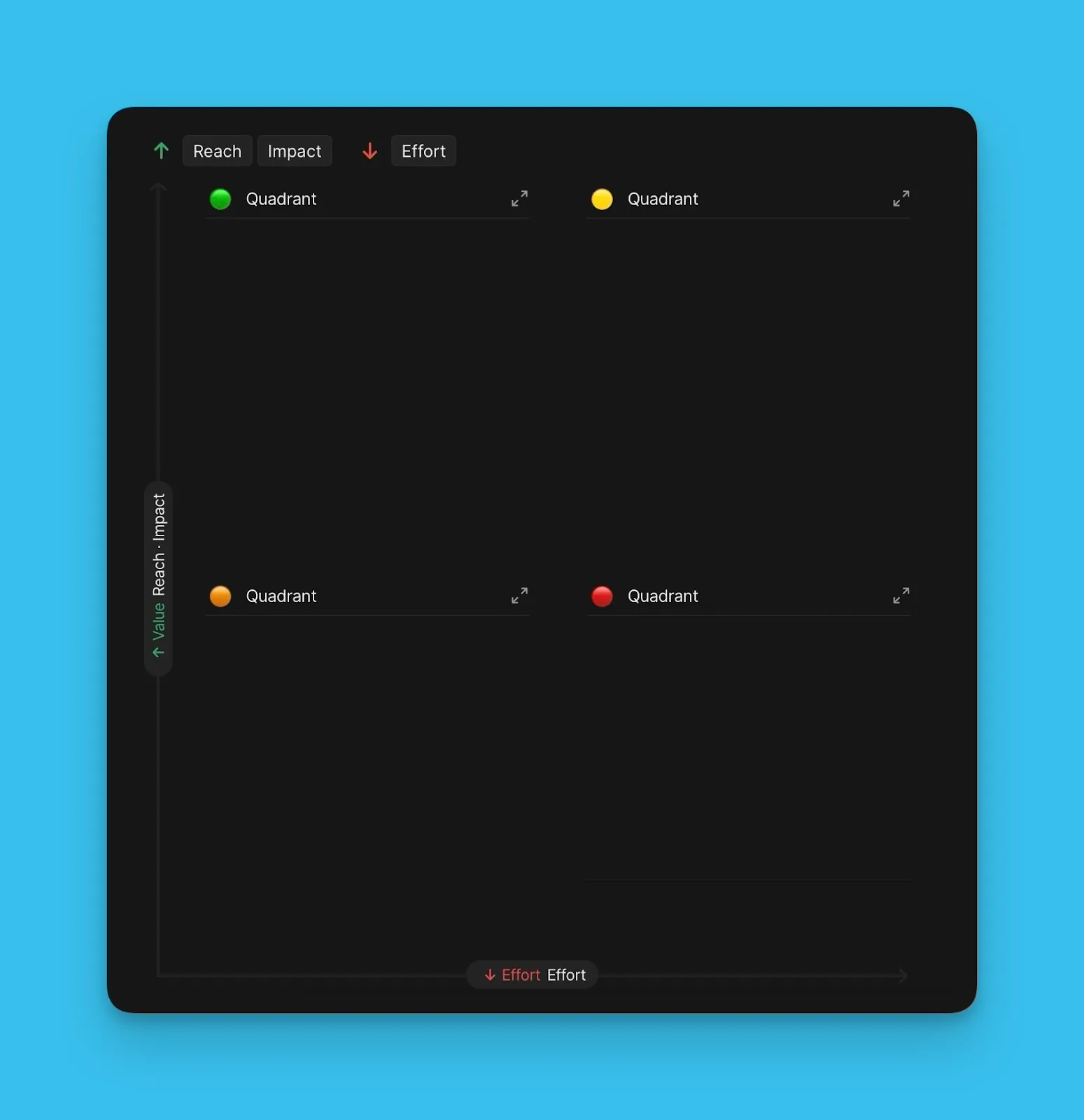
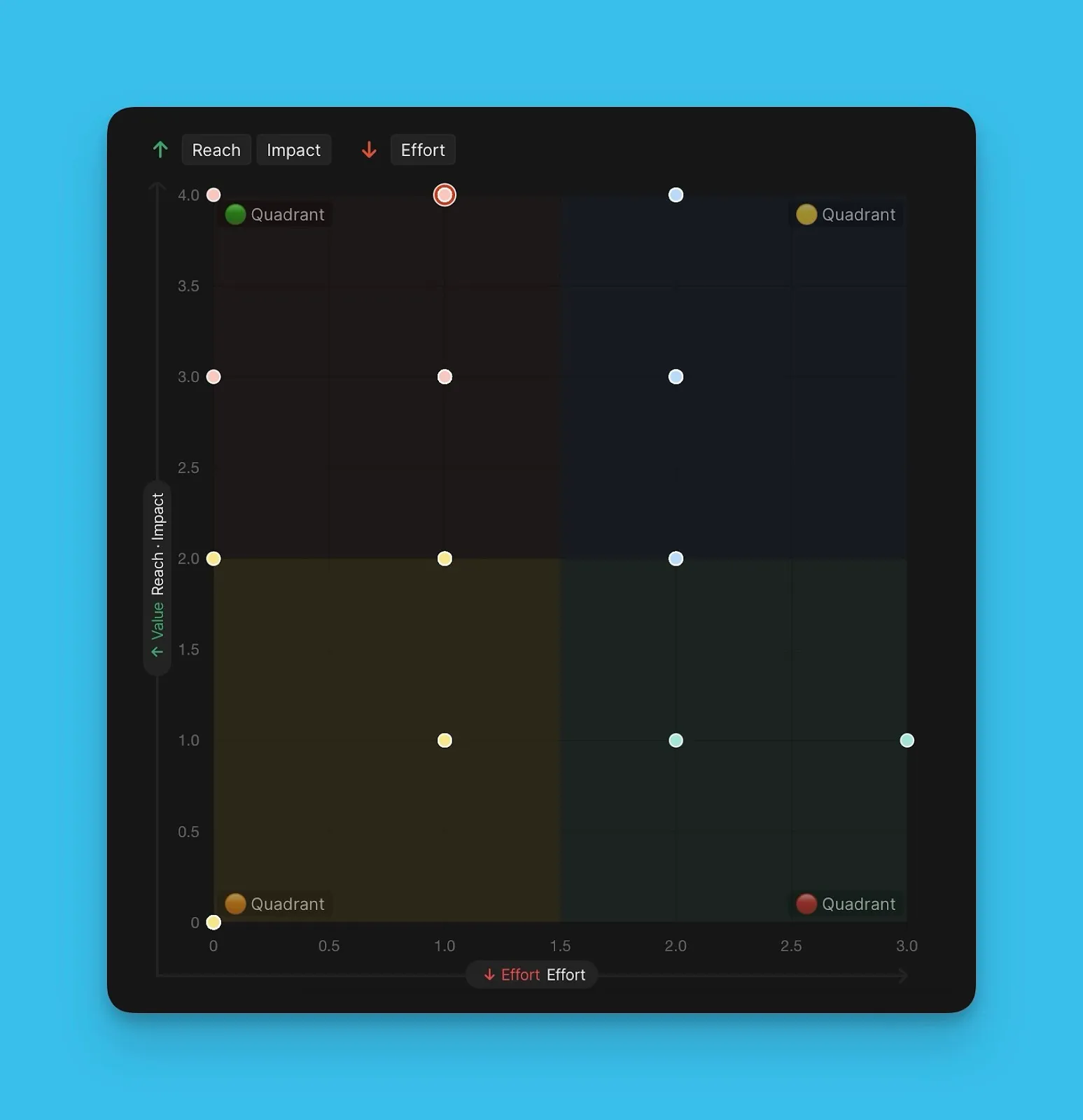
マトリクスページには、価値と工数をプロットした 2x2 グリッドが表示されます。このビジュアル化により、アイゼンハワー マトリクス アプローチを使用して最優先の課題を特定できます。
価値(y 軸)が工数(x 軸)に対してプロットされます。グリッドは 4 つの象限に分かれています。
-
象限 1 (Do it First / 最初に実行): 高価値、低工数—最優先
-
象限 2 (Cut into Pieces / 分割): 高価値、高工数
-
象限 3 (Fill-ins / 埋め合わせ): 低価値、低工数
-
象限 4 (Too big to be true / 大きすぎて現実的でない): 低価値、高工数—最低優先度
マトリクス ビュー
マトリクスページには 2 つのビジュアル化オプションがあります。
List view (リスト ビュー)では、各象限の課題がランク付けされたリストとして表示され、最も優先度の高い課題が一番上に表示されます。
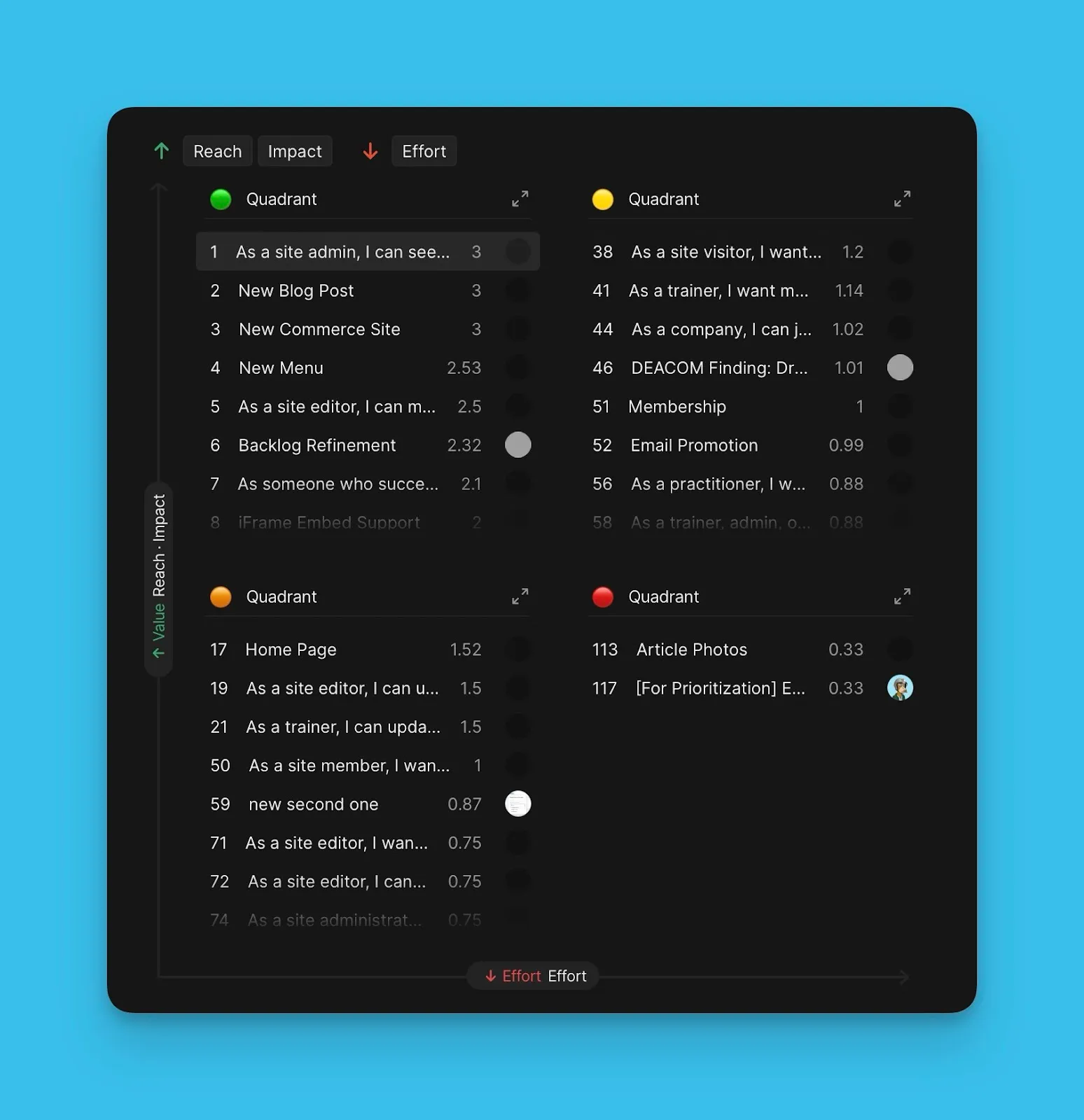
Chart view (チャート ビュー)では、課題がカラー コード化されたバブルとしてマトリクス グリッド上に配置され、各課題の正確な位置が表示されます。
ビュー間の切り替え
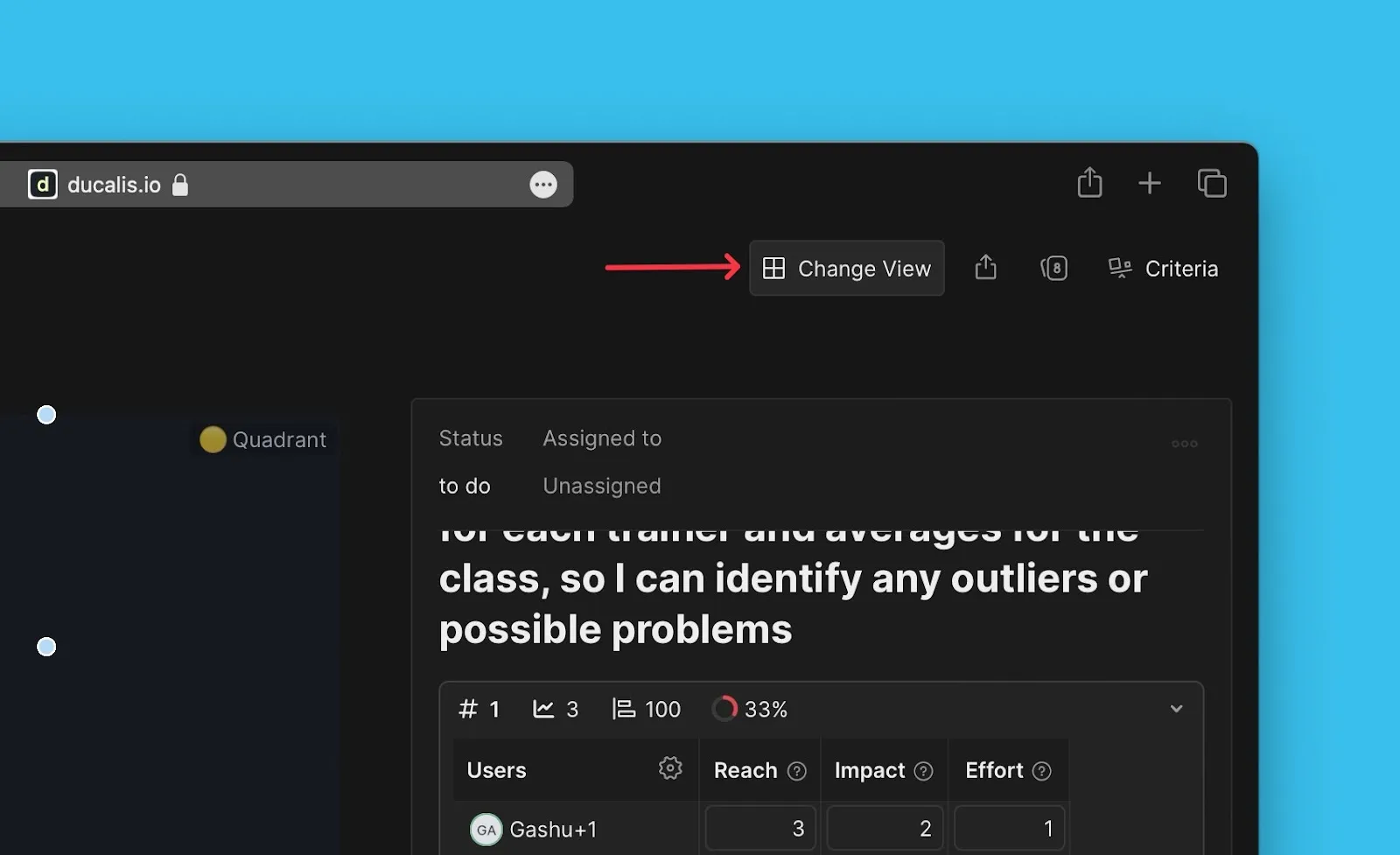
Change View (ビューの変更)をクリックすると、リスト ビューとチャート ビュー間で切り替えできます。