Campos existentes
Sincronize seus dados de prioridade para o ClickUp usando campos que você já tem, em vez de criar novos. Isso mantém seu espaço de trabalho do ClickUp organizado e usa sua estrutura de campos existente.
Você pode usar campos personalizados existentes do ClickUp para sincronização de retorno de duas maneiras:
- Renomear campos existentes – Altere os nomes dos campos no ClickUp para corresponder aos nomes dos campos do Ducalis
- Mapear campos – Conecte campos do Ducalis a campos existentes do ClickUp sem renomear
Este guia mostra como renomear campos existentes do ClickUp para corresponder aos nomes dos campos do Ducalis.
Acessar configurações de campo
-
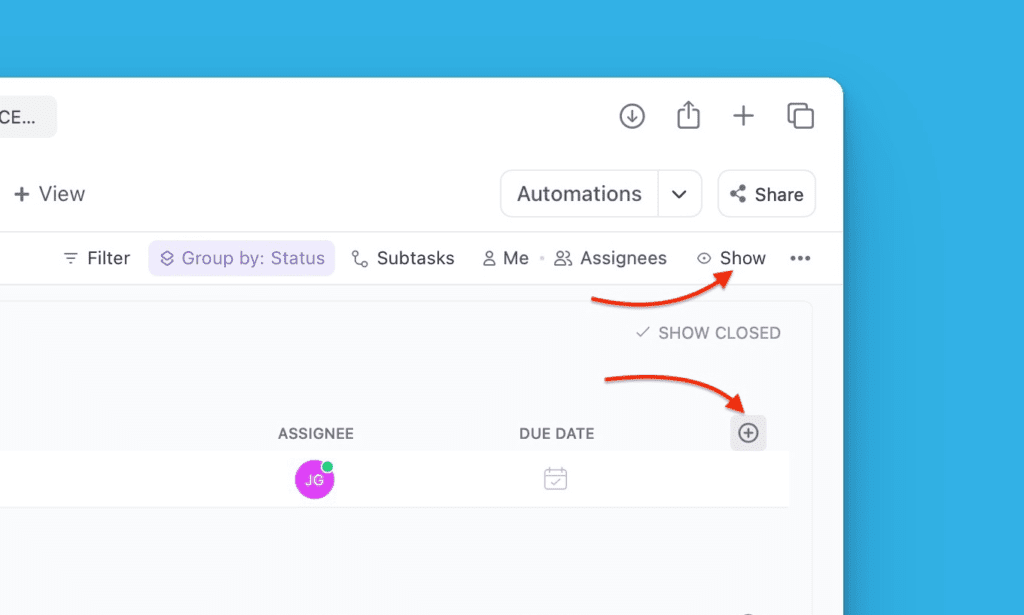
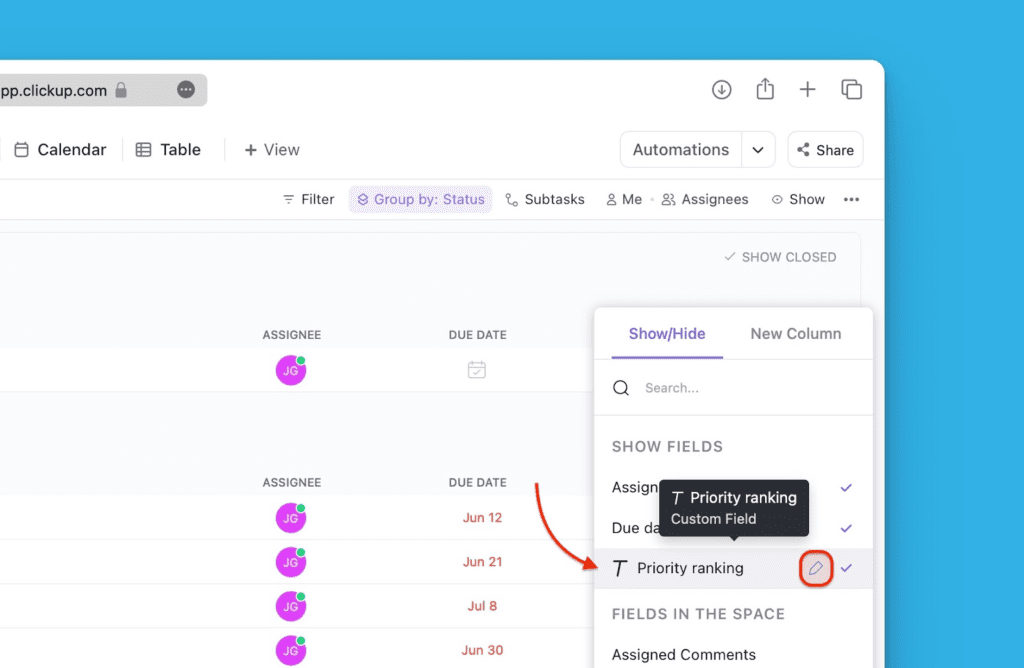
No seu espaço de trabalho ou espaço do ClickUp, clique em Show (Mostrar) ou Add column (Adicionar coluna).
-
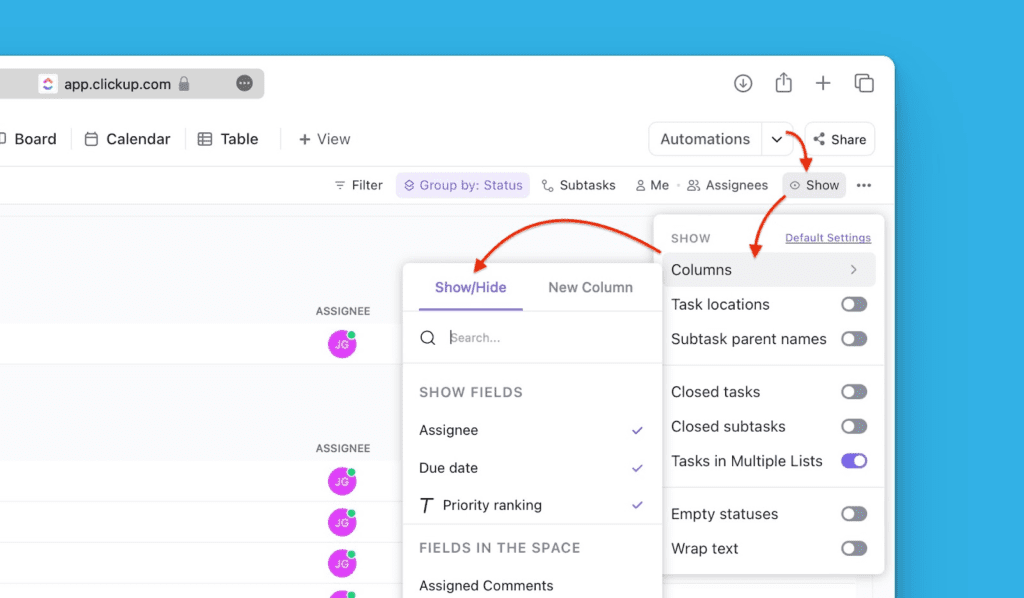
Selecione Columns (Colunas) no menu suspenso e, em seguida, clique em Show/Hide (Mostrar/Ocultar).
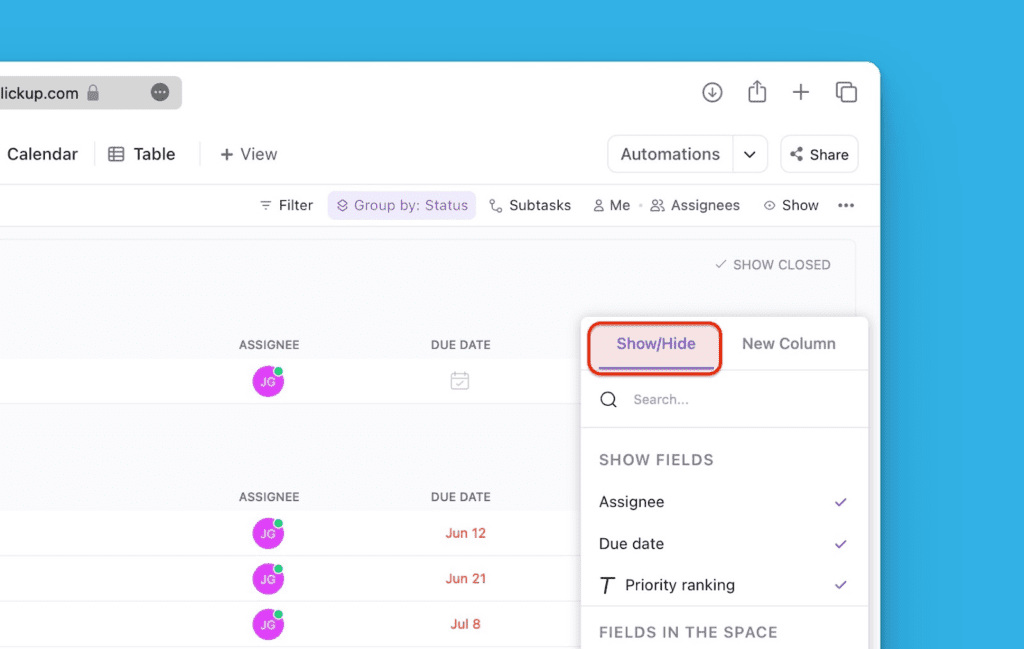
Se você clicou em Add column (Adicionar coluna), vá diretamente para Show/Hide (Mostrar/Ocultar).
-
Encontre o campo que deseja renomear e, em seguida, clique no ícone de edição.
Renomear o campo
-
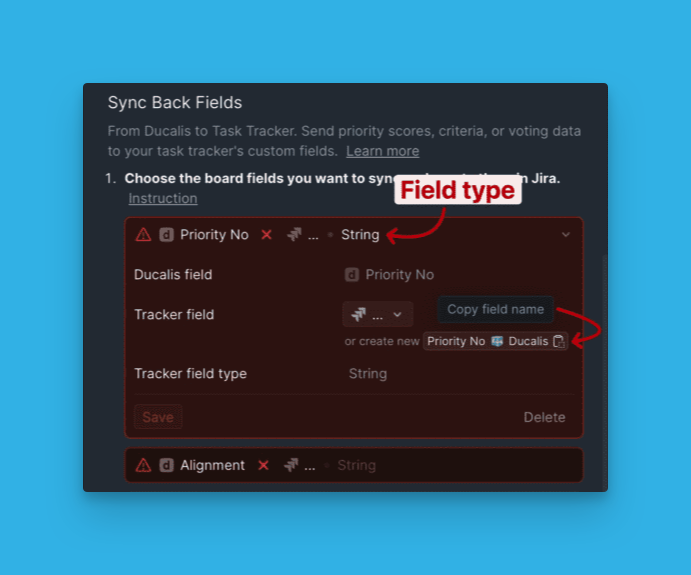
No Ducalis, copie o nome do campo que deseja sincronizar de volta para o ClickUp.
-
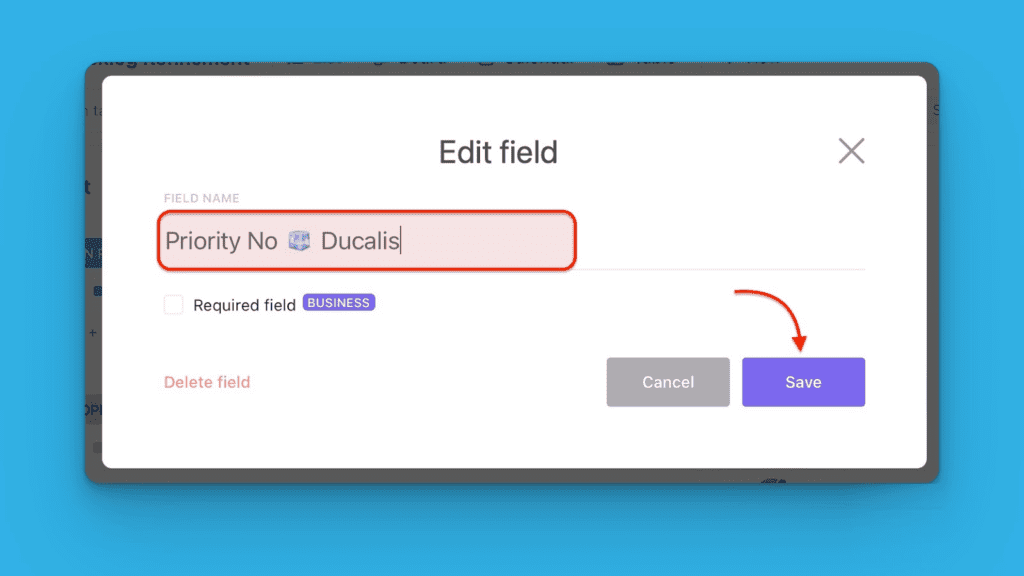
Cole o nome copiado na caixa de nome do campo do ClickUp e, em seguida, clique em Save (Salvar).
Ativar sincronização de retorno
-
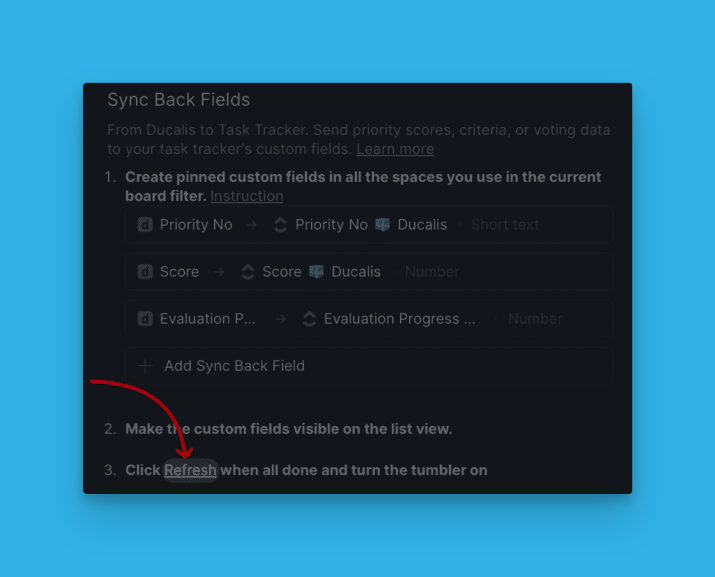
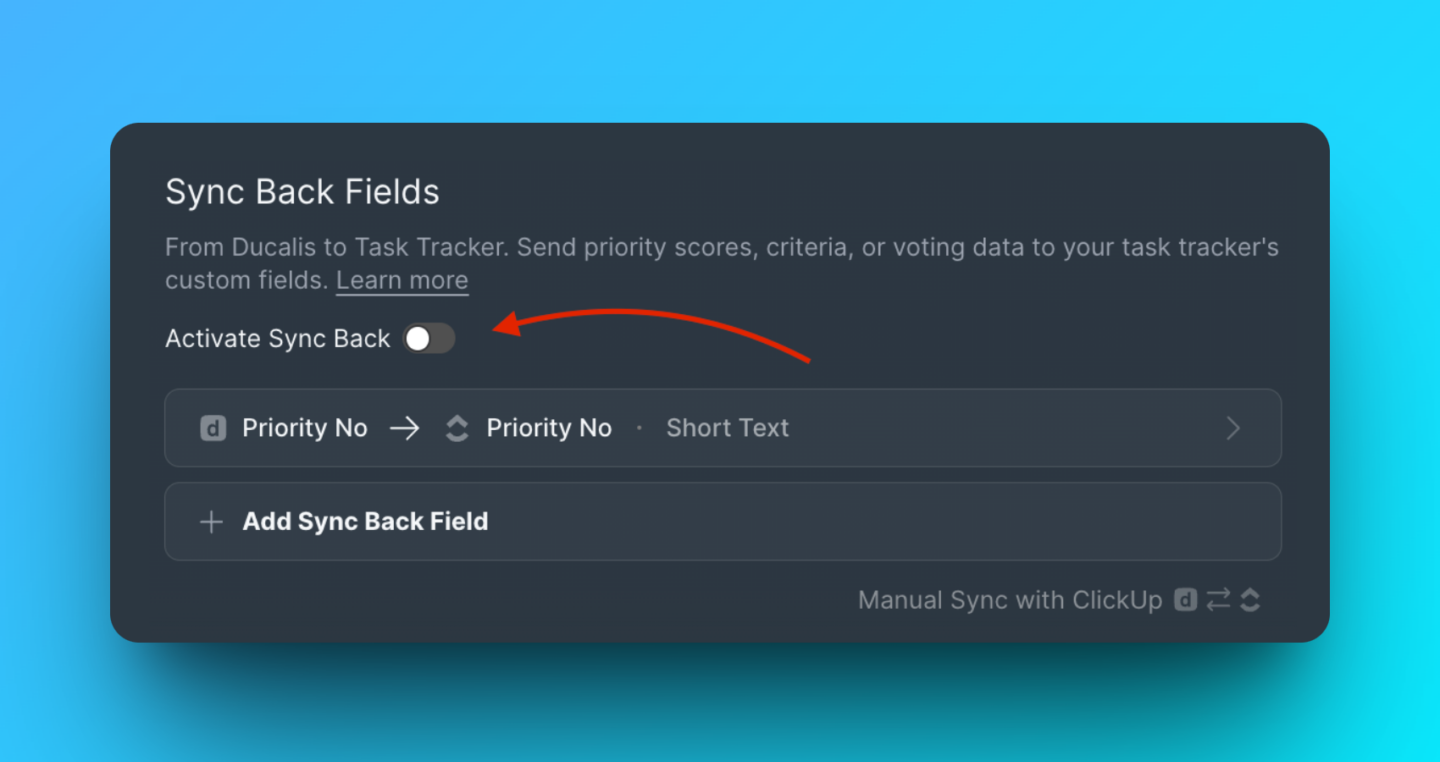
Após preparar seus campos, clique em Refresh (Atualizar) nas configurações de sincronização de retorno do Ducalis.
-
Alterne o botão para ativar a sincronização de retorno para o campo renomeado.
Agendar sincronização
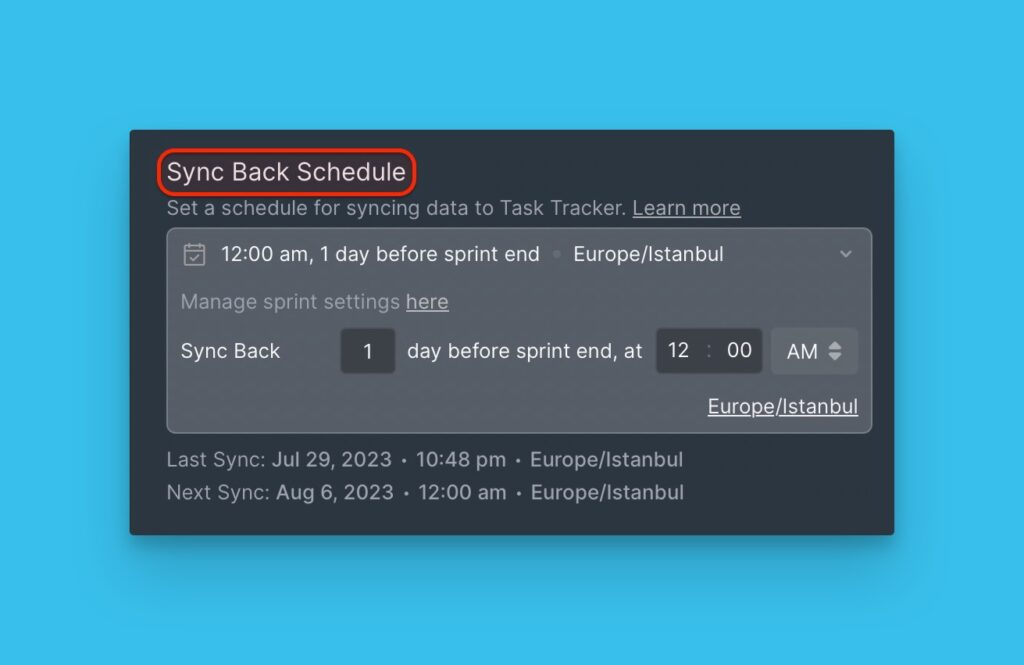
Escolha o dia e a hora para sincronizar as classificações de prioridade de volta para o ClickUp. Por exemplo, agende a sincronização um dia ou dois antes da sua reunião de planejamento de Sprint.
Você pode alterar o fuso horário, se necessário.