Campos no nível de espaço – Parte 2
Adicione campos personalizados a espaços individuais do ClickUp para sincronizar dados do Ducalis no nível de espaço. Essa abordagem mantém os dados sincronizados isolados em espaços de trabalho específicos, em vez de compartilhá-los em toda a sua conta do ClickUp.
Complete a Parte 1: Campos no nível de espaço de trabalho primeiro para entender a abordagem no nível de espaço de trabalho. Este artigo aborda a alternativa no nível de espaço.
Para sincronizar dados do Ducalis, você precisa de uso ilimitado de campos personalizados no ClickUp. Este recurso não está disponível no plano Forever Free.
Escolha os campos do Ducalis para sincronizar
Antes de criar campos personalizados no ClickUp, selecione quais dados do Ducalis você deseja sincronizar.
-
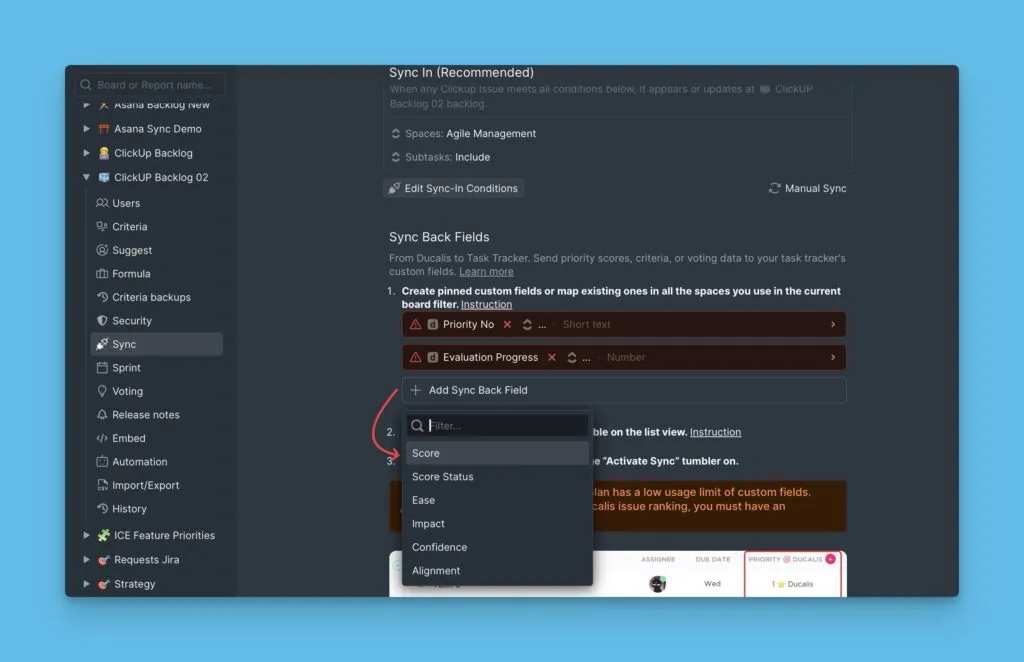
Acesse Sync settings (Configurações de sincronização) no Ducalis.
-
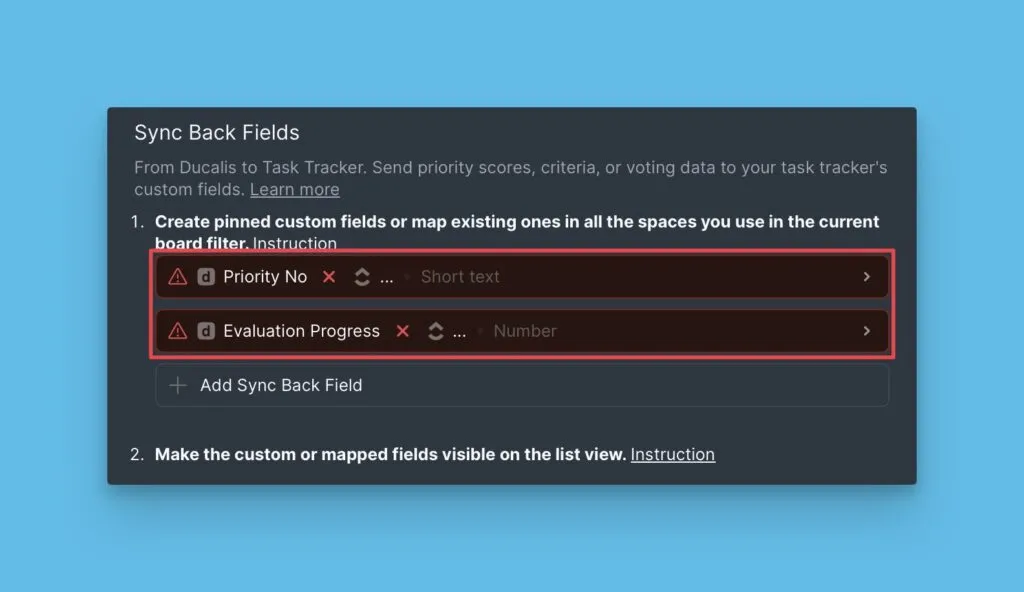
Você verá dois campos padrão: Priority {emoji} Ducalis e Alignment {emoji} Ducalis.
-
Para remover um campo, passe o cursor sobre ele e clique no ícone de lixeira.
Crie campos personalizados no ClickUp
Adicione campos personalizados do Ducalis a um espaço específico do ClickUp.
-
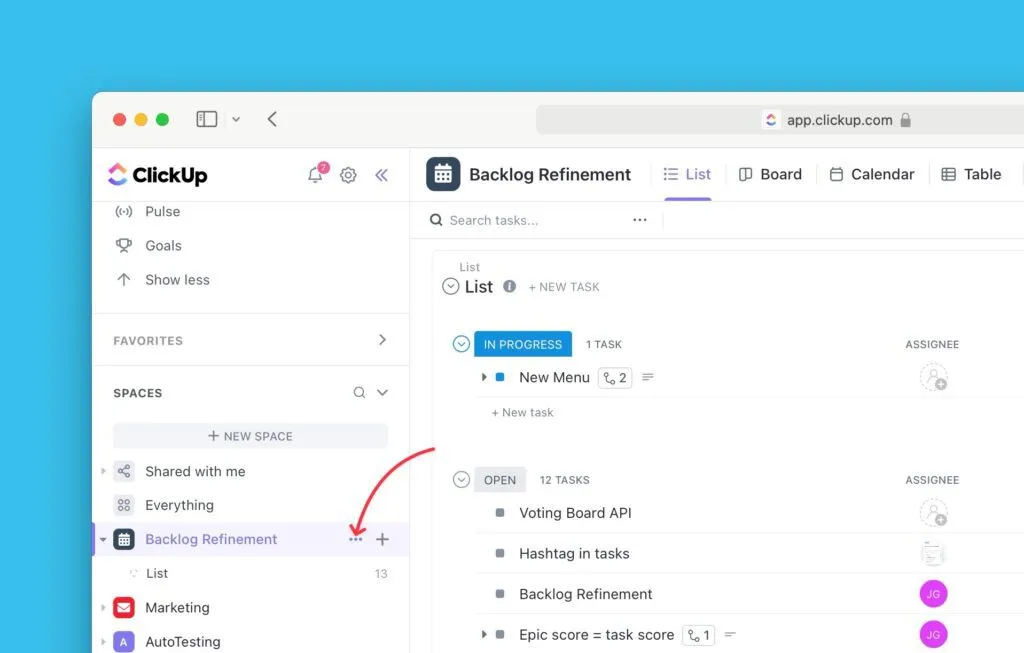
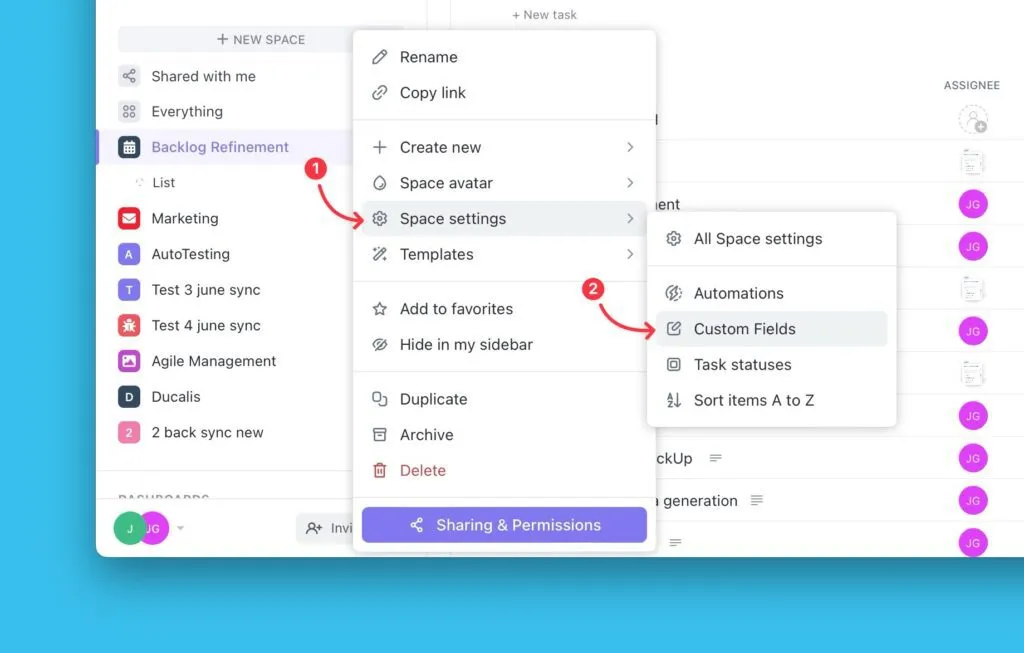
Clique nas reticências (...) ao lado do nome do espaço.
-
Selecione Space Settings (Configurações do espaço) no menu suspenso.
-
Clique em Custom Fields (Campos personalizados) no menu de configurações.
-
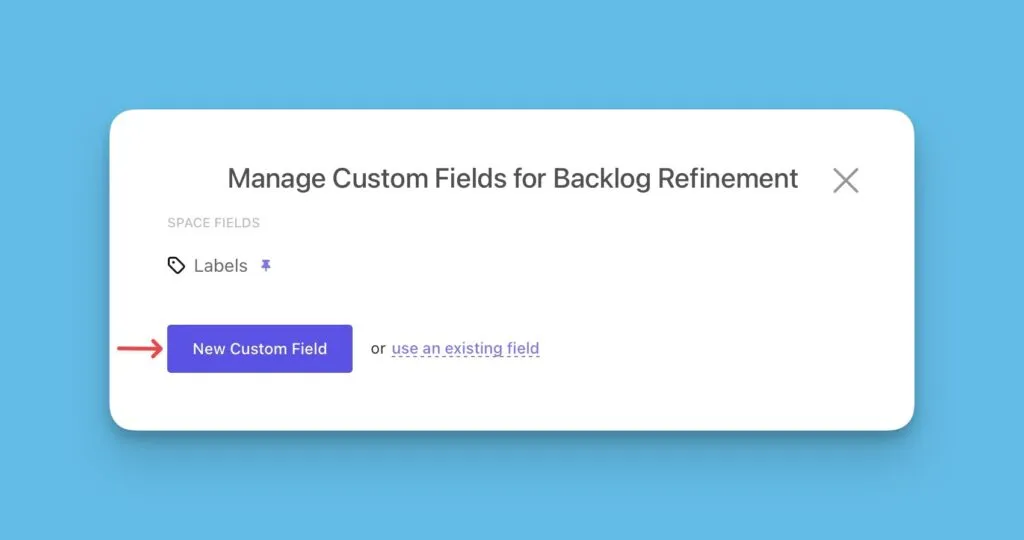
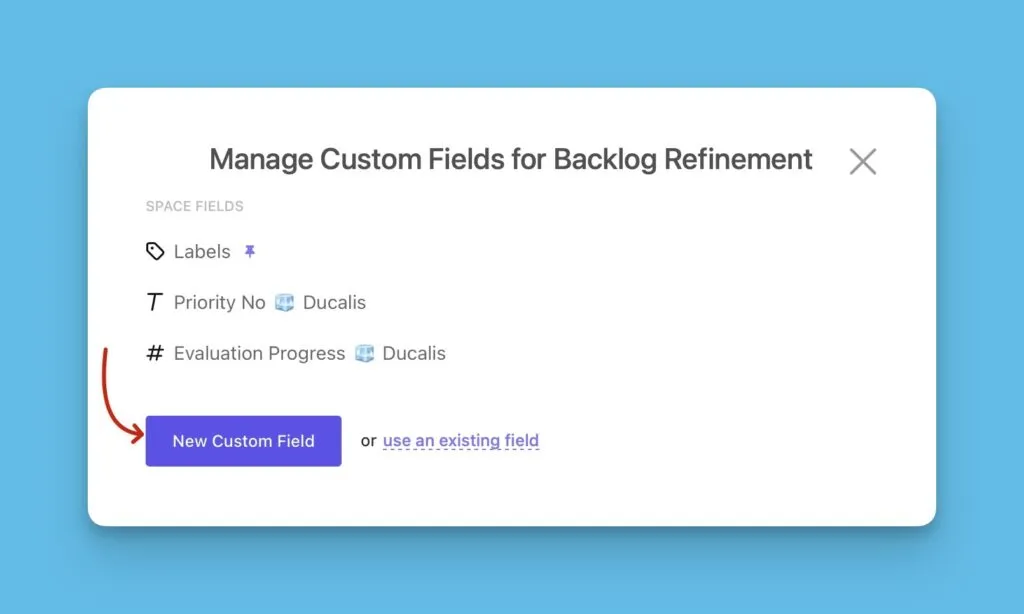
Clique em New Custom Field (Novo campo personalizado).
-
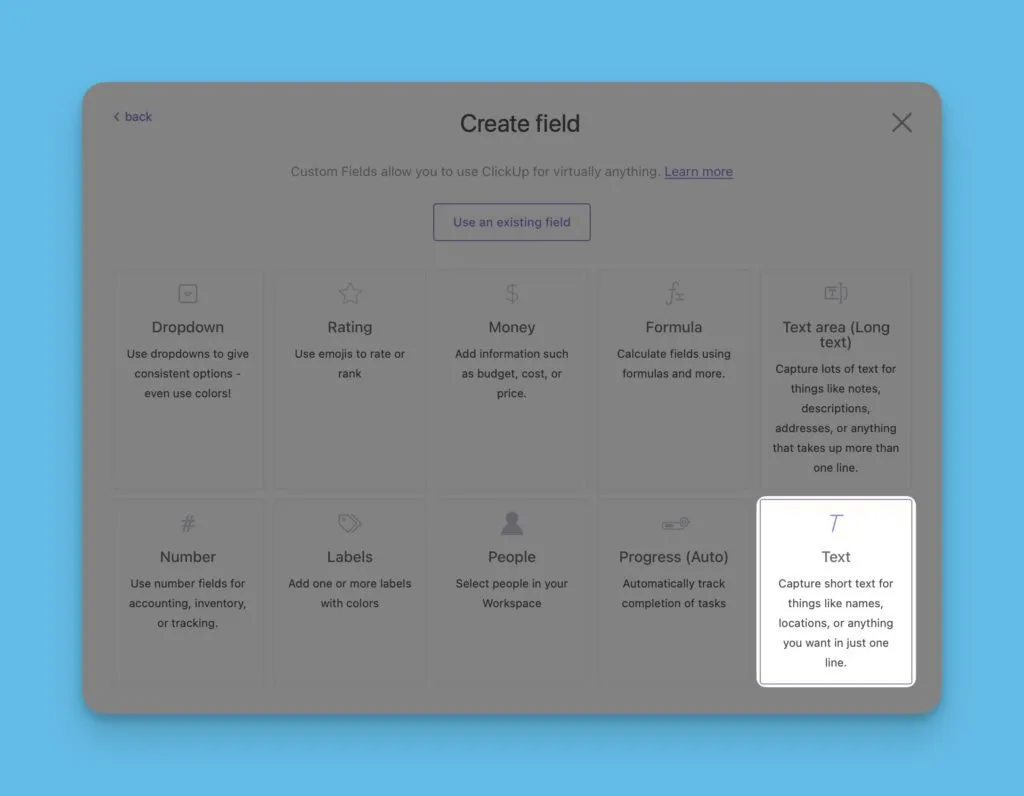
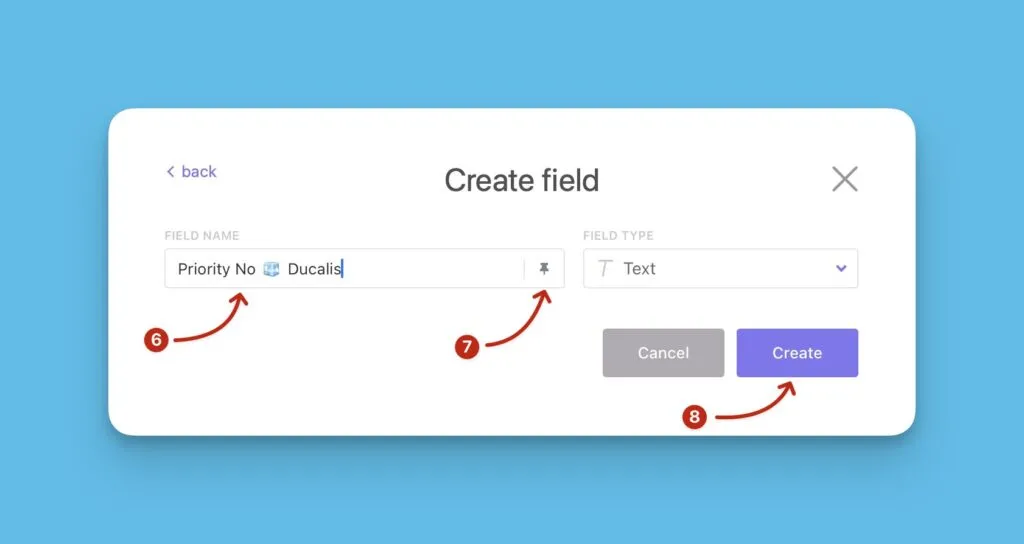
Selecione o tipo de campo que corresponde ao tipo de campo do Ducalis. Por exemplo, escolha Text (Texto) para criar um campo de texto.
-
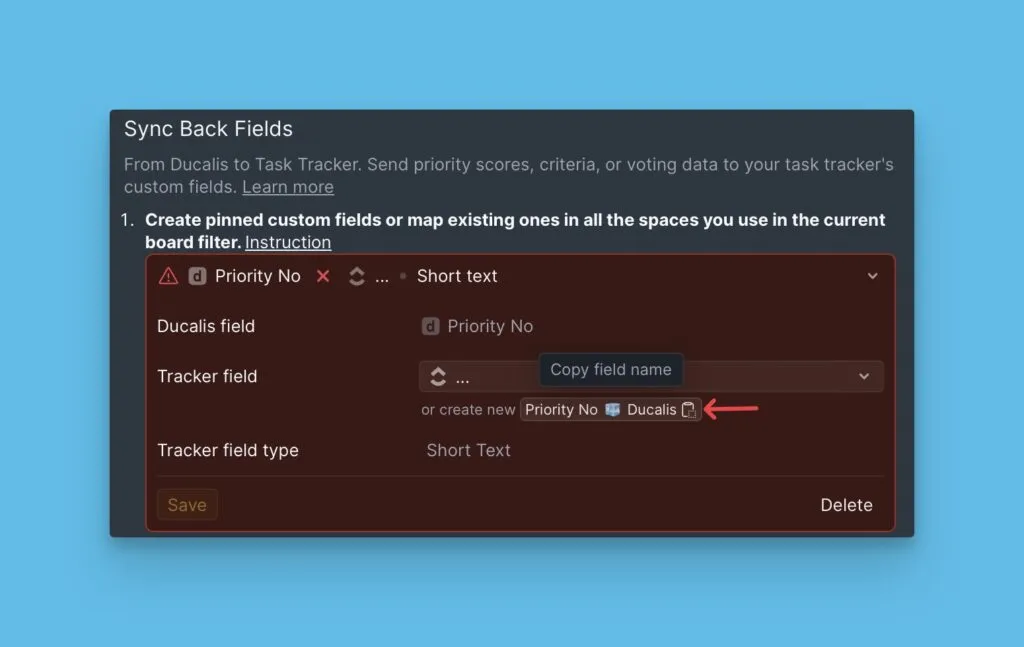
Copie o nome do campo nas configurações de sincronização do Ducalis.
-
Cole o nome na caixa de nome do campo personalizado do ClickUp.
-
Clique no ícone 📌 Pin (Fixar) para fixar o campo.
-
Clique em Create (Criar).
-
Para adicionar mais campos, clique em New Custom Field (Novo campo personalizado) e repita os passos 5-9.
Torne os campos visíveis na visualização de lista
Campos personalizados ficam ocultos da visualização de lista por padrão. Adicione-os manualmente para ver os dados sincronizados.
-
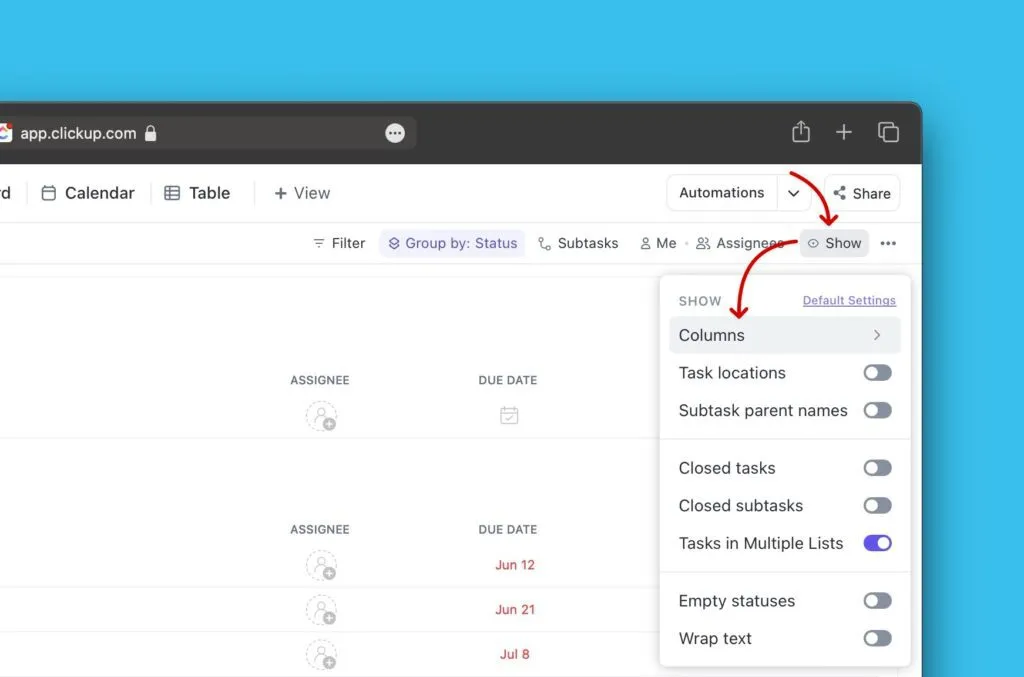
Clique em Show (Exibir) no canto superior direito e selecione Columns (Colunas).
-
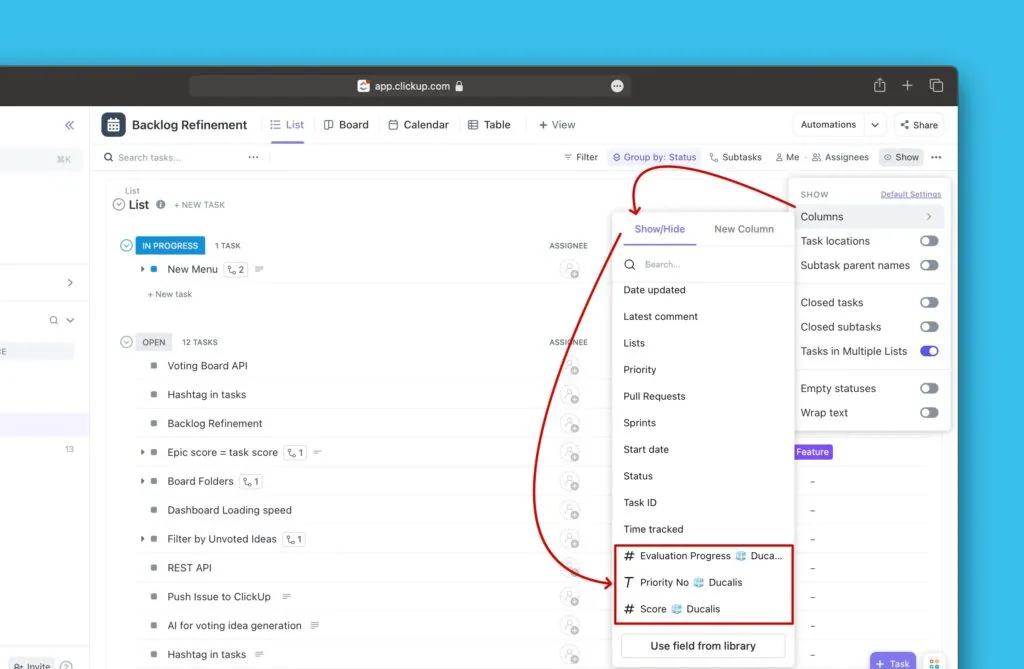
Em Show/Hide (Exibir/Ocultar), role até os campos personalizados do Ducalis e clique no nome de cada campo para adicioná-lo à visualização de lista.
-
Os campos personalizados do Ducalis agora aparecem na visualização de lista.
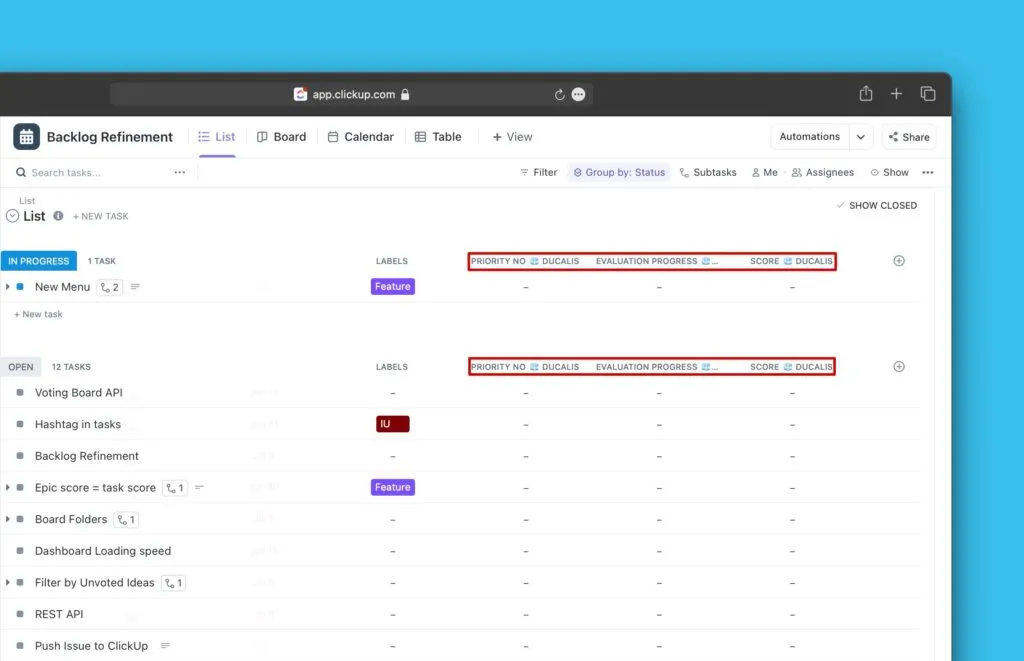
-
Clique em Refresh (Atualizar) nas configurações de sincronização do Ducalis.
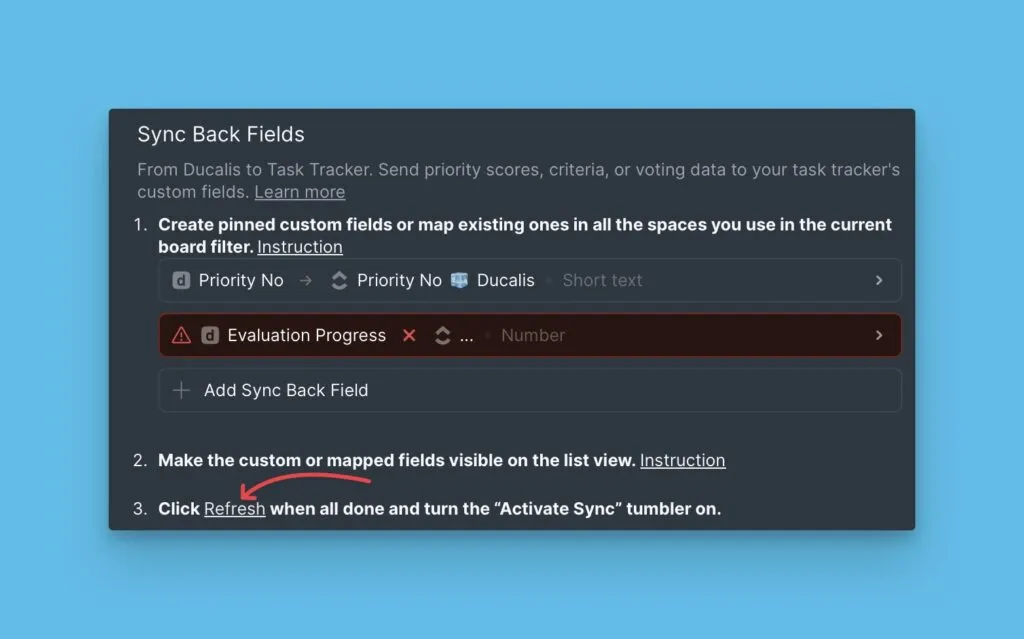
A sincronização de classificação de itens agora está pronta para ser ativada.
Em vez de criar novos campos, você pode editar campos existentes do ClickUp e renomeá-los para corresponder aos nomes dos campos do Ducalis. Saiba mais em Usar campos existentes para Sync Back.
Ative a sincronização de retorno
Configure quando o Ducalis sincroniza classificações de prioridade para o ClickUp.
- Após atualizar, o botão de alternância Activate Sync Back (Ativar sincronização de retorno) aparece. Ative-o.
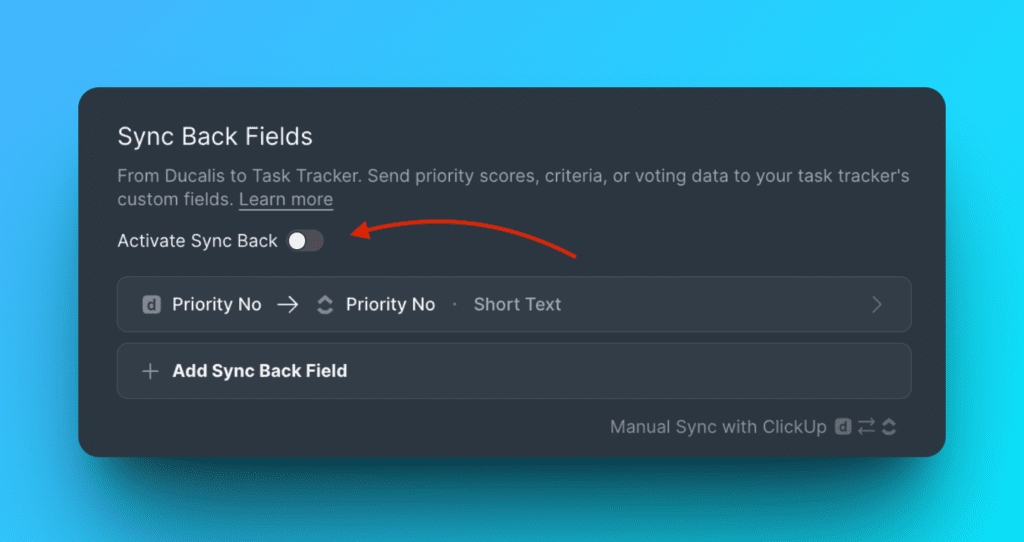
Após ativar a sincronização, você não pode adicionar mais campos. Para adicionar campos, desative a sincronização primeiro, adicione os campos e, em seguida, ative a sincronização novamente.
- Escolha o dia e a hora para sincronização automática. Por exemplo, agende a sincronização um dia antes da reunião de planejamento de sprint. Você pode alterar o fuso horário, se necessário.
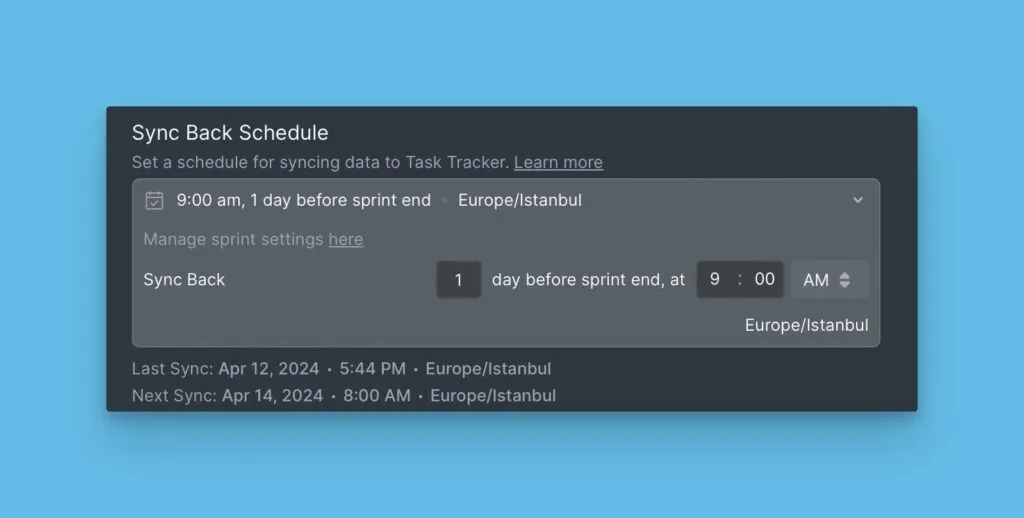
Por padrão, a sincronização ocorre automaticamente todos os dias de planejamento. Leia mais sobre as configurações de dia de planejamento do Ducalis.
- Para sincronizar imediatamente, clique em Manual Sync Back (Sincronização manual de retorno).
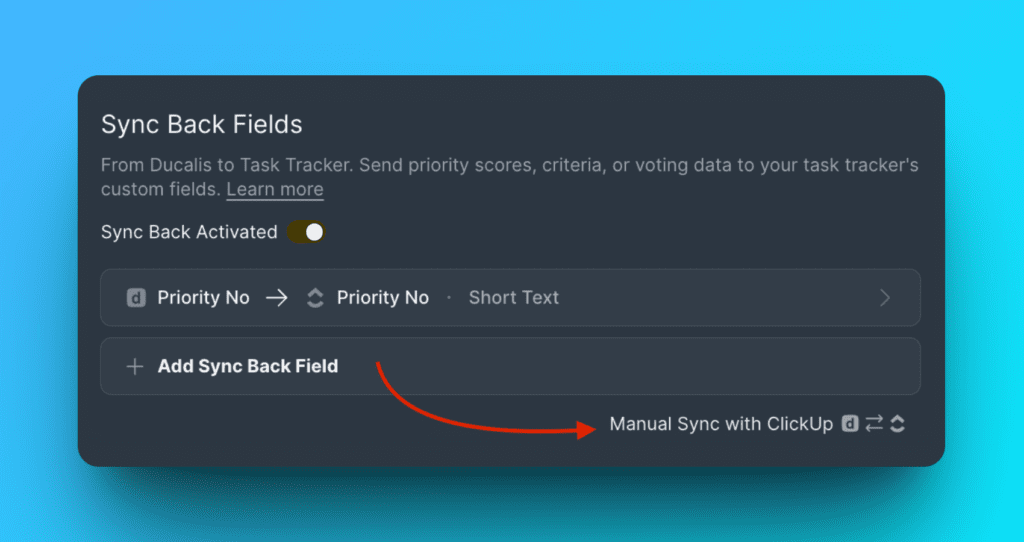
Todos os dados sincronizados aparecem no espaço onde você adicionou os campos personalizados. Você pode ordenar tarefas por qualquer campo, incluindo classificações de prioridade, pontuações totais ou pontuações de critérios.
Adicione campos a diferentes visualizações
Exiba campos personalizados do Ducalis em várias visualizações do ClickUp.
Primeiro, selecione o espaço ou lista onde você deseja ver os campos.
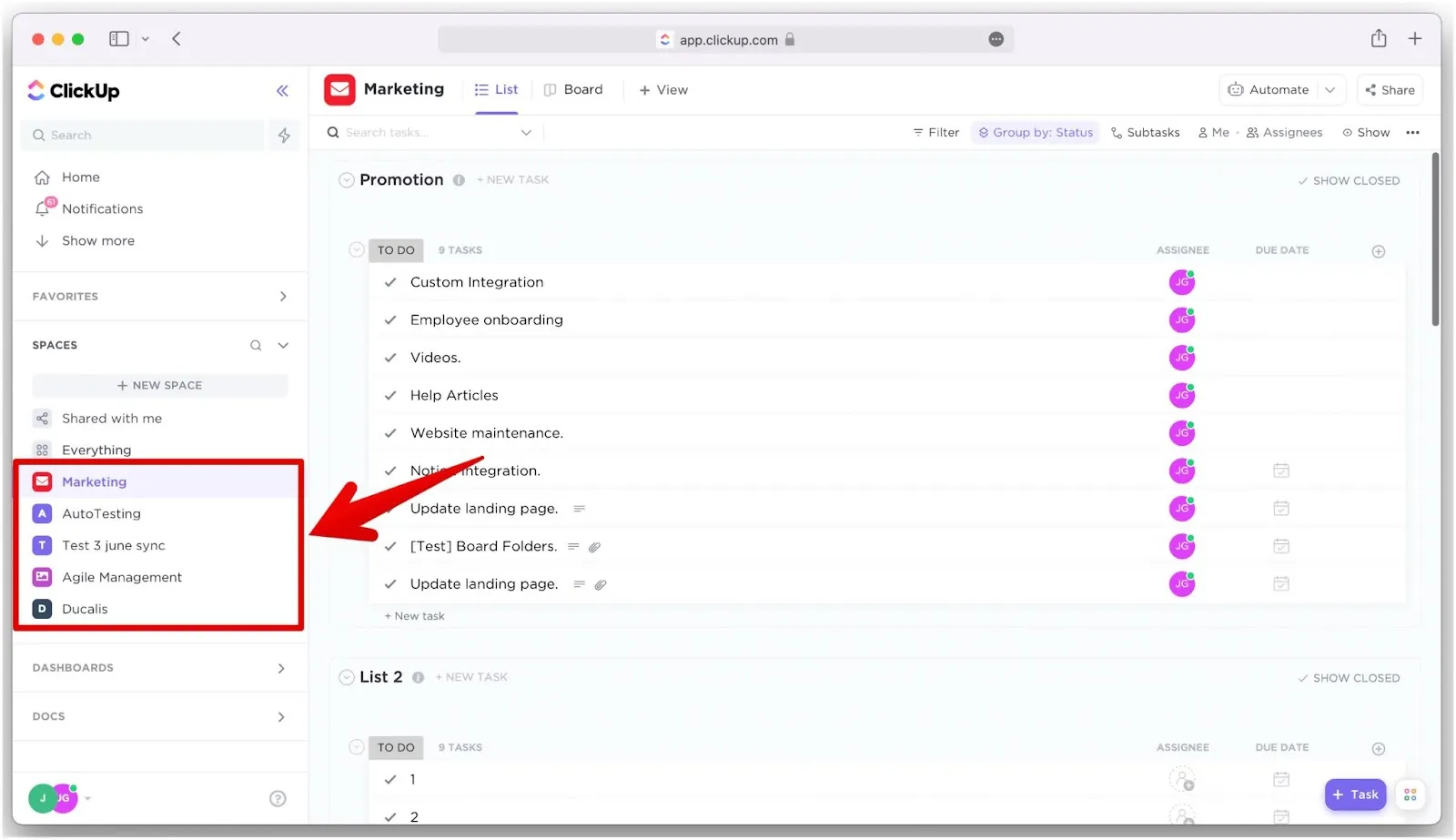
Os exemplos a seguir usam o campo Priority Ducalis, mas você pode adicionar qualquer campo personalizado do Ducalis usando as mesmas etapas.
Visualização de lista
-
Clique no ícone Plus (+) no canto superior direito.
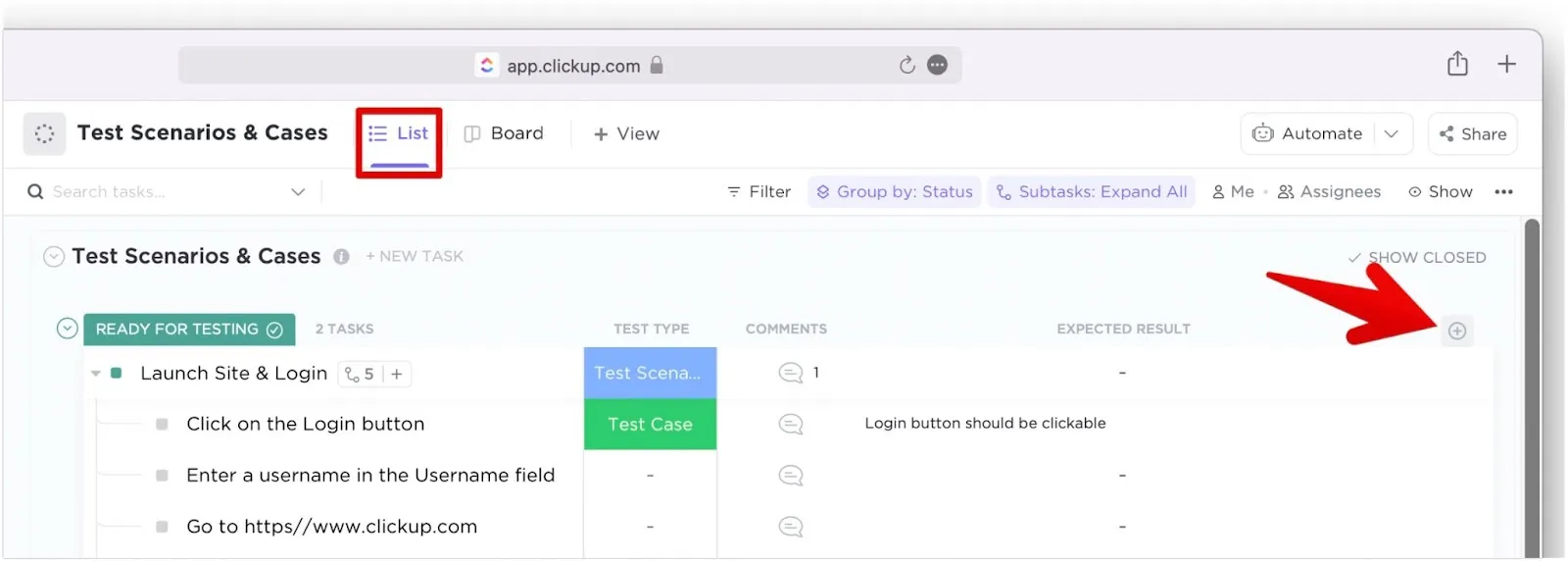
-
Em Show/Hide (Exibir/Ocultar), role para baixo ou pesquise por Priority Ducalis.
-
Clique no nome do campo para adicioná-lo à visualização.
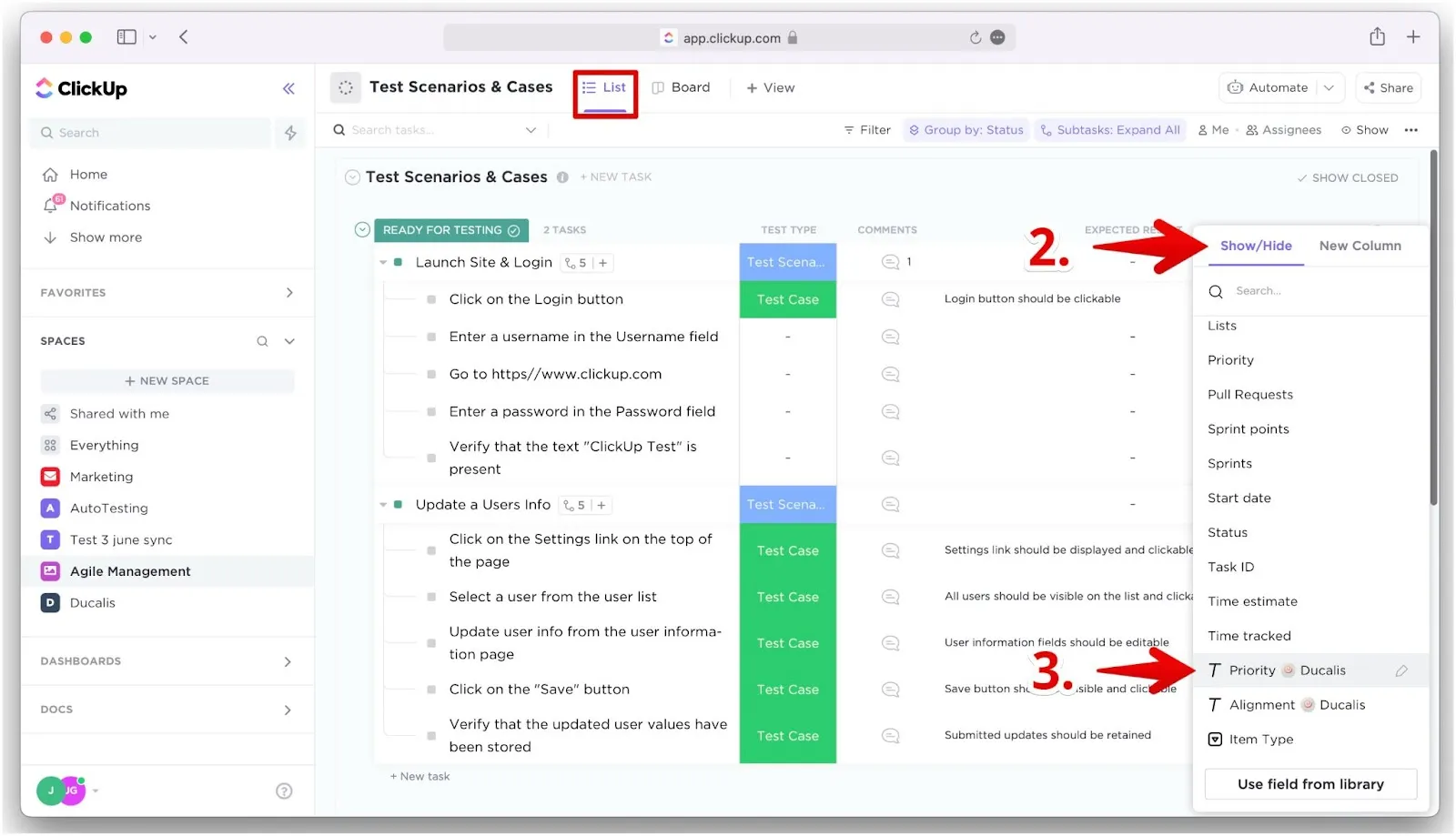
-
Clique no ícone Sort (Ordenar) no cabeçalho do campo para ordenar tarefas por prioridade.
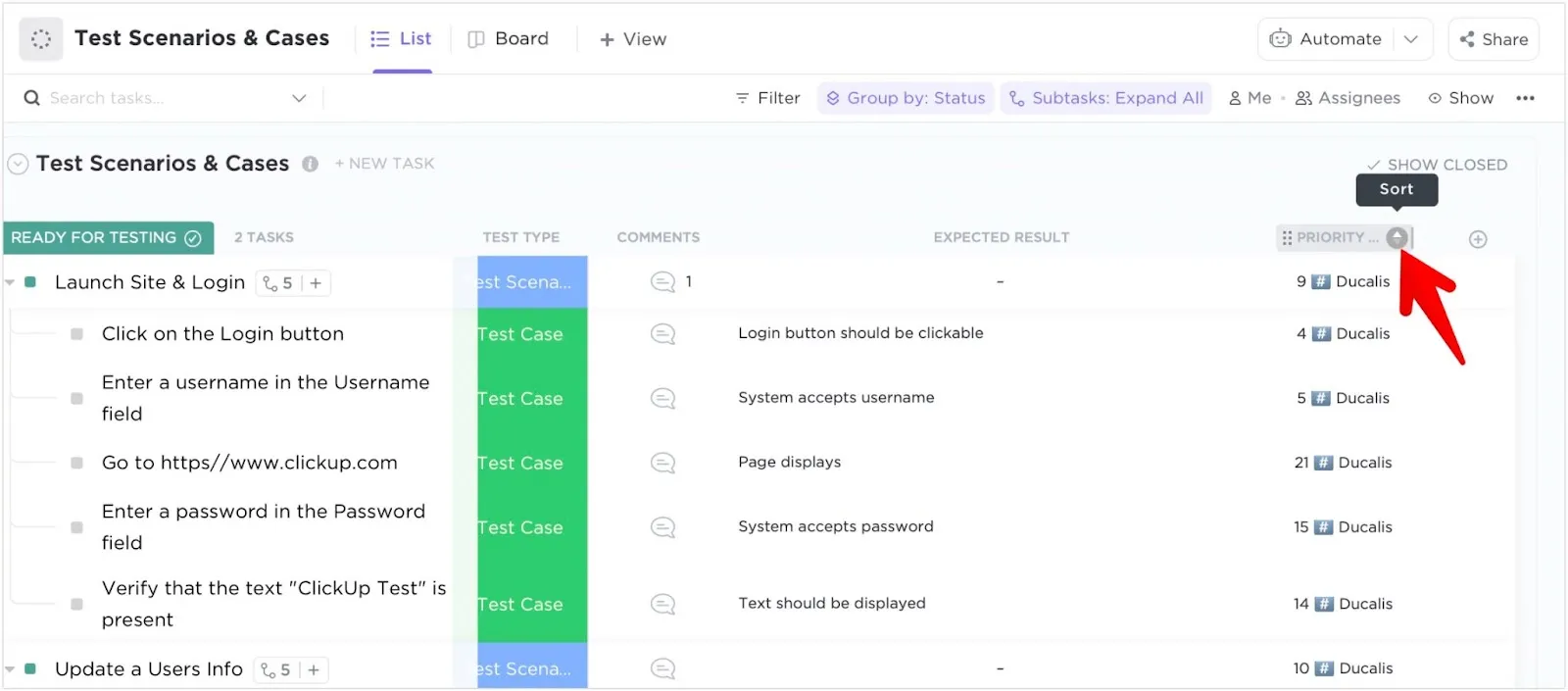
Visualização de quadro
-
Clique em Show (Exibir) no canto superior direito.
-
Selecione Custom Fields (Campos personalizados).
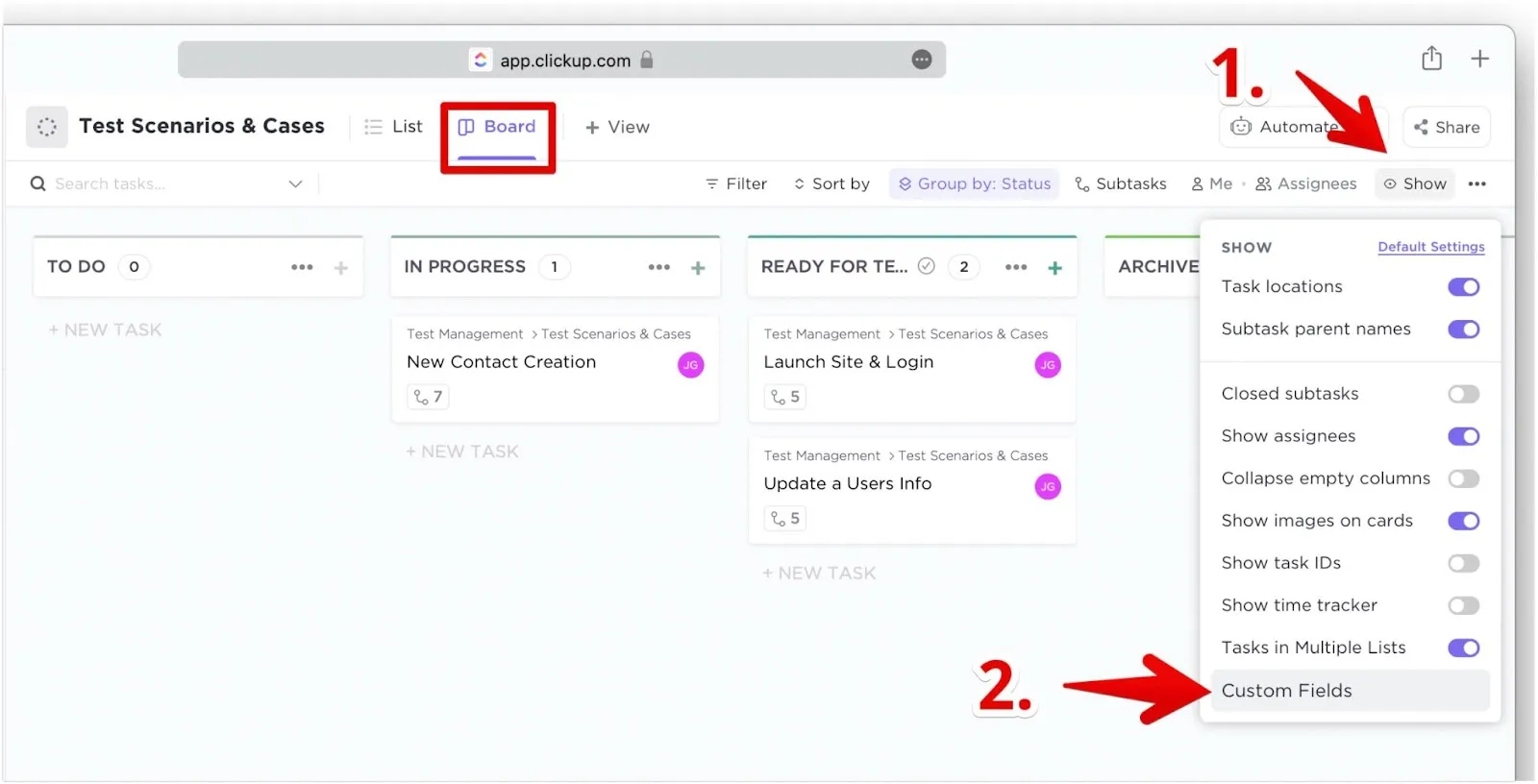
-
Clique em Priority Ducalis para adicioná-lo aos cartões de tarefa.
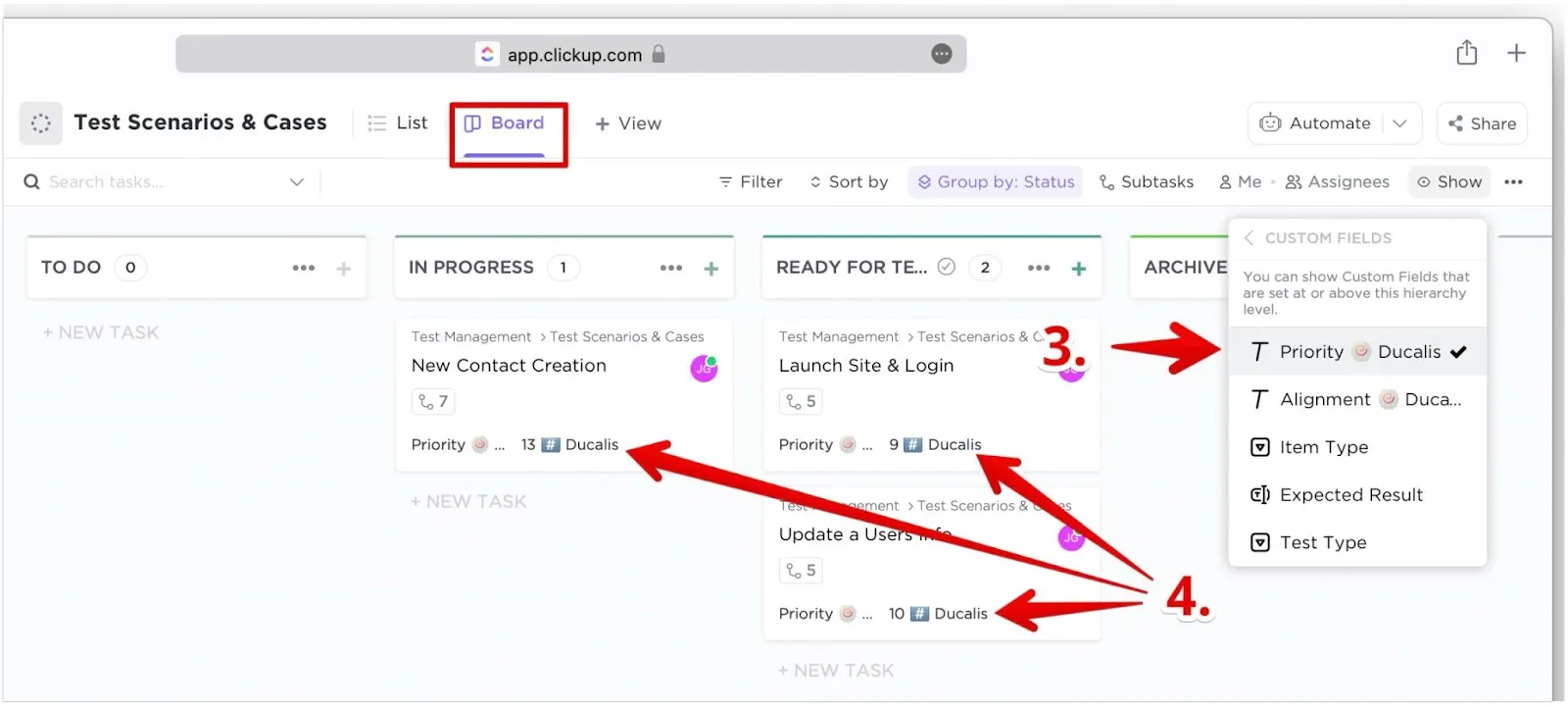
A classificação de prioridade aparece em cada cartão de tarefa.
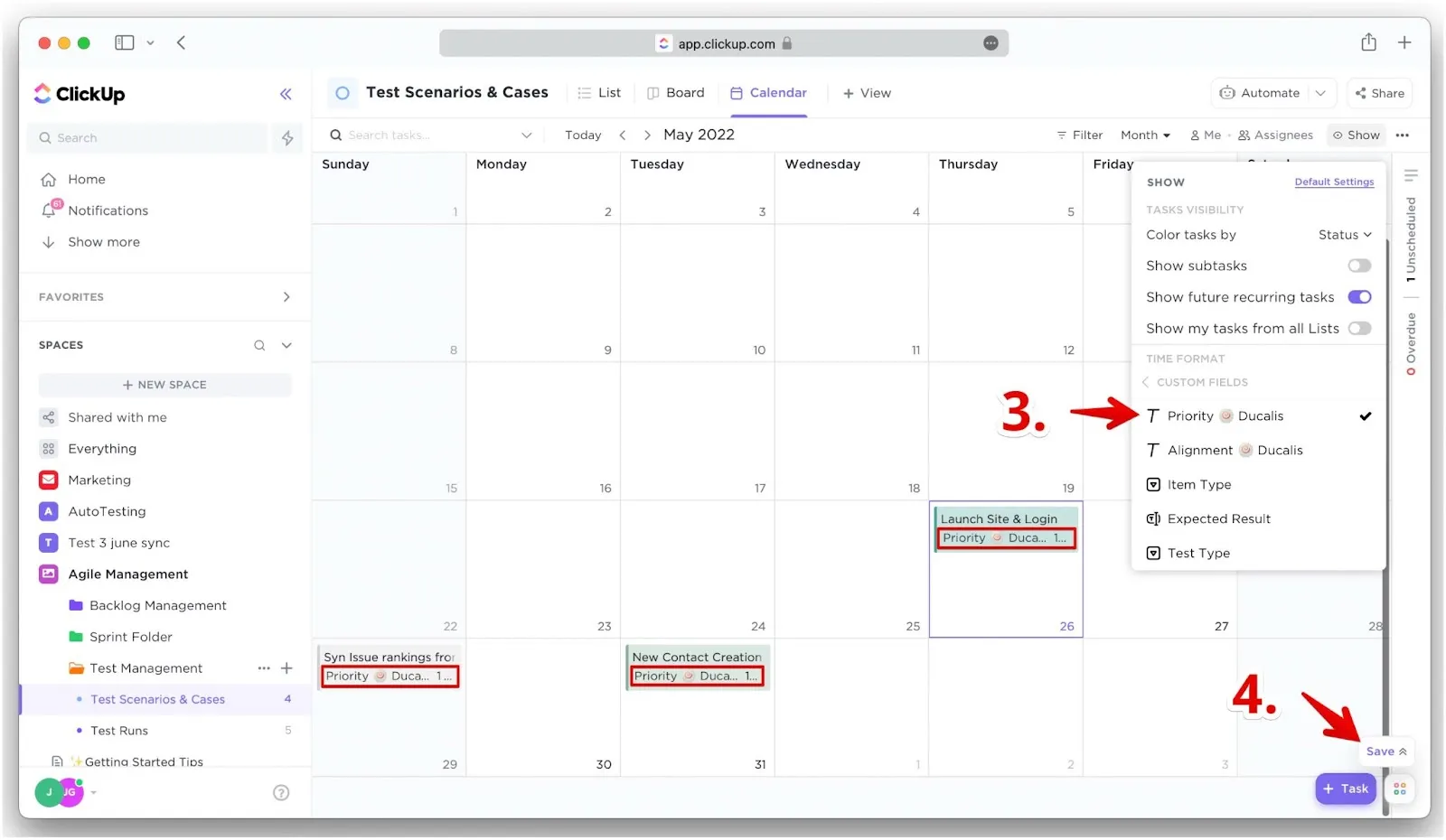
Visualização de calendário
-
Clique em Show (Exibir) no canto superior direito.
-
Role até o final e selecione Custom fields (Campos personalizados).
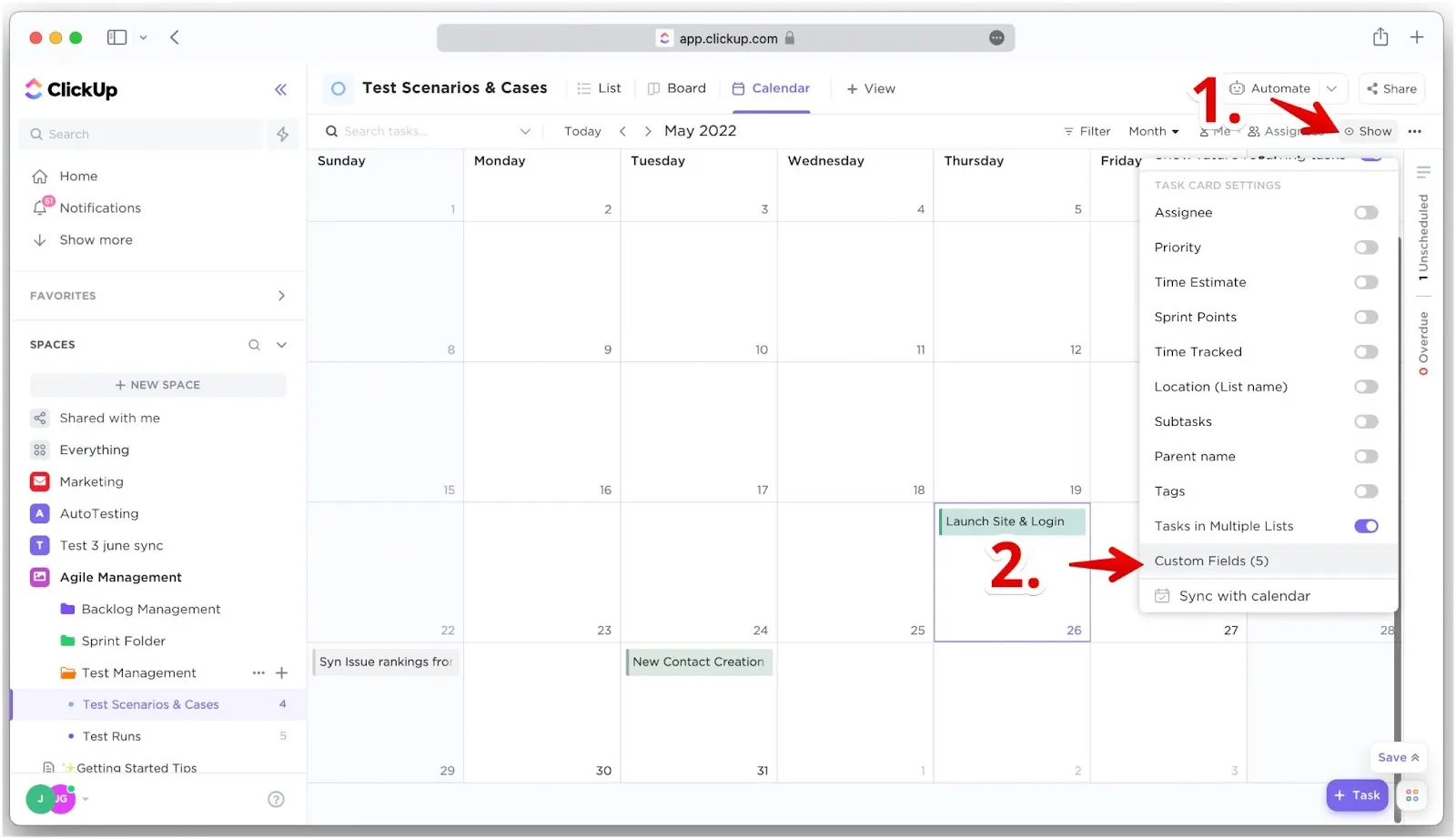
-
Clique em Priority Ducalis. A classificação de prioridade aparece em cada cartão de tarefa.
-
Clique em Save (Salvar) se o Autosave (Salvamento automático) estiver desativado.
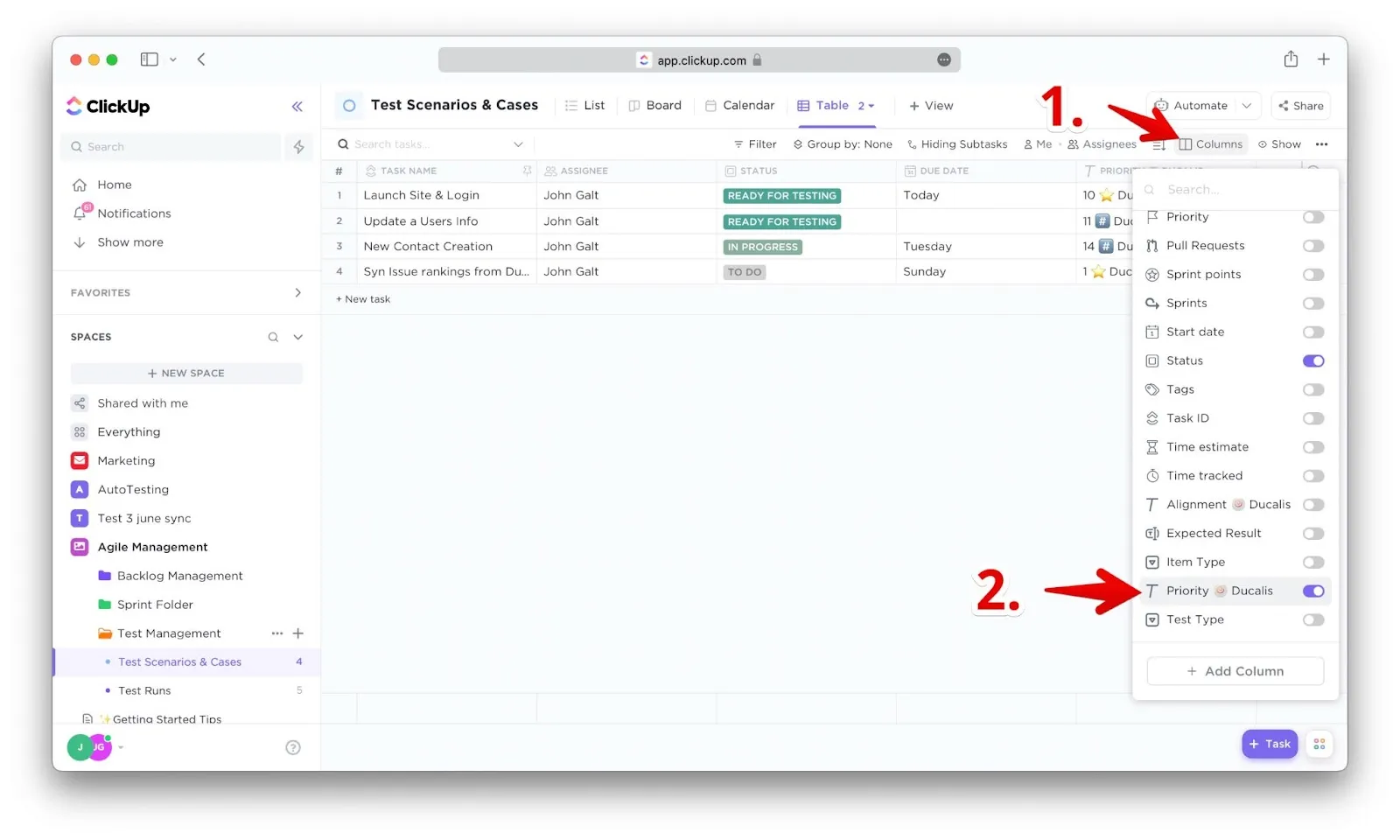
Visualização de tabela
-
Clique em Columns (Colunas).
-
Role para baixo e ative Priority Ducalis.
-
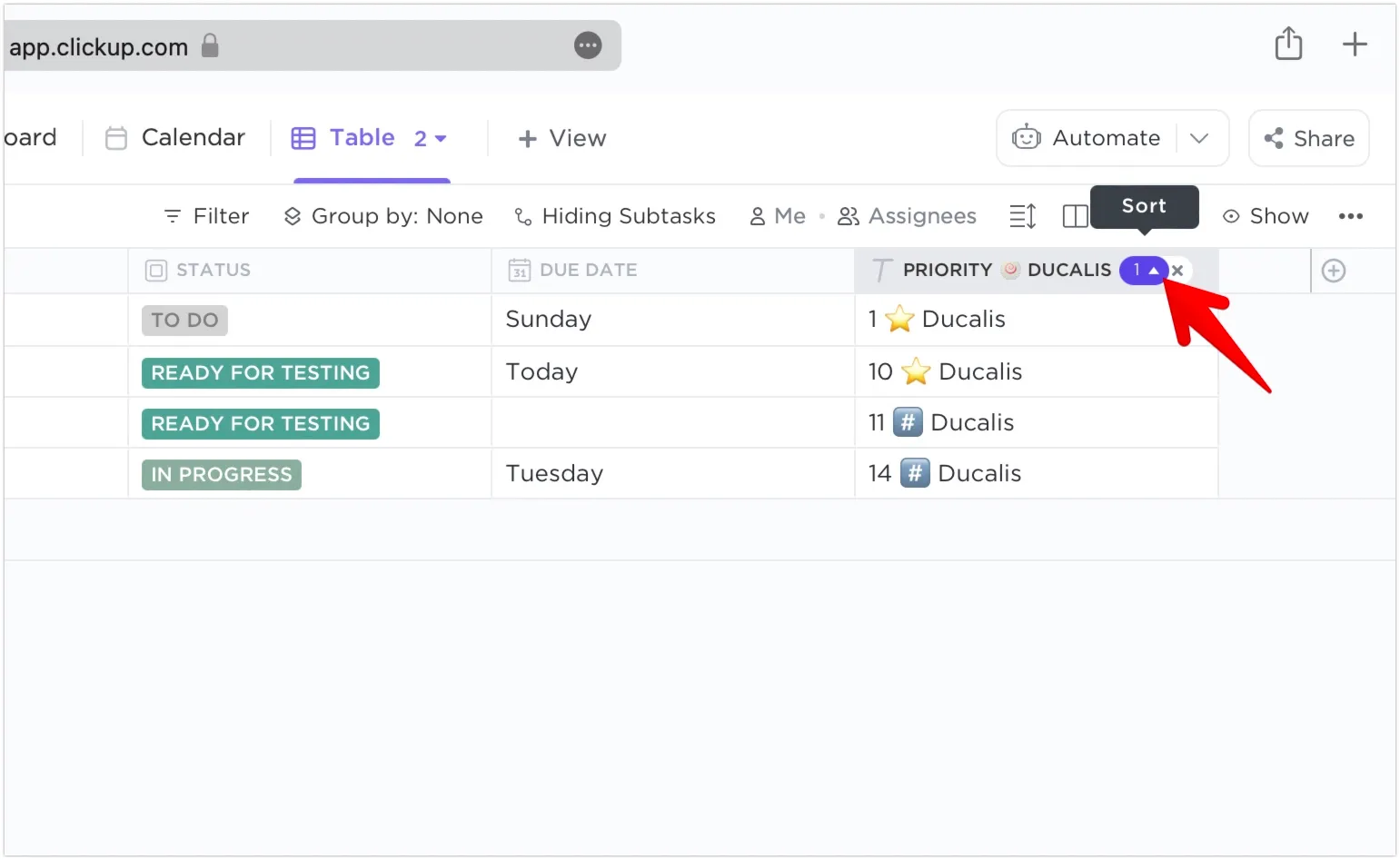
Clique no ícone Sort (Ordenar) no cabeçalho do campo para ordenar tarefas por prioridade.