Notificações
Você pode conectar o Mattermost para receber:
Para receber notificações diretas pessoais, você precisa conectar o Mattermost Bot.
Para receber notificações da equipe em qualquer canal público, você precisa conectar o Mattermost Channel.
Conectar o Mattermost Bot (Minhas Notificações)
Para receber notificações pessoais em suas mensagens diretas do Mattermost, você precisa conectar o Mattermost Bot.
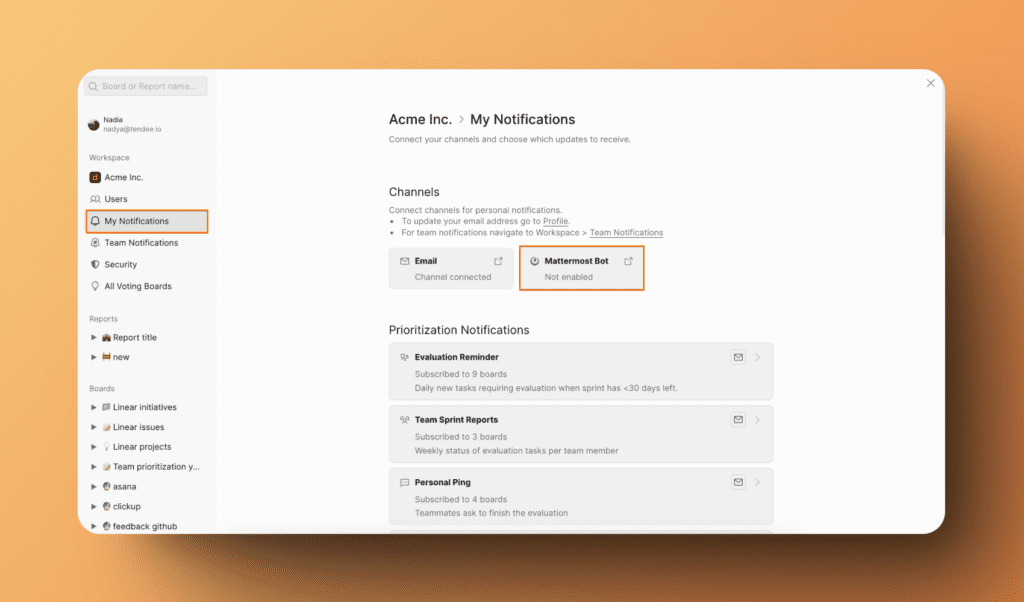
- Vá para Integrations (Integrações) > Mattermost Bot. Ative o botão.
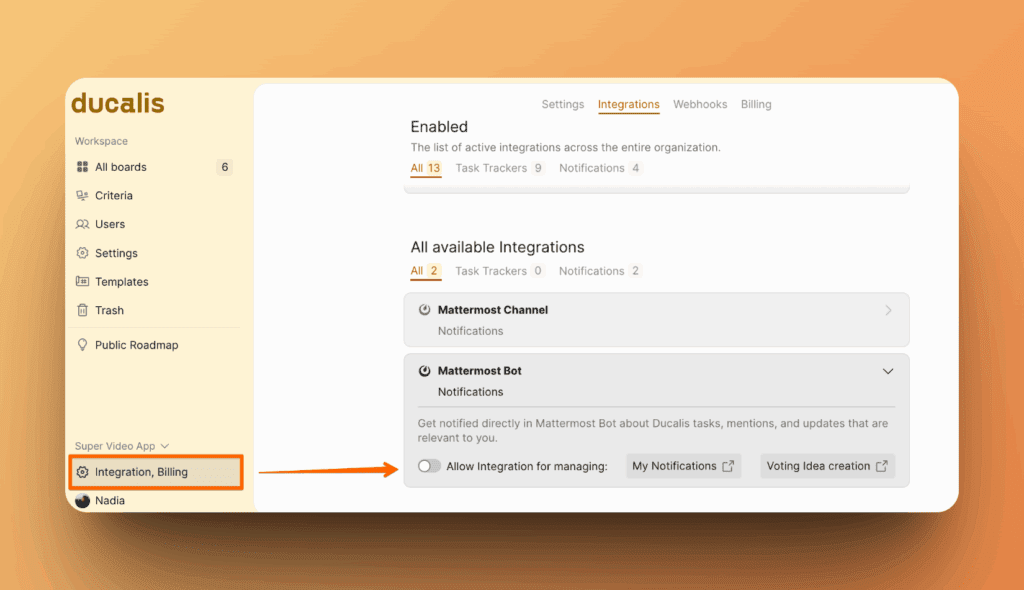
- O status da integração será Not configured (Não configurado). Clique em Connect Mattermost Server (Conectar servidor Mattermost).
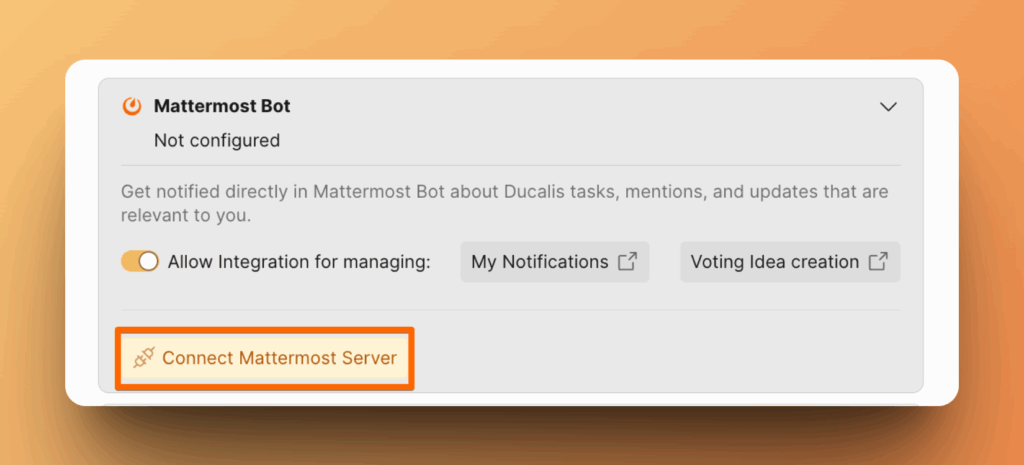
- Siga as instruções para conectar o Mattermost.
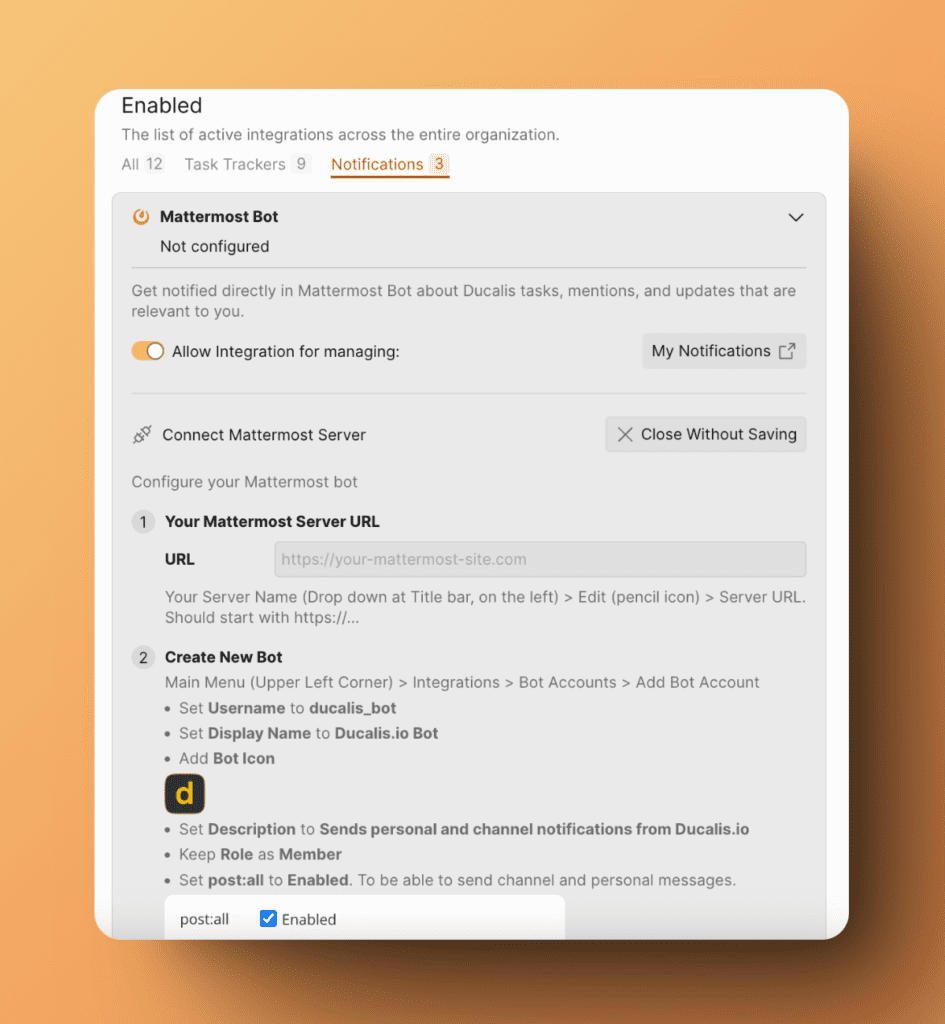
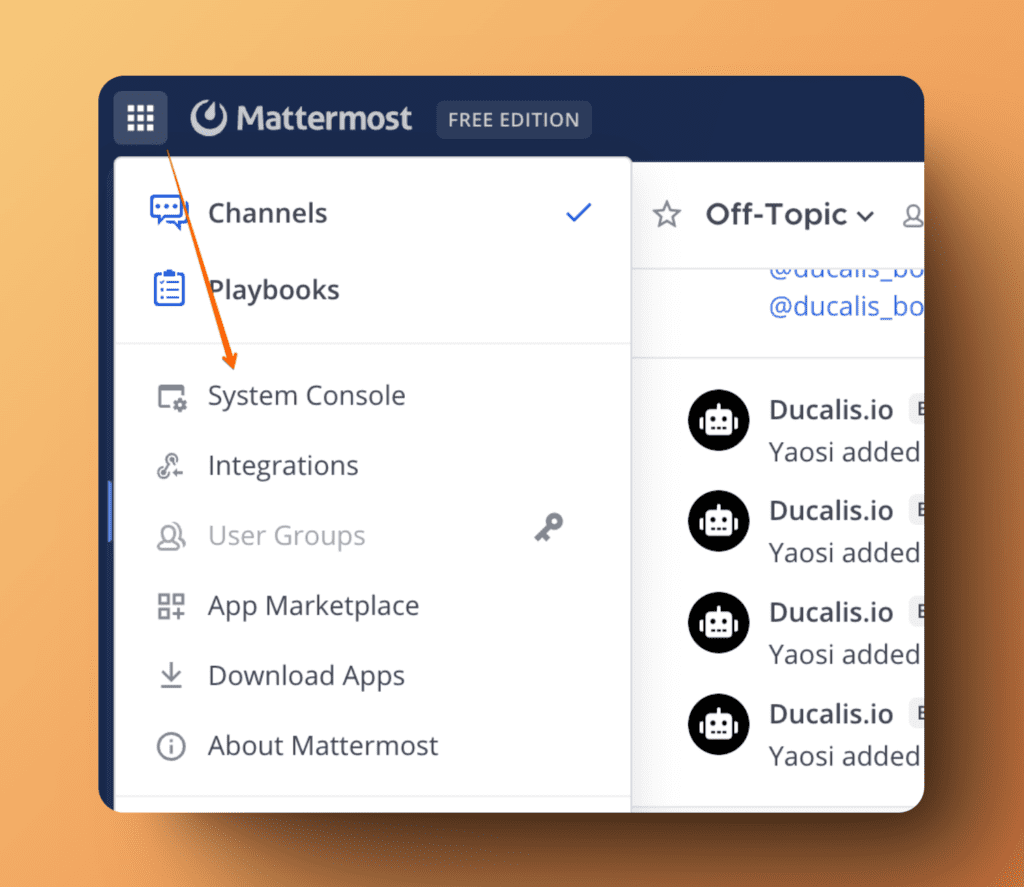
- Verifique se há acesso para adicionar novos bots no Mattermost. Vá para System Console (Console do Sistema).
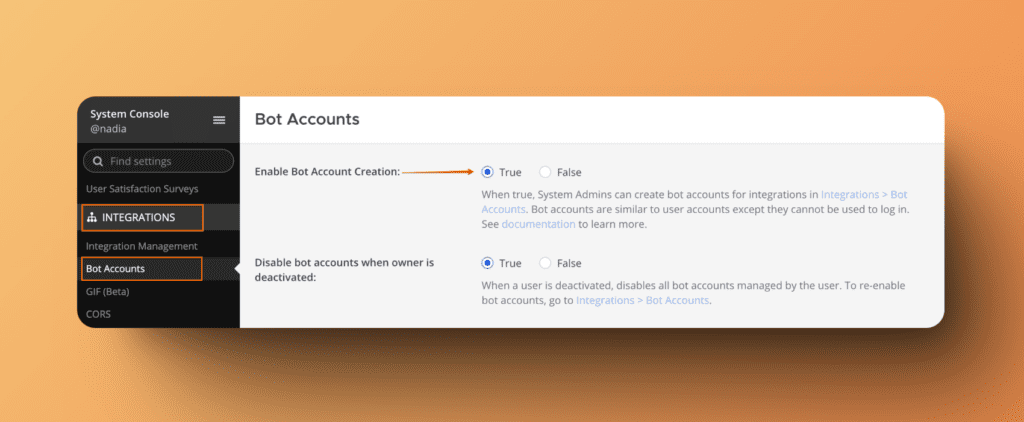
- Role para baixo até Integrations (Integrações) > Bot Accounts (Contas de Bot). Verifique se está True (Verdadeiro) para Enable Bot Account Creation (Habilitar criação de conta de bot).
Instruções Passo a Passo
1. URL do seu servidor Mattermost.
No aplicativo, clique na barra de título, clique em Edit (Editar).
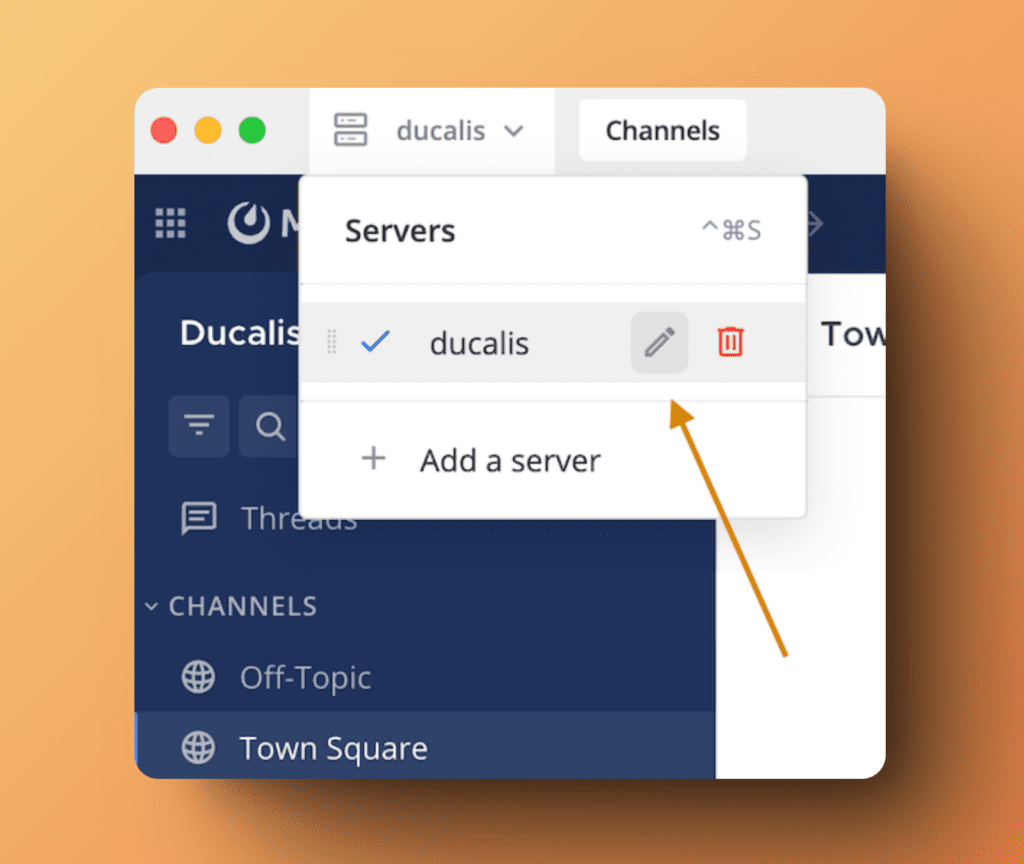
Copie a URL da janela.
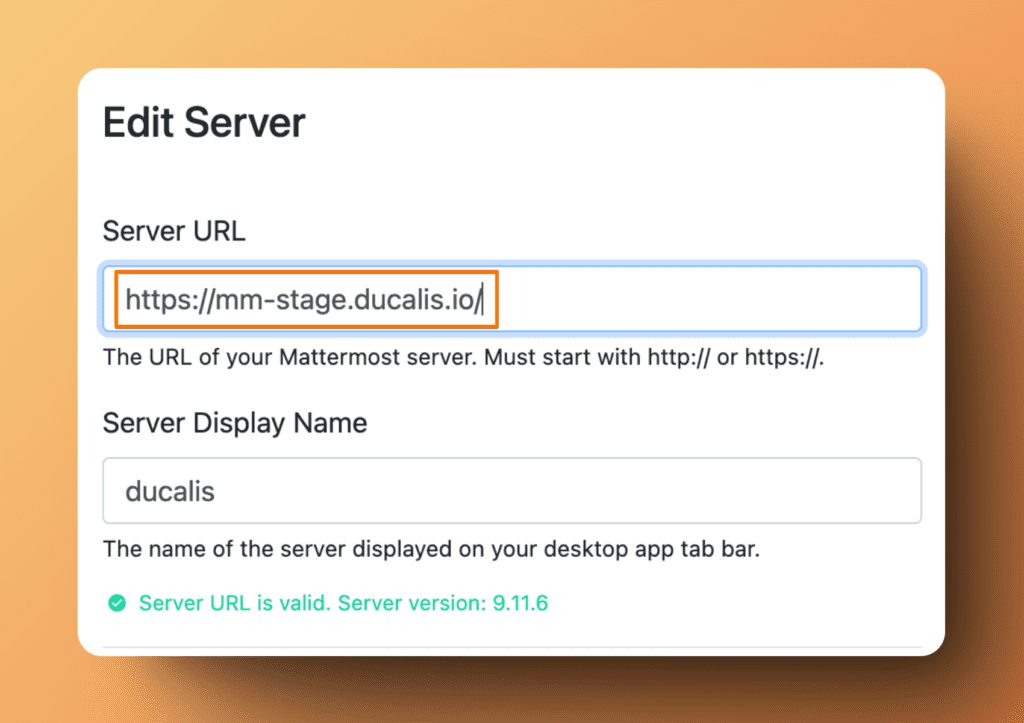
Na versão do navegador, você pode obtê-la do campo de URL.
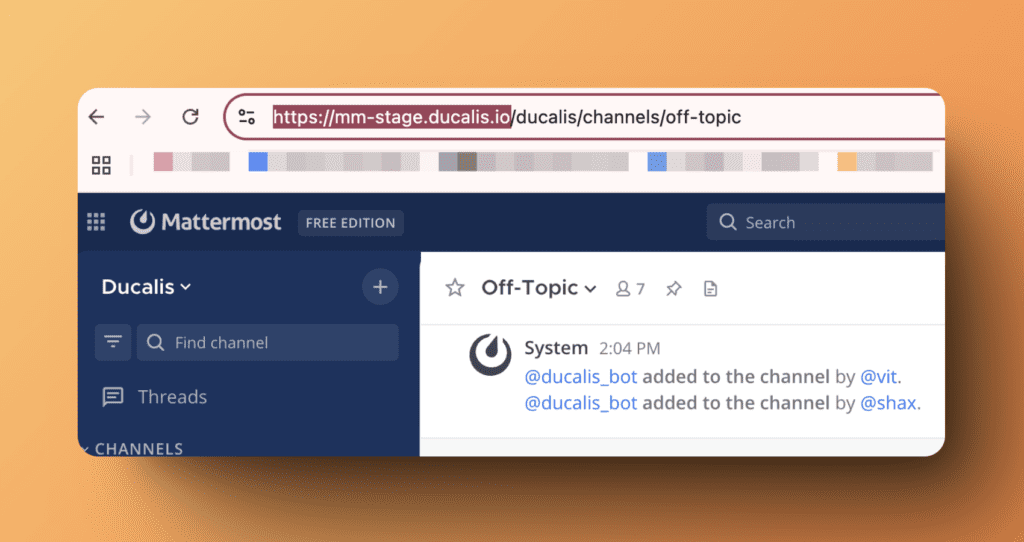
Cole a URL no formulário do Ducalis.
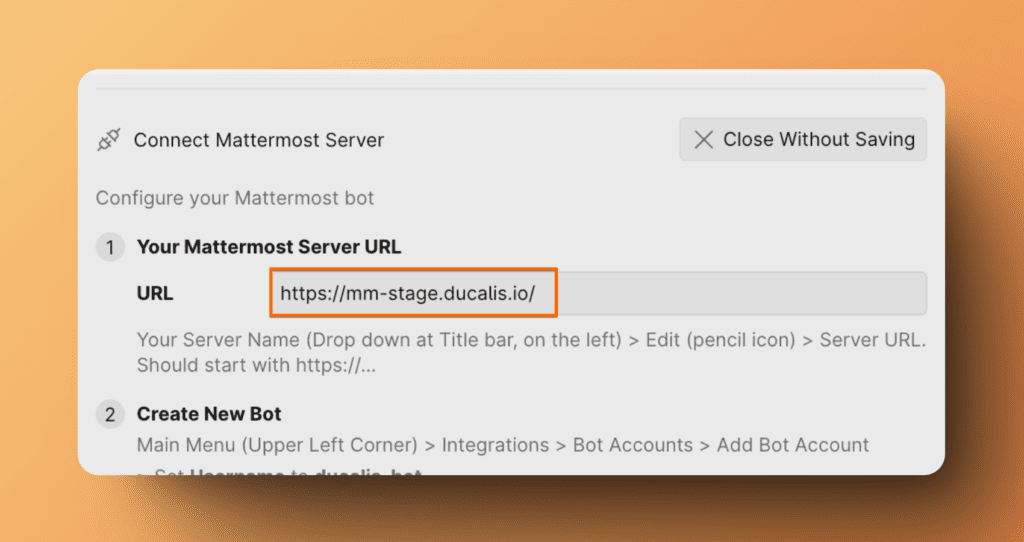
2. Criar novo Bot
No Mattermost vá para Integrations (Integrações) > Bot Accounts (Contas de Bot) > Add Bot Account (Adicionar conta de bot).
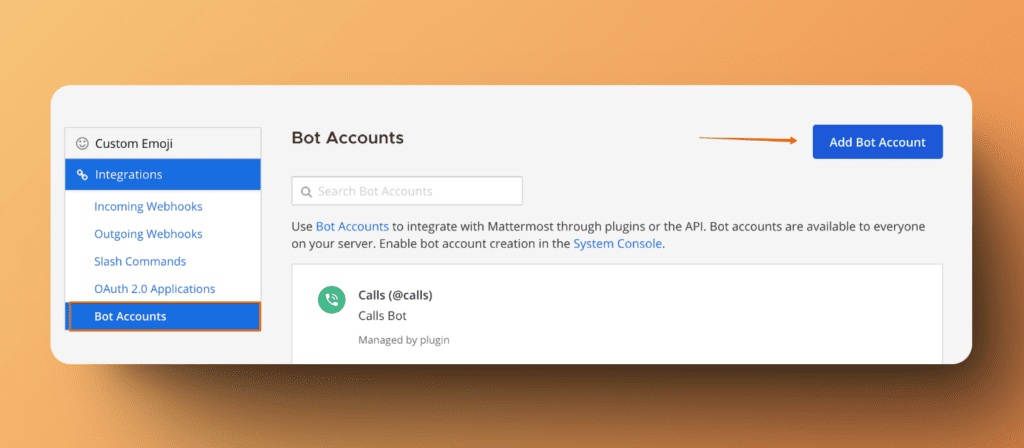
-
User Name (Nome de usuário) – Ducalis_bot
-
Display Name (Nome de exibição) para hi.ducalis.io Bot
-
Bot Icon (Ícone do bot) – download
-
Description (Descrição) – Sends personal and channel notifications from hi.ducalis.io (Envia notificações pessoais e de canal do hi.ducalis.io)
-
Role (Função) – Member (Membro)
-
post:all – Enabled (Habilitado)
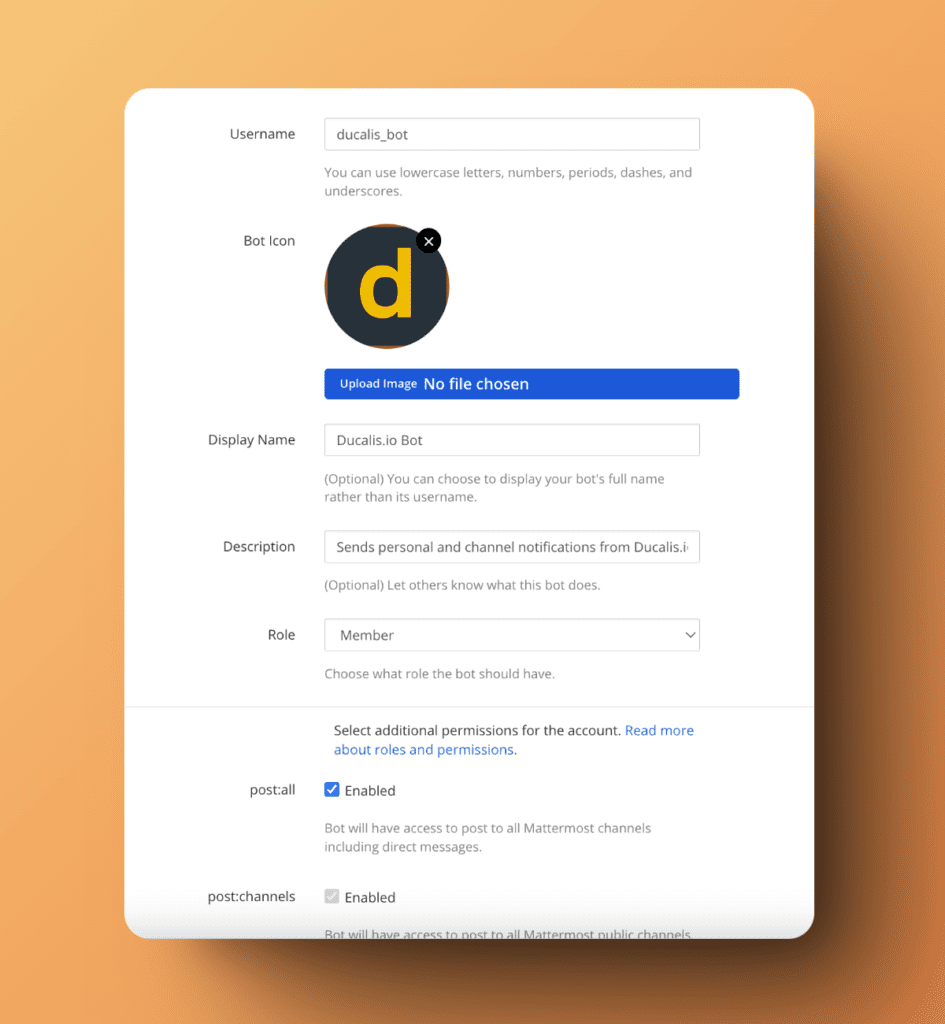
Clique em Create Bot Account (Criar conta de bot).
Se você não vê a opção "Bot Accounts" (Contas de Bot) nas configurações de Integrações, peça ao seu administrador do sistema para habilitar "Bot account creation" (Criação de conta de bot) em Mattermost System Console > Integration Management > Bot accounts Documentação Oficial.
3. Adicionar Token do Ducalis_bot
- Vá para Main Menu (Menu Principal) (canto superior esquerdo) > Integrations (Integrações) > Bot Accounts (Contas de Bot) > Escolha o Bot criado anteriormente > clique em Create New Token (Criar novo token).
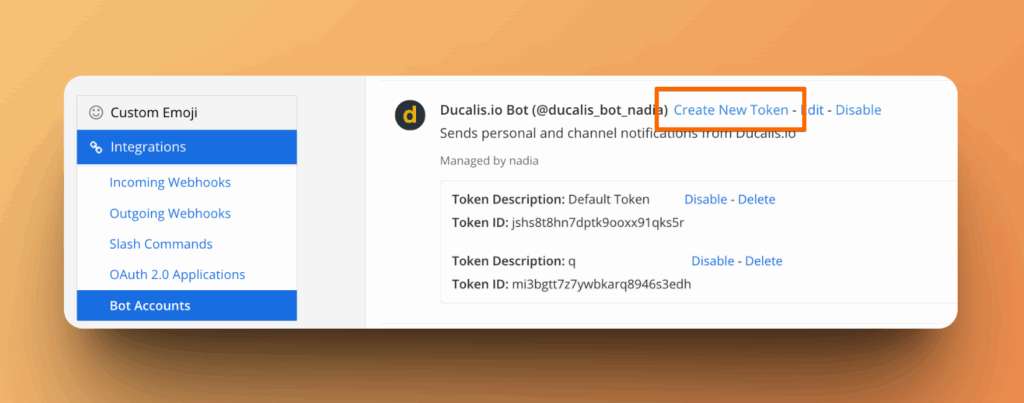
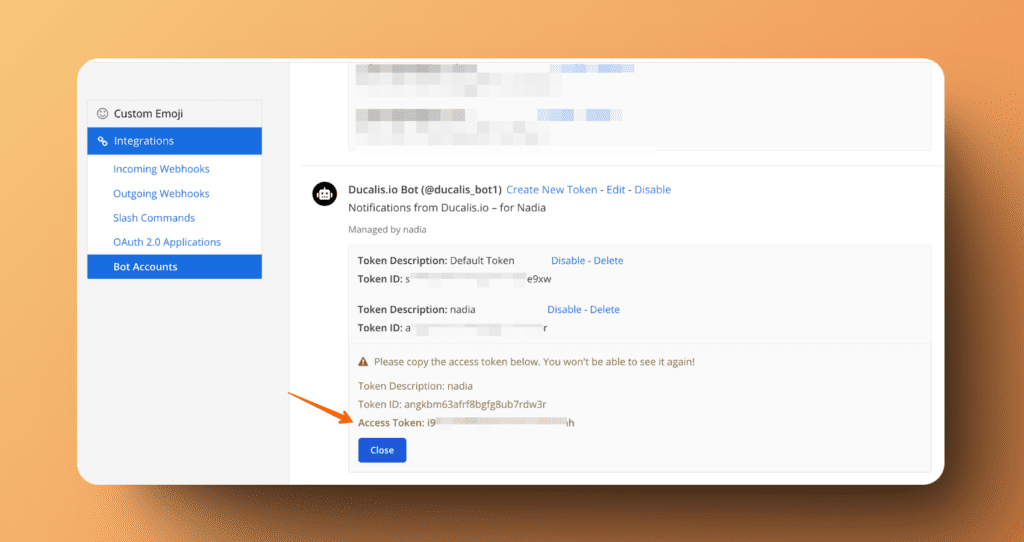
- Copie o Access Token (Token de acesso) (não o Token ID) e cole no formulário no Ducalis.
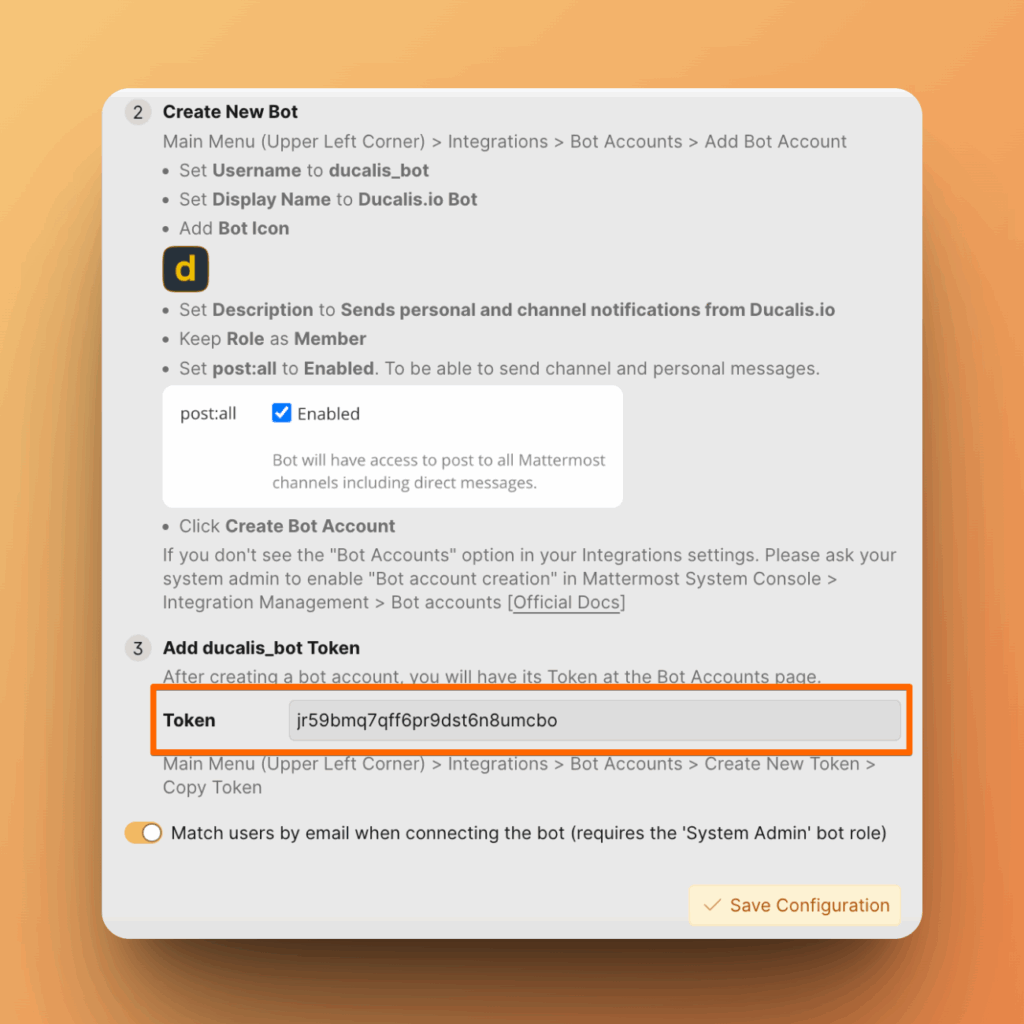
Então você verá o botão que está ativado. Se você tem permissão e pode conceder ao bot acesso de Admin (Administrador), os usuários serão correspondidos ao se conectarem ao bot sem precisar configurar OAuth. Para fazer isso, vá para o bot e altere sua função para 'System Admin' (Administrador do sistema), e clique em Update (Atualizar).
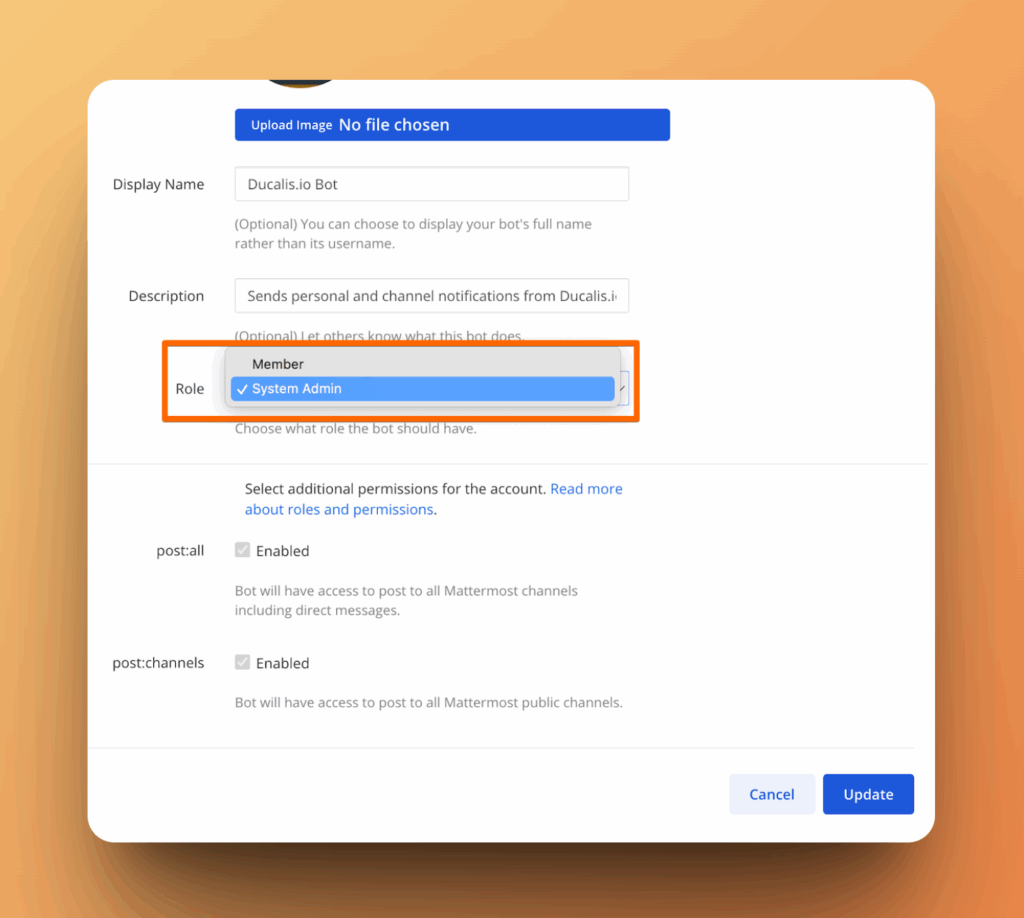
Então vá para o Ducalis e clique em Save Configuration (Salvar configuração).
Sua integração está pronta para funcionar.
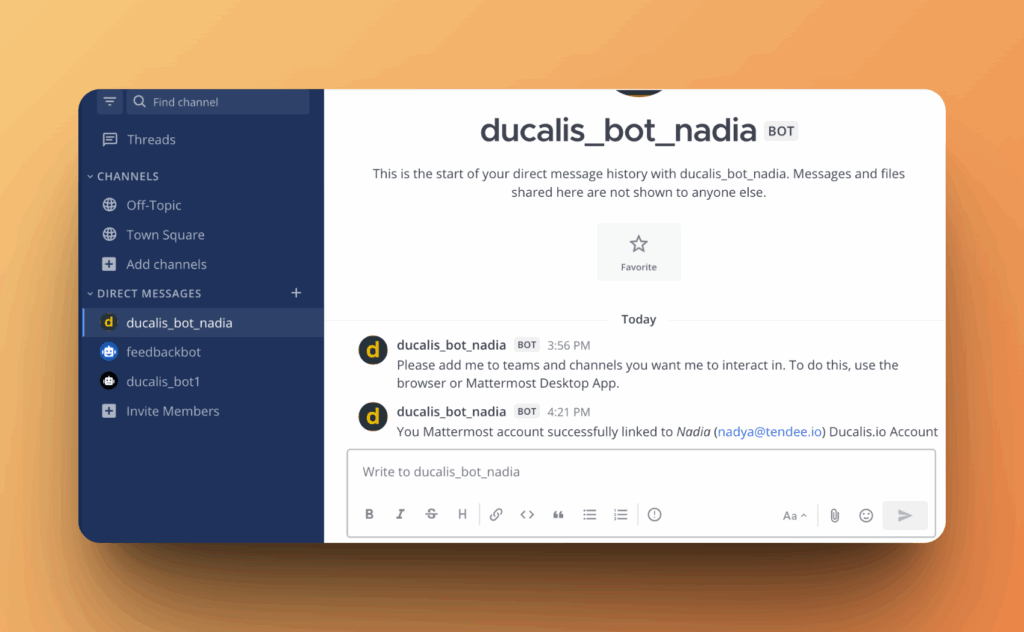
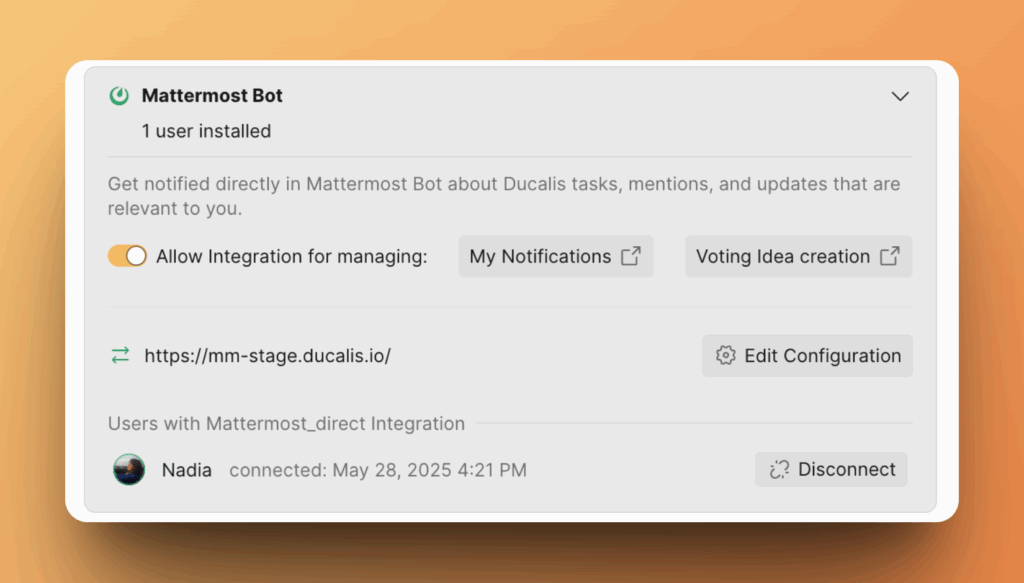
4. Se você NÃO pode dar a função 'System Admin' (Administrador do sistema) ao bot, desative o botão e continue a configuração.
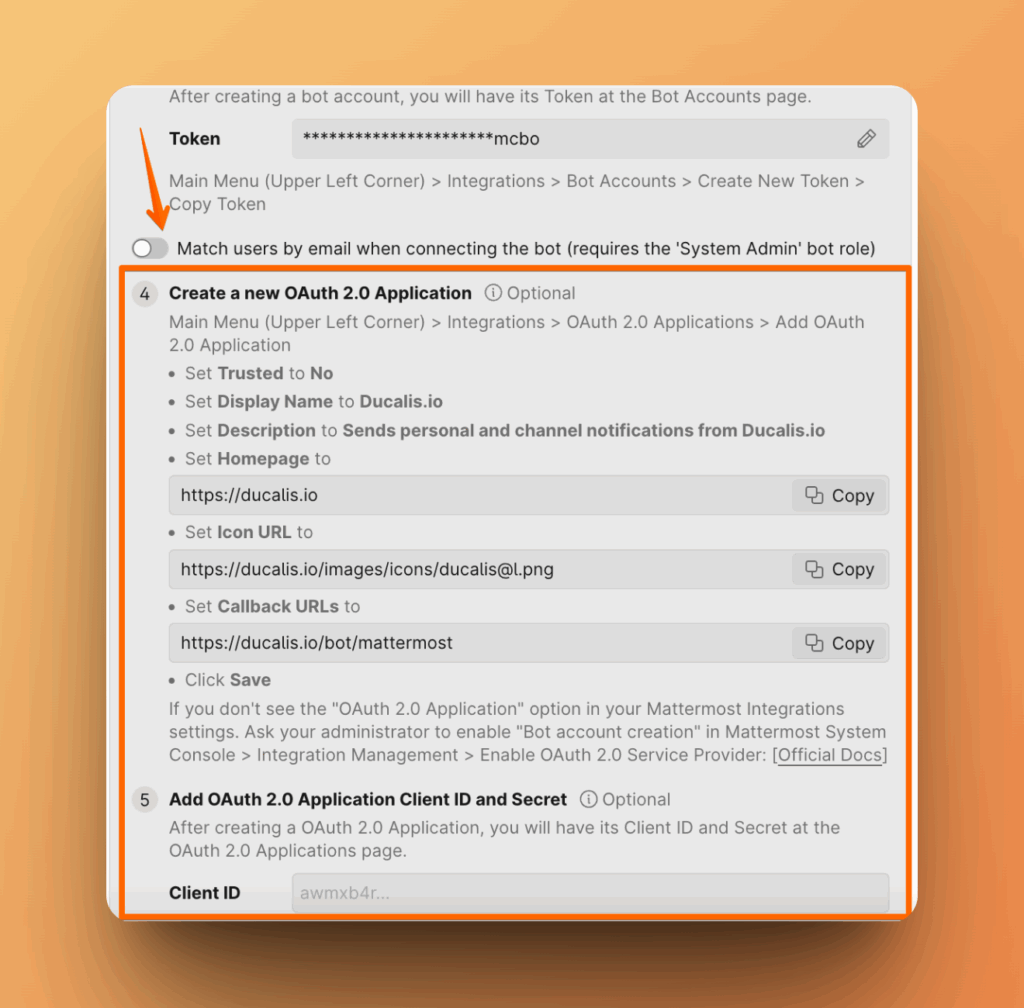
Criar uma nova aplicação OAuth 2.0.
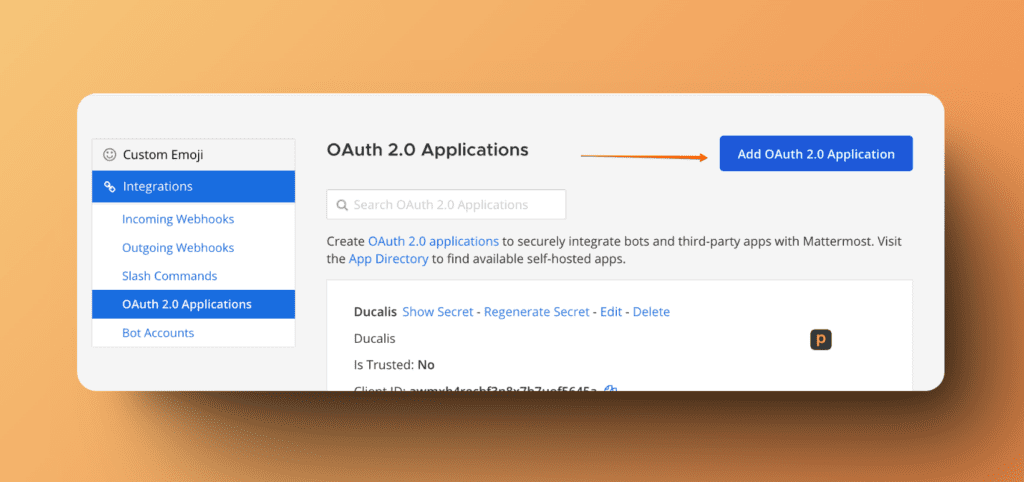
No Mattermost vá para Integrations (Integrações) > OAuth 2.0 Applications (Aplicações OAuth 2.0) > Add OAuth 2.0 Application (Adicionar aplicação OAuth 2.0).
-
Trusted (Confiável) – No (Não)
-
Display Name (Nome de exibição) – hi.ducalis.io
-
Description (Descrição) – Sends personal and channel notifications from hi.ducalis.io (Envia notificações pessoais e de canal do hi.ducalis.io)
-
Homepage – copie do formulário
-
Icon URL (URL do ícone) – copie do formulário
-
Callback URLs (URLs de callback) – copie do formulário
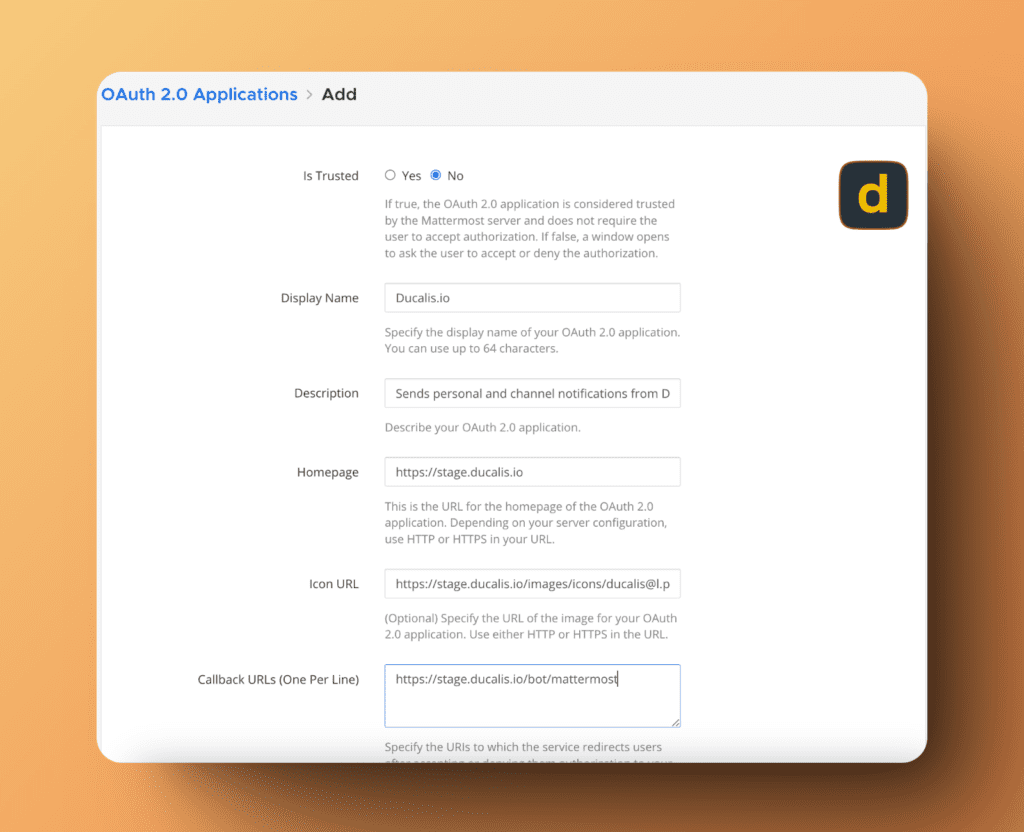
Clique em Save (Salvar) e Done (Concluído).
NOTA: verifique se é permitido adicionar OAuth 2.0. Vá para System console (Console do sistema) > Integrations (Integrações) > Integration Management (Gerenciamento de integrações) > Enable OAuth 2.0 Service Provider (Habilitar provedor de serviços OAuth 2.0): True (Verdadeiro)
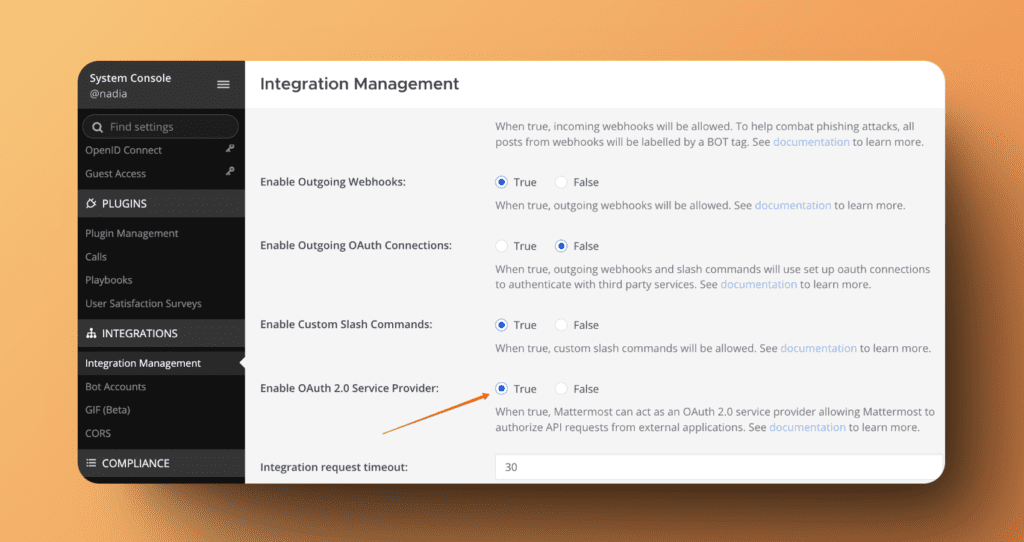
5. Adicionar Client ID e Secret da aplicação OAuth 2.0
Vá para Integrations (Integrações) > OAuth 2.0 Applications (Aplicações OAuth 2.0) > Add OAuth 2.0 Application (Adicionar aplicação OAuth 2.0) e escolha o bot do Ducalis.
Copie Client ID (ID do cliente) e Secret (Segredo) e cole no formulário do Ducalis.
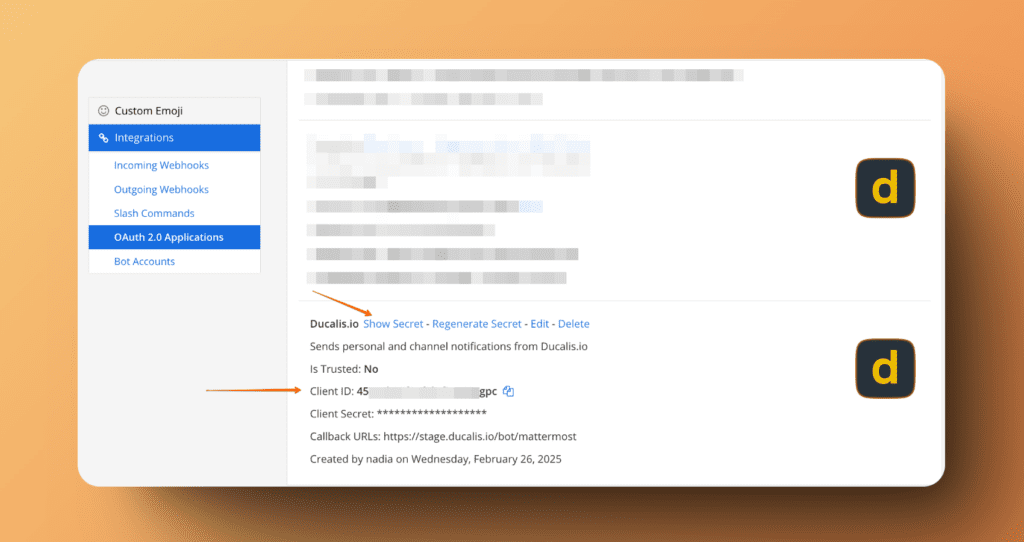
Clique em Save (Salvar) e permita acesso ao hi.ducalis.io.
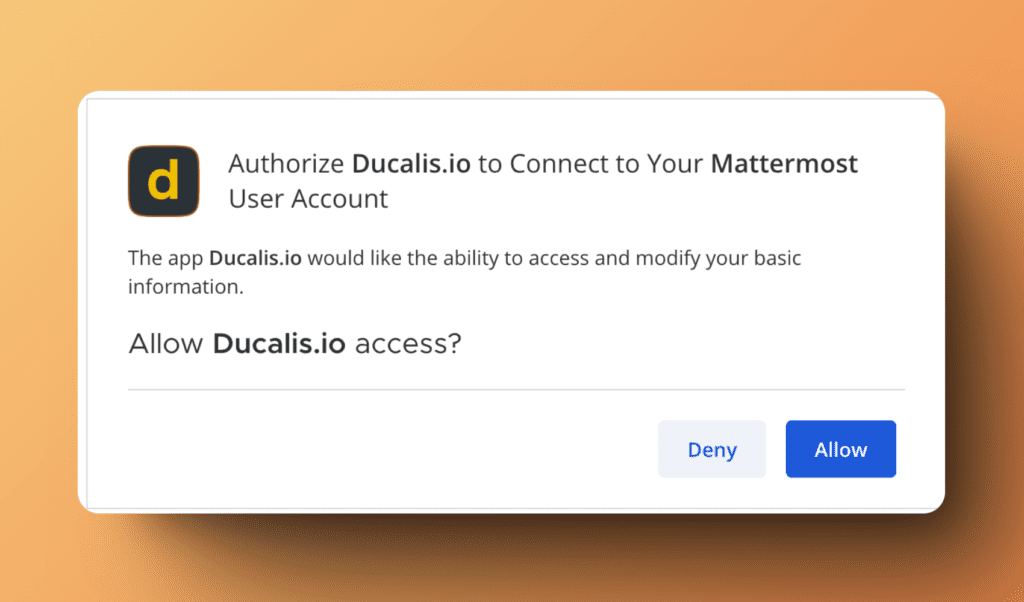
Agora você pode configurar suas notificações pessoais.
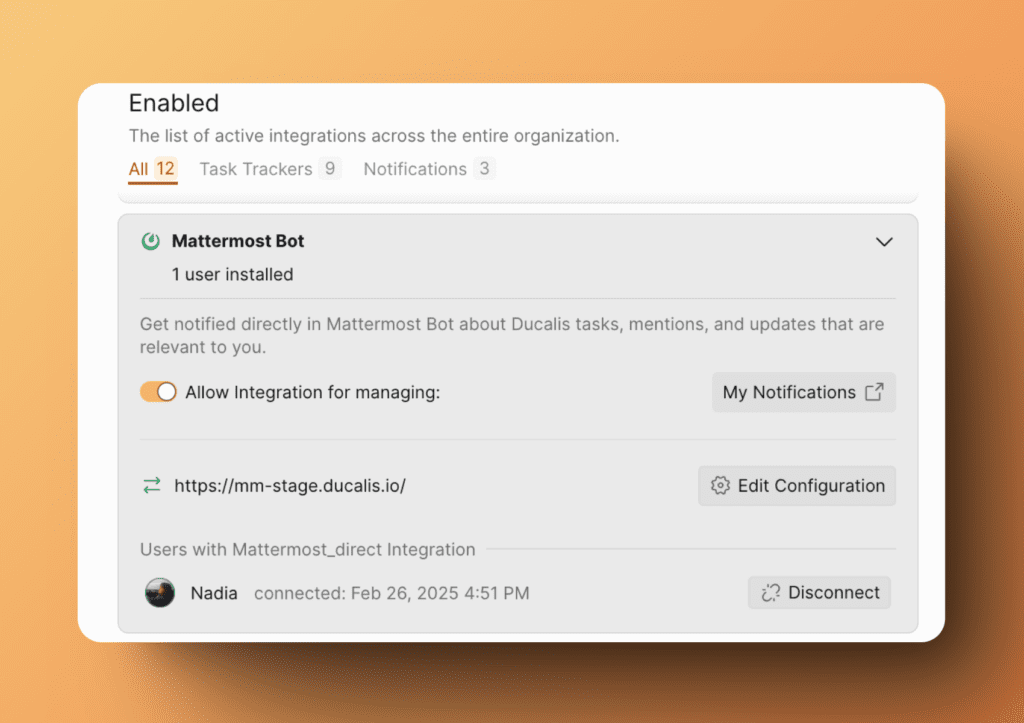
Configurar 'Minhas Notificações' para o Mattermost
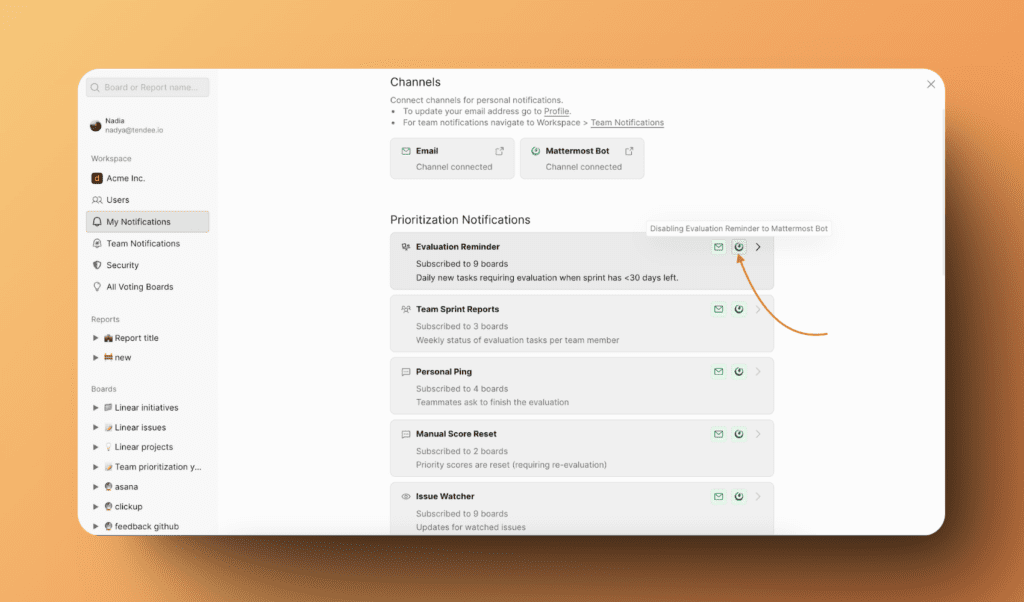
1. Vá para My Notifications (Minhas Notificações).
2. Desabilite as notificações que você não quer receber em suas mensagens diretas no Mattermost.
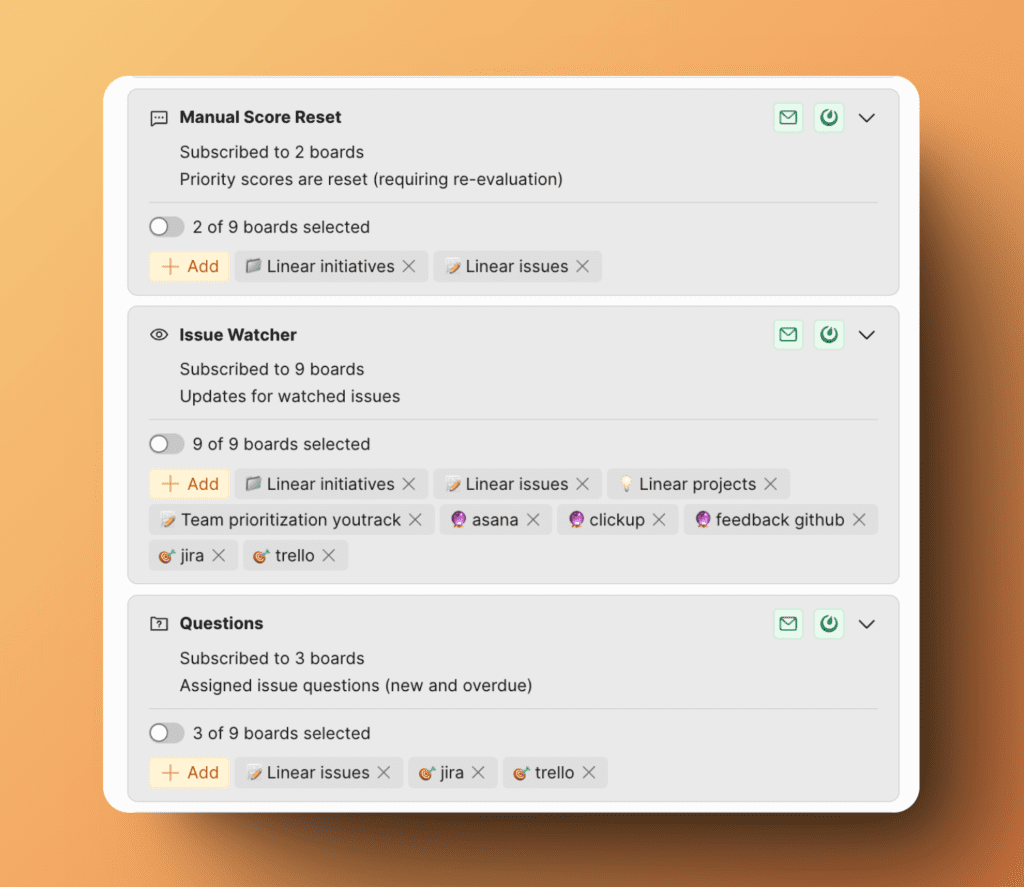
3. Escolha os quadros dos quais você precisa receber notificações.
Conectar o Mattermost Channel (Notificações da Equipe)
Para receber notificações da equipe em seus canais do Mattermost, conecte o Mattermost Channel.
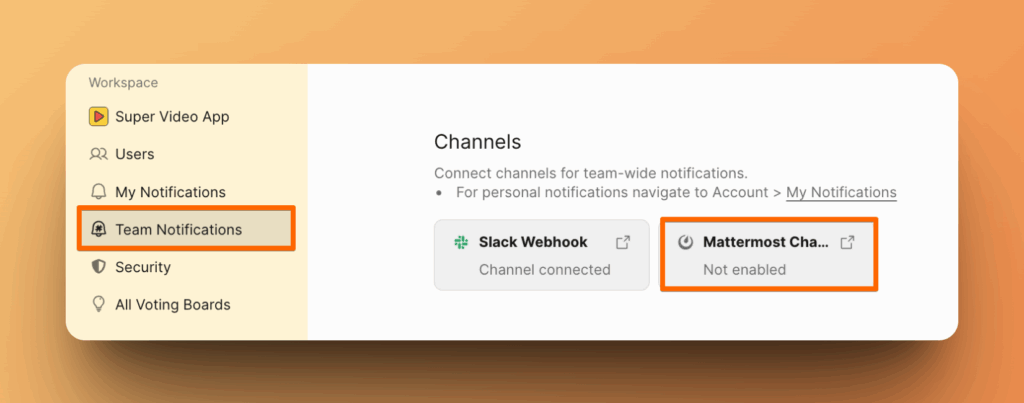
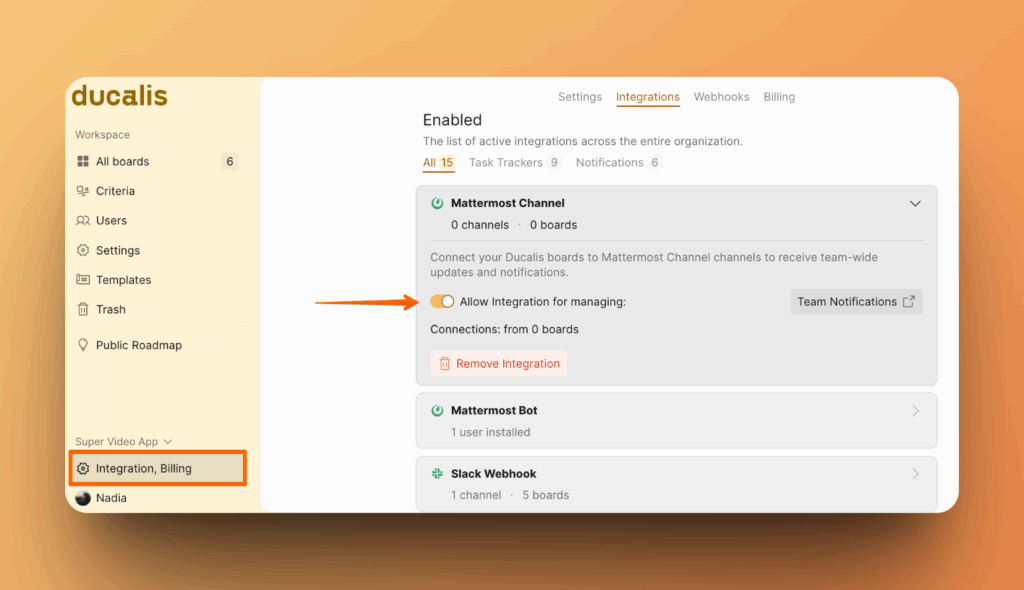
- Vá para Integrations (Integrações) > Mattermost Webhook. Ative o botão.
-
Vá para Team Notifications (Notificações da Equipe).
-
Escolha qualquer notificação que você precisar.
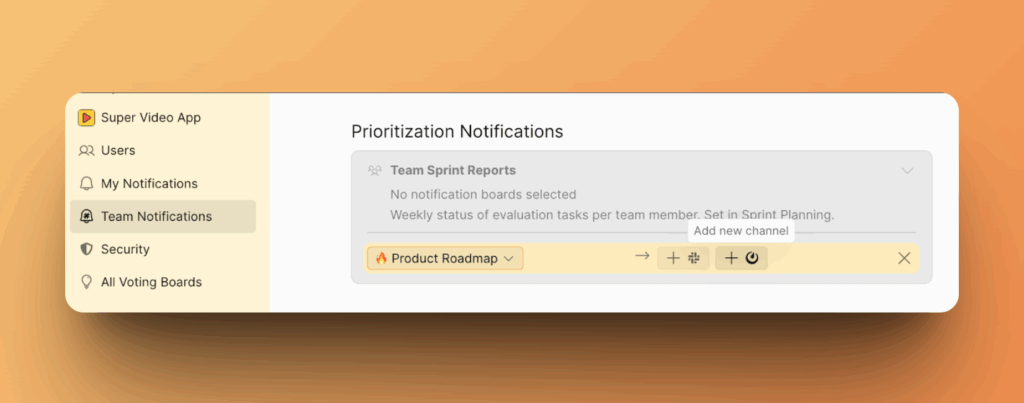
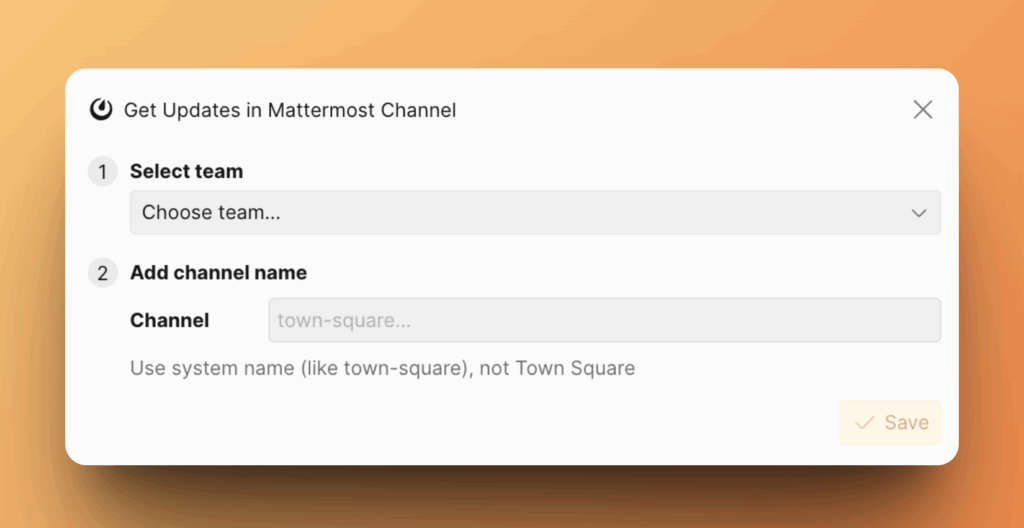
- A janela aparecerá.
-
Escolha uma equipe na qual você quer receber notificações.
-
Insira manualmente o nome do canal no qual você quer receber notificações.
-
Repita para outras notificações.
Editar ou Excluir Integração de Canal
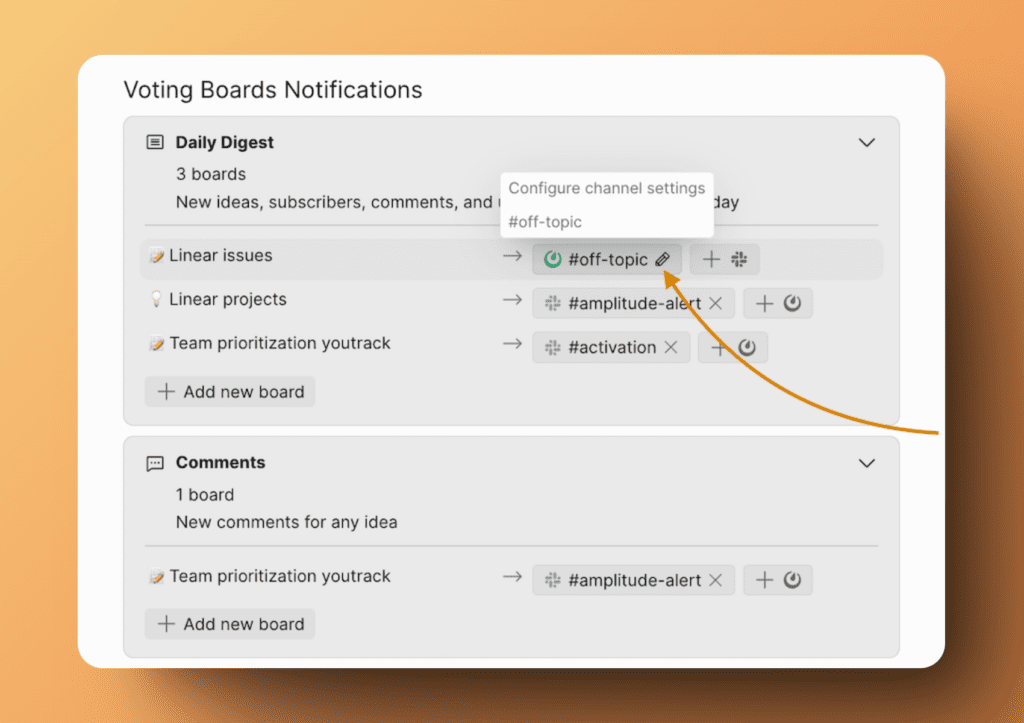
Você pode alterar o canal ou excluir esta integração de canal.
Escolha a notificação. Clique no ícone de lápis Edit (Editar).
Desabilitar Integração com Mattermost
Vá para Integrations (Integrações) > Enabled (Habilitadas).
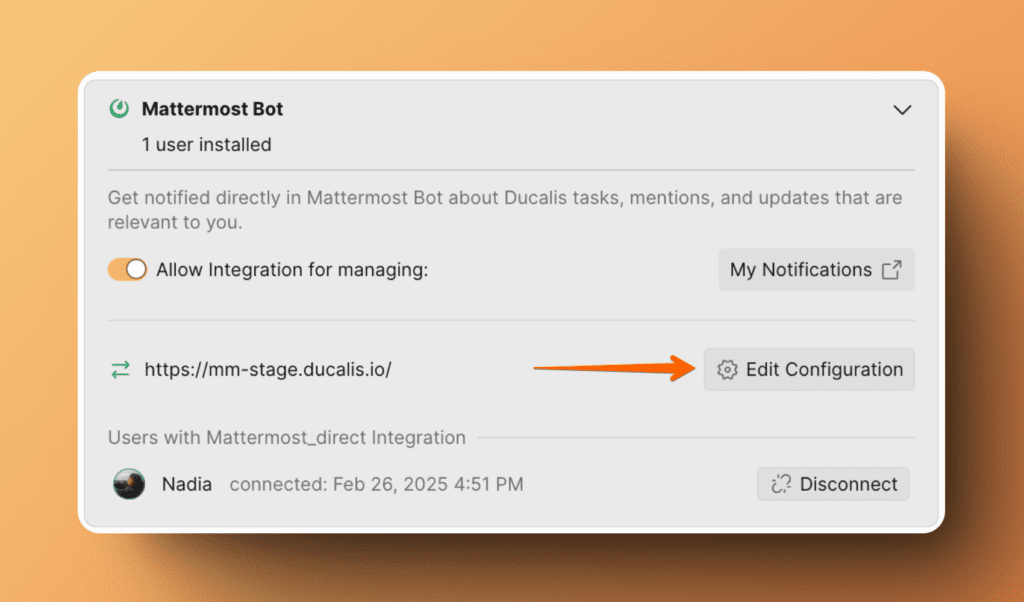
Para Mattermost Bot
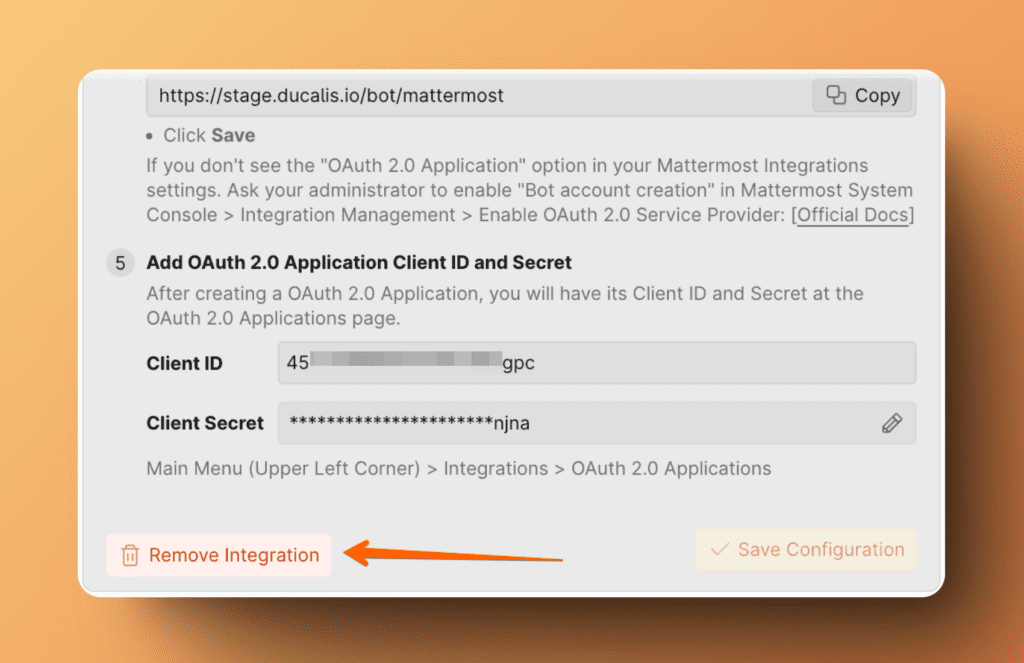
Clique em Edit Configuration (Editar configuração)
Role para baixo até o botão Remove Integration (Remover integração).
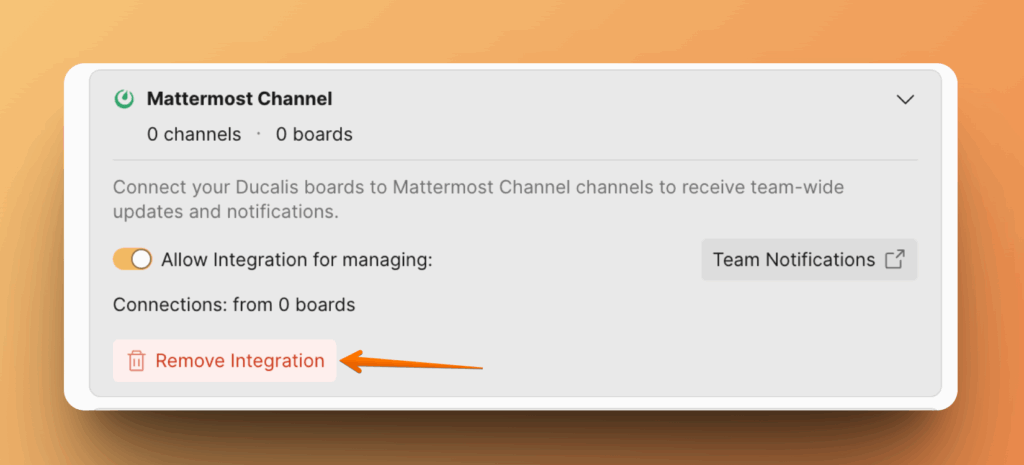
Para Mattermost Channel
Encontre Mattermost Channel. Clique em Remove Integration (Remover integração).
Mais Opções: Criação de Ideias do Mattermost
Você também pode capturar ideias de mensagens do Mattermost e transformá-las em ideias do Quadro de Ideias.