Criar e gerenciar filtros
Filtros reduzem os dados para ajudá-lo a focar em itens ou ideias específicos. Você pode criar filtros para o quadro atual (Filtro de Um Quadro) ou em todos os quadros (Filtro de Todos os Quadros).
Criar um filtro de um quadro
Filtros de um quadro aplicam-se apenas ao quadro atual que você está visualizando.
-
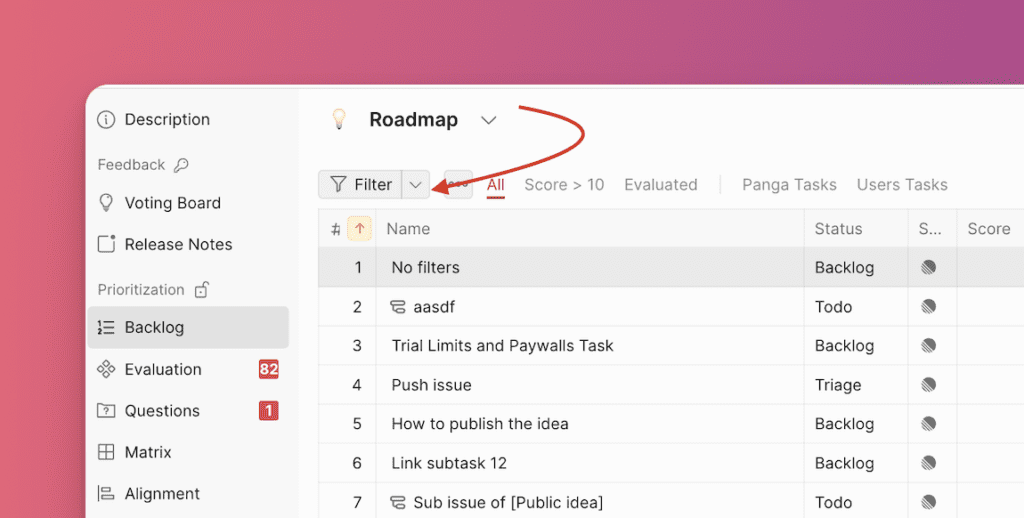
Clique no ícone de filtro (filter icon) no canto superior direito da tabela.
-
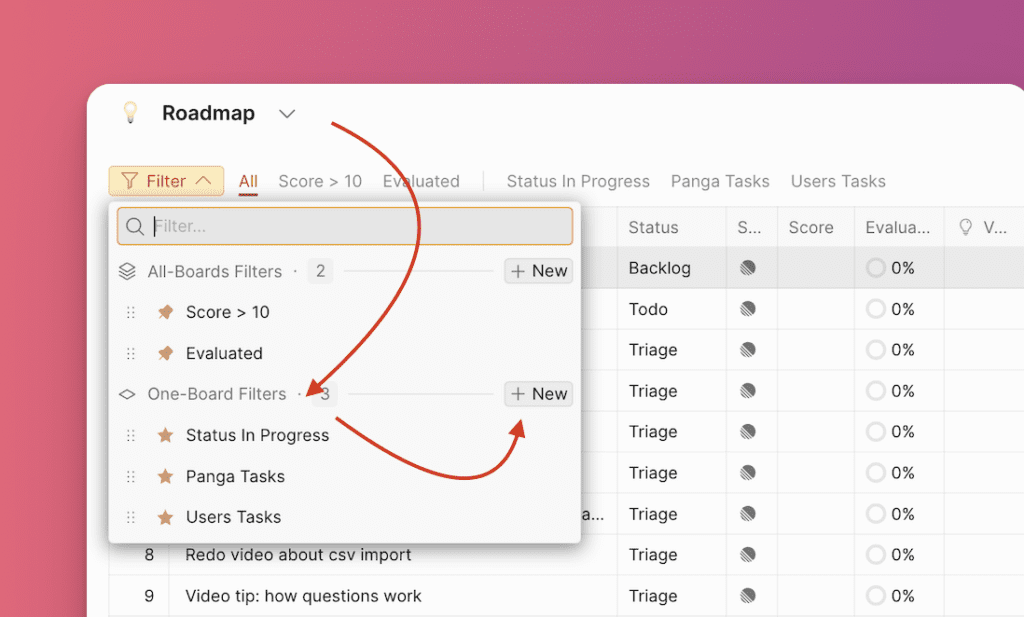
Selecione One-Board Filters (Filtros de Um Quadro) e clique em New (Novo).
-
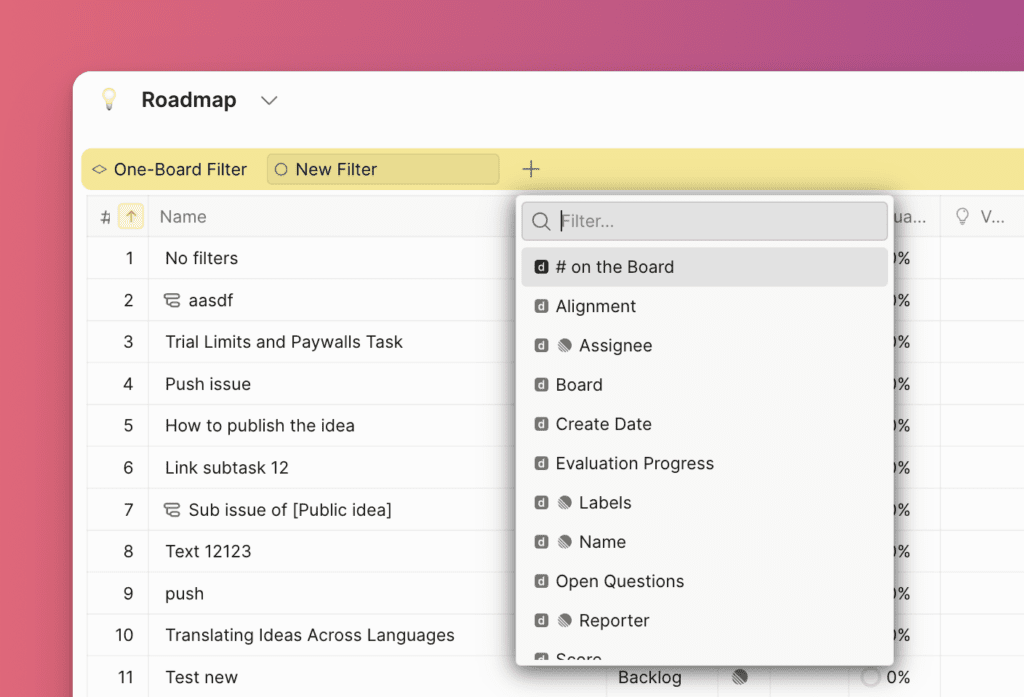
Busque ou selecione o campo de filtro que deseja criar. Os filtros disponíveis incluem campos do Ducalis, campos de ideia pública, alinhamento de Critérios, campos de Alinhamento e campos do task tracker (se conectado).
-
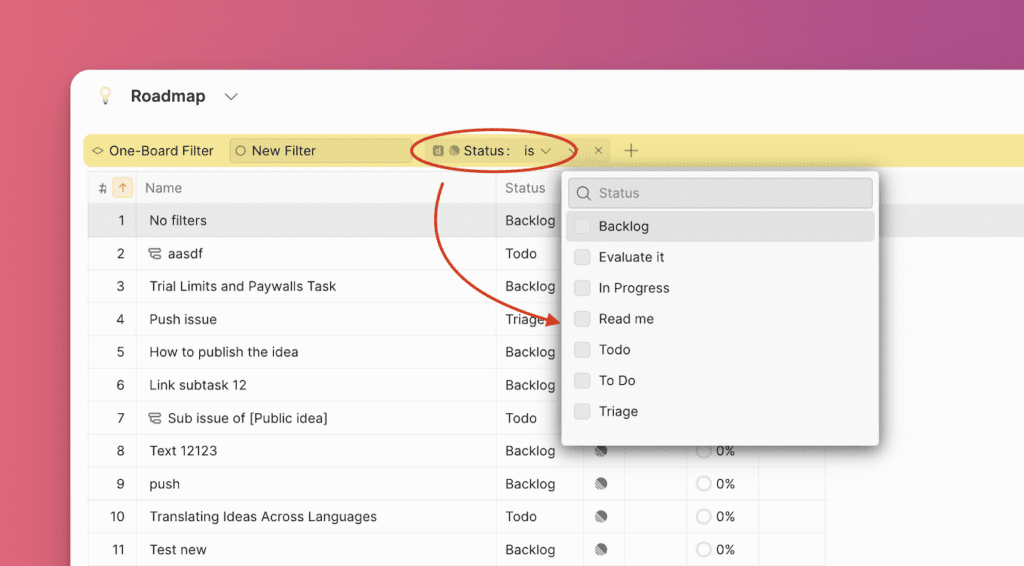
Escolha os parâmetros para o campo de filtro selecionado.
-
Para adicionar outro campo de filtro, clique em +.
-
Nomeie seu filtro e clique em Save (Salvar).
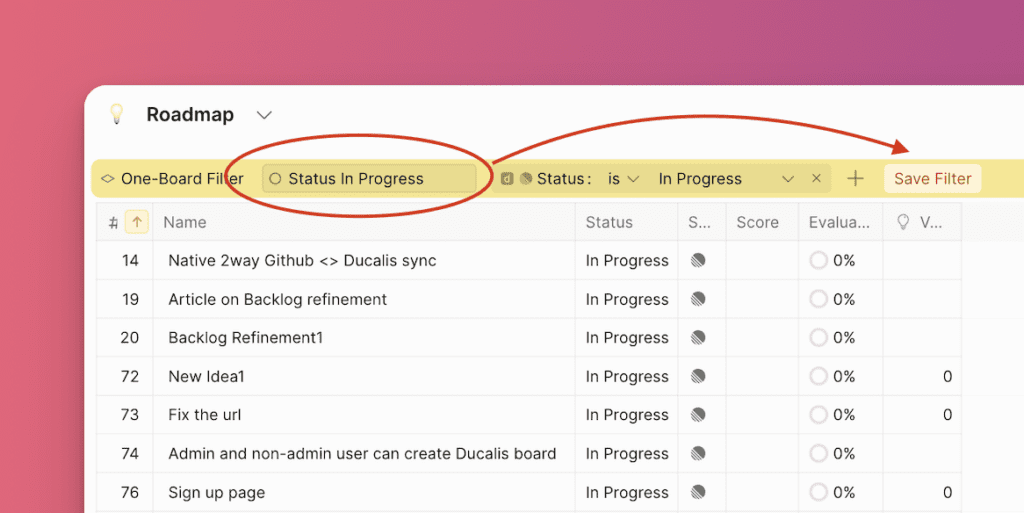
Filtros salvos ficam visíveis para todos no quadro. Se você não salvar um filtro, ele desaparece quando você terminar de usá-lo.
Adicionar um filtro aos favoritos
Quando você cria e salva um filtro, ele é automaticamente adicionado aos seus favoritos. Filtros favoritos (marcados com uma estrela) aparecem no painel acima para fácil acesso. Esses favoritos são visíveis apenas para você.
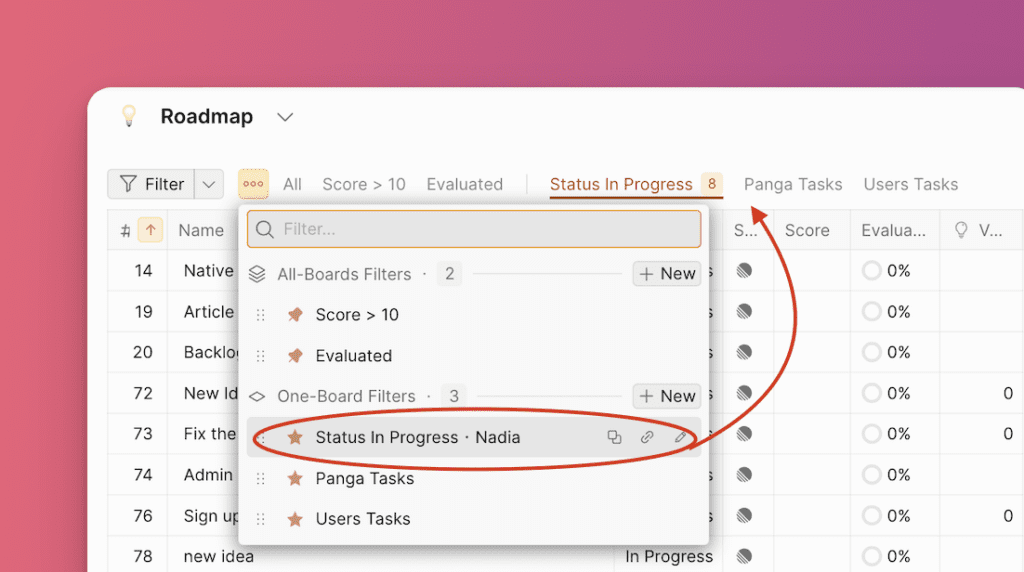
Você também pode adicionar aos favoritos um filtro criado por um colega de equipe.
Criar um filtro de todos os quadros
Filtros de todos os quadros aplicam-se em todos os quadros. Use-os para rastrear itens ou ideias específicos de vários quadros simultaneamente, ou para reutilizar os mesmos filtros sem criá-los em cada quadro.
-
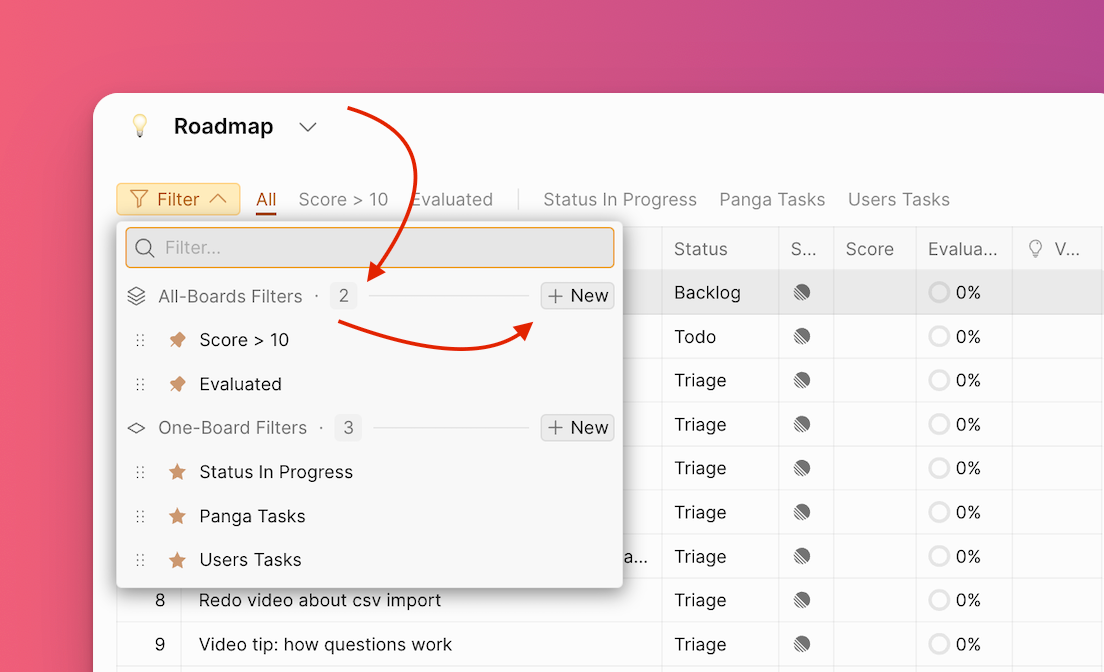
Clique no ícone de filtro (filter icon), selecione All-Boards Filter (Filtro de Todos os Quadros) e clique em New (Novo).
-
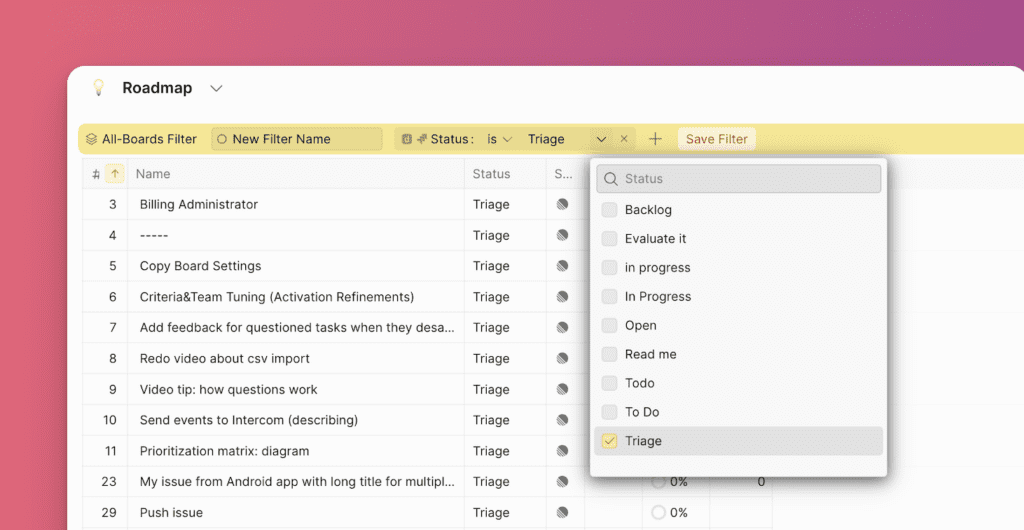
Busque ou selecione o campo de filtro que deseja criar. Os filtros disponíveis incluem campos do Ducalis, campos de ideia pública, alinhamento de Critérios, campos de Alinhamento e campos do task tracker (se conectado).
-
Para adicionar outro campo de filtro, clique em +.
-
Nomeie seu filtro e clique em Save (Salvar).
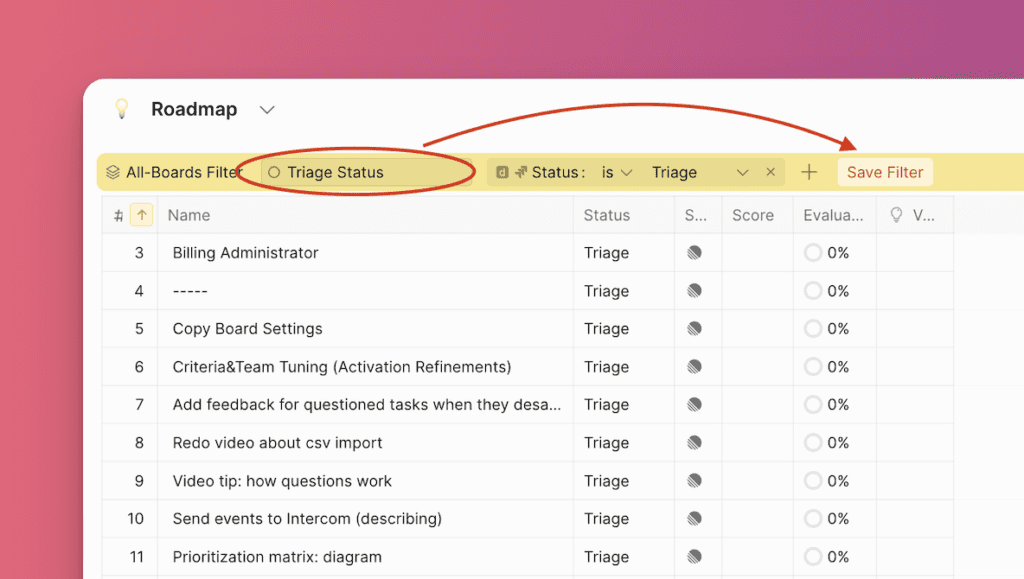
-
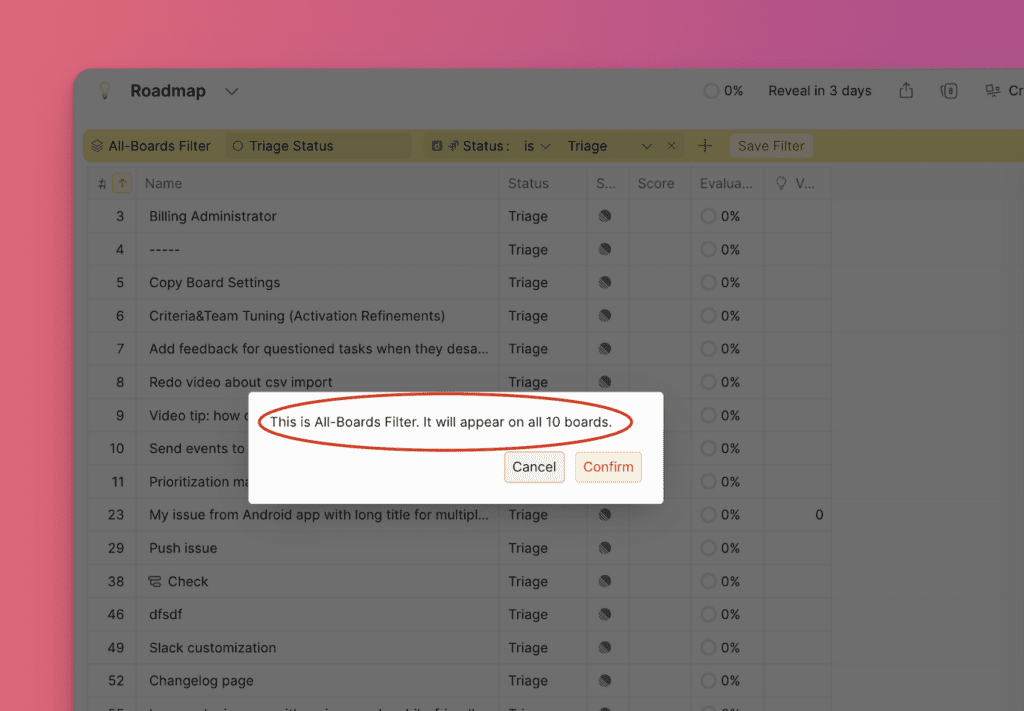
Uma mensagem de aviso informa que este filtro será aplicado a todos os quadros. Clique em Confirm (Confirmar).
O filtro aparece no seu menu suspenso.
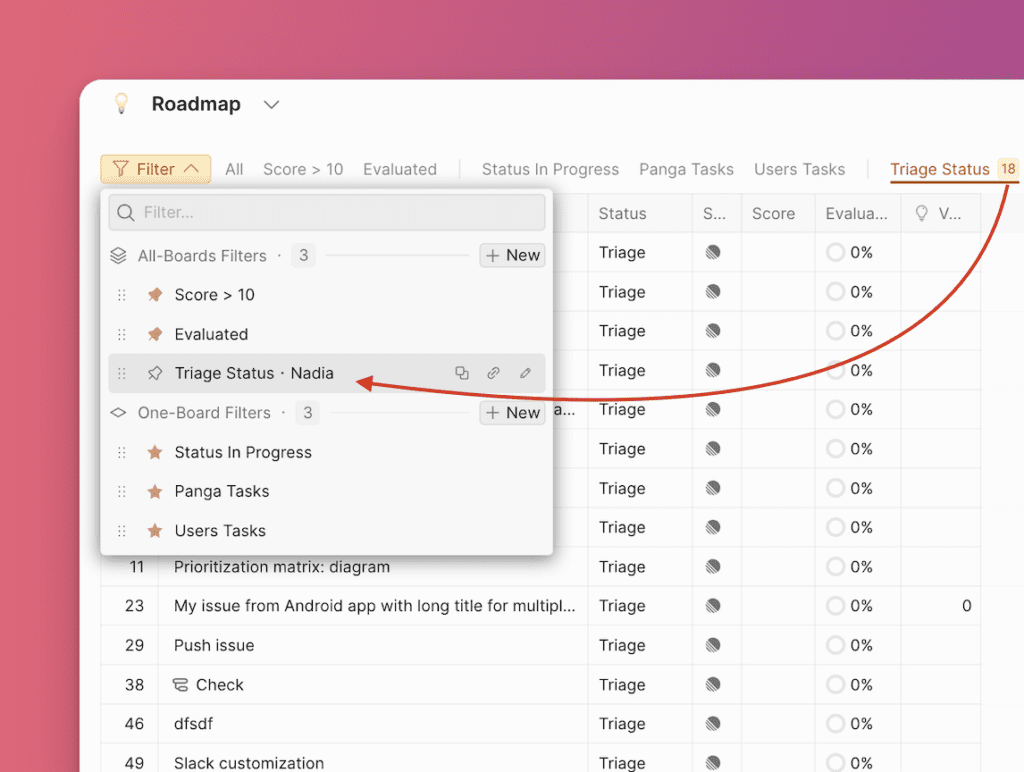
Filtros salvos ficam visíveis para todos em todos os quadros.
Fixar um filtro
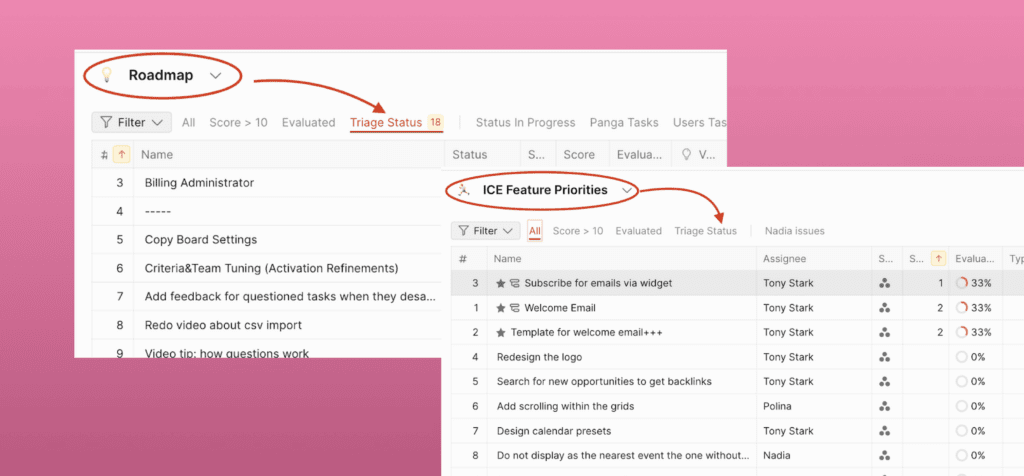
Fixe um filtro para fazê-lo aparecer no painel acima para fácil acesso.
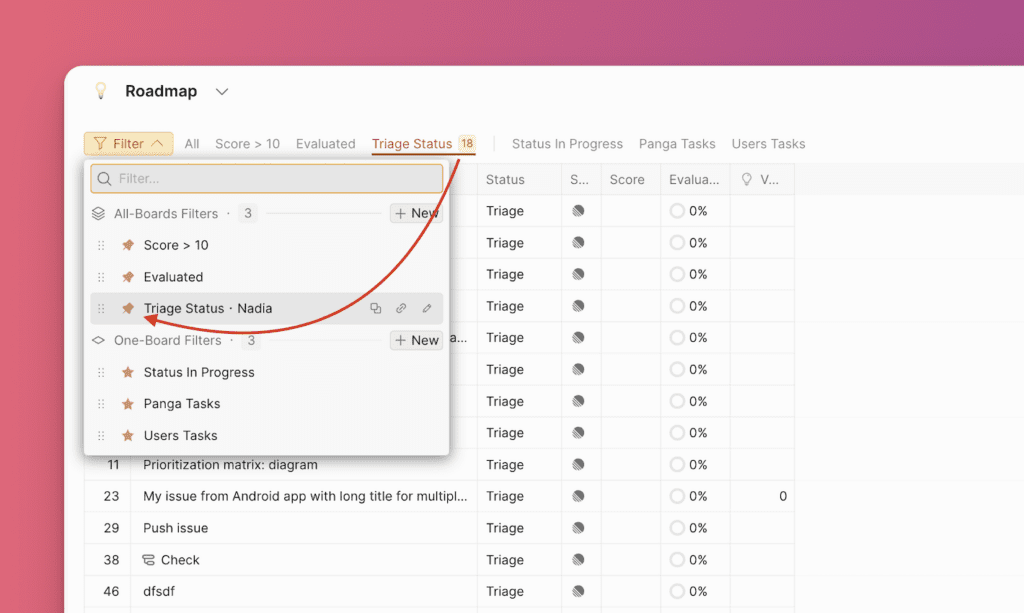
Fixar um filtro o torna visível para todos os usuários em todos os quadros no painel.
Reordenar filtros
Reordene filtros para facilitar a localização dos filtros usados com frequência.
-
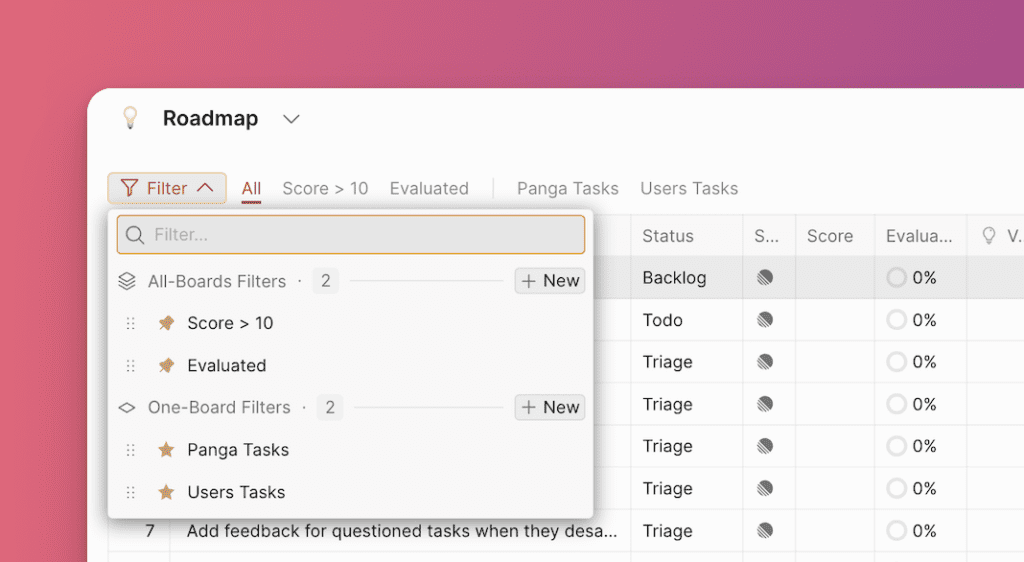
Clique na seta suspensa do filtro para exibir a lista de filtros disponíveis.
-
Passe o mouse sobre o filtro que deseja mover, depois clique e arraste-o para a posição desejada.
-
A nova posição é aplicada ao painel de filtros e exibida na sua ordem preferida.

A reordenação aplica-se a todos os usuários em todos os quadros.
Editar um filtro
-
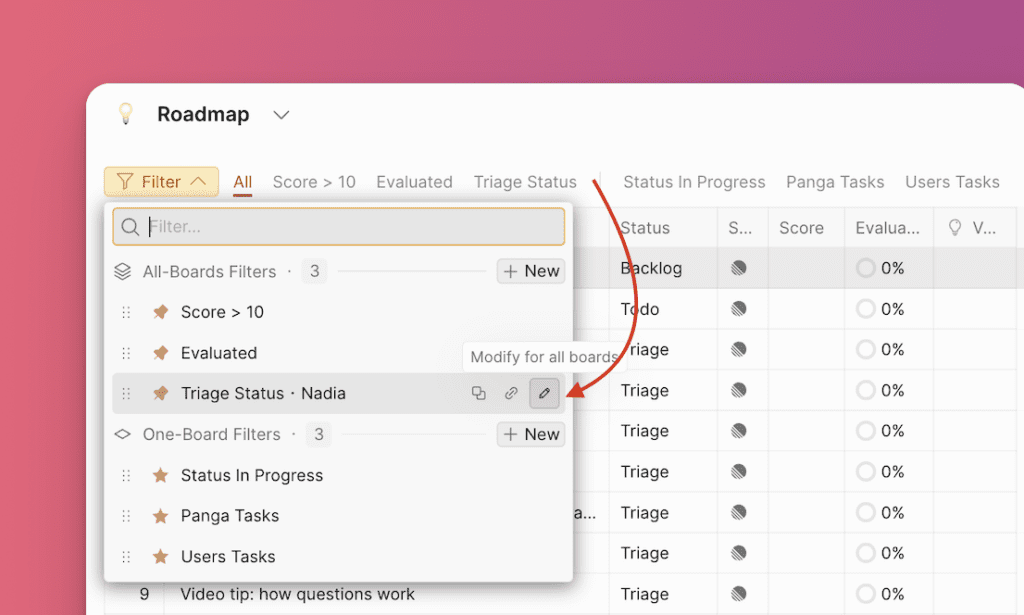
Clique no ícone de filtro (filter icon), passe o mouse sobre o filtro que deseja editar e clique no ícone de edição (edit icon).
-
Altere os parâmetros, adicione ou remova campos de filtro conforme necessário.
-
Clique em Save (Salvar) quando terminar de editar.
Alterações em filtros de todos os quadros aplicam-se a todos os quadros e todos os usuários. Alterações em filtros de um quadro aplicam-se apenas ao quadro atual, mas para todos os usuários.
Excluir um filtro
Para excluir um filtro, clique no ícone de lixeira (trash icon) e depois clique em Confirm (Confirmar).
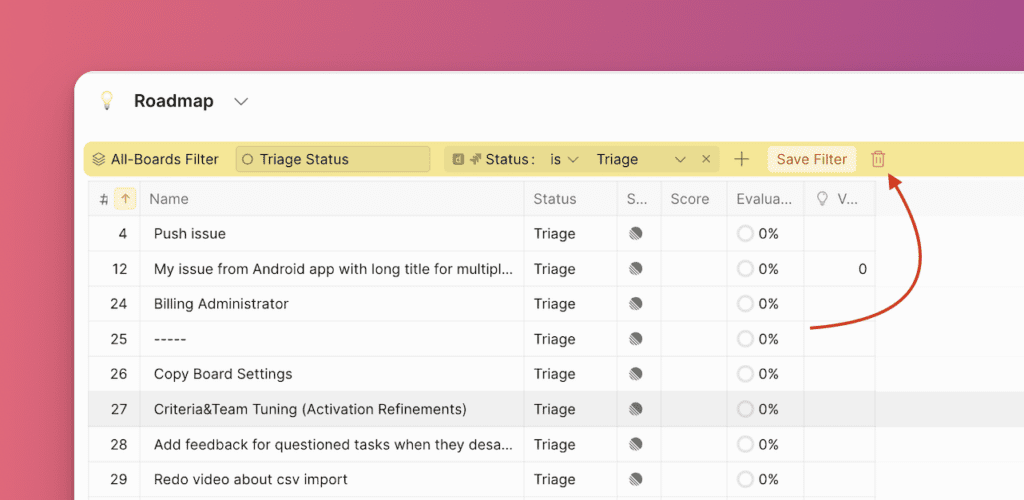
Excluir um filtro o remove para todos os usuários em todos os quadros (tanto para filtros de um quadro quanto para filtros de todos os quadros).
Ao usar filtros de forma eficaz, você pode aumentar a produtividade e ficar por dentro das tarefas críticas em todos os seus quadros.