Modo de foco
O Modo de foco apresenta cada Item separadamente em ecrã completo, ajudando a concentrar-se num Item de cada vez durante a Avaliação.
Utilizar o Modo de foco
-
Na página Evaluation (Avaliação), clique no ícone do Modo de foco.
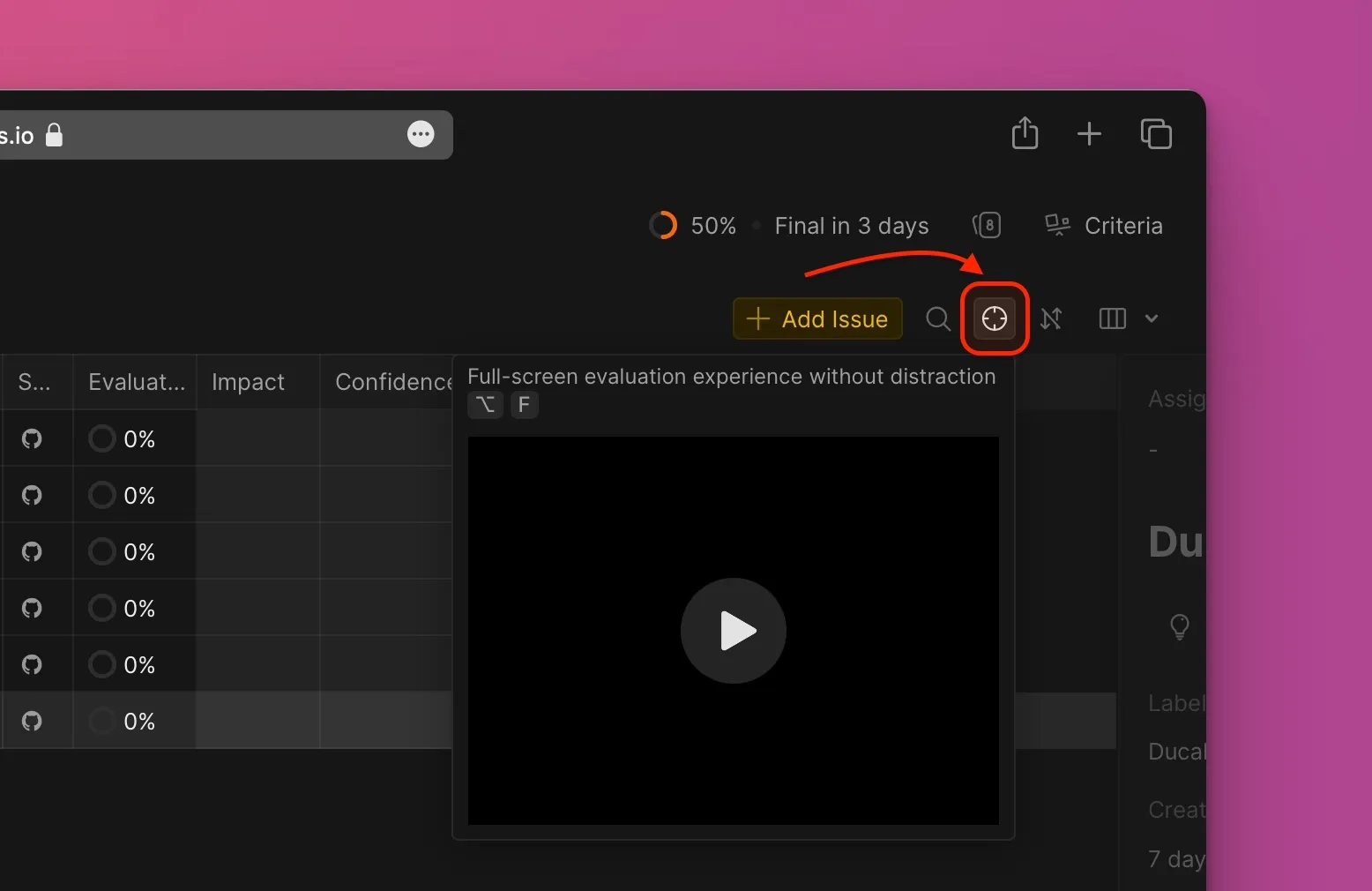
-
Clique na célula sob o Critério que pretende pontuar.
-
Introduza uma pontuação da escala do Critério, digitando um número.
-
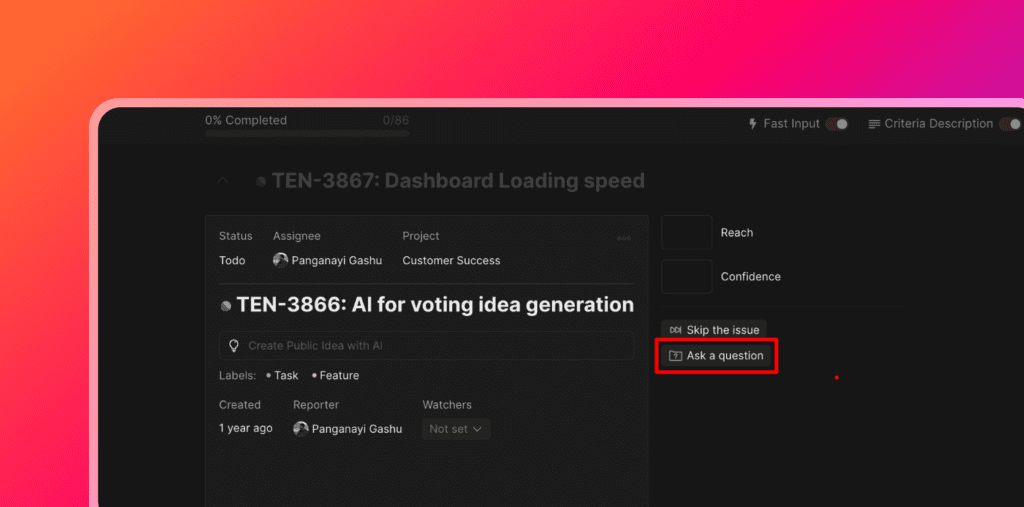
Faça uma Pergunta aos colegas de equipa se necessitar de esclarecimentos durante a avaliação.
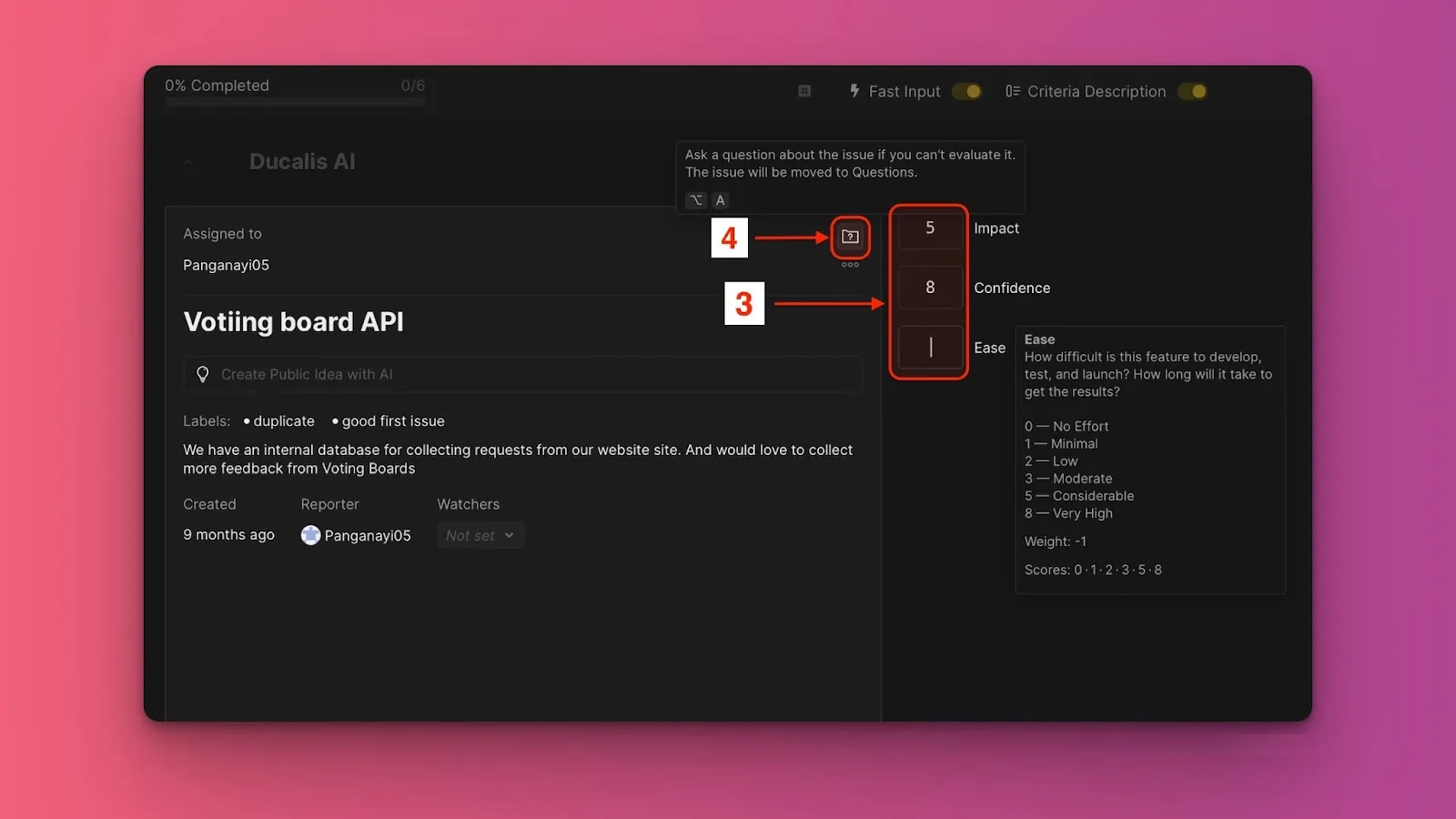
-
Visualize o progresso da avaliação no indicador de progresso.
-
Ative ou desative a Fast Input (Entrada Rápida) para controlar a navegação automática entre células.
-
Ative ou desative a Criteria description (Descrição dos critérios) para mostrar ou ocultar detalhes.
-
Saia do Modo de foco clicando no ícone X no canto superior direito,.
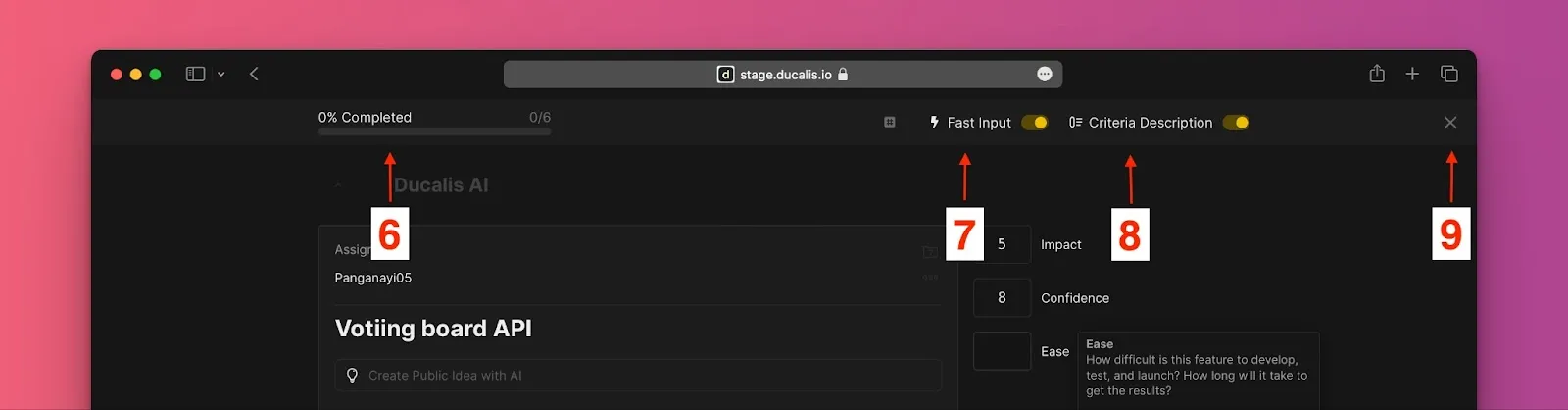
Entrada Rápida
A Entrada Rápida move automaticamente para a próxima célula após introduzir uma pontuação de um dígito (0-9), ajudando a avaliar mais rapidamente.
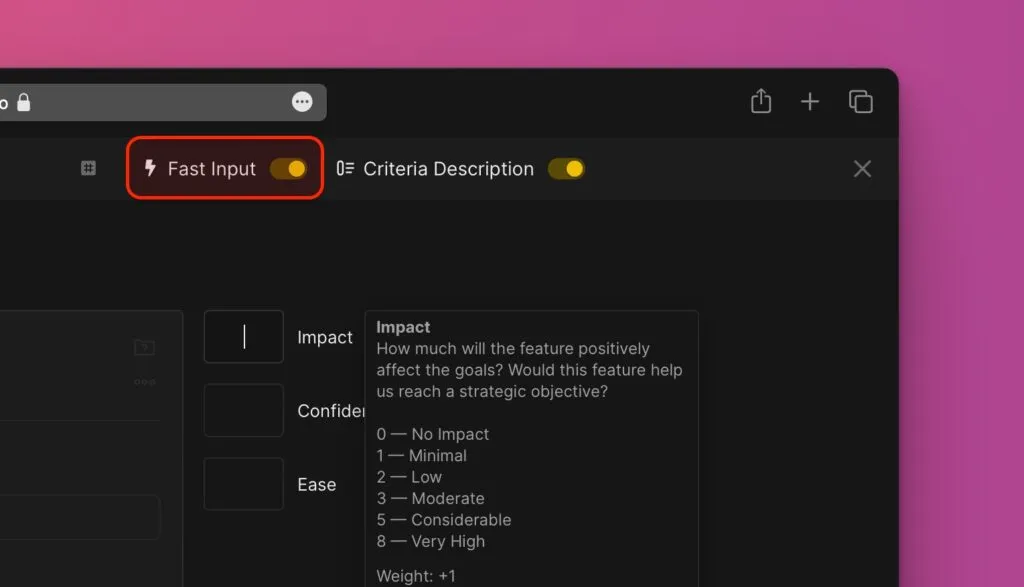
Para pontuações de vários dígitos, prima Tab, Enter, ou seta para a direita → para avançar manualmente para a próxima célula.
Saltar Items e fazer Perguntas
No Modo de foco, é possível saltar avaliações de Items tal como na vista de Avaliação normal.
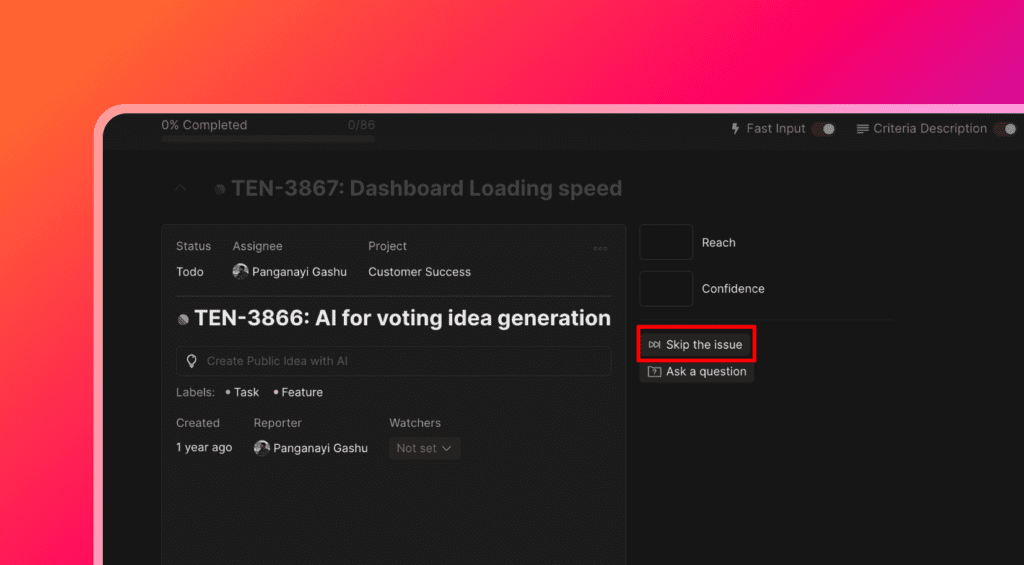
Também é possível fazer Perguntas quando as descrições, escalas ou Critérios não estão claros.
Atalhos de teclado
Alt + F— Abrir Modo de focoTab,Enter, ou→— Avançar para o próximo CritérioShift + Tabou←— Voltar para o Critério anterior↑e↓— Navegar entre Items?— Mostrar ou ocultar a referência de atalhos