Modelo de descrição
Os modelos de descrição de Item ajudam a normalizar a documentação de Itens em toda a sua equipa. Use modelos para garantir que cada Item inclui os detalhes certos desde o início.
Usar o modelo
-
Clique em Add Issue (Adicionar Item).
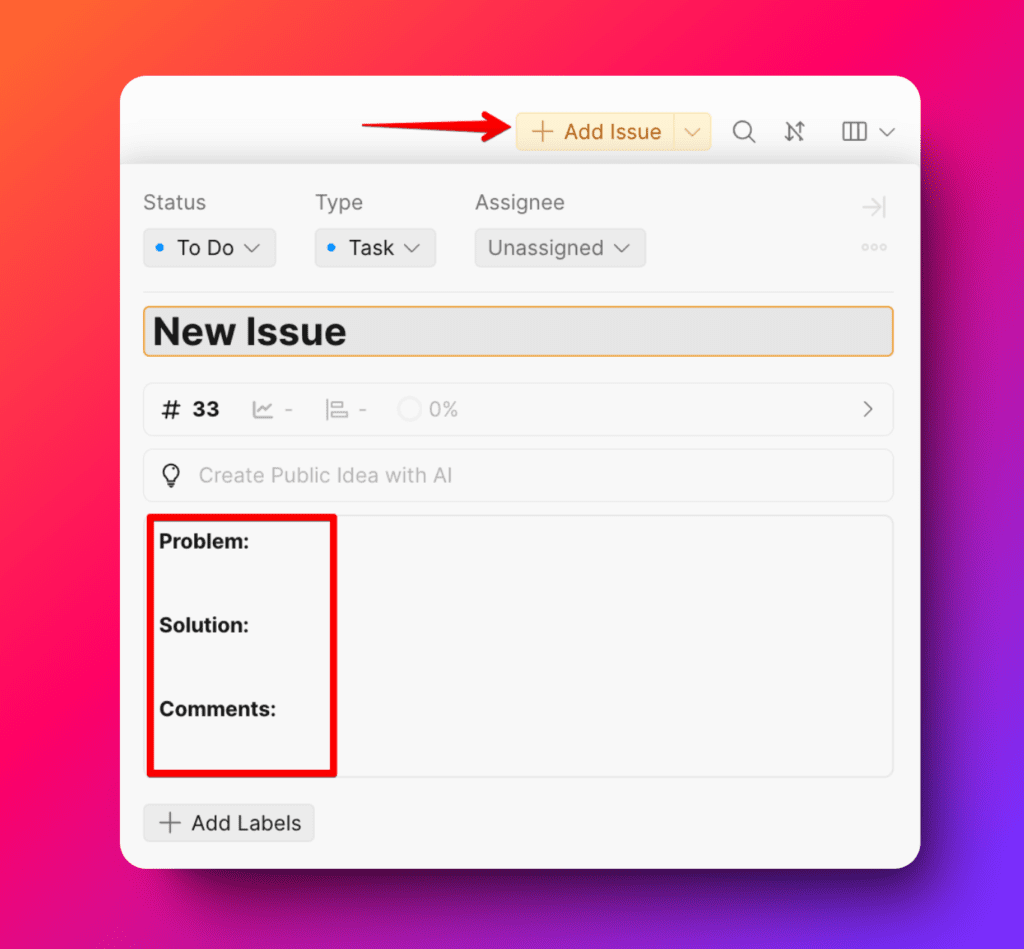
-
Preencha os campos pré-definidos do modelo (Problema, Solução, Comentários).
-
Adicione todos os detalhes críticos: passos, resultados esperados e ficheiros relevantes.
Personalizar modelos
Os modelos adaptam-se a diferentes tipos de Board — bugs necessitam de detalhes diferentes das funcionalidades.
Aceder às definições do modelo
Navegue para as definições do modelo a partir de qualquer uma das localizações:
- Diálogo Add Issue (Adicionar Item)
- Automation settings (Definições de automação) > AI Writer
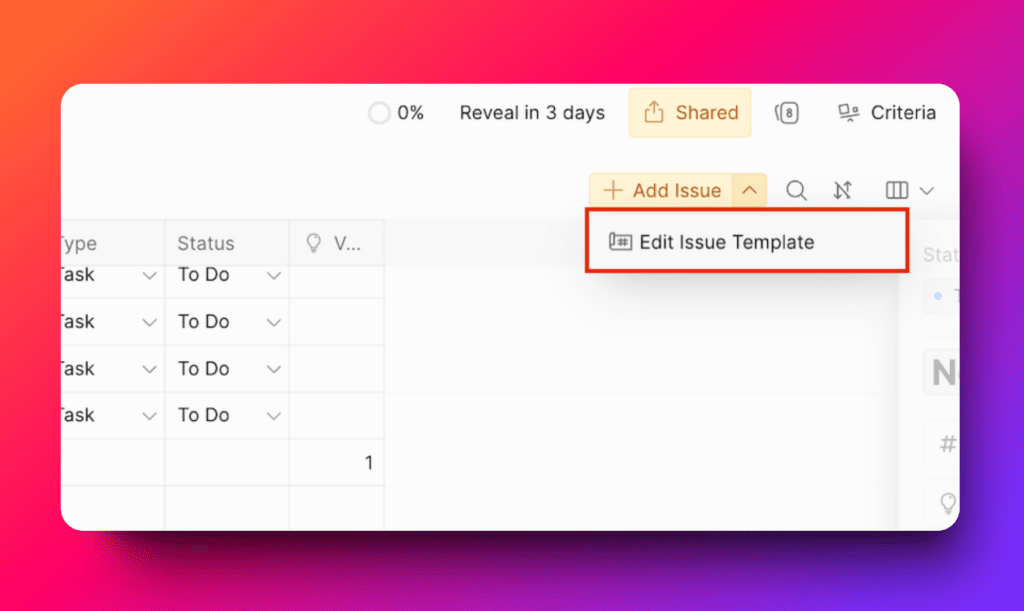
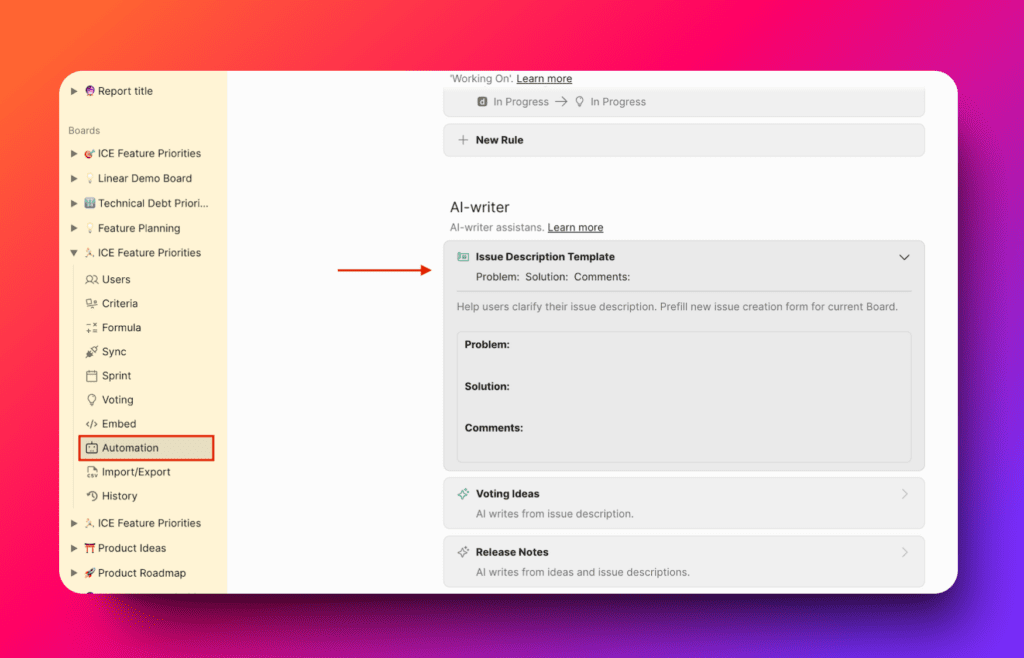
Editar o modelo
-
Selecione o modelo que deseja modificar.
-
Altere o texto para corresponder ao fluxo de trabalho da sua equipa.
Por exemplo, um Board de bugs pode necessitar de campos como "Passos para reproduzir" e "Comportamento esperado vs real".
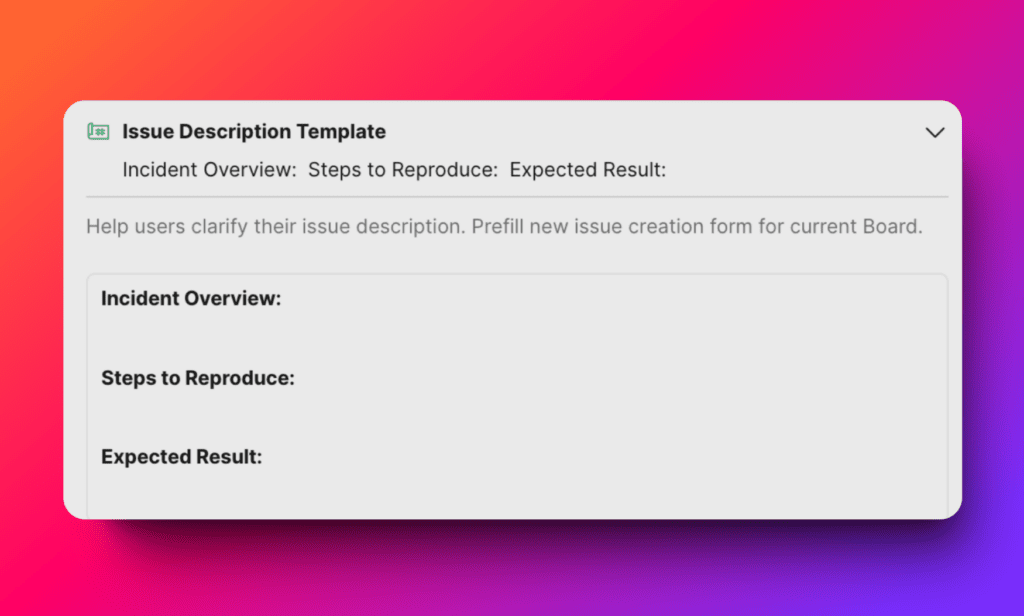
Boas práticas de modelos
- Criar modelos específicos por Board — Diferentes Boards necessitam de campos diferentes (bugs, funcionalidades, tarefas)
- Manter instruções claras — Orientar os utilizadores a fornecer a informação correta
- Usar linguagem consistente — Manter a mesma terminologia em todos os modelos
- Rever regularmente — Atualizar modelos quando o fluxo de trabalho muda
- Obter contributo da equipa — Perguntar à equipa que campos necessitam
Os modelos poupam tempo e garantem que cada Item começa com a informação que a sua equipa necessita para avaliar e implementar.