Estados
Os estados ajudam a visualizar o progresso dos seus itens à medida que trabalha neles.
É possível personalizar estados ao nível do quadro. Cada quadro inclui dois estados predefinidos que não podem ser eliminados: "A fazer" e "Concluído". É possível renomear estes estados predefinidos e adicionar quantos estados personalizados forem necessários.
Criar estados
Os administradores podem adicionar ou editar estados em quadros novos e existentes.
Criar um estado a partir da tabela:
-

Na coluna Estado (Status), clique no estado predefinido "A fazer" ("To do").
-
Escreva o nome do estado no campo de texto.
-
Prima Enter para criar o estado.
Criar um estado a partir do cartão do item:
-
Abra um cartão de item.
-
Clique no campo Estado (Status).
-
Escreva o nome do estado e prima Enter.
Personalizar estados
É possível renomear, alterar a cor ou remover estados diretamente a partir da tabela ou do cartão do item.
-
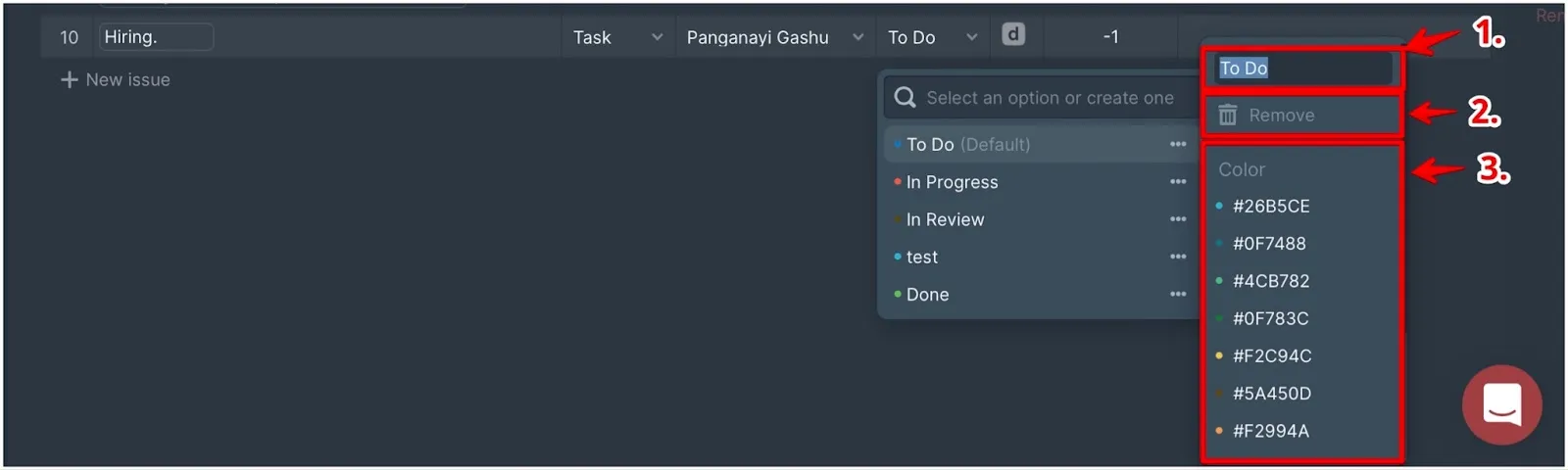
Clique nas reticências … junto ao estado.
-
Escolha uma opção:
- Renomear (Rename) – Alterar o nome do estado
- Cor (Color) – Selecionar uma cor que represente o estado (por exemplo, verde para Concluído)
- Remover (Remove) – Eliminar o estado
-
Se remover um estado atribuído a itens, ser-lhe-á pedido que escolha um estado de substituição para esses itens.

Encontrar itens concluídos
Crie um filtro com Estado = Concluído (Status = Done) para visualizar todos os itens concluídos.

É possível editar a descrição, alterar o estado, etiquetas, responsável e relator para itens concluídos.
Os itens concluídos não têm atualmente histórico de pontuação.
Estados predefinidos
Cada novo quadro inclui dois estados predefinidos: "A fazer" ("To do") e "Concluído" ("Done"). Estes estados marcam o início e o fim do seu fluxo de trabalho e não podem ser eliminados.
É possível personalizar os estados predefinidos:
-
Clique nas reticências … junto a "A fazer" ou "Concluído".

-
Edite o nome ou altere a cor.
-
Prima Enter para guardar.