Mevcut alanlar
Yeni alanlar oluşturmak yerine zaten sahip olduğunuz alanları kullanarak öncelik verilerinizi ClickUp'a senkronize edin. Bu, ClickUp çalışma alanınızı düzenli tutar ve mevcut alan yapınızı kullanır.
Geri Senkronizasyon için mevcut ClickUp özel alanlarını iki şekilde kullanabilirsiniz:
- Mevcut alanları yeniden adlandırın – ClickUp'taki alan adlarını Ducalis alan adlarıyla eşleşecek şekilde değiştirin
- Alanları eşleştirin – Ducalis alanlarını yeniden adlandırmadan mevcut ClickUp alanlarına bağlayın
Bu kılavuz, mevcut ClickUp alanlarını Ducalis alan adlarıyla eşleşecek şekilde nasıl yeniden adlandıracağınızı gösterir.
Alan ayarlarına erişin
-
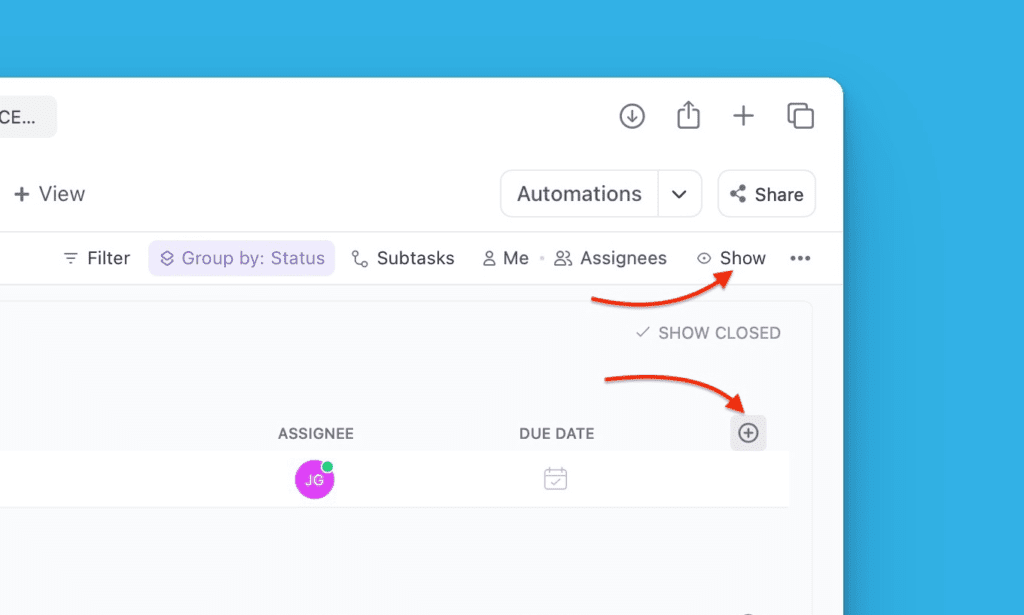
ClickUp Workspace veya Space'inizde Show (Göster) veya Add column (Sütun ekle) seçeneğine tıklayın.
-
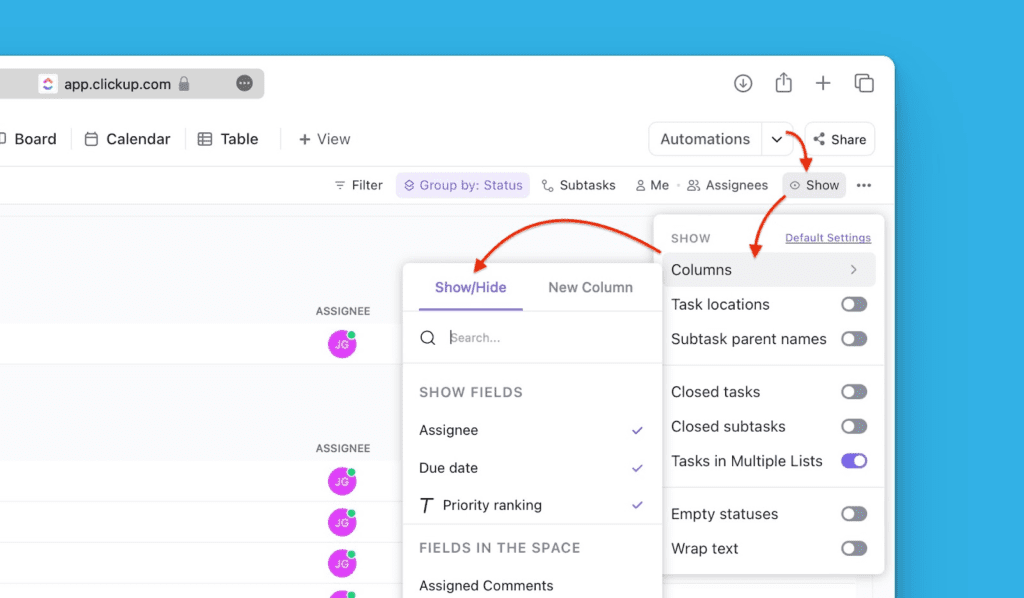
Açılır menüden Columns (Sütunlar) seçeneğini seçin, ardından Show/Hide (Göster/Gizle) seçeneğine tıklayın.
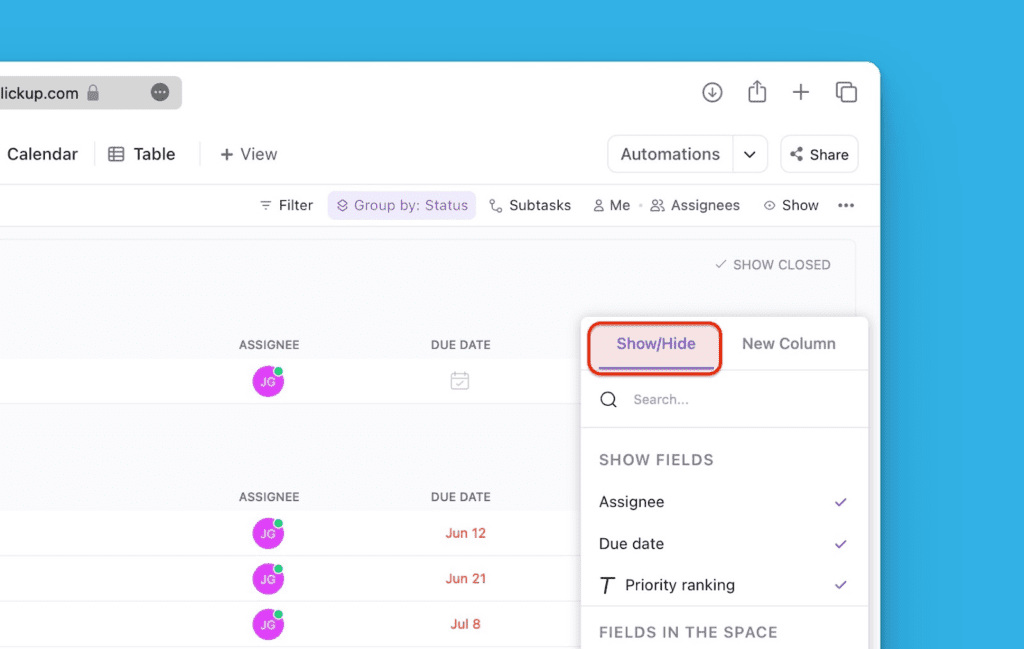
Bunun yerine Add column (Sütun ekle) seçeneğine tıkladıysanız, doğrudan Show/Hide (Göster/Gizle) seçeneğine gidin.
-
Yeniden adlandırmak istediğiniz alanı bulun, ardından düzenleme simgesine tıklayın.
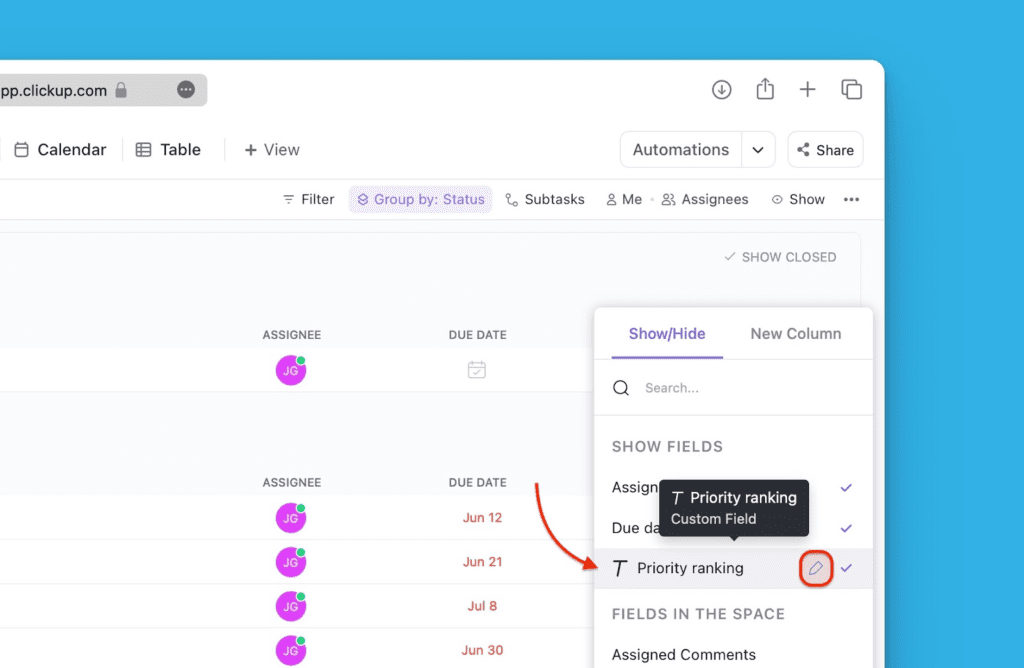
Alanı yeniden adlandırın
-
Ducalis içinde, ClickUp'a geri senkronize etmek istediğiniz alanın adını kopyalayın.
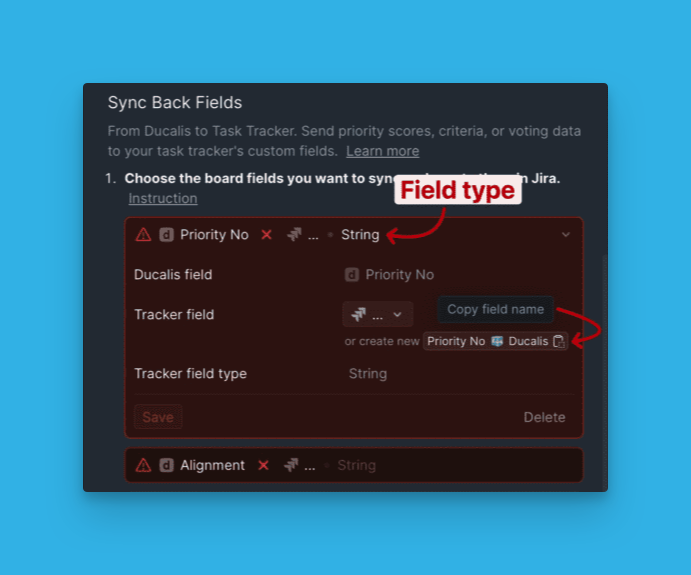
-
Kopyalanan adı ClickUp alan adı kutusuna yapıştırın, ardından Save (Kaydet) seçeneğine tıklayın.
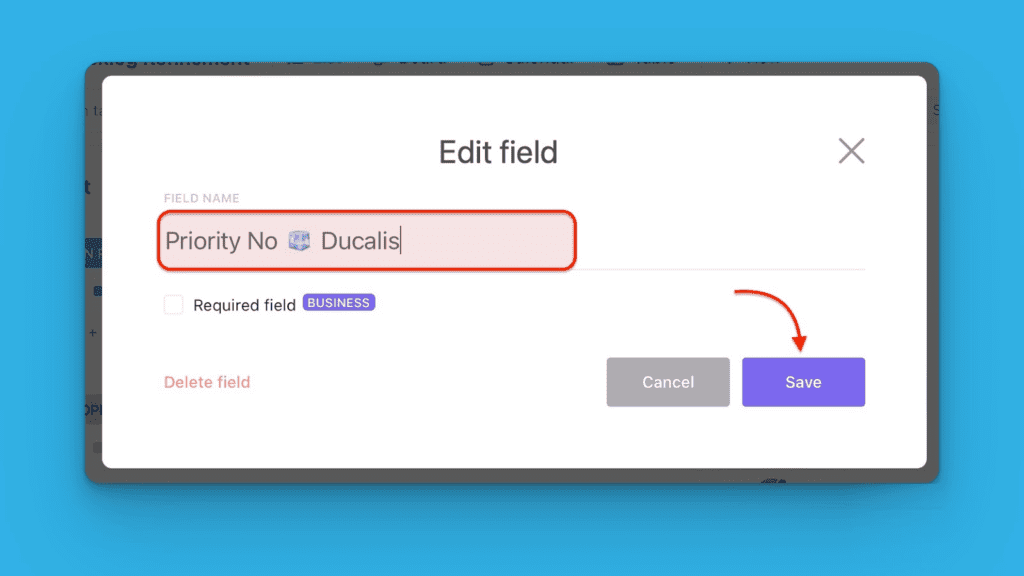
Geri Senkronizasyonu etkinleştirin
-
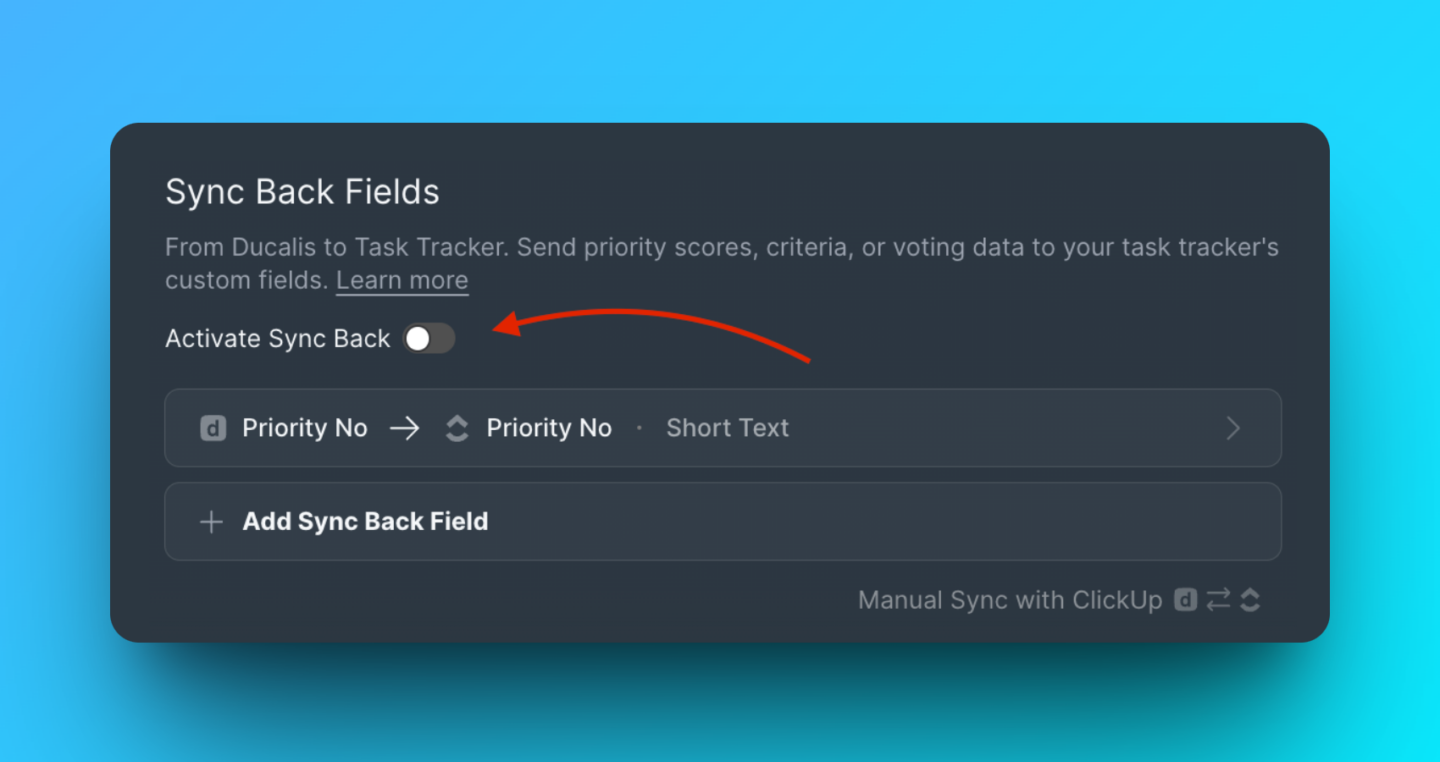
Alanlarınızı hazırladıktan sonra, Ducalis Geri Senkronizasyon ayarlarında Refresh (Yenile) seçeneğine tıklayın.
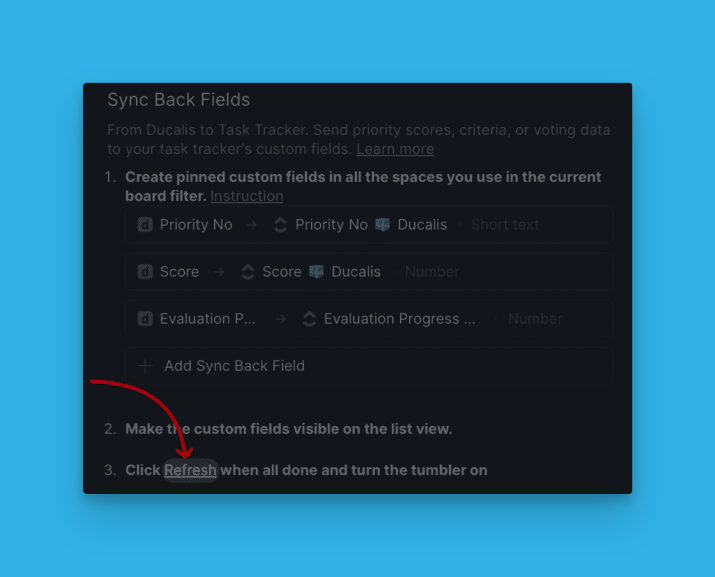
-
Yeniden adlandırılmış alan için Geri Senkronizasyonu etkinleştirmek üzere düğmeyi açın.
Senkronizasyonu zamanlayın
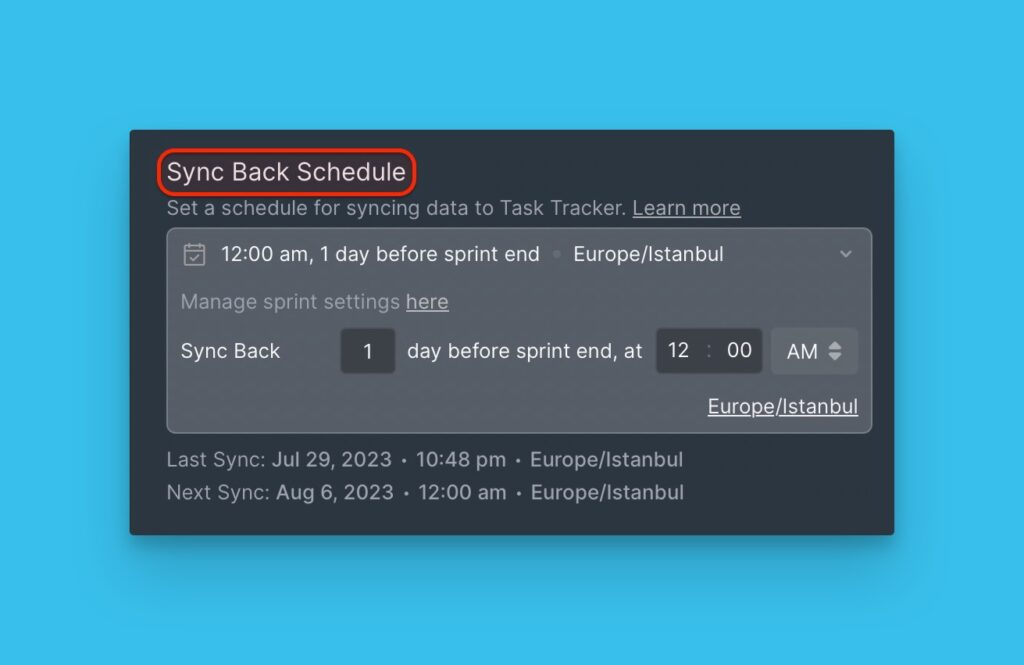
Öncelik sıralamalarını ClickUp'a geri senkronize etmek için günü ve saati seçin. Örneğin, sprint planlama toplantınızdan bir veya iki gün önce senkronizasyonu zamanlayın.
Gerekirse saat dilimini değiştirebilirsiniz.