Bağlan
Önceliklendirme için görevleri içe aktarmak üzere ClickUp'ı Ducalis ile bağlayın. Bağlandıktan sonra, hangi görevlerin otomatik olarak senkronize edileceğini filtreleyebilir ve panonuzu gerçek zamanlı olarak güncel tutabilirsiniz.
ClickUp'ı bağlayın
-
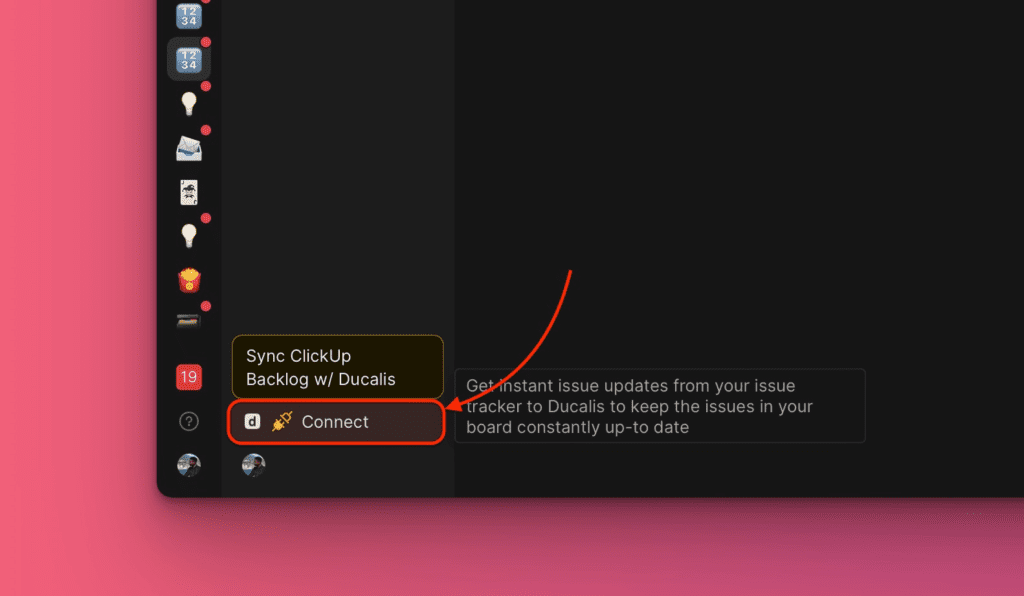
Sync (Senkronizasyon) ayarlarını açmak için sol alt köşedeki Connect (Bağlan) seçeneğine tıklayın.
-
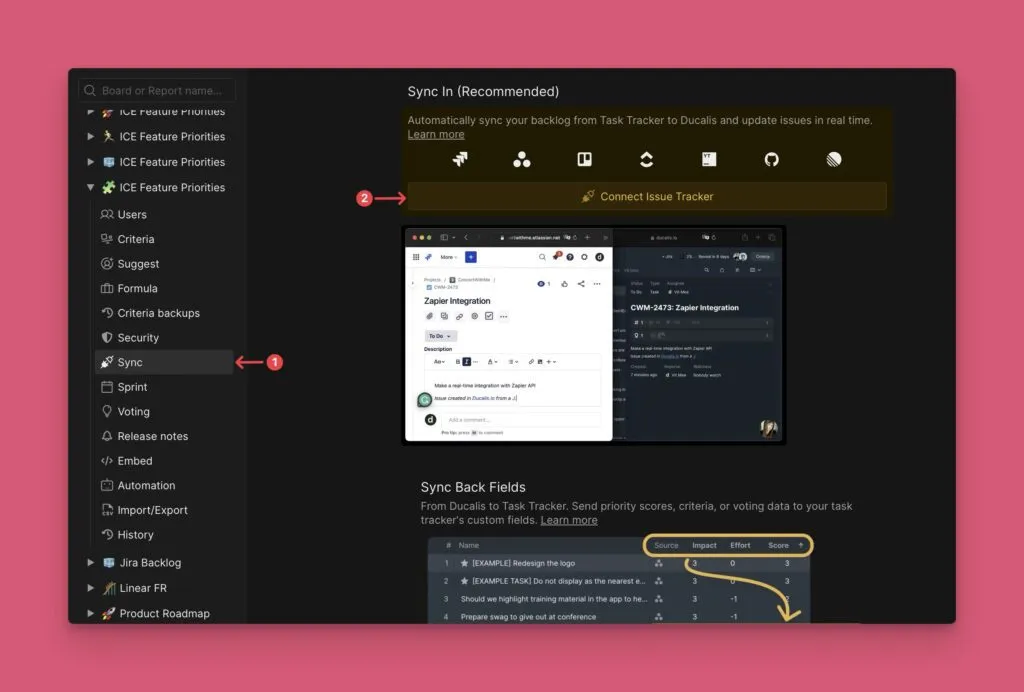
Sync settings (Senkronizasyon ayarları) altında Sync (Senkronizasyon) bölümüne gidin ve Connect Issue Tracker (Görev Takipçisini Bağla) seçeneğine tıklayın.
-
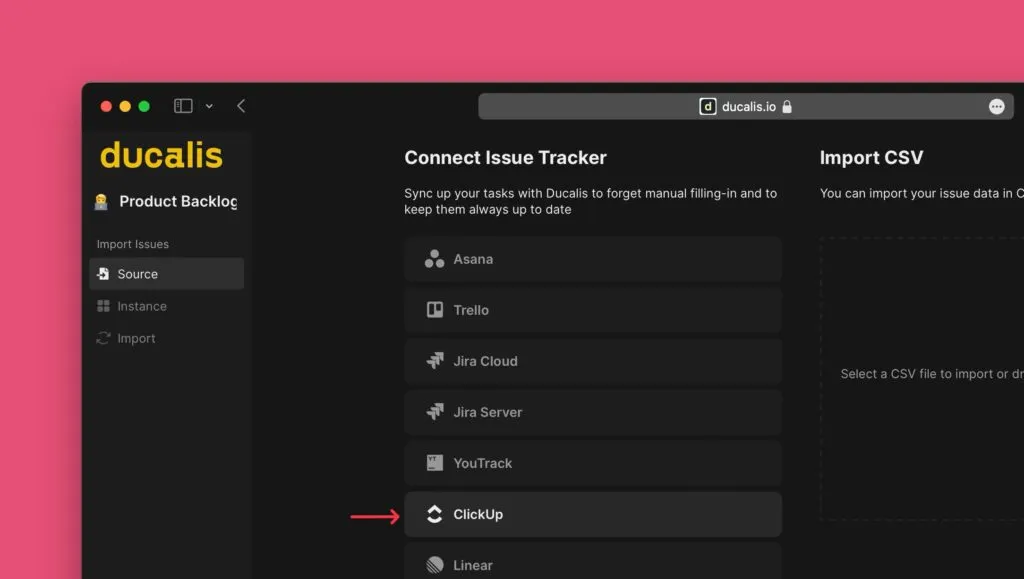
Source (Kaynak) altında görev takipçileri listesinden ClickUp'ı seçin.
-
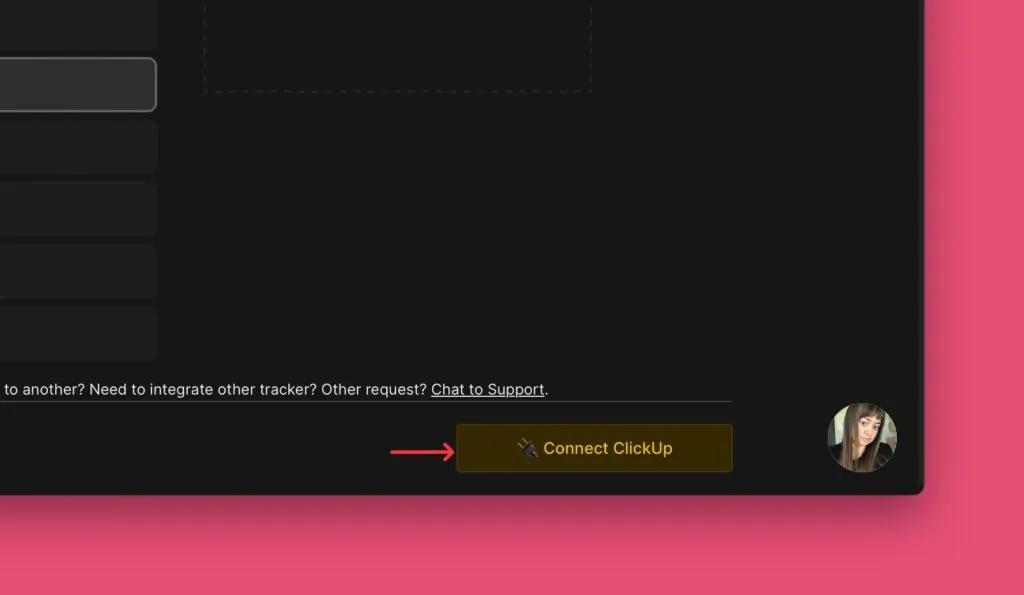
Sağ alt köşedeki Connect ClickUp (ClickUp'ı Bağla) seçeneğine tıklayın.
-
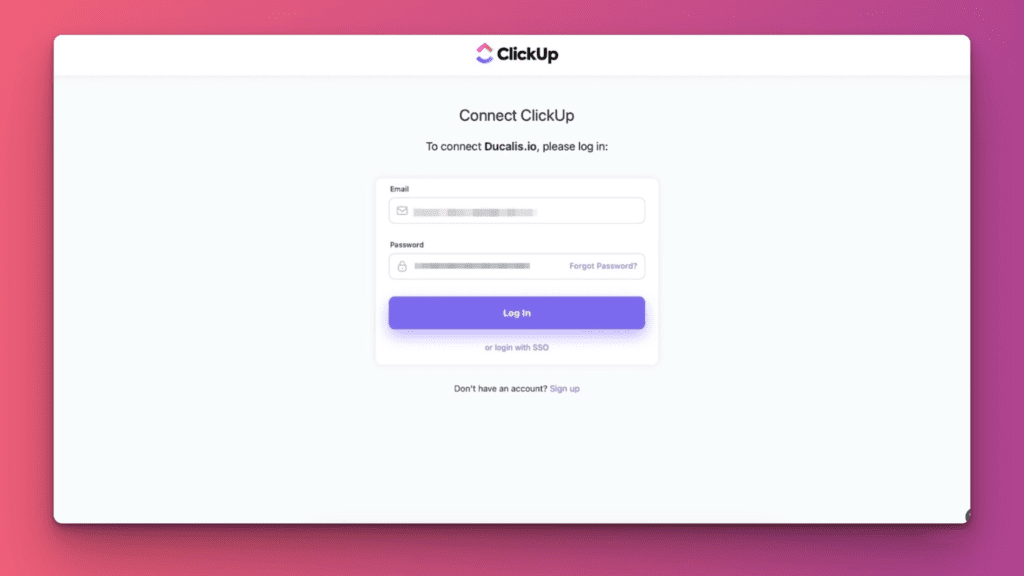
Yetkilendirme için yönlendirildiğinizde ClickUp hesabınıza giriş yapın.
-
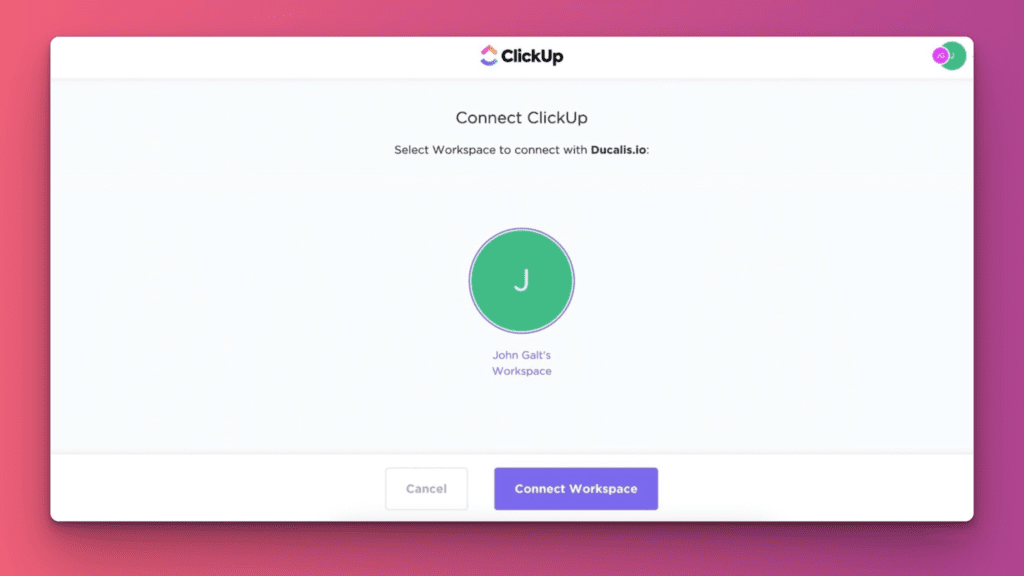
Görevleri içe aktarmak istediğiniz çalışma alanını seçin ve Connect Workspace (Çalışma Alanını Bağla) seçeneğine tıklayın.
Artık görevleri içe aktarmaya hazırsınız.
Görevleri içe aktarın
-
Instance (Örnek) altında bağladığınız çalışma alanını seçin.
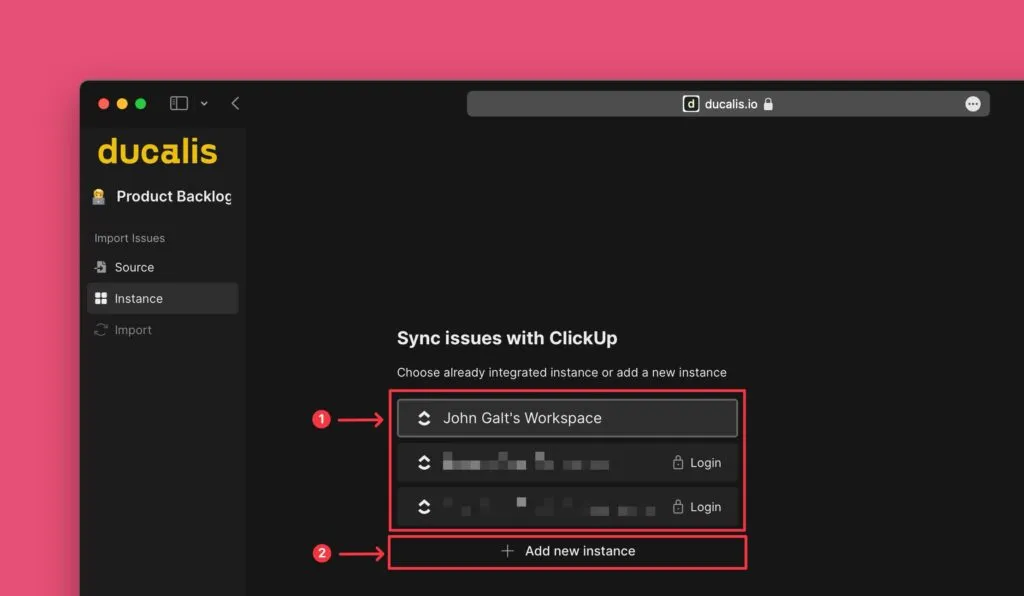
Başka bir çalışma alanı eklemek için Add new instance (Yeni örnek ekle) seçeneğine tıklayın.
-
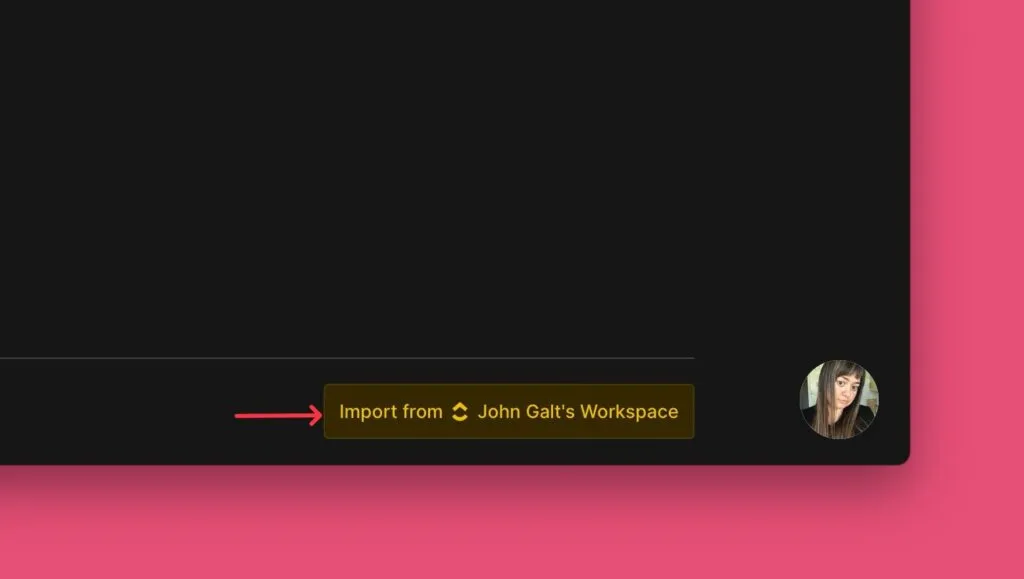
Import from [Workspace] ([Çalışma Alanı]'ndan İçe Aktar) seçeneğine tıklayın.
-
Önceliklendirme için hangi görevlerin içe aktarılacağını seçmek üzere filtreler uygulayın.
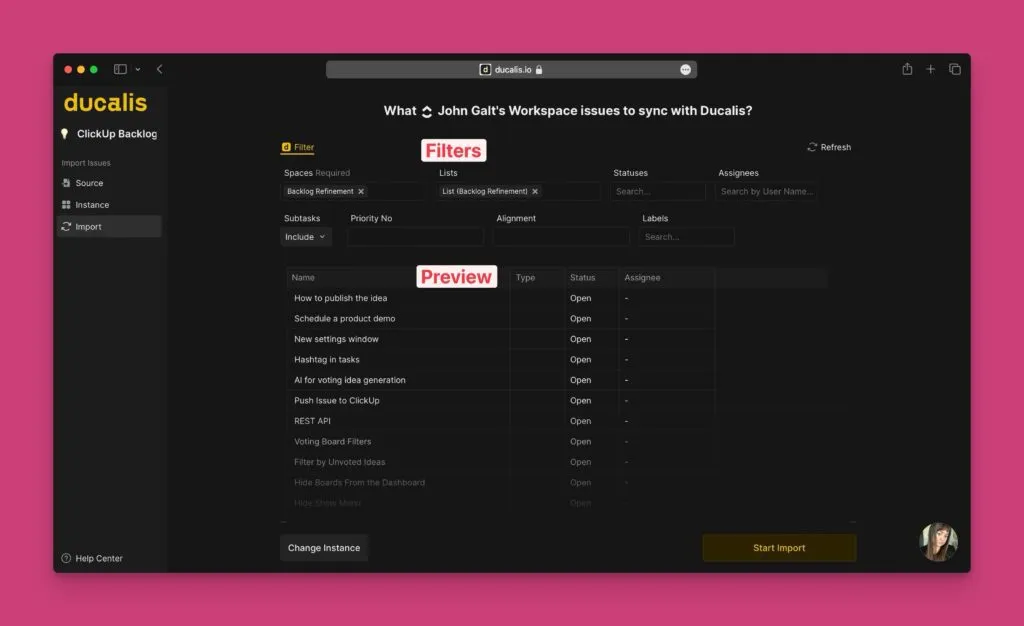
Filtrelenmiş görevlerin beklentilerinize uyduğunu doğrulamak için önizlemeyi inceleyin.
-
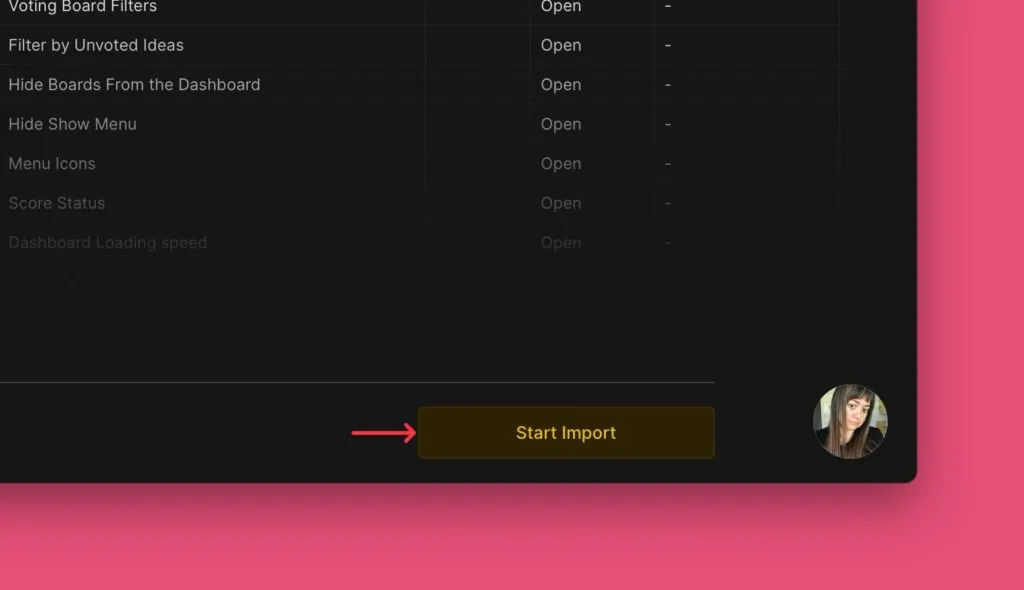
Start Import (İçe Aktarmayı Başlat) seçeneğine tıklayın.
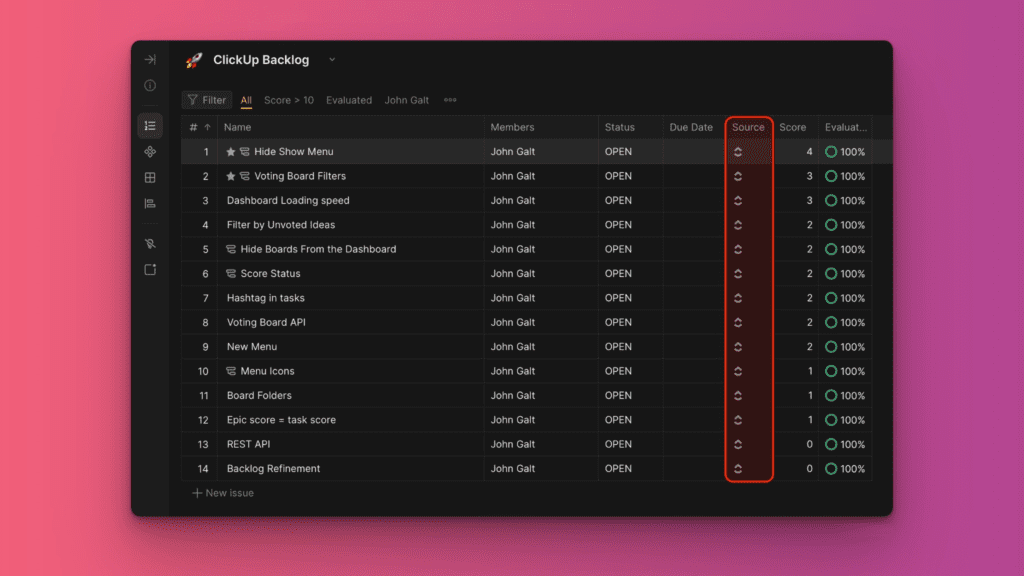
İçe aktarılan görevler panonuzda bir ClickUp simgesiyle birlikte görünür. Filtrelerinize uyan yeni ClickUp görevleri otomatik olarak gerçek zamanlı olarak panonuza senkronize olur.
İçe aktarma filtrelerini düzenleyin
Panonuzdan görev eklemek veya çıkarmak için filtreleri değiştirin.
-
Sol alt köşedeki senkronizasyon simgesine tıklayın.
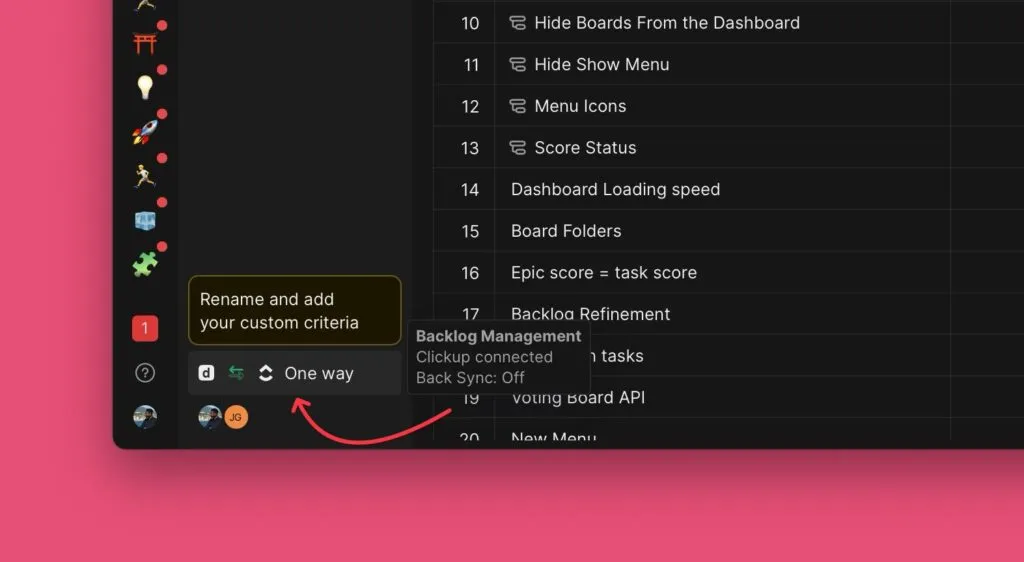
-
Edit Sync-In Conditions (Sync-In Koşullarını Düzenle) seçeneğine tıklayın.
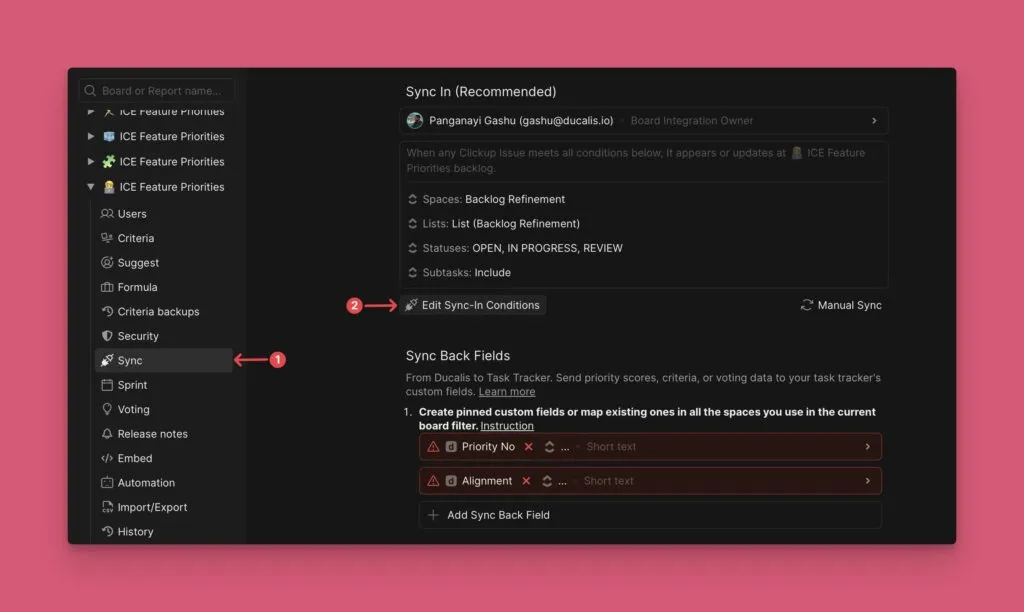
-
Filtre ekleyin veya çıkarın.
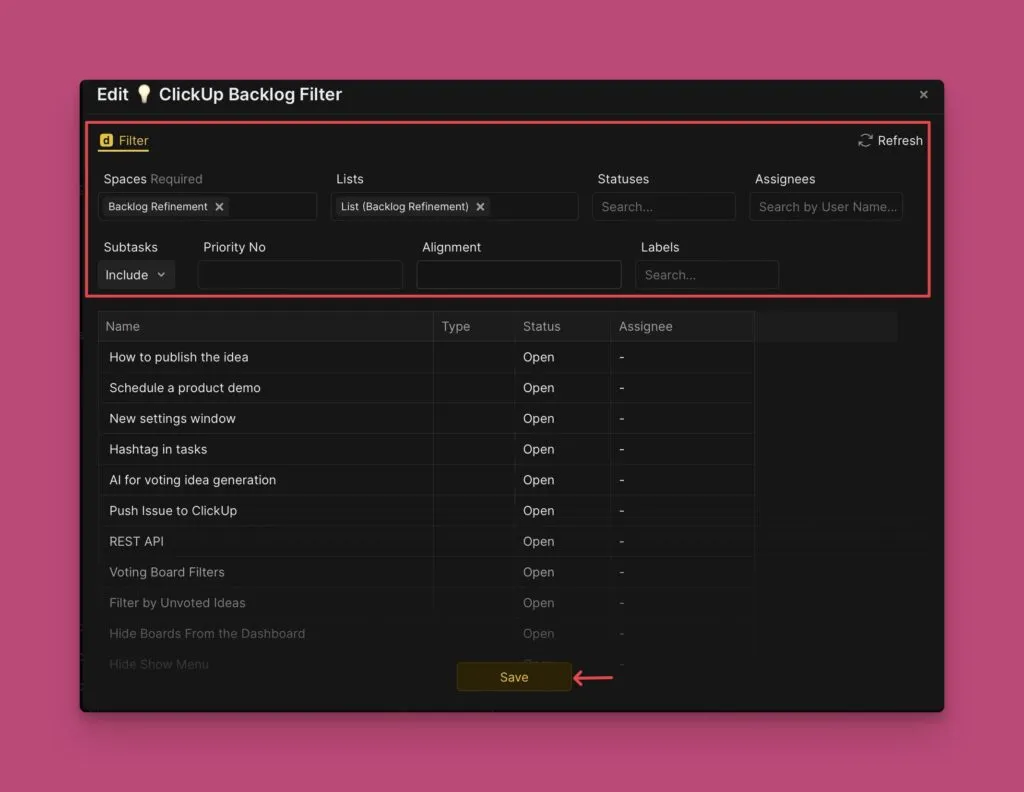
-
Save (Kaydet) seçeneğine tıklayın.
Panonuz yeni filtre kriterlerini yansıtacak şekilde güncellenir.
Entegrasyonu kaldırın
ClickUp bağlantısını kesmek için talimatlar için Görev takipçisi entegrasyonunu kaldırma sayfasına bakın.
Sırada ne var
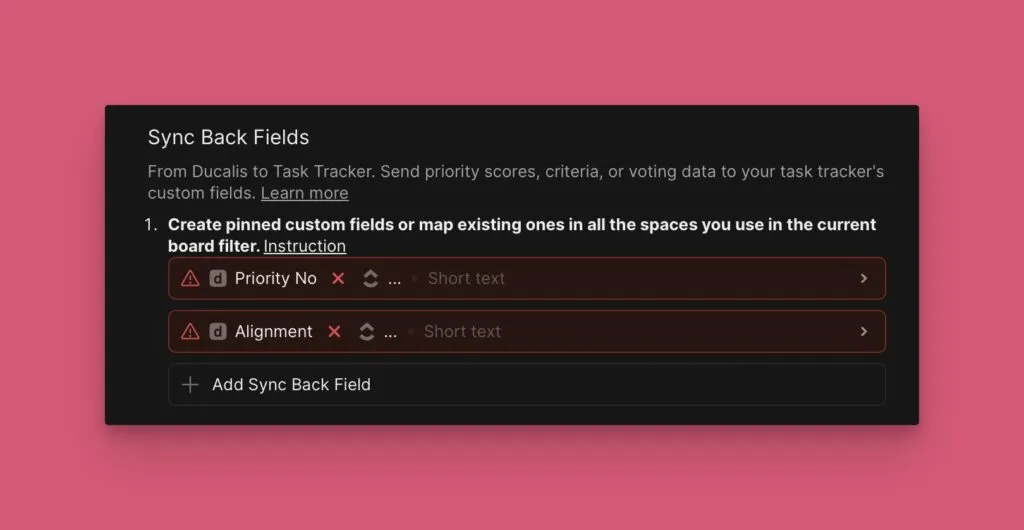
Önceliklendirme sonuçlarınızı ClickUp'a geri göndermek için Sync Back'i etkinleştirin. ClickUp ile Sync Back hakkında daha fazla bilgi edinin.