Görev gönderme
Ducalis içinde oluşturduğunuz Kayıtları doğrudan ClickUp'a göndererek görev iş listenize ekleyin. Bu, ClickUp görevlerini önceliklendirirken ve ClickUp'ta hızlıca yeni görevler oluşturmanız gerektiğinde kullanışlıdır.
İş Listesinden Gönderme
-
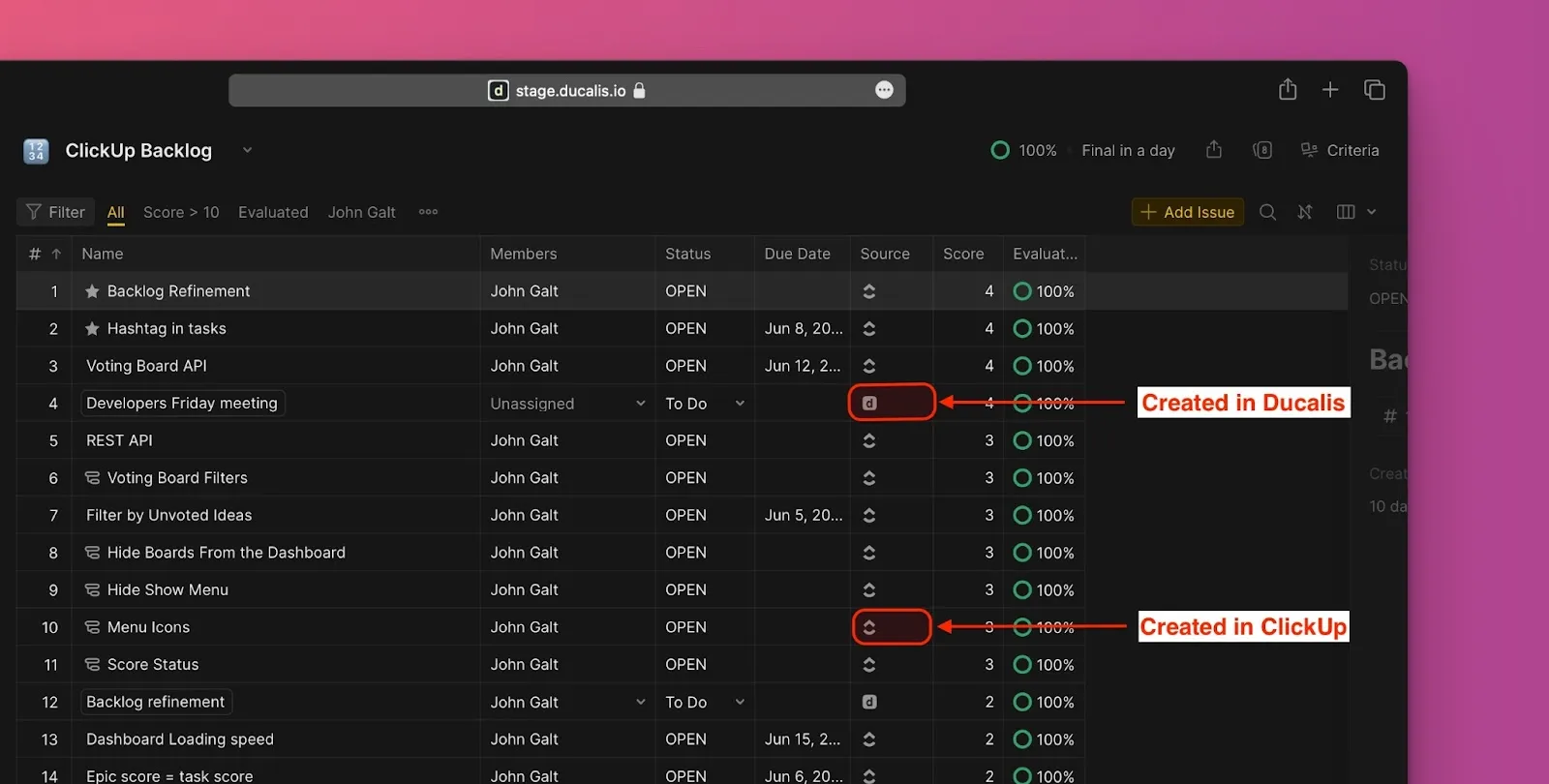
ClickUp'a bağlı Önceliklendirme Panosu'nu açın.
ClickUp'tan içe aktarılan Kayıtlar ClickUp simgesini gösterirken, Ducalis içinde oluşturulan Kayıtlar Ducalis simgesini gösterir.
-
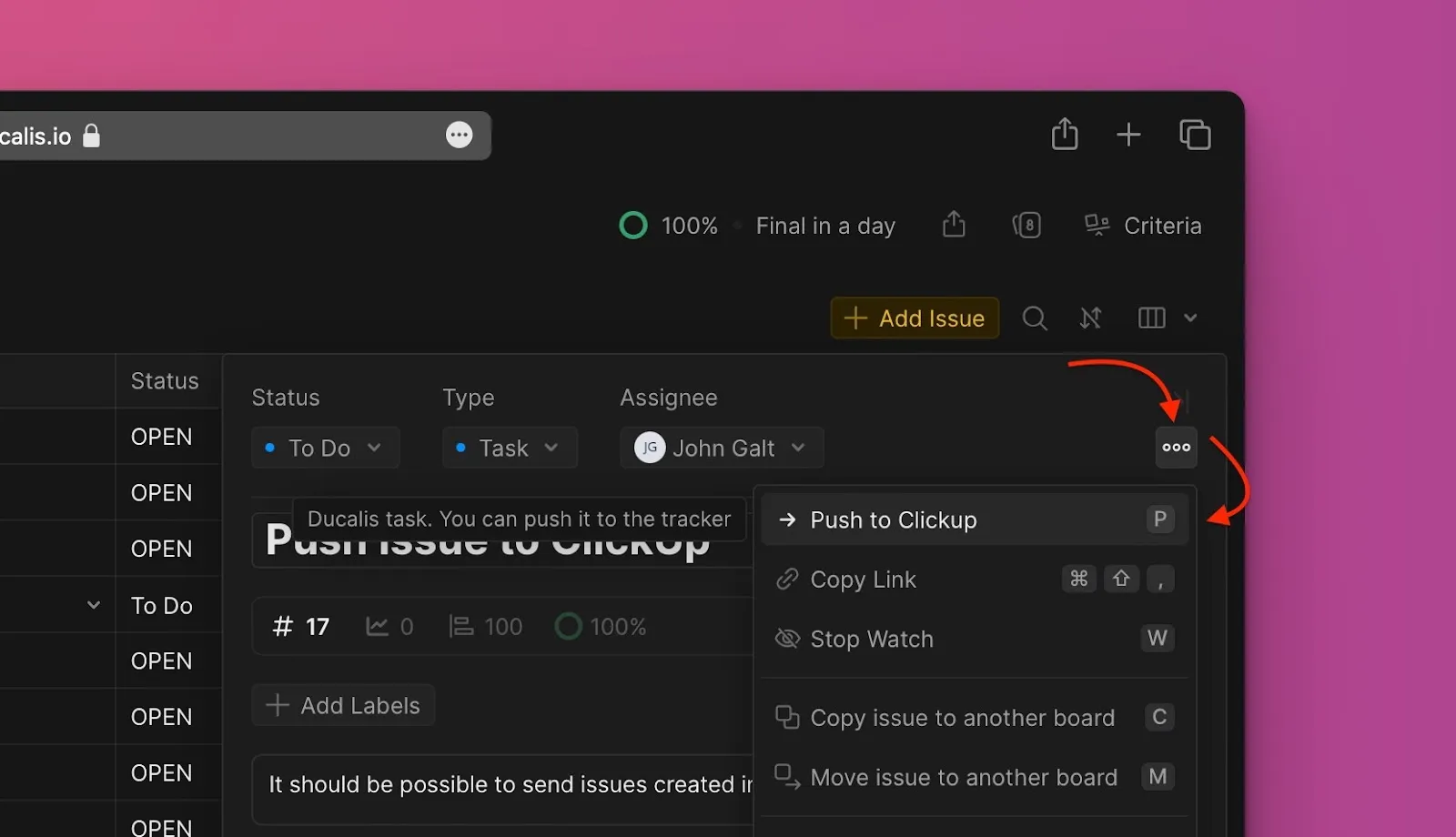
ClickUp'a göndermek istediğiniz Kayda tıklayarak Kayıt kartını açın.
-
Açılır menüyü açmak için sağ üst köşedeki üç noktaya (⋯) tıklayın.
-
Menüden Push to ClickUp (ClickUp'a Gönder) seçeneğini seçin.
-
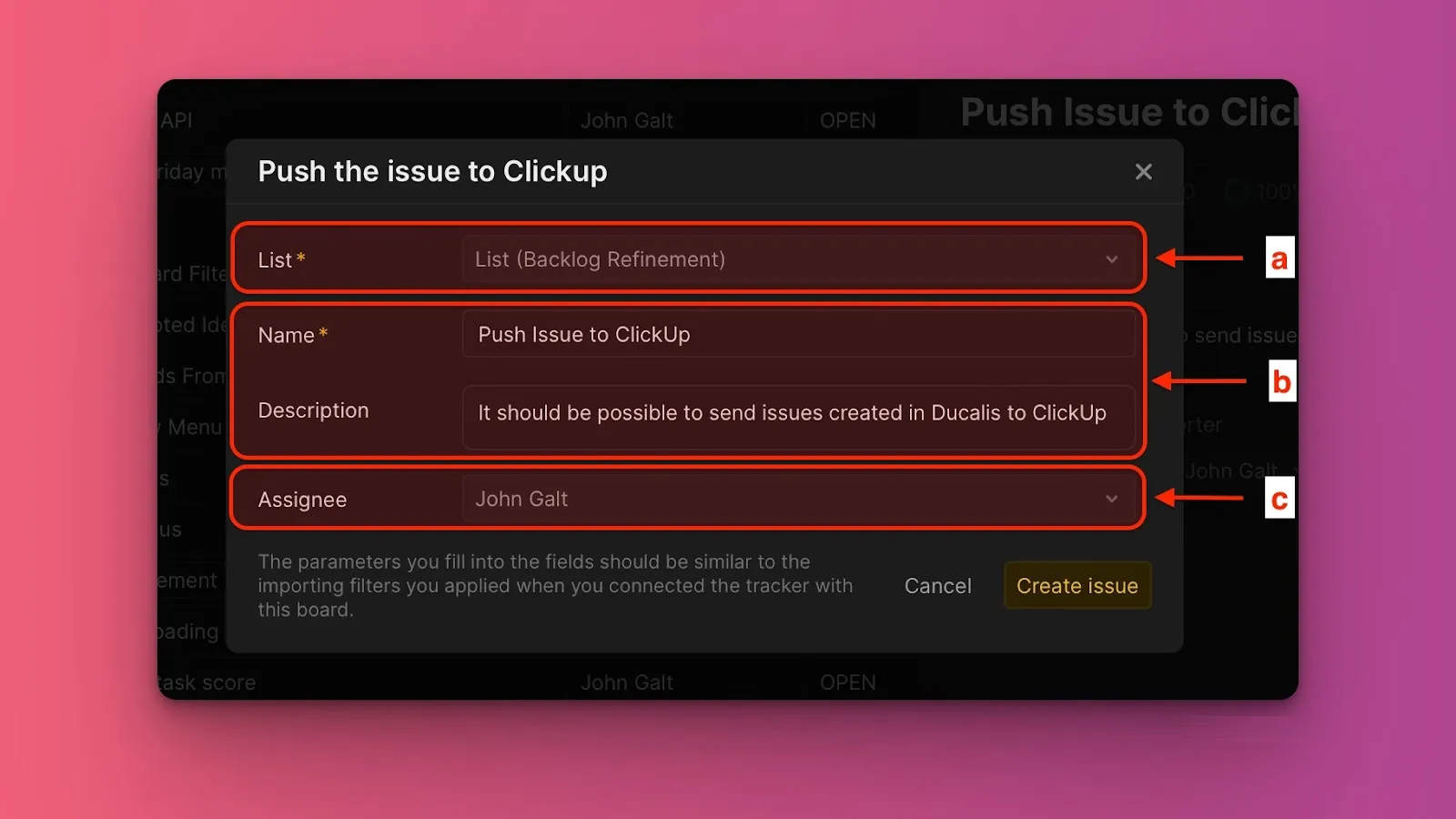
Gerekli bilgileri doldurun:
- Project (Proje): ClickUp entegrasyon kurulumu sırasında seçilen projelerden birini seçin.
- Name and Description (Ad ve Açıklama): Gerekirse düzenleyin.
- Assignees (Atananlar): ClickUp kullanıcılarından seçin. ClickUp hesabınızda olmayan Pano kullanıcıları listede görünmez.
-
Create issue (Kayıt oluştur) butonuna tıklayın.
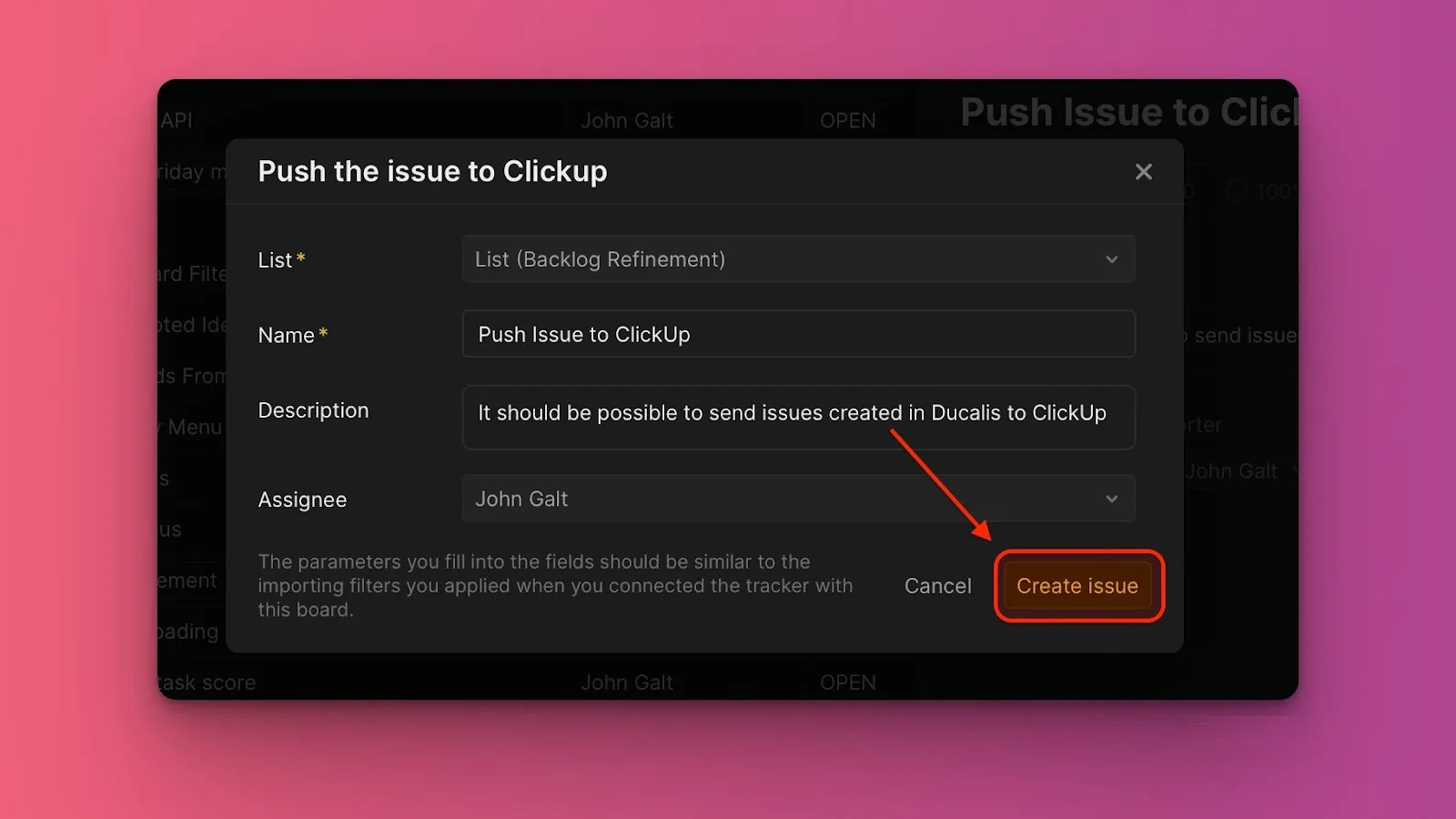
Kayıt artık hem Ducalis hem de ClickUp'ta mevcuttur.
Oylama Panosundan Gönderme
Oylama Panonuzdaki müşteri geri bildirimlerini Fikirleri Kayıtlara dönüştürerek ClickUp'a gönderin.
-
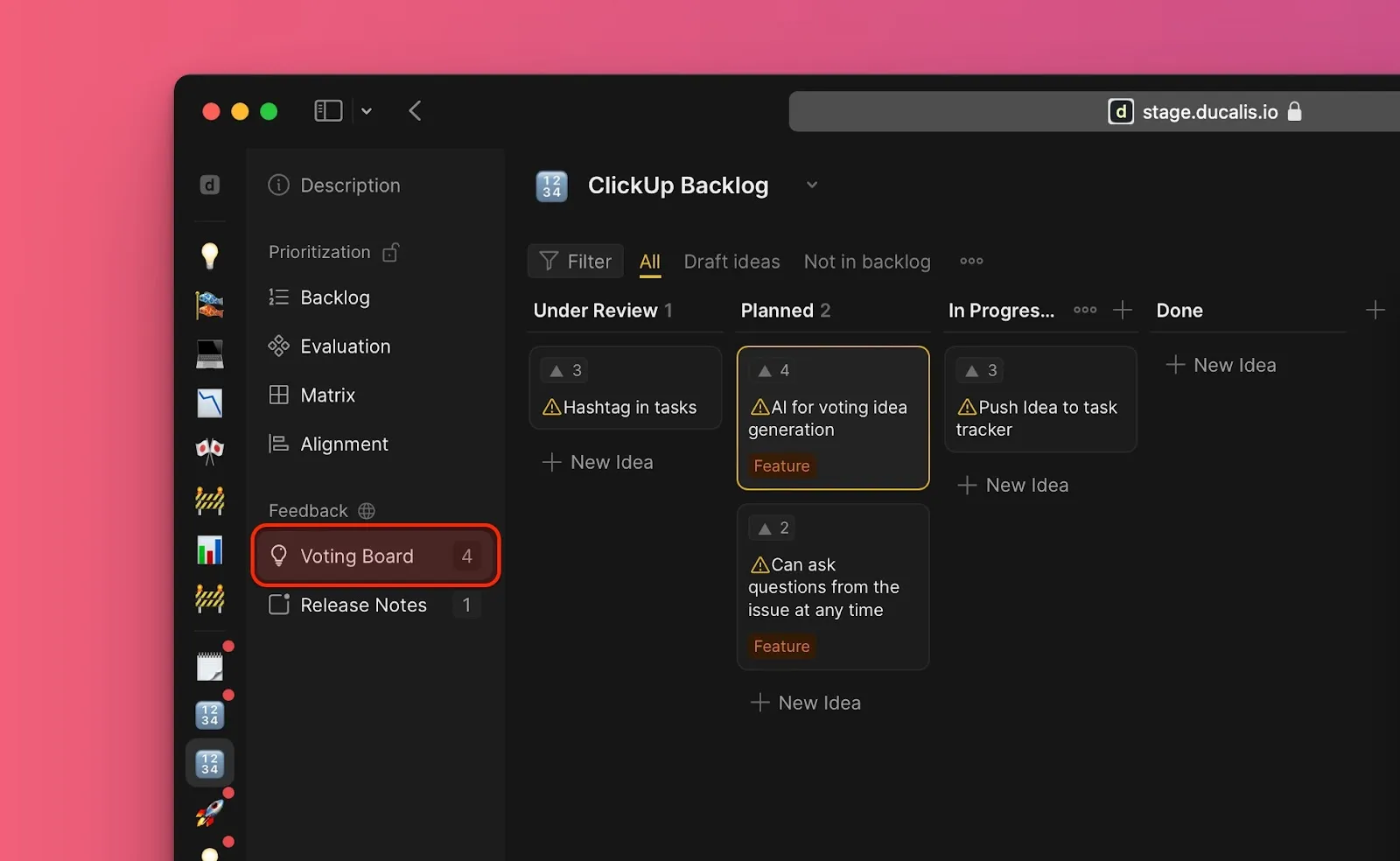
Voting Board (Oylama Panosu)'na gidin.
-
All (Tümü) altında, iş listenize eklemek istediğiniz Fikri seçin.
Henüz dahili iş listesine eklenmemiş Fikirler bir uyarı simgesi gösterir.
-
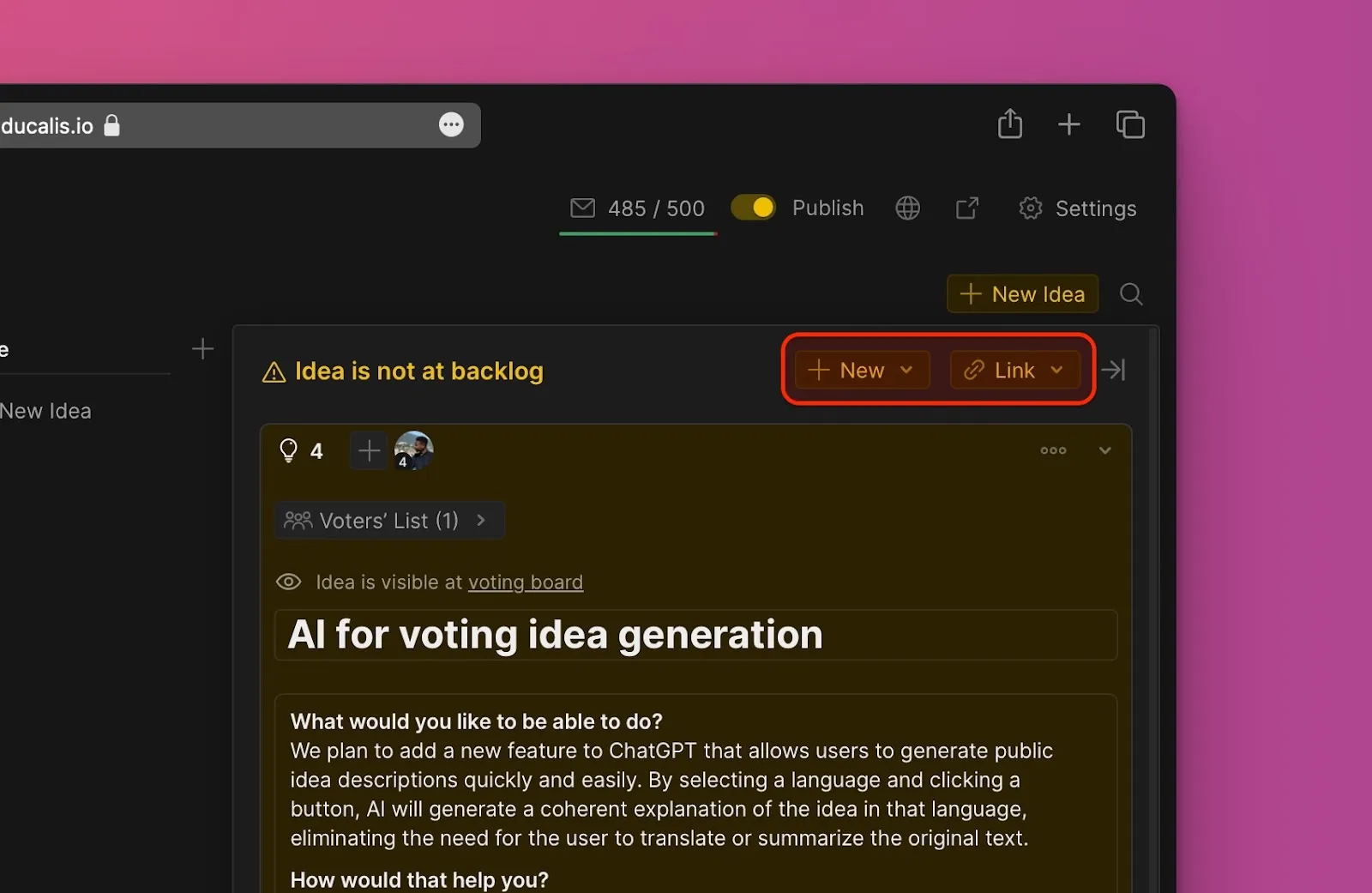
Fikir kartını açın ve sağ üst köşedeki Add as new issue (Yeni kayıt olarak ekle) butonuna tıklayın.
-
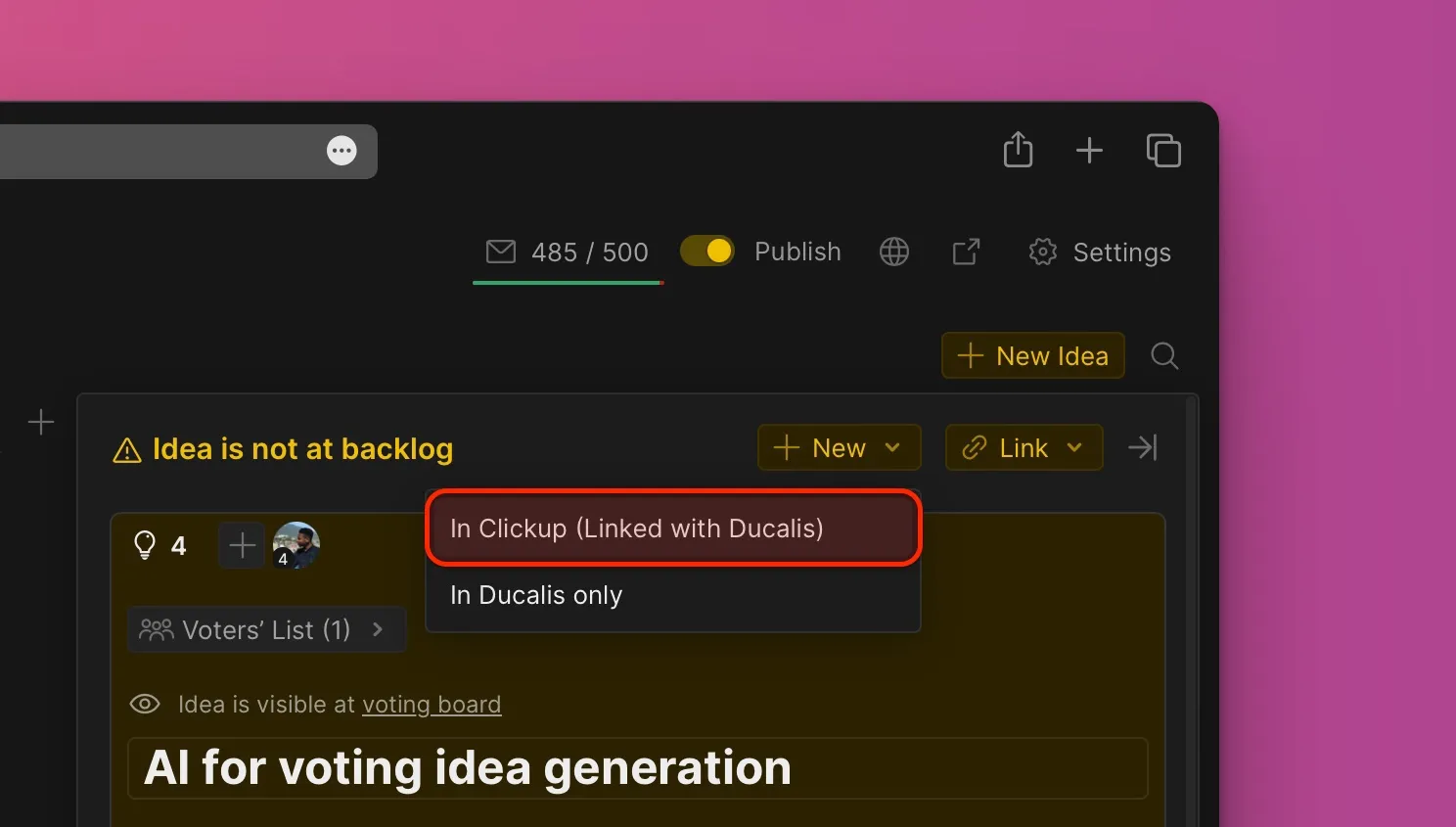
Açılır menüden In ClickUp (link with Ducalis) (ClickUp'ta (Ducalis ile bağlantılı)) seçeneğini seçin.
-
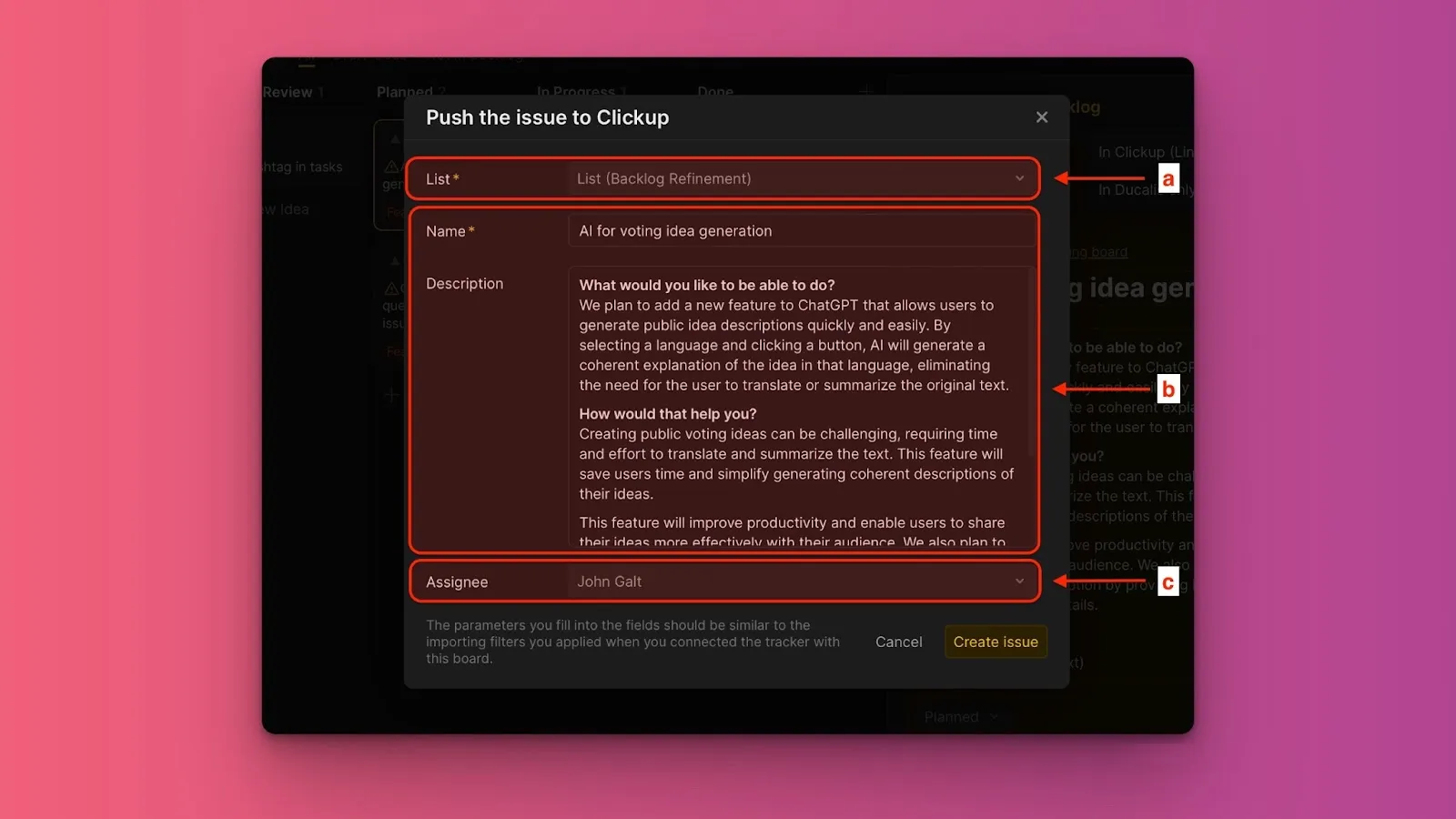
Gerekli bilgileri doldurun:
- Project (Proje): ClickUp entegrasyon kurulumu sırasında seçilen projelerden birini seçin.
- Name and Description (Ad ve Açıklama): Gerekirse düzenleyin.
- Assignees (Atananlar): ClickUp kullanıcılarından seçin. ClickUp hesabınızda olmayan Pano kullanıcıları listede görünmez.
-
Create issue (Kayıt oluştur) butonuna tıklayın.
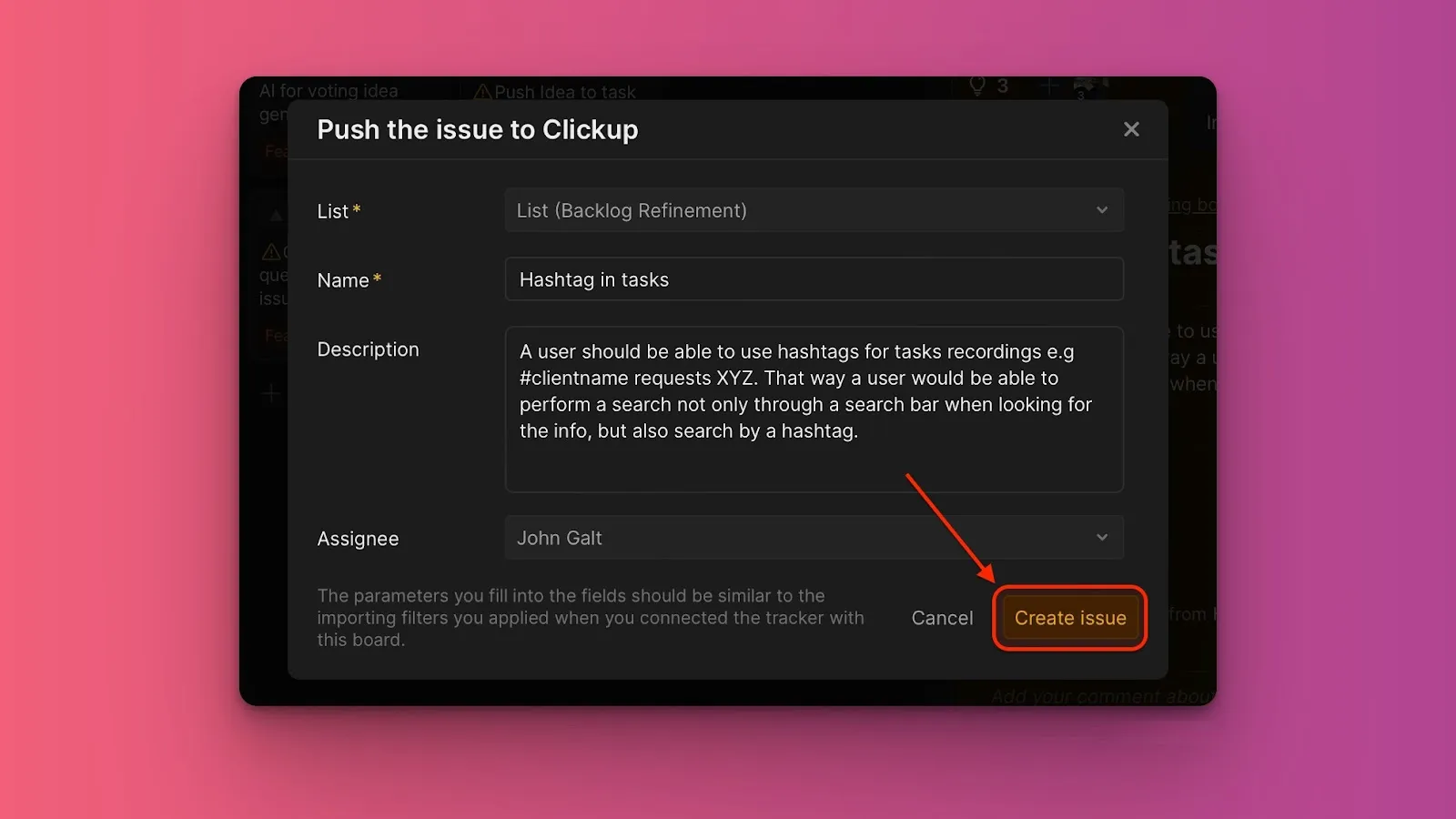
Kayıt hem Ducalis hem de ClickUp'ta oluşturulur ve Fikir yeni Kayıt ile bağlantılandırılır.