Geri Senkronizasyon – Bölüm 1
Geri Senkronizasyon, Ducalis uygulamanızdaki öncelik sıralamalarını ve değerlendirme puanlarını ClickUp özel alanlarına gönderir. Bu sayede ClickUp'ta görevleri öncelik sıralamasına göre sıralayabilir ve en yüksek öncelikli işlerinizi hızlıca belirleyebilirsiniz.
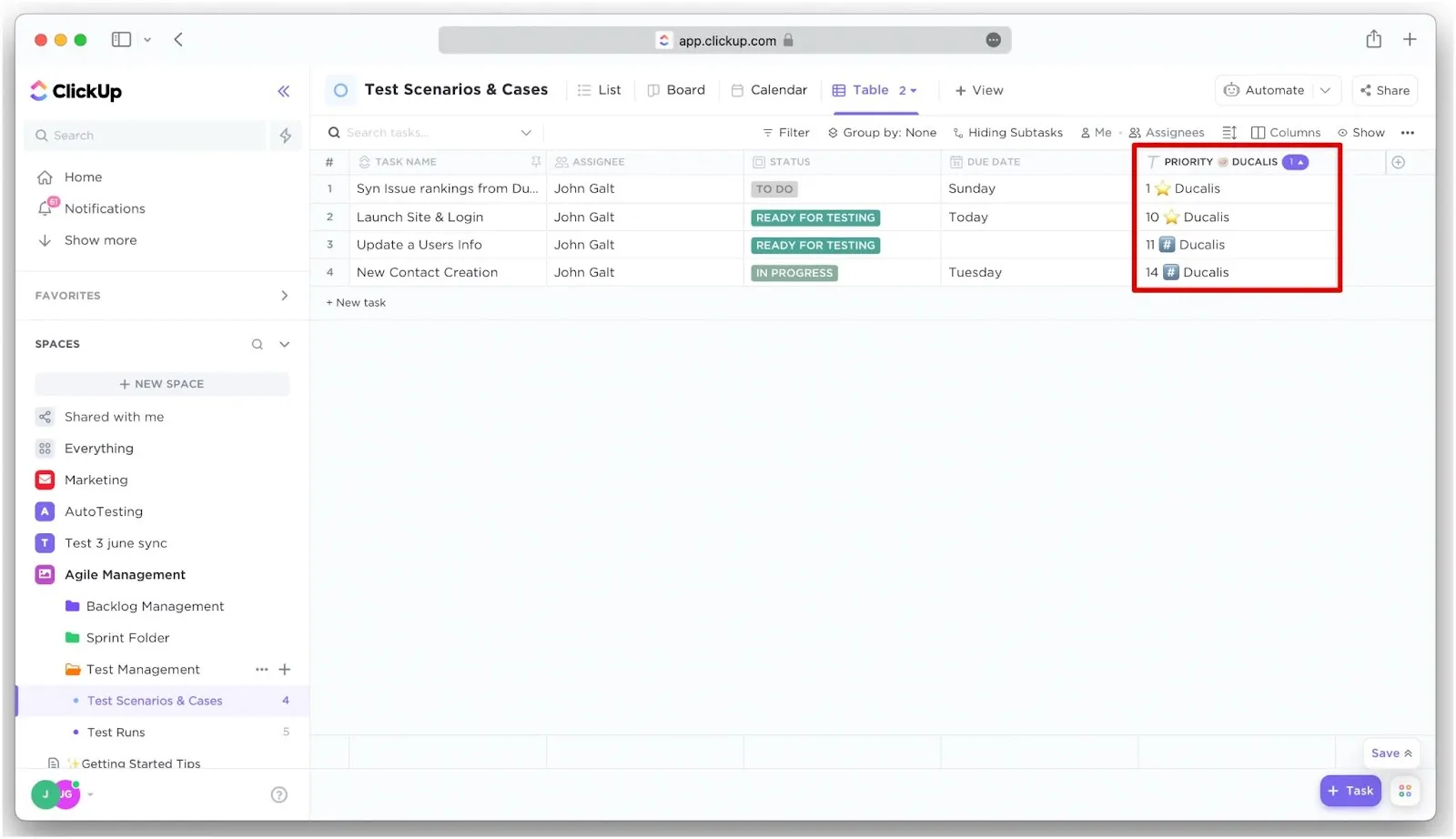
Geri Senkronizasyon, ClickUp'ta sınırsız özel alan gerektirir—Forever Free planında mevcut değildir.
Adım 1: Alanları ayarlayın
ClickUp'ta senkronize edilmiş verileri nasıl alacağınızı seçin:
- Alan Eşleştirme – Mevcut ClickUp alanlarına eşleştirme yapın
- Özel Alan Oluşturma – Tüm çalışma alanı için yeni alanlar oluşturun (bu makale) veya tekil alanlar için (Bölüm 2)
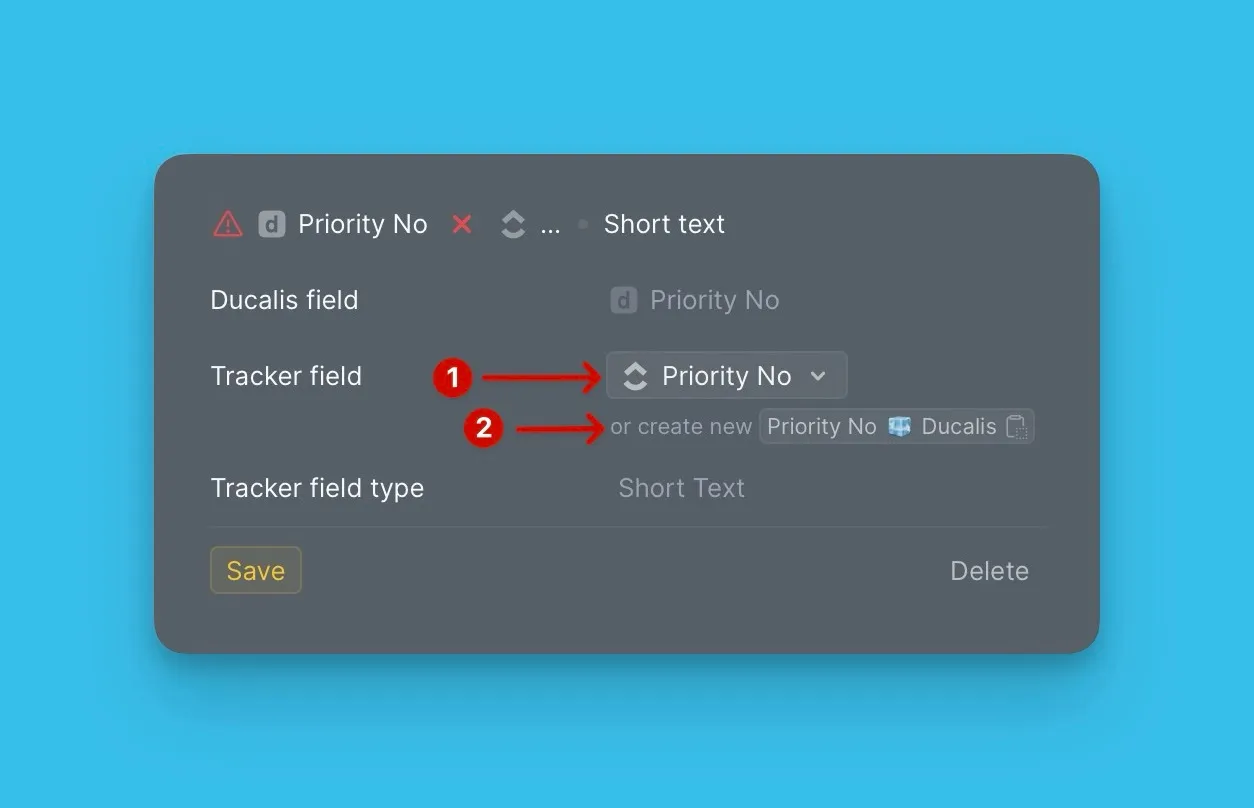
1. Seçenek: Alan Eşleştirme
ClickUp'ta zaten özel alanlarınız varsa, yeni alan oluşturmak yerine bunları Ducalis alanlarına eşleştirin.
-
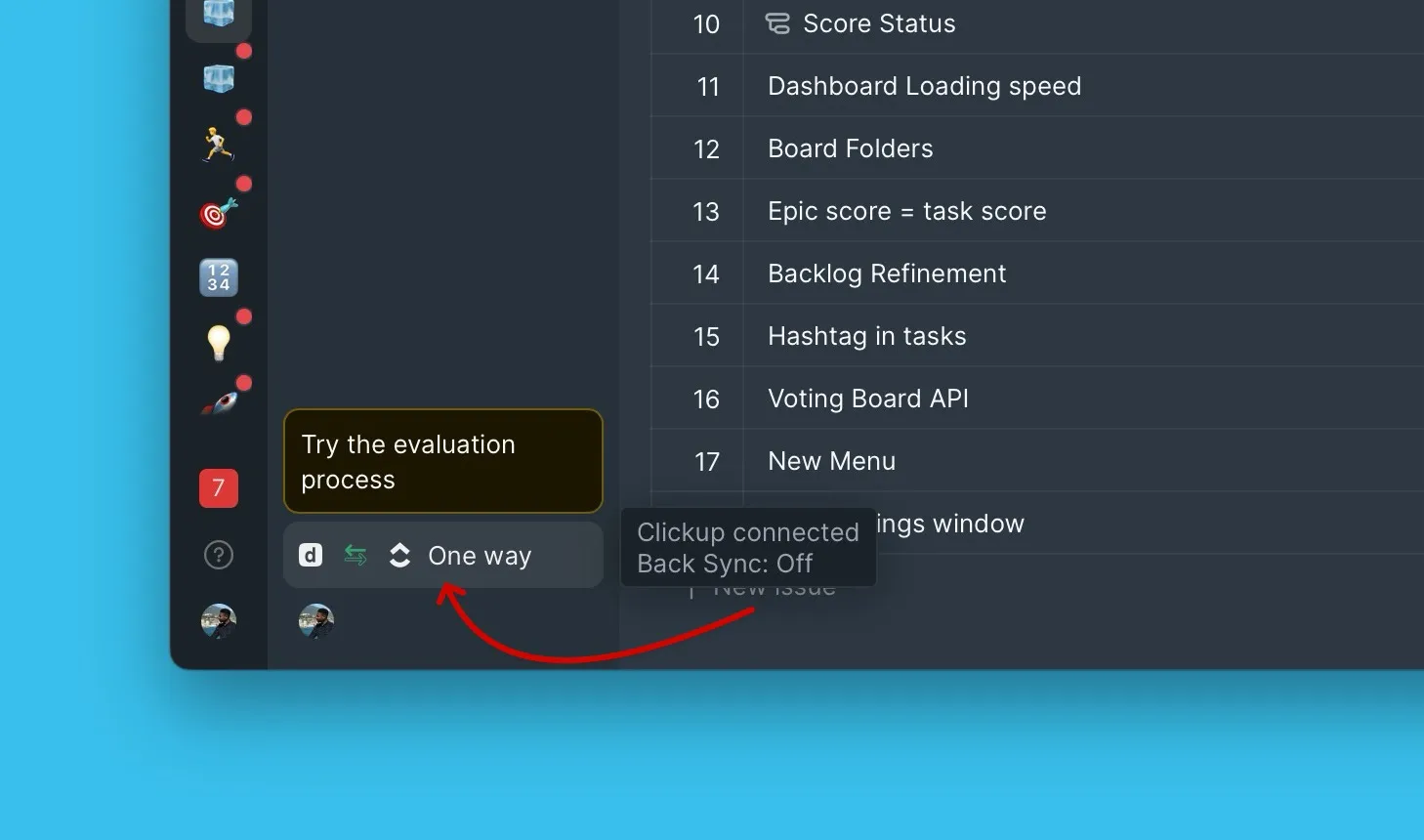
Ducalis uygulamasında, 2 yönlü senkronizasyon yapılandırmasına erişmek için Sync settings (Senkronizasyon ayarları) bölümünü açın.
-
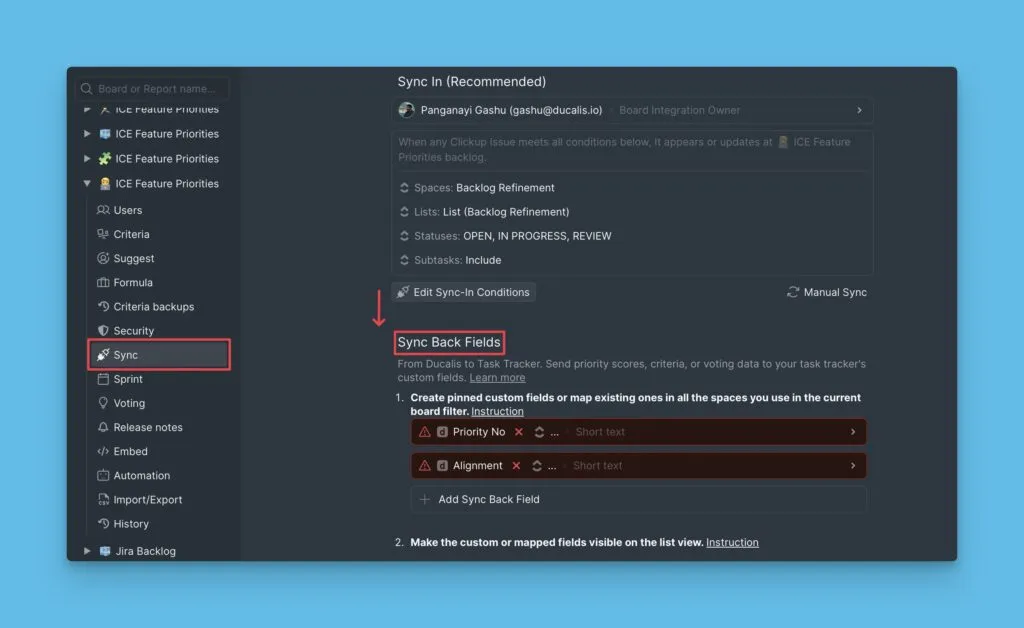
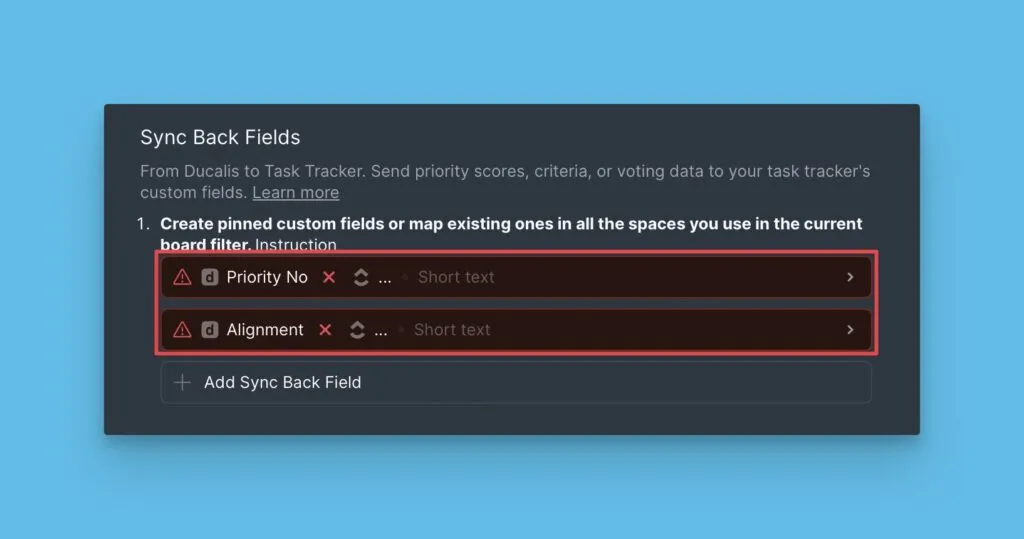
Sync Back fields (Geri Senkronizasyon alanları) bölümüne inin ve eşleştirmeleri yapılandırın.
-
Varsayılan Ducalis alanlarını kullanın veya kendinizinkini eklemek için silin.
-
Tracker field (İzleyici alan) yanındaki açılır menüye tıklayın ve senkronize edilmiş verileri alacak ClickUp alanını seçin. Çalışma alanı genelinde veya alana özel özel alanları seçebilirsiniz.

-
Save (Kaydet) düğmesine tıklayın.
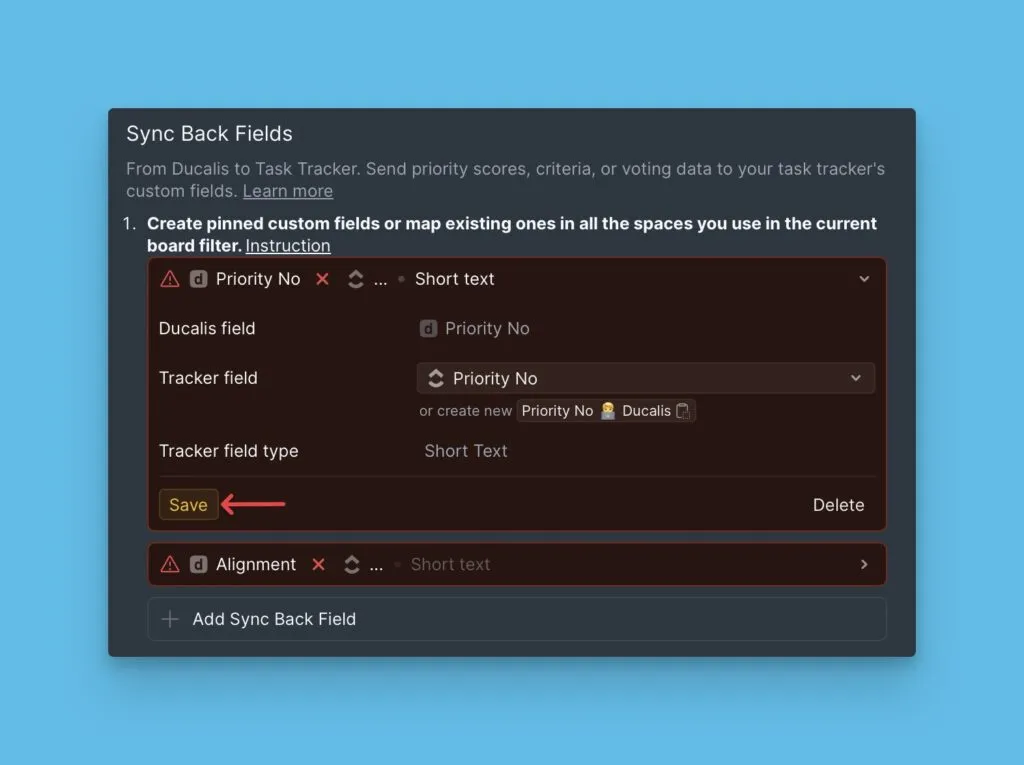
Geri Senkronizasyon her çalıştığında, Ducalis alanındaki veriler eşleştirilmiş ClickUp alanına senkronize olur.
2. Seçenek: Tüm Çalışma Alanı İçin ClickUp'ta Özel Alanlar Oluşturma
Ducalis uygulamasından veri almak için ClickUp'ta yeni özel alanlar oluşturun.
-
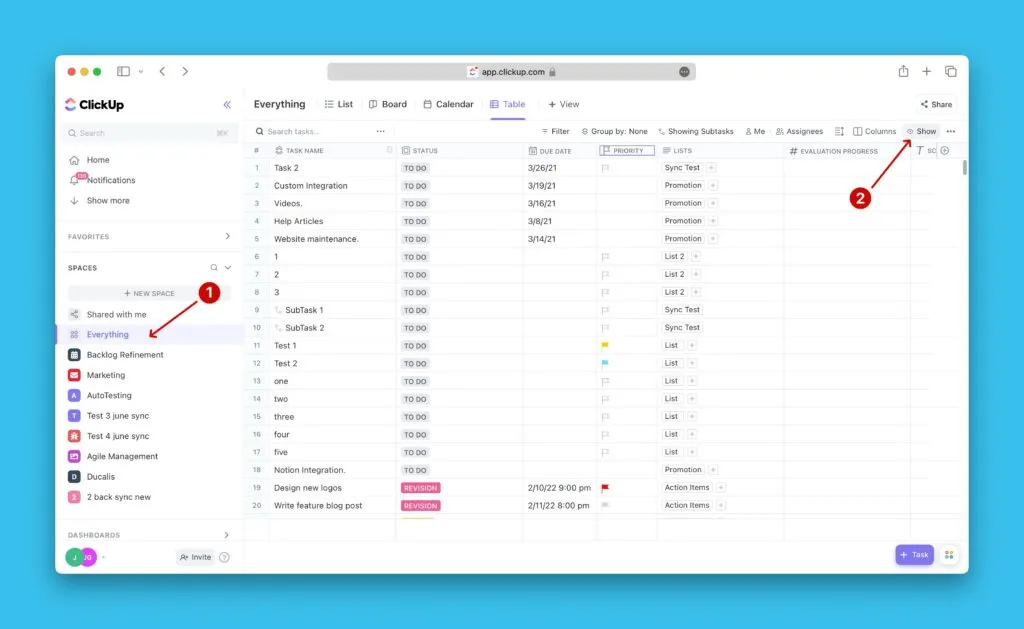
ClickUp'ta Everything (Her Şey) bölümüne gidin.
-
Sağ üst köşedeki Show (Göster) düğmesine tıklayın.
-
Açılır menüden Columns (Sütunlar) seçeneğini seçin.
-
New Column (Yeni Sütun) altında, Ducalis alan türüyle eşleşen alan türünü seçin. Örneğin, metin alanı oluşturmak için Text seçeneğini seçin.
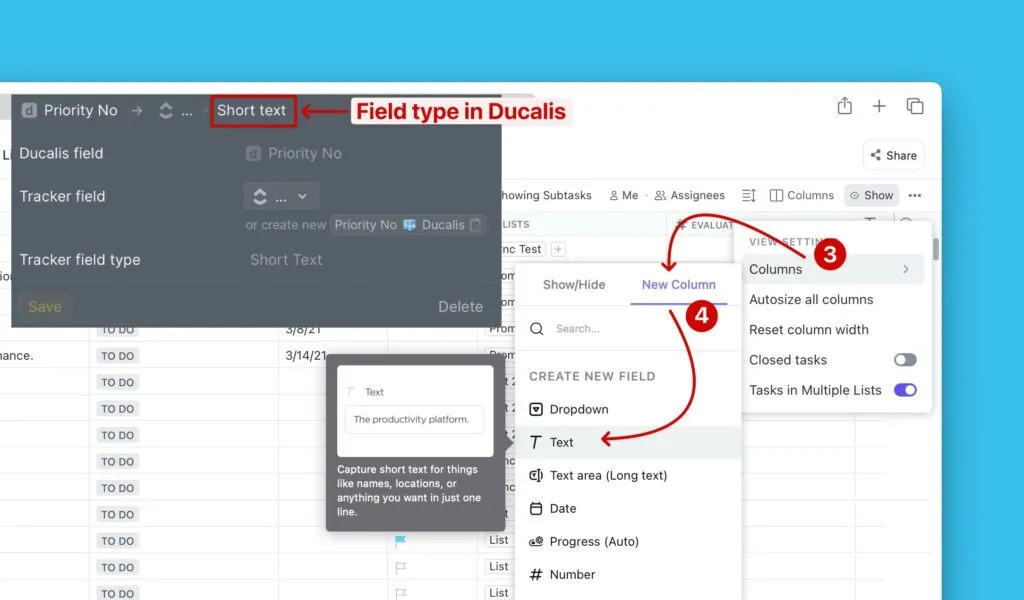
-
Ducalis Sync settings (Senkronizasyon ayarları) bölümünden alan adını kopyalayın.
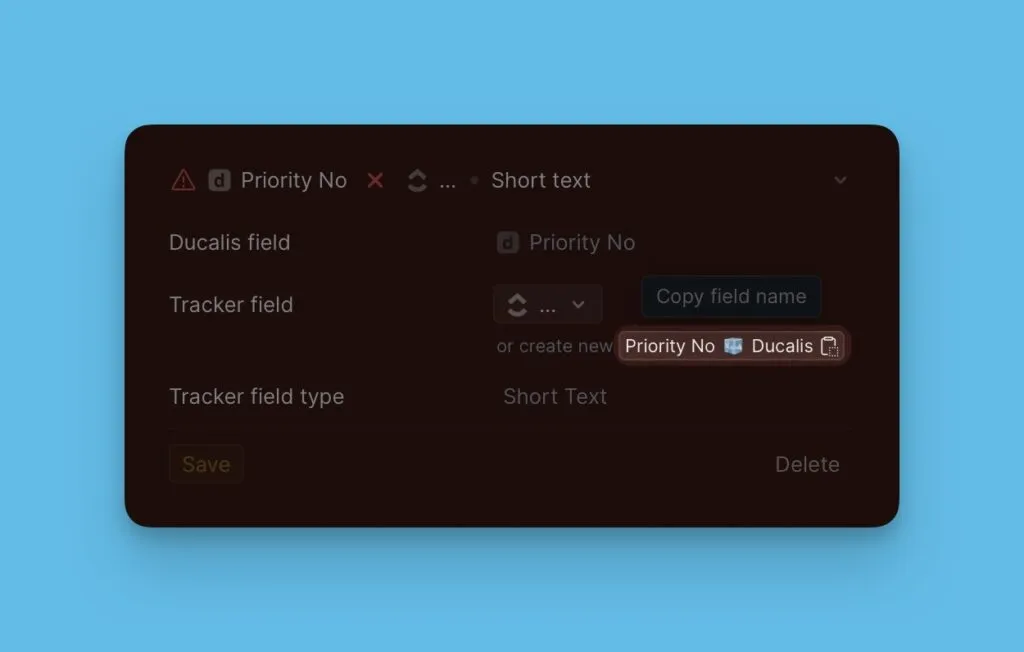
-
Adı ClickUp alan oluşturma açılır penceresine yapıştırın.
-
Add Column (Sütun Ekle) düğmesine tıklayın.
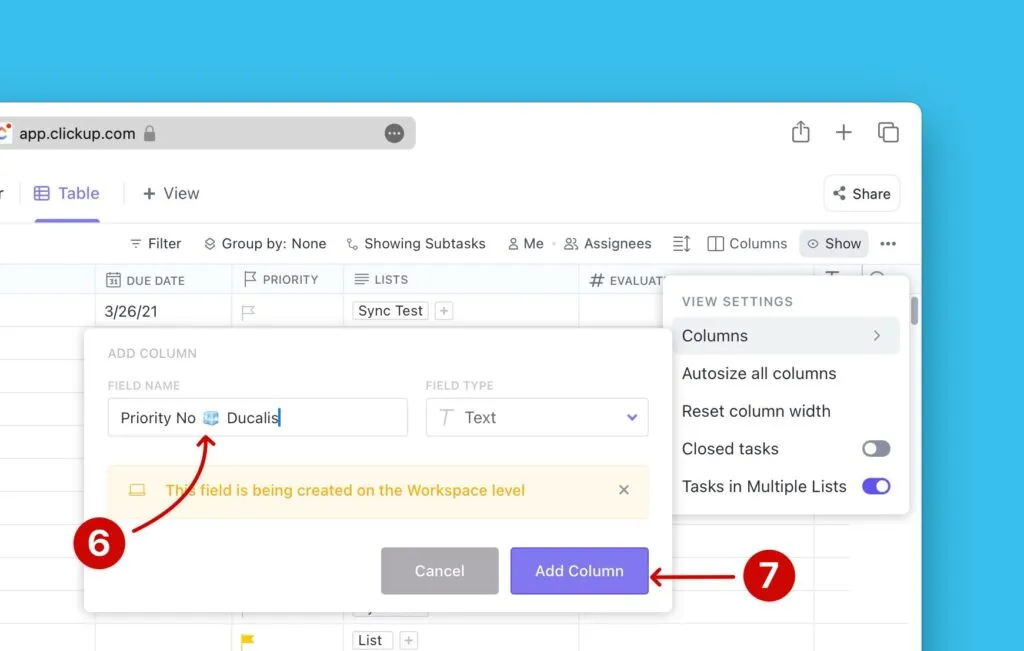
-
Add to every task (Her göreve ekle) seçeneğine tıklayın.
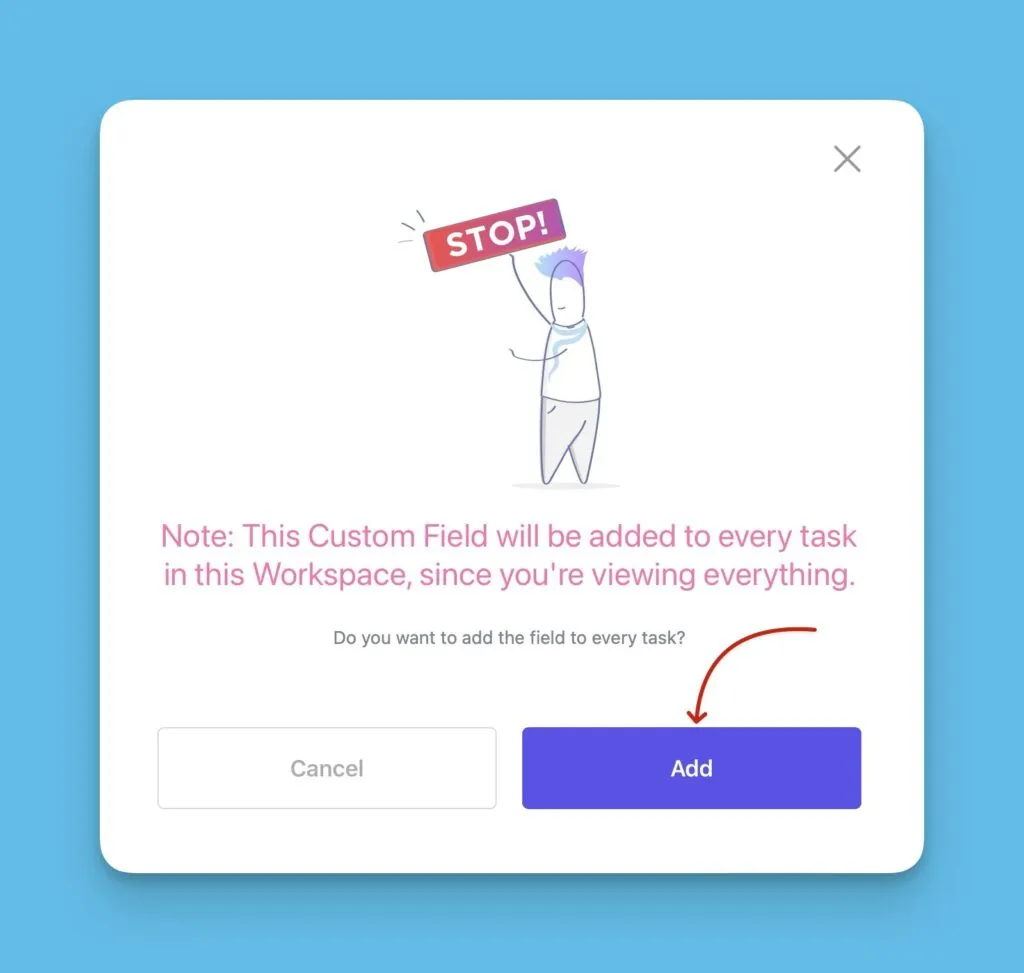
-
Kalan tüm alanlar için bu adımları tekrarlayın.
Adım 2: Özel alanları görünür yapın
Özel alanlar liste görünümünde varsayılan olarak görünmez—bunları manuel olarak ekleyin.
Alan eşleştirme kullanıyorsanız, eşleştirilmiş alanların listede görünür olduğunu doğrulayın.
-
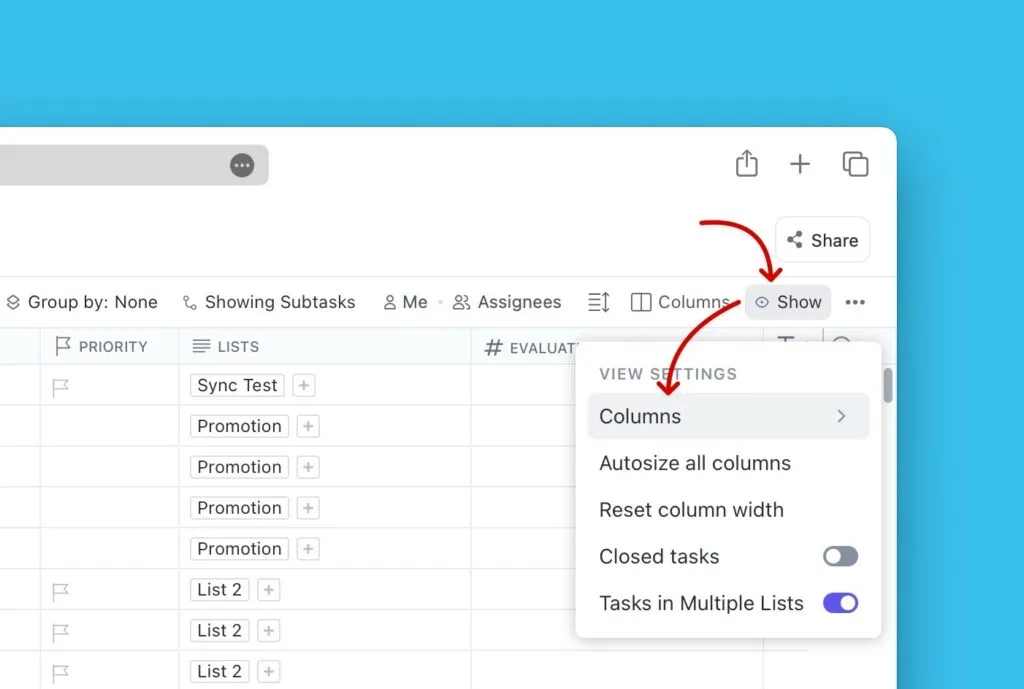
Sağ üst köşedeki Show (Göster) düğmesine tıklayın, ardından açılır menüden Columns (Sütunlar) seçeneğini seçin.
-
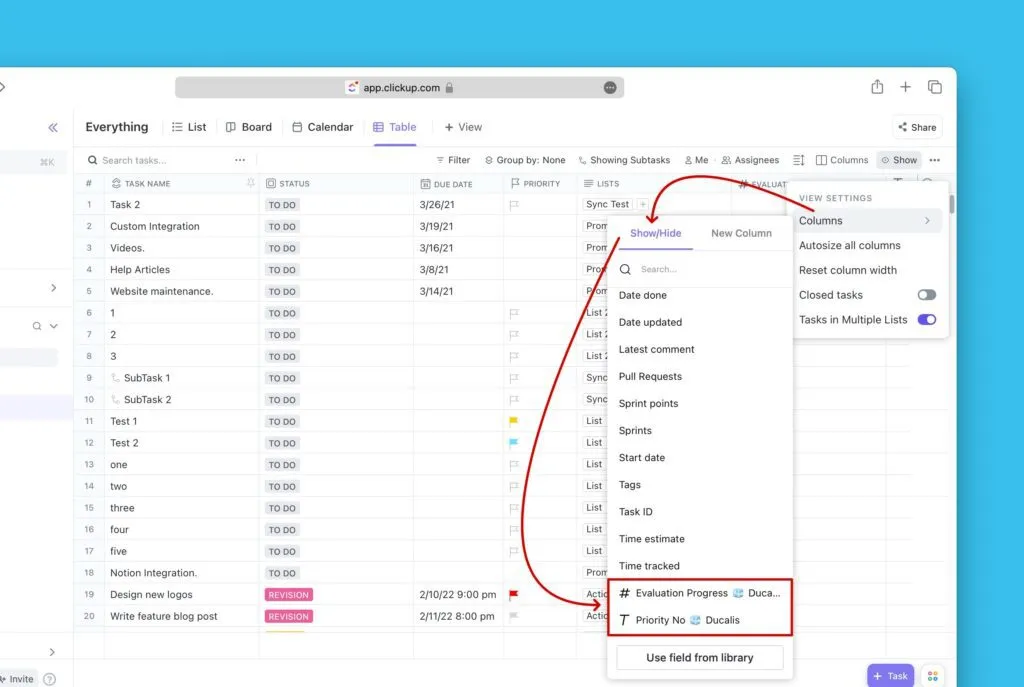
Show/Hide (Göster/Gizle) altında, Ducalis özel alanlarına inin ve her alan adına tıklayarak liste görünümüne ekleyin.
-
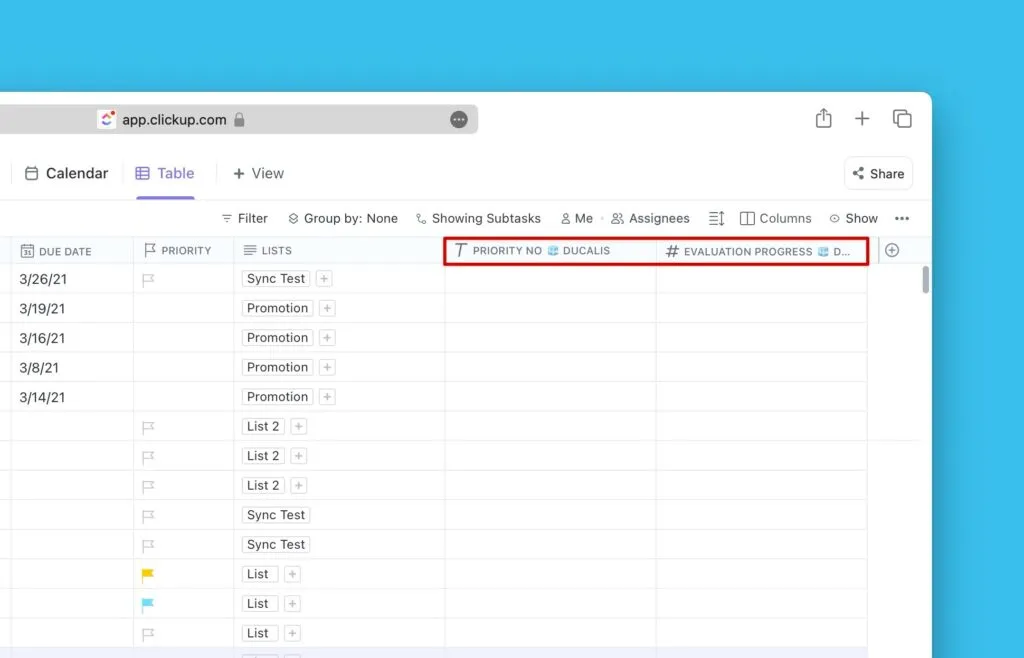
Ducalis özel alanları artık liste görünümünde görünür.
-
Ducalis uygulamasında, yeni alanları algılamak için Refresh (Yenile) düğmesine tıklayın.
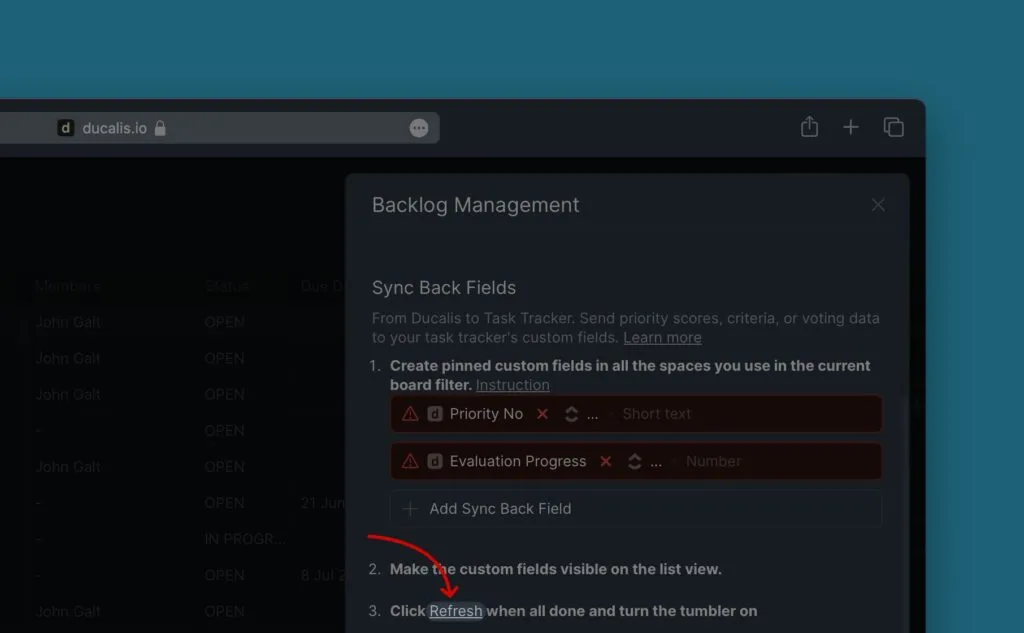
Alanlarınız hazır olduktan sonra, Geri Senkronizasyonu etkinleştirin.
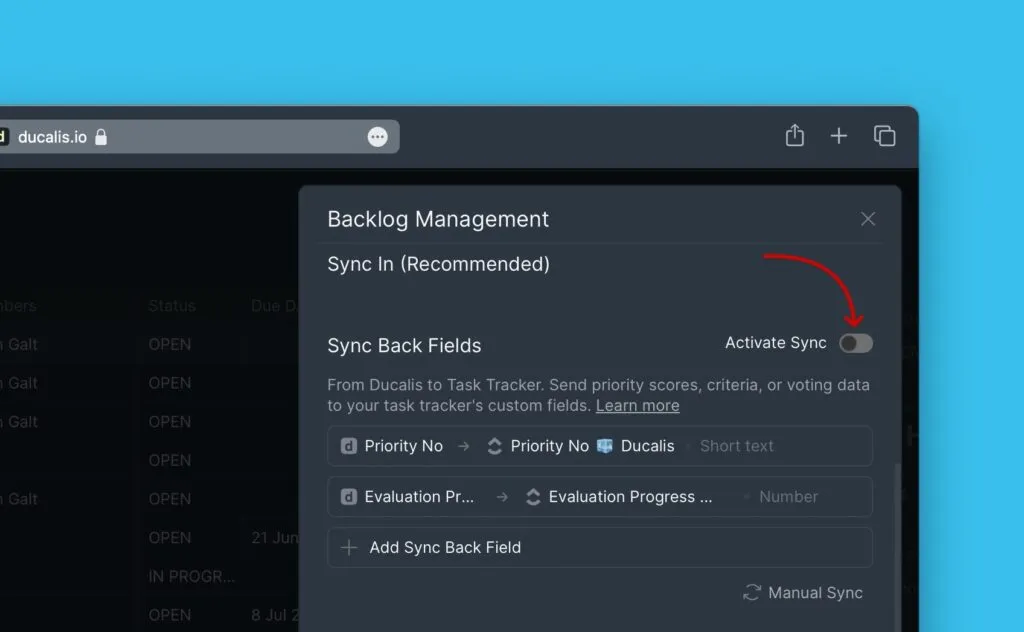
Yeni alanlar oluşturmak yerine, mevcut ClickUp alanlarını düzenleyin ve Ducalis alan adlarıyla eşleşecek şekilde yeniden adlandırın. Mevcut alanları Geri Senkronizasyon için kullanma hakkında daha fazla bilgi edinin.
Adım 3: Geri Senkronizasyonu etkinleştirin
- Yeniledikten sonra, Geri Senkronizasyonu etkinleştirmek için Activate (Etkinleştir) düğmesini açın.
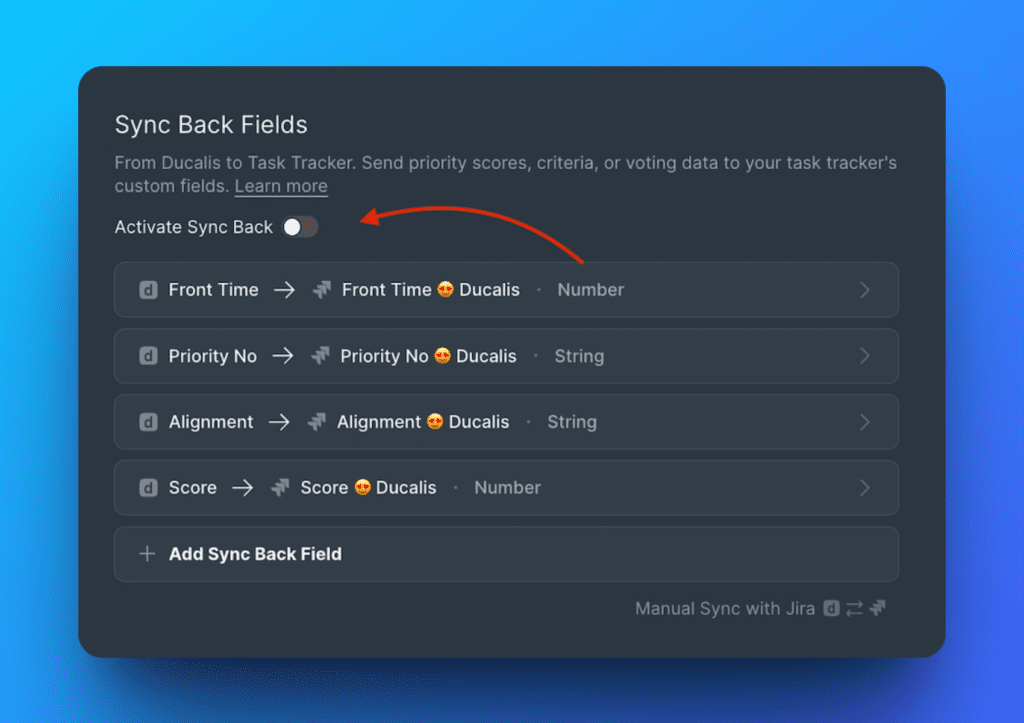
Geri Senkronizasyonu etkinleştirdikten sonra daha fazla alan ekleyemezsiniz. Alan eklemek için önce Geri Senkronizasyonu devre dışı bırakın, alanlarınızı ekleyin, ardından yeniden etkinleştirin.
Adım 4: Senkronizasyon zamanlamasını yapılandırın
Öncelik sıralamalarını ClickUp'a ne zaman senkronize edeceğinizi seçin—örneğin, sprint planlama toplantınızdan bir gün veya birkaç gün önce.
İki zamanlama seçeneği:
- By sprint end date (Sprint bitiş tarihine göre) – Planlama gününüzde senkronize eder
- By custom period (Özel döneme göre) – Özel bir zamanlamaya göre senkronize eder
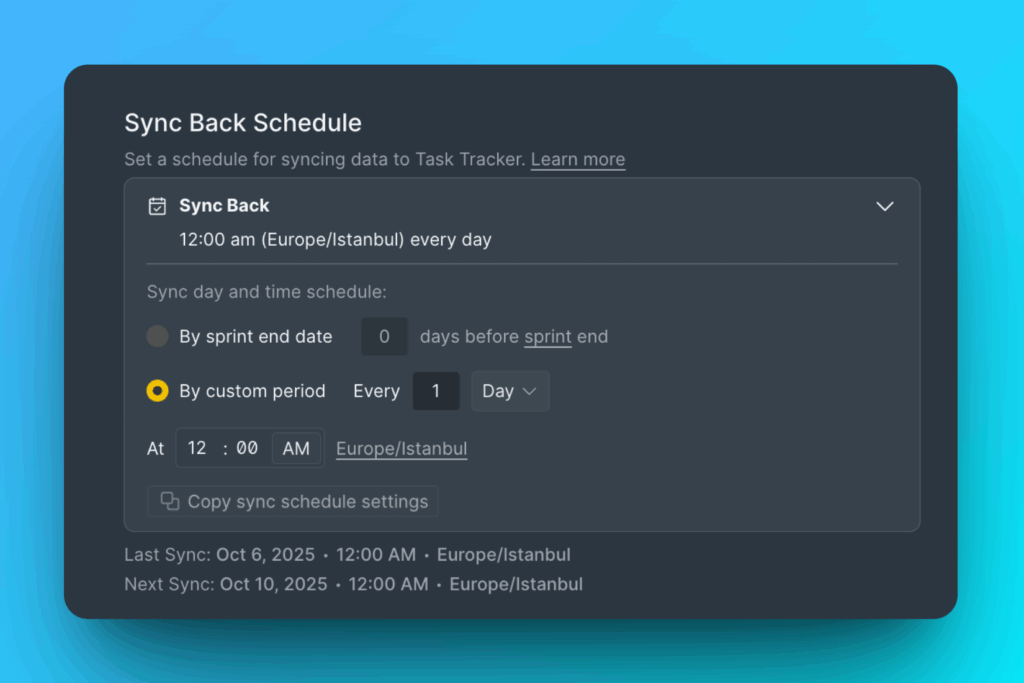
Varsayılan olarak, senkronizasyon planlama gününüzde otomatik olarak çalışır. Planlama günü ayarları hakkında daha fazla bilgi edinin.
Hemen senkronize etmek için Manual Sync with ClickUp (ClickUp ile Manuel Senkronizasyon) seçeneğine tıklayın.
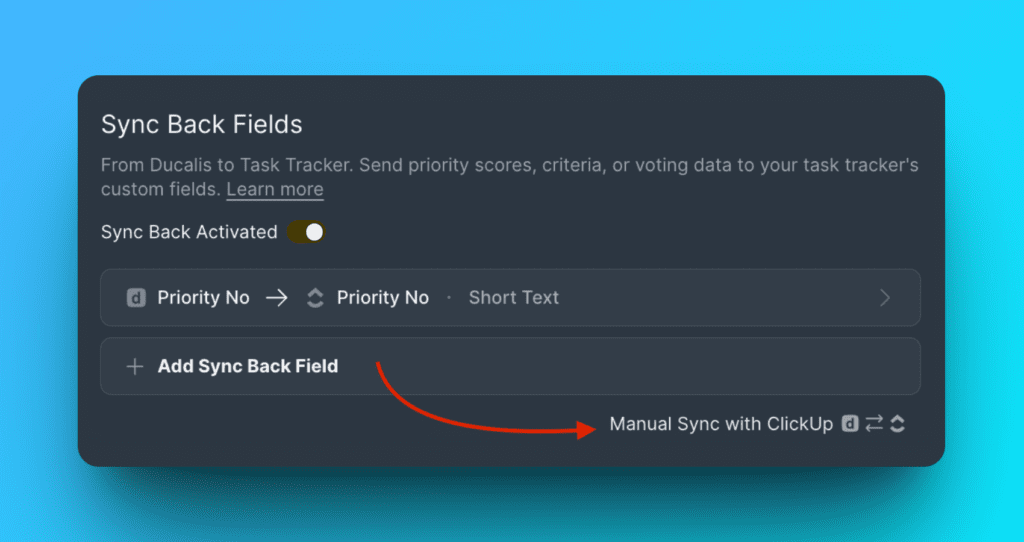
ClickUp'ta senkronize edilmiş verileri görüntüleyin
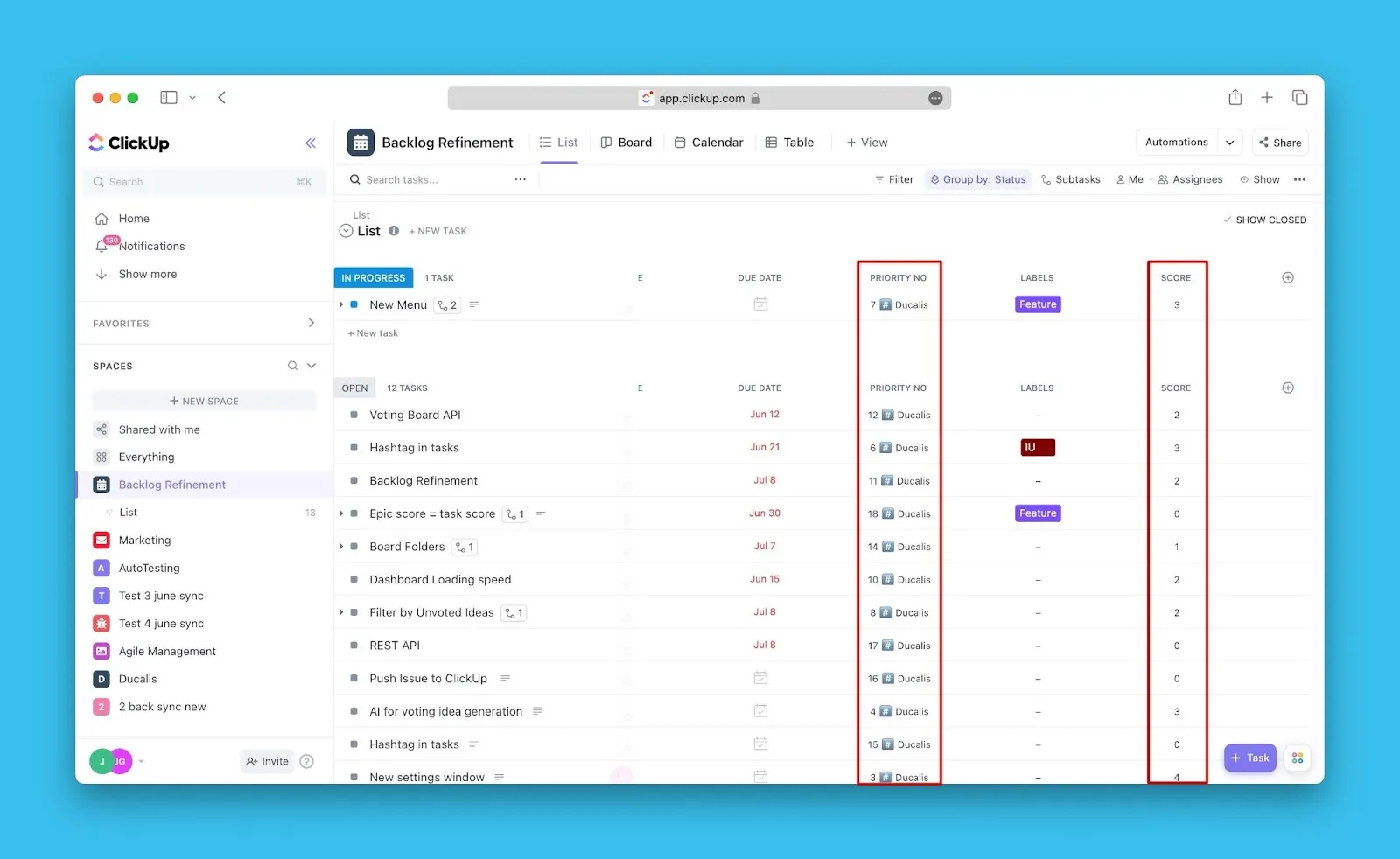
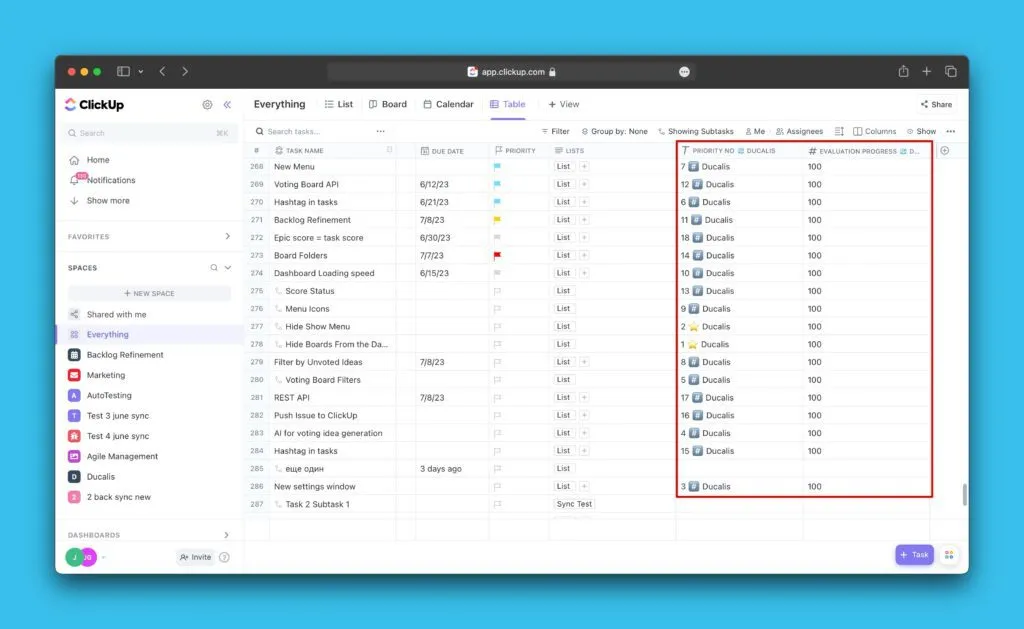
Senkronize edilmiş veriler Everything (Her Şey) görünümünde görünür; burada görevleri öncelik sıralamalarına, toplam puanlara veya kriter puanlarına göre sıralayabilirsiniz.
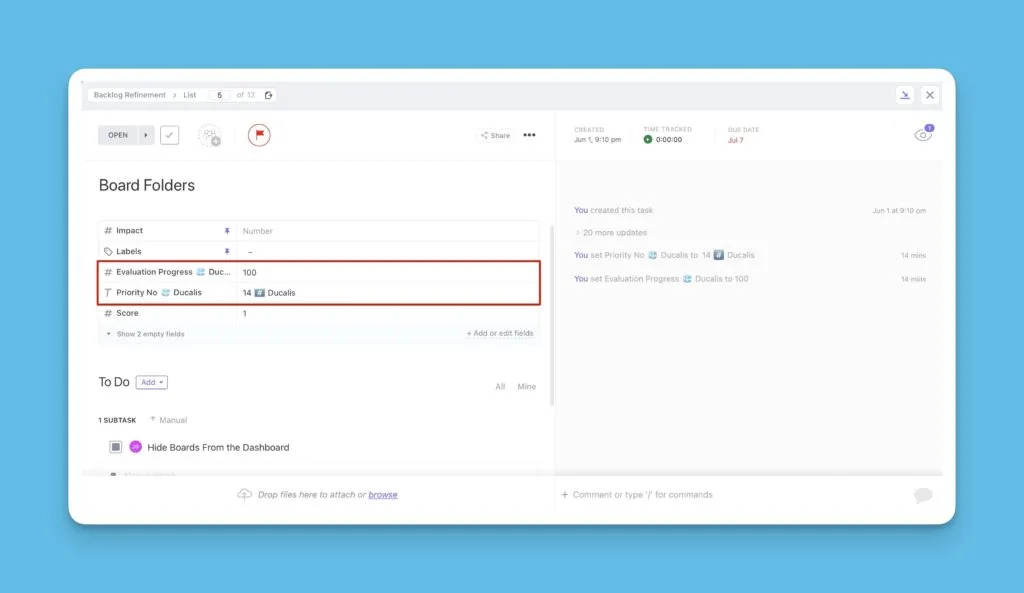
Veriler ayrıca çalışma alanınızdaki her görev kartının içinde de görünür.
Özel alanları farklı görünümlere ekleyin
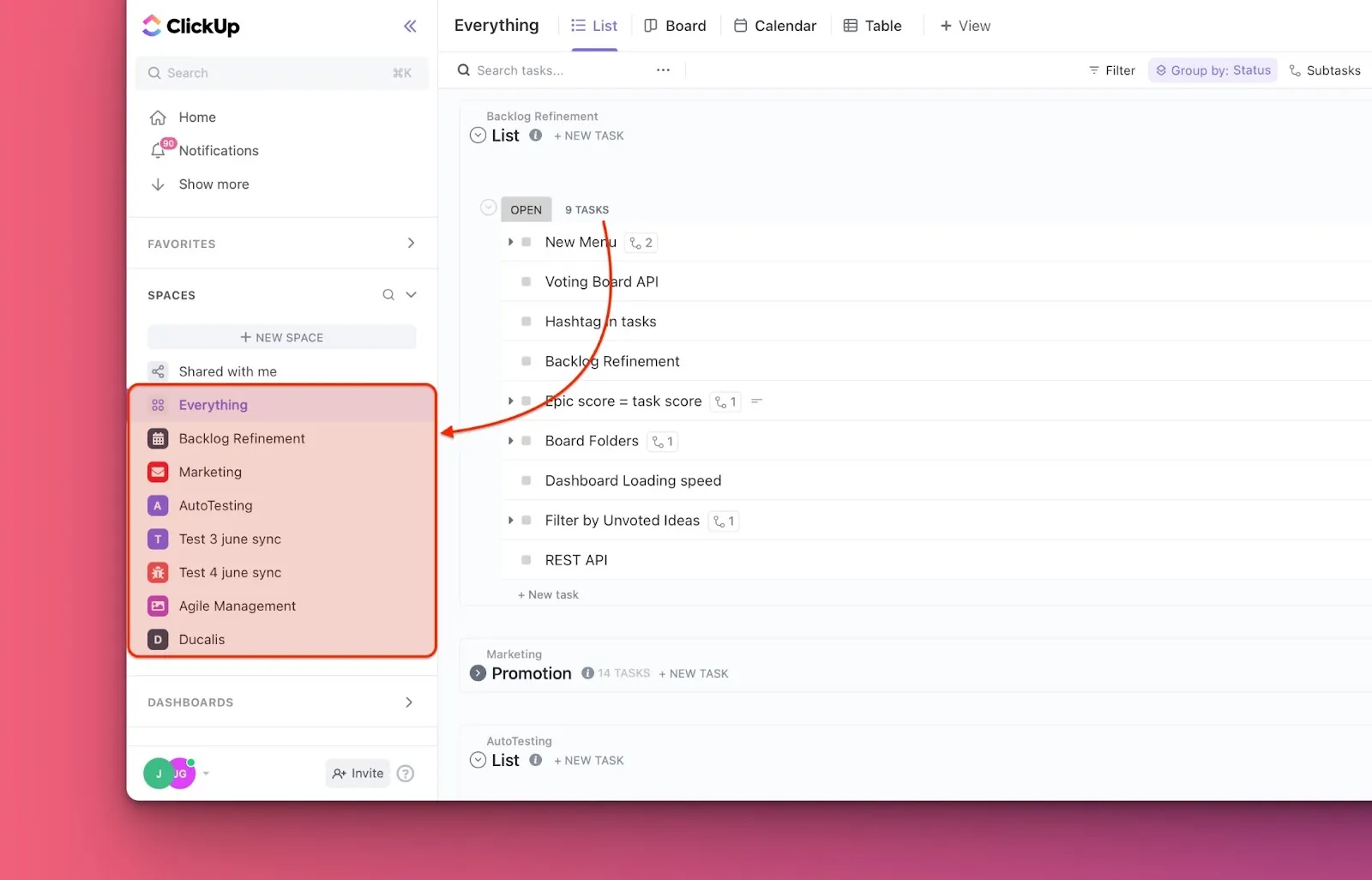
İlk olarak, alanları görüntülemek istediğiniz alanı veya listeyi seçin.
Liste görünümü
-
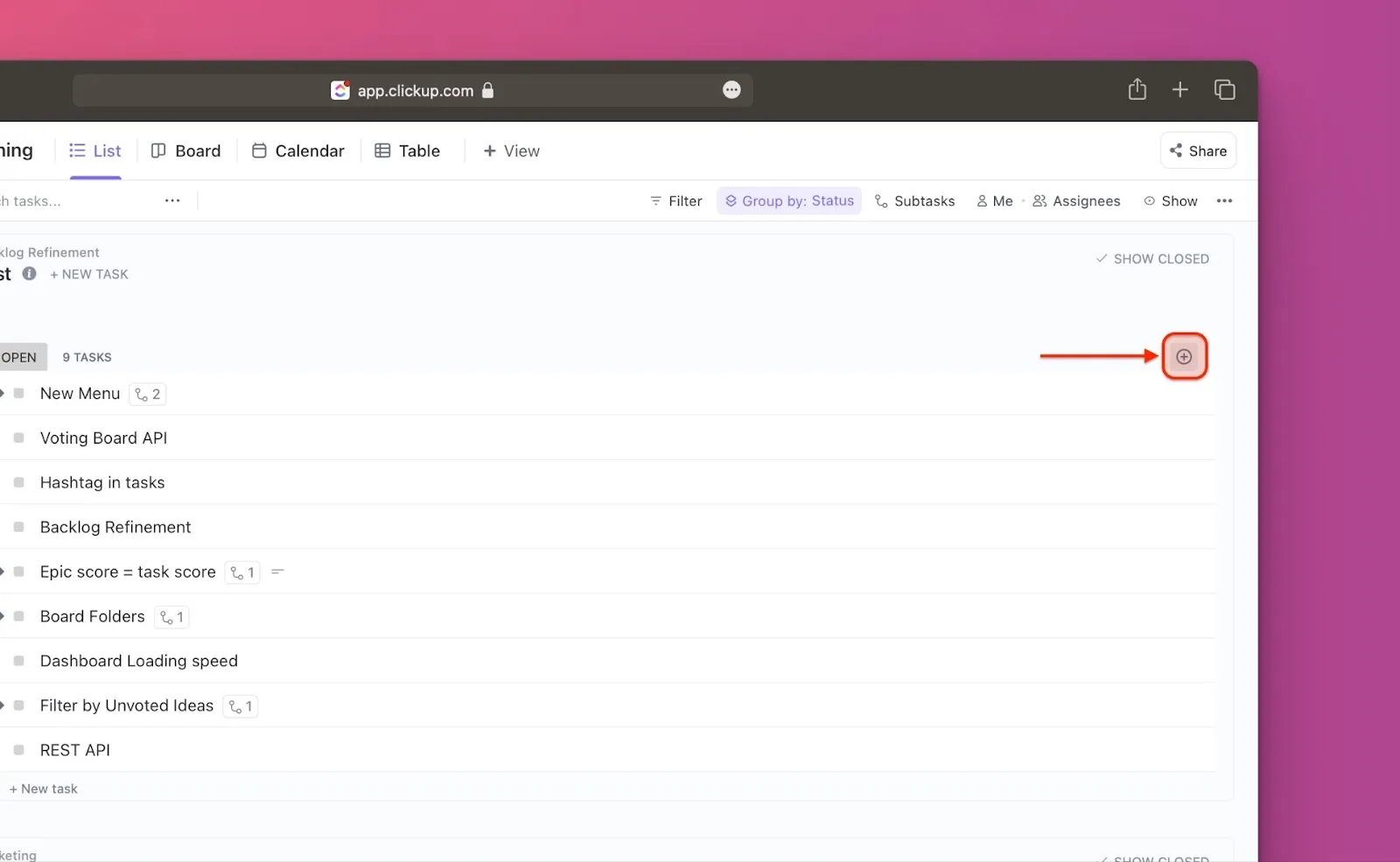
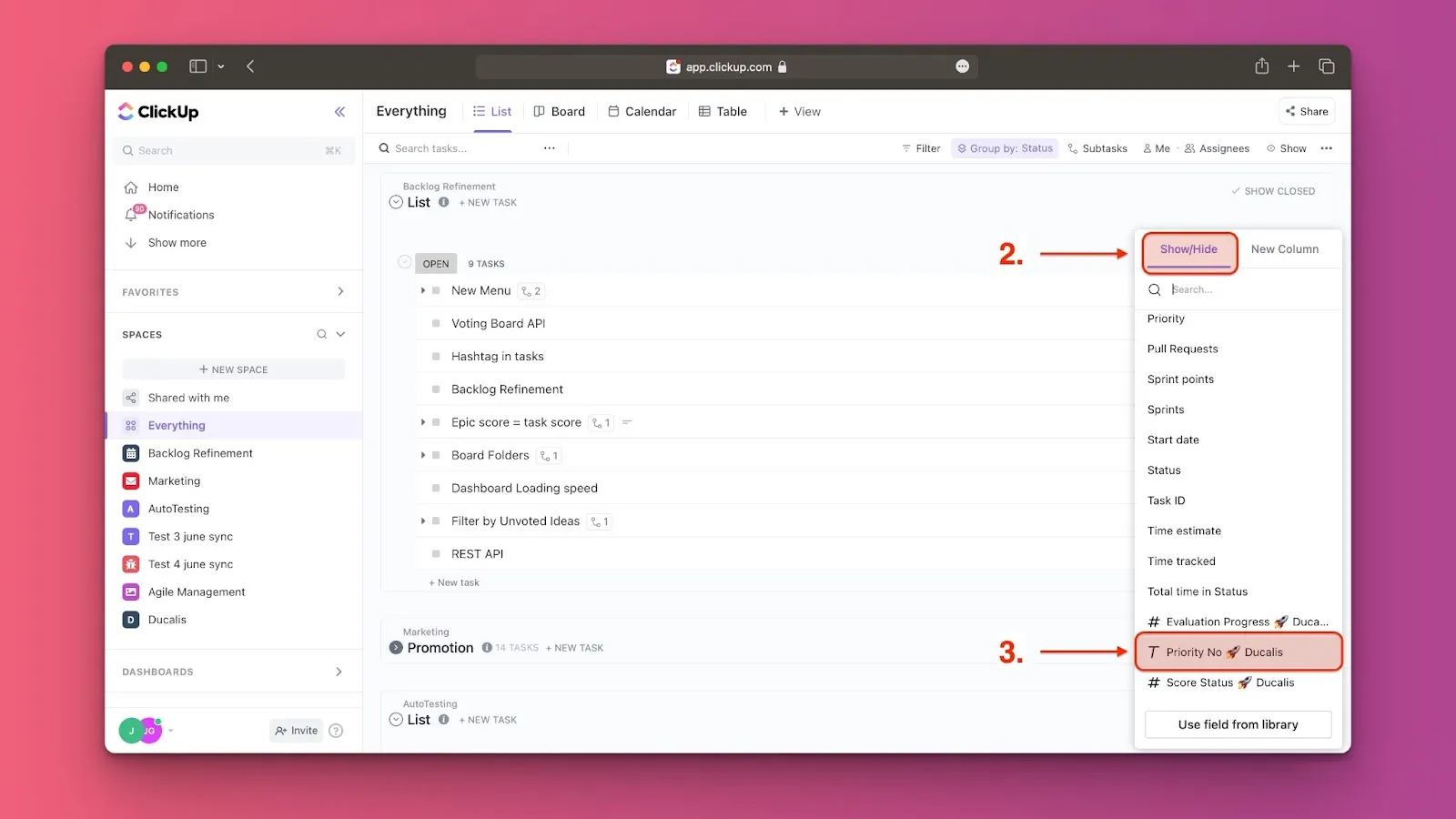
Sağ üst köşedeki Plus simgesine tıklayın.
-
Show/Hide (Göster/Gizle) altında, Ducalis özel alanını arayın veya aşağı kaydırın (örneğin, Priority Ducalis).
-
Eklemek için alan adına tıklayın.
-
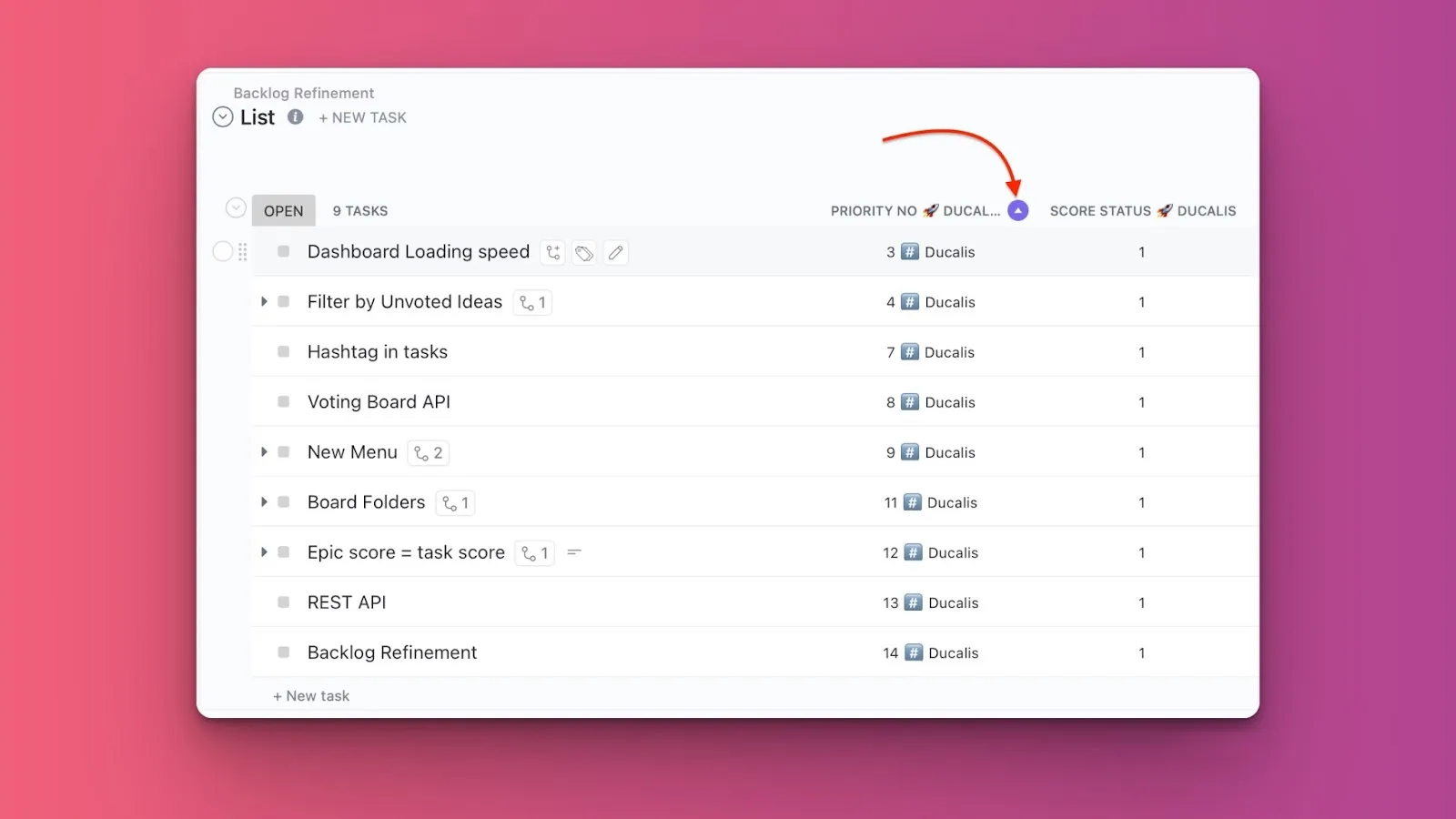
Görevleri önceliğe (veya diğer senkronize edilmiş verilere) göre sıralamak için alan adının yanındaki Sort (Sırala) simgesine tıklayın.
Pano görünümü
-
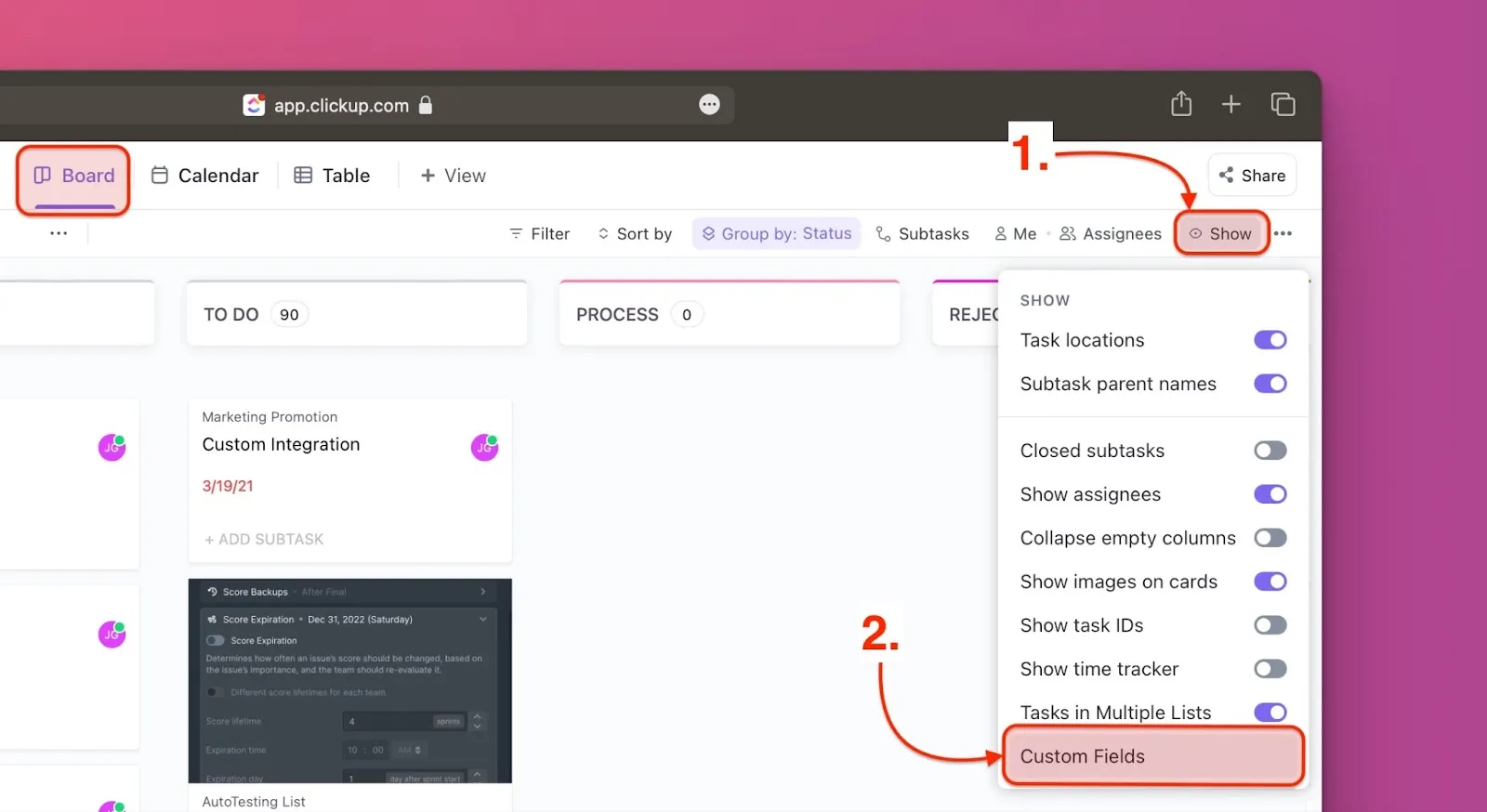
Sağ üst köşedeki Show (Göster) düğmesine tıklayın.
-
Custom Fields (Özel Alanlar) seçeneğine tıklayın.
-
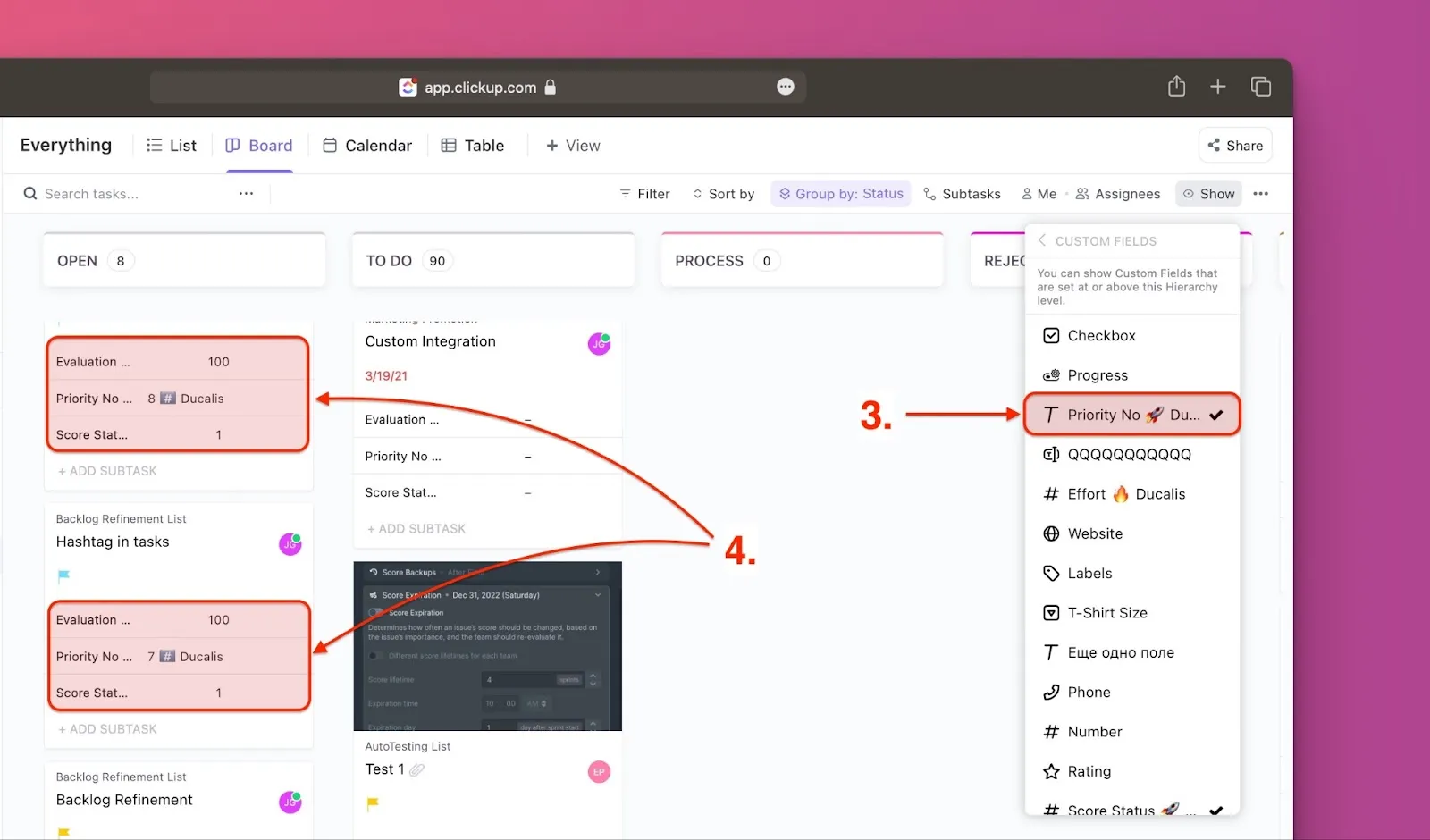
Görüntülemek istediğiniz Ducalis özel alanına tıklayın (örneğin, Priority Ducalis).
-
Öncelik sırası artık her görev kartında görünür.
Takvim görünümü
-
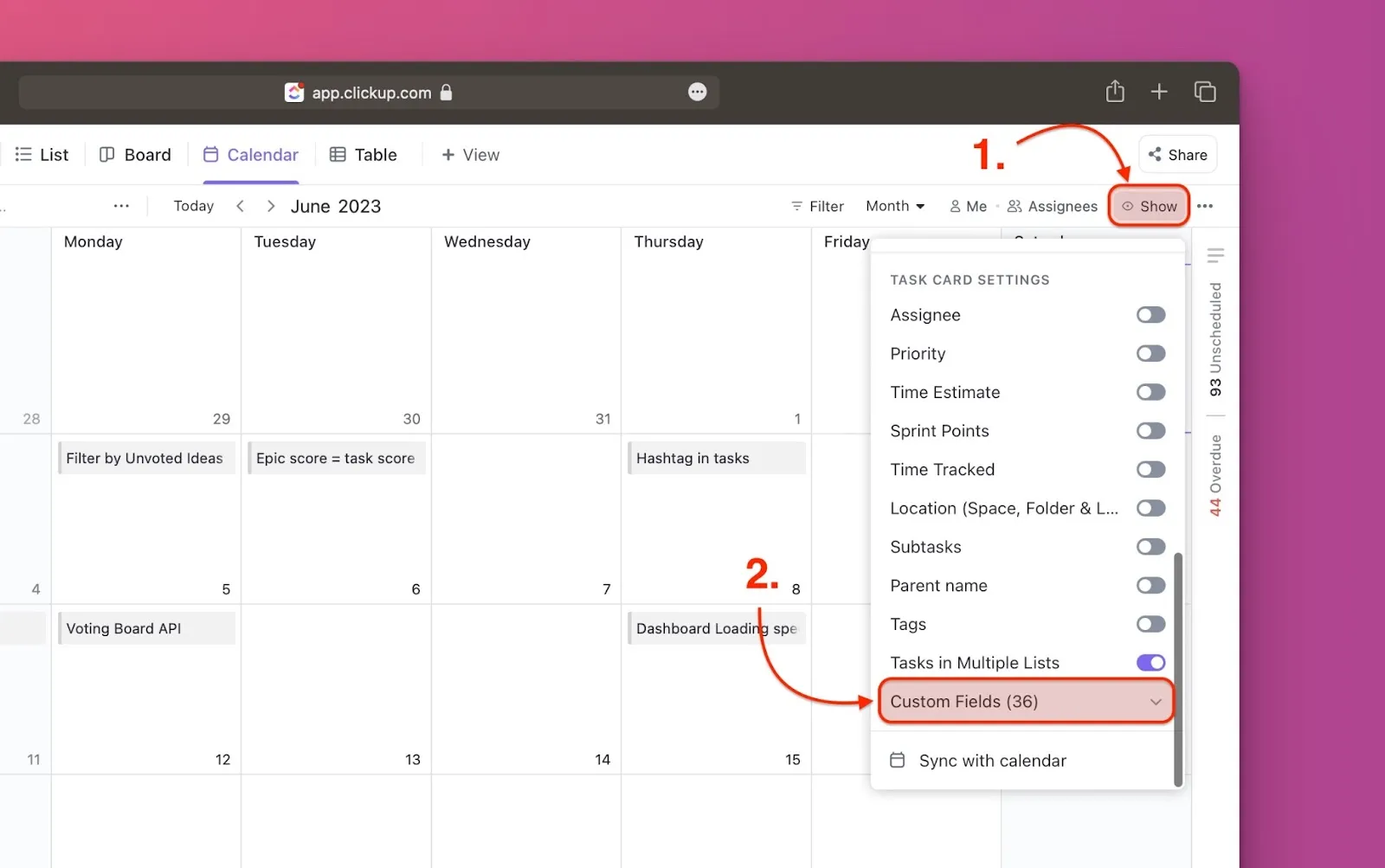
Sağ üst köşedeki Show (Göster) düğmesine tıklayın.
-
Açılır menünün altına inin ve Custom fields (Özel alanlar) seçeneğine tıklayın.
-
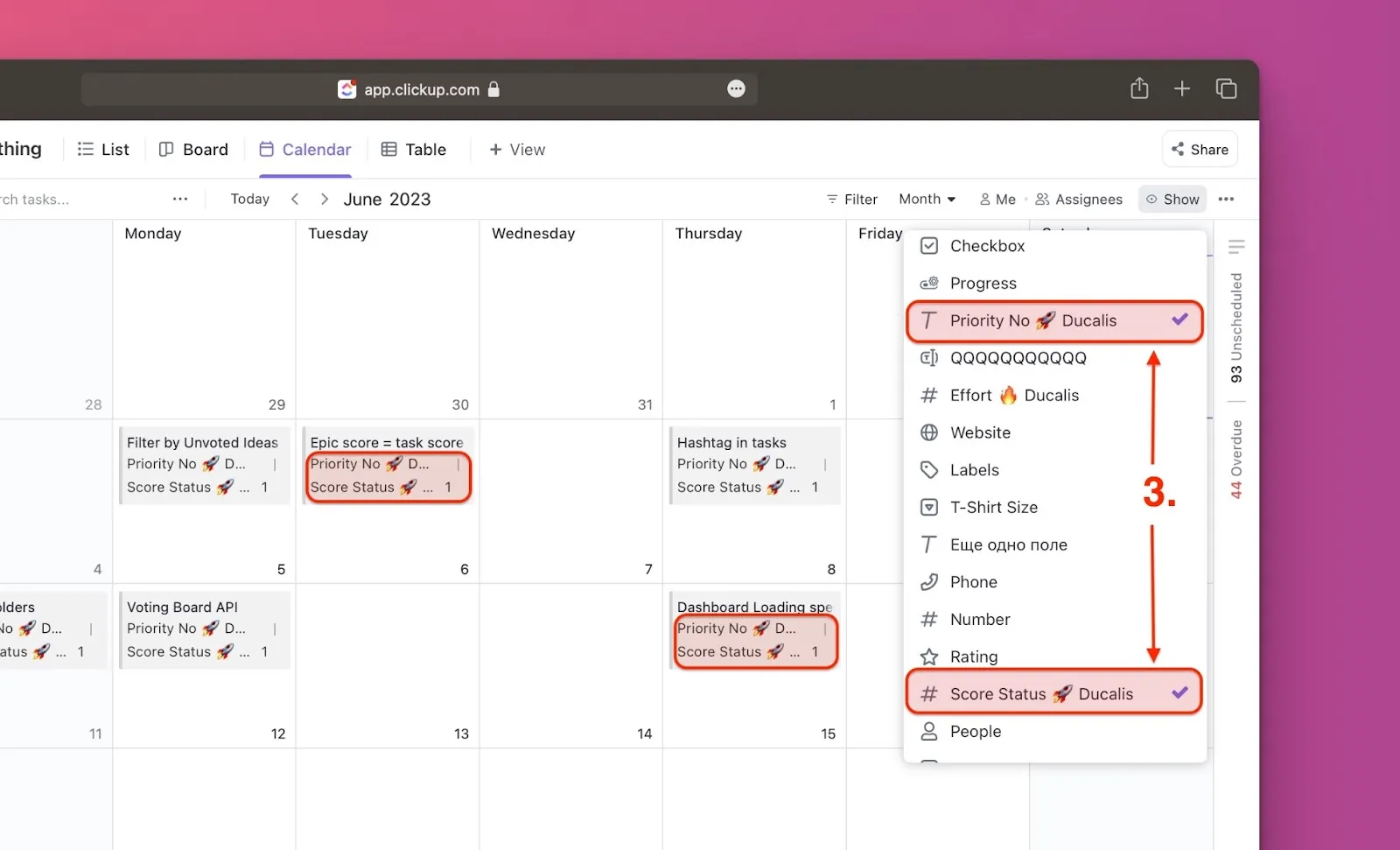
Eklemek istediğiniz Ducalis özel alanını seçin (örneğin, Priority Ducalis). Öncelik sırası her görev kartında görünür.
-
Auto Save (Otomatik Kaydet) devre dışıysa Save (Kaydet) düğmesine tıklayın.
Tablo görünümü
-
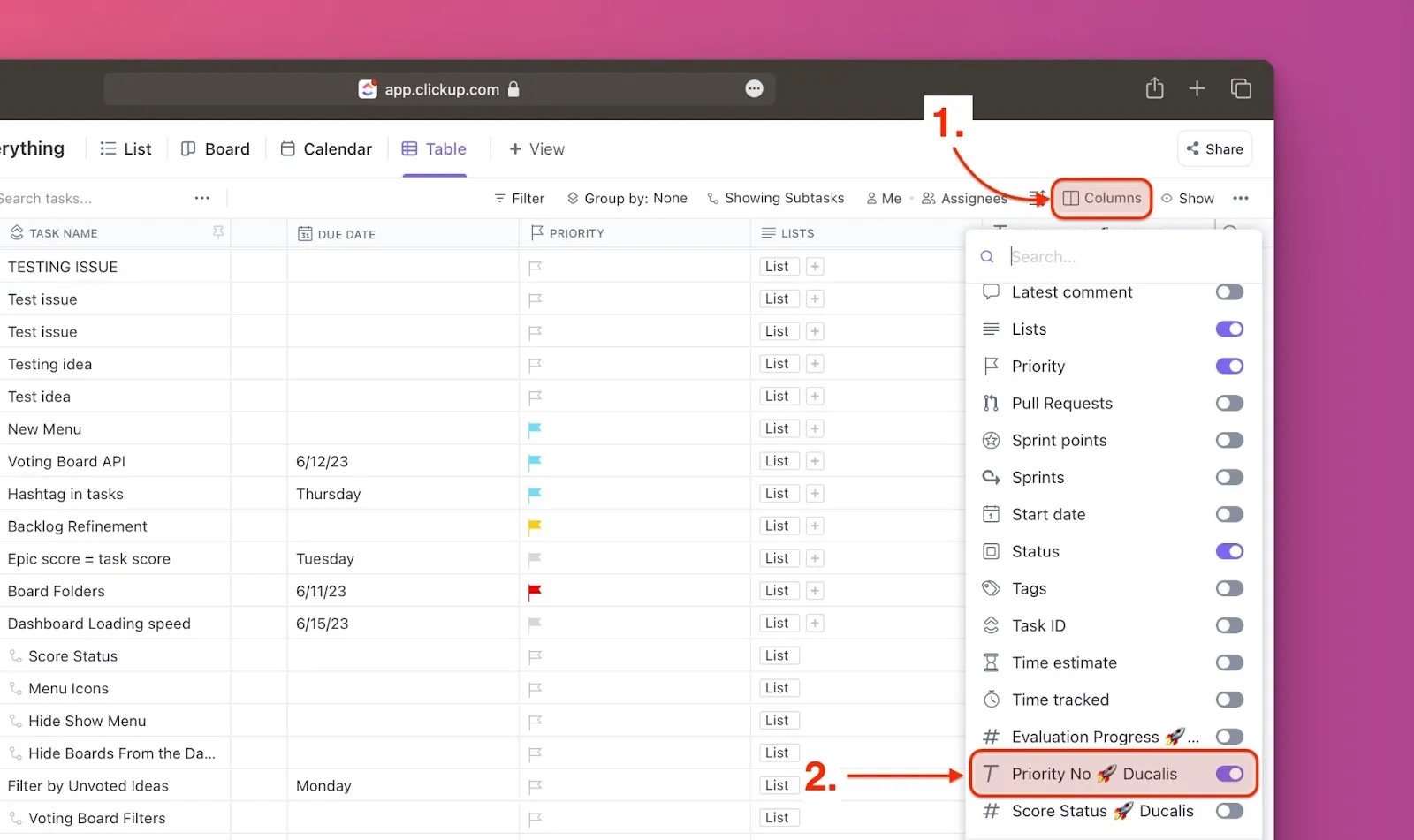
Columns (Sütunlar) seçeneğine tıklayın.
-
Aşağı kaydırın ve eklemek istediğiniz Ducalis özel alanı için düğmeyi etkinleştirin (örneğin, Priority Ducalis).
-
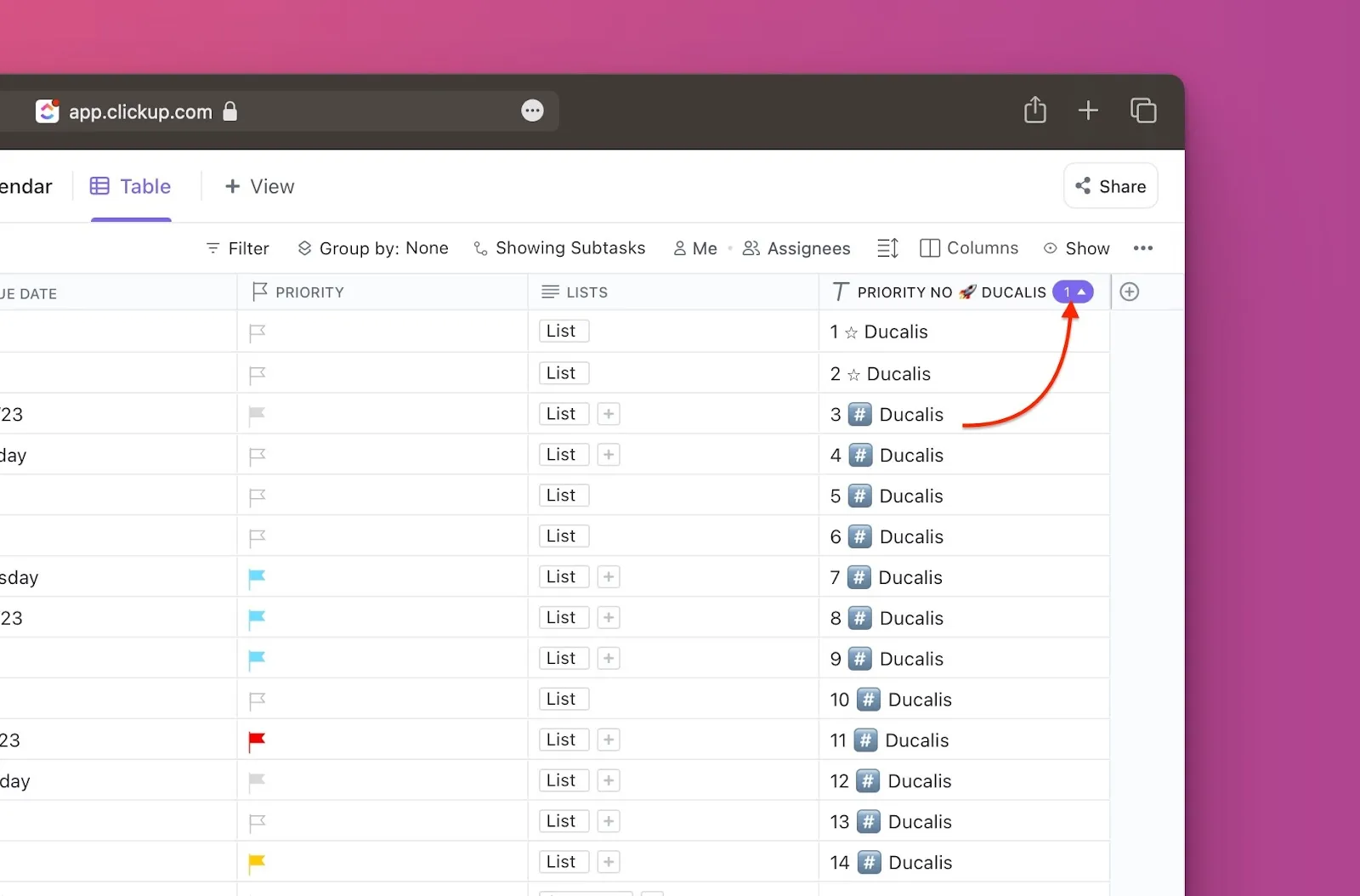
Görevleri önceliğe göre sıralamak için alan adının yanındaki Sort (Sırala) simgesine tıklayın.
Sırada ne var
Çalışma alanı genelinde alanlar yerine alana özel özel alanların nasıl oluşturulacağını öğrenmek için Bölüm 2: Tekil alanlara özel alanlar ekleyin makalesine devam edin.