Alan düzeyinde alanlar – Bölüm 2
Bireysel ClickUp alanlarına özel alanlar ekleyerek Ducalis verilerini alan düzeyinde senkronize edin. Bu yaklaşım, senkronize edilen verileri tüm ClickUp hesabınızda paylaşmak yerine belirli çalışma alanlarıyla sınırlı tutar.
Çalışma alanı düzeyindeki yaklaşımı anlamak için önce Bölüm 1: Çalışma alanı düzeyinde alanlar bölümünü tamamlayın. Bu makale alan düzeyindeki alternatifi kapsar.
Ducalis verilerini senkronize etmek için ClickUp'ta özel alanları sınırsız kullanmanız gerekir. Bu özellik Forever Free planında mevcut değildir.
Senkronize edilecek Ducalis alanlarını seçin
ClickUp'ta özel alanlar oluşturmadan önce, hangi Ducalis verilerini senkronize etmek istediğinizi seçin.
-
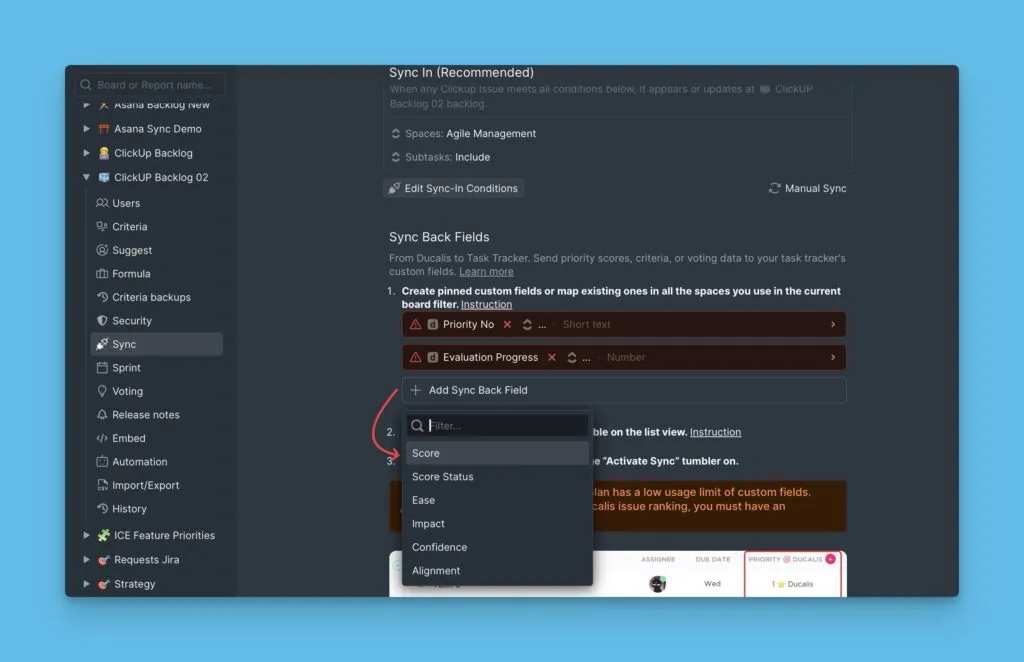
Ducalis içindeki Sync settings (Senkronizasyon ayarları) bölümüne gidin.
-
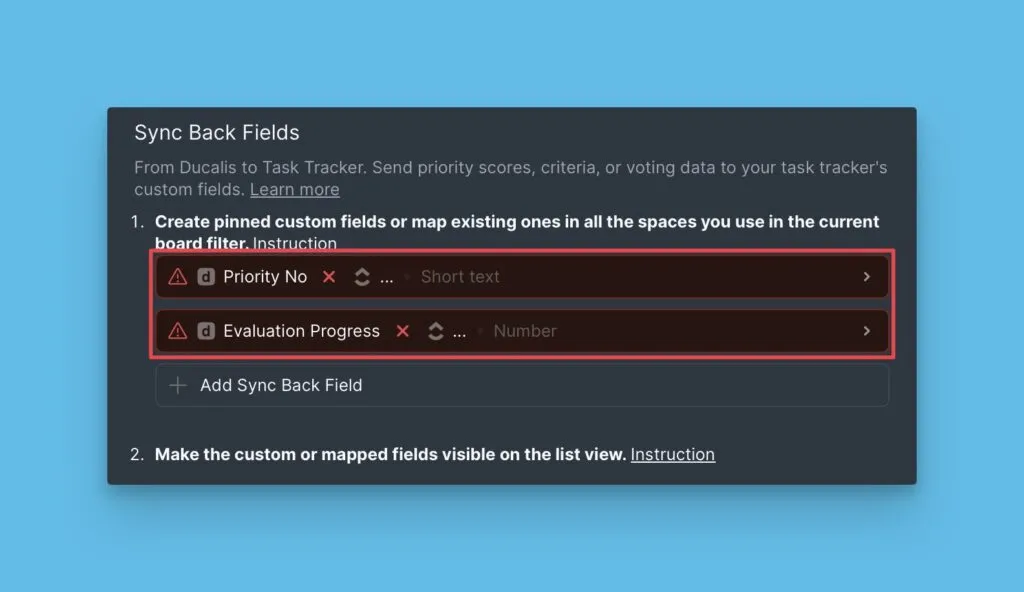
İki varsayılan alan göreceksiniz: Priority {emoji} Ducalis ve Alignment {emoji} Ducalis.
-
Bir alanı kaldırmak için üzerine gelin ve çöp kutusu simgesine tıklayın.
ClickUp'ta özel alanlar oluşturun
Belirli bir ClickUp alanına Ducalis özel alanları ekleyin.
-
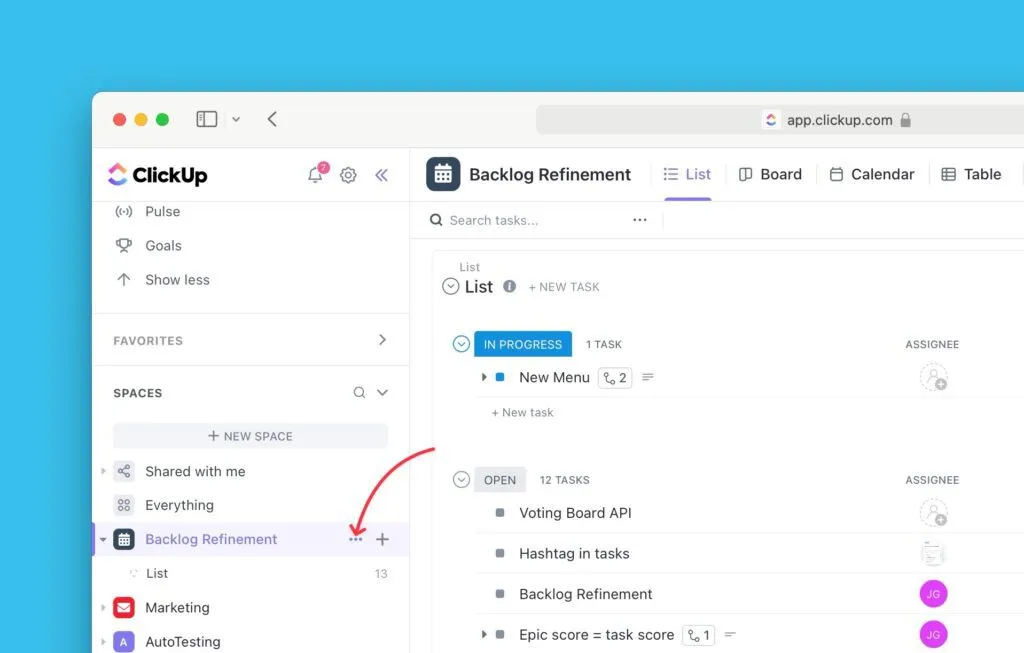
Alan adının yanındaki üç noktaya (...) tıklayın.
-
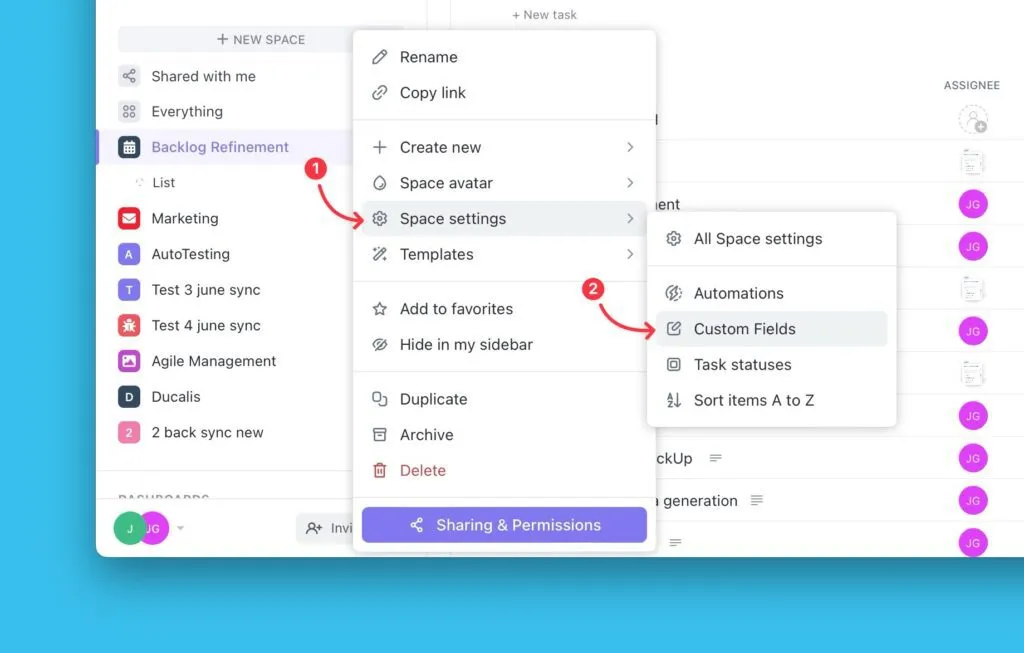
Açılır menüden Space Settings (Alan Ayarları) seçeneğini seçin.
-
Ayarlar menüsünden Custom Fields (Özel Alanlar) seçeneğine tıklayın.
-
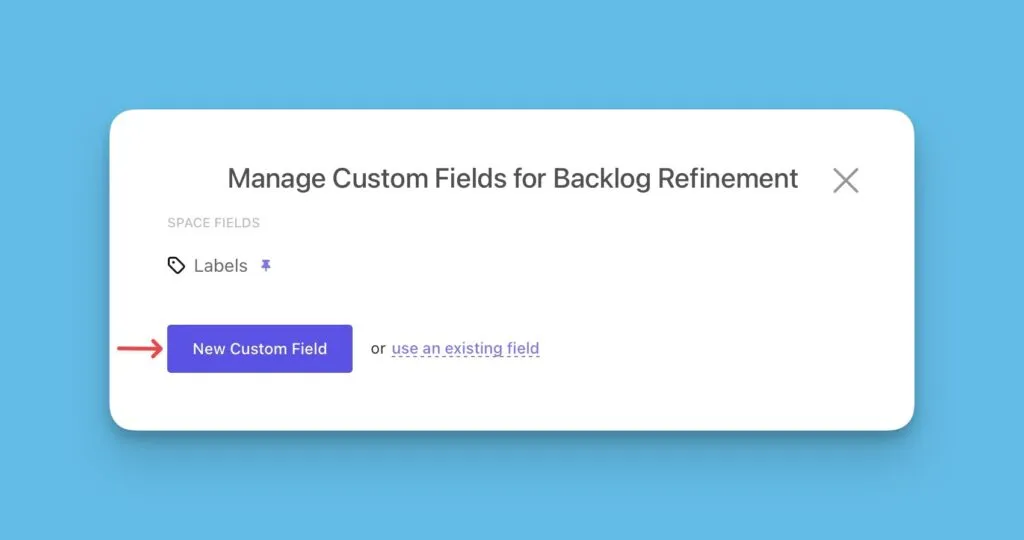
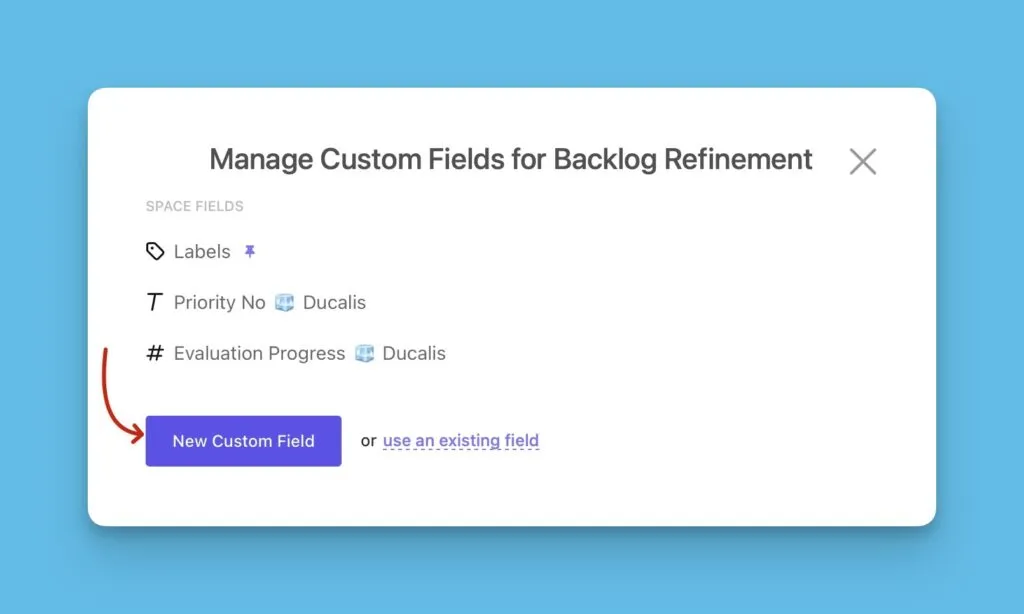
New Custom Field (Yeni Özel Alan) seçeneğine tıklayın.
-
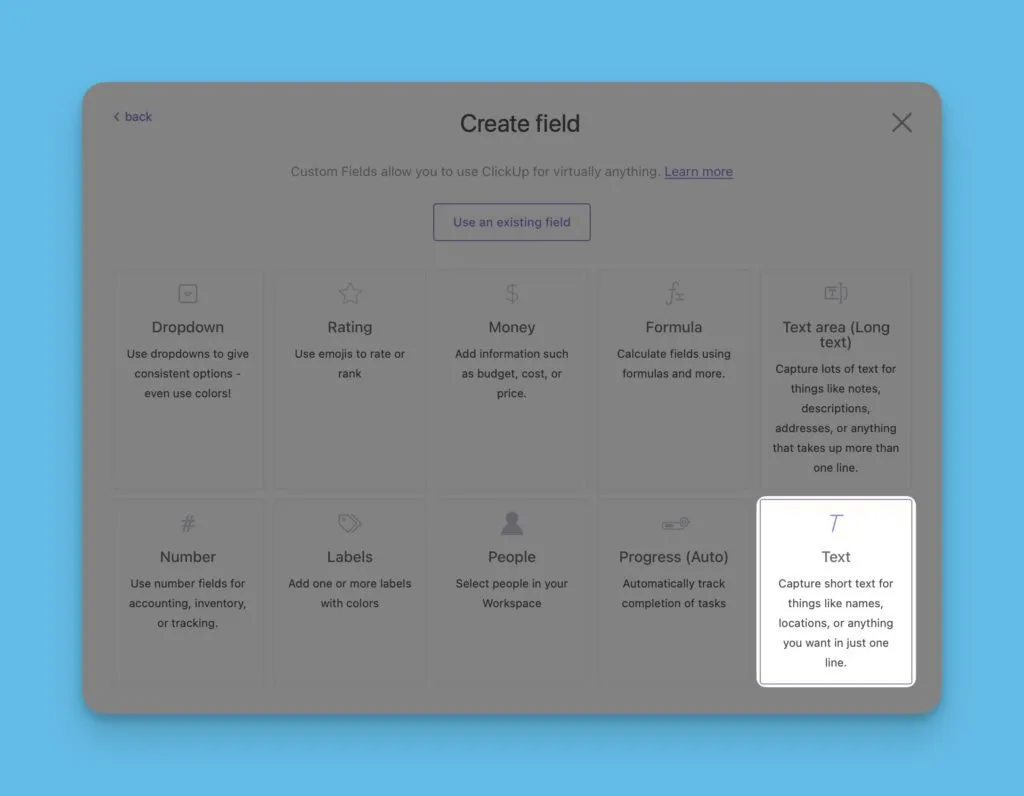
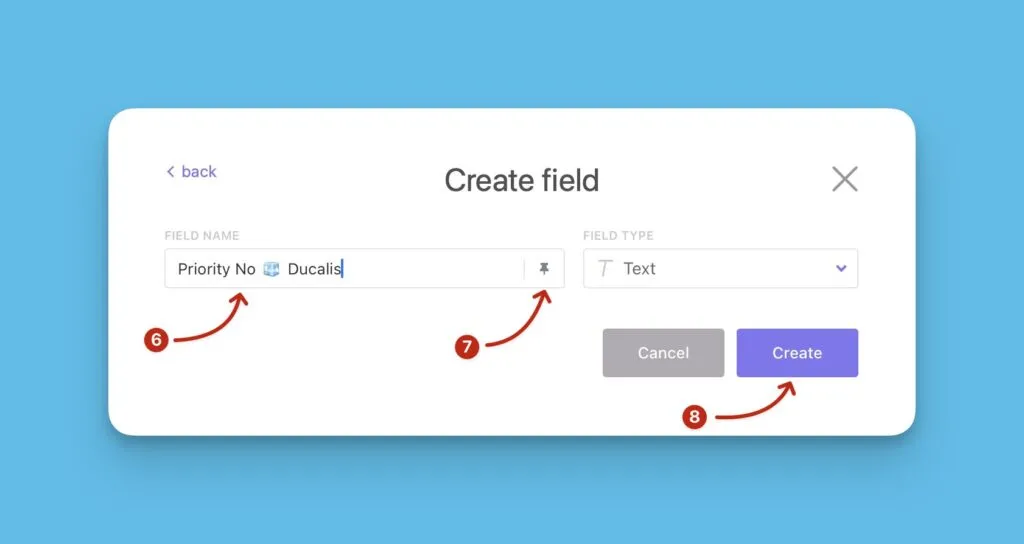
Ducalis alan türüyle eşleşen alan türünü seçin. Örneğin, metin alanı oluşturmak için Text (Metin) seçin.
-
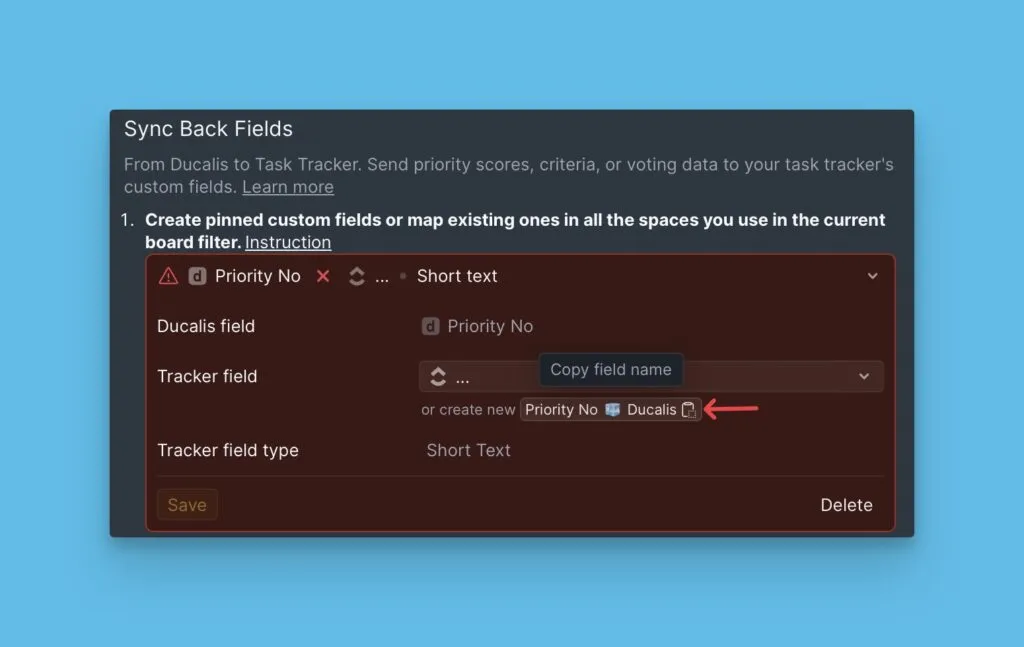
Ducalis Senkronizasyon ayarlarından alan adını kopyalayın.
-
Adı ClickUp özel alan adı kutusuna yapıştırın.
-
Alanı sabitlemek için 📌 Pin (Sabitle) simgesine tıklayın.
-
Create (Oluştur) seçeneğine tıklayın.
-
Daha fazla alan eklemek için New Custom Field (Yeni Özel Alan) seçeneğine tıklayın ve 5-9 adımlarını tekrarlayın.
Alanları liste görünümünde görünür yapın
Özel alanlar varsayılan olarak liste görünümünde gizlidir. Senkronize edilen verileri görmek için bunları manuel olarak ekleyin.
-
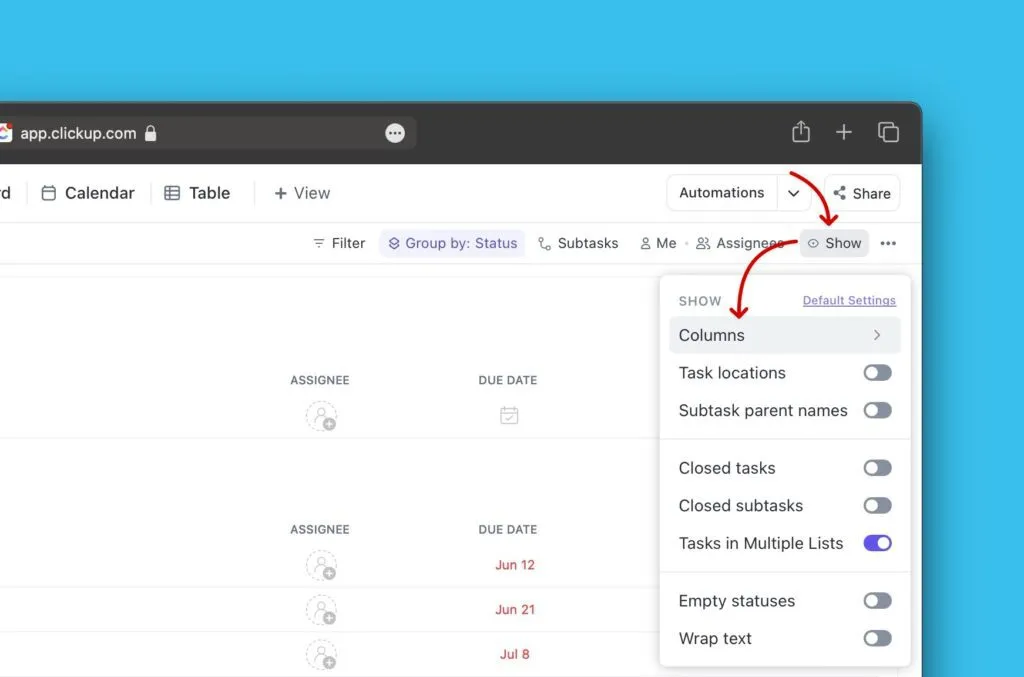
Sağ üst köşedeki Show (Göster) seçeneğine tıklayın, ardından Columns (Sütunlar) seçeneğini seçin.
-
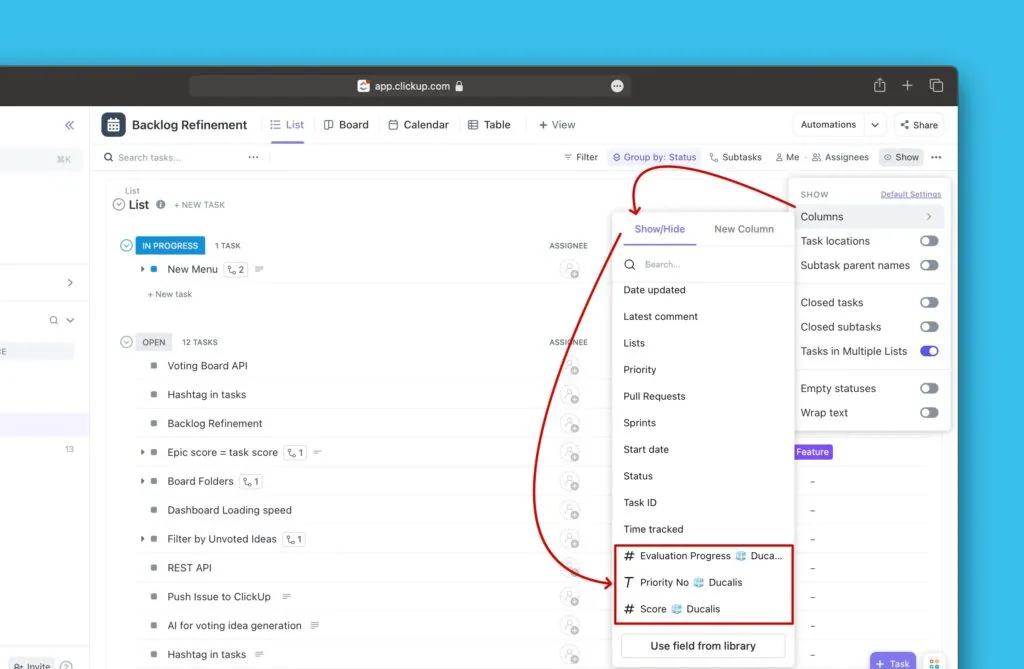
Show/Hide (Göster/Gizle) altında, Ducalis özel alanlarına ilerleyin ve her alan adına tıklayarak liste görünümüne ekleyin.
-
Ducalis özel alanları artık liste görünümünde görünür.
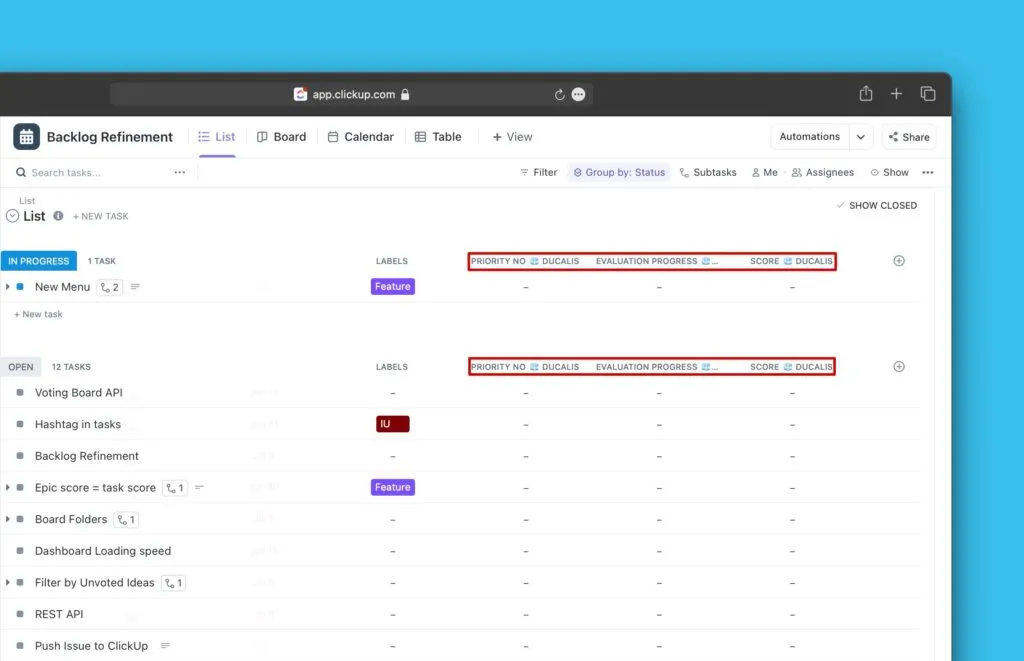
-
Ducalis Senkronizasyon ayarlarında Refresh (Yenile) seçeneğine tıklayın.
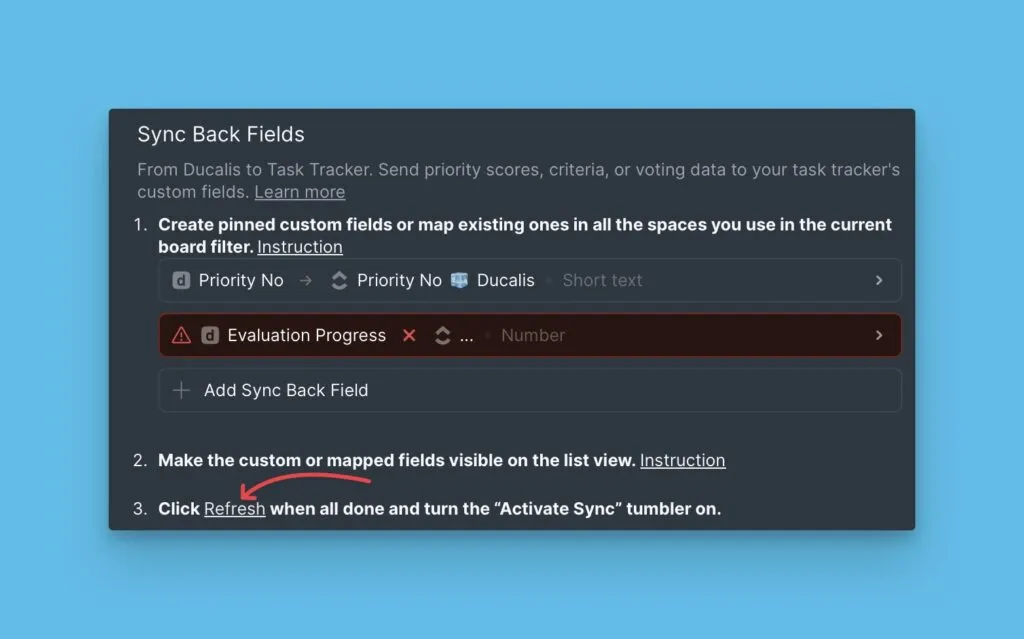
Görev sıralaması senkronizasyonu artık etkinleştirmeye hazır.
Yeni alanlar oluşturmak yerine, mevcut ClickUp alanlarını düzenleyip Ducalis alan adlarıyla eşleşecek şekilde yeniden adlandırabilirsiniz. Daha fazla bilgi için Geri Senkronizasyon için mevcut alanları kullanın bölümüne bakın.
Geri Senkronizasyonu Etkinleştirin
Ducalis öncelik sıralamalarını ClickUp'a ne zaman senkronize edeceğini yapılandırın.
- Yeniledikten sonra, Activate Sync Back (Geri Senkronizasyonu Etkinleştir) düğmesi görünür. Açın.
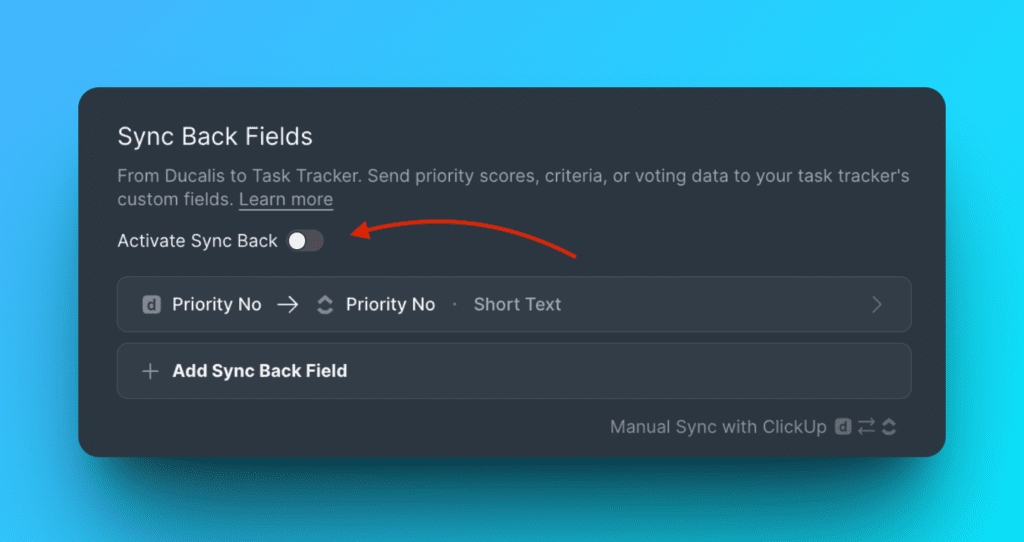
Senkronizasyonu etkinleştirdikten sonra daha fazla alan ekleyemezsiniz. Alan eklemek için önce senkronizasyonu kapatın, alanları ekleyin, ardından senkronizasyonu tekrar açın.
- Otomatik senkronizasyon için gün ve saati seçin. Örneğin, sprint planlama toplantınızdan bir gün önce senkronizasyon planlayın. Gerekirse saat dilimini değiştirebilirsiniz.
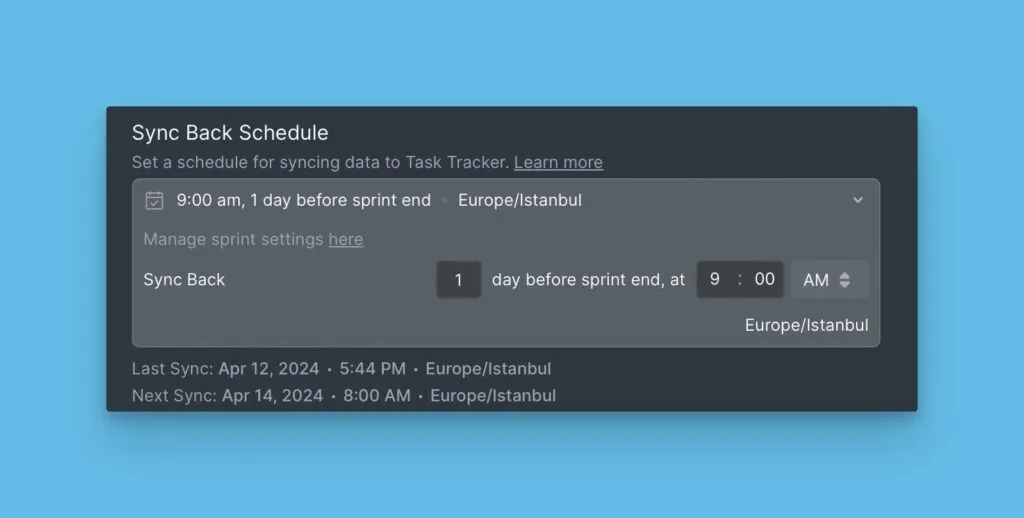
Varsayılan olarak, senkronizasyon her planlama gününde otomatik olarak gerçekleşir. Ducalis planlama günü ayarları hakkında daha fazla bilgi edinin.
- Hemen senkronize etmek için Manual Sync Back (Manuel Geri Senkronizasyon) seçeneğine tıklayın.
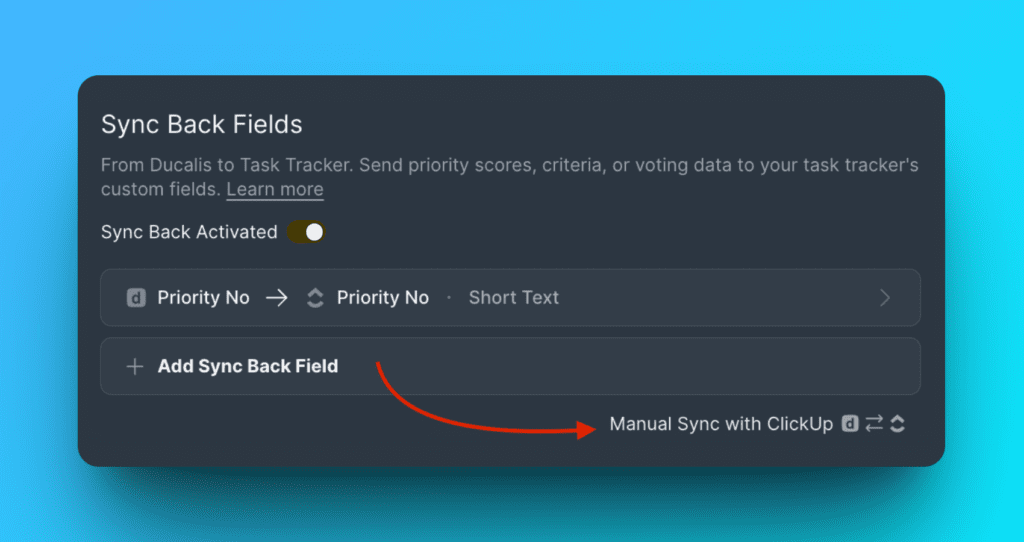
Tüm senkronize edilen veriler, özel alanları eklediğiniz alanda görünür. Öncelik sıralamaları, toplam puanlar veya kriter puanları dahil olmak üzere herhangi bir alana göre görevleri sıralayabilirsiniz.
Alanları farklı görünümlere ekleyin
Ducalis özel alanlarını çeşitli ClickUp görünümlerinde görüntüleyin.
İlk olarak, alanları görmek istediğiniz alanı veya listeyi seçin.
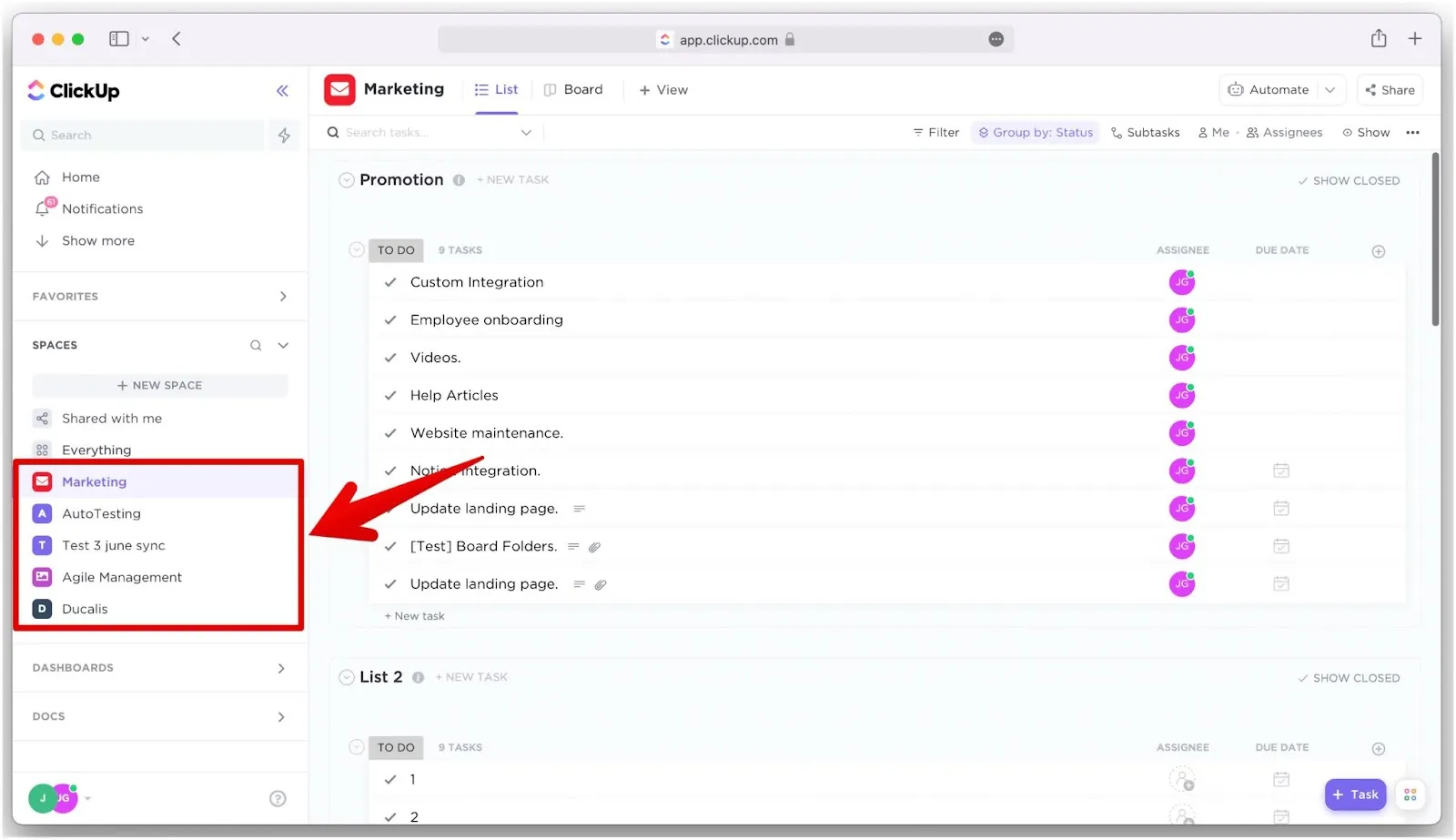
Aşağıdaki örnekler Priority Ducalis alanını kullanır, ancak aynı adımları kullanarak herhangi bir Ducalis özel alanını ekleyebilirsiniz.
Liste görünümü
-
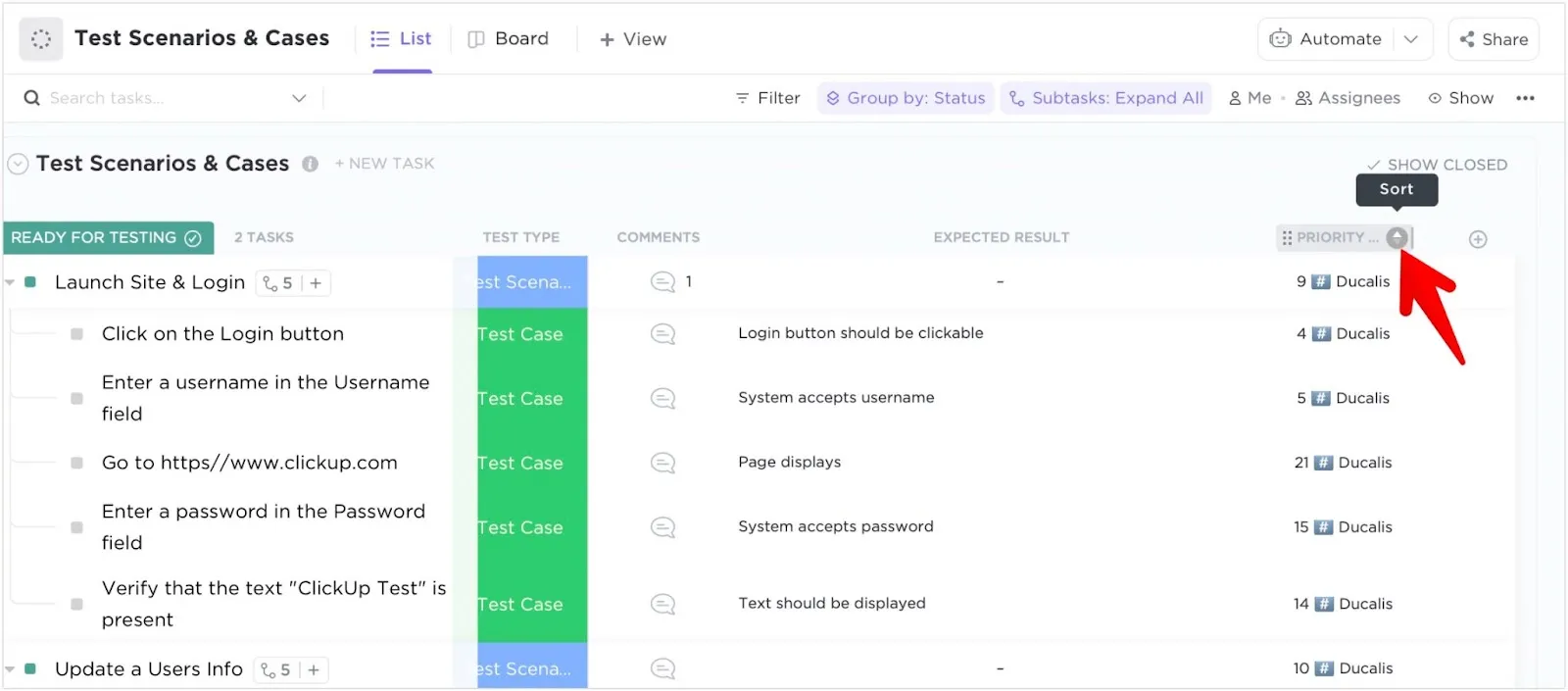
Sağ üst köşedeki Artı (+) simgesine tıklayın.
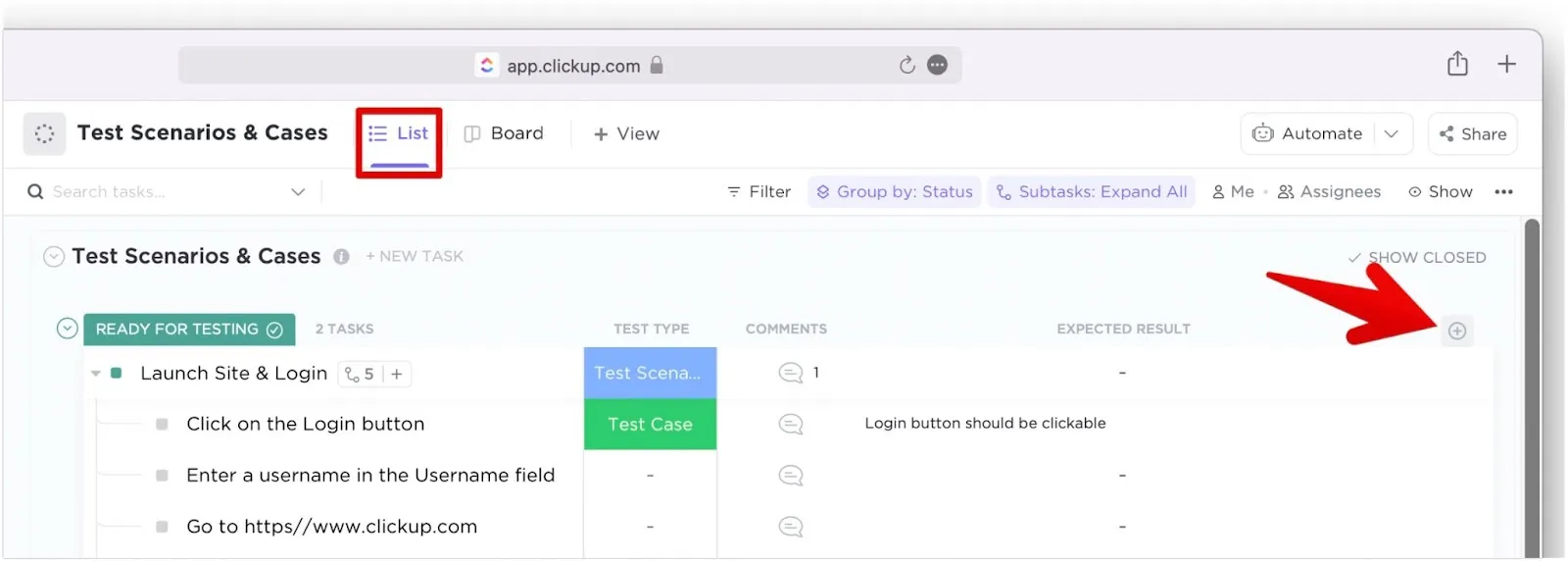
-
Show/Hide (Göster/Gizle) altında, aşağı kaydırın veya Priority Ducalis alanını arayın.
-
Görünüme eklemek için alan adına tıklayın.
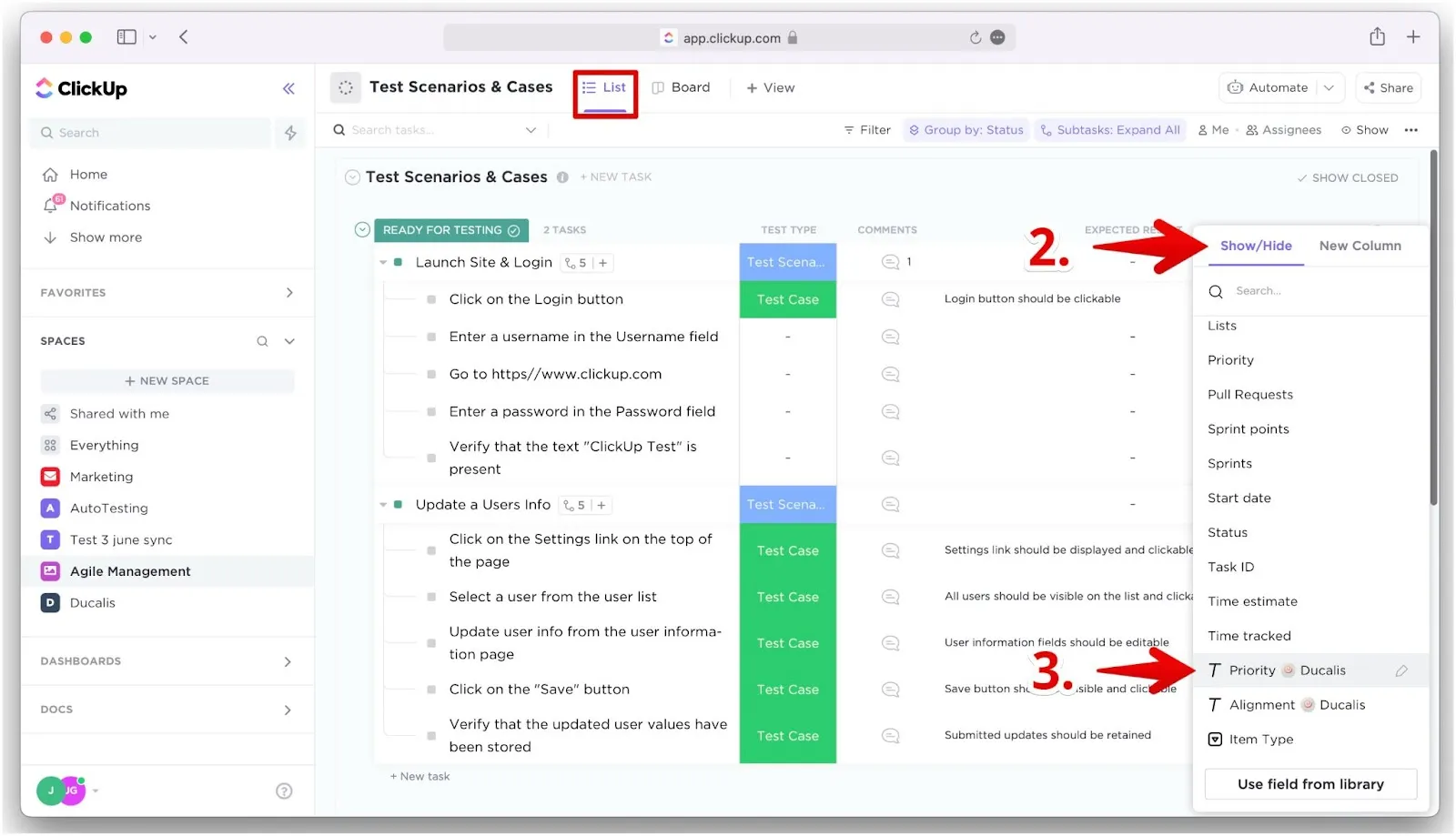
-
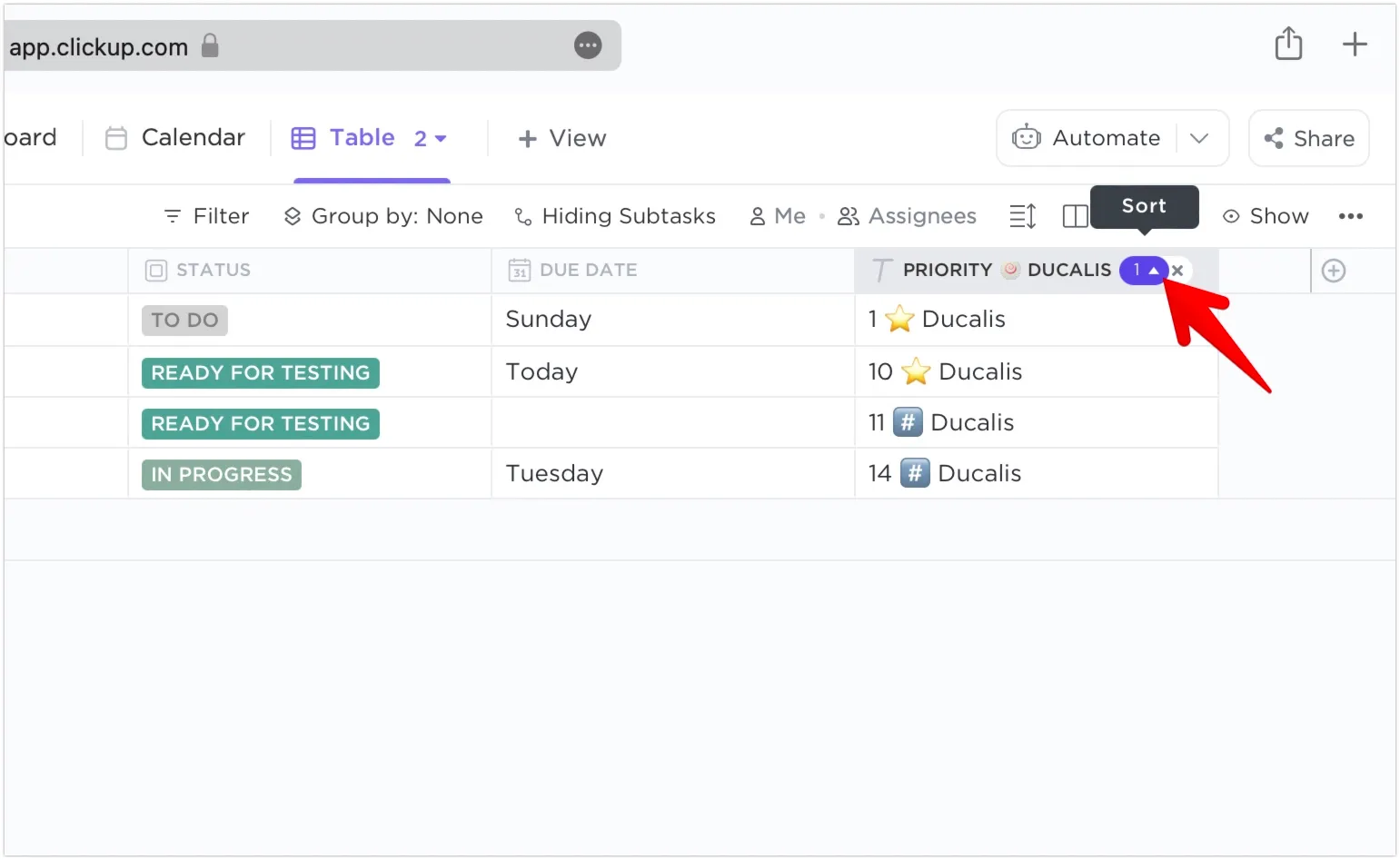
Görevleri önceliğe göre sıralamak için alan başlığındaki Sort (Sırala) simgesine tıklayın.
Pano görünümü
-
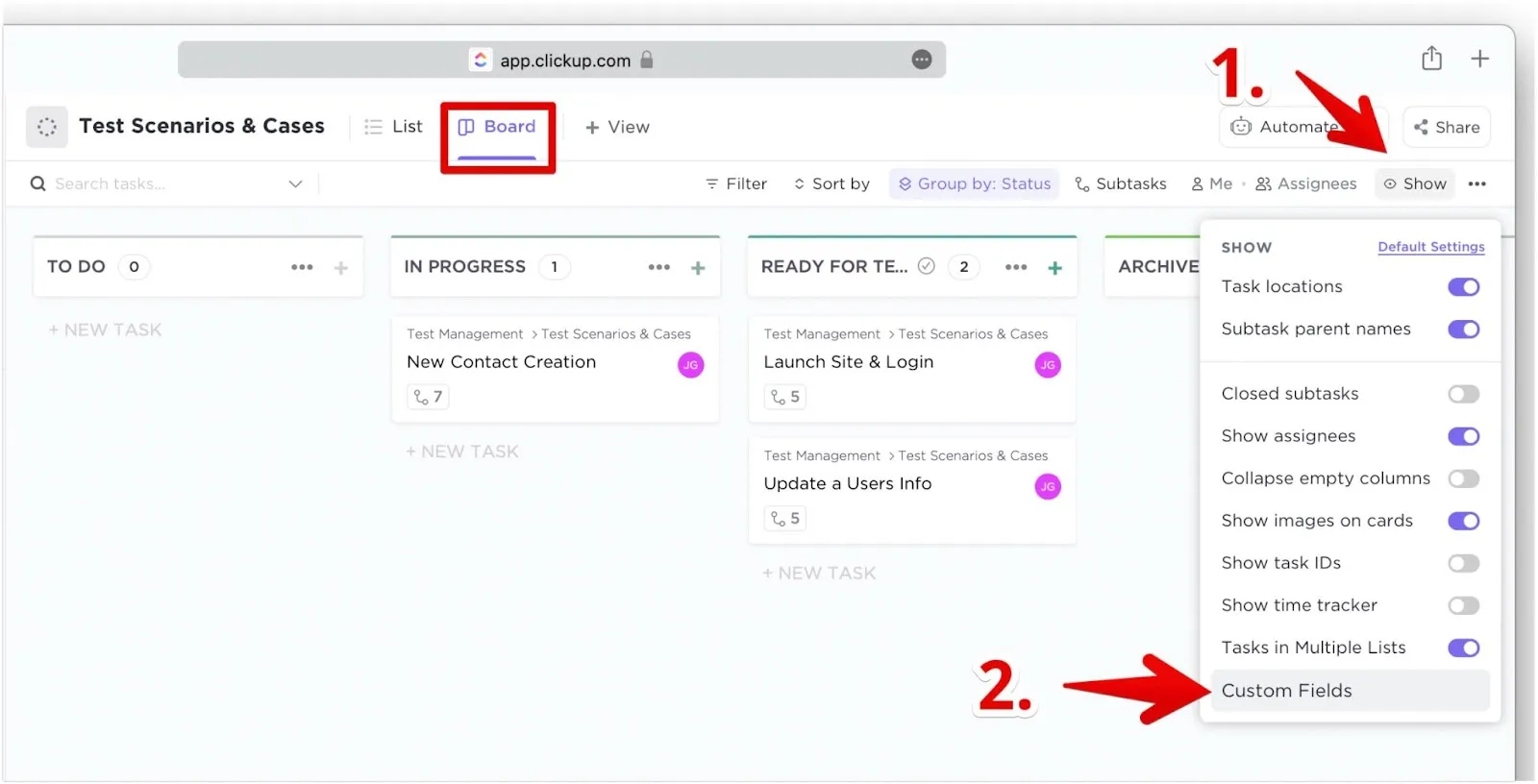
Sağ üst köşedeki Show (Göster) seçeneğine tıklayın.
-
Custom Fields (Özel Alanlar) seçeneğini seçin.
-
Görev kartlarına eklemek için Priority Ducalis seçeneğine tıklayın.
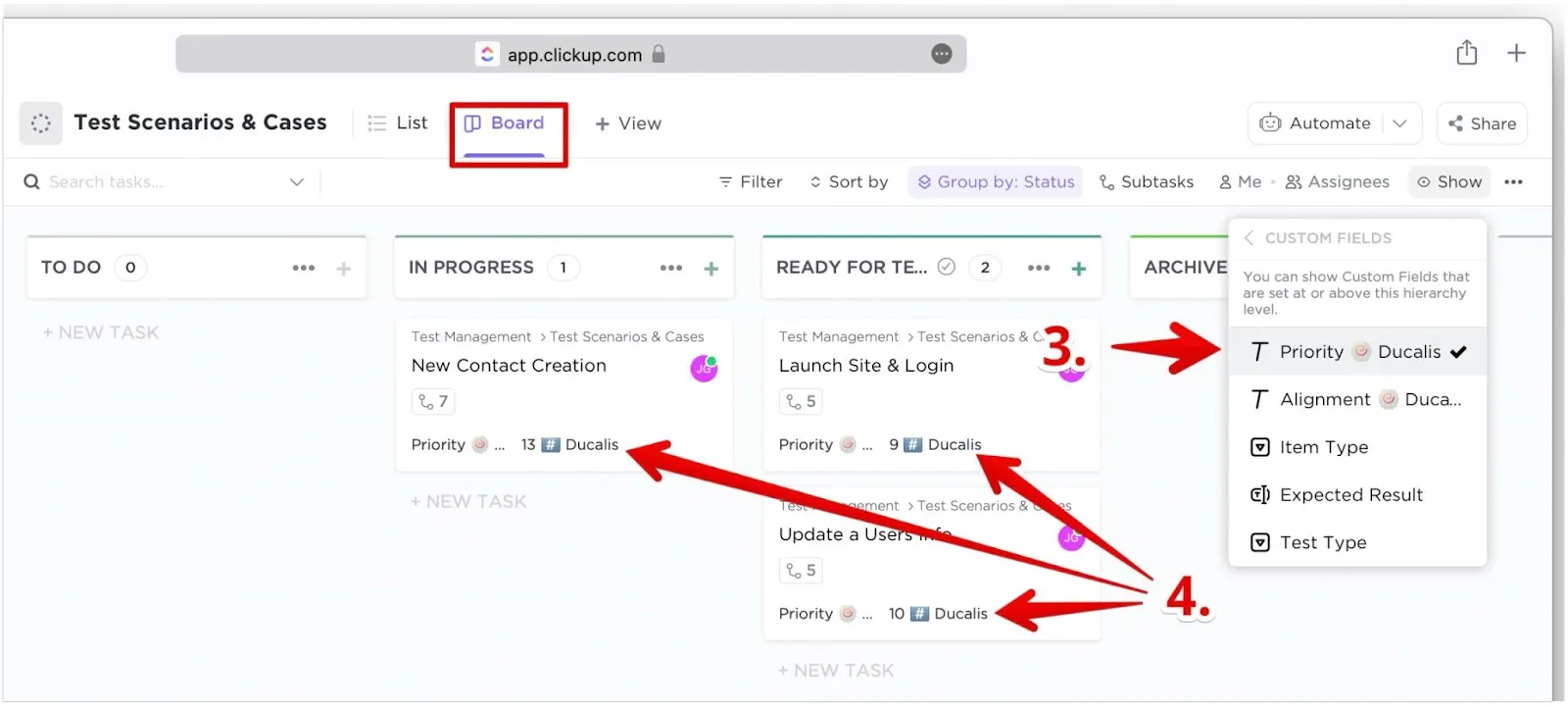
Öncelik sıralaması her görev kartında görünür.
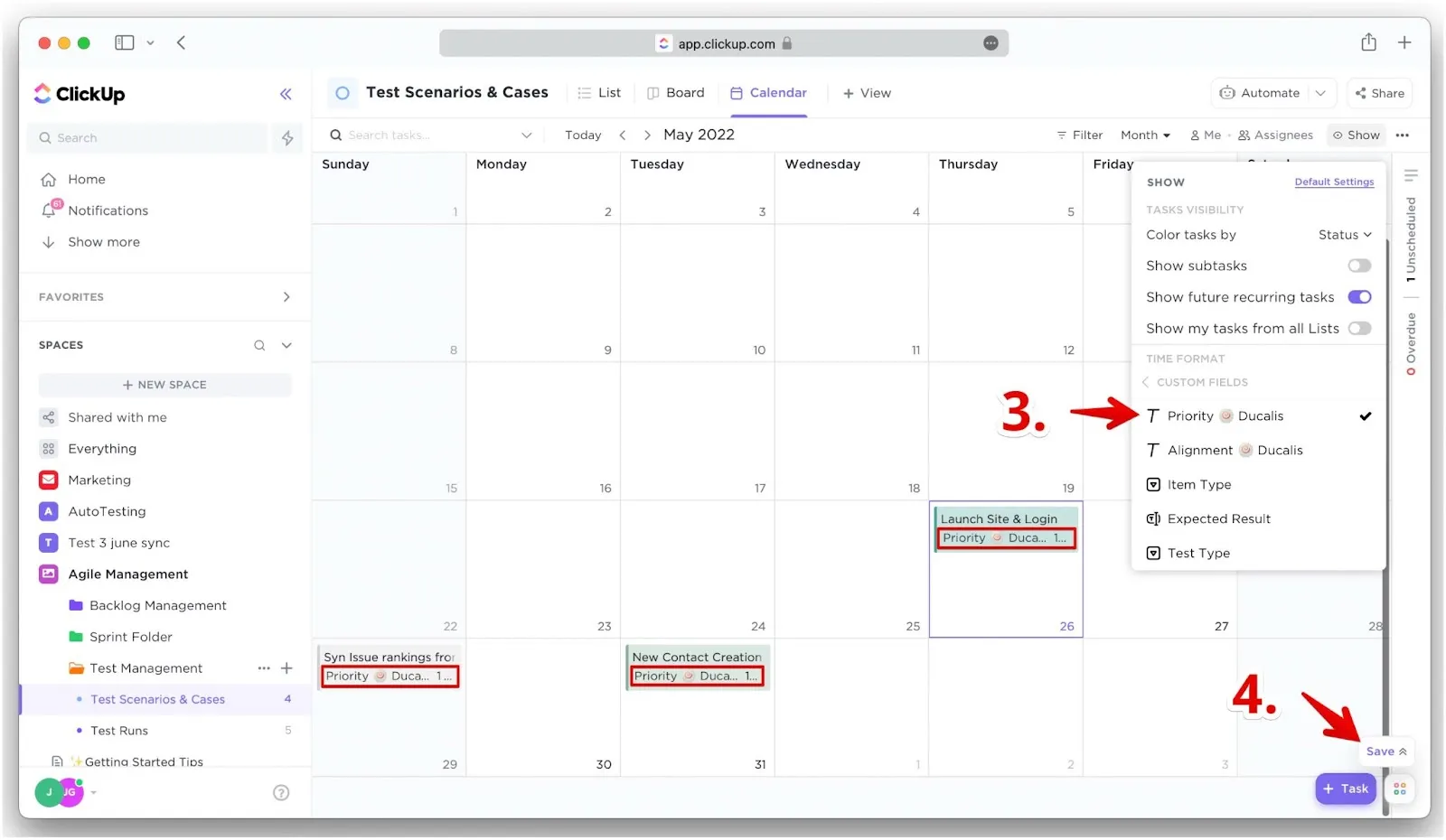
Takvim görünümü
-
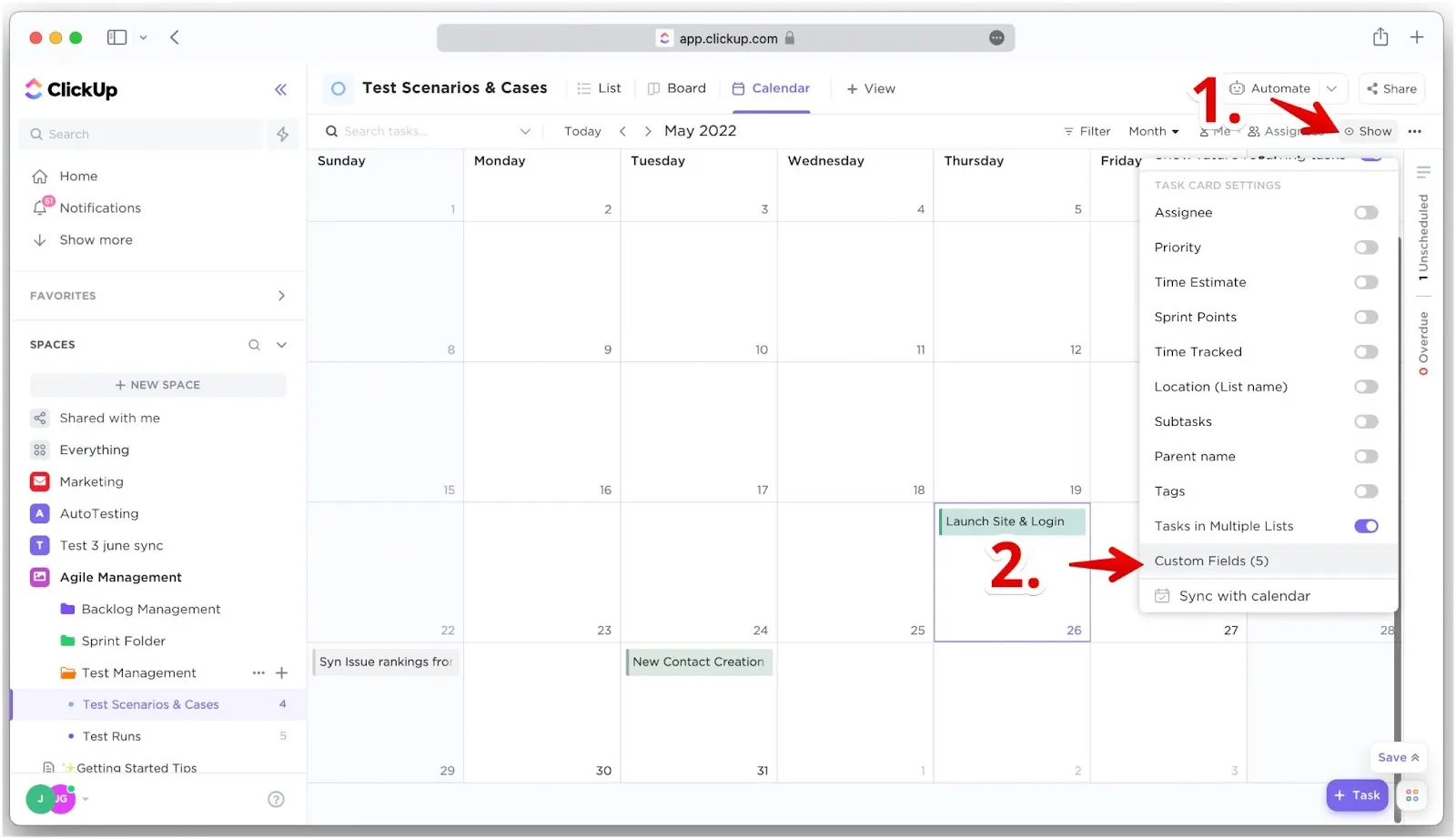
Sağ üst köşedeki Show (Göster) seçeneğine tıklayın.
-
En alta kaydırın ve Custom fields (Özel alanlar) seçeneğini seçin.
-
Priority Ducalis seçeneğine tıklayın. Öncelik sıralaması her görev kartında görünür.
-
Autosave (Otomatik kaydetme) kapalıysa Save (Kaydet) seçeneğine tıklayın.
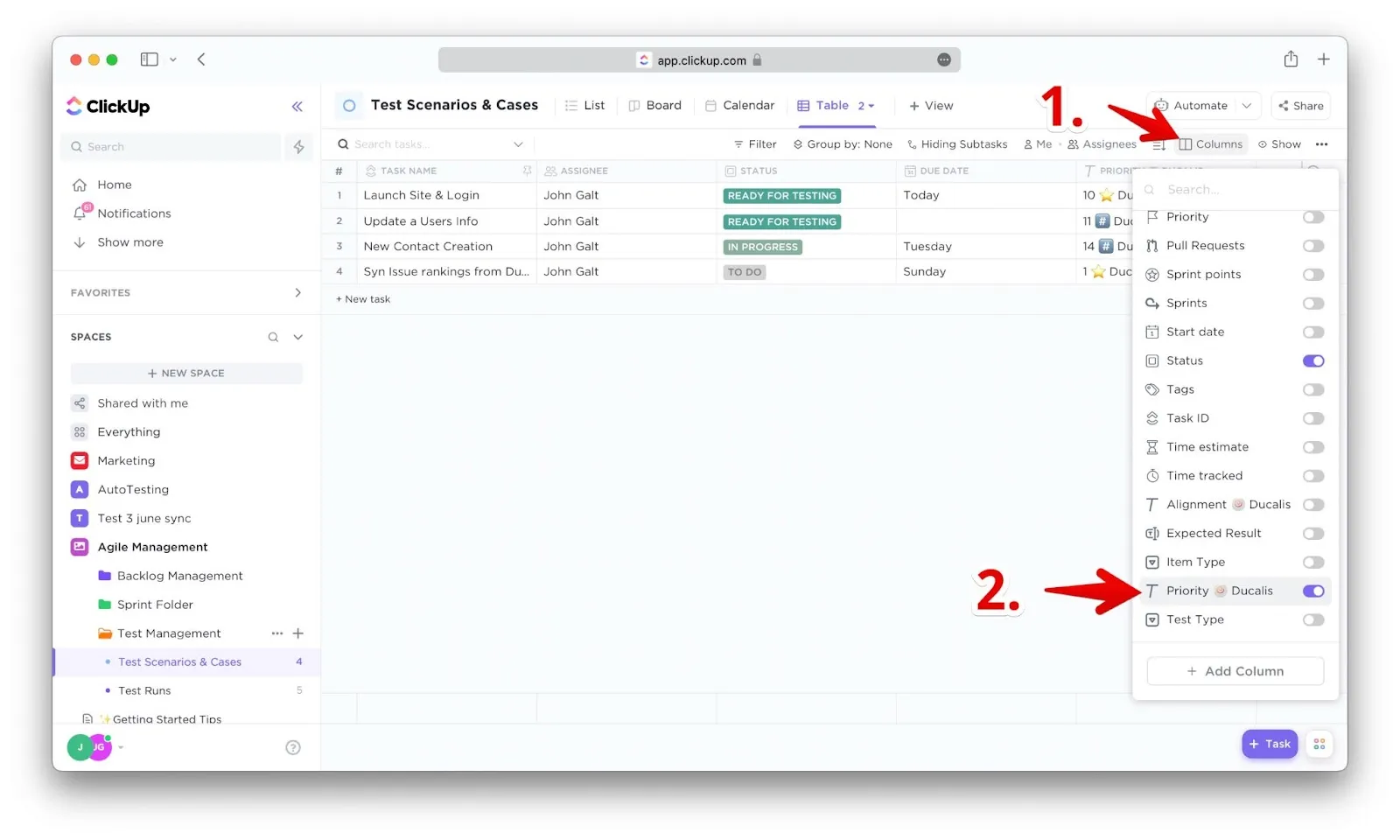
Tablo görünümü
-
Columns (Sütunlar) seçeneğine tıklayın.
-
Aşağı kaydırın ve Priority Ducalis seçeneğini açın.
-
Görevleri önceliğe göre sıralamak için alan başlığındaki Sort (Sırala) simgesine tıklayın.