Kayıt içe aktarma
Jira Server bağlantısını kurduktan sonra, Ducalis ile önceliklendirmek için kayıtları içe aktarın.
İçe aktarılacak kayıtları seçmek için üç filtre türünden birini seçin:
- Ducalis filtreleri - Görsel filtre oluşturucuyu kullanın
- Jira filtreleri - Kayıtlı Jira filtrelerini kullanın
- JQL filtreleri - Özel JQL sorguları yazın
Ducalis Filtrelerini Kullanma
Ducalis filtreleri, proje, durum, atanan kişi ve diğer parametreler ile kayıtları seçmek için görsel bir arayüz sağlar.
Ducalis filtreleri ile içe aktarma
-
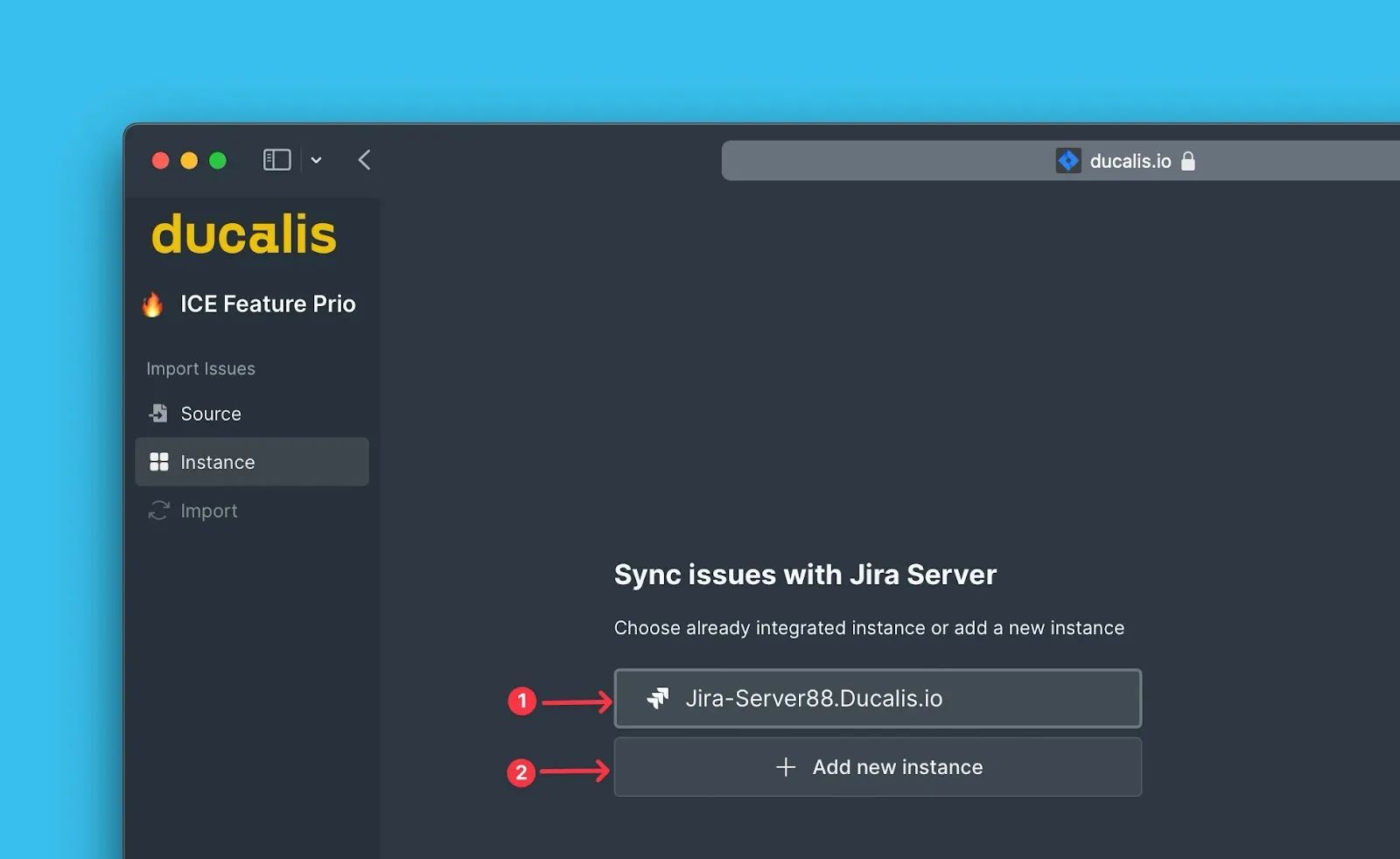
İçe aktarma yapmak istediğiniz Jira Server örneğini seçin (veya yeni bir tane bağlayın).
-
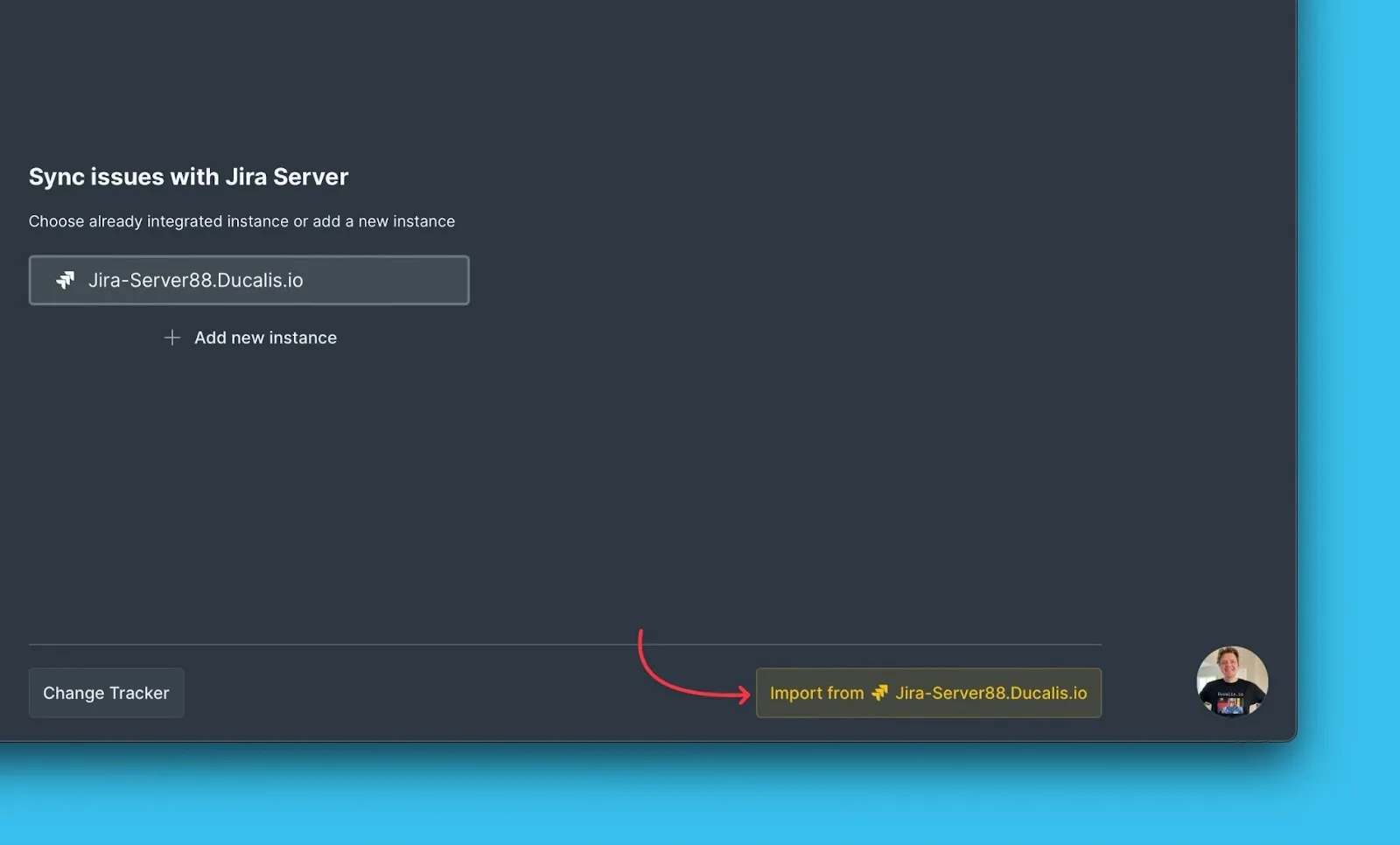
Import from [instance] ([Örnek]'den İçe Aktar) öğesine tıklayın.
-
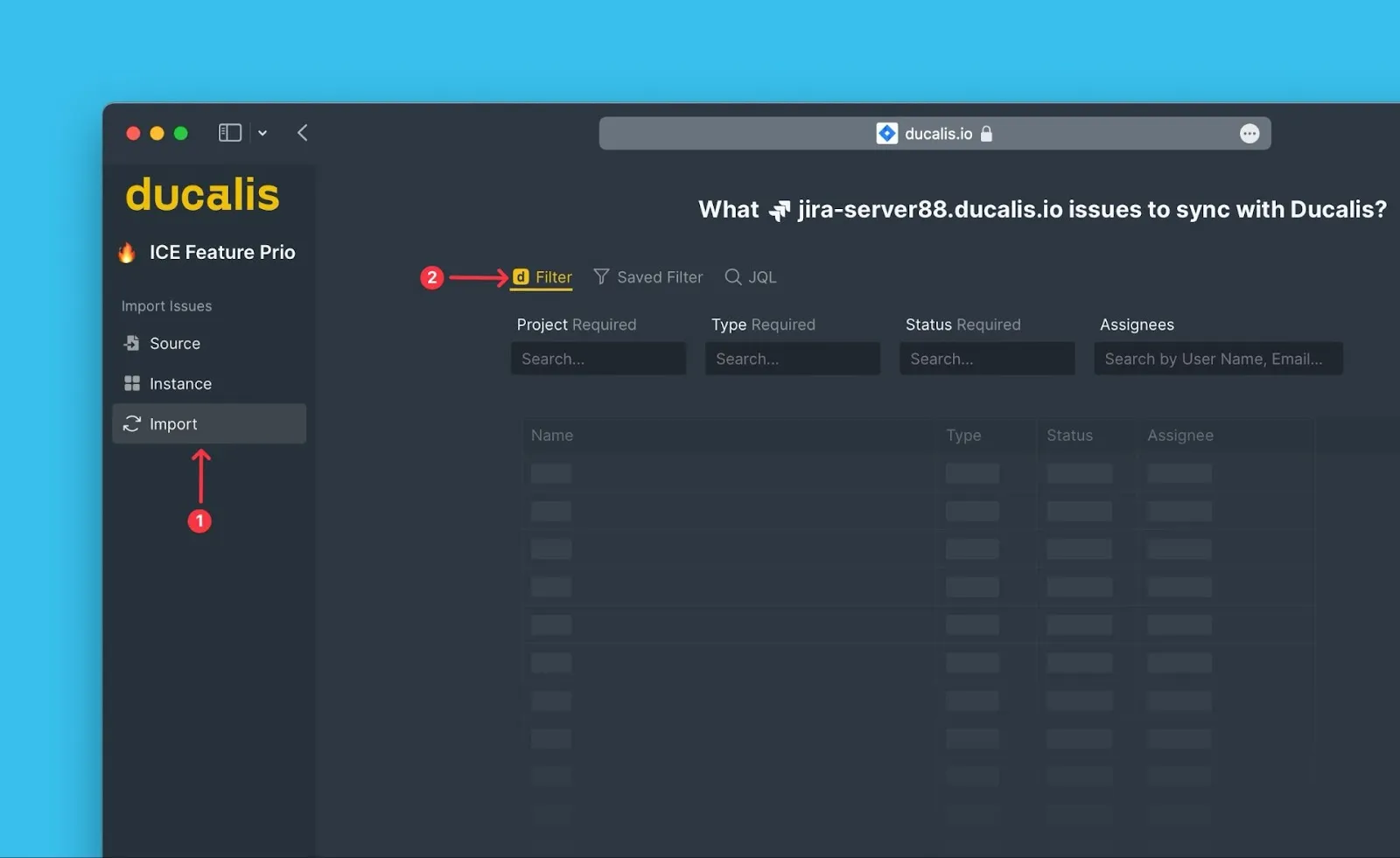
Ducalis filters (Ducalis filtreleri) seçeneğini seçin.
-
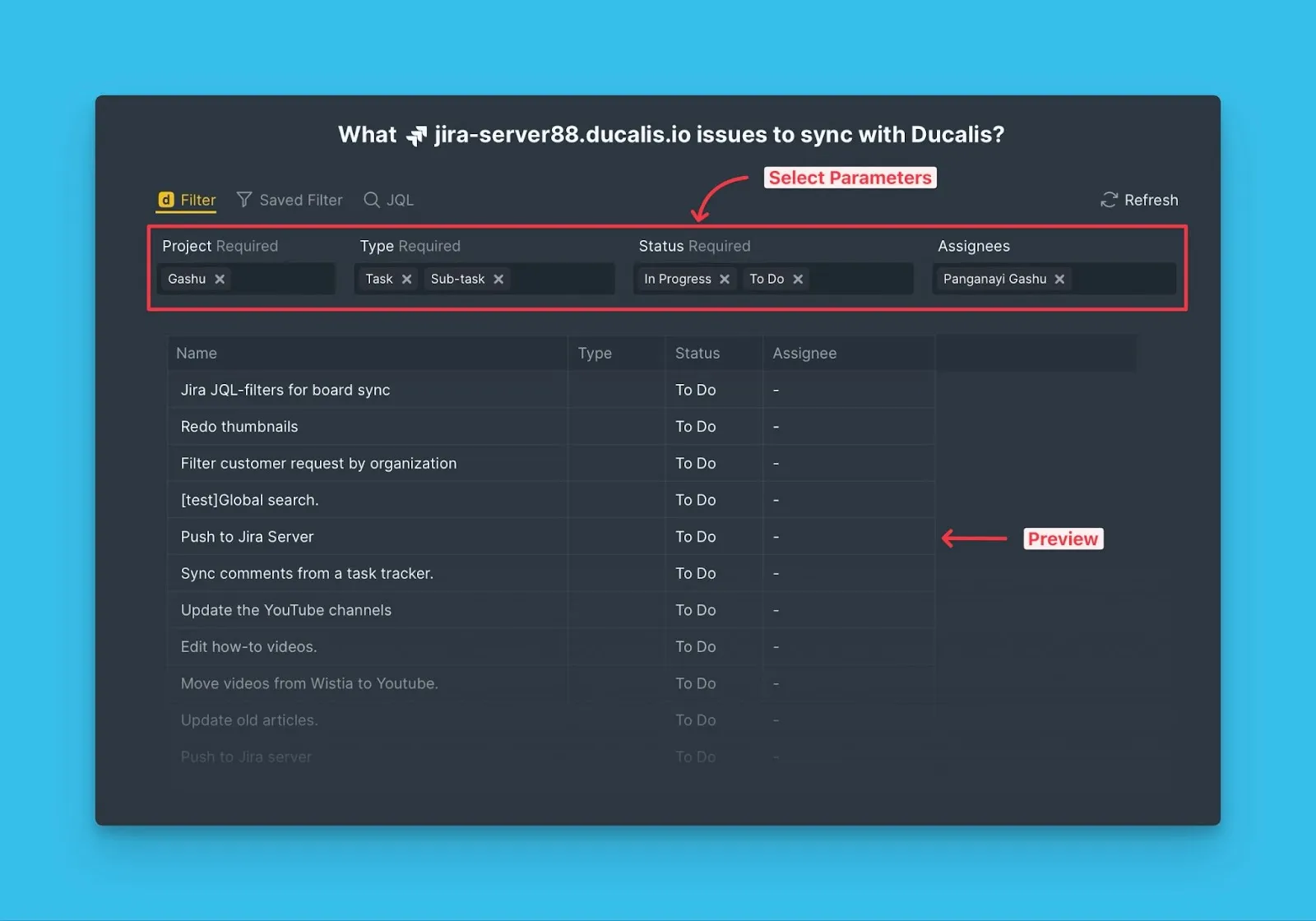
Filtre parametrelerini yapılandırın.
- Gerekli tüm parametreleri seçin
- Aramanızı daraltmak için isteğe bağlı parametreler ekleyin
- Hangi kayıtların eşleştiğini doğrulamak için gerçek zamanlı önizlemeyi görüntüleyin
-
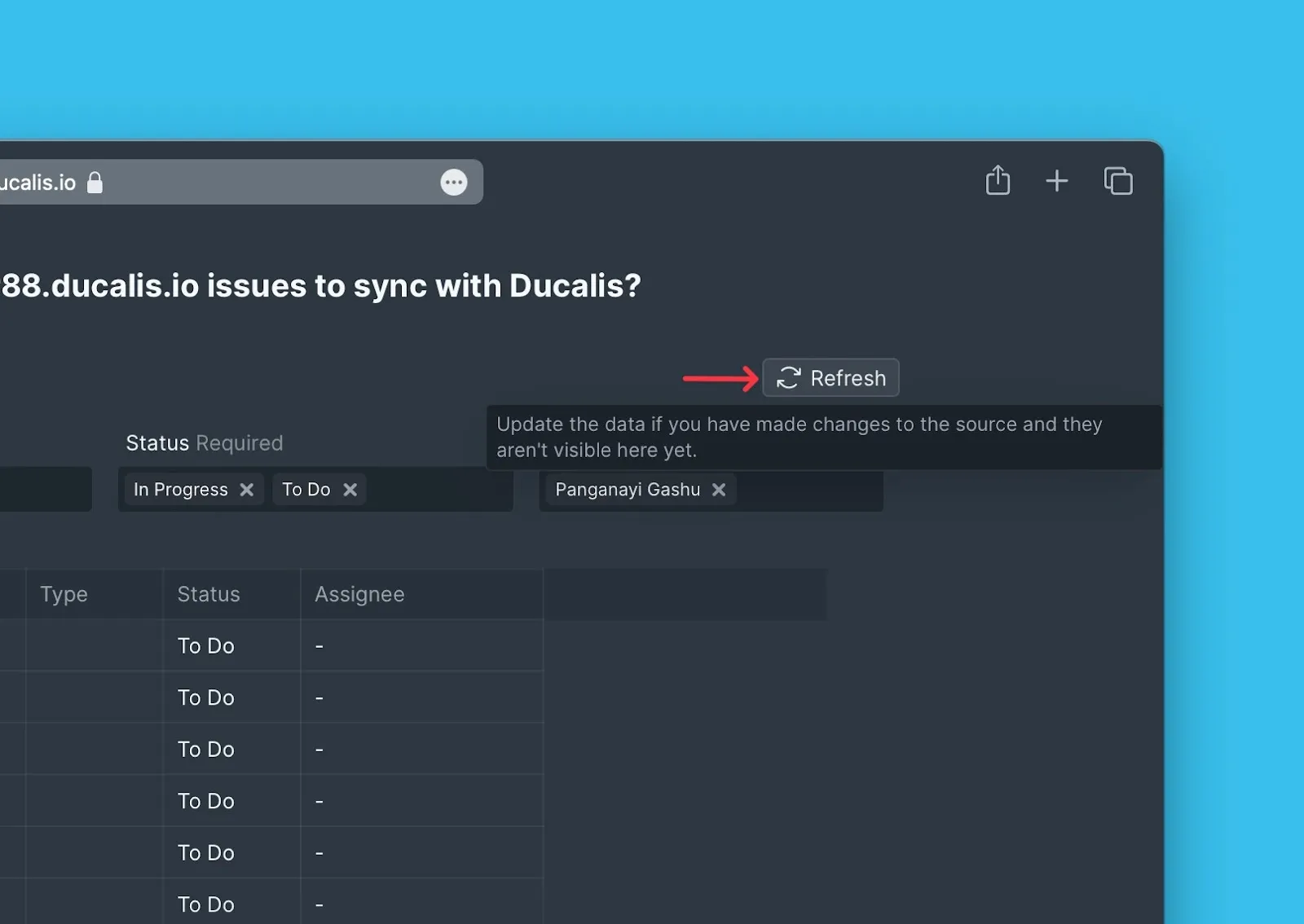
Yakın zamanda yapılan Jira değişikliklerinden sonra parametreler görünmüyorsa, verileri güncellemek için Refresh (Yenile) öğesine tıklayın.
-
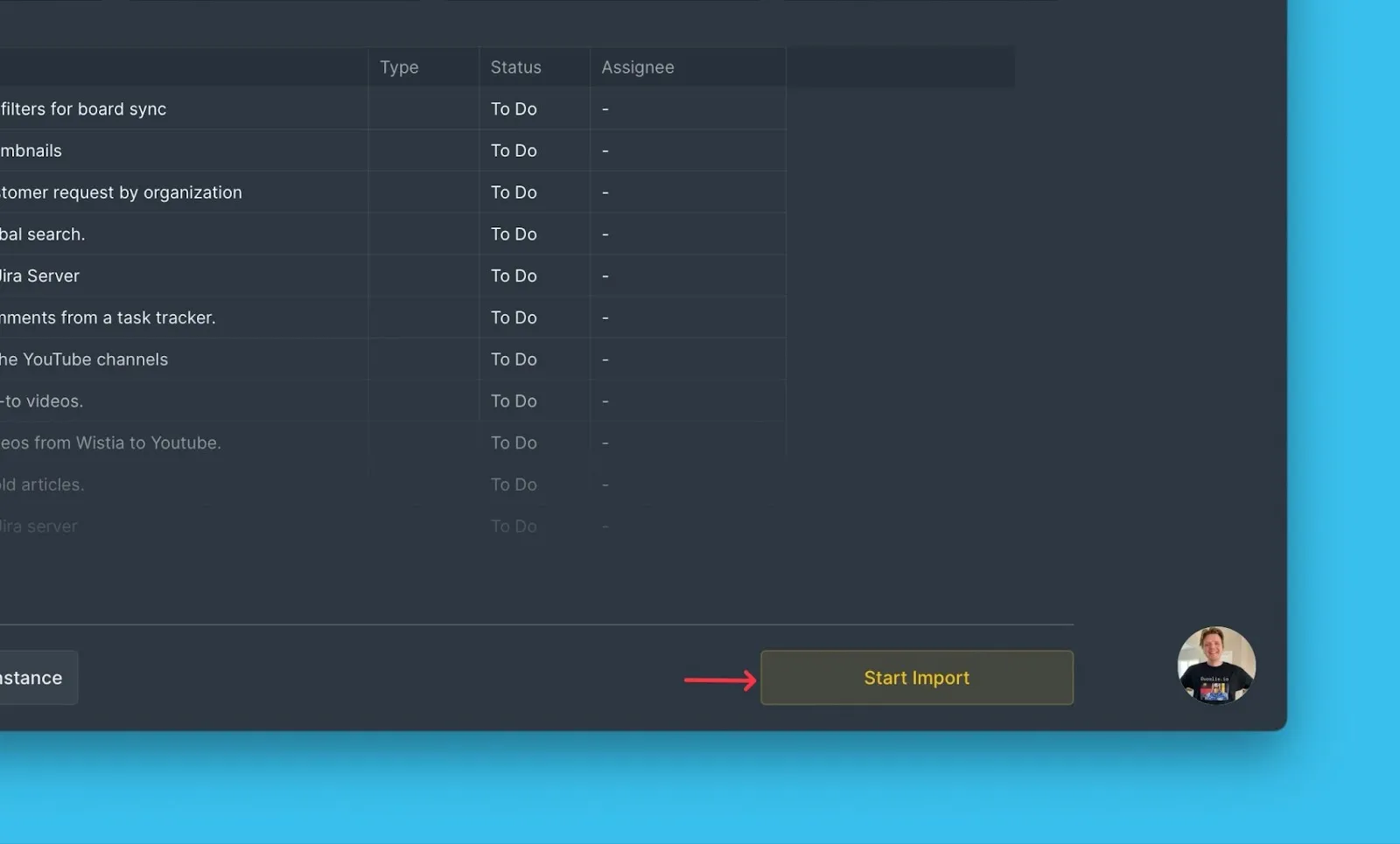
Start Import (İçe Aktarmayı Başlat) öğesine tıklayın.
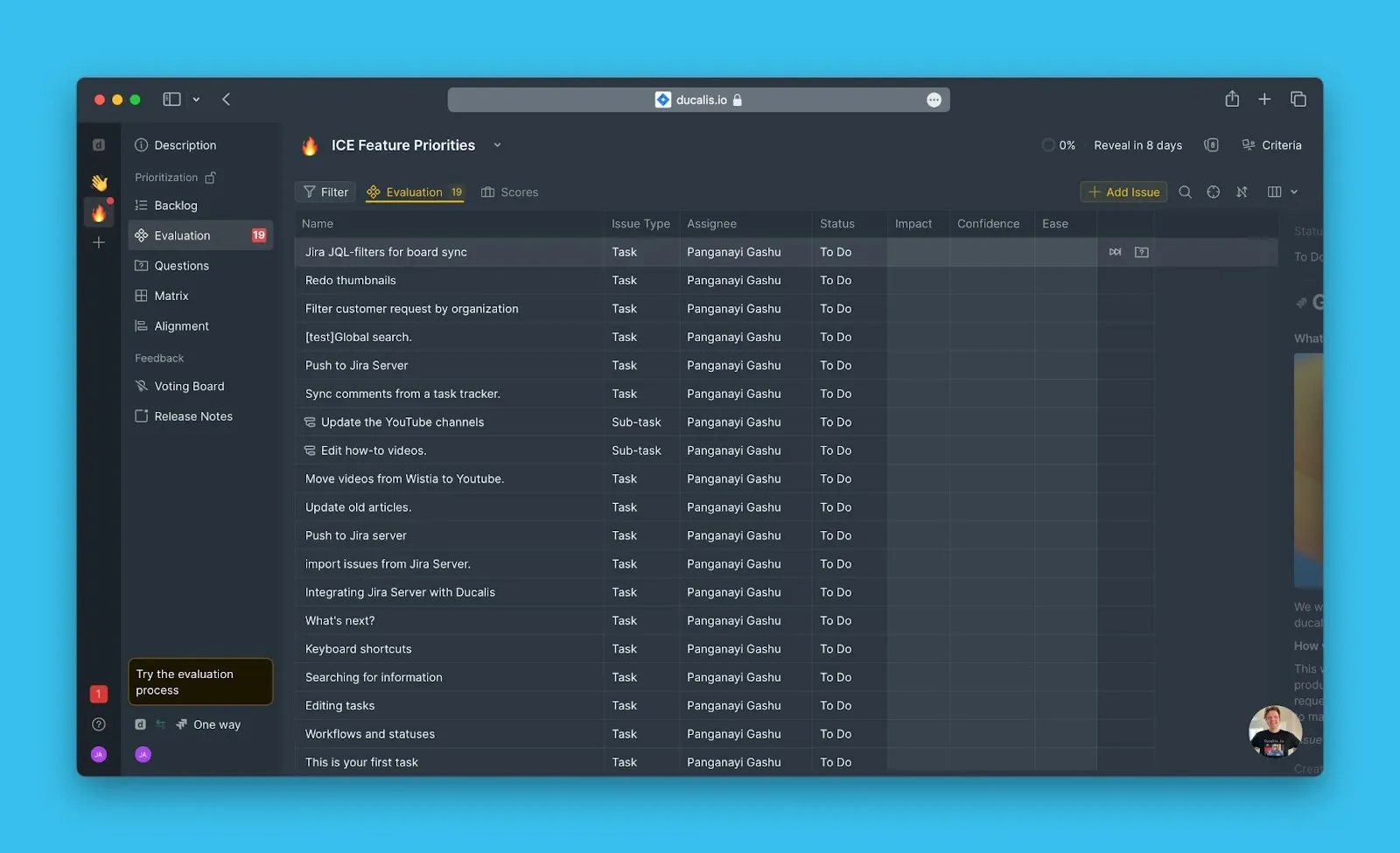
Panonuz artık Jira Server'dan içe aktarılan kayıtları gösteriyor.
Ducalis filtrelerini düzenleme
Entegrasyonu kesmeden panonuza daha fazla kayıt eklemek veya kayıtları kaldırmak için içe aktarma filtrelerini düzenleyin.
-
Senkronizasyon ayarlarına erişmek için Sync (Senkronizasyon) öğesine tıklayın.
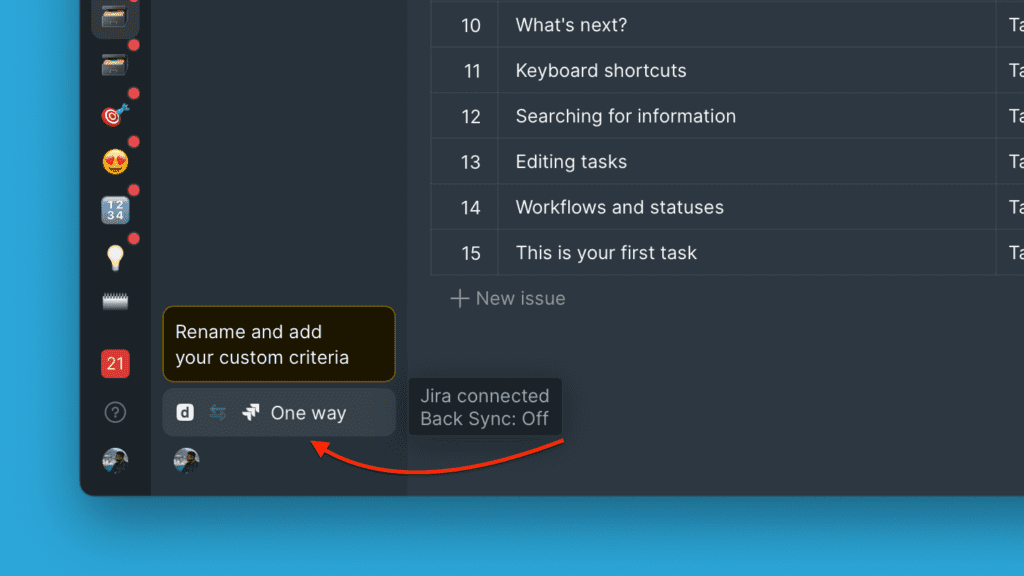
-
Sync (Senkronizasyon) altında, Edit Sync-In Conditions (Senkronizasyon İçe Aktarma Koşullarını Düzenle) öğesine tıklayın.
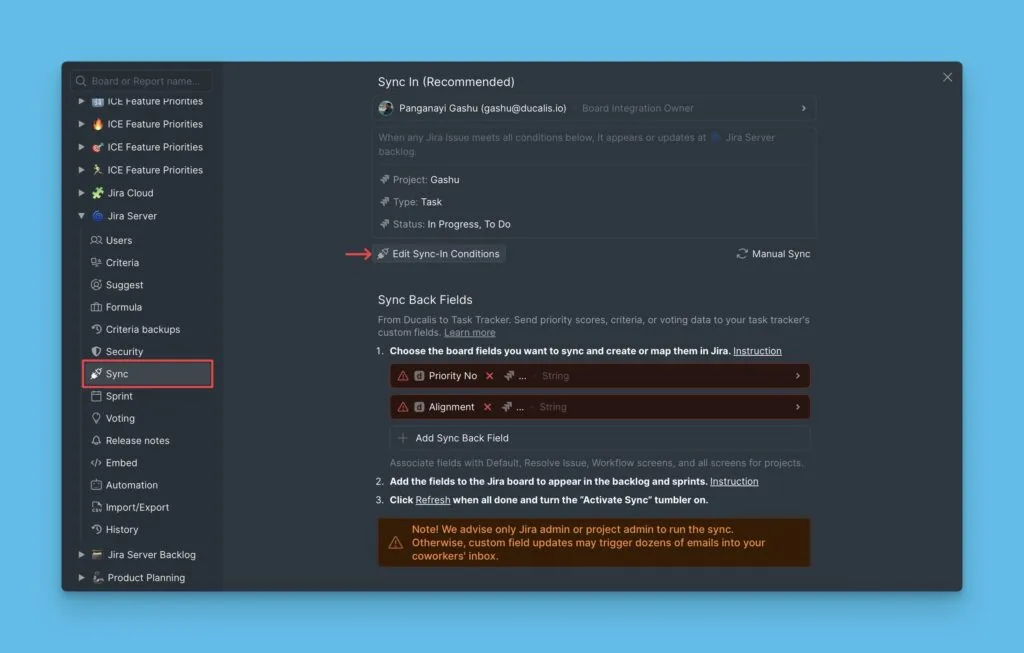
-
Filtre parametrelerini değiştirin, ardından Save (Kaydet) öğesine tıklayın.
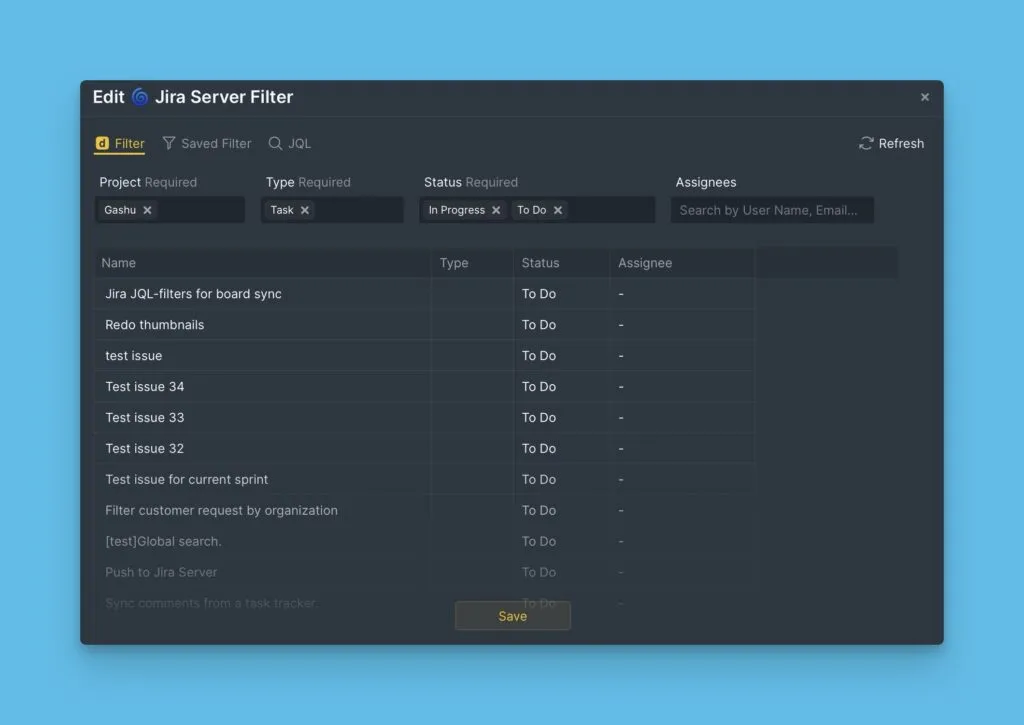
Jira Filtrelerini Kullanma
Jira filtreleri, Jira Server hesabınızdaki kayıtlı filtreleri kullanarak kayıtları içe aktarmanızı sağlar.
Jira filtreleri ile içe aktarma
-
İçe aktarma yapmak istediğiniz Jira Server örneğini seçin (veya yeni bir tane bağlayın).
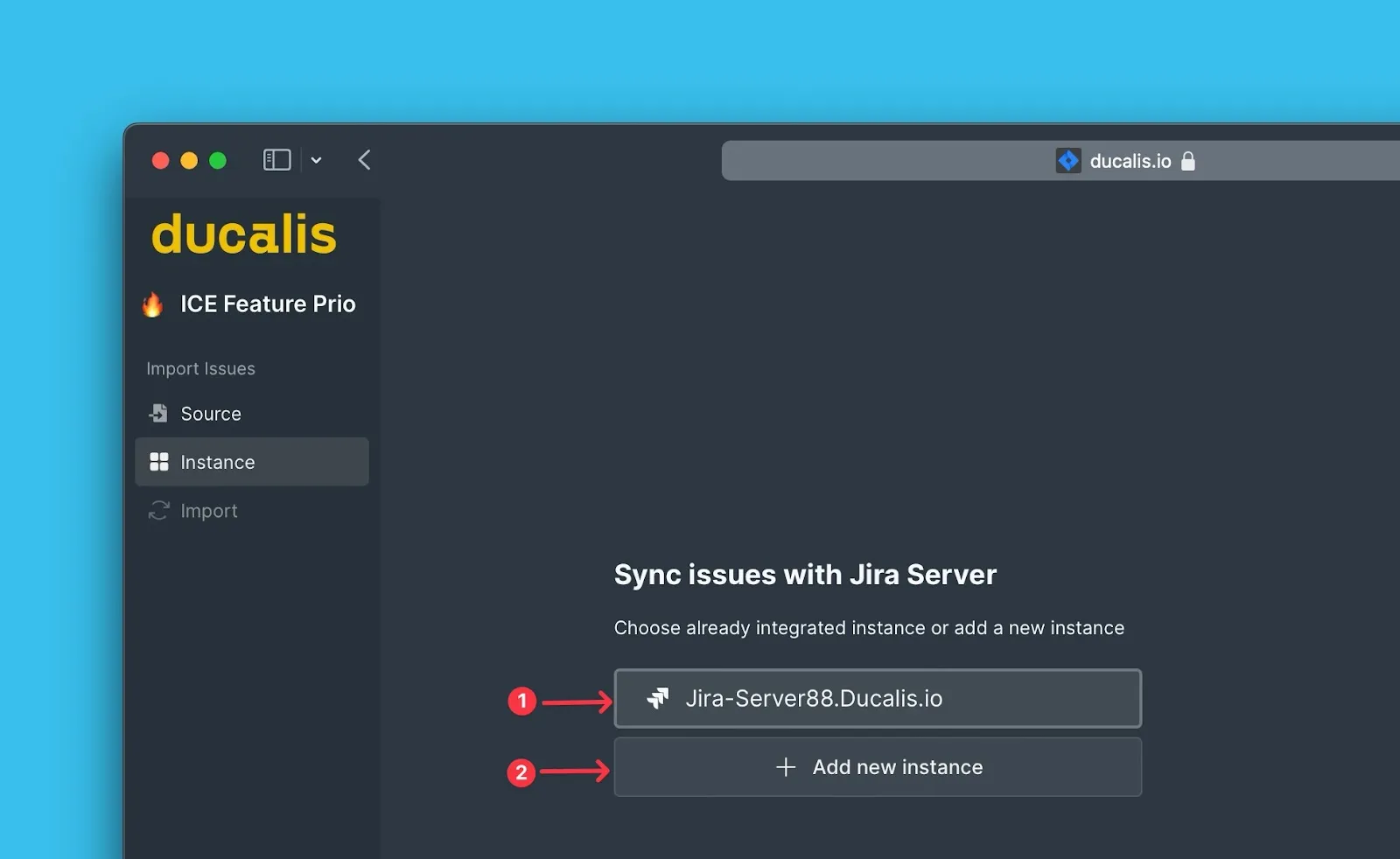
-
Import from [instance] ([Örnek]'den İçe Aktar) öğesine tıklayın.
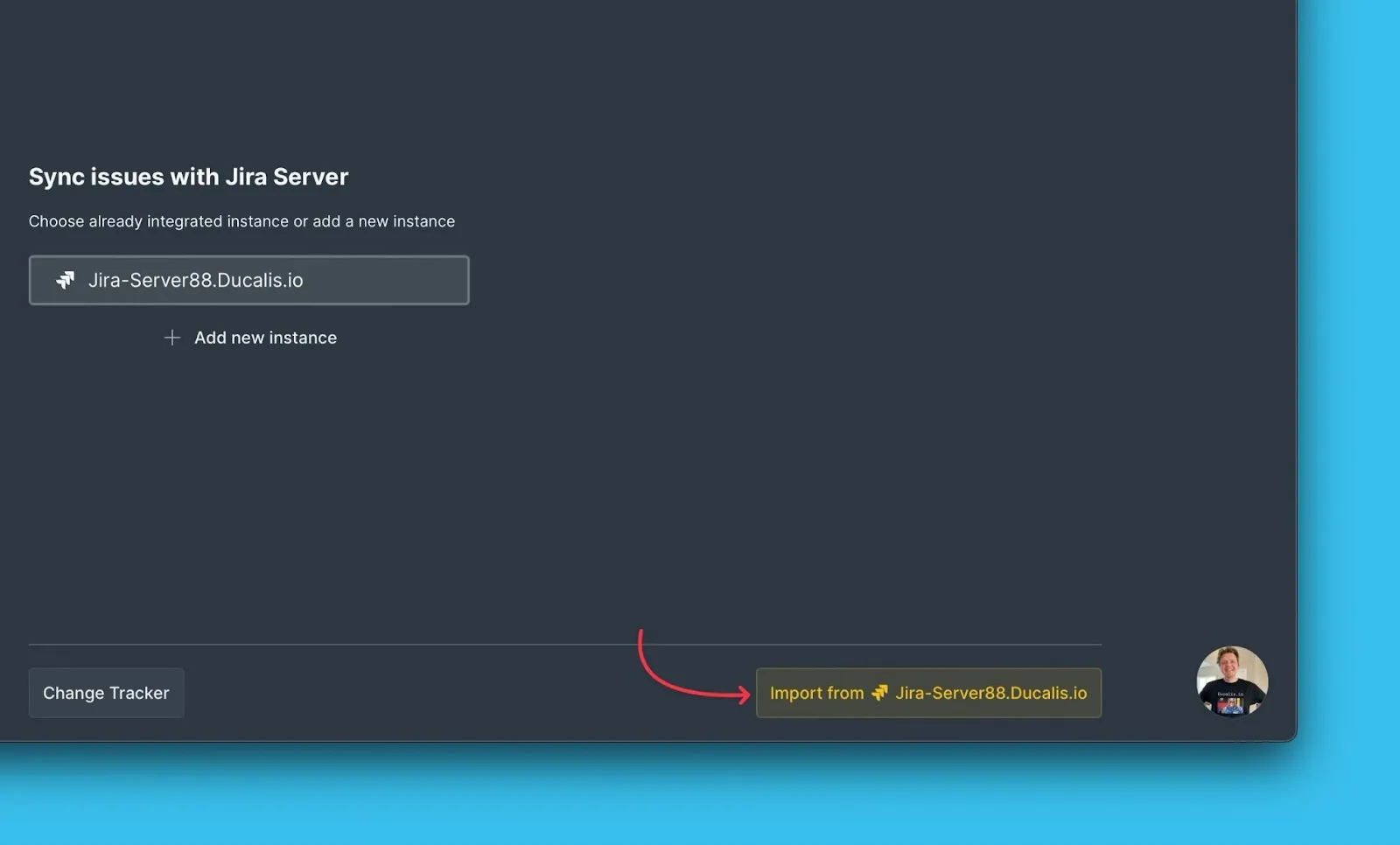
-
Saved filters (Kayıtlı filtreler) seçeneğini seçin.
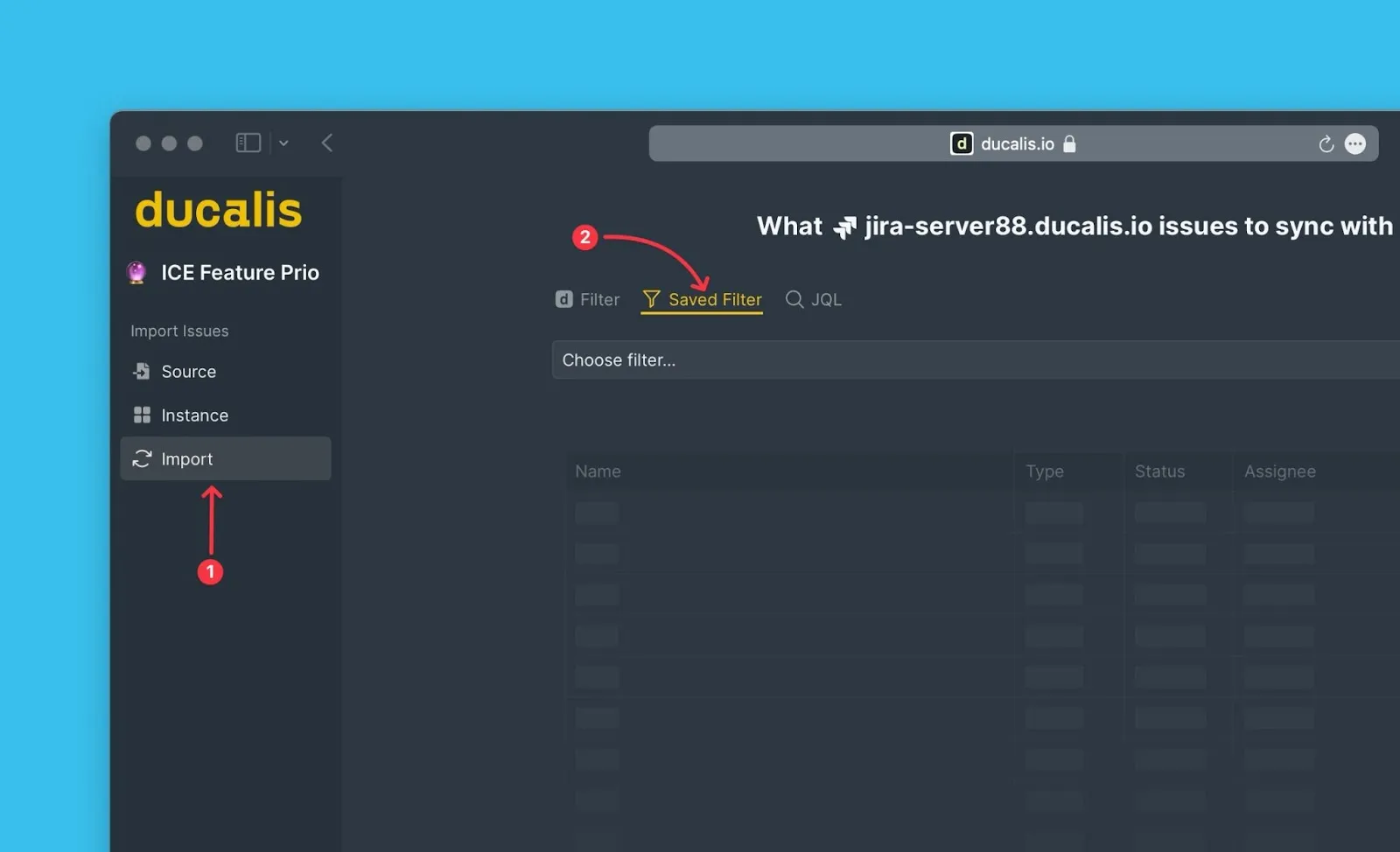
-
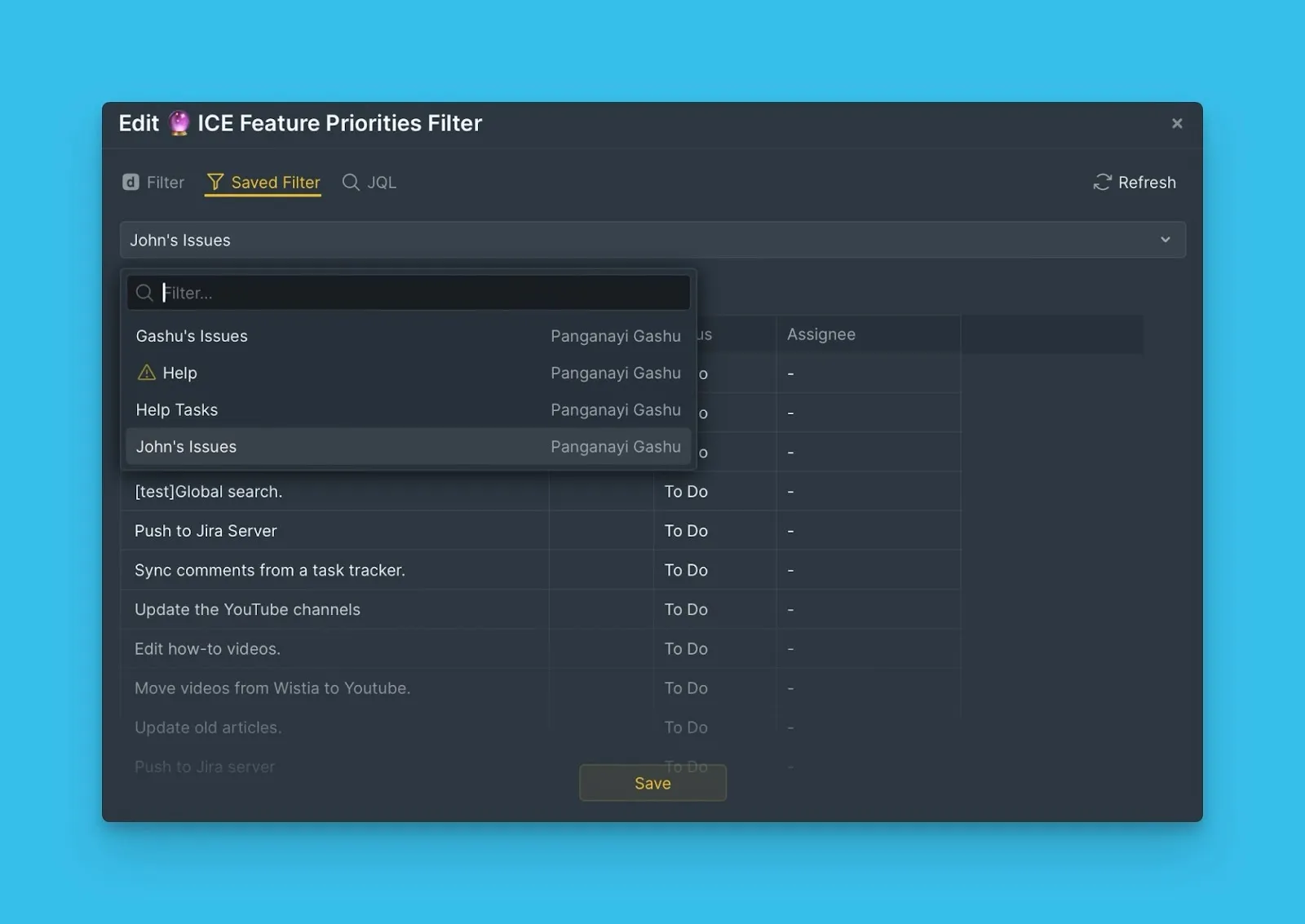
İçe aktarmak istediğiniz kayıtları içeren filtreyi seçin.
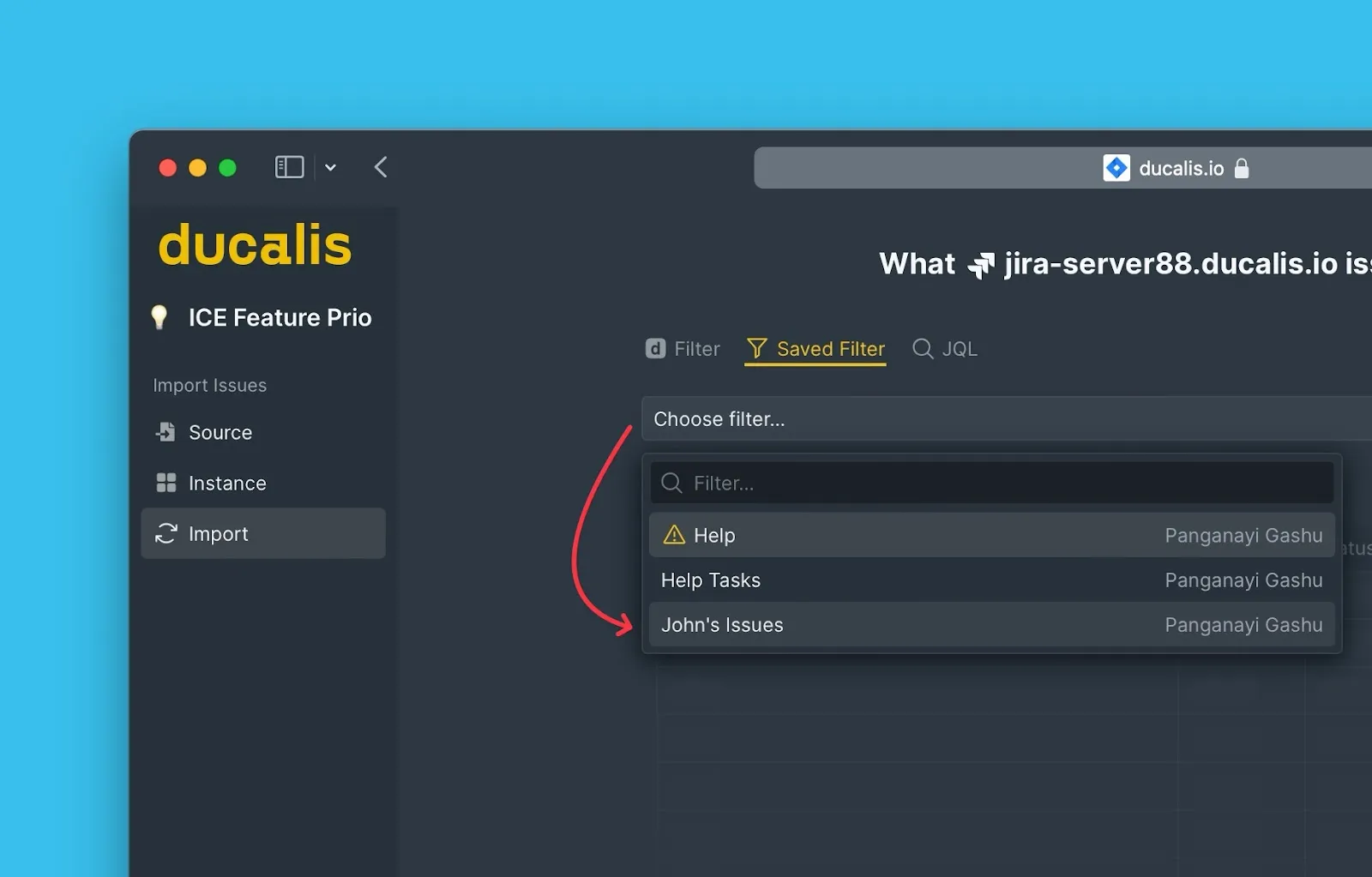
-
Kayıtları doğrulamak için gerçek zamanlı önizlemeyi inceleyin.
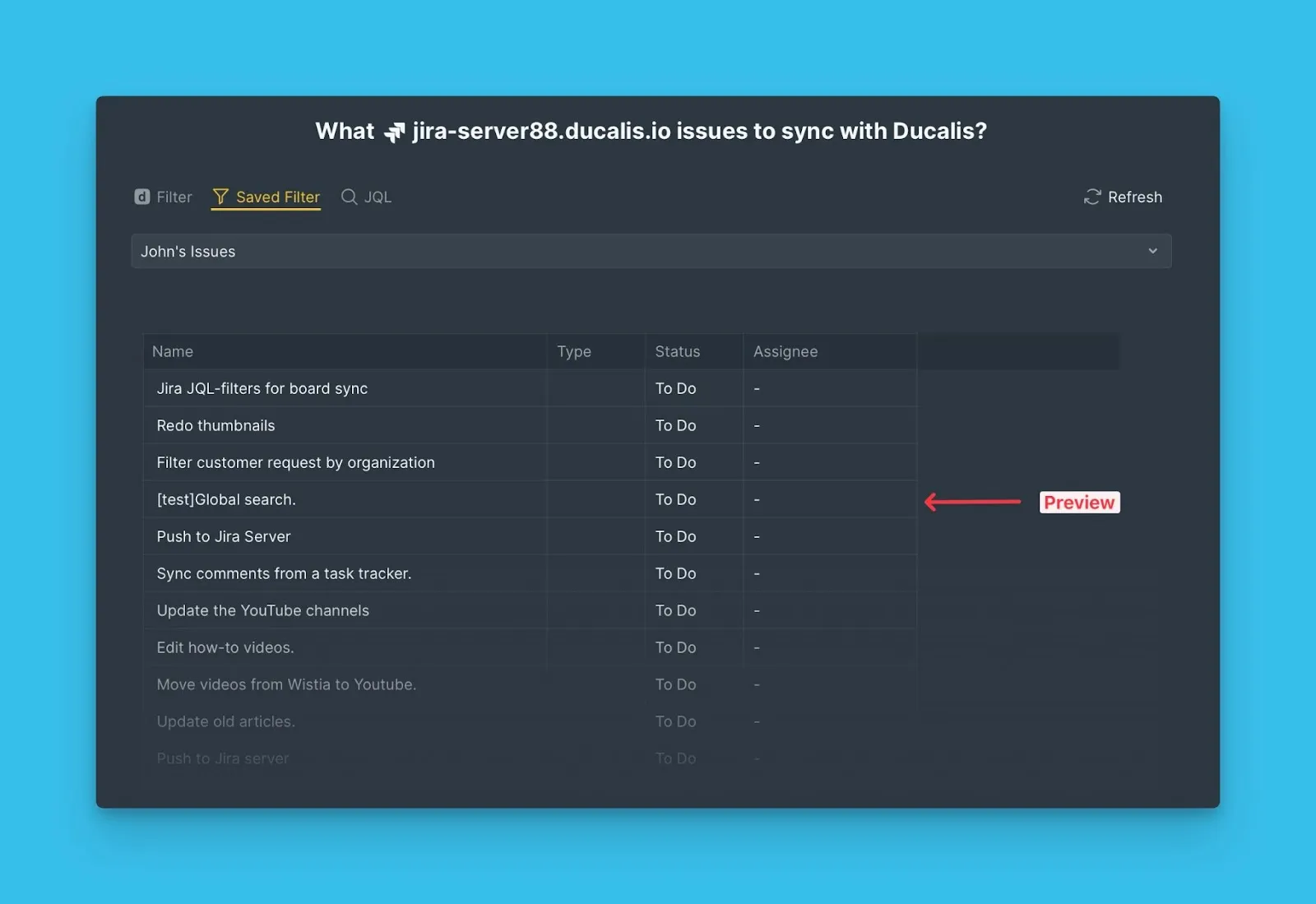
-
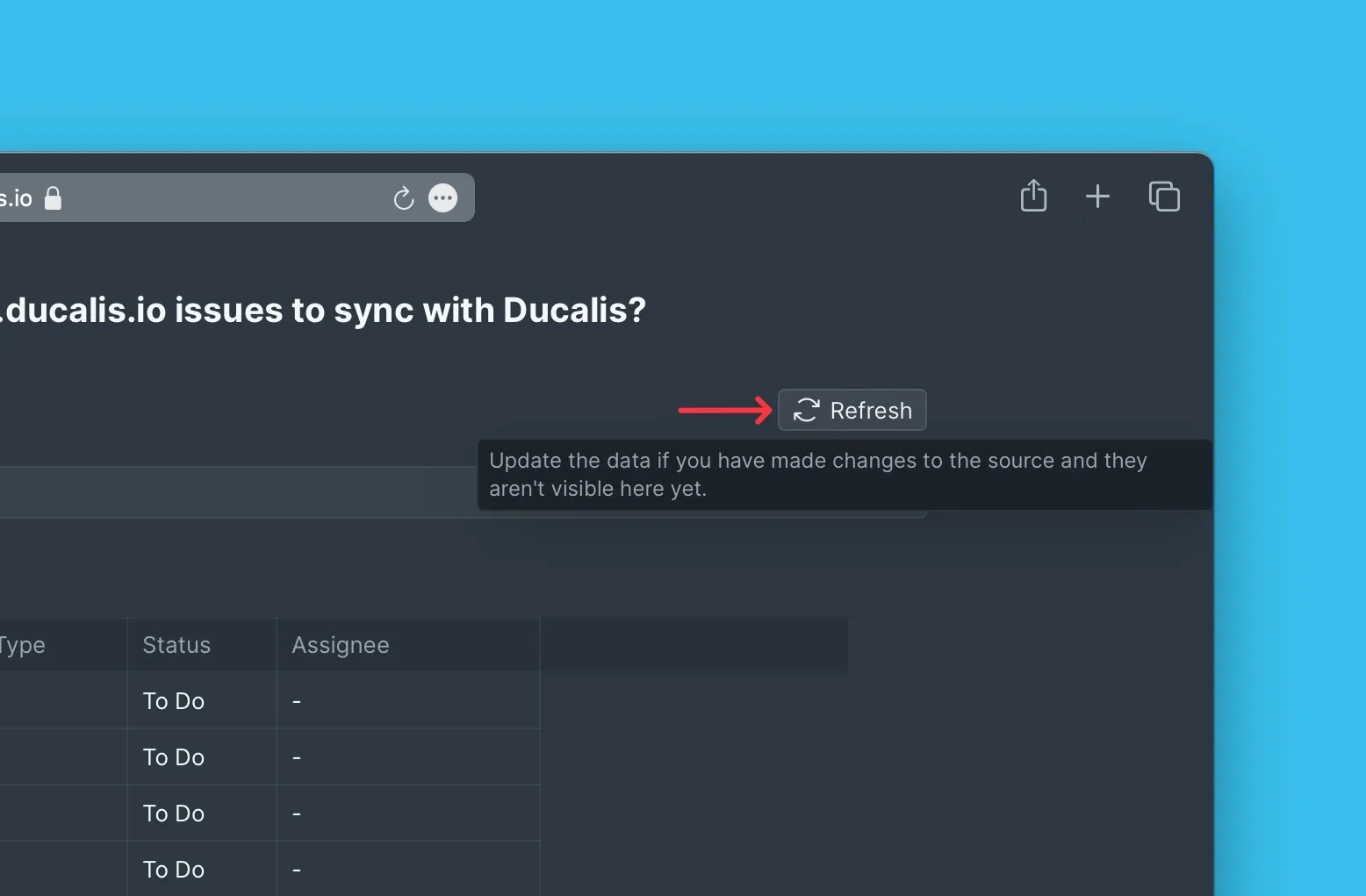
Yakın zamanda yapılan Jira değişikliklerinden sonra filtre görünmüyorsa, filtre listesini güncellemek için Refresh (Yenile) öğesine tıklayın.
-
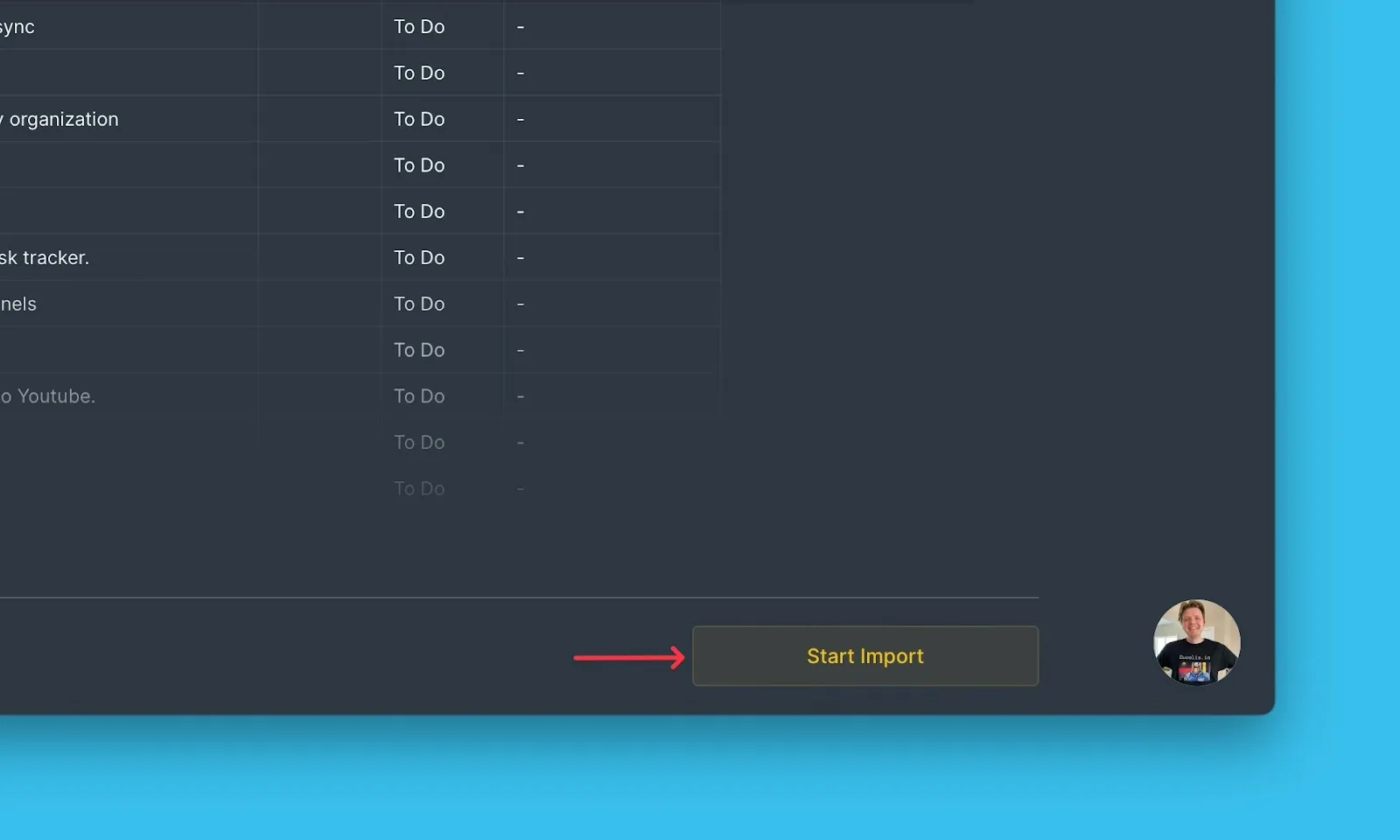
Start Import (İçe Aktarmayı Başlat) öğesine tıklayın.
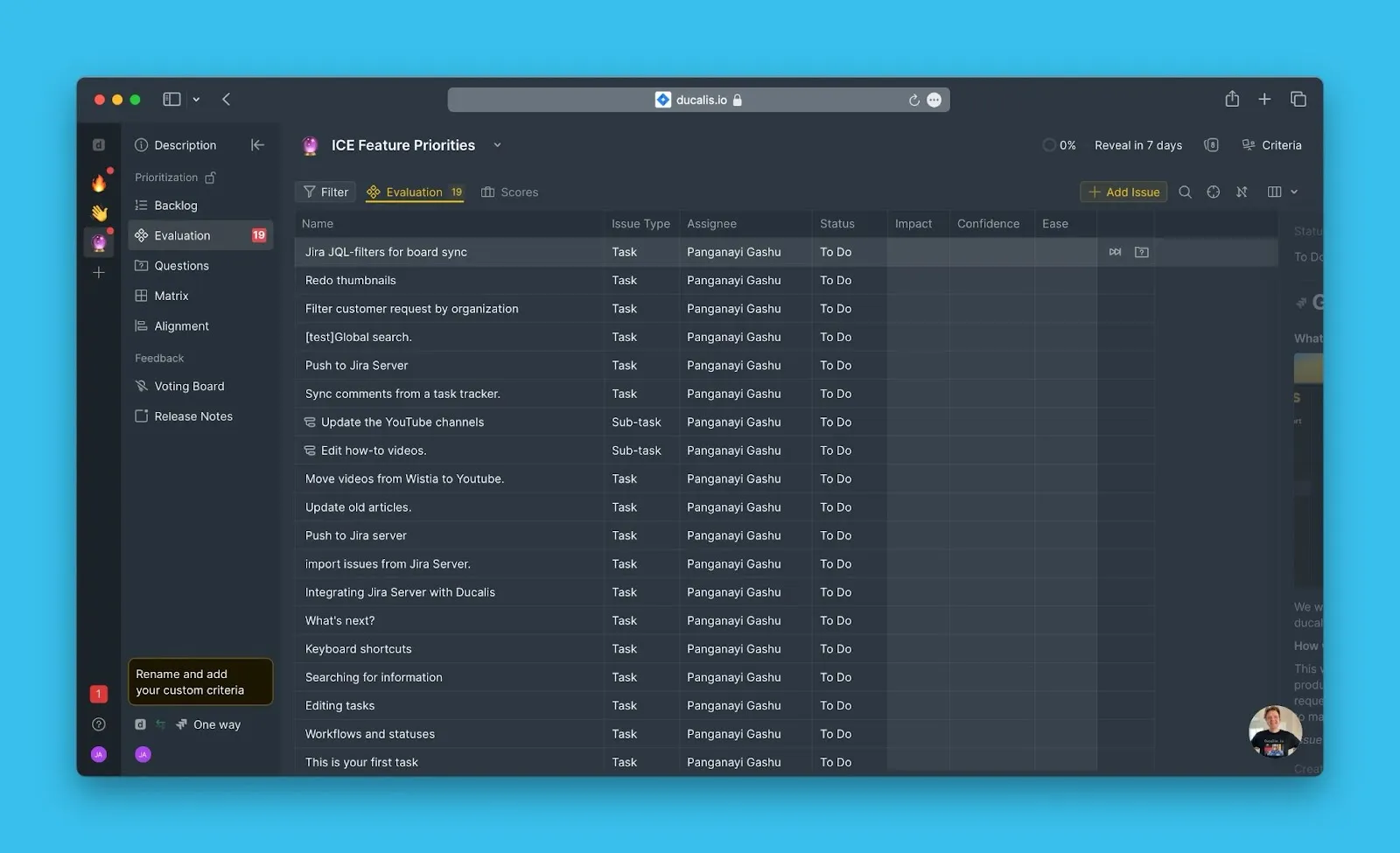
Panonuz artık Jira Server'dan içe aktarılan kayıtları gösteriyor.
Eksik filtreleri giderme
Kayıtlı bir Jira filtresi filtre listesinde görünmüyorsa, Jira Server'daki filtrenin erişim izinlerini kontrol edin.
Filtre izinlerini değiştirme
-
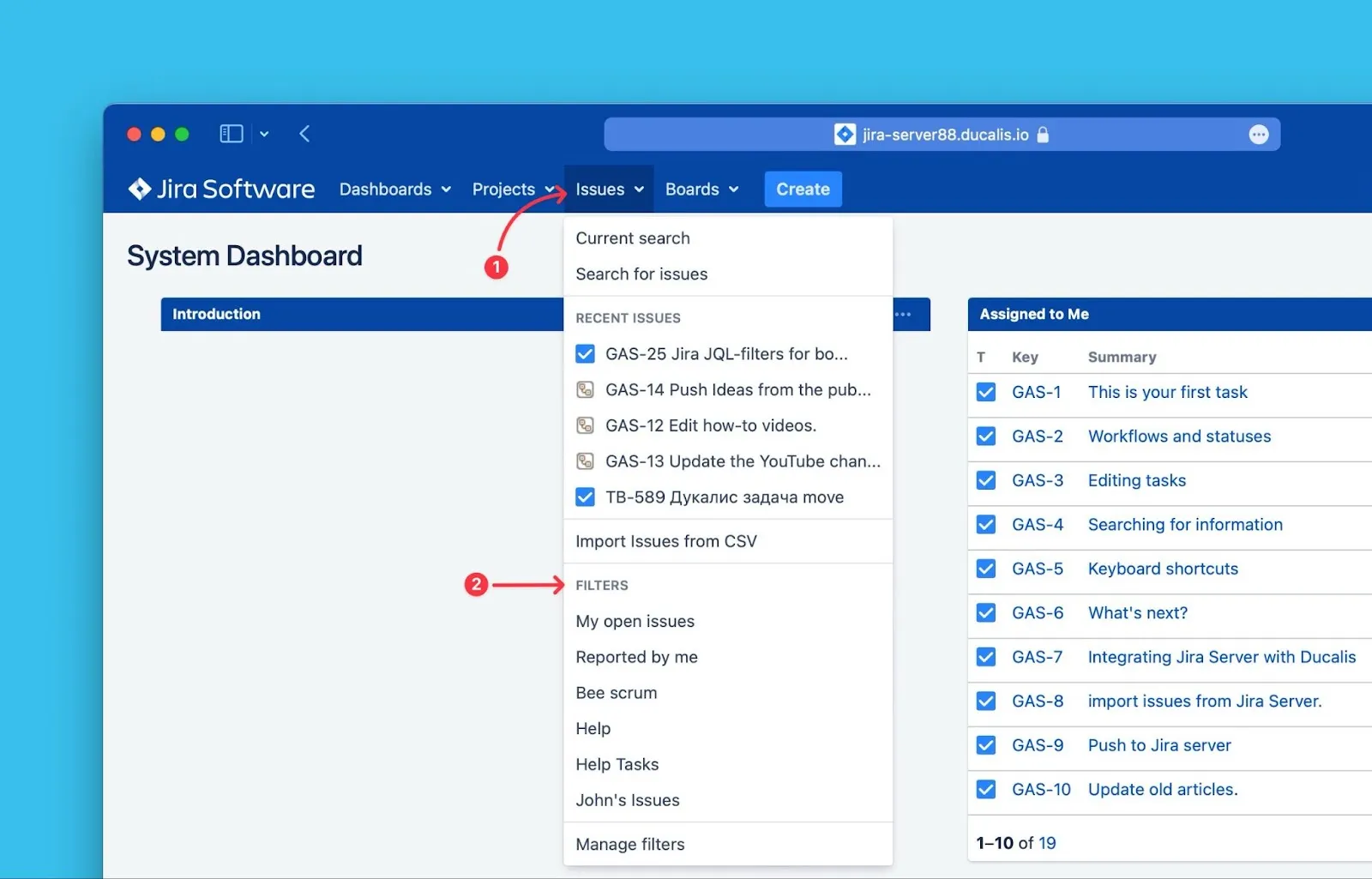
Jira Server'da, üst panelden Issues (Kayıtlar) öğesine tıklayın.
-
Filters (Filtreler) üzerine gelin ve kullanmak istediğiniz filtreyi seçin.
-
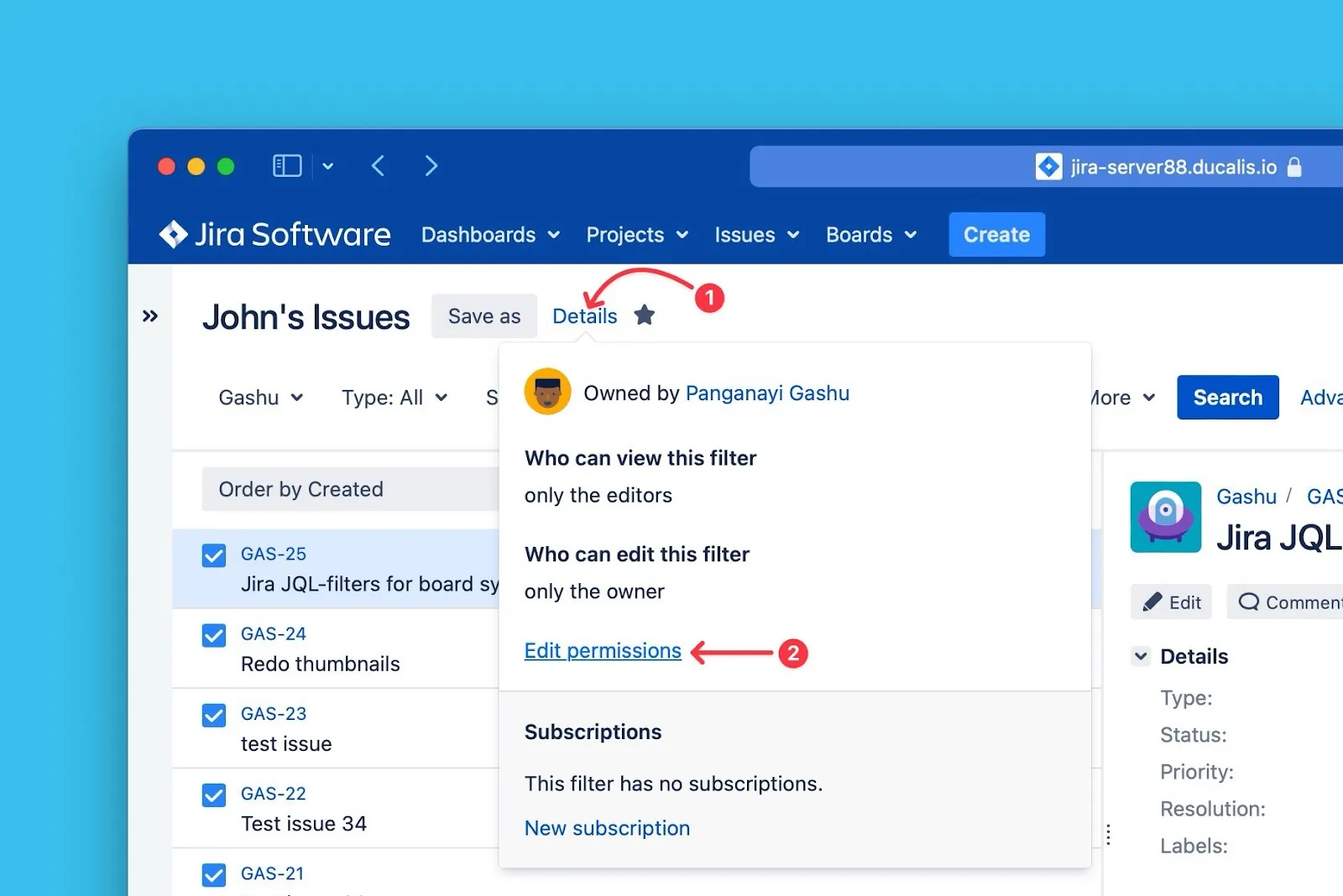
Filtrenin adının yanındaki Details (Detaylar) öğesine tıklayın.
-
Edit permissions (İzinleri Düzenle) öğesine tıklayın.
-
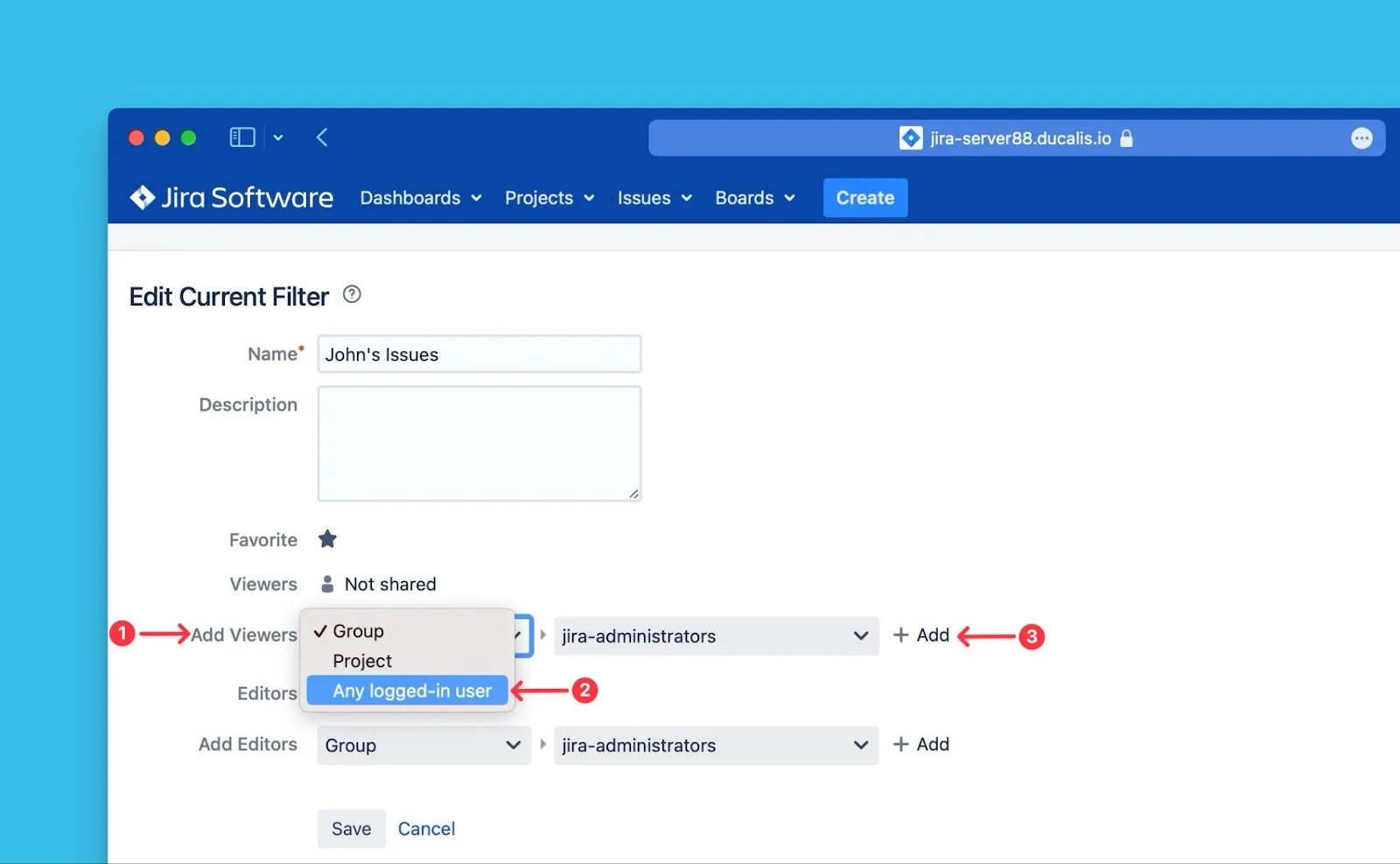
Add Viewers (Görüntüleyiciler Ekle) altında, açılır menüden Any logged-in user (Giriş yapmış herhangi bir kullanıcı) seçeneğini seçin.
-
+Add (+Ekle) öğesine tıklayın.
-
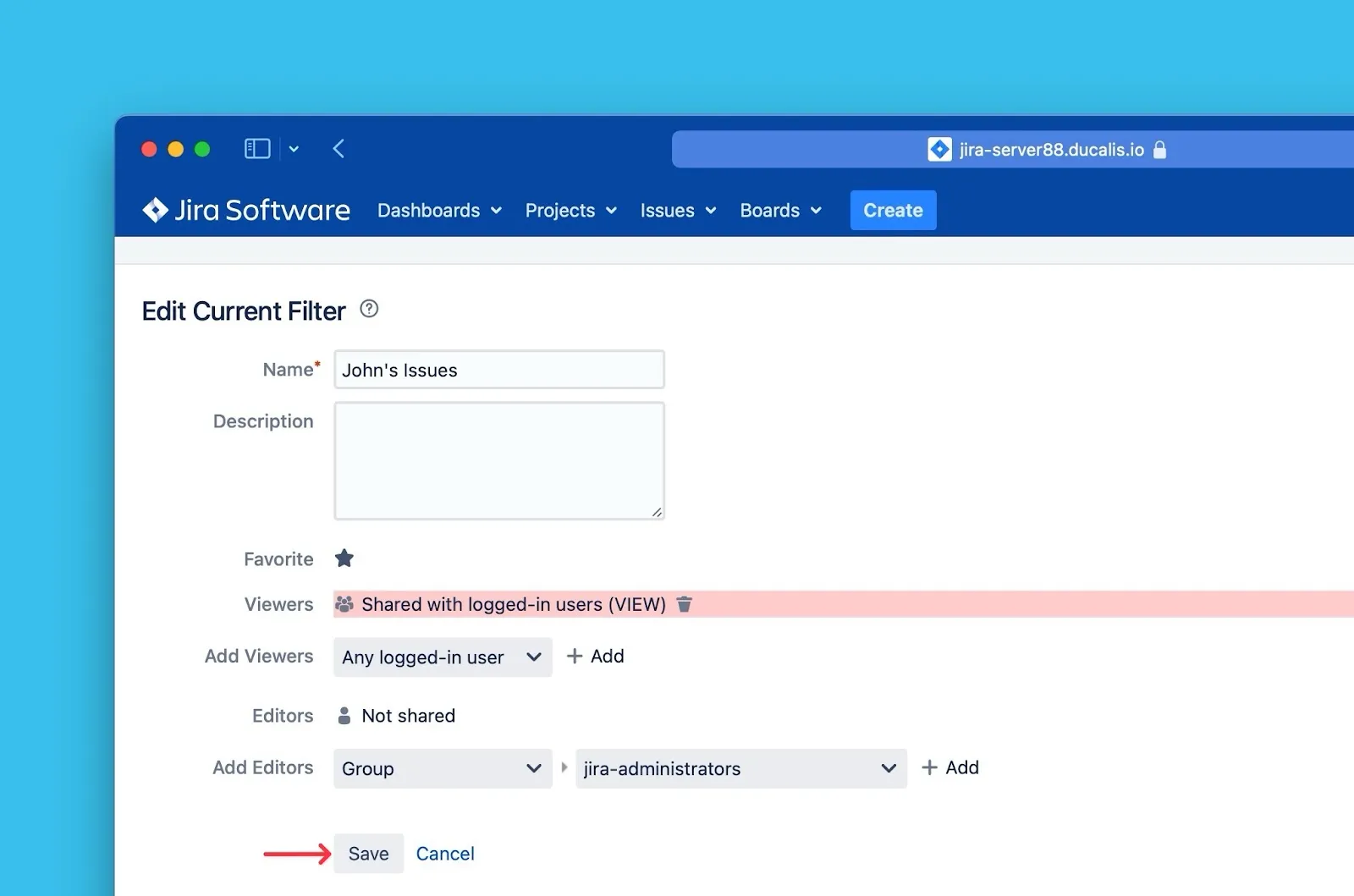
Save (Kaydet) öğesine tıklayın.
Filtre listesini yenileme
-
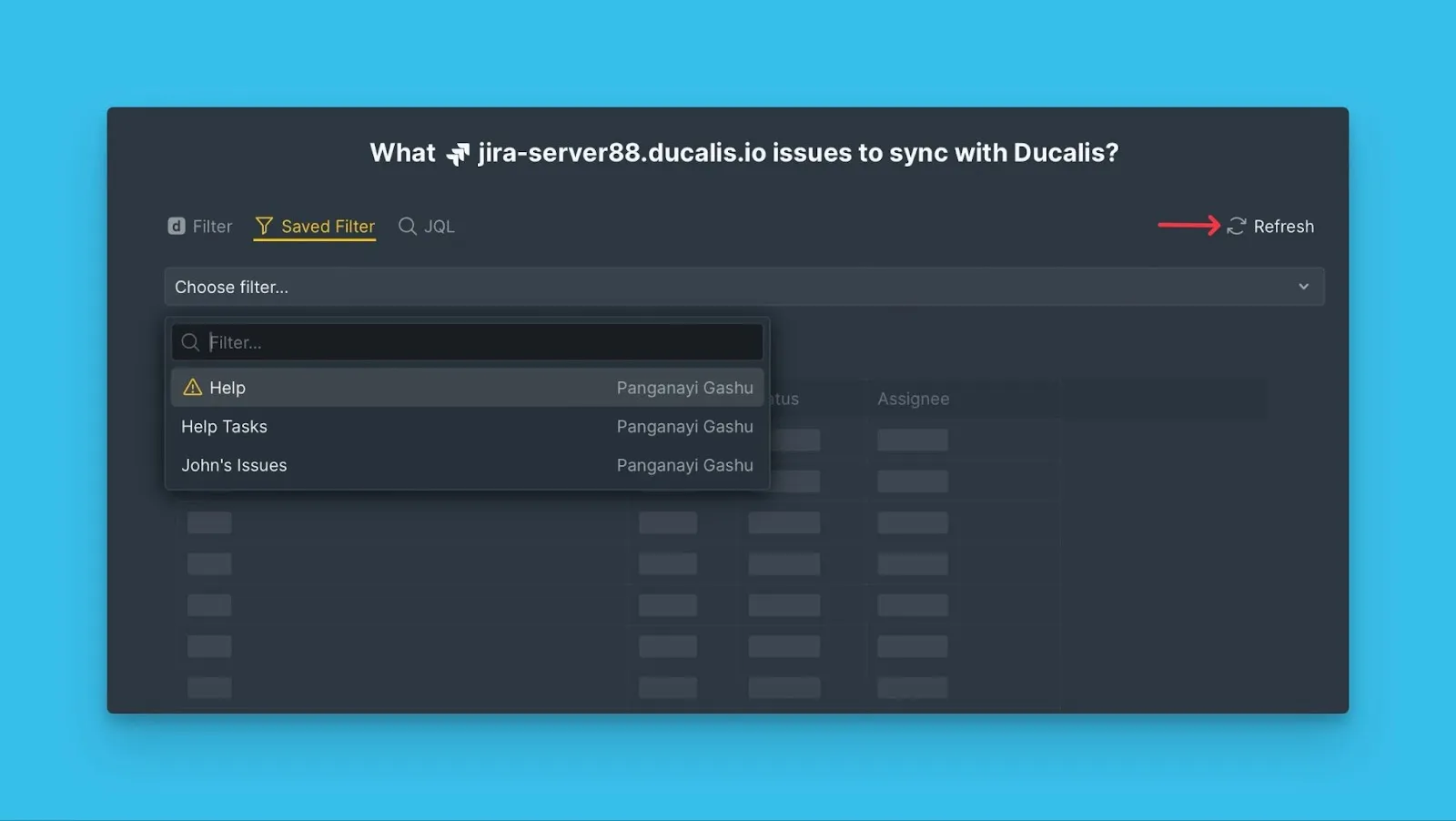
Ducalis uygulamasına dönün ve Refresh (Yenile) öğesine tıklayın.
-
Filtre adını arayın—artık görünmesi gerekir.
-
Kayıtlarınızı içe aktarın.
Filtreyi hala bulamıyorsanız, sağ alt köşedeki sohbet aracılığıyla destek ekibiyle iletişime geçin.
Jira filtrelerini düzenleme
Entegrasyonu kesmeden panonuza daha fazla kayıt eklemek veya kayıtları kaldırmak için Jira filtrelerini düzenleyin.
-
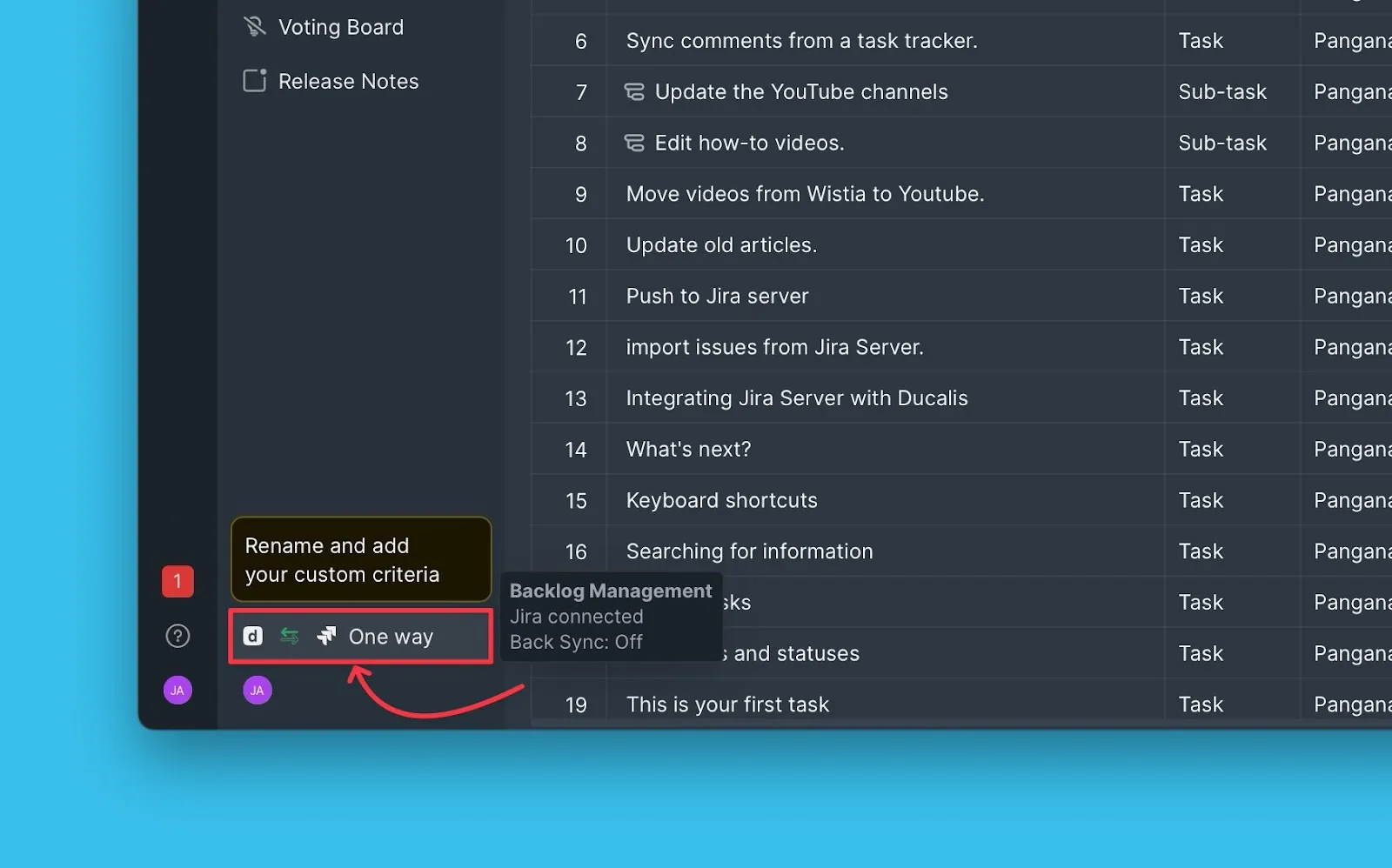
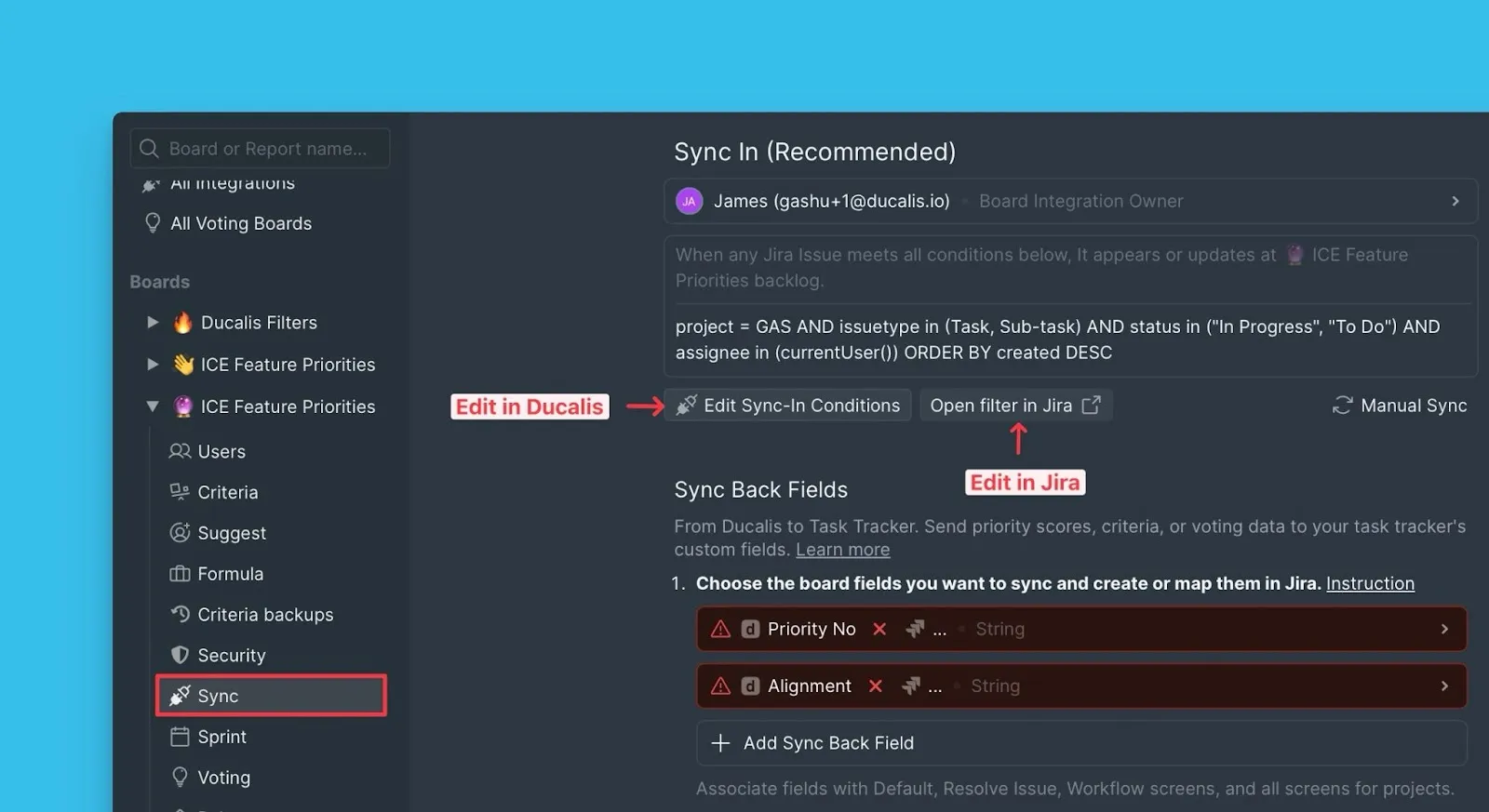
Senkronizasyon ayarlarına erişmek için Sync (Senkronizasyon) öğesine tıklayın.
-
Sync (Senkronizasyon) altında, Edit Sync-In Conditions (Senkronizasyon İçe Aktarma Koşullarını Düzenle) öğesine tıklayın.
-
Jira Server'da filtreyi değiştirmek için Open filter in Jira (Filtreyi Jira'da Aç) öğesine tıklayın.
-
Jira Server'da filtreyi düzenleyin, ardından Save (Kaydet) öğesine tıklayın.
JQL Filtrelerini Kullanma
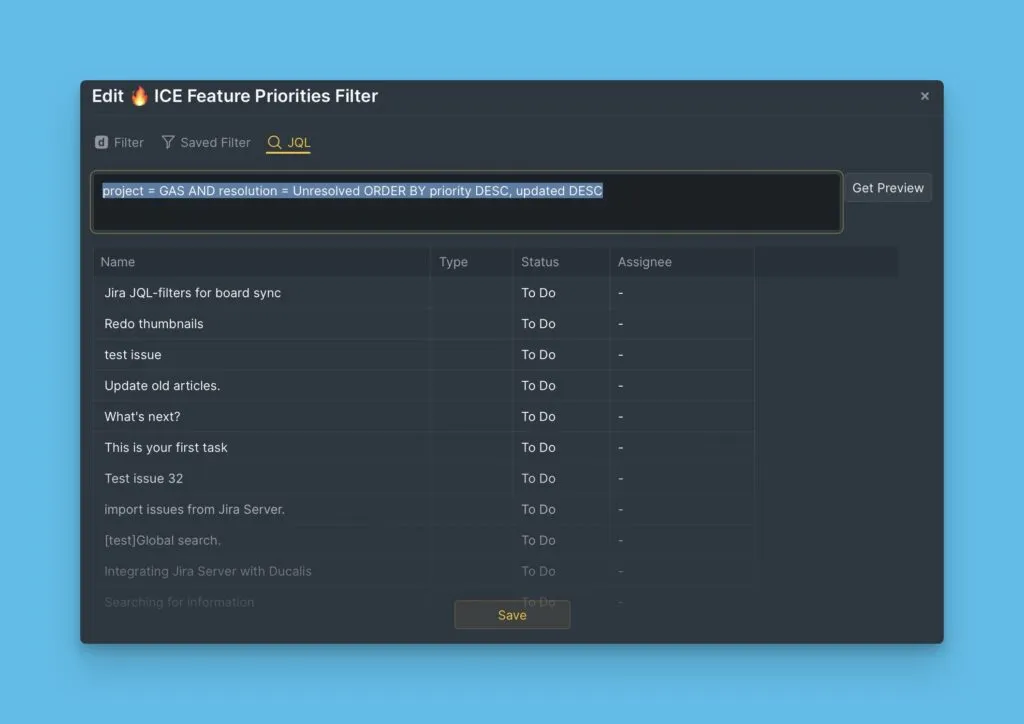
JQL (Jira Query Language) filtreleri, Jira'da nasıl yapılandırıldıklarından bağımsız olarak belirli kayıtları bulmak için özel sorgular yazmanızı sağlar.
JQL filtreleri ile içe aktarma
-
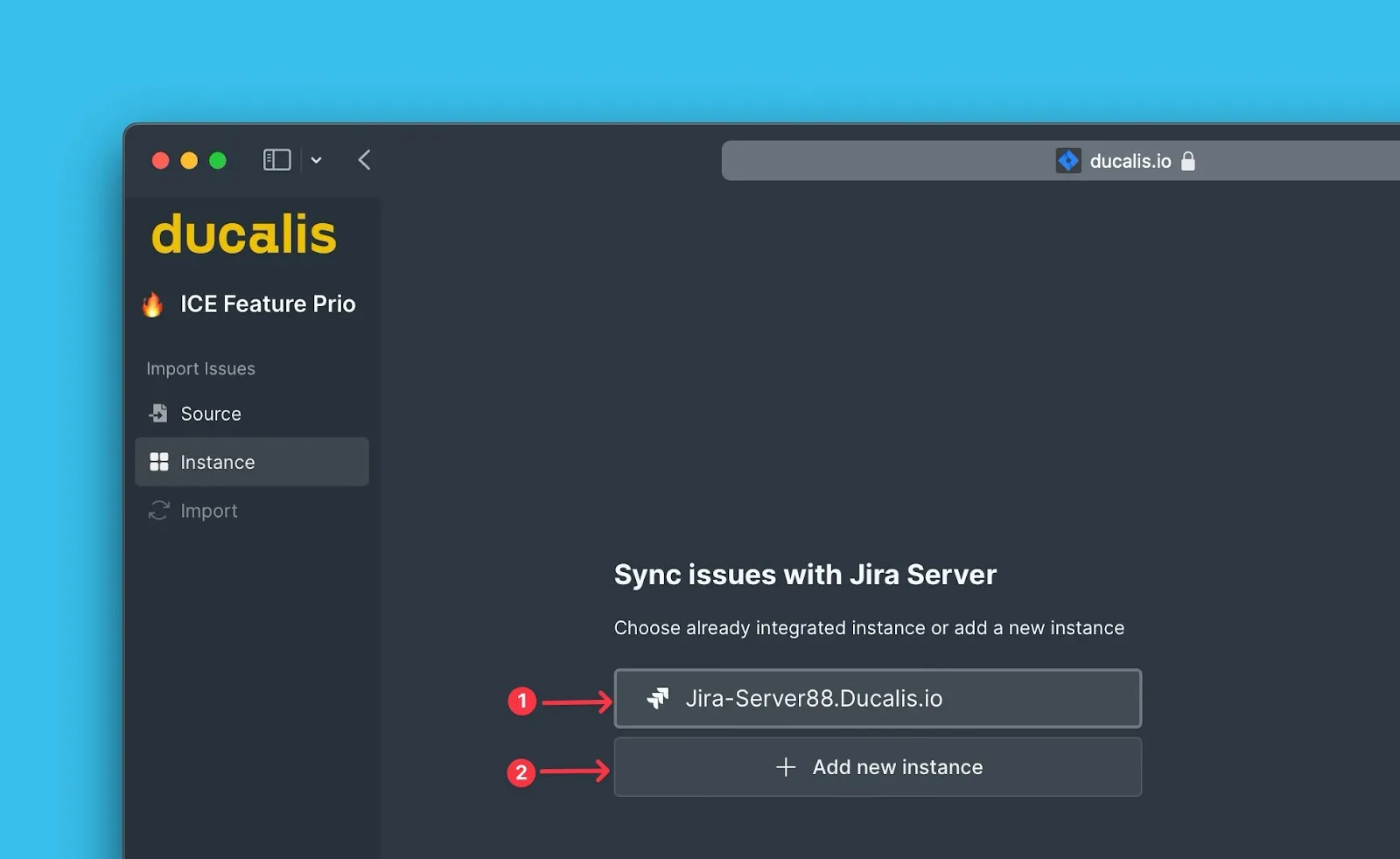
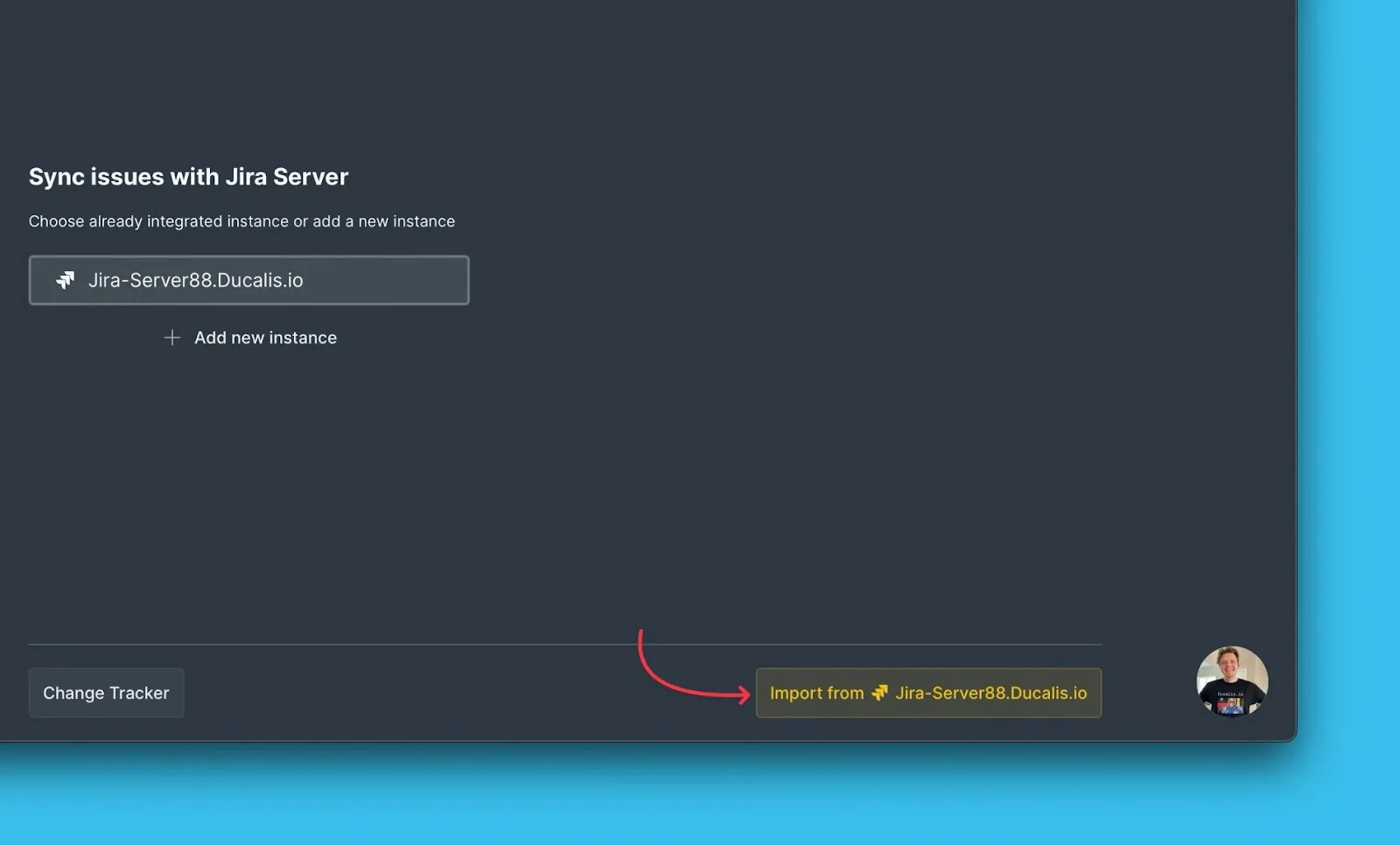
İçe aktarma yapmak istediğiniz Jira Server örneğini seçin (veya yeni bir tane bağlayın).
-
Import from [instance] ([Örnek]'den İçe Aktar) öğesine tıklayın.
-
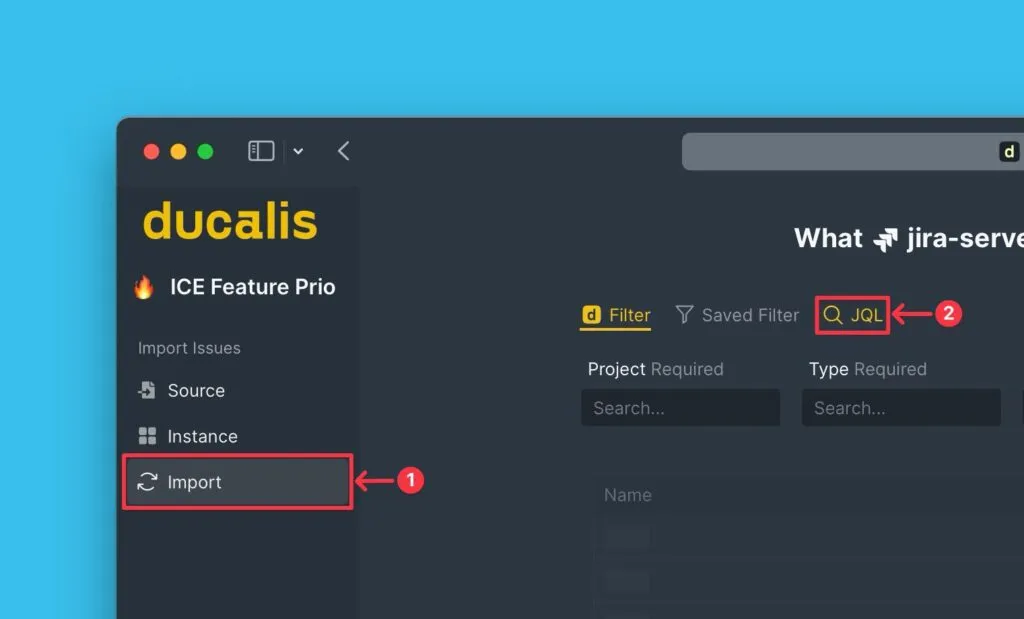
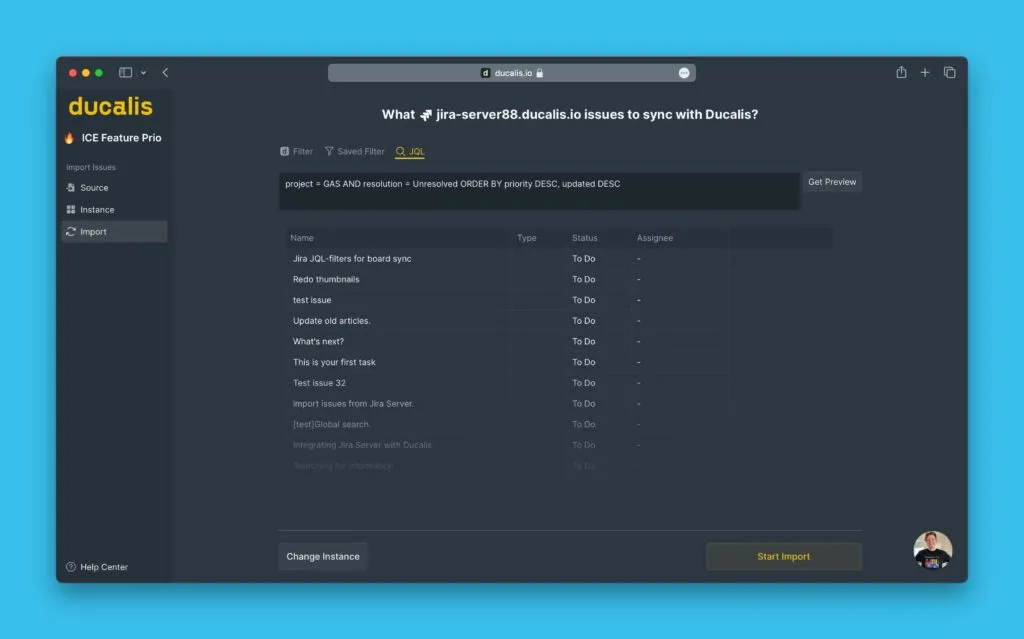
JQL filters (JQL filtreleri) seçeneğini seçin.
-
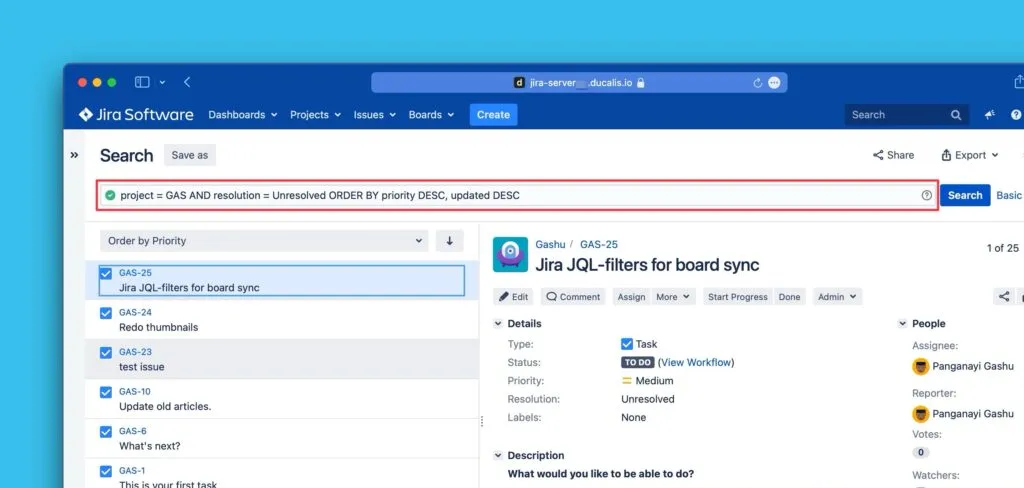
JQL sorgunuzu Jira Server'dan kopyalayın.
-
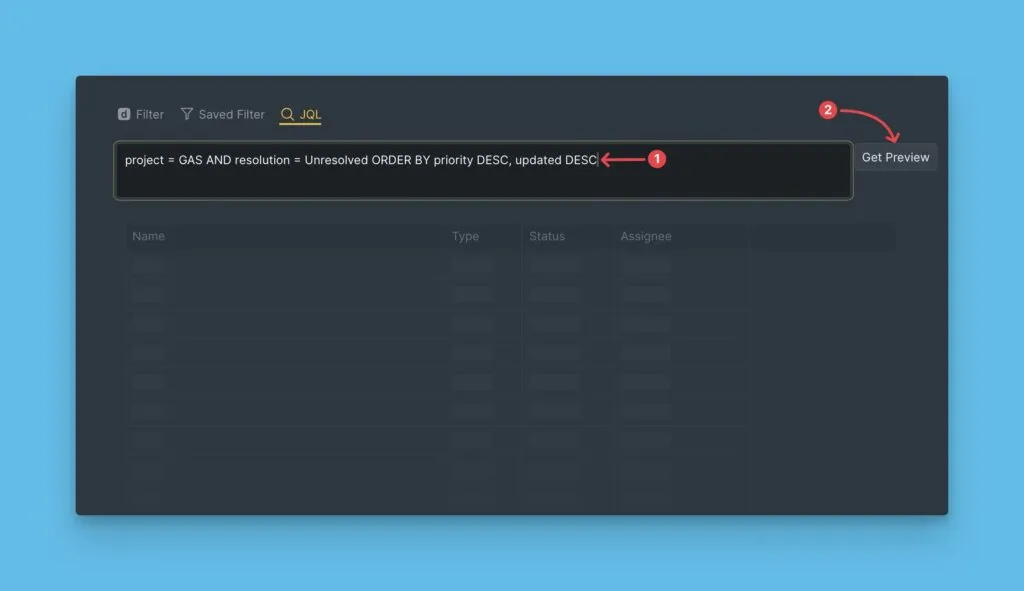
Sorguyu Ducalis uygulamasına yapıştırın, ardından kayıtları doğrulamak için Get Preview (Önizleme Al) öğesine tıklayın.
-
Doğru kayıtların seçildiğini onaylamak için önizlemeyi inceleyin.
-
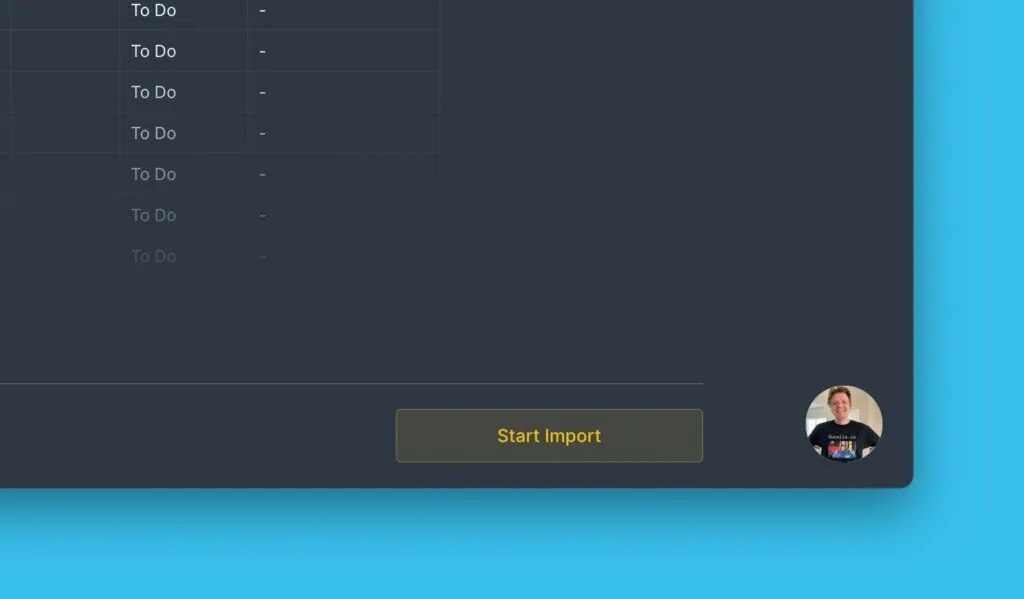
Start import (İçe aktarmayı başlat) öğesine tıklayın.
JQL filtrelerini düzenleme
Panonuzla hangi kayıtların senkronize edileceğini değiştirmek için JQL sorgularını düzenleyin.
-
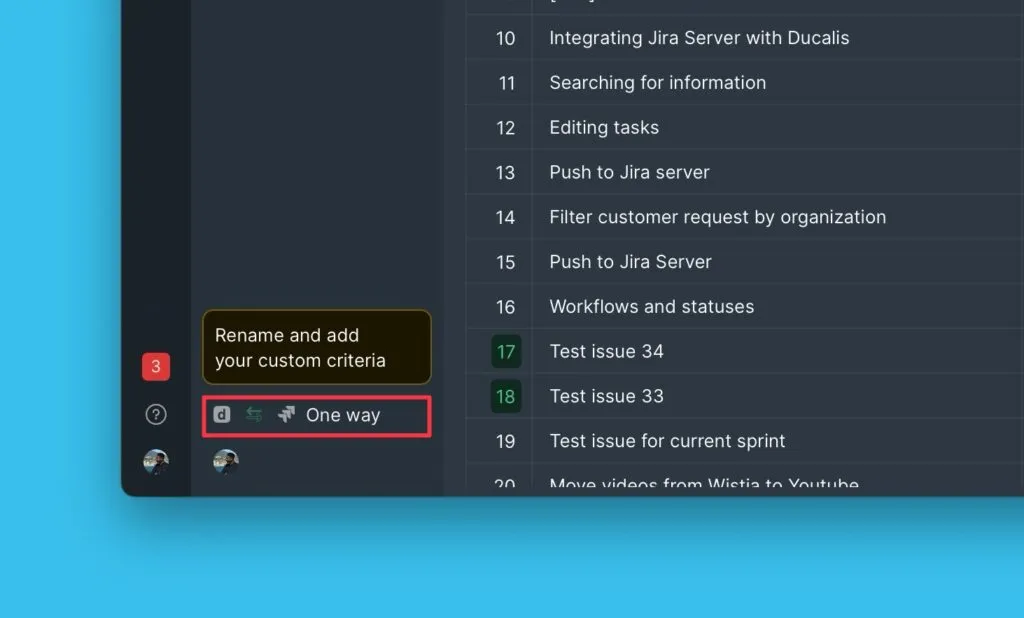
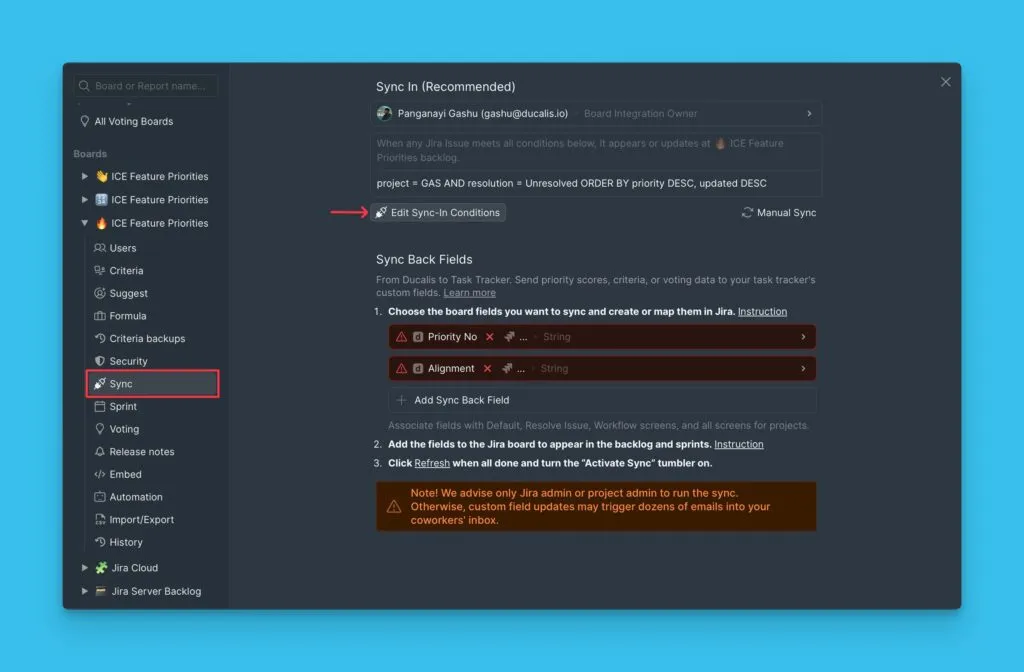
Senkronizasyon ayarlarına erişmek için Sync (Senkronizasyon) öğesine tıklayın.
-
Edit Sync-In Conditions (Senkronizasyon İçe Aktarma Koşullarını Düzenle) öğesine tıklayın.
-
JQL sorgunuzu değiştirin ve Save (Kaydet) öğesine tıklayın.