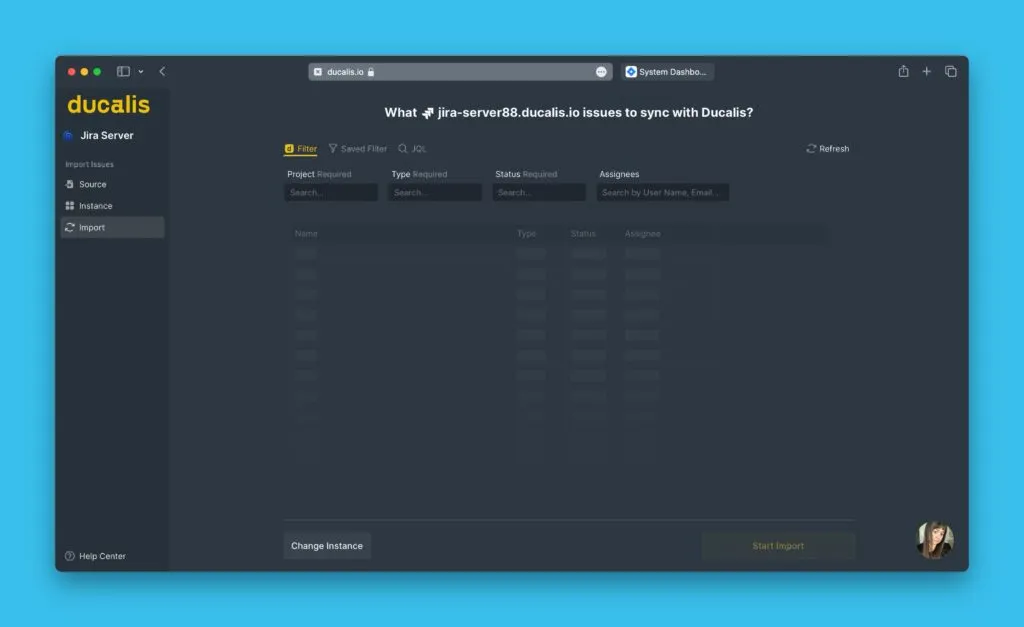
OAuth kimlik doğrulaması
OAuth kimlik doğrulaması, Jira Server'ı sorunsuz entegrasyon için Ducalis ile güvenli bir şekilde bağlamanıza olanak tanır. Parolaları paylaşmadan kayıtları içe aktarmak, öncelikleri senkronize etmek ve kayıtlar oluşturmak için bu yöntemi kullanın.
Bağlantıyı kurduktan sonra şunları yapabilirsiniz:
- Jira Server'dan kayıt içe aktarma
- Öncelikleri Jira Server'a geri senkronize etme
- Kayıtları Jira Server'a aktarma
Uygulama bağlantıları oluşturmak için Jira Server yönetici erişimine ihtiyacınız var.
Jira Server'ı bağlayın
-
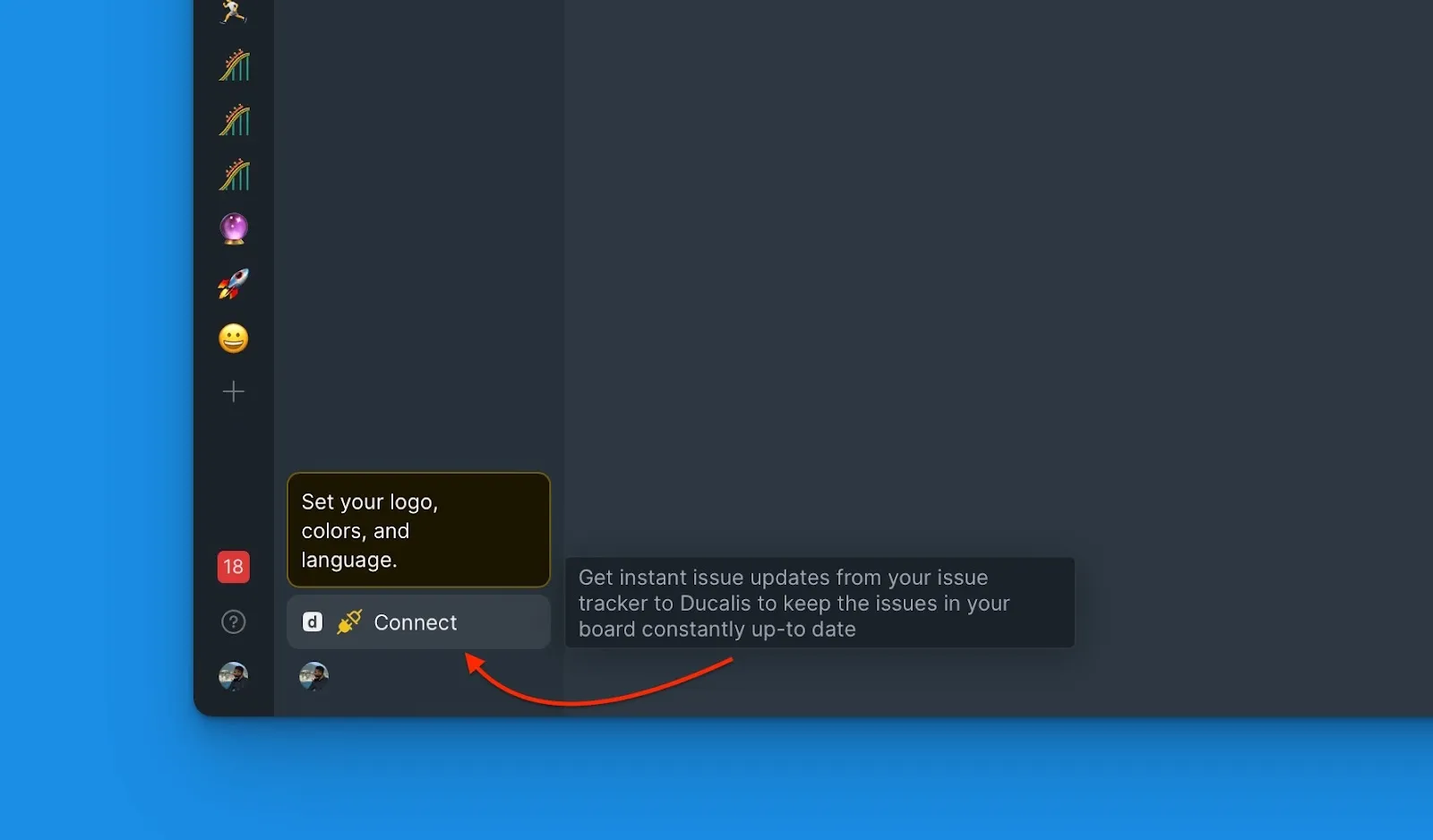
Panonuzda, Sync (Senkronizasyon) ayarlarını açmak için sol alt köşedeki Connect (Bağlan) düğmesine tıklayın.
-
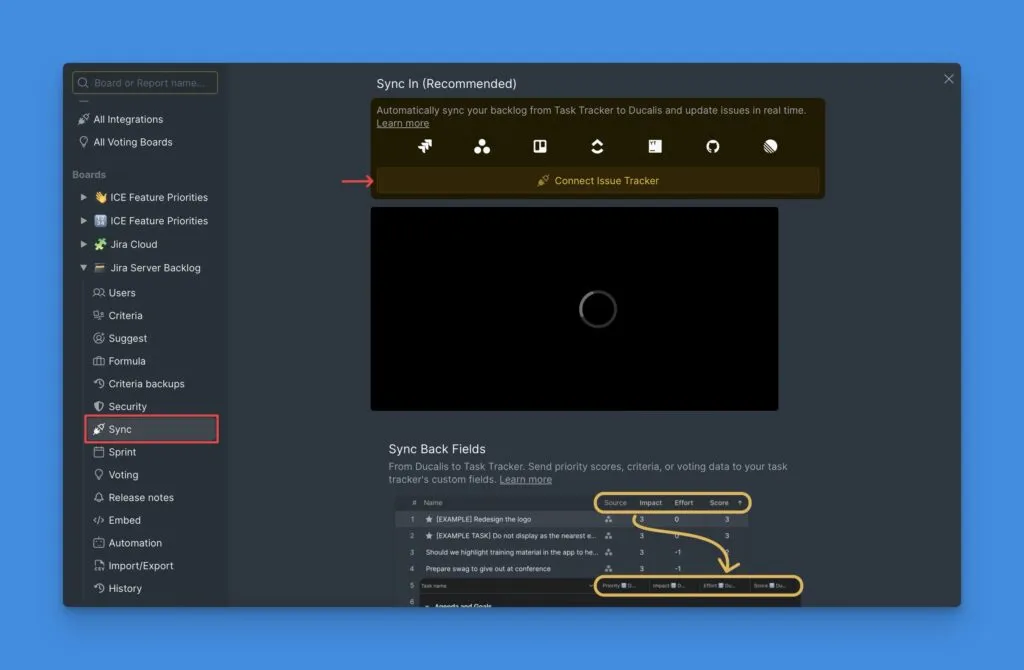
Connect Issue Tracker (Kayıt Takip Aracını Bağla) düğmesine tıklayın.
-
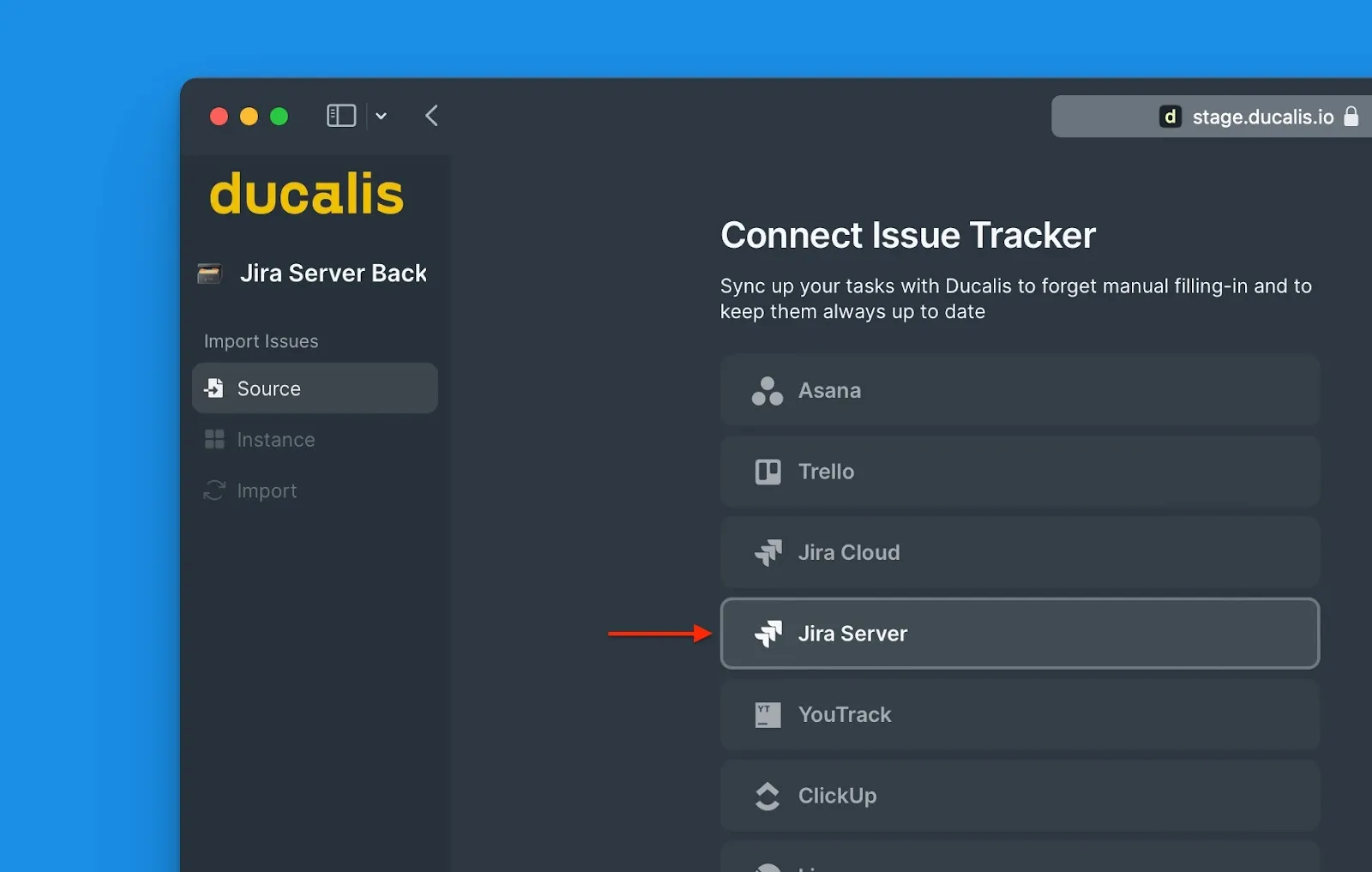
Source (Kaynak) altında Jira Server seçeneğini belirleyin.
-
Connect Jira Server (Jira Server'ı Bağla) düğmesine tıklayın.
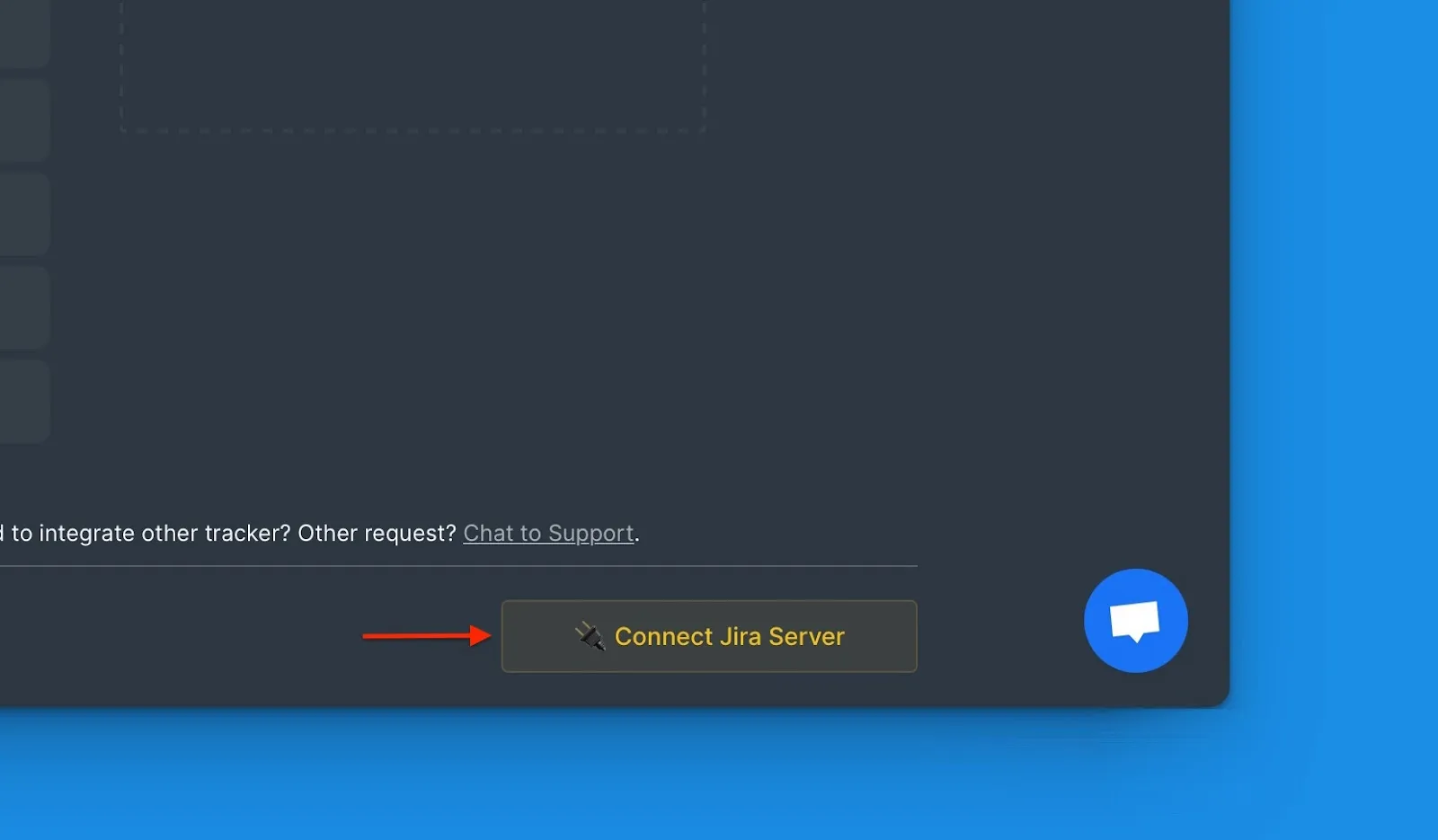
Devam etmeden önce, Jira Server'da bir Uygulama bağlantısı oluşturun. Bu, iki sistemi birbirine bağlar ve Ducalis uygulamasının Jira verilerinize güvenli bir şekilde erişmesine izin verir.
Bunu bir kez yapılandıracaksınız—gelecek oturum açmalar otomatiktir.
Kullanılan API uç noktaları
Ducalis şu Jira Server REST API uç noktalarına erişir:
- status
- serverInfo
- user/search
- user
- project
- field
- webhook/*
- rest/webhooks/1.0/
- issue/createmeta
- search
- issue/*
- mypermissions
- issuetype/project
- project/*
- issuetype
- filter/favourite
- filter/search
Uygulama bağlantısı oluşturun
Uygulama Bağlantılarına erişin
-
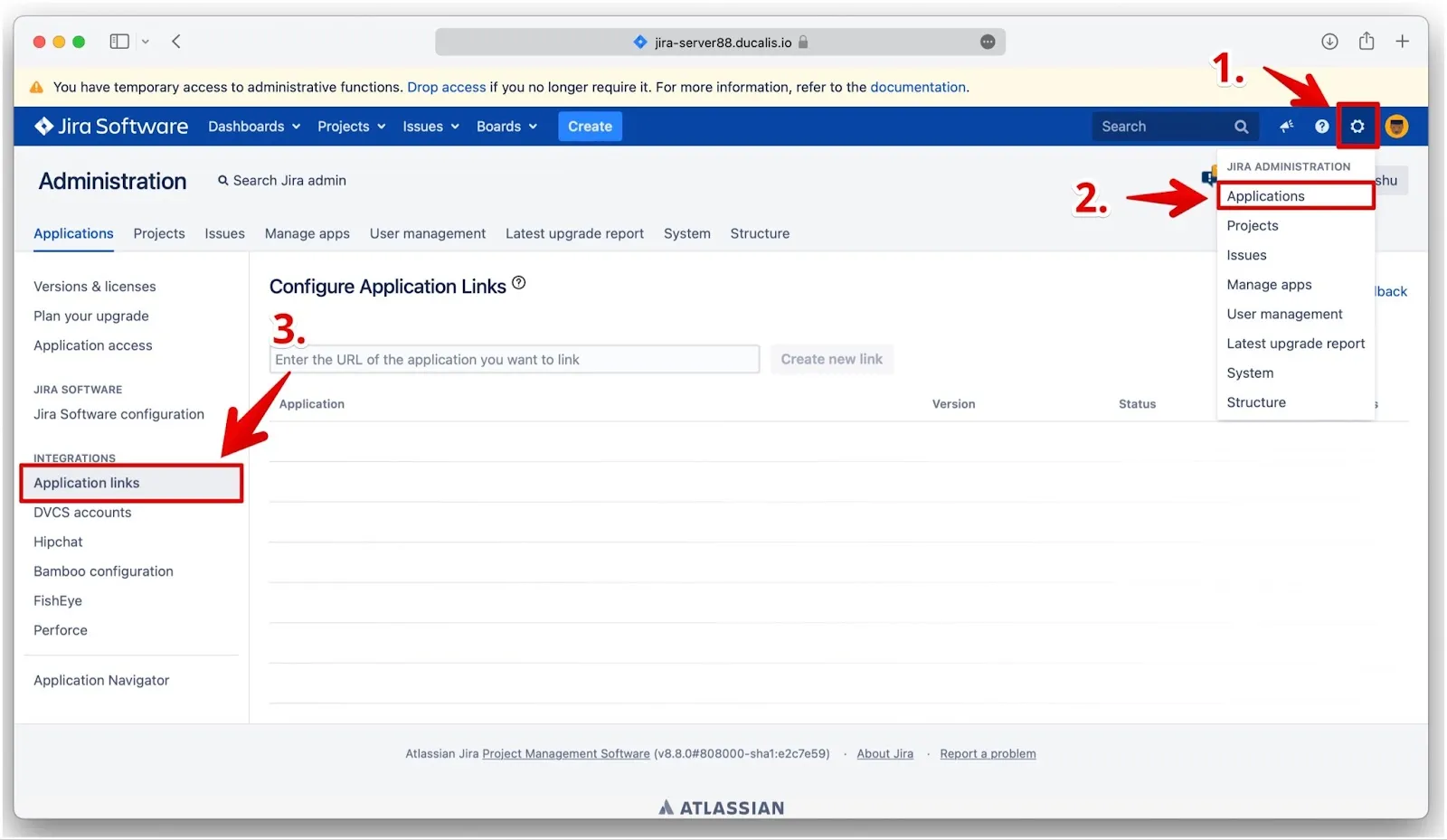
Jira Server'da, sağ üst köşedeki ⚙️ dişli simgesine tıklayın.
-
Açılan menüden Applications (Uygulamalar) seçeneğini belirleyin.
-
Yan menüde Application links (Uygulama bağlantıları) seçeneğine tıklayın.
Bağlantıyı yapılandırın
-
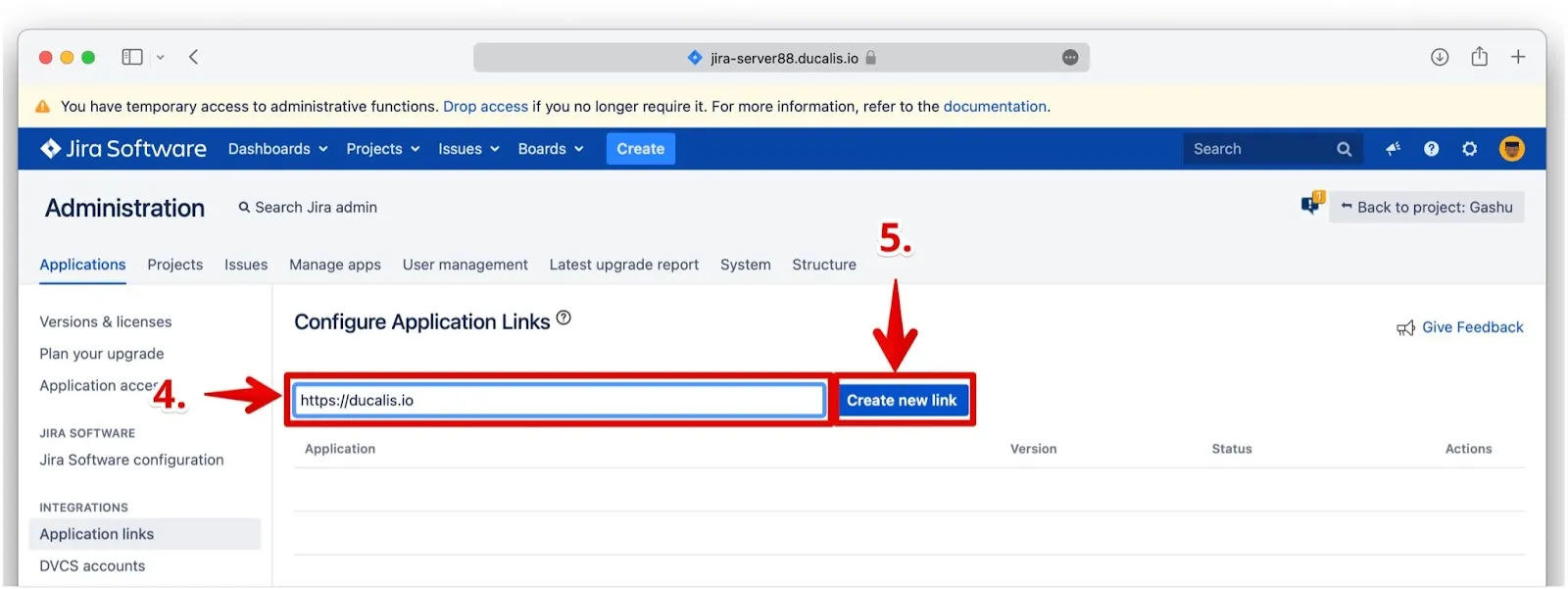
Ducalis URL'sini girin:
https://ducalis.io/ -
Create New link (Yeni bağlantı oluştur) düğmesine tıklayın.
-
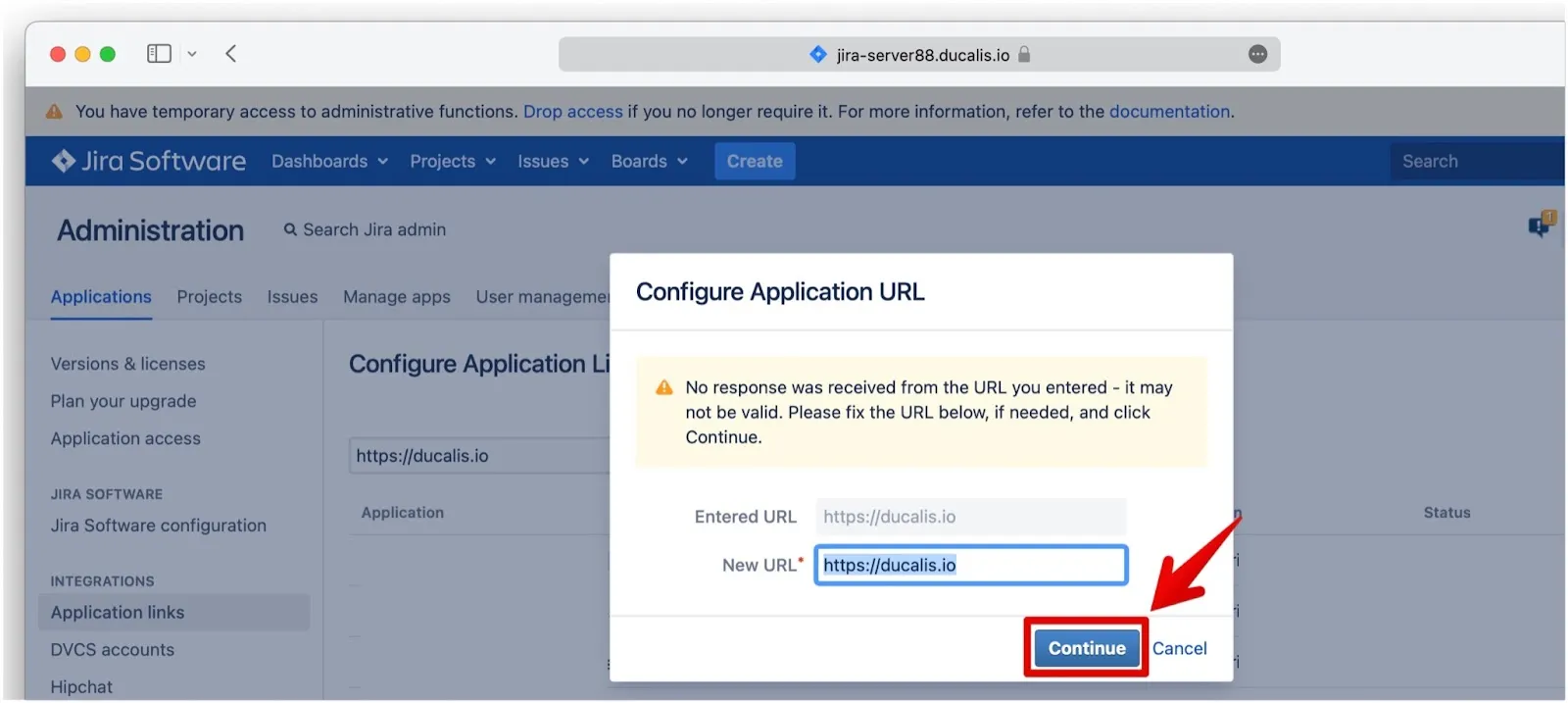
Configure Application URL diyalog kutusunda Continue (Devam Et) düğmesine tıklayın (uyarı mesajını göz ardı edin—bağlantı geçerlidir).
Uygulama bilgilerini doldurun
-
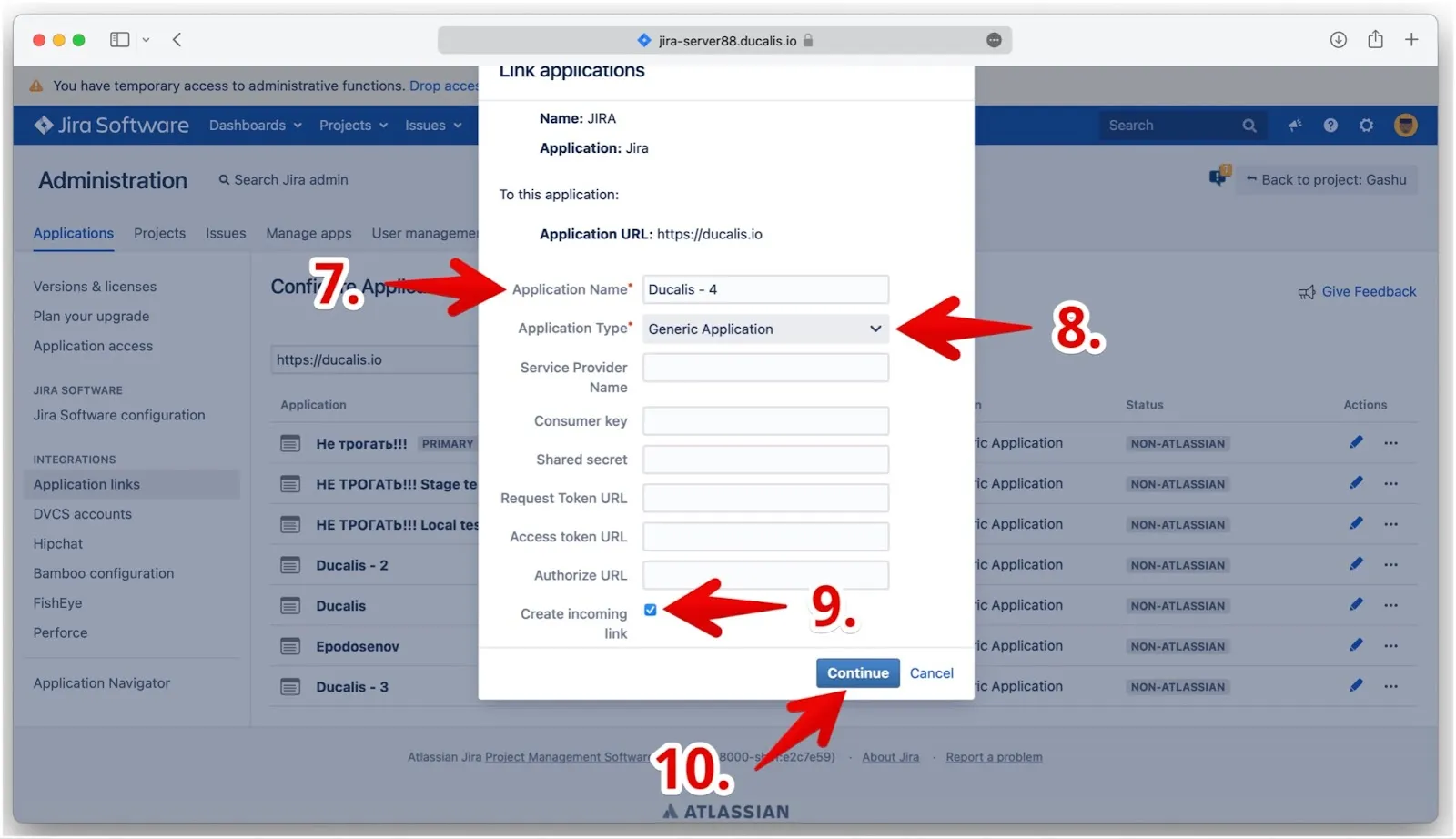
Application name (Uygulama adı) girin: Ducalis (önerilir).
-
Application Type (Uygulama Türü) olarak Generic Application (Genel Uygulama) seçeneğini belirleyin.
-
Create incoming link (Gelen bağlantı oluştur) seçeneğini işaretleyin.
-
Continue (Devam Et) düğmesine tıklayın.
-
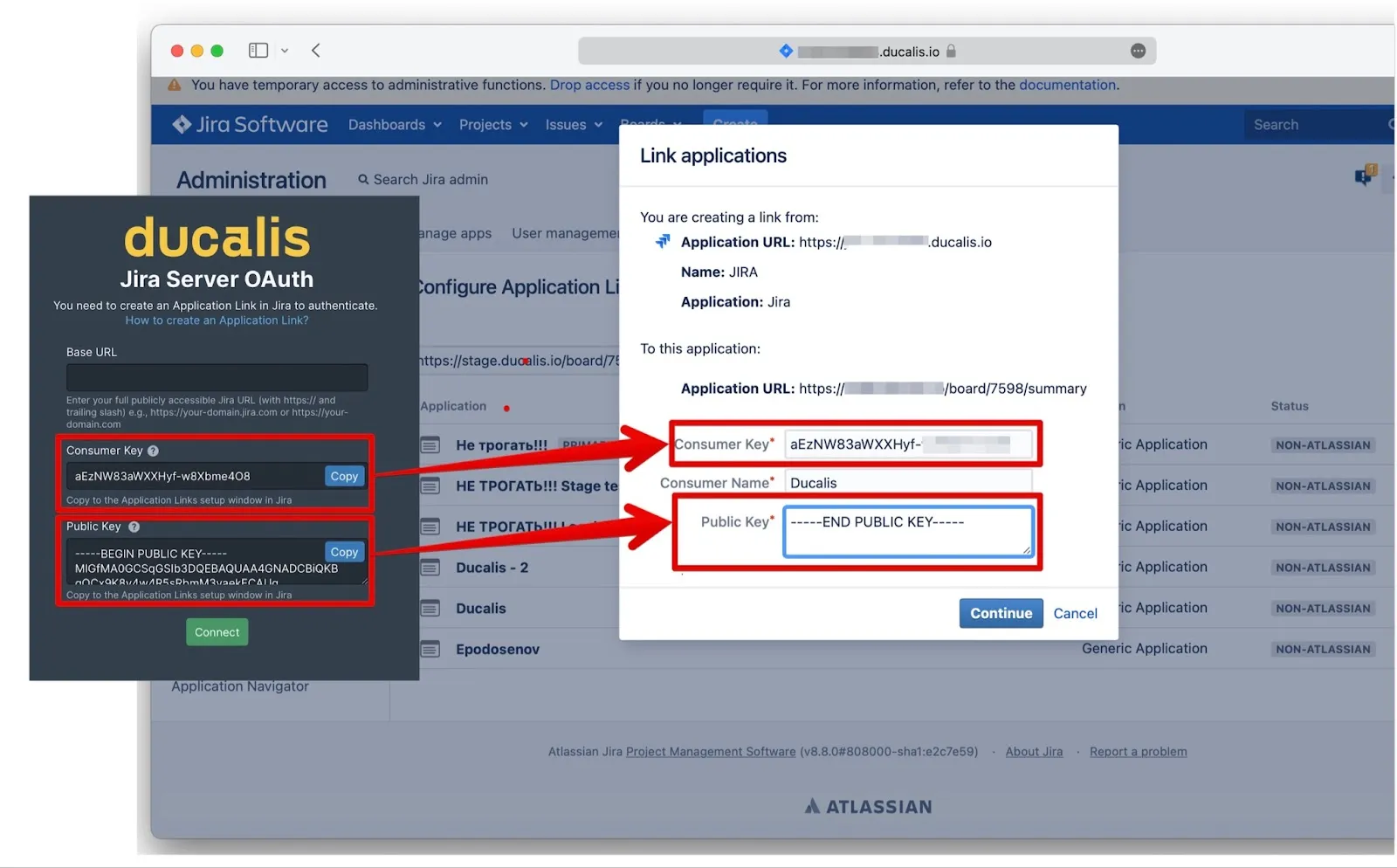
Ducalis sekmesinden Consumer Key ve Public Key değerlerini kopyalayın ve ilgili alanlara yapıştırın.
-
Herhangi bir Consumer Name (Tüketici Adı) girin (şirketiniz veya proje adınız).
-
Continue (Devam Et) düğmesine tıklayın.
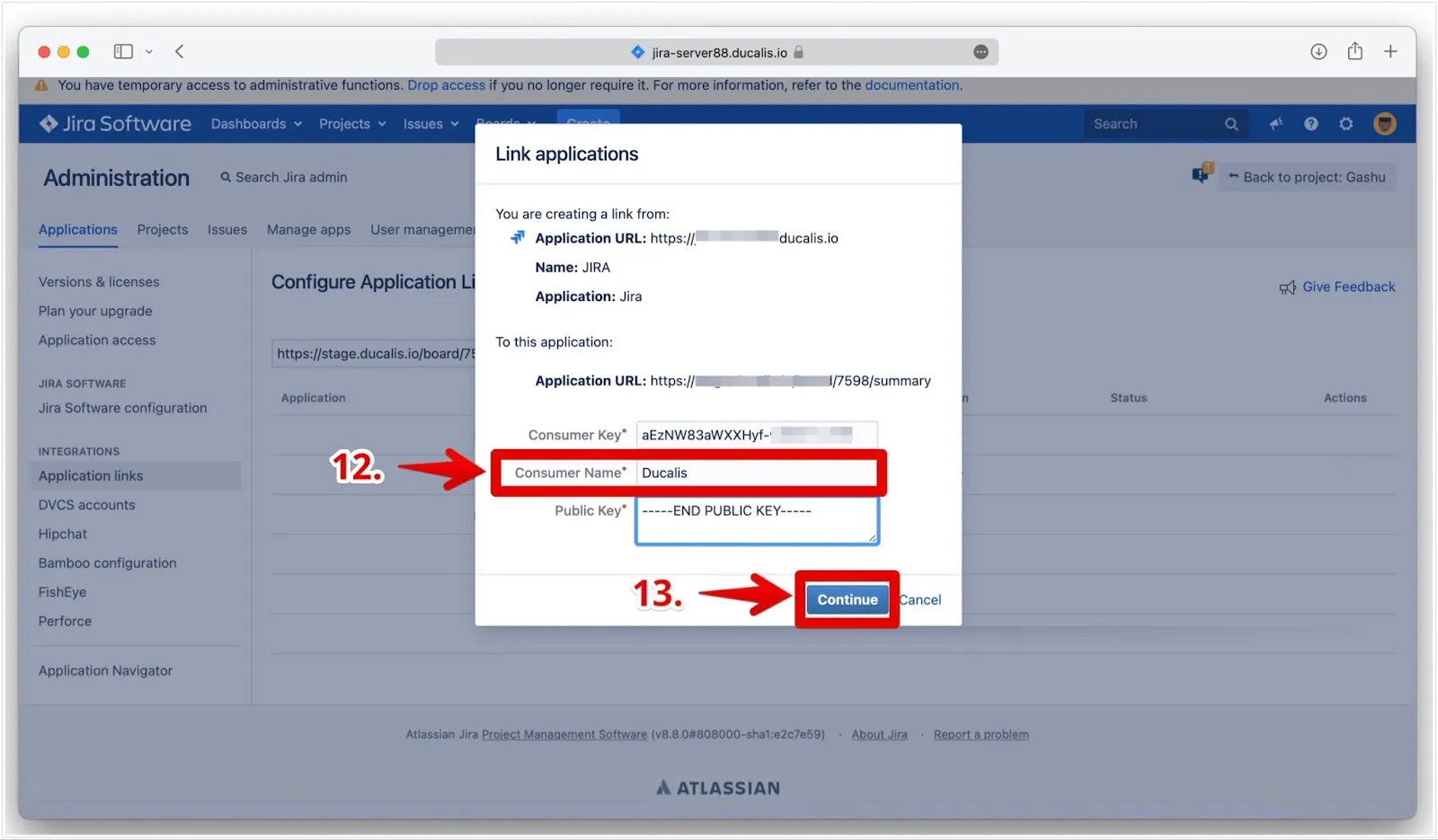
Uygulama bağlantısı artık oluşturuldu.
Base URL'yi kopyalayın
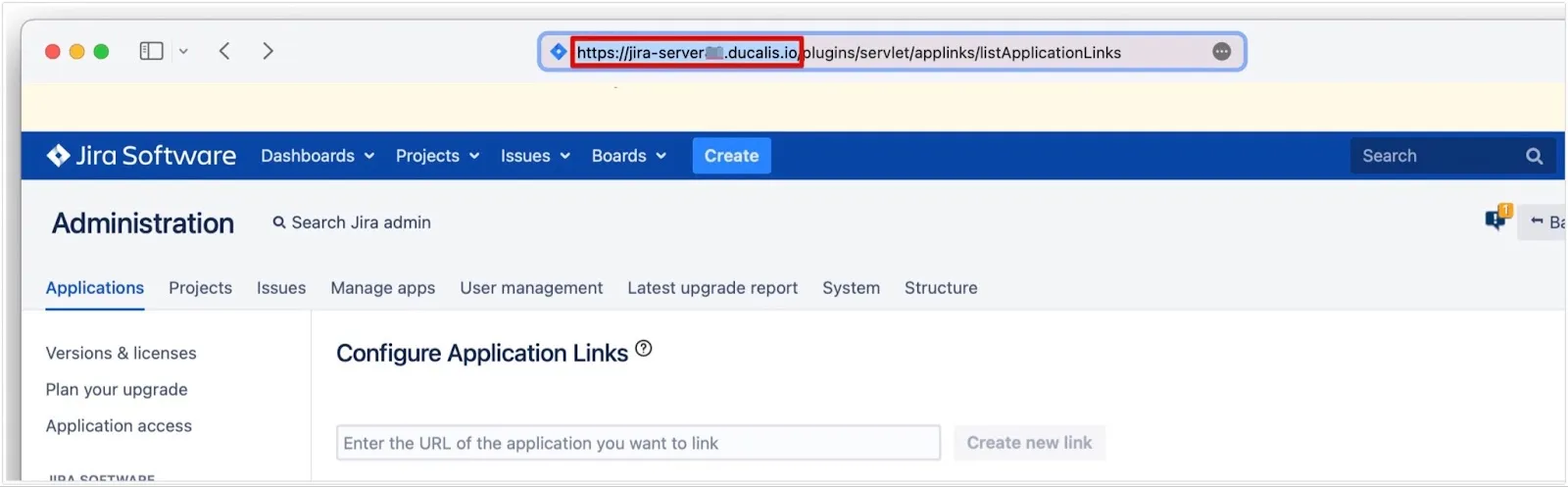
Jira Server'dan ayrılmadan önce, Jira hesap ayarlarınızdan Base URL değerini kopyalayın. Bunu Ducalis uygulamasına yapıştıracaksınız.
Bağlantıyı tamamlayın
-
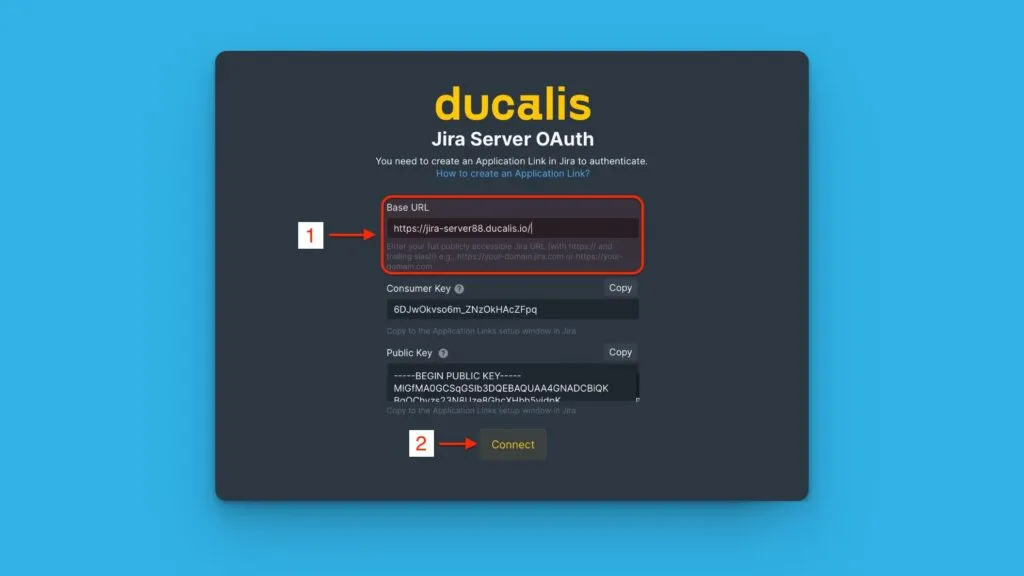
Ducalis uygulamasına dönün ve Base URL değerini yapıştırın.
-
Connect (Bağlan) düğmesine tıklayın.
-
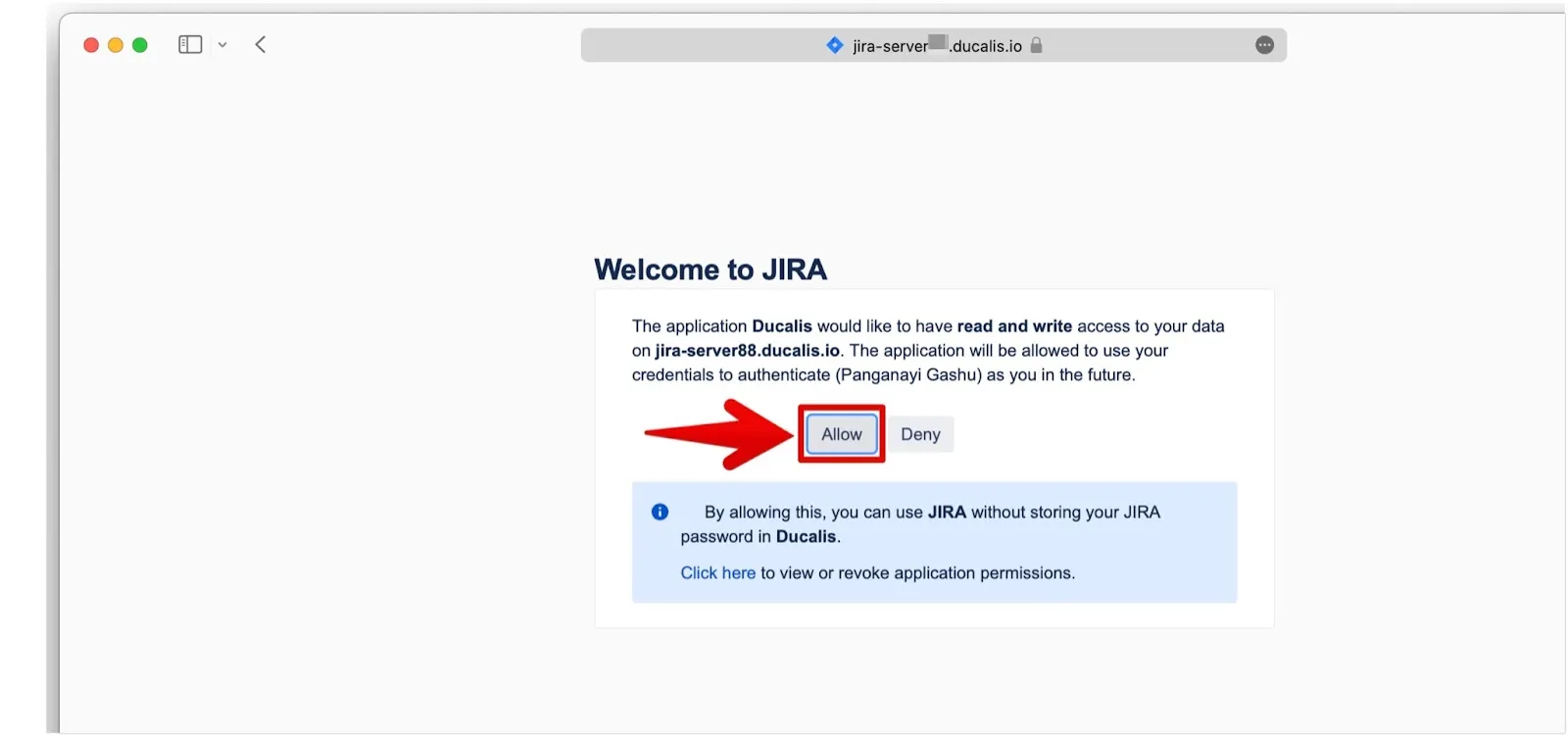
Ducalis uygulamasına Jira verilerinizi okuma izni vermek için Allow (İzin Ver) düğmesine tıklayın.
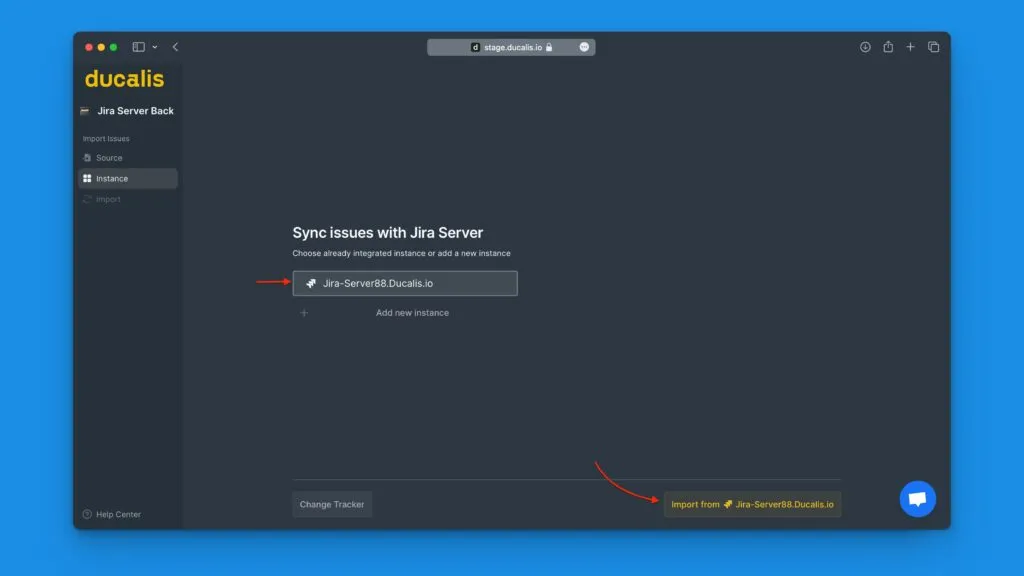
Entegrasyonunuz hazır. Kayıtları içe aktarmak için bir örnek seçin.
Jira Server 9+ arayüzü
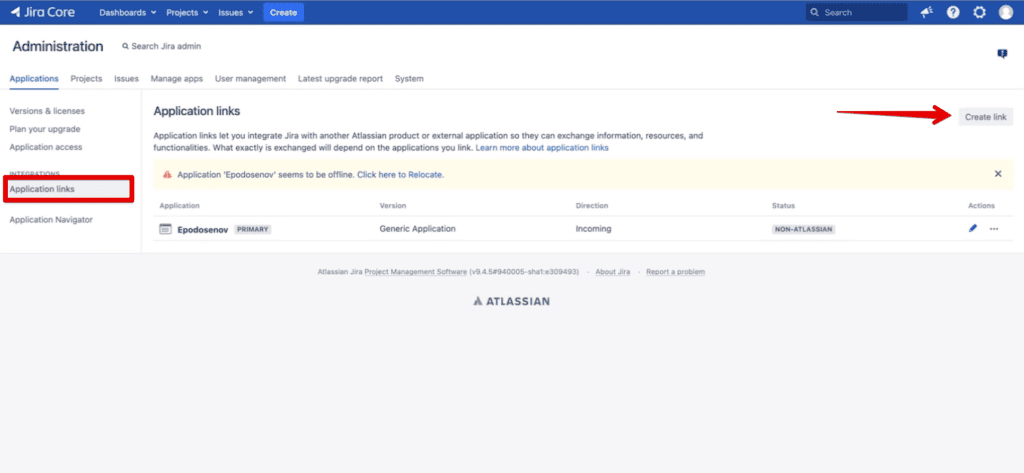
Jira Server sürüm 9 ve sonrasında arayüz biraz farklıdır:
-
Application Links (Uygulama Bağlantıları) bölümünde Create Link (Bağlantı Oluştur) düğmesine tıklayın.
-
Atlassian Product seçeneğini belirleyin ve Application URL (Uygulama URL'si) olarak
https://ducalis.io/adresini girin.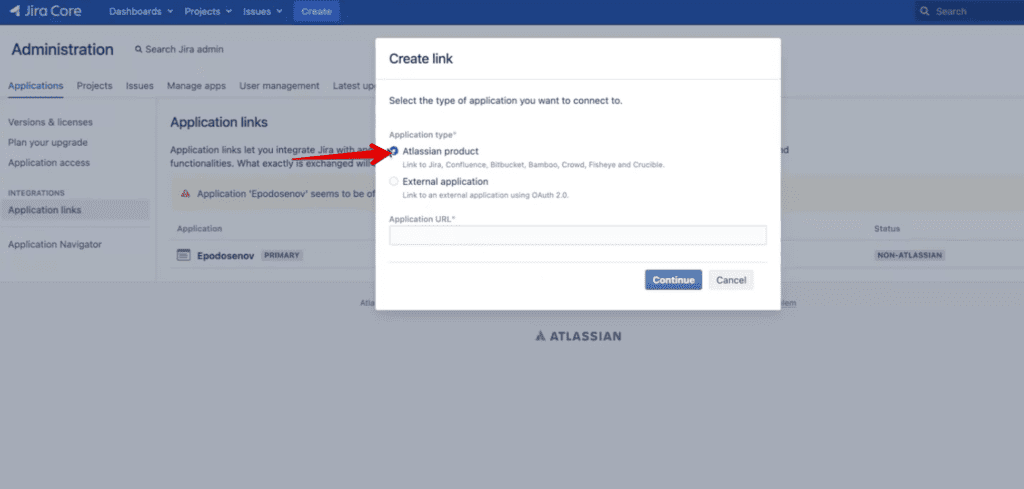
Uygulama bilgileri formu ile devam edin.
Entegrasyonu kaldırın
Jira Server'ı Ducalis ile bağlantısını kesmek için Görev takip aracı entegrasyonunu kaldırma sayfasına bakın.
Sırada ne var
Bağlandıktan sonra, önceliklendirmeye başlamak için Jira Server'dan kayıt içe aktarın.