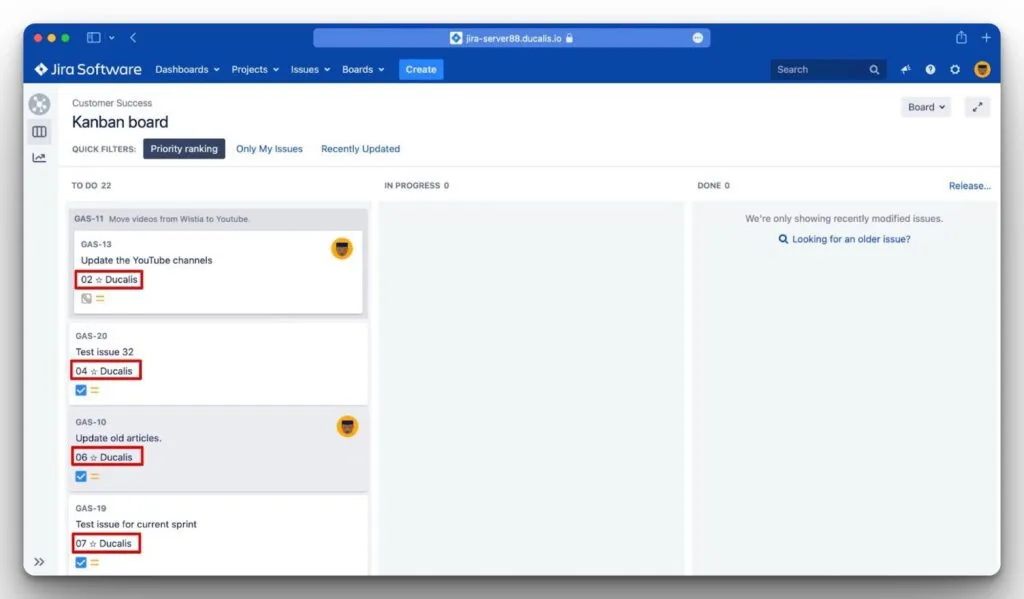
Geri Senkronizasyon
Geri Senkronizasyon, önceliklendirme sonuçlarınızı Jira Server'a otomatik olarak gönderir. Toplam puanlar, öncelik sıralamaları, kriter puanları, puan durumları ve puan yüzdeleri gibi verileri senkronize edin. Bu özellik, öncelikleri görüntülerken Ducalis ve Jira Server arasında manuel geçiş yapma ihtiyacını ortadan kaldırır.
Geri Senkronizasyonu kurmadan önce Jira Server'dan Issue'ları içe aktarmanız gerekir.
Bu kılavuz, Geri Senkronizasyonu kurmak için dört adımı kapsar:
- Senkronize edilecek alanları seçin
- Jira Server'da özel alanlar oluşturun
- Özel alanları Jira panosuna ekleyin
- Geri Senkronizasyonu etkinleştirin
Adım 1: Senkronize edilecek alanları seçin
Jira Server'a senkronize edilecek Ducalis alanlarını seçin.
-
İş Listesi Yönetimi ayarlarına erişmek için Sync (Senkronize Et) düğmesine tıklayın.
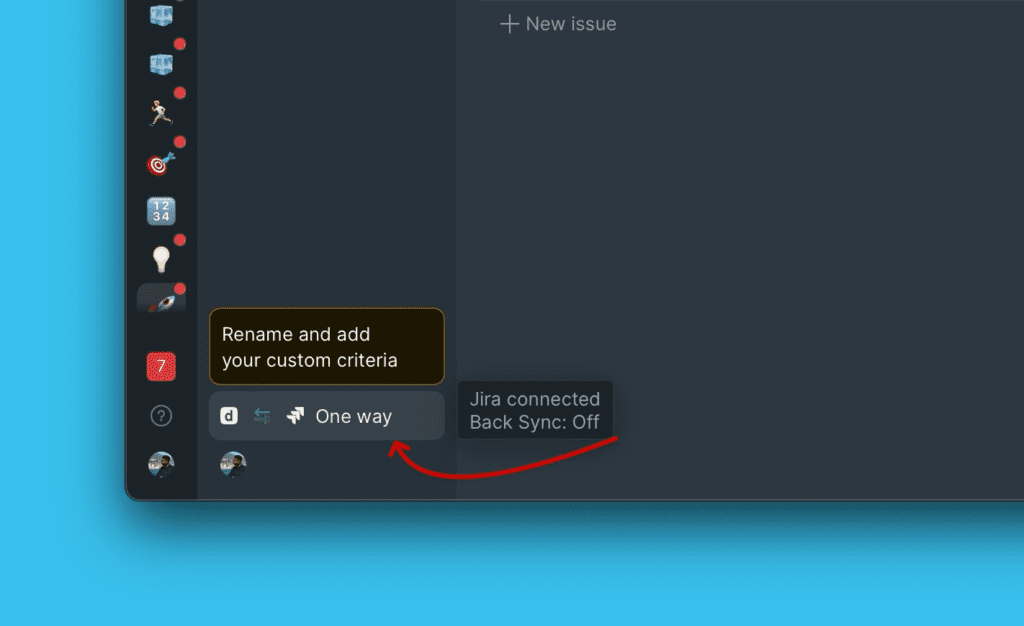
-
Sync Back Fields (Geri Senkronizasyon Alanları) bölümüne kaydırın.
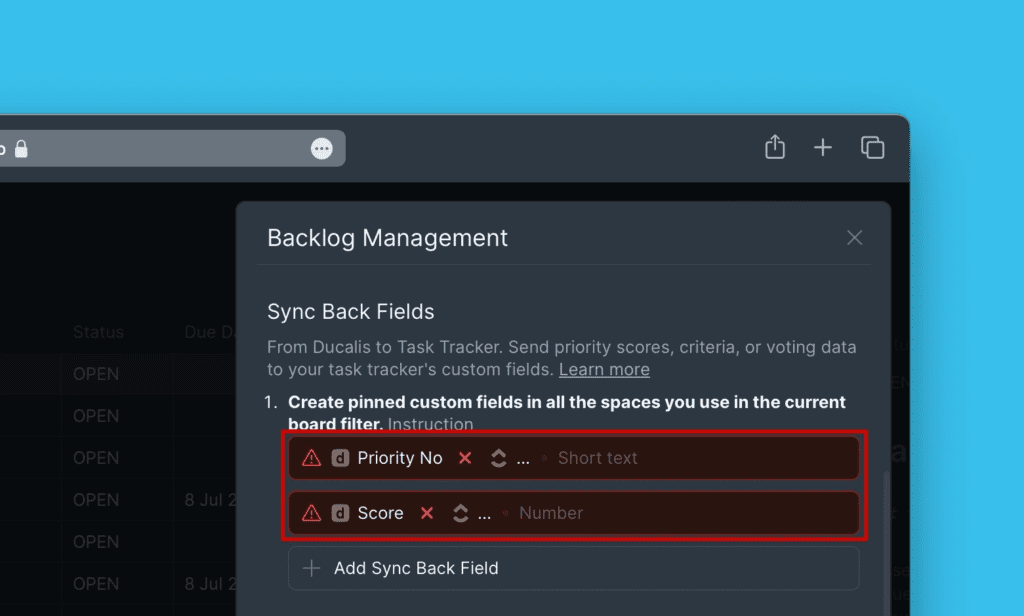
İki varsayılan alan görünür: Priority {emoji} Ducalis ve Alignment {emoji} Ducalis.
-
(İsteğe bağlı) İhtiyacınız yoksa varsayılan alanları silin.
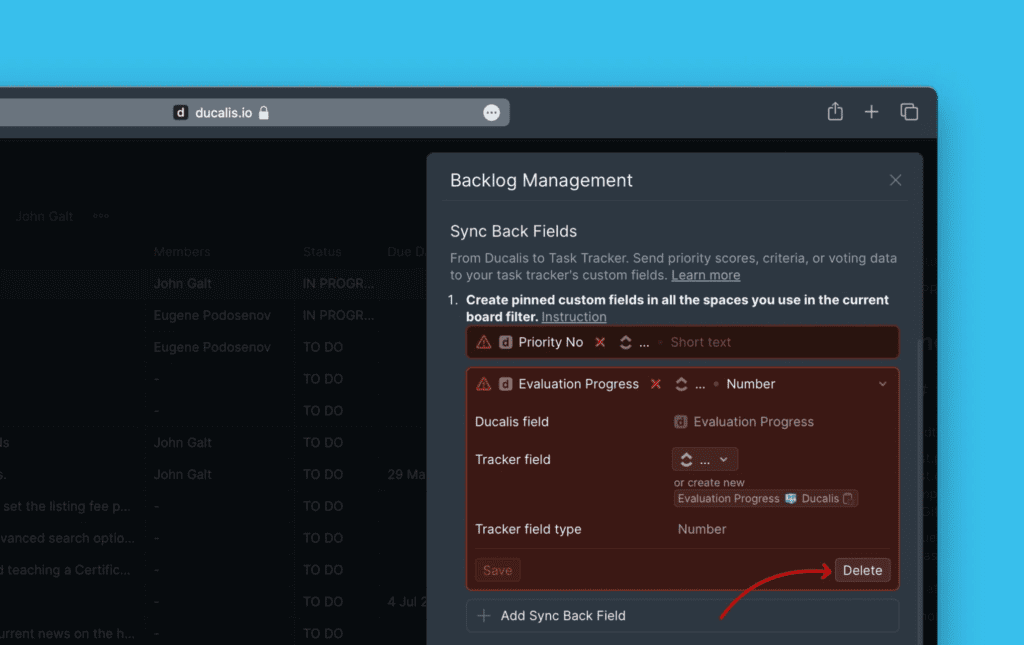
-
Daha fazla alan eklemek için Add Fields (Alan Ekle) düğmesine tıklayın.
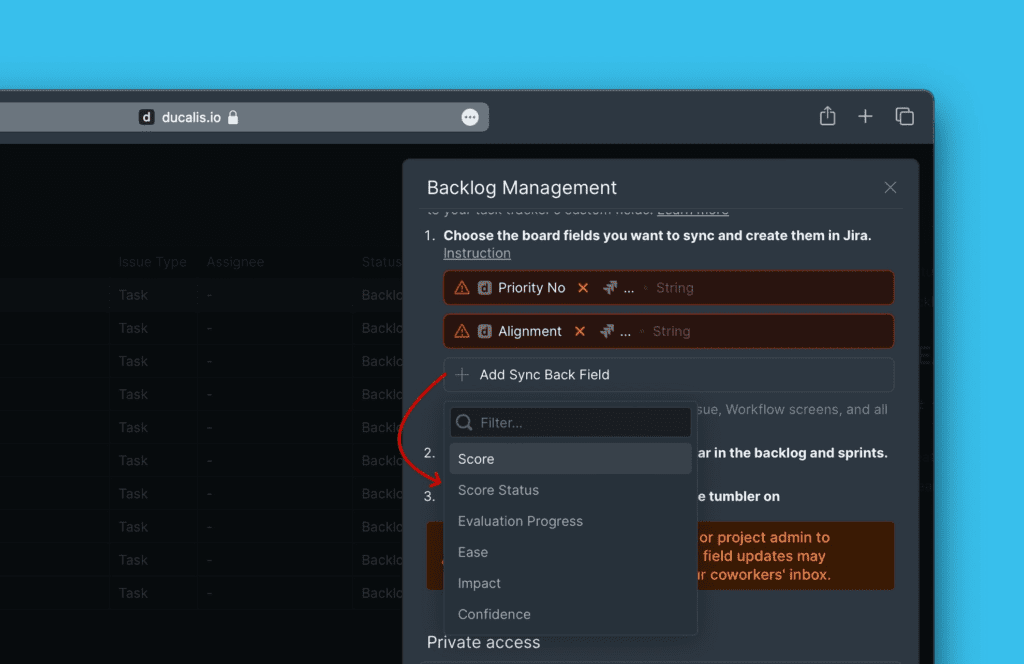
Senkronize edilecek alanları seçtikten sonra, Jira Server'da karşılık gelen özel alanları oluşturmak için Adım 2'ye geçin.
Adım 2: Jira Server'da özel alanlar oluşturun
Ducalis verilerini alacak Jira Server özel alanları oluşturun. İki seçeneğiniz var:
- Mevcut alanlara eşleyin – Jira Server'da zaten sahip olduğunuz özel alanları kullanın
- Yeni alanlar oluşturun – Ducalis verileri için özel olarak yeni özel alanlar oluşturun
Mevcut alanlara eşleme
Jira Server'da mevcut özel alanlarınız varsa, yeni alan oluşturmadan Ducalis alanlarını bunlara eşleyin.
-
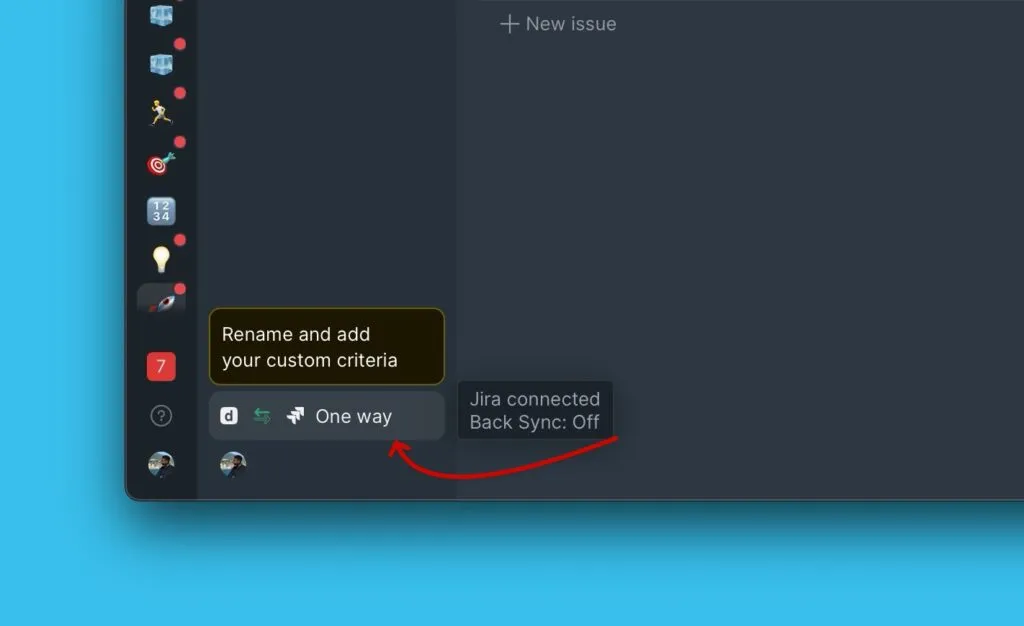
İş Listesi Yönetimi ayarlarına gidin.
-
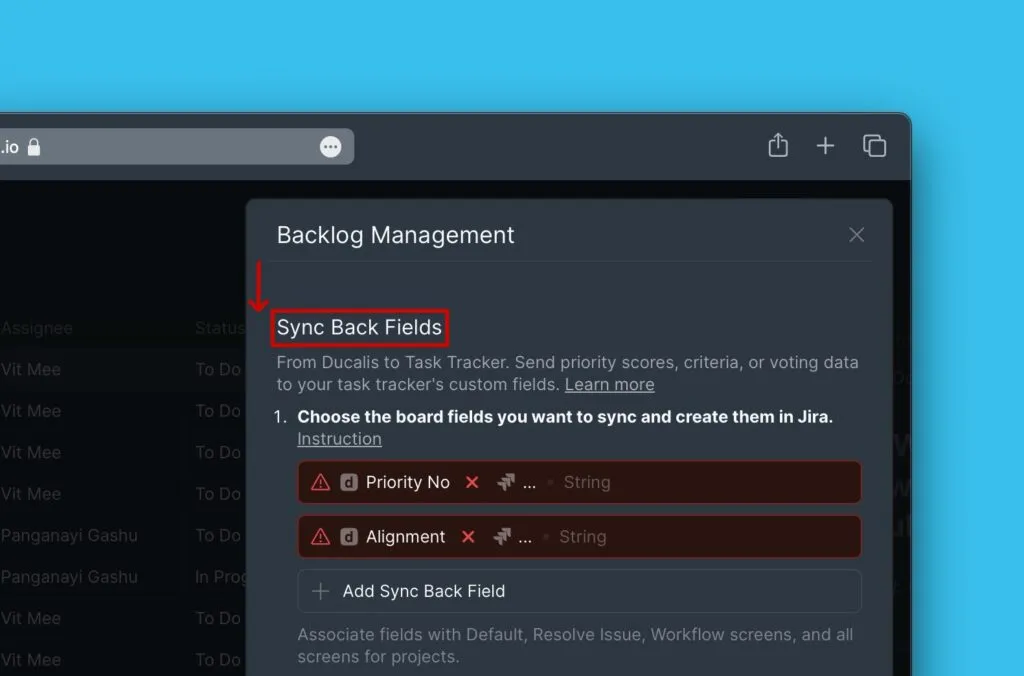
Sync Back Fields (Geri Senkronizasyon Alanları) bölümüne kaydırın.
-
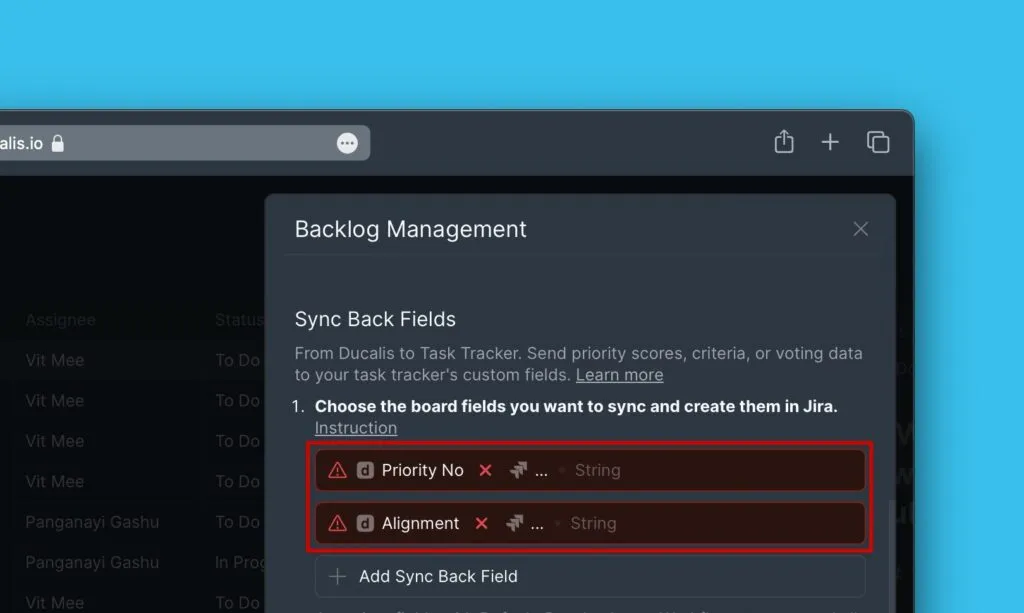
(İsteğe bağlı) Varsayılan Ducalis alanlarını koruyun veya silin.
-
(İsteğe bağlı) Senkronize etmek istediğiniz alan listede yoksa başka bir Ducalis alanı ekleyin.
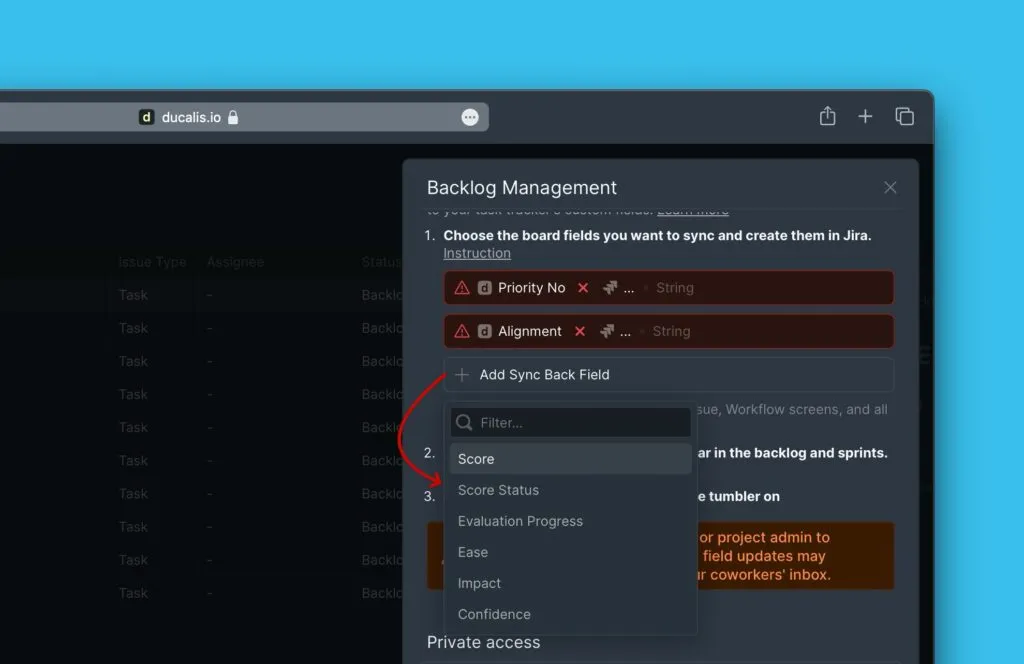
-
Tracker Field (İzleyici Alanı) yanındaki açılır menüye tıklayın ve eşlenecek Jira Server alanını seçin.
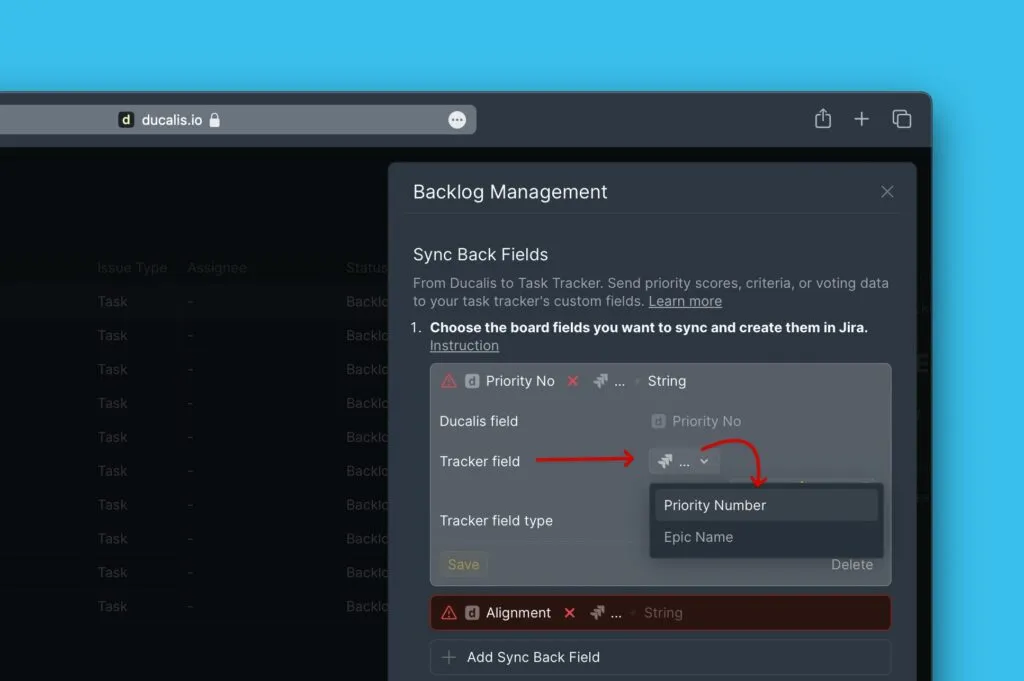
-
Save (Kaydet) düğmesine tıklayın.
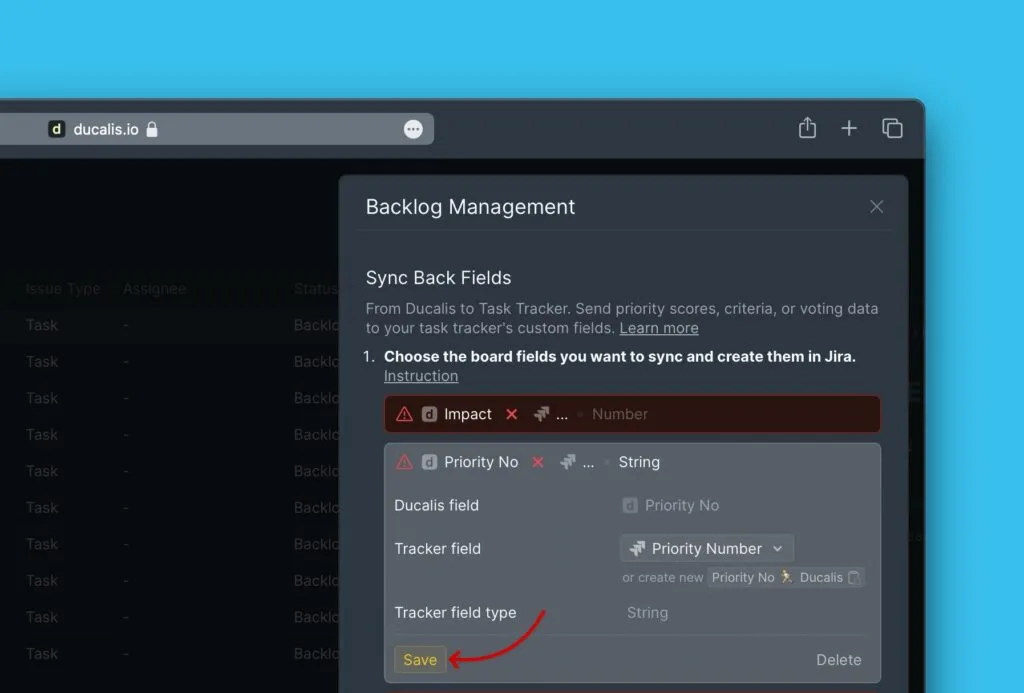
Her Geri Senkronizasyon, Ducalis alanından eşlenmiş Jira Server alanına veri gönderir.
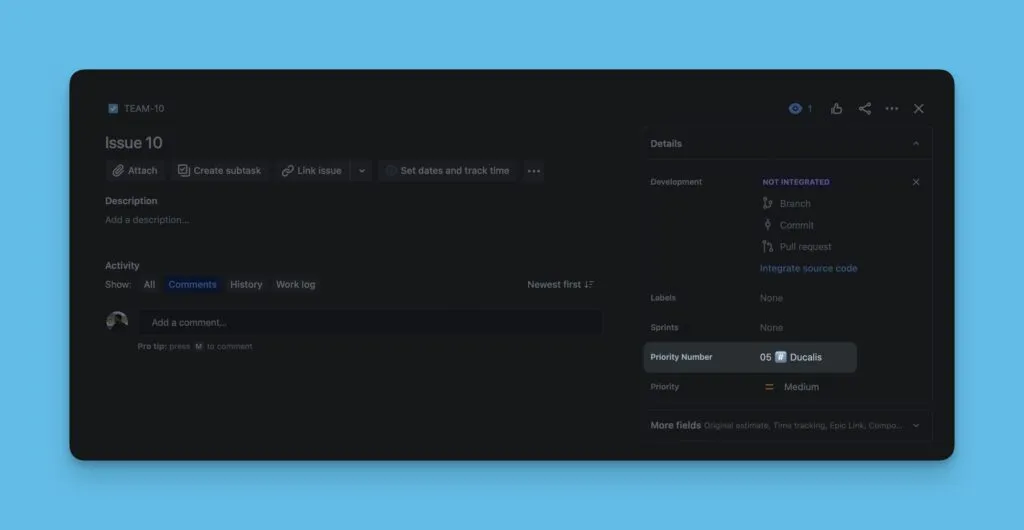
Yeni alan oluşturma
Ducalis verileri için özel olarak Jira Server'da yeni özel alanlar oluşturun.
-
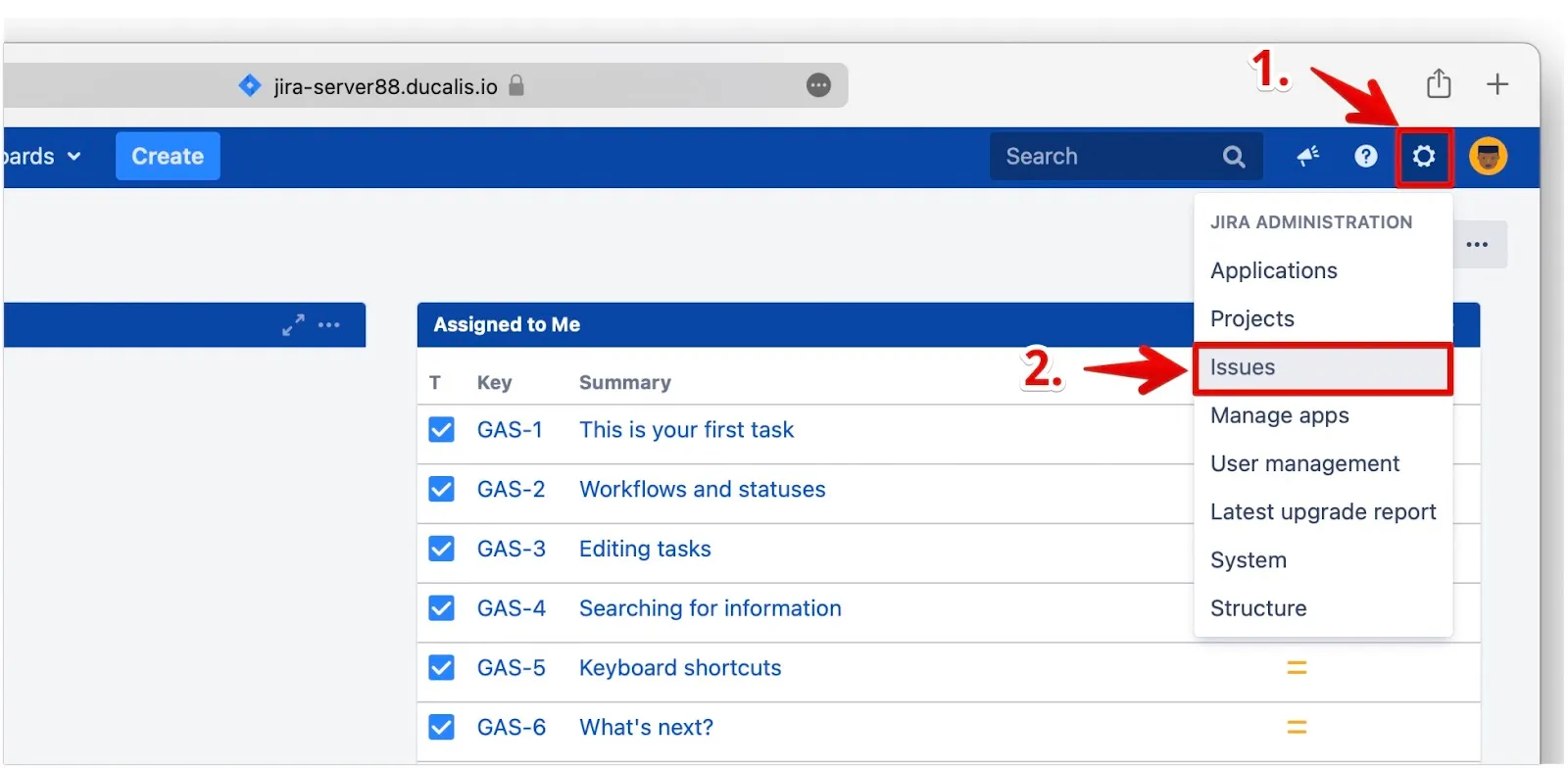
Jira Server'da Jira Administration (Jira Yönetimi) bölümüne gidin.
-
Açılır menüden Issues (Konular) seçeneğine tıklayın.
-
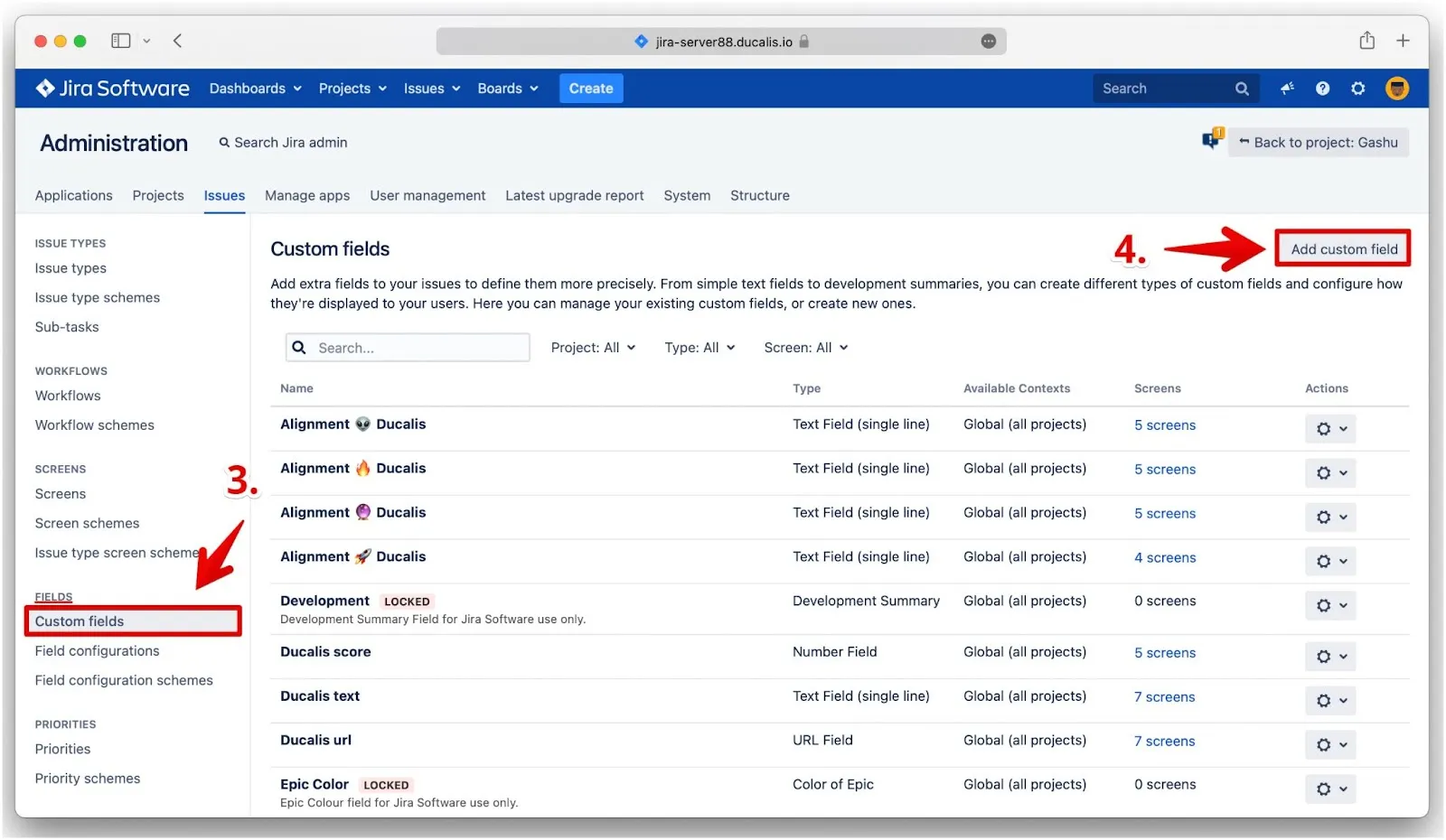
Sol kenar çubuğunda, Fields (Alanlar) altında Custom Fields (Özel Alanlar) seçeneğine tıklayın.
-
Add custom field (Özel alan ekle) düğmesine tıklayın.
-
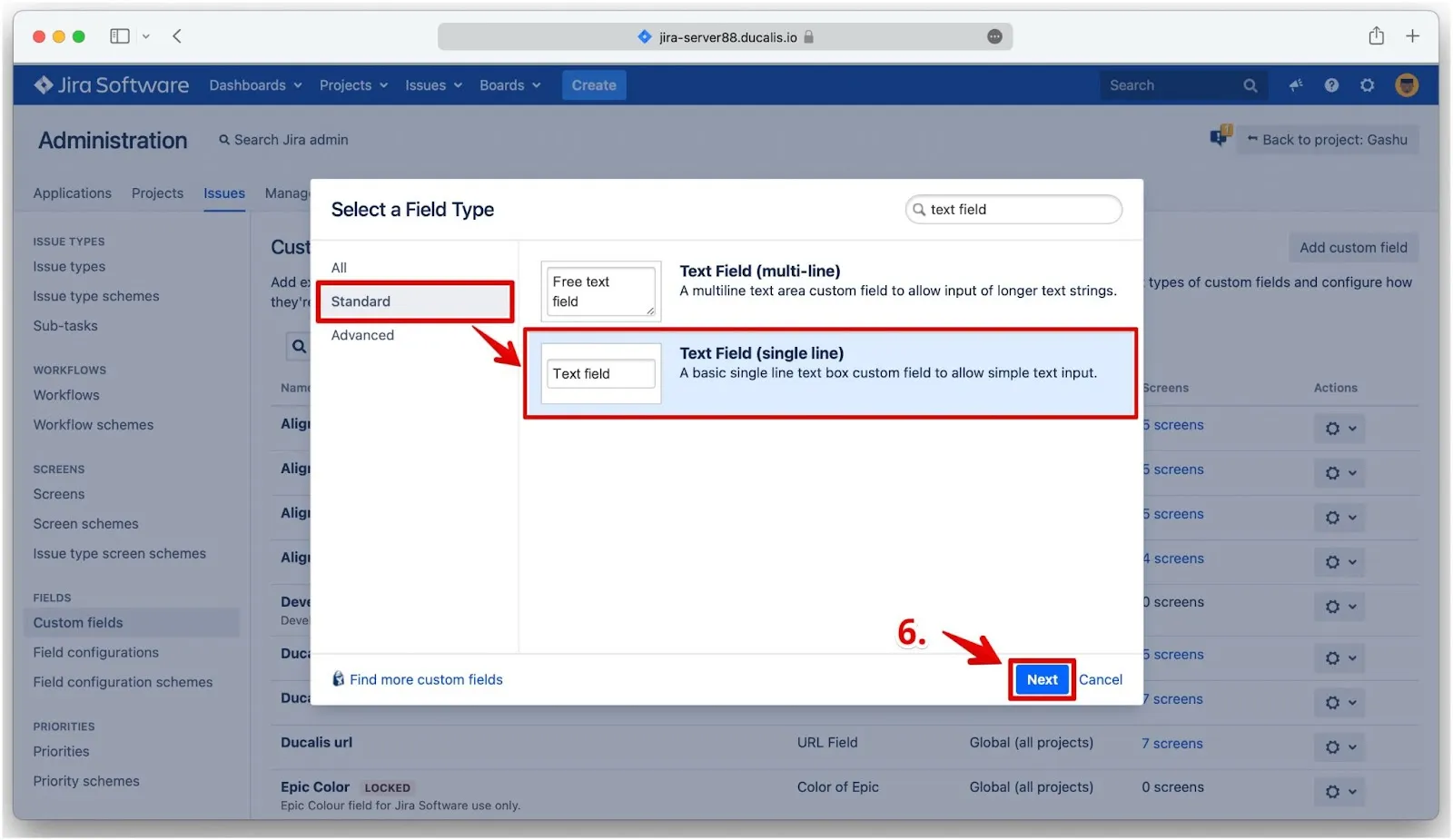
Ducalis alan tipiyle eşleşen alan tipini seçin:
- Ducalis alan tipi 'String' → Text field (single line) (Metin alanı (tek satır)) seçin (Standard bölümünde)
- Ducalis alan tipi 'Number' → Number field (Sayı alanı) seçin
-
Next (İleri) düğmesine tıklayın.
-
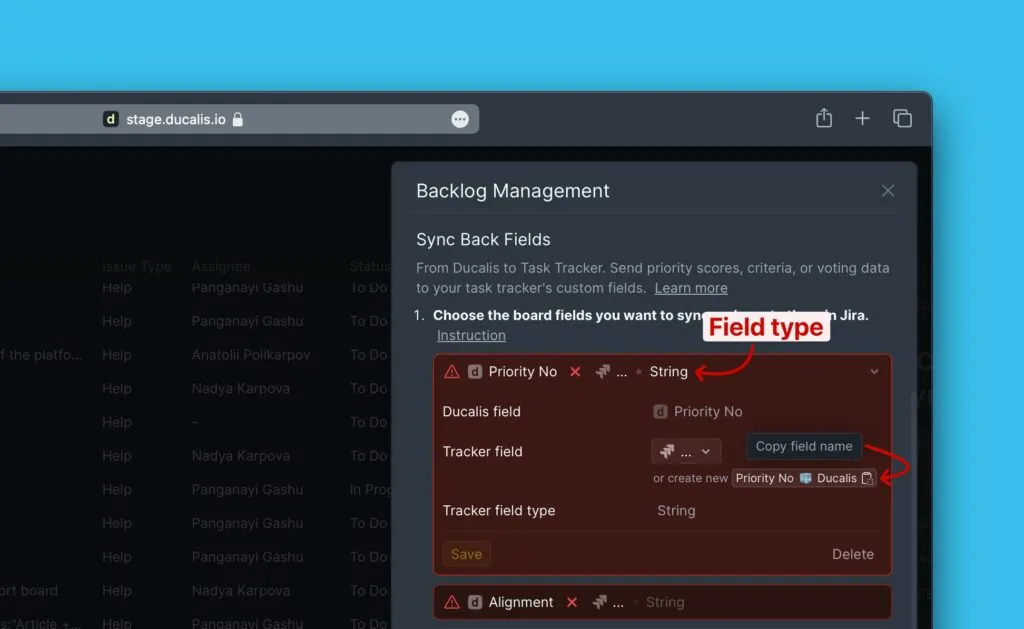
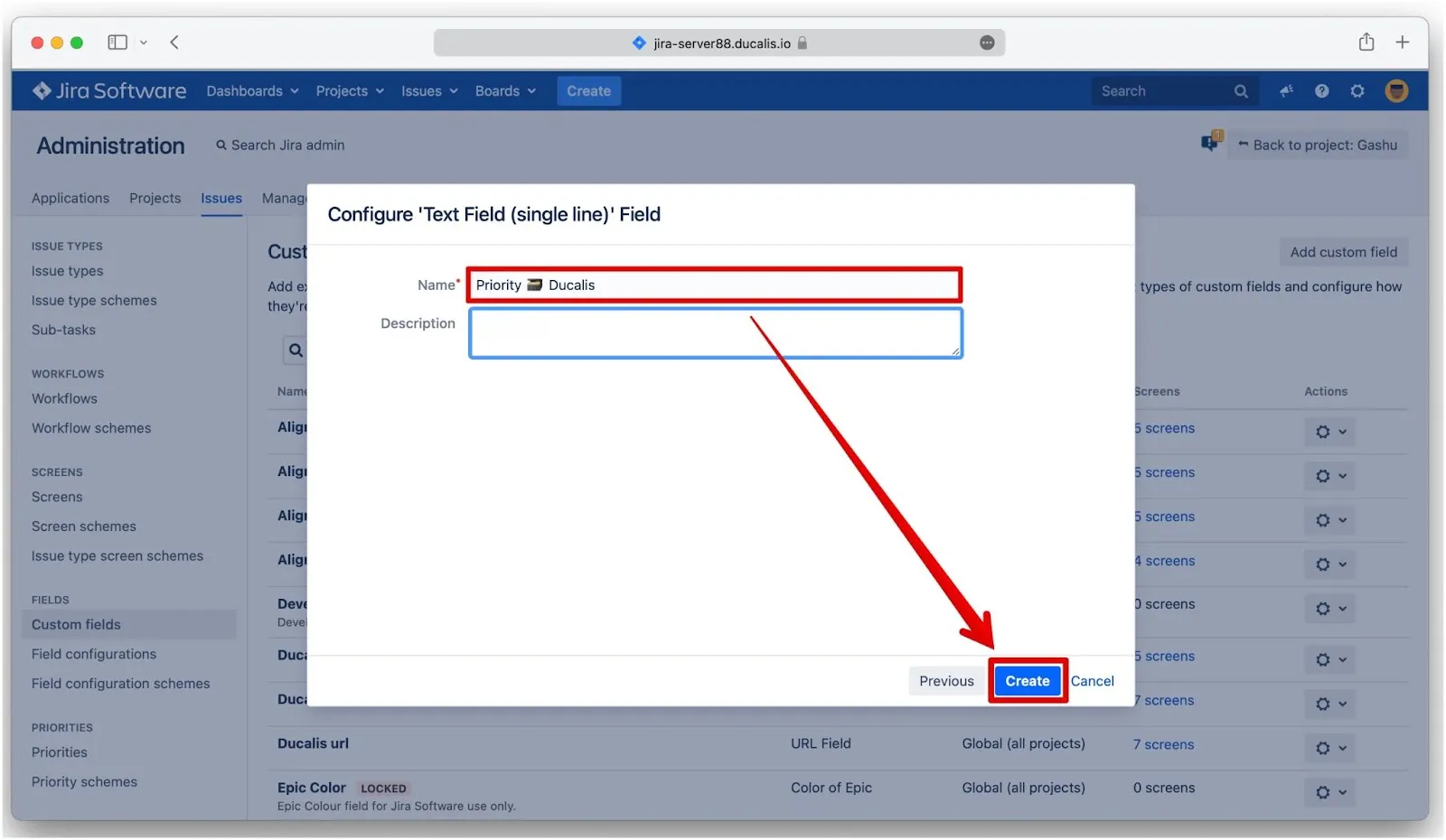
Alan adını yapılandırın:
-
Ducalis içinde özel alan adını kopyalayın.
-
Jira Server'da adı yapıştırın ve Create (Oluştur) düğmesine tıklayın.
-
-
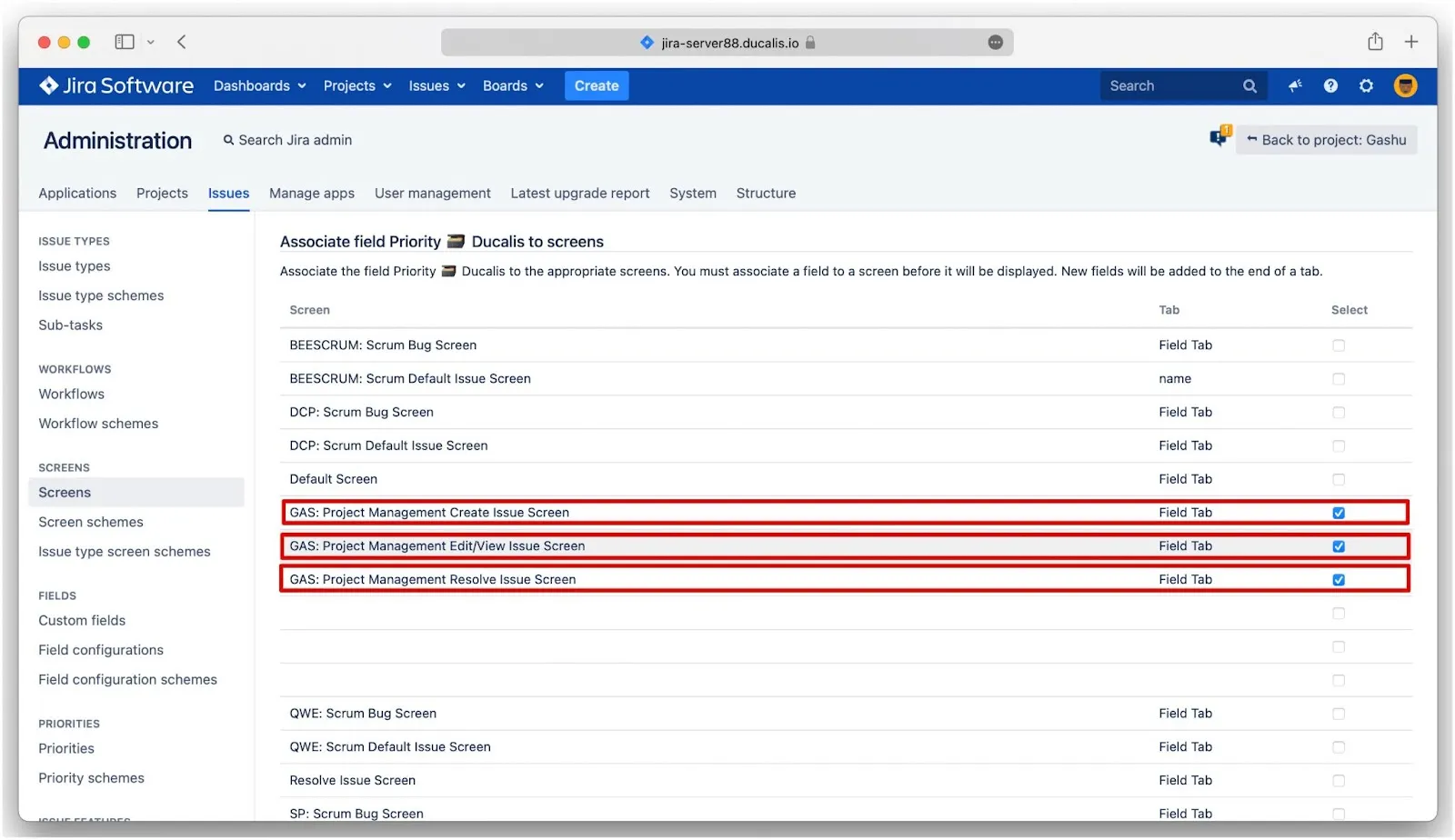
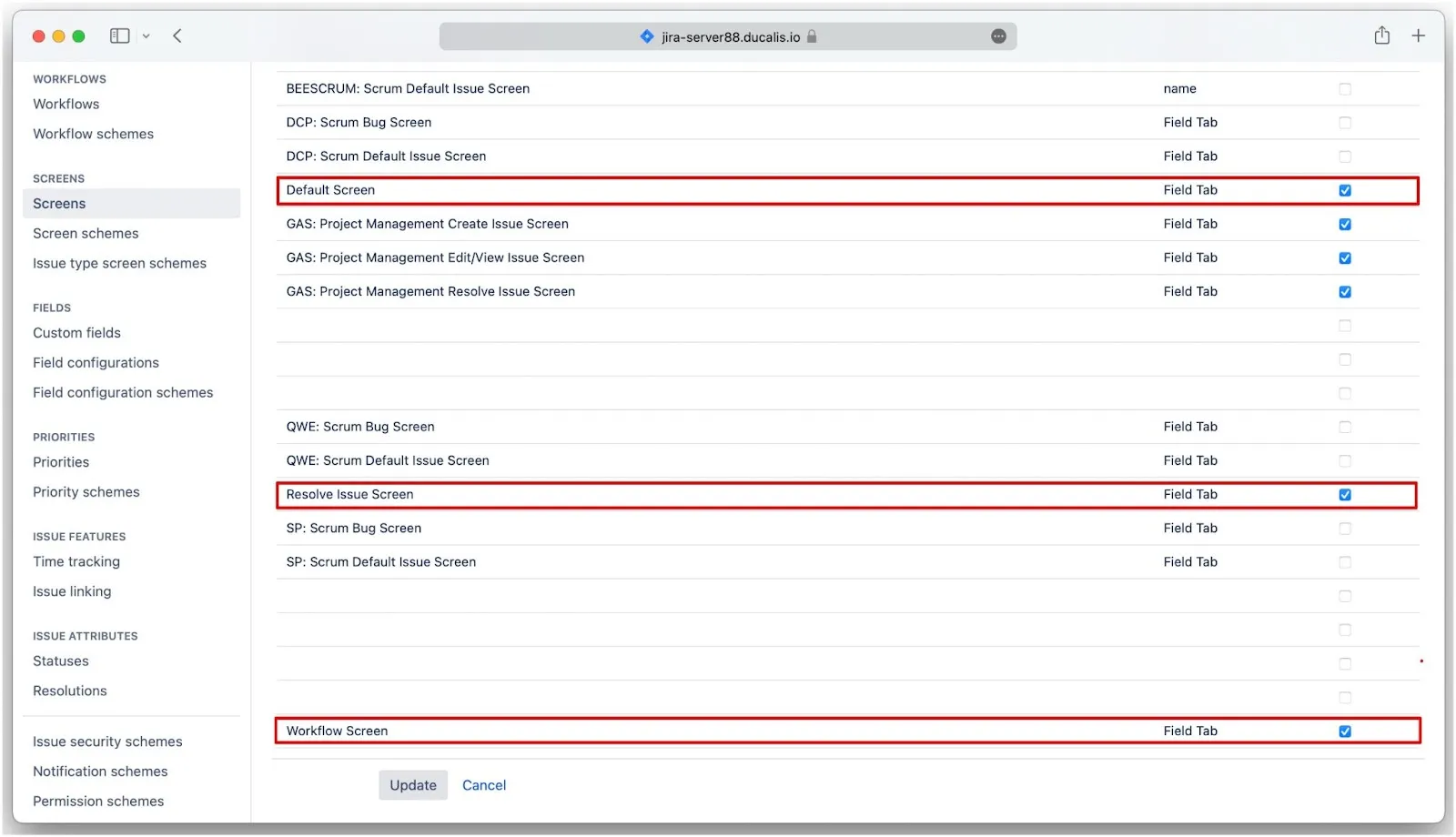
Bu alanın görüneceği ekranları seçin:
-
Ducalis içe aktarma filtrelerinde seçtiğiniz proje anahtarlarına sahip ekranlar
-
Varsayılan ekranlar: Default Screen (Varsayılan Ekran), Resolve Issue Screen (Konu Çözümleme Ekranı), Workflow Screen (İş Akışı Ekranı)
-
-
Update (Güncelle) düğmesine tıklayın.

-
Senkronize etmek istediğiniz her Ducalis alanı için 1-9 arası adımları tekrarlayın.
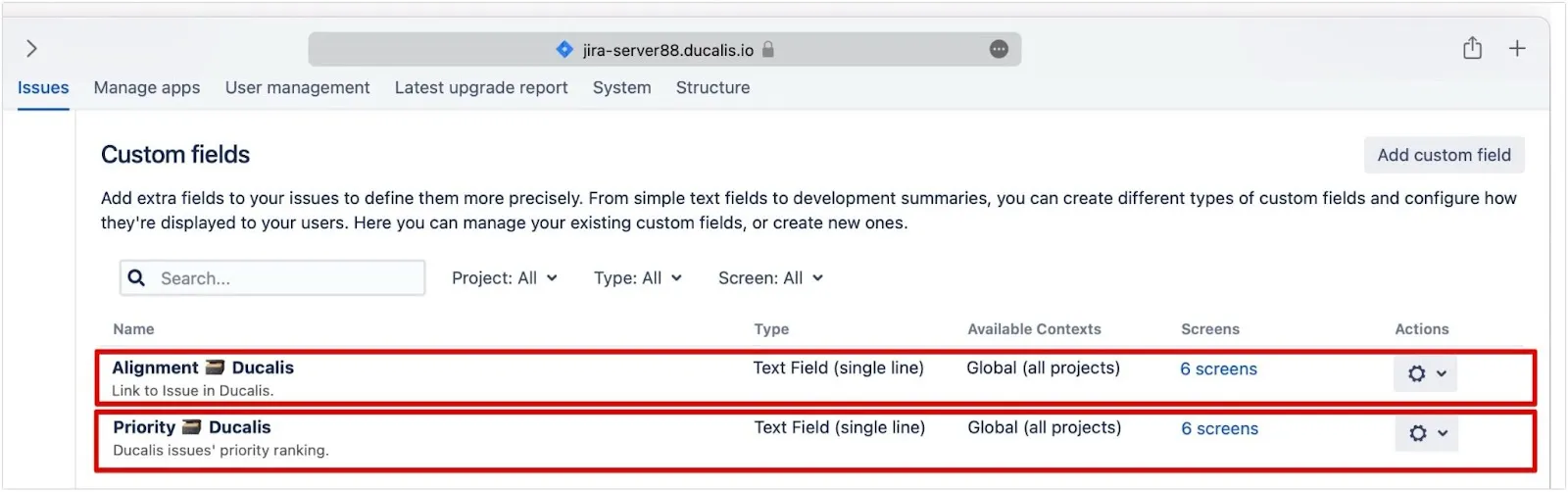
Ducalis özel alanları artık Jira Server issue kartlarının içinde görünür.
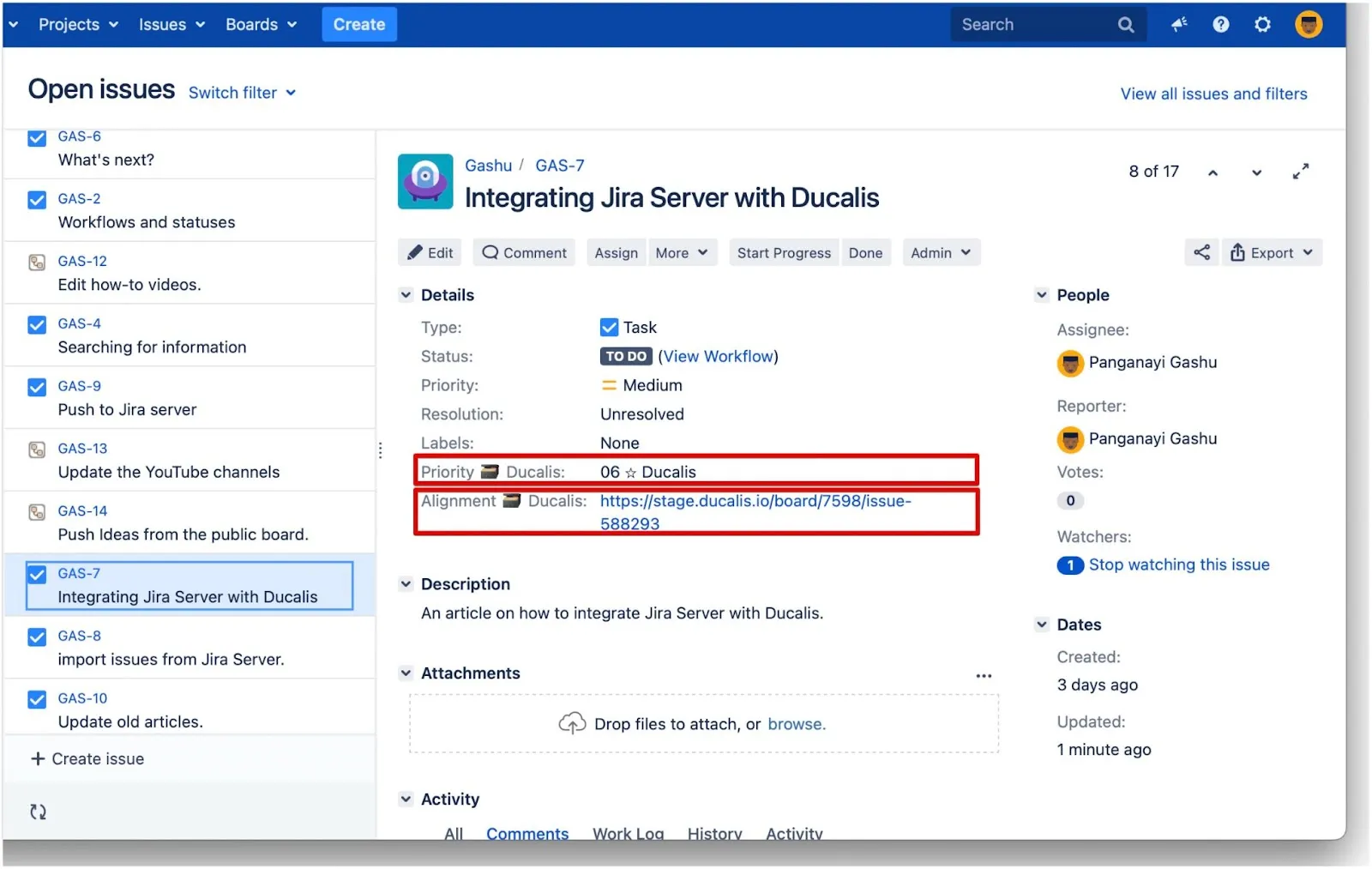
Adım 3: Özel alanları Jira panosuna ekleyin
Bu adım yalnızca şirket tarafından yönetilen projeler için geçerlidir. Takım tarafından yönetilen projeler kullanıyorsanız bu adımı atlayın.
Ducalis özel alanlarını Jira panonuza ekleyin, böylece backlog görünümünde ve aktif sprint görünümünde görünürler. Bu ayrıca issue'ları öncelik sıralamasına göre sıralamanıza olanak tanır.
Adım 4: Geri Senkronizasyonu etkinleştirin
Jira Server'da özel alanları oluşturduktan ve bunları panoya ekledikten sonra Geri Senkronizasyonu etkinleştirin.
-
1-3 arası adımları tamamladıktan sonra Refresh (Yenile) düğmesine tıklayın.
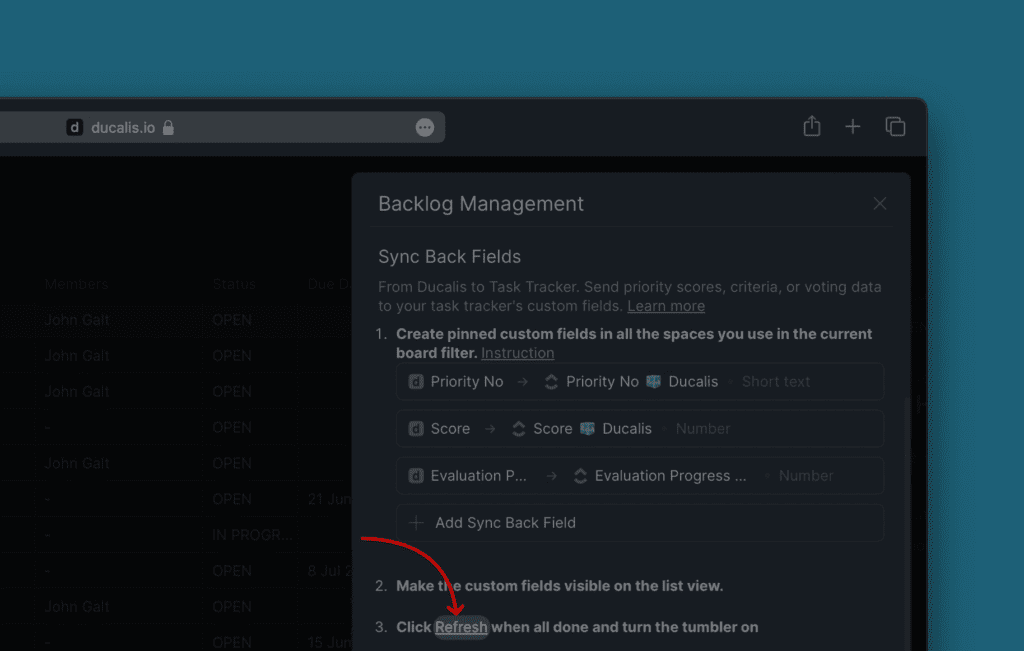
-
Activate Sync Back (Geri Senkronizasyonu Etkinleştir) düğmesini açık konuma getirin.
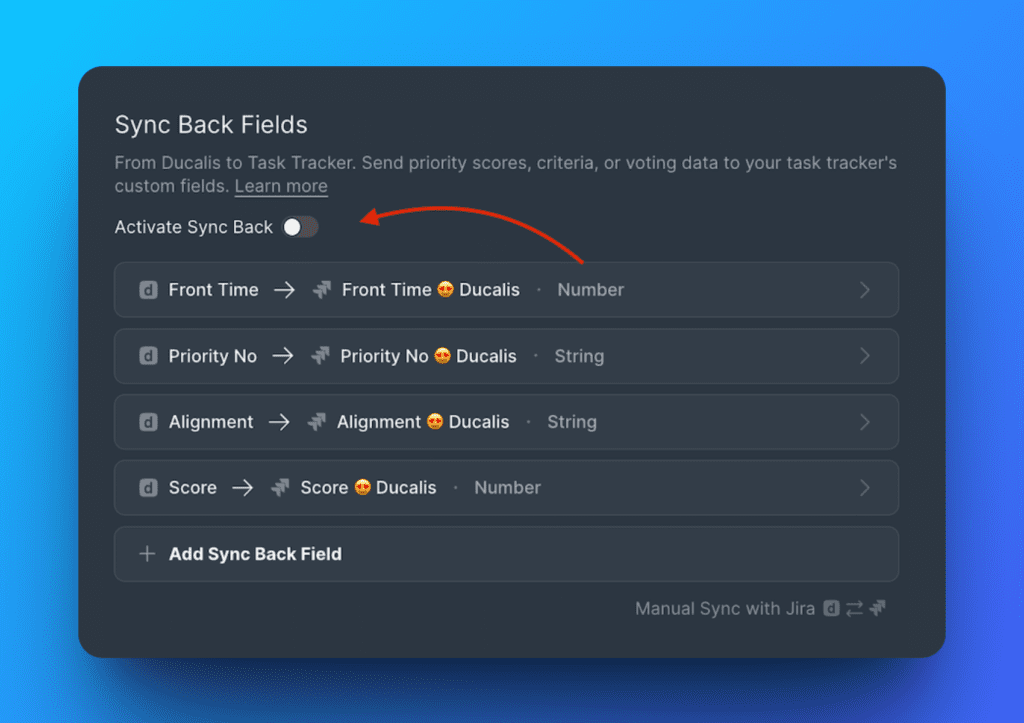
Geri Senkronizasyon zamanlaması
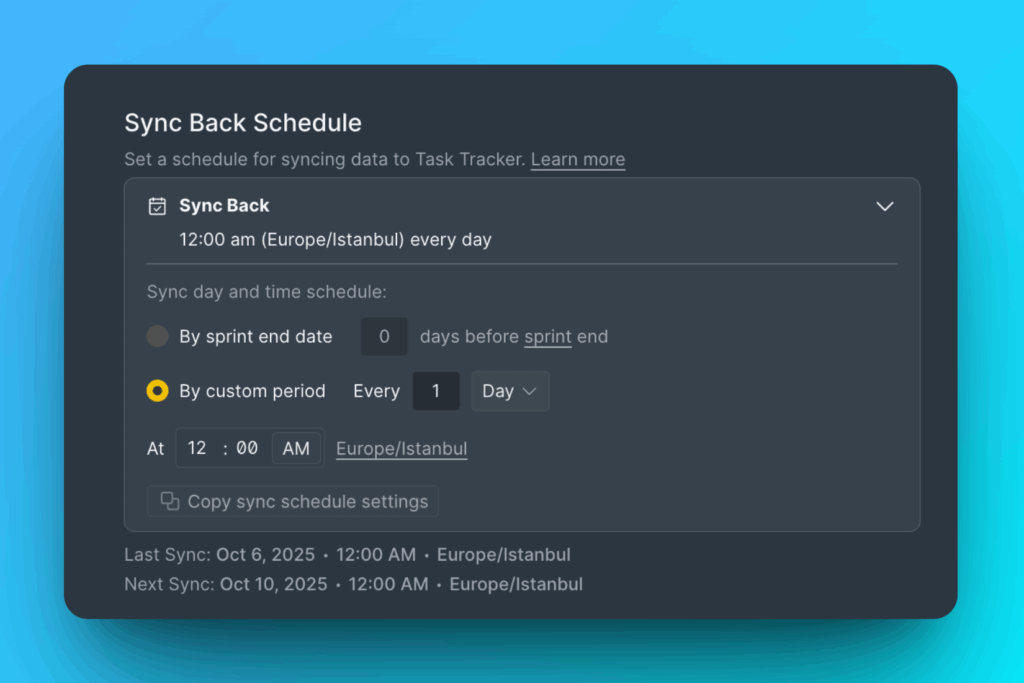
Öncelik sıralamalarının Jira Server'a ne zaman senkronize edileceğini seçin. İki zamanlama seçeneği:
- By sprint end date (Sprint bitiş tarihine göre) – Sprint sona erdiğinde otomatik olarak senkronize eder
- By custom period (Özel periyoda göre) – Belirlediğiniz belirli bir gün ve saatte senkronize eder
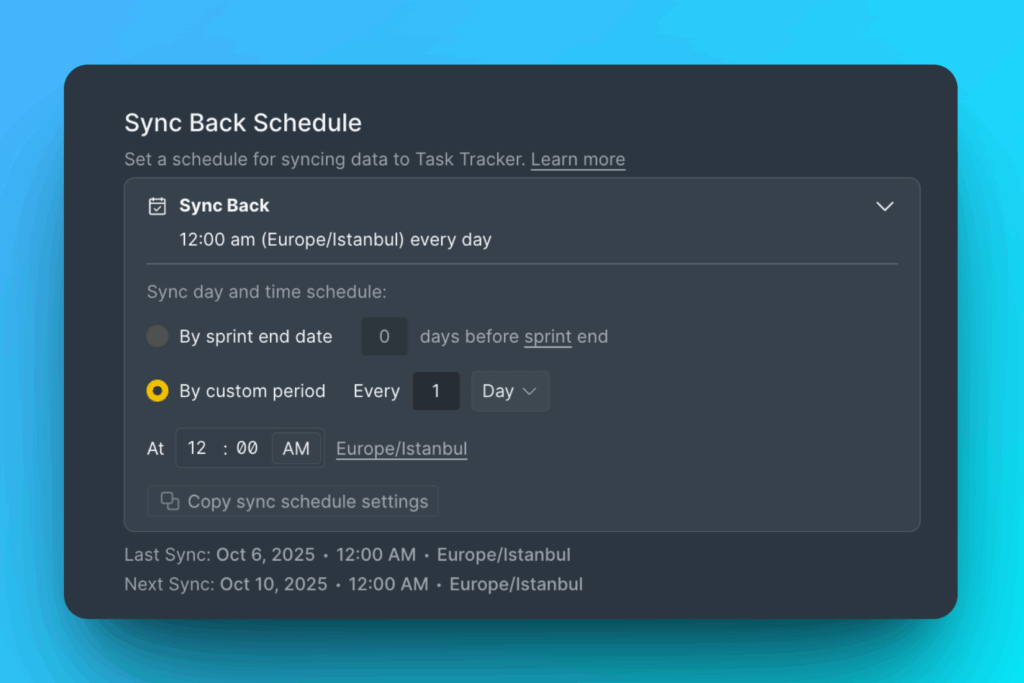
Hemen senkronize etmek için Manual Sync with Jira (Jira ile Manuel Senkronizasyon) düğmesine tıklayın.
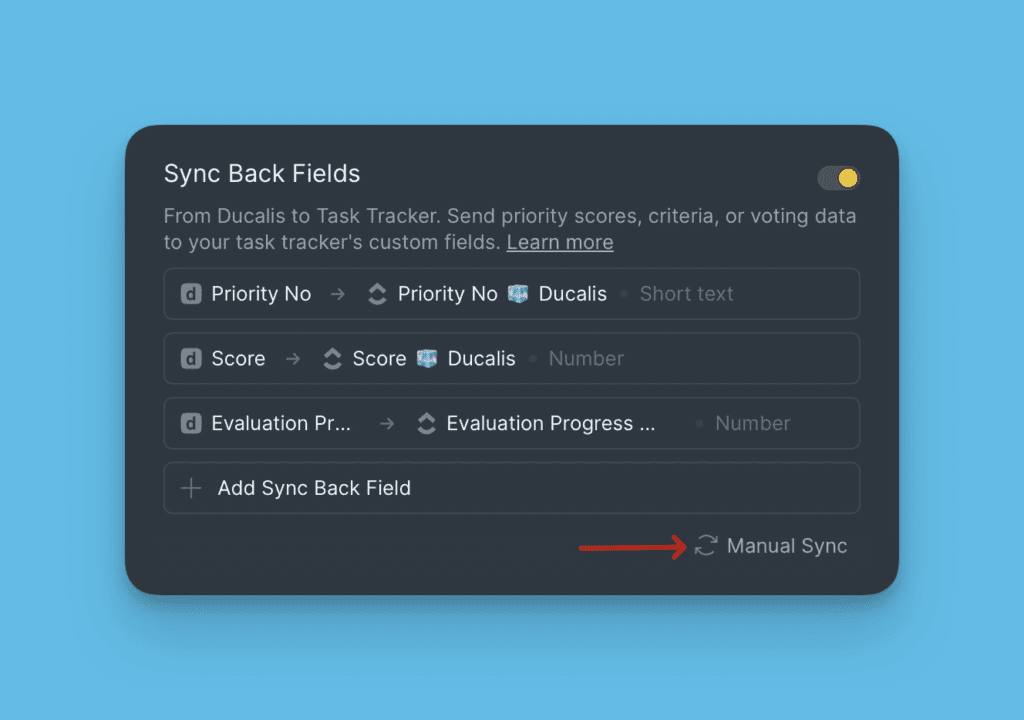
Geri Senkronizasyonu etkinleştirdikten sonra daha fazla alan ekleyemezsiniz. Alan eklemek için önce senkronizasyonu devre dışı bırakın, alanları ekleyin, ardından senkronizasyonu yeniden etkinleştirin.
Geri Senkronizasyon zamanlama ayarlarını kopyalama
Geri Senkronizasyon zamanlama ayarlarını toplu olarak diğer panolara kopyalayın.
-
Copy sync schedule settings (Senkronizasyon zamanlama ayarlarını kopyala) düğmesine tıklayın.
-
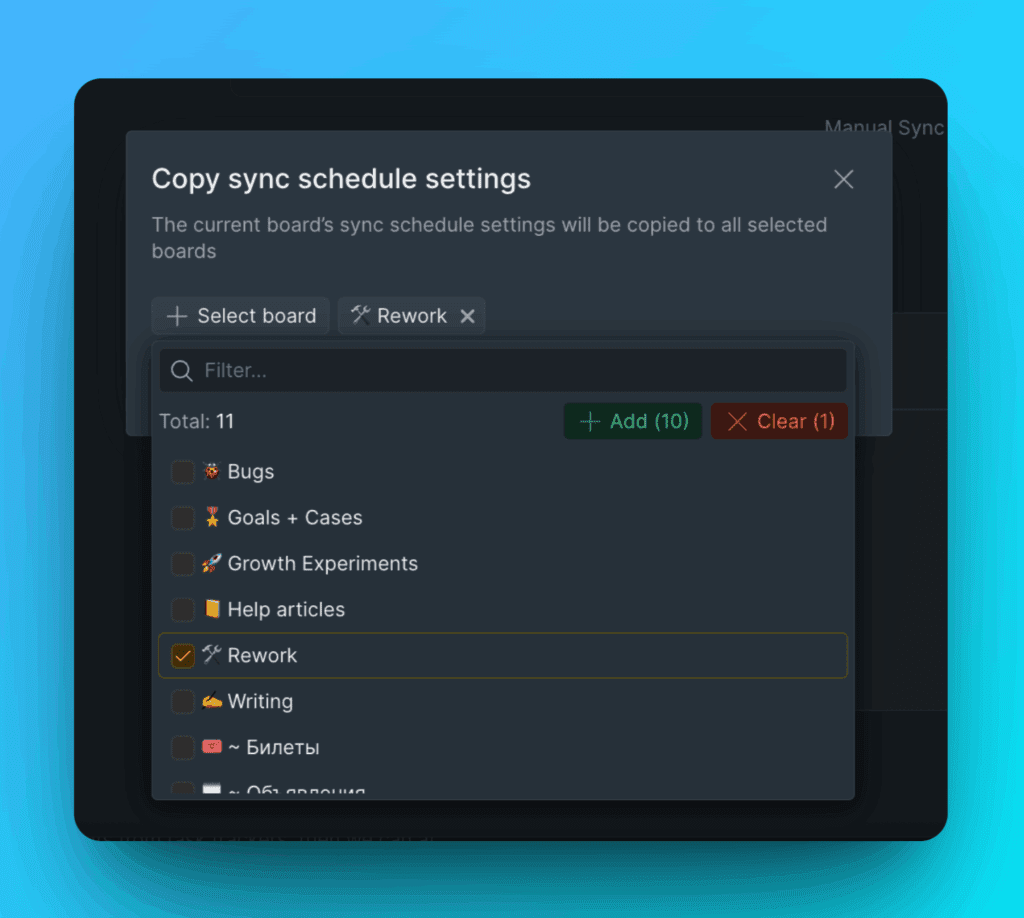
Ayarların kopyalanacağı panoları seçin.
-
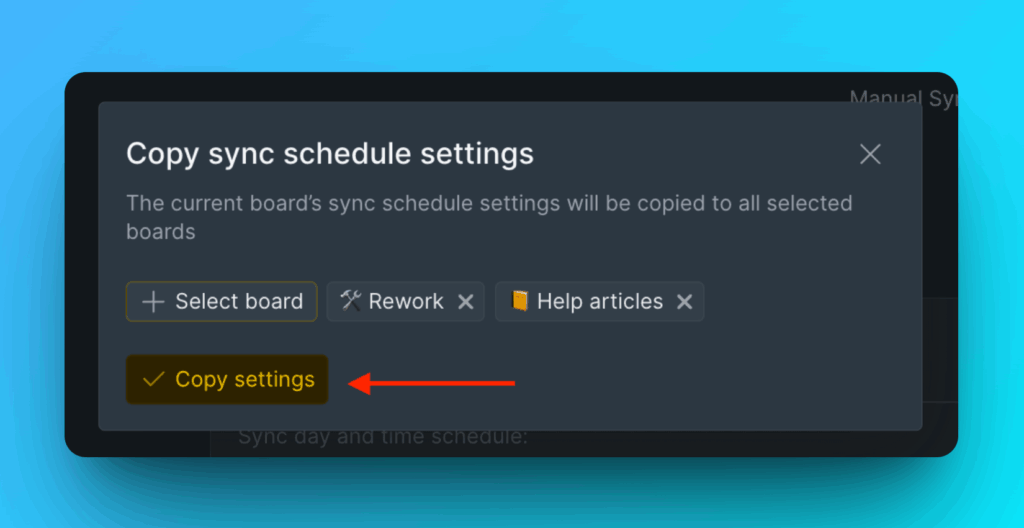
Copy Settings (Ayarları Kopyala) düğmesine tıklayın.
Sırada ne var
Geri Senkronizasyonu kurduktan sonra, Jira Server backlog'unuzdaki issue'ları Ducalis öncelik sıralamasına göre sıralayabilirsiniz.
Issue'ları öncelik sıralamasına göre sıralama hakkında bilgi edinin.