JQL filtreleri
JQL (Jira Query Language) filtreleri, gelişmiş sorgu kriterlerine dayalı olarak Jira Server'dan belirli Kayıtları içe aktarmanıza olanak tanır. Jira'da nasıl yapılandırılmış olurlarsa olsunlar, önceliklendirmek istediğiniz Kayıtları tam olarak bulmak için JQL'i kullanın.
Ducalis'i Jira Server'a bağladıktan sonra, üç filtre türü kullanarak Kayıtları içe aktarabilirsiniz:
- Ducalis filtreleri - Temel alan tabanlı filtreler
- Jira filtreleri - Kaydedilmiş Jira filtreleri
- JQL filtreleri - Gelişmiş sorgu dili (bu kılavuz)
JQL filtreleri, karmaşık aramalar için en fazla esnekliği sunar. Örneğin, birden fazla koşulu birleştirebilir, özel alanları kullanabilir veya temel filtrelerde bulunmayan kesin kriterlerle projeler arası arama yapabilirsiniz.
Kayıtları JQL ile içe aktarma
-
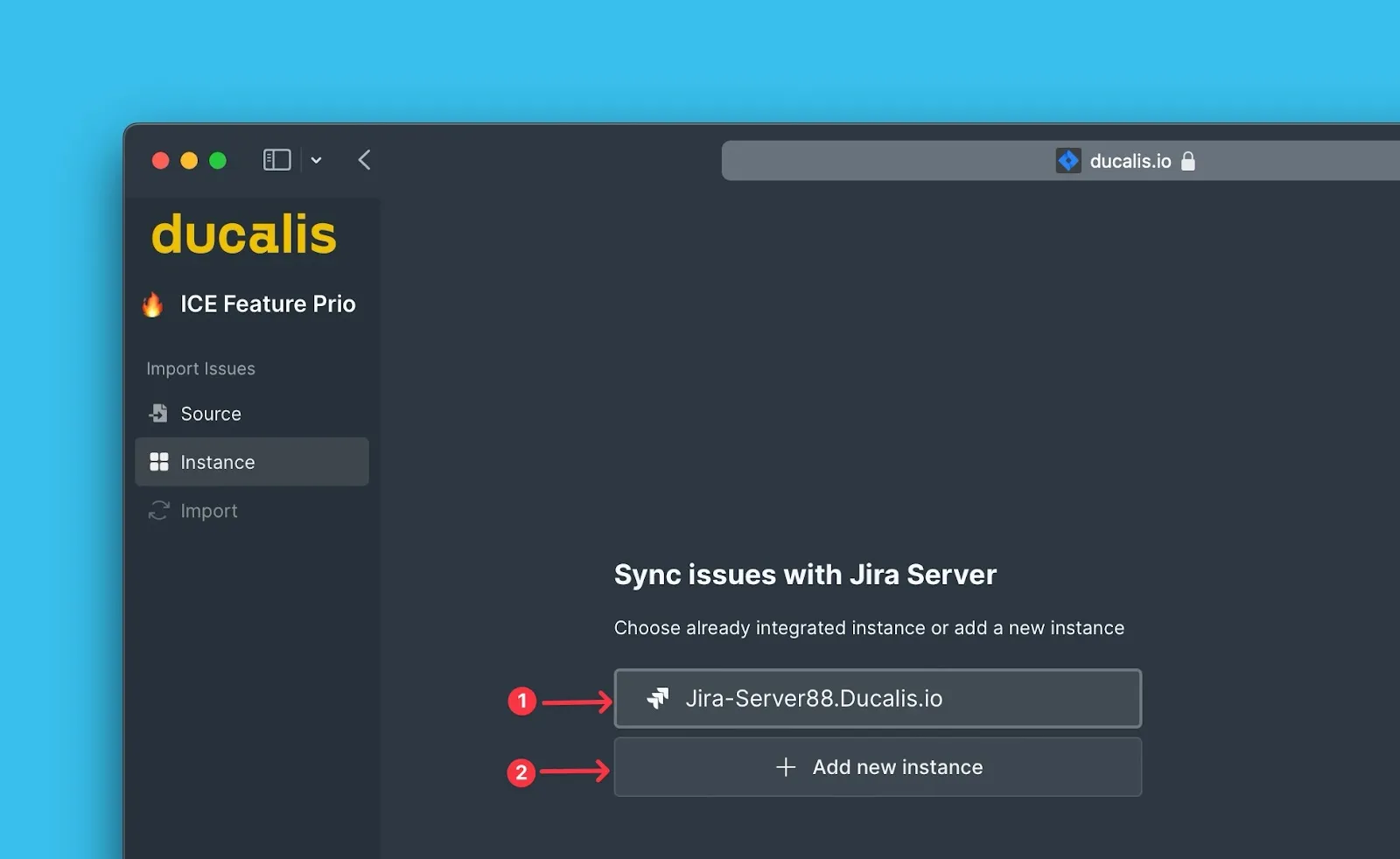
İçe aktarmak istediğiniz Jira Server örneğini seçin.
- Mevcut bir bağlantıyı seçin VEYA
- Connect new instance (Yeni örnek bağla) düğmesine tıklayın ve OAuth kimlik doğrulama kılavuzunu takip edin
-
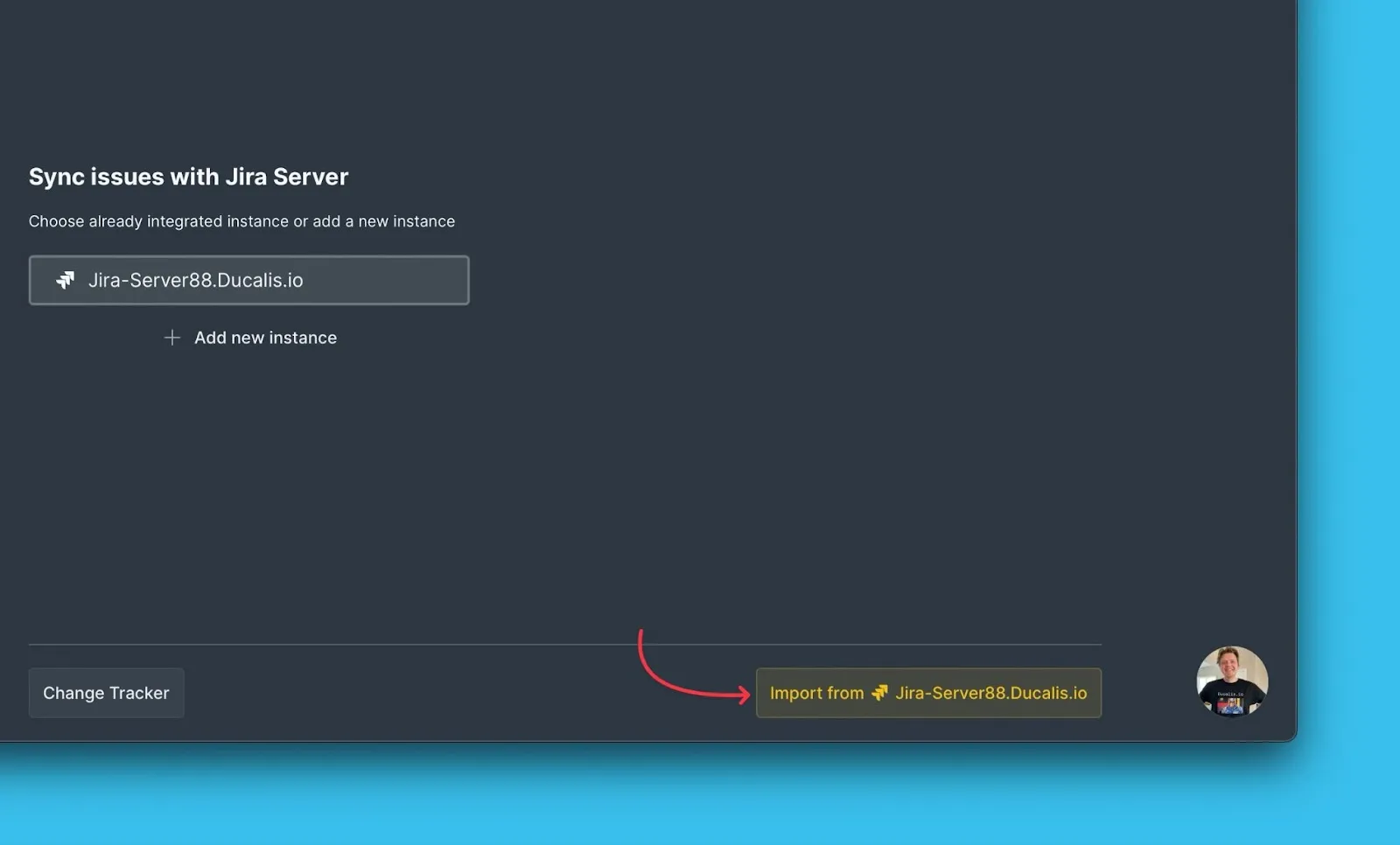
İçe aktarma işlemini başlatmak için Import from [instance] ([Örnek]'ten içe aktar) düğmesine tıklayın.
-
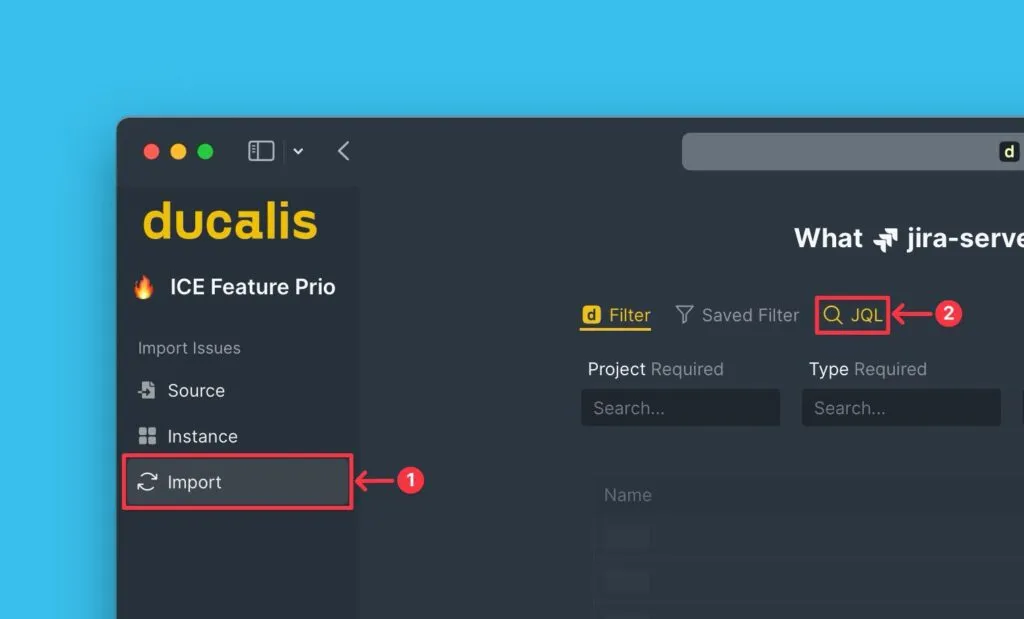
İçe Aktarma adımında JQL filters (JQL filtreleri) seçeneğini işaretleyin.
-
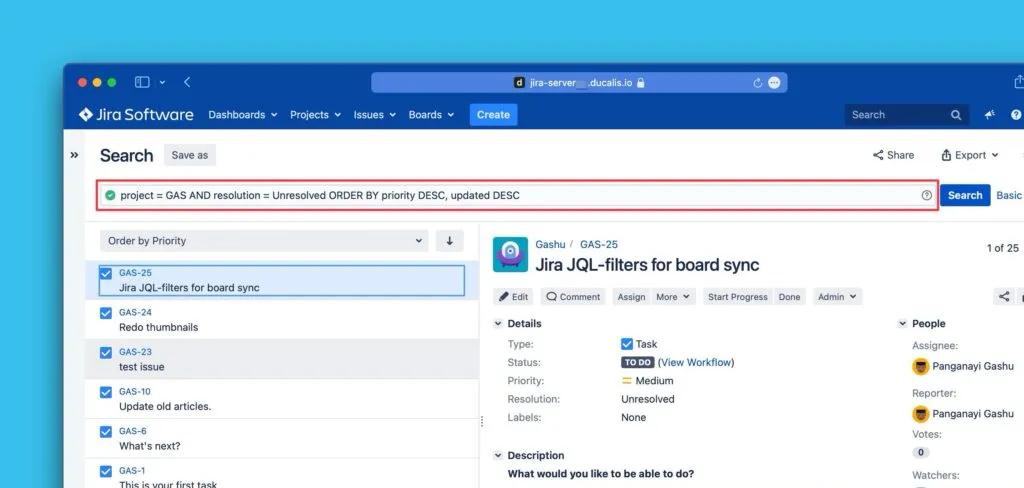
JQL sorgunuzu Jira Server'dan kopyalayın.
-
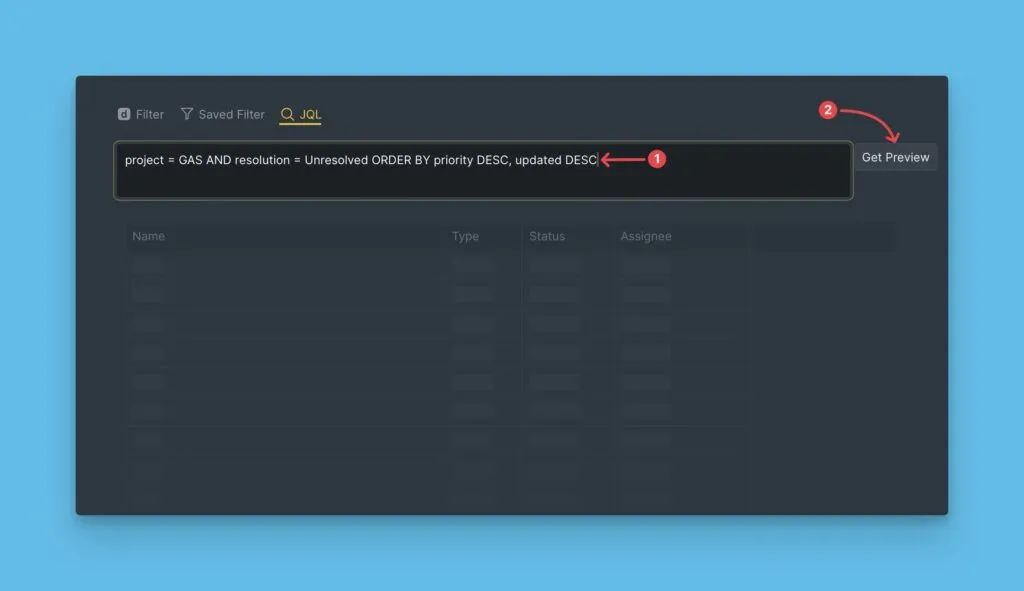
Sorguyu Ducalis'e yapıştırın, ardından eşleşen Kayıtları görmek için Get Preview (Önizleme Al) düğmesine tıklayın.
-
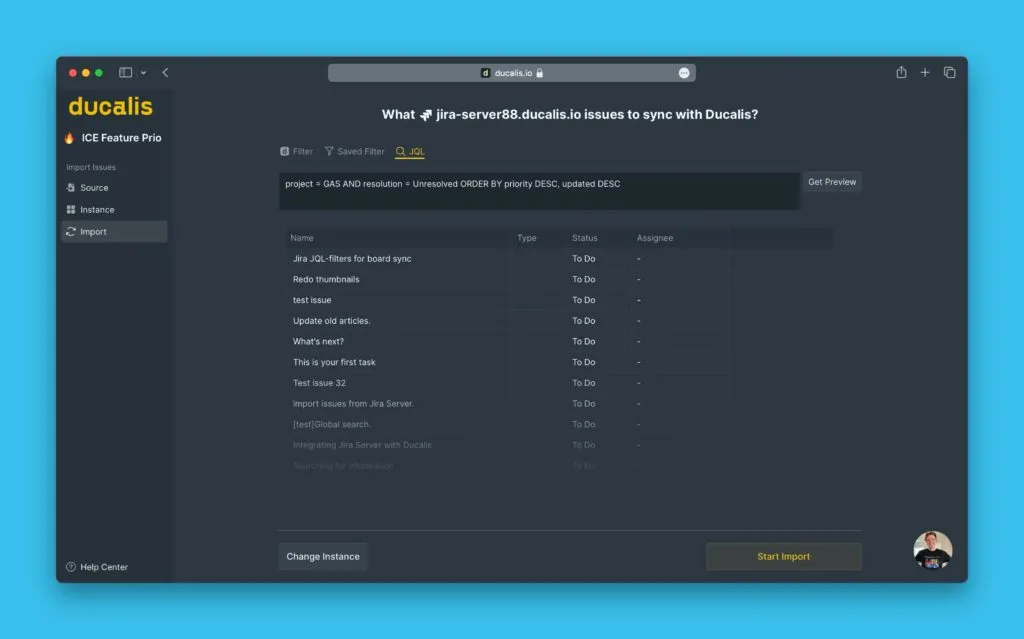
Doğru Kayıtların seçildiğini doğrulamak için önizlemeyi inceleyin.
-
Kayıtları içe aktarmaya başlamak için Start import (İçe aktarmayı başlat) düğmesine tıklayın.
İçe aktarma arka planda çalışır. Tamamlandığında bir bildirim alırsınız.
JQL filtresini düzenleme
İçe aktarma işleminden sonra JQL filtresini değiştirerek Jira Server'dan hangi Kayıtların senkronize edileceğini ayarlayabilirsiniz.
-
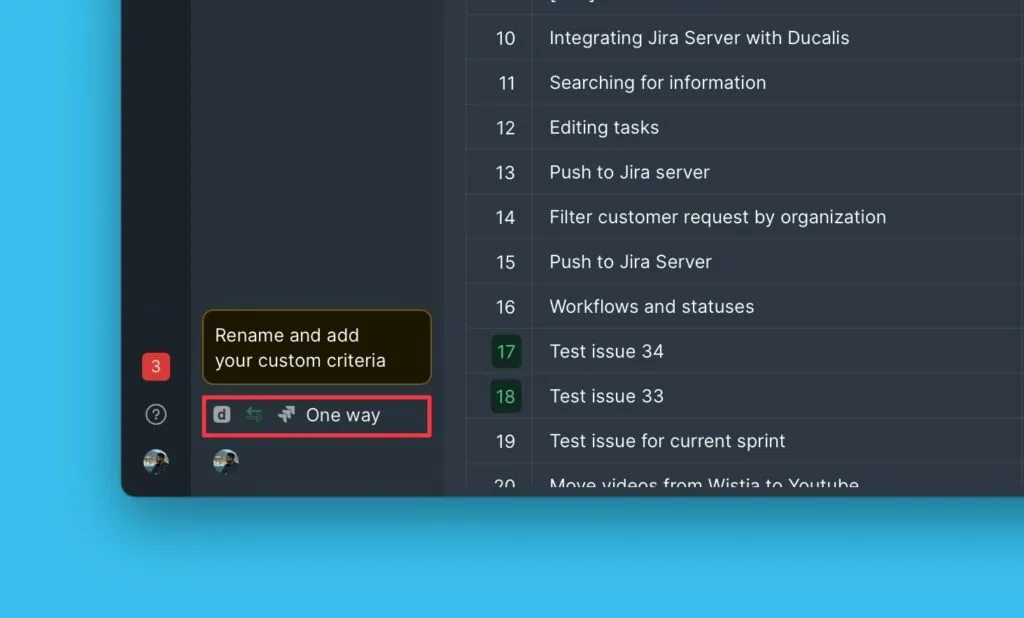
Panonuzdaki Senkronizasyon ayarları simgesine tıklayın.
-
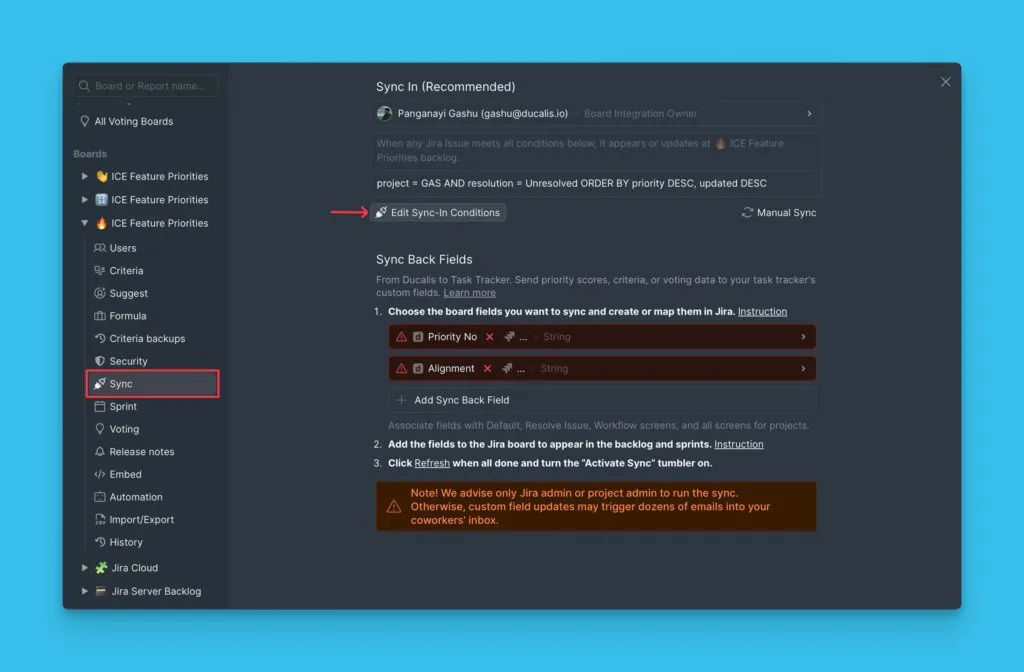
Senkronizasyon ayarları altında Edit Sync-In Conditions (Senkronizasyon Giriş Koşullarını Düzenle) düğmesine tıklayın.
-
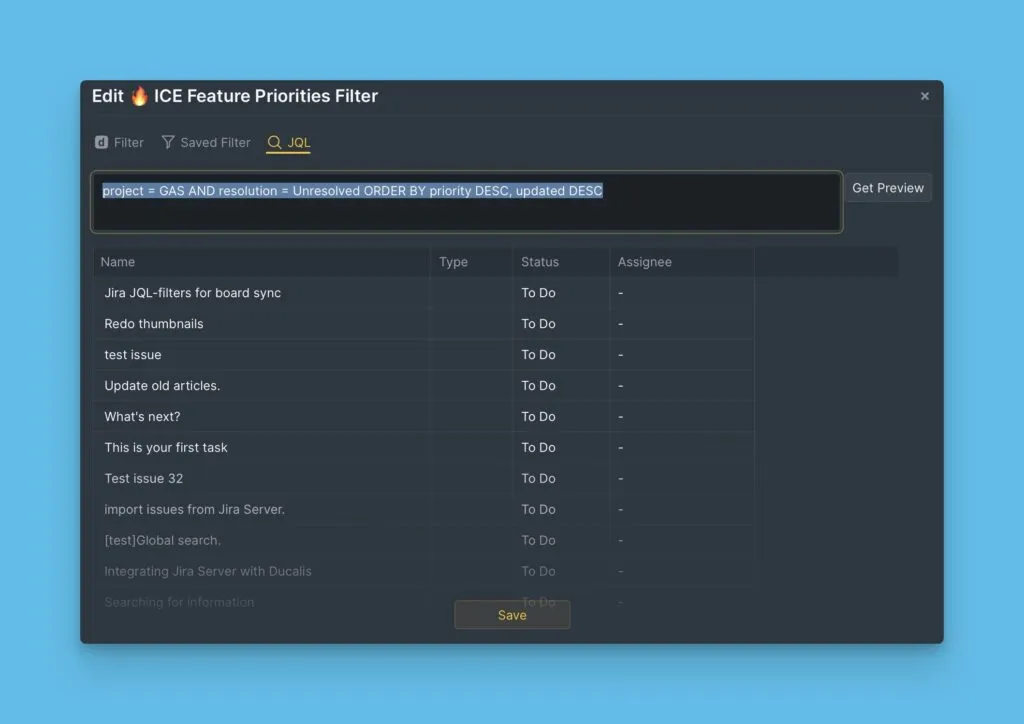
JQL sorgunuzu güncelleyin, ardından değişiklikleri uygulamak için Save (Kaydet) düğmesine tıklayın.
Yeni filtre, bir sonraki senkronizasyon döngüsünde devreye girer.
Sırada ne var
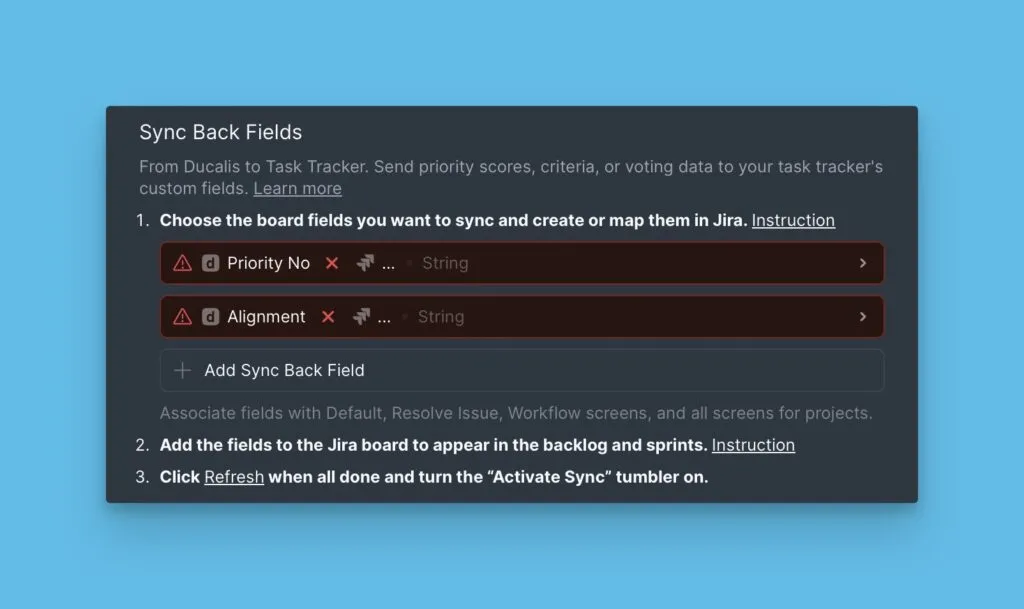
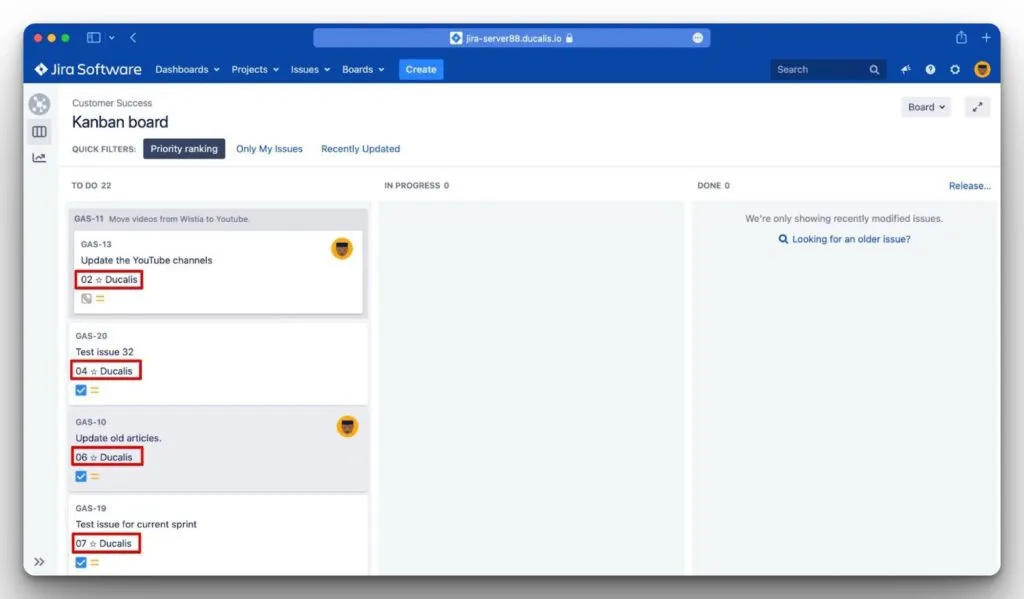
Jira Server'dan Kayıtları içe aktardıktan sonra, önceliklendirme sonuçlarını Jira özel alanlarına geri göndermek için Geri Senkronizasyonu etkinleştirin.
Jira Server ile Geri Senkronizasyon kurulumu hakkında bilgi edinin.