Fikirleri Yakala
Slack hesabınızda ürün geri bildirimi kanallarınız varsa, geri bildirimleri Oylama panonuz için genel fikirlere dönüştürebilirsiniz. Ducalis'in Slack ile entegrasyonu, bir Slack Kanalından genel fikir oluşturmanıza olanak tanır.
Genel Bakış
-
Fikirler herhangi bir hi.ducalis.io planında Slack kullanılarak oluşturulabilir veya düzenlenebilir.
-
Slack'ten fikir oluşturabilmeniz için önce Slack ile bağlantınızı bireysel olarak etkinleştirmeli ve yetkilendirmelisiniz.
-
Yöneticiler ve Üyeler, kişisel bir bağlantı kullanarak entegrasyonu etkinleştirebilir.
Ducalis'i Slack Çalışma Alanınıza Erişim İçin Yetkilendirin
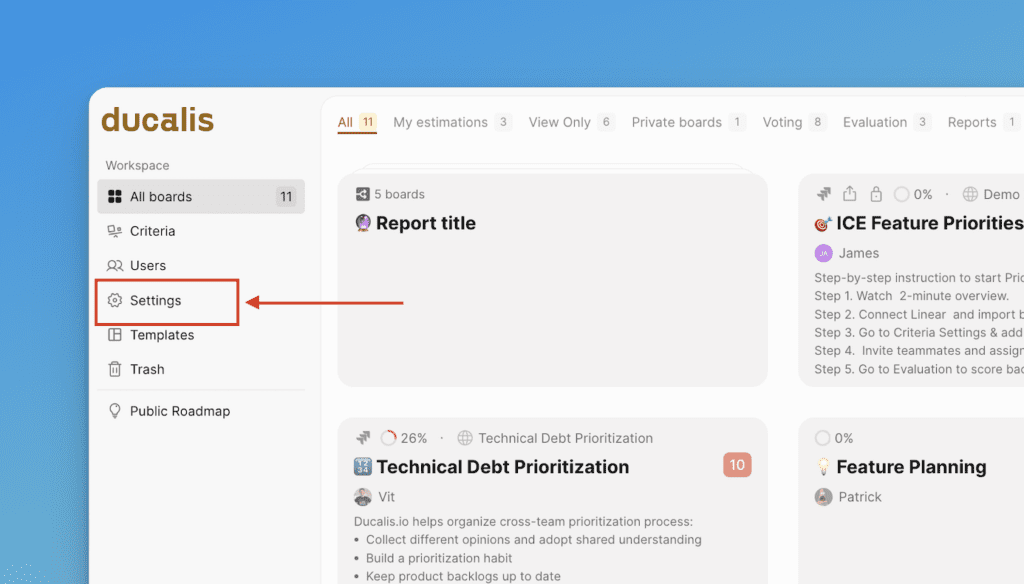
- Settings (Ayarlar) bölümüne gidin.
-
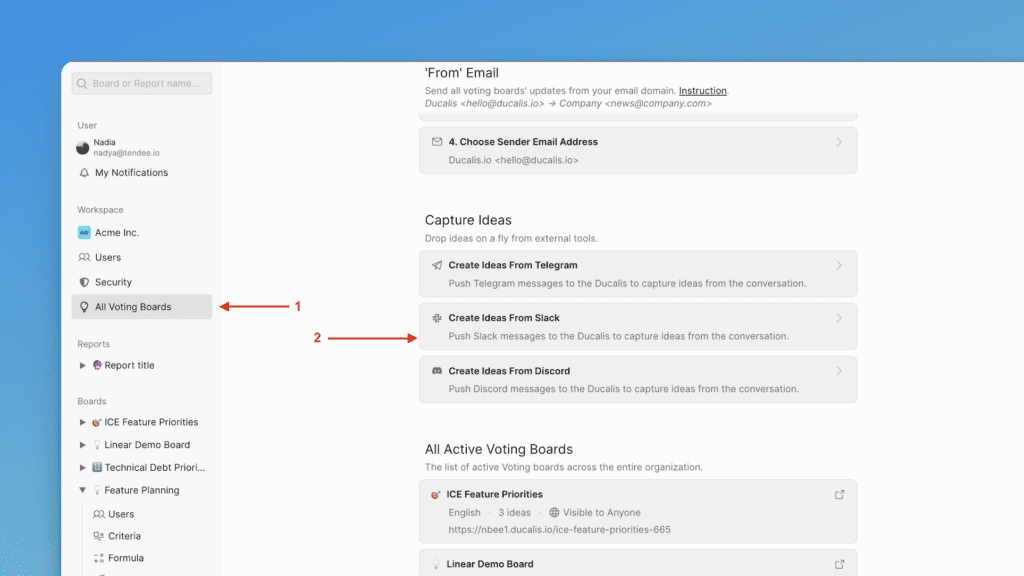
Ayarlar altında All Voting Boards (Tüm Oylama Panoları) ayarlarına gidin.
-
Capture Ideas (Fikirleri Yakala) bölümüne inin ve Slack bloğunu açın.
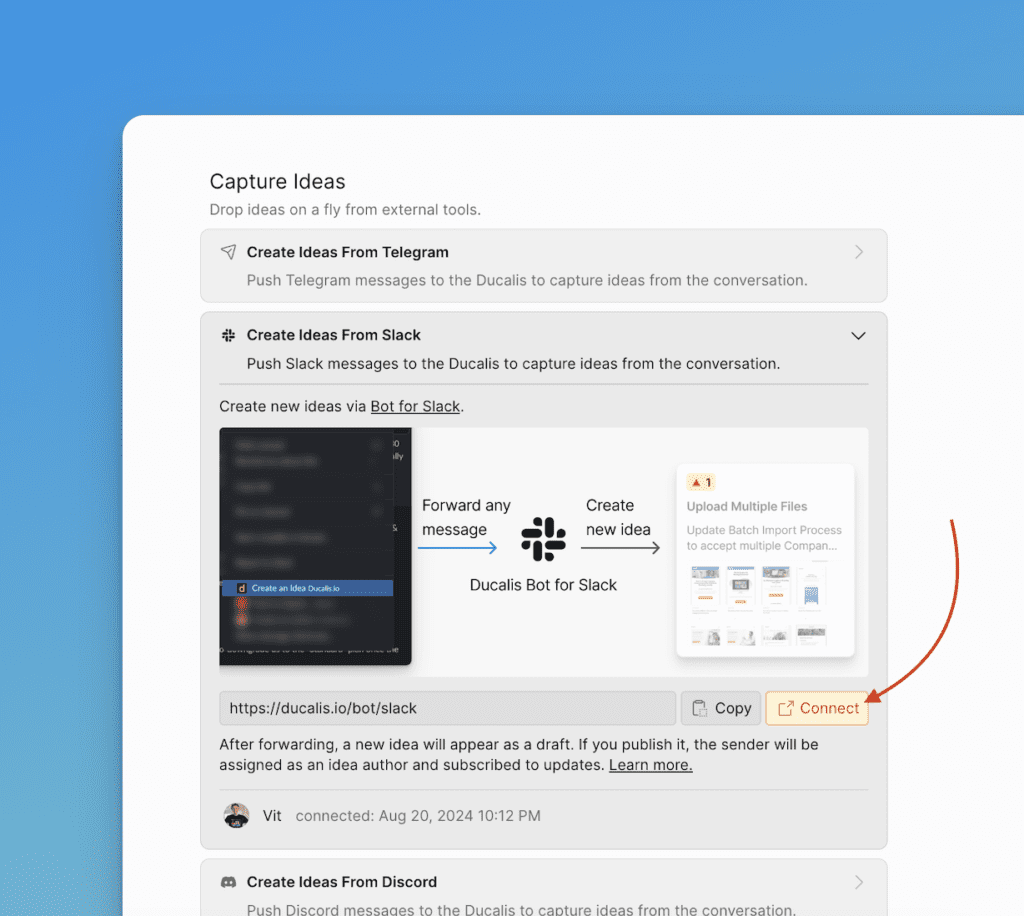
- Connect (Bağlan) seçeneğine tıklayın.
- Yetkilendirme sayfasına yönlendirileceksiniz. Bot herhangi bir kanala eklenmelidir; bu zorunludur. Fikri Bot'un eklenmediği bir kanaldan Ducalis'e iletirseniz, bot fikir oluşturma işlemi sırasında otomatik olarak eklenecektir.
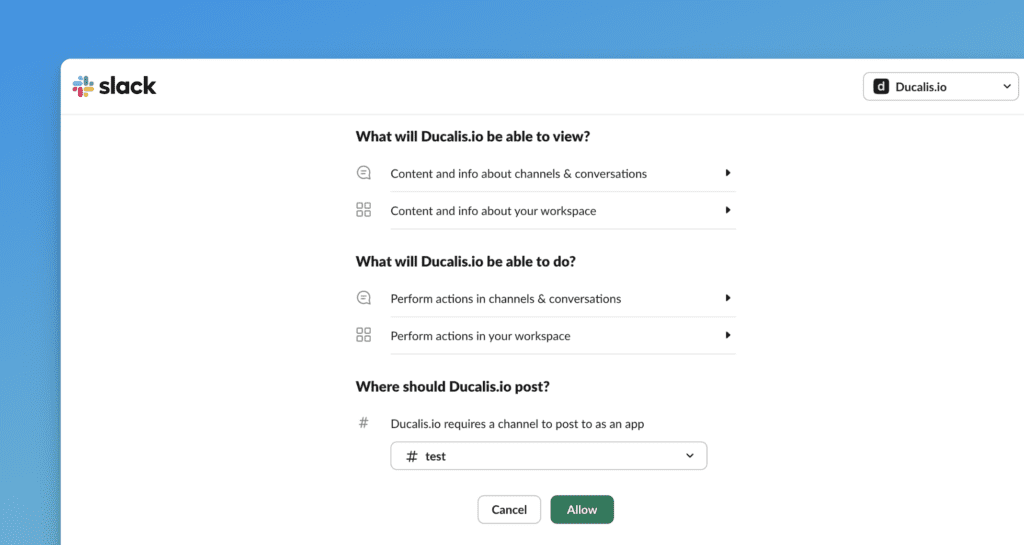
- Ducalis'in Slack çalışma alanınıza erişmesine yetki vermek için Allow (İzin Ver) seçeneğine tıklayın.
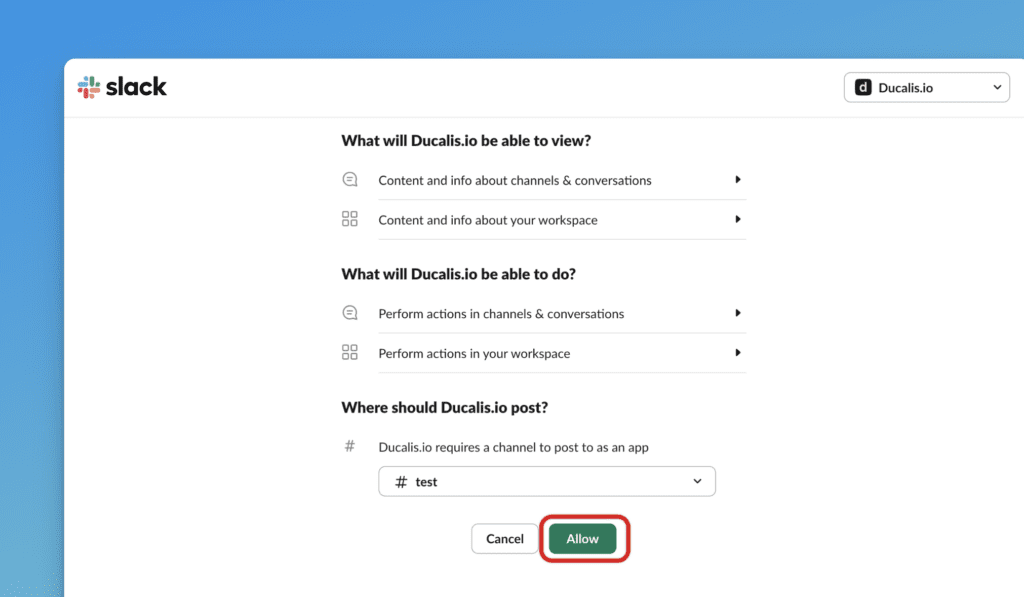
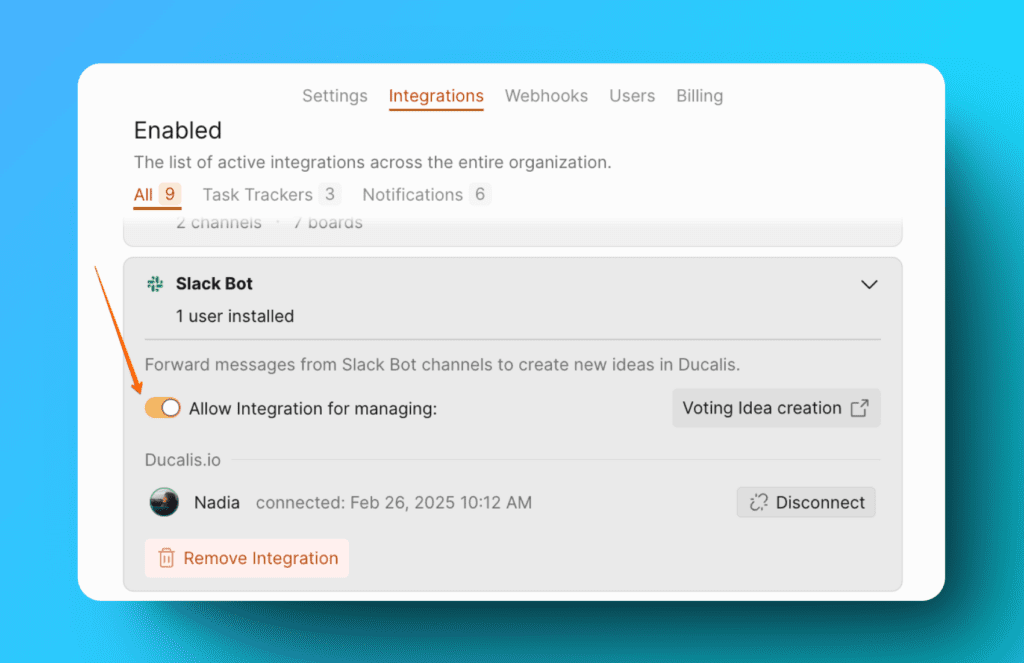
- Ardından Integrations > Slack Bot (Entegrasyonlar > Slack Bot) bölümüne gidin ve tumbayı etkinleştirin.
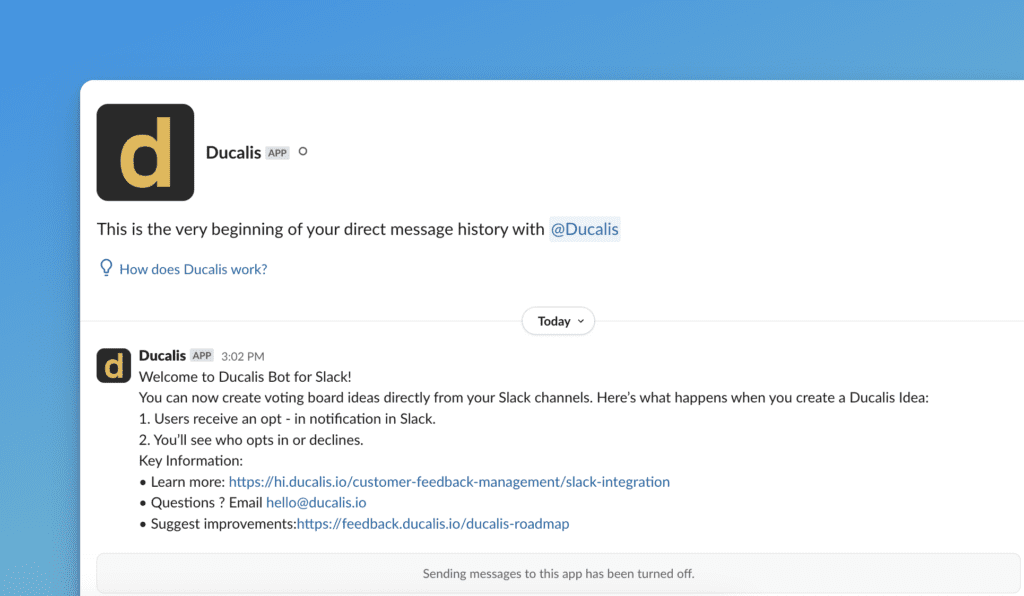
- Bundan sonra, hoş geldin mesajını göreceğiniz Slack Ducalis botuna yönlendirileceksiniz. Başlayabilirsiniz!
Bağlantı tüm organizasyon için çalışır ve tüm panolarınız için geçerlidir, bu nedenle her fikir iletmek istediğinizde Slack botunu bağlamanıza gerek yoktur.
Fikir Oluşturma
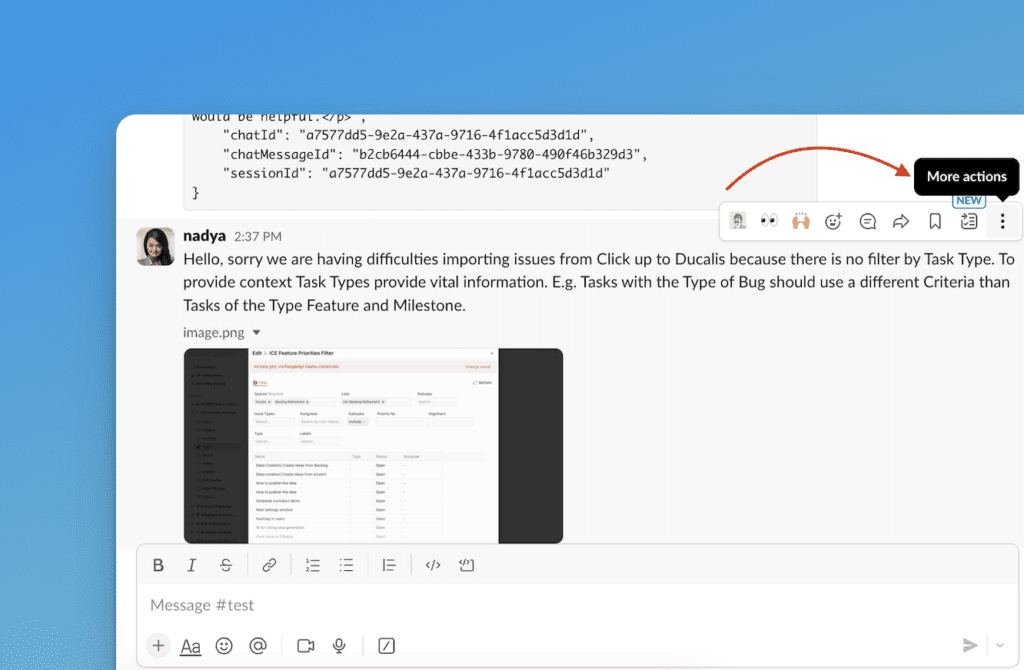
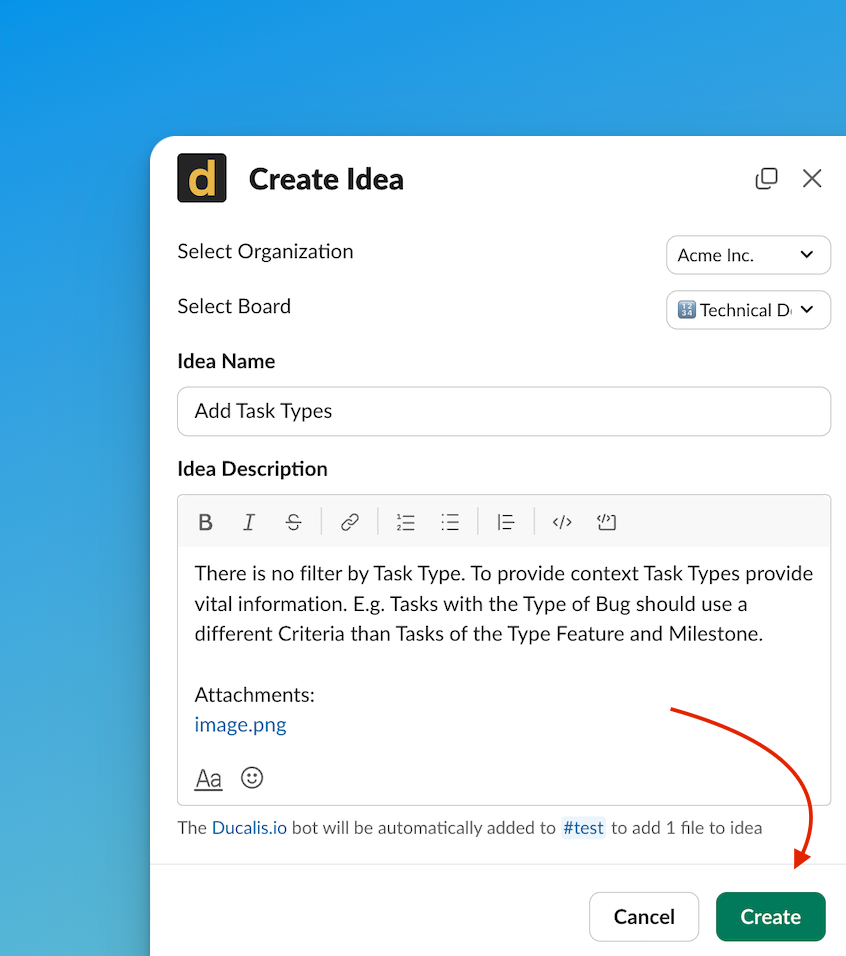
- Fikir oluşturmak istediğiniz mesajın üzerine gelin ve ⋮ More Actions (⋮ Diğer İşlemler) seçeneğine tıklayın.
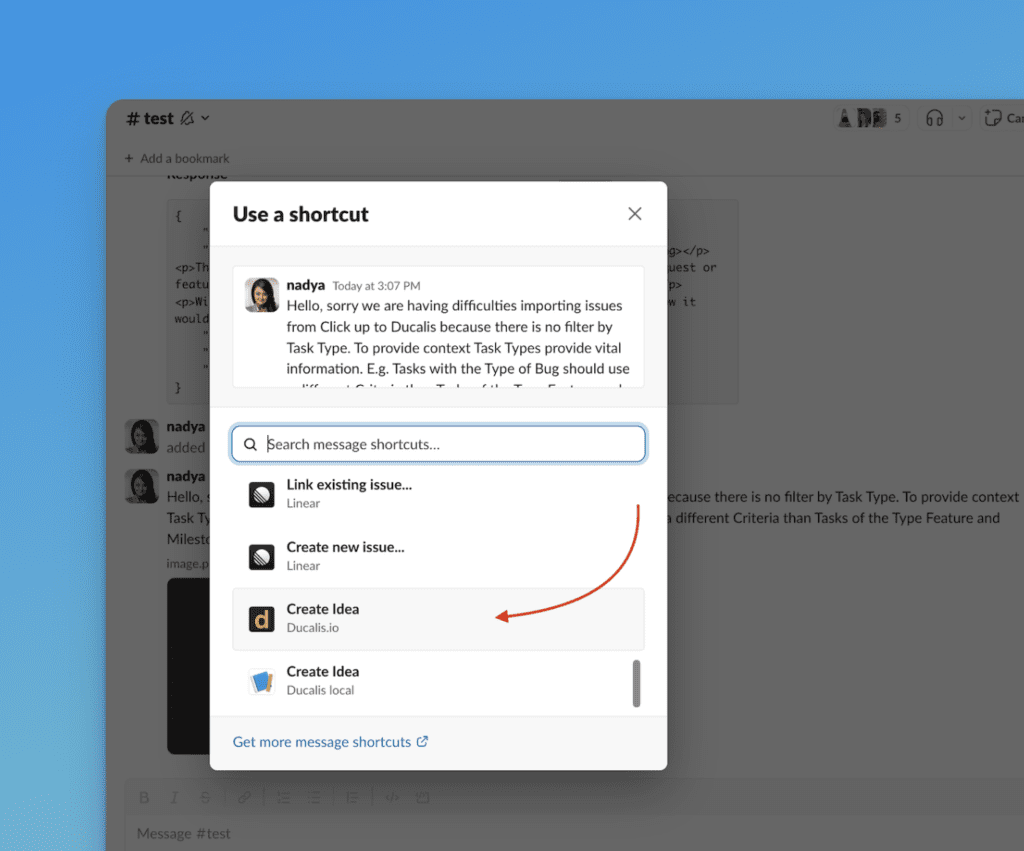
- Create Idea hi.ducalis.io (Fikir Oluştur hi.ducalis.io) seçeneğine tıklayın.
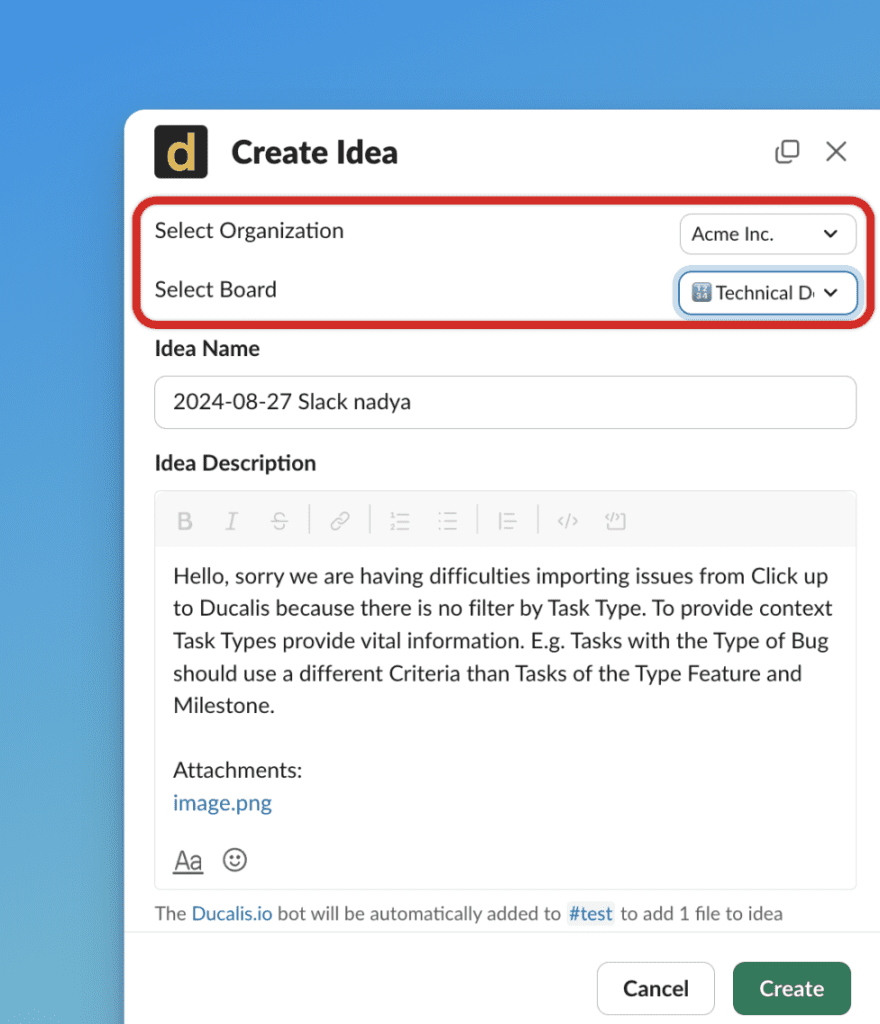
- Organizasyonu seçin ve Oylama panosunu seçin.
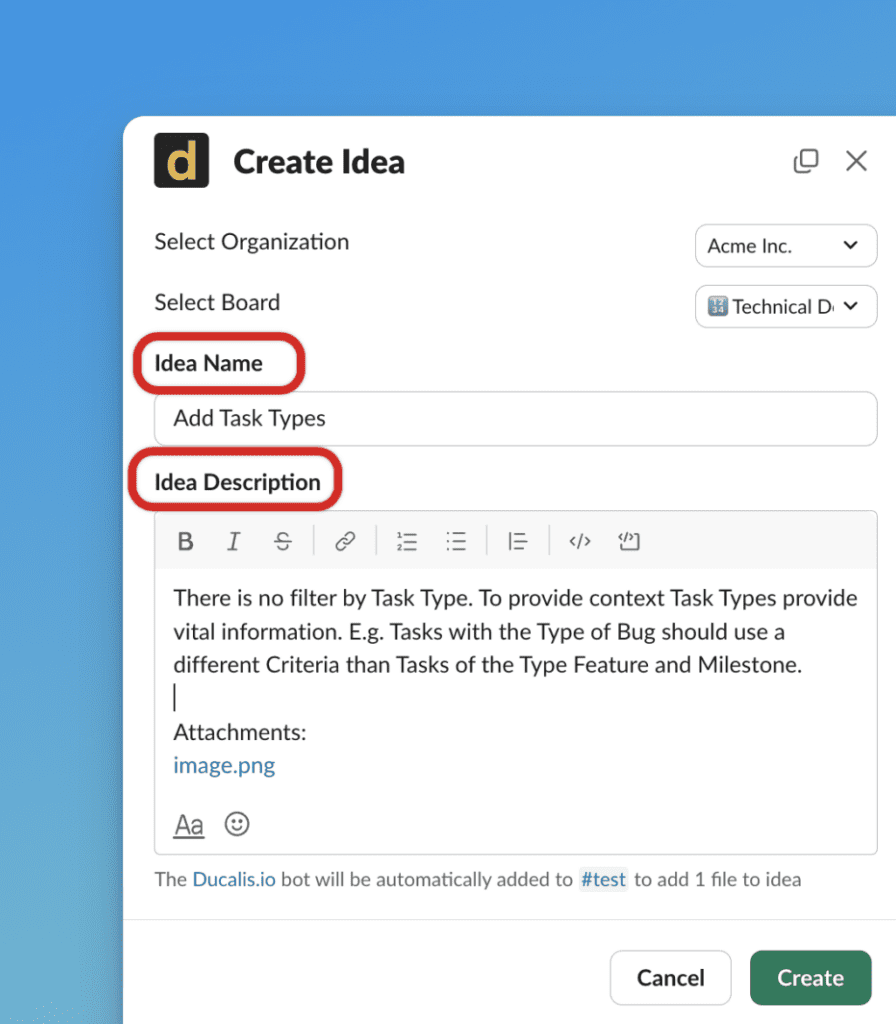
- Detayları doldurun.
-
Fikrin adı.
-
Açıklama – fikir oluşturma şablonunuzu kullanarak biçimlendirin.
-
-
Mevcut eklentiler yalnızca genel Slack kanallarından eklenecektir. Mevcut olanları kontrol edin.
-
Her şey ayarlandığında Create (Oluştur) seçeneğine tıklayın.
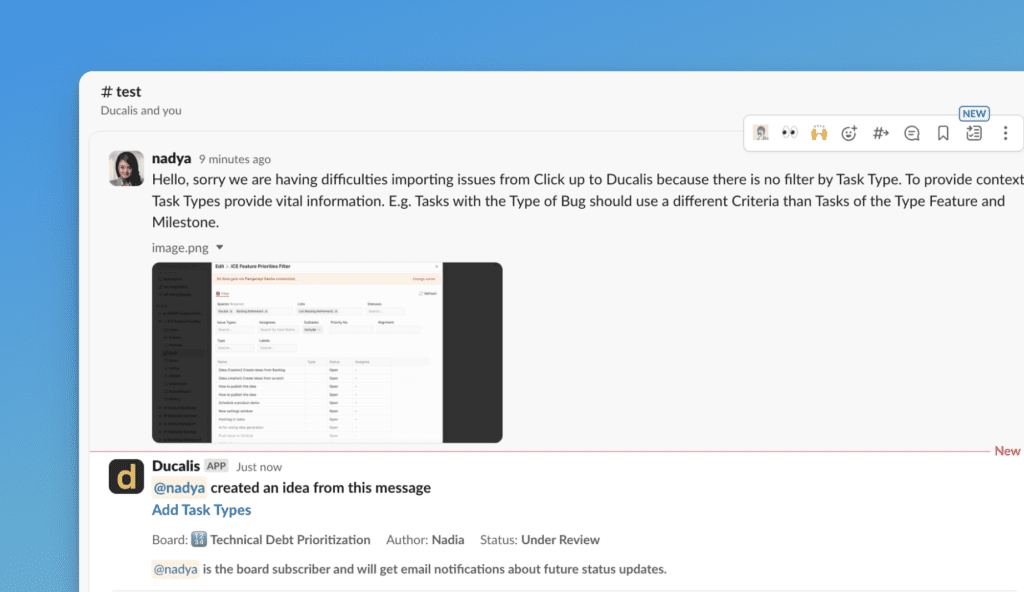
- Oluşturulan fikir hakkında bir mesaj gönderilecektir. Bunu, fikre dönüştürdüğünüz mesajın altındaki iş parçacığında bulabilirsiniz.
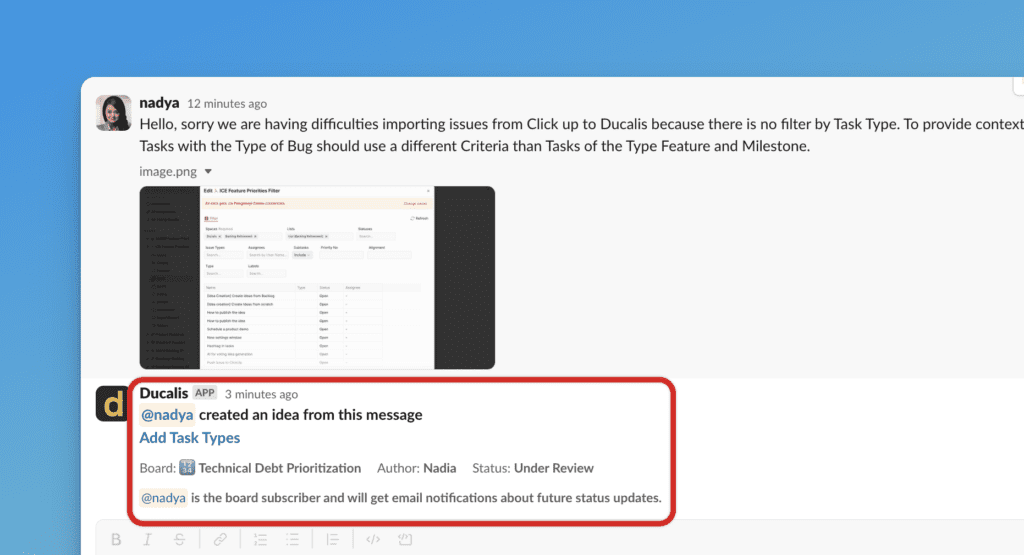
- Oylama panosundaki fikrin bağlantısını, yazar olarak atanan kullanıcıyı ve ilerleme durumunu görebilirsiniz. Ayrıca kullanıcının abonelik durumu hakkında da bilgi bulunur.
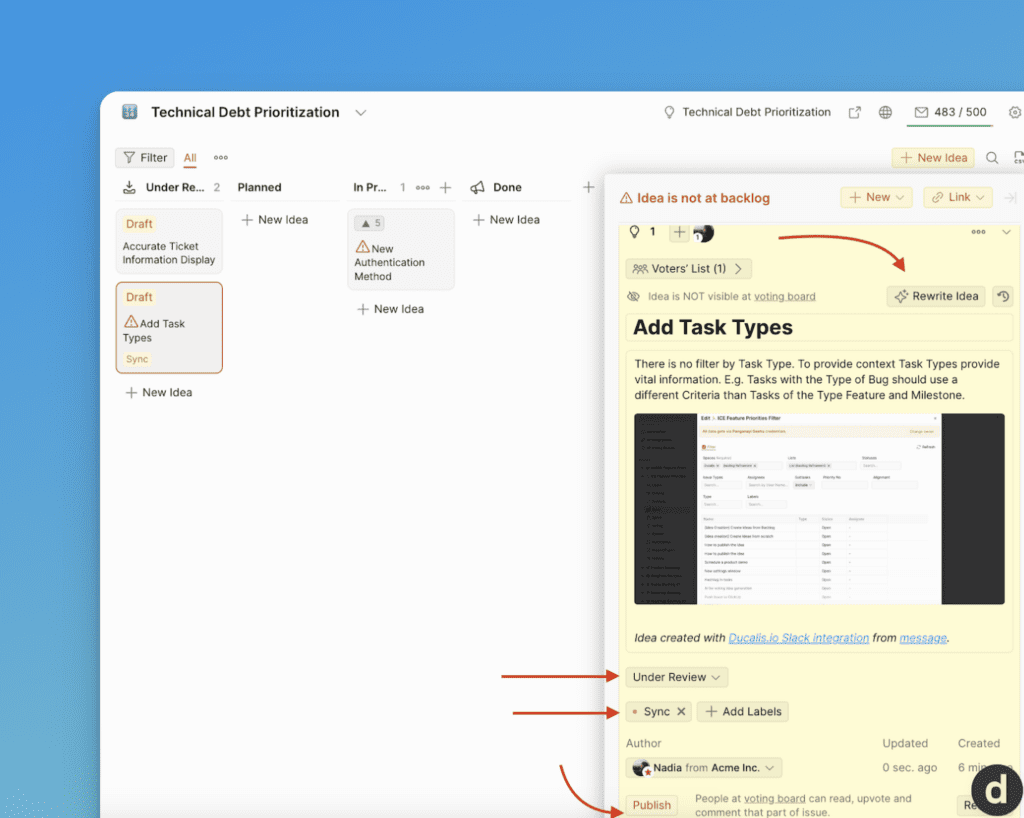
- Fikir, oylama panosuna taslak olarak eklenecektir. Yayınlamadan önce fikri daha fazla düzenleyebilirsiniz – etiket ekleyebilir veya Ducalis AI kullanarak yeniden yazabilirsiniz.
Mevcut Medya Eklentileri
Slack'ten fikir oluştururken aşağıdaki medya eklentilerini kullanabilirsiniz:
-
Resimler ve ekran görüntüleri
-
Sesli mesajlar (sesle fikir nasıl oluşturulacağını okuyun ve AI ile yeniden yazın)
-
Video dosyaları (Not: Video dosyalarını kullanmak için sohbet üzerinden bizimle iletişime geçmeniz gerekir. Varsayılan olarak bu seçenek kapalıdır.)
Kanal Türleri Arasında Eklentilerin Farklı Şekilde İşlenmesi
Slack'te üç tür kanal vardır: genel, özel ve doğrudan mesajlar. Fikir oluşturma iş akışı, kanal türüne bağlı olarak farklılık gösterecektir.
-
Genel kanallardan gelen eklentiler, fikirler oluşturulurken dahil edilecektir.
-
Özel kanallardan gelen eklentiler, fikirler oluşturulurken dahil edilemez.
-
Doğrudan mesajlardan gelen eklentiler, fikirler oluşturulurken dahil edilemez.
Kullanıcılar İçin Fikir Güncelleme Bildirimleri
Fikre dönüştürmek ve Ducalis'e iletmek istediğiniz mesaj, dahili sohbetlerinizdeki bir ekip arkadaşınız veya harici destek sohbetlerindeki bir müşteri gibi çeşitli yazarlardan gelebilir. Her kullanıcı için katılım izinleri gereklidir. Slack'ten Ducalis'e fikir oluştururken süreç şu şekilde işler:
Fikir Yazarı Oylama Panosu Abonesi İse
-
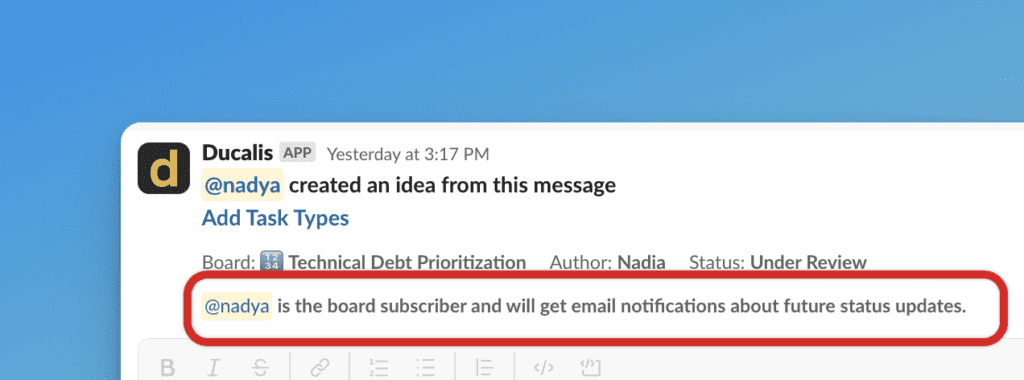
Yazar zaten oylama panosuna abone ise (Ducalis yöneticisi veya harici bir müşteri), gelecekteki durum değişiklikleri hakkında e-posta güncellemeleri alacağına dair bildirim alacaktır.
-
Aşağıdaki ekran görüntüsünde gösterildiği gibi, Slack iş parçacığında bu konuda bir bildirim de alacaksınız.
Fikir Yazarı Oylama Panosu Abonesi Değilse:
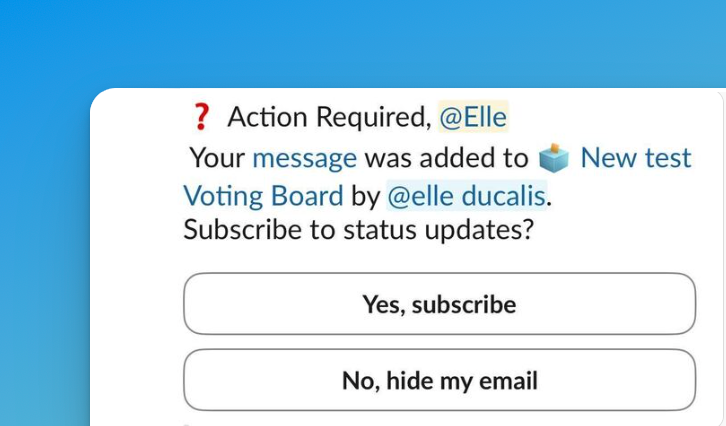
- Fikir yazarı bir yönetici veya oylama panonuzun abonesi değilse, abone olmak ve e-postasını aboneler listesiyle paylaşmak isteyip istemediklerini soran bir Slack mesajı alacaklardır.
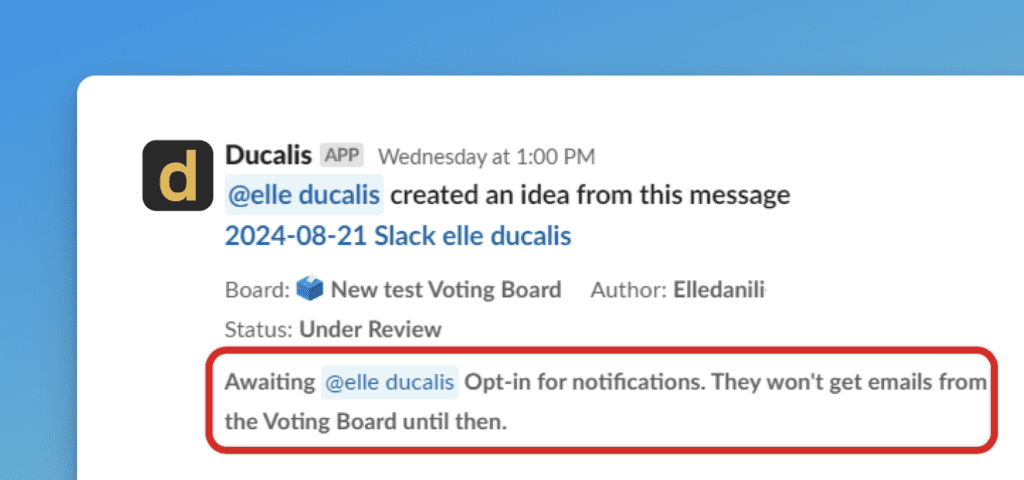
- Slack iş parçacığında kullanıcının abonelik onayını beklediğimize dair bir mesaj alacaksınız.
-
Yazar onaylarsa, bu fikir hakkında güncelleme bildirimleri alacaktır.
-
Onaylamazsa, yazarın e-postası veritabanından silinecek ve fikri oluşturan yönetici yazar olarak atanacaktır. Orijinal yazar herhangi bir bildirim almayacaktır.
Slack Bağlantısını Kesme
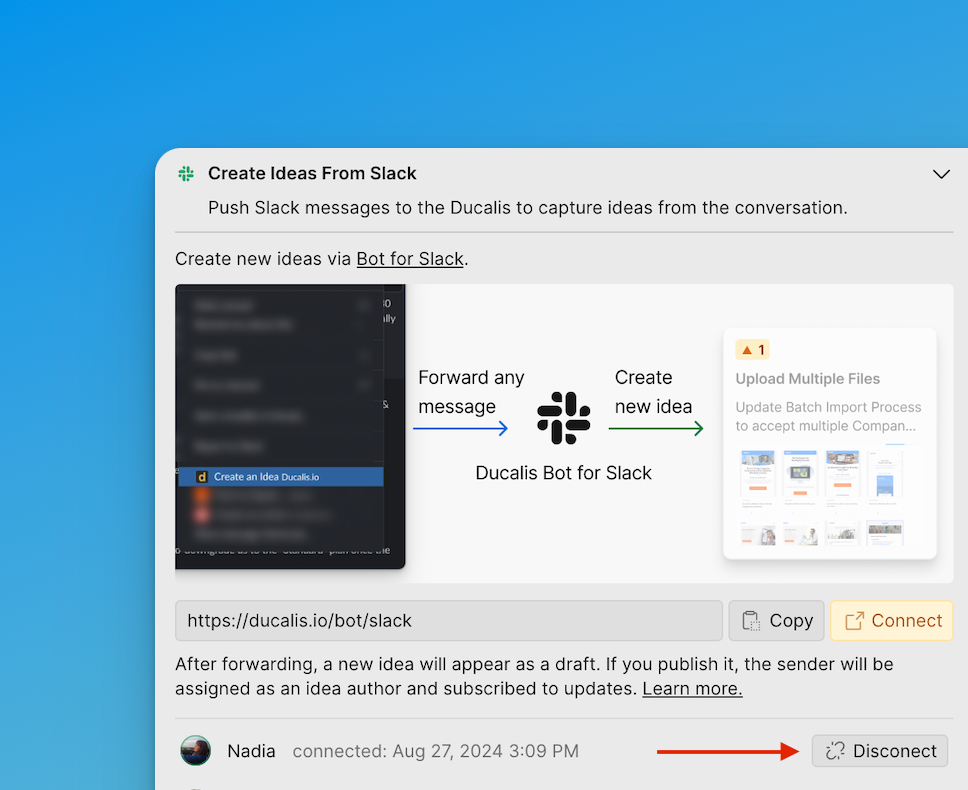
Bağlantıyı kesmek için All Voting Board (Tüm Oylama Panoları) ayarları altındaki Capture Ideas (Fikirleri Yakala) bölümüne geri dönün > Slack bloğunu açın > Disconnect (Bağlantıyı Kes) seçeneğine tıklayın.