Sürüm Notu Oluştur
Sürüm Notları, ürün güncellemelerini abonelerinize duyurur. Bunları manuel olarak oluşturabilir veya zaman kazanmak için şablonları kullanabilirsiniz.
Tüm duyurularda yapı ve ayarları yeniden kullanmak için önce bir Sürüm Notu Şablonu oluşturun.
Sürüm Notu Oluştur
-
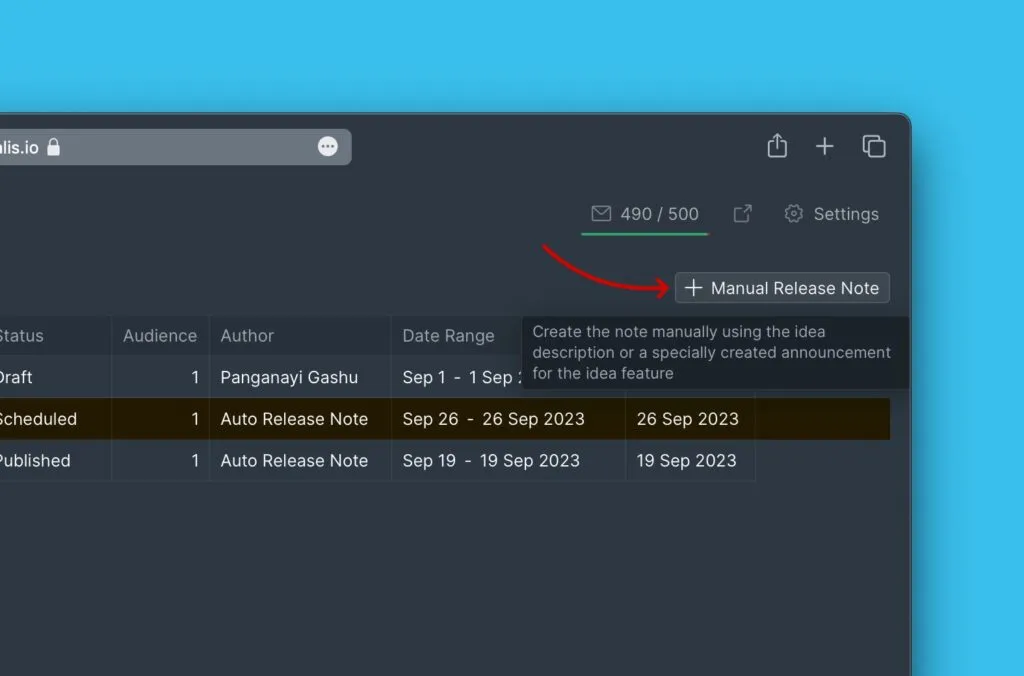
Yeni bir sürüm notu başlatmak için Manual Release Note (Manuel Sürüm Notu) düğmesine tıklayın.
-
Oluştururken taslağı (sol) ve önizlemeyi (sağ) görüntüleyin.
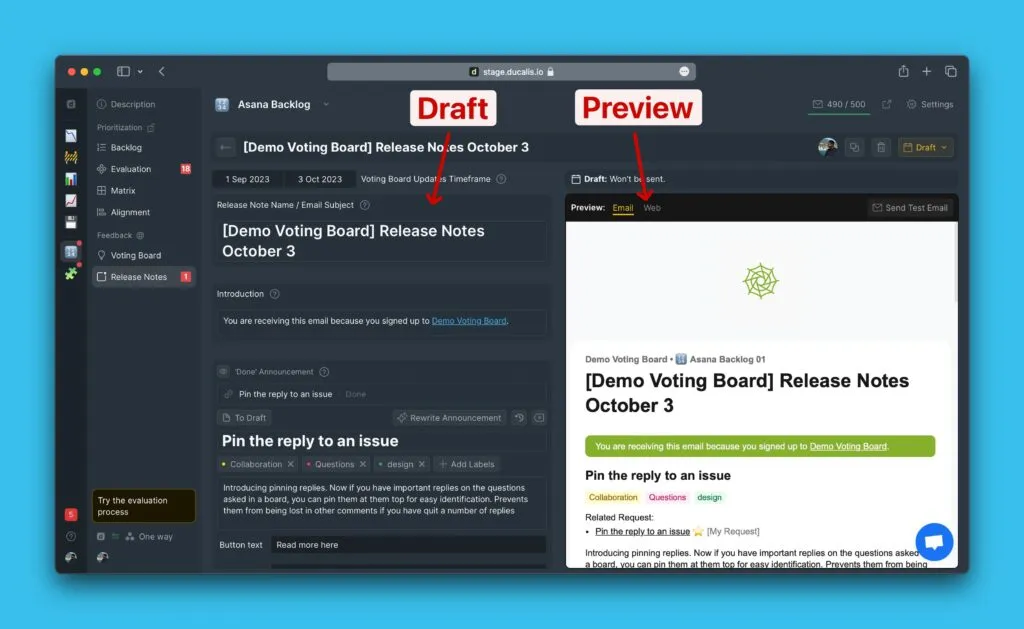
Otomatik Sürüm Notu taslağını düzenleyebilir veya sıfırdan bir tane oluşturabilirsiniz.
Temel ayarları yapılandır
Zaman aralığını ayarla
Bu Sürüm Notuna dahil edilecek Fikirlerin tarih aralığını seçin.
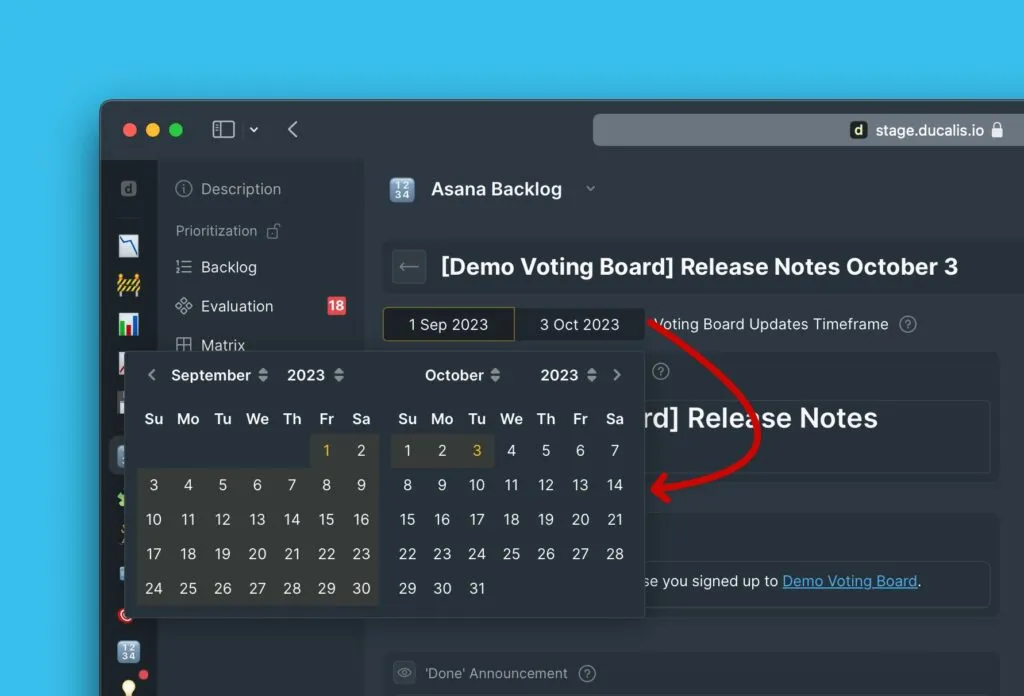
Tüm Fikirler bir tarihe sahiptir—Oylama Panosuna eklendiklerinde veya belirli bir duruma geçtiklerinde. Tarih aralığı, Fikirleri bu tarihlere göre filtreler.
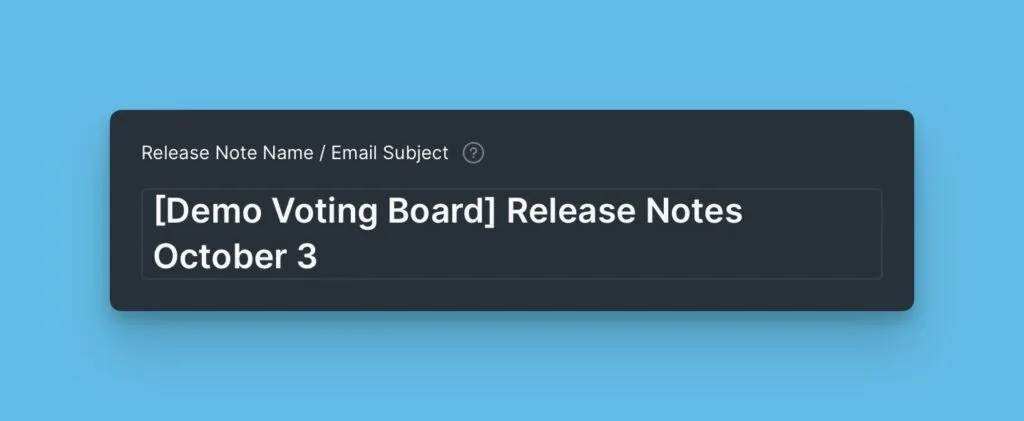
E-posta konusu ekle
Abonelere bu güncellemenin ne içerdiğini anlatan açık bir konu satırı yazın.
Giriş yaz
Abonelerin neden bu e-postayı aldıklarını açıklayın. Birçok müşteri günde çok sayıda e-posta alır—amacı hemen netleştirin.
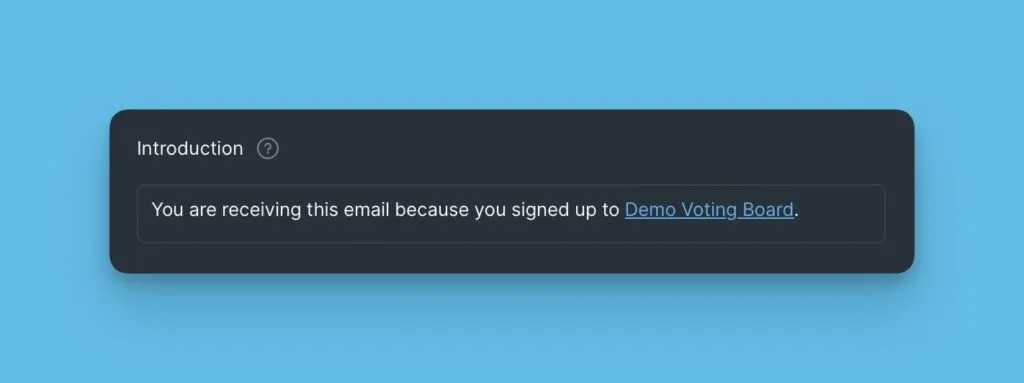
Giriş bloğunu boş bırakırsanız, e-posta bir giriş içermez.
E-posta Konusu ve Giriş blokları gereklidir. Abonelerin güncellemeyi anlamasını sağlamak için bunları doldurun.
İçerik blokları ekle
Aşağıdaki bloklar isteğe bağlıdır—yalnızca bu duyuru için ilgili olanları dahil edin:
- Main Feature (Ana Özellik) – Önemli yeni özellikleri vurgulayın
- Simple Text (Basit Metin) – Genel ürün güncellemeleri ekleyin
- Call To Action (Harekete Geçirici Mesaj) – Belirli kullanıcı eylemlerini teşvik edin
- Voting Board Statuses (Oylama Panosu Durumları) – Fikirleri duruma göre gösterin
Ana Özellik bloğu
En önemli yeni özelliklerinizi sergileyin.
Bloğu ekle
-
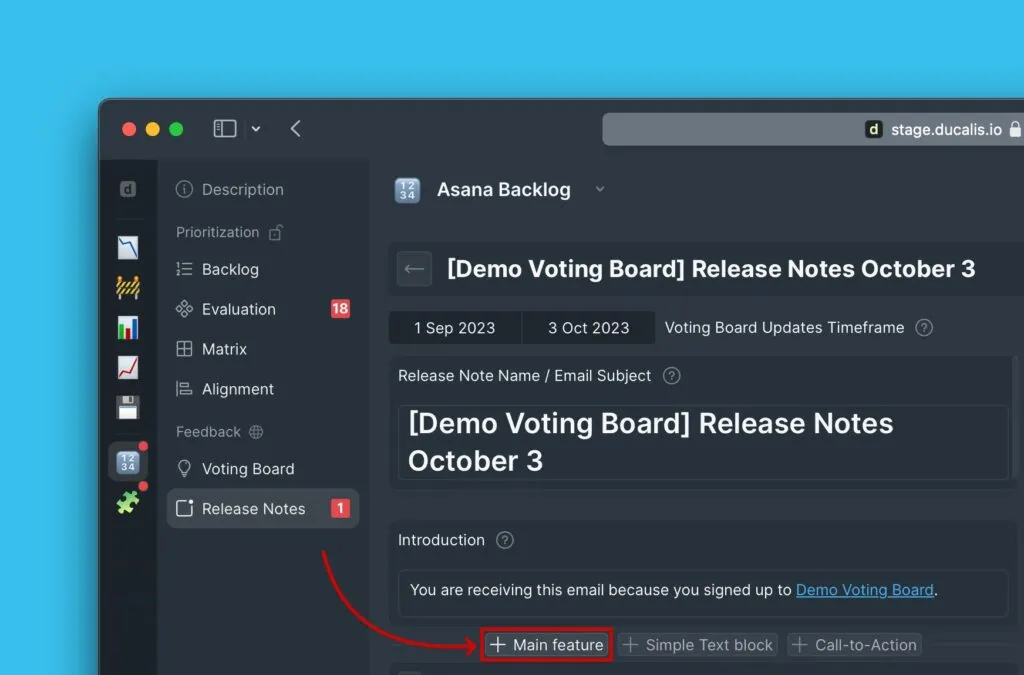
Mevcut herhangi bir bloğun altına gelin.
-
Blok menüsünden Main Feature (Ana Özellik) seçin.
-
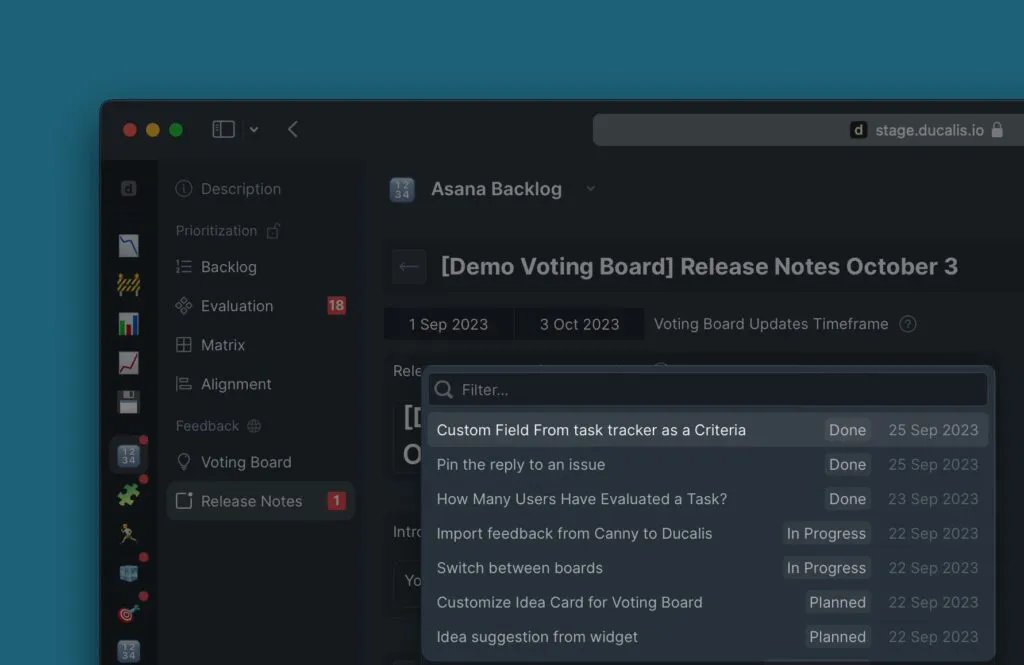
Oylama Panosundan Fikri seçin.
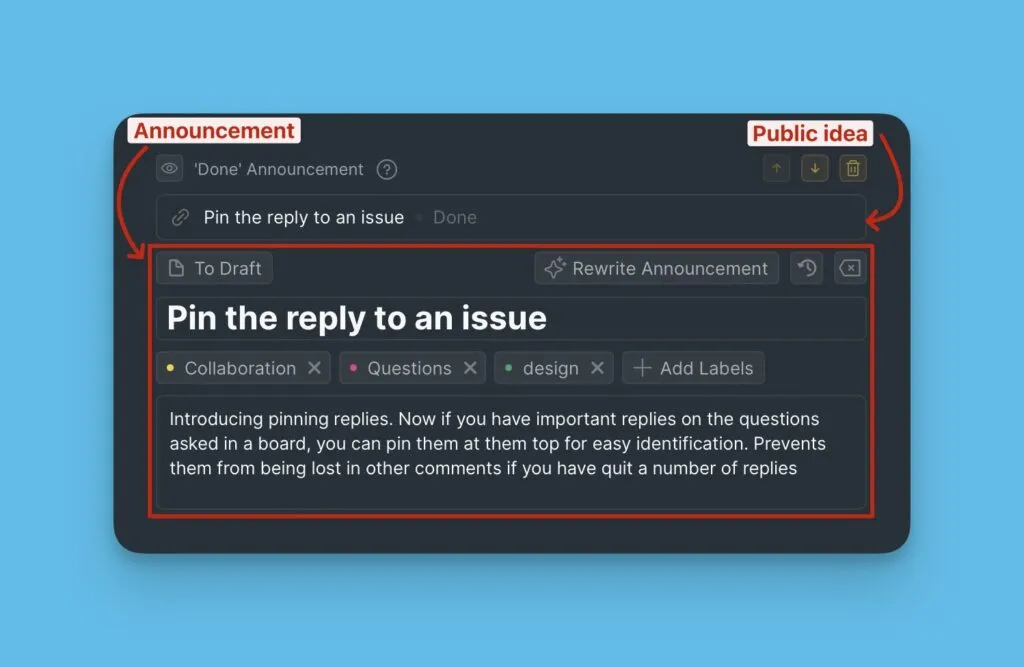
Blok, genel Fikri ve Ducalis AI ile yazdığınız veya oluşturduğunuz duyuruyu görüntüler.
Duyuruyu düzenle
Duyuruyu manuel olarak yazdıysanız veya AI ile oluşturduysanız, otomatik olarak içe aktarılacaktır.
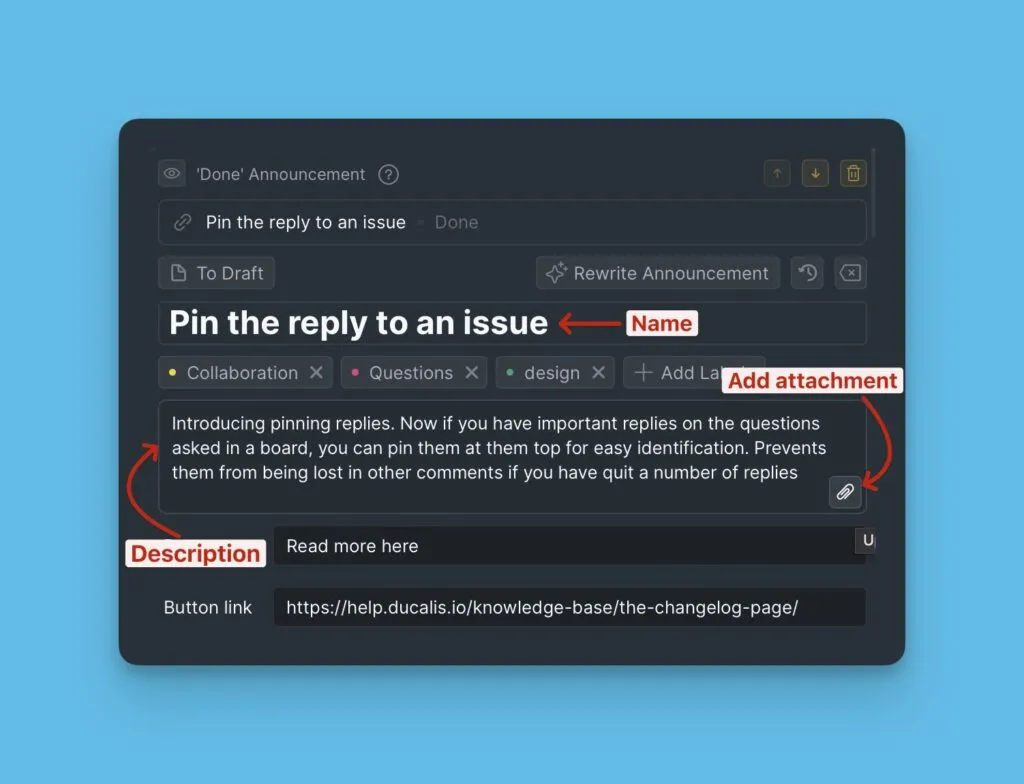
Adı, açıklamayı düzenleyin ve gerektiğinde ek dosyalar ekleyin.
Duyuru oluştur
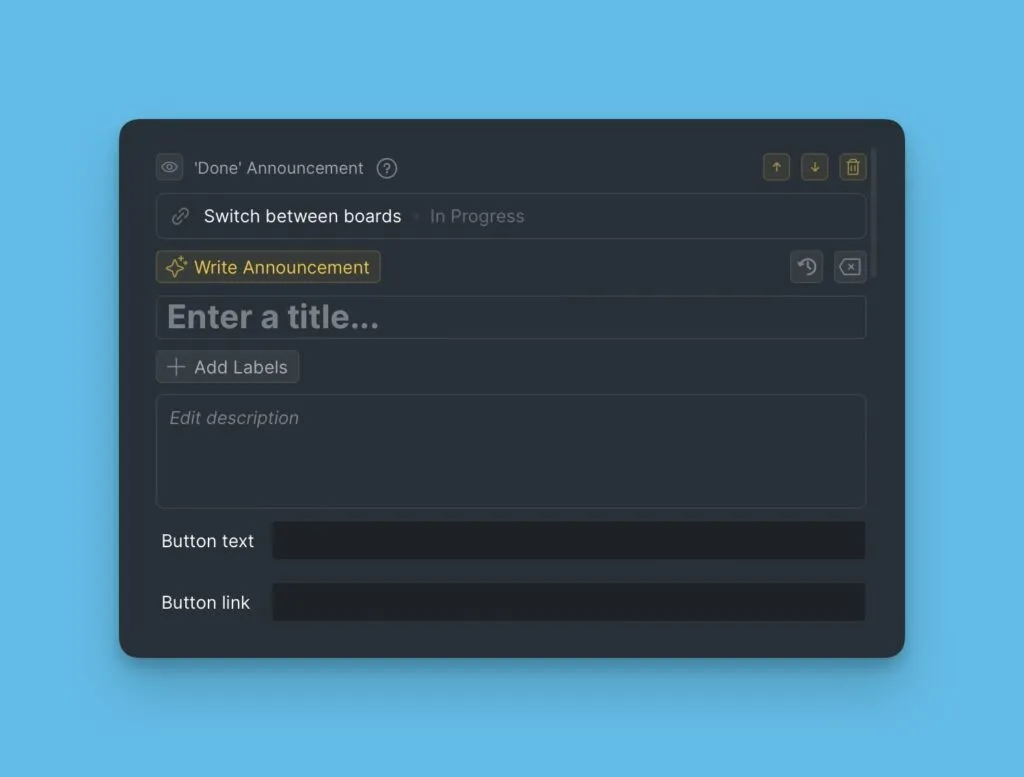
Duyuru henüz mevcut değilse, tüm alanlar boş olacaktır.
Write Announcement (Duyuru Yaz) düğmesine tıklayın.
Etiket ekle
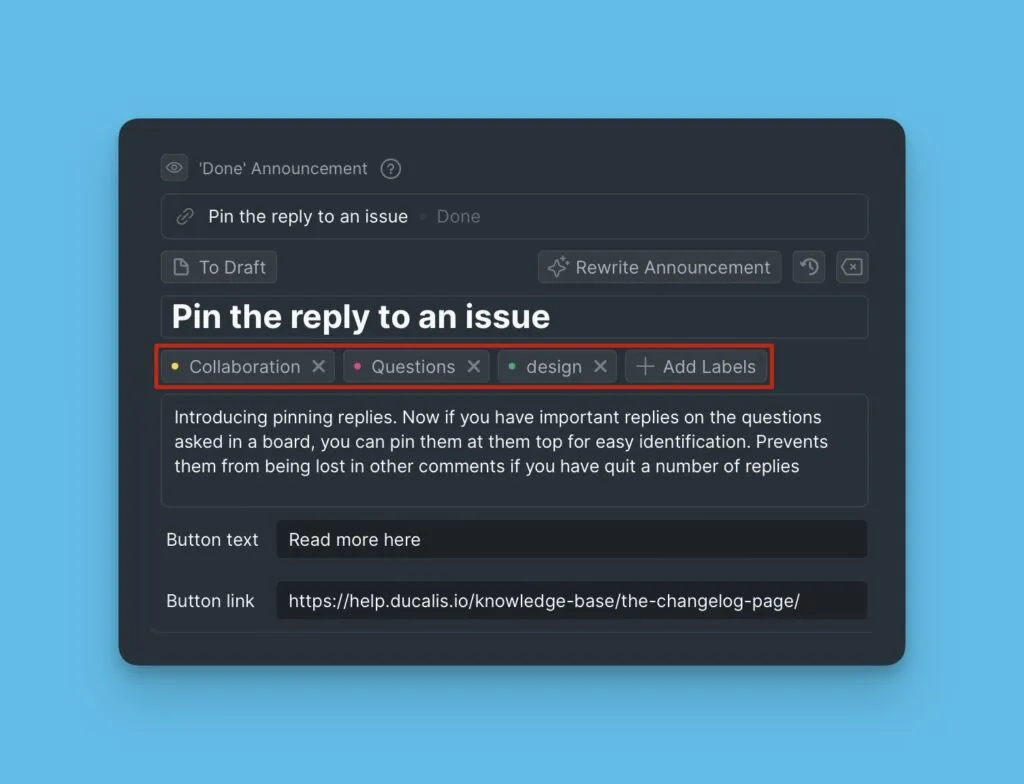
Özellikleri etiketlerle kategorilere ayırın. Müşteriler Değişiklik Geçmişi sayfasında etiketlere göre filtre yapabilir.
Harekete geçirici düğme ekle
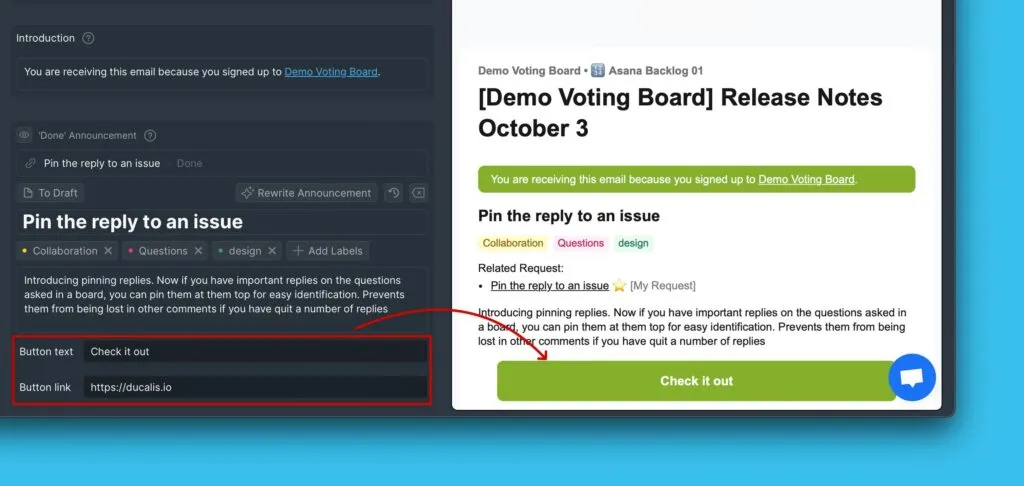
Kullanıcıların hemen deneyebilmesi için doğrudan yeni özelliğe bağlantı verin.
Harekete Geçirici Mesaj bloğu
Aboneleri belirli eylemlerde bulunmaya teşvik edin—web seminerlerine kaydolun, Oylama Panonuzu ziyaret edin veya yeni özellikleri keşfedin.
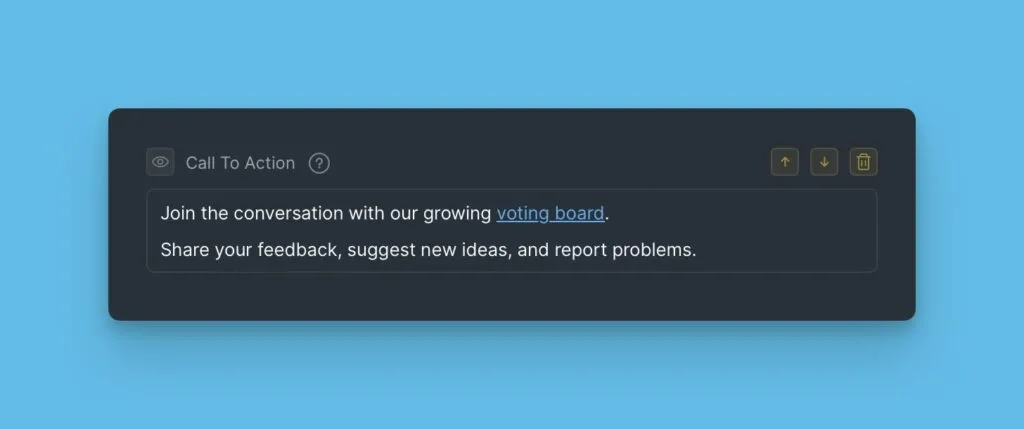
Bu, duyurular altındaki harekete geçirici düğmeden ayrıdır ve birden fazla harekete geçirici mesaj ekleme esnekliği sağlar.
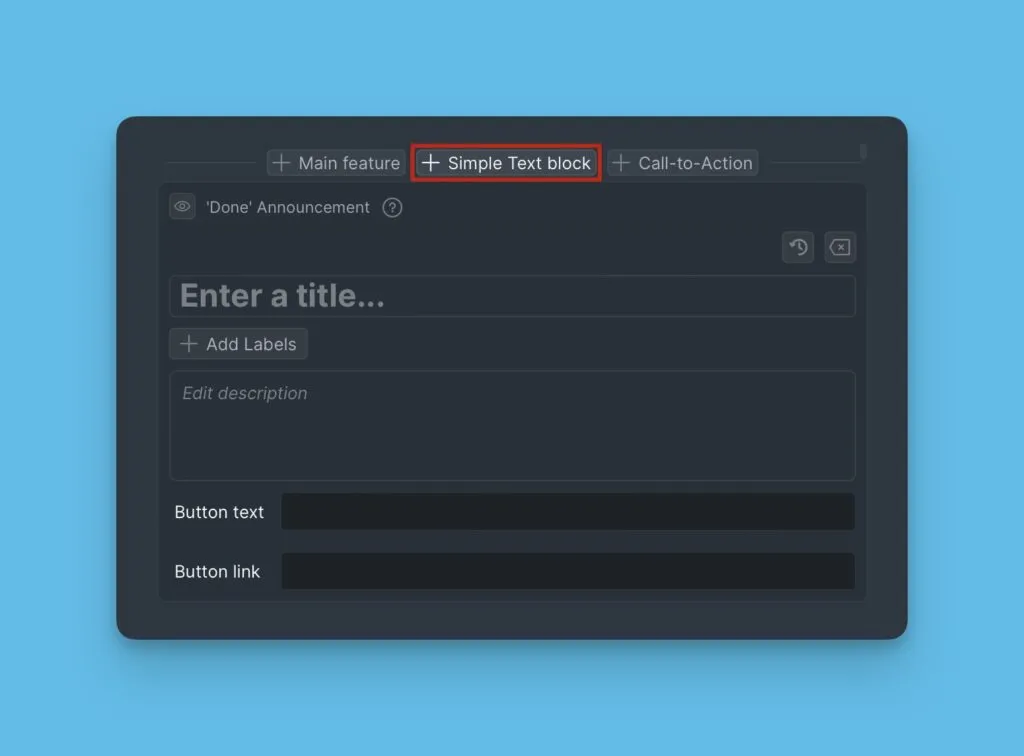
Basit Metin bloğu
Diğer blok türlerine uymayan genel ürün güncellemelerini dahil edin.
Oylama Panosu Durumları blokları
Aboneleri Oylama Panosu etkinliği hakkında duruma göre güncelleyin.
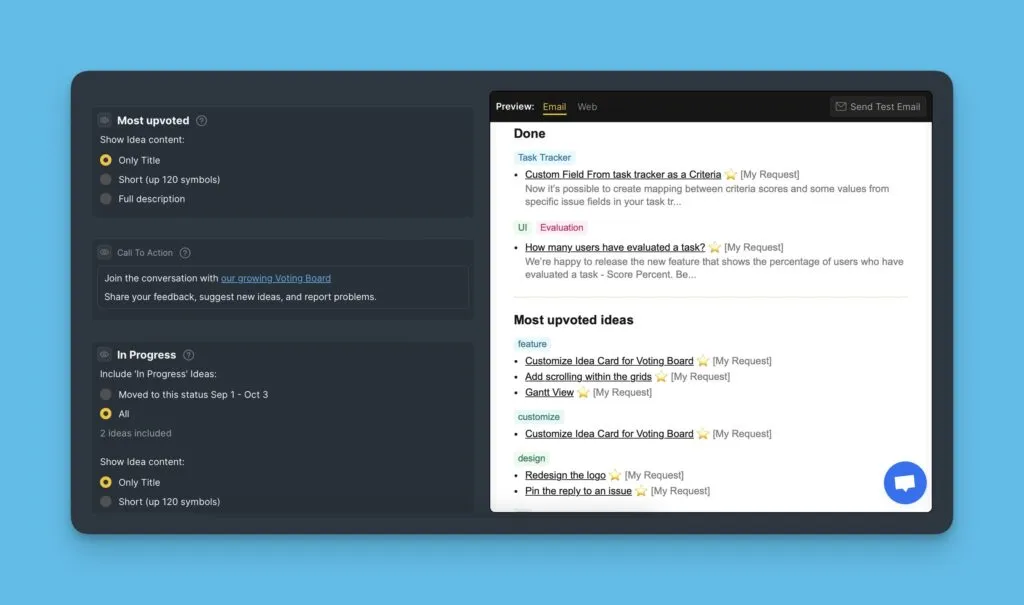
Dahil edilecek Fikirleri seç
Çoğu durum bloğu için şunlardan birini seçin:
- Ideas moved to this status during the date range (Tarih aralığında bu duruma taşınan Fikirler) – Son değişiklikleri gösterir
- All Ideas currently in this status (Şu anda bu durumdaki tüm Fikirler) – Tam durum görünümünü gösterir
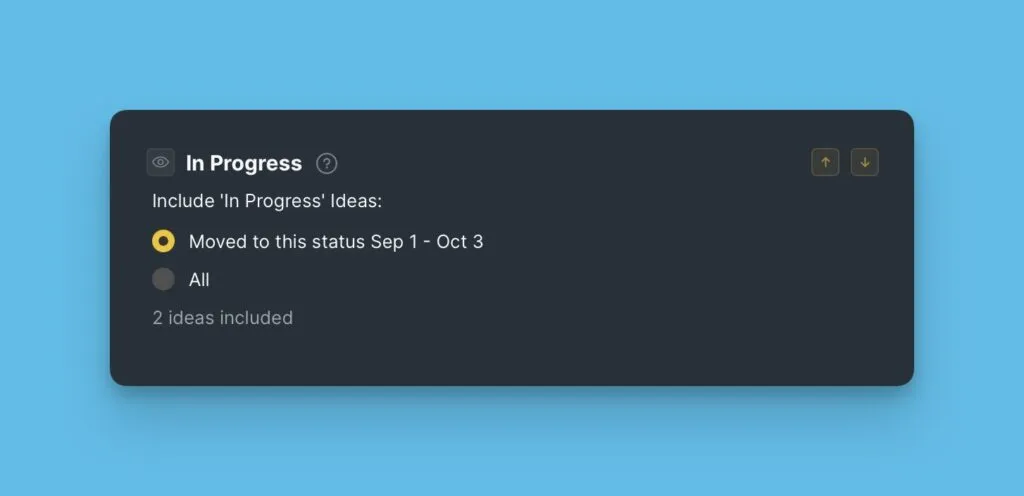
Bu seçenek Tamamlandı ve En Çok Oylanan blokları için kullanılamaz.
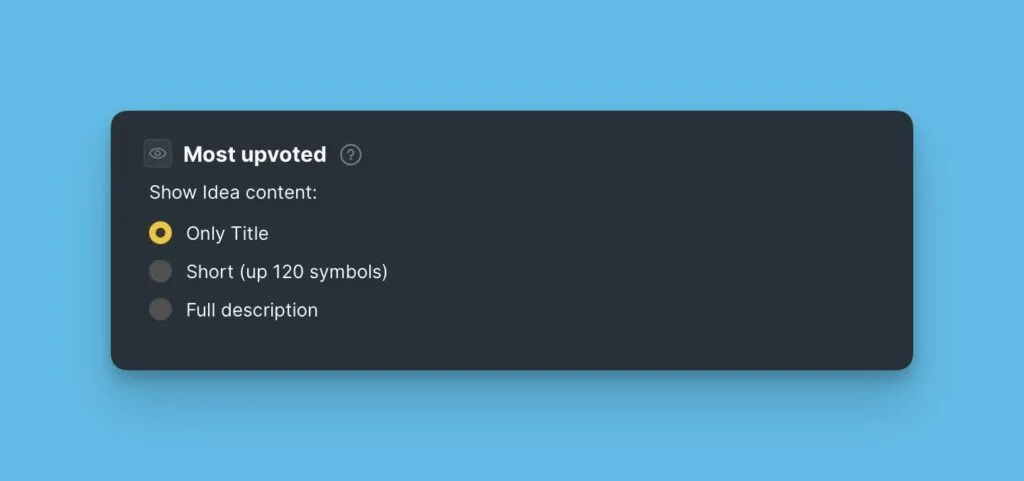
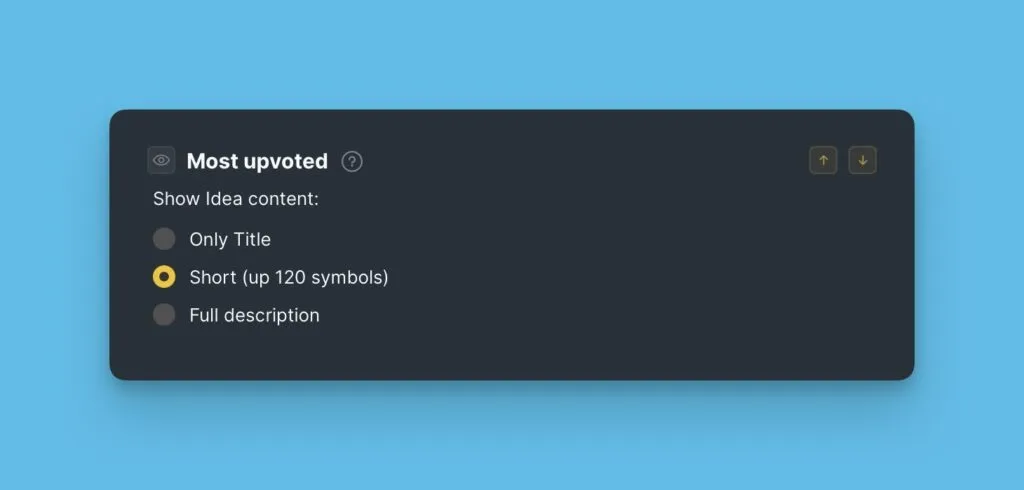
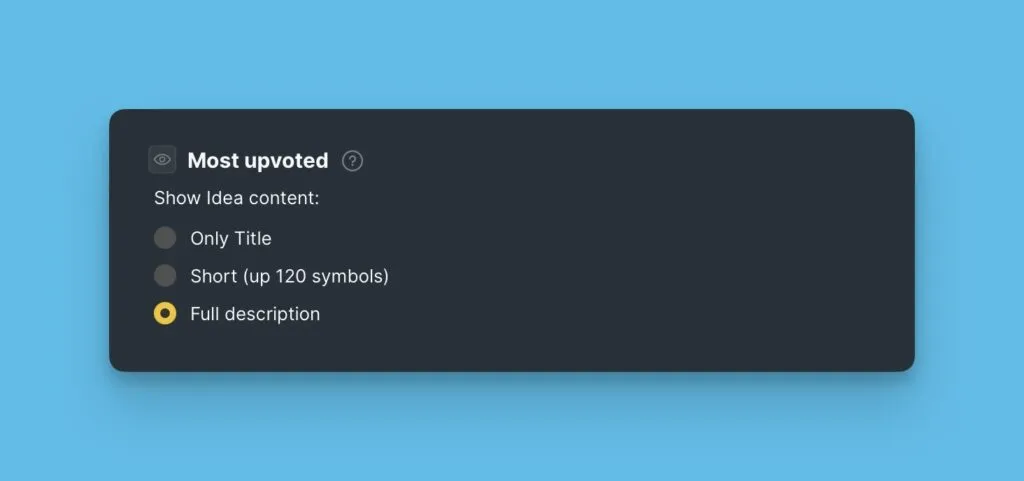
Fikir görünümünü özelleştir
Her Fikir için ne kadar ayrıntı gösterileceğini kontrol edin:
Yalnızca başlık:
Kısa açıklama:
Tam açıklama:
Oylama Panosu durumları hakkında daha fazla bilgi edinin.
Blokları düzenle ve yönet
Blokları yeniden düzenle
Blokları yeniden sıralamak için sürükleyin. E-posta Konusu ve Giriş blokları üstte sabit kalır.
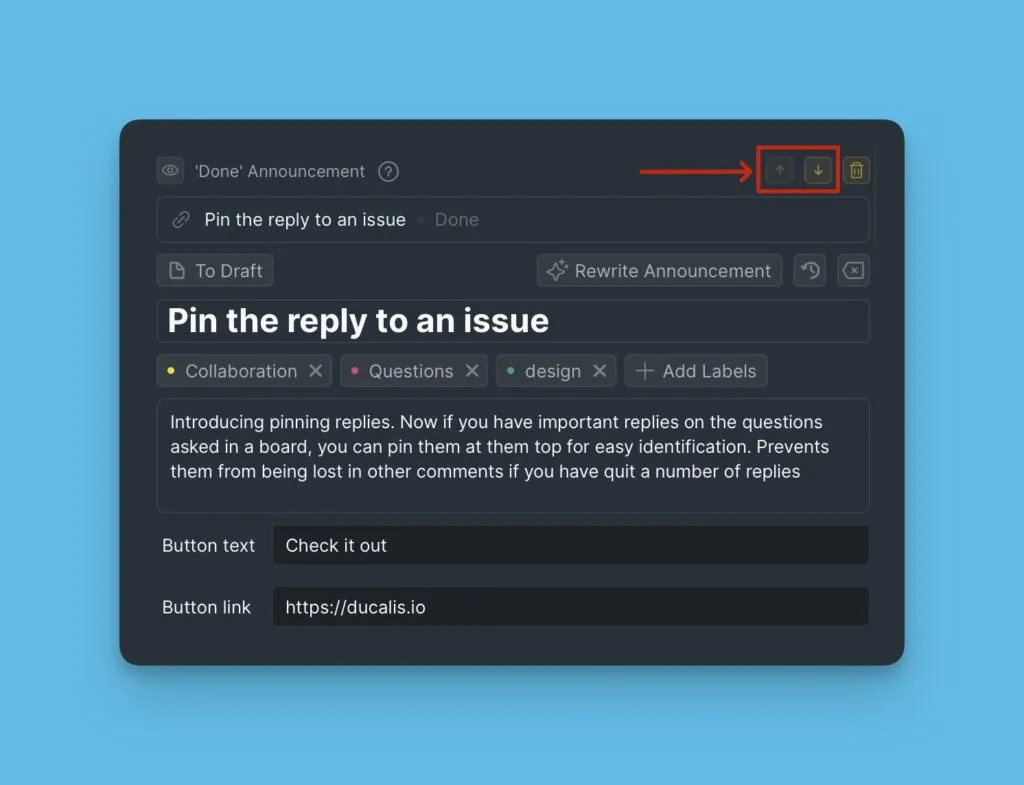
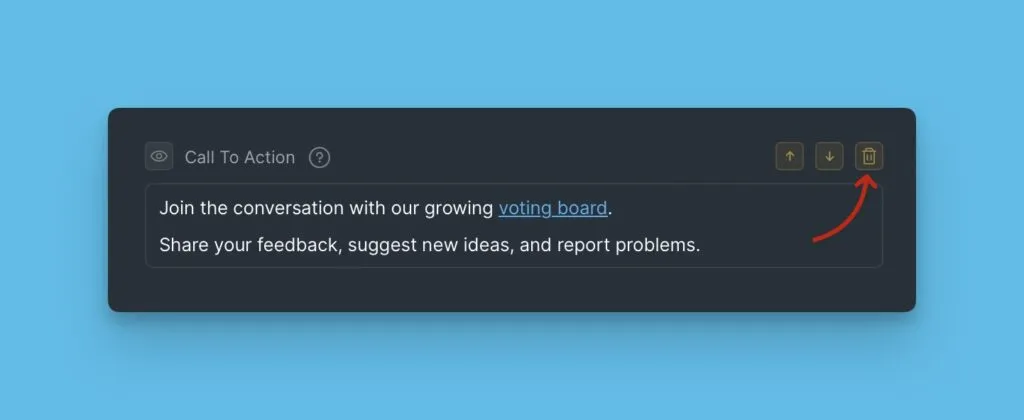
Blokları sil
Gerekli olmadığında Ana Özellik, Basit Metin ve Harekete Geçirici Mesaj bloklarını kaldırın.
Sürüm Notlarını Çoğalt
Yeniden kullanmak istediğiniz yapı ve ayarlara sahip önceki duyuruları çoğaltarak zaman kazanın.
-
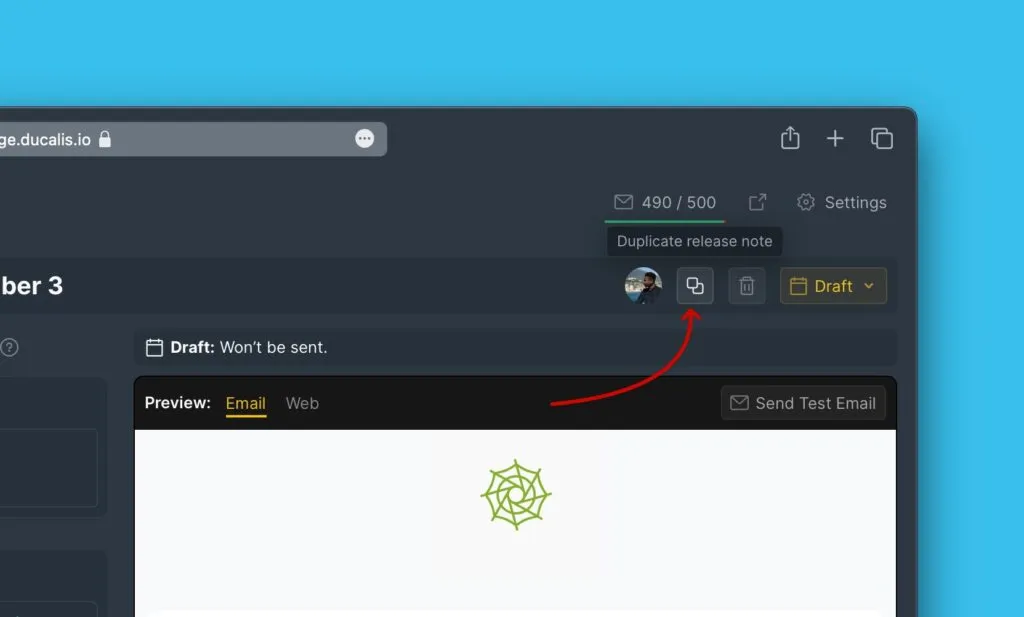
Çoğaltma simgesine tıklayın.
-
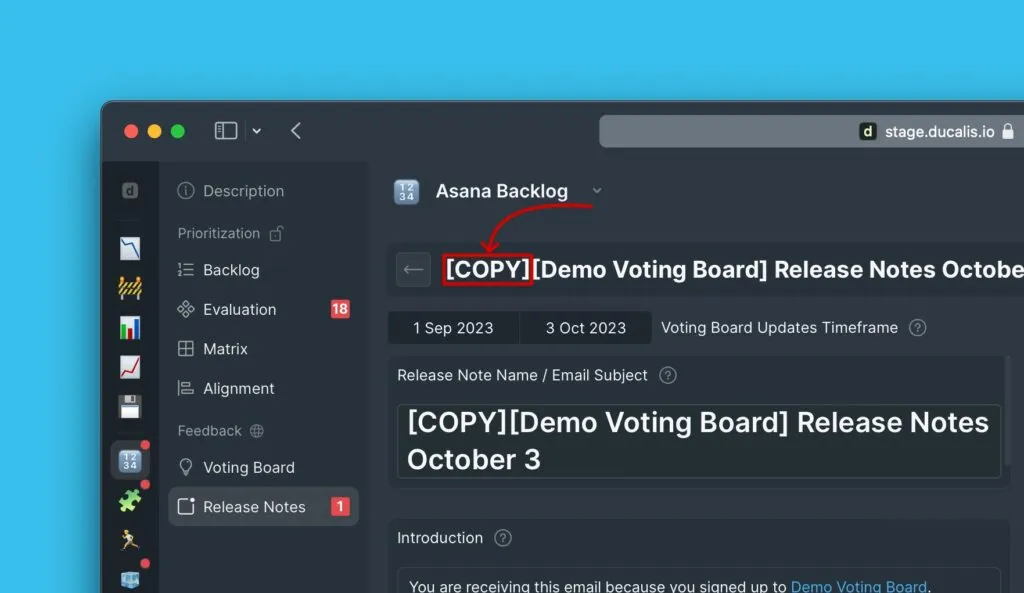
Çoğaltılan Sürüm Notunu yeni içerikle düzenleyin.
Değişiklik Geçmişi sayfası bağlantısı
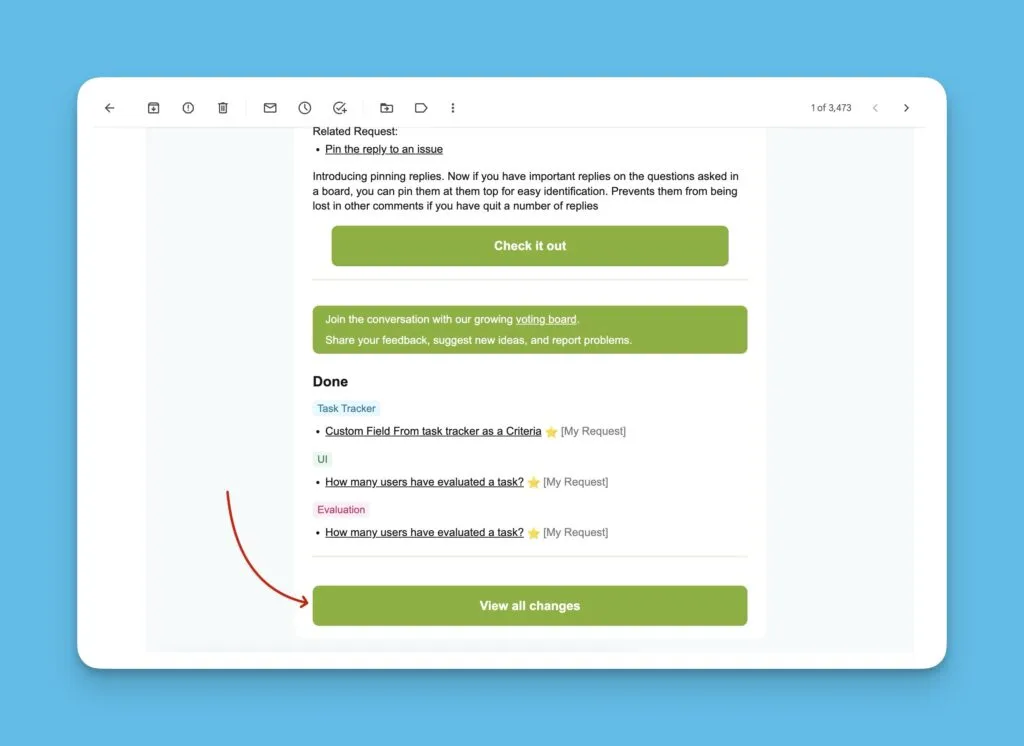
Her Sürüm Notu e-postası, abonelerin tüm geçmiş duyuruları görüntüleyebileceği Değişiklik Geçmişi sayfanıza bağlantı veren bir düğme içerir.
Sırada ne var
Abonelere teslim edilmek üzere Sürüm Notunuzu planlayın.