Duyuru oluşturma
Duyurular, tamamlanan özellikleri Changelog aracılığıyla kullanıcılarınıza iletir. Bunları manuel olarak oluşturabilir, yapay zeka desteğinden yararlanabilir veya Fikirler Tamamlandı durumuna ulaştığında tüm süreci otomatikleştirebilirsiniz.
Duyuruları manuel olarak oluşturma
Bir özellik kullanıma sunulmak üzereyken, yöneticilerin Changelog sayfasında yayınlanacak duyuruları yazması gerekir.
-
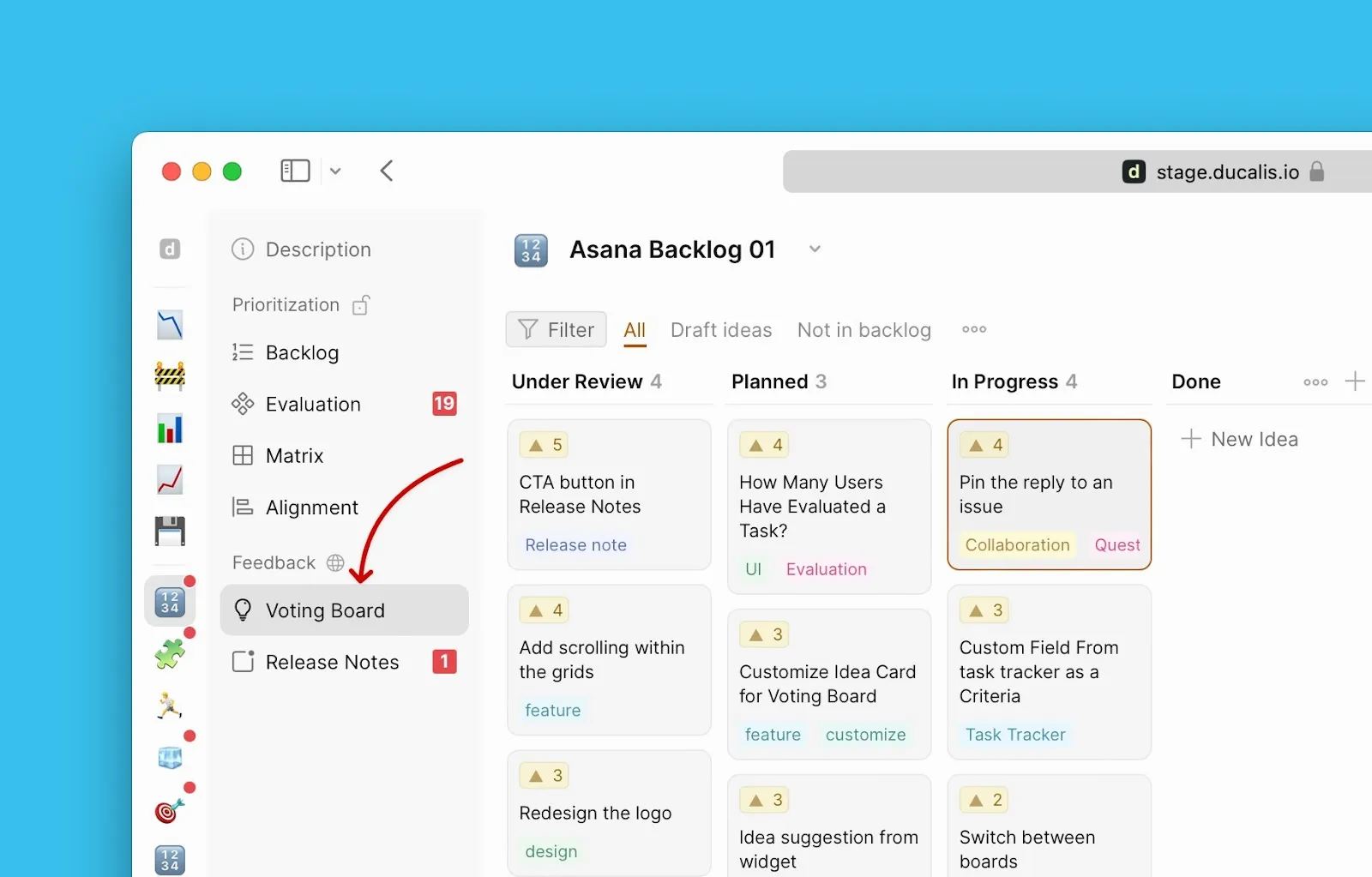
Pano içinde Voting Board (Oylama Panosu) bölümüne gidin.
-
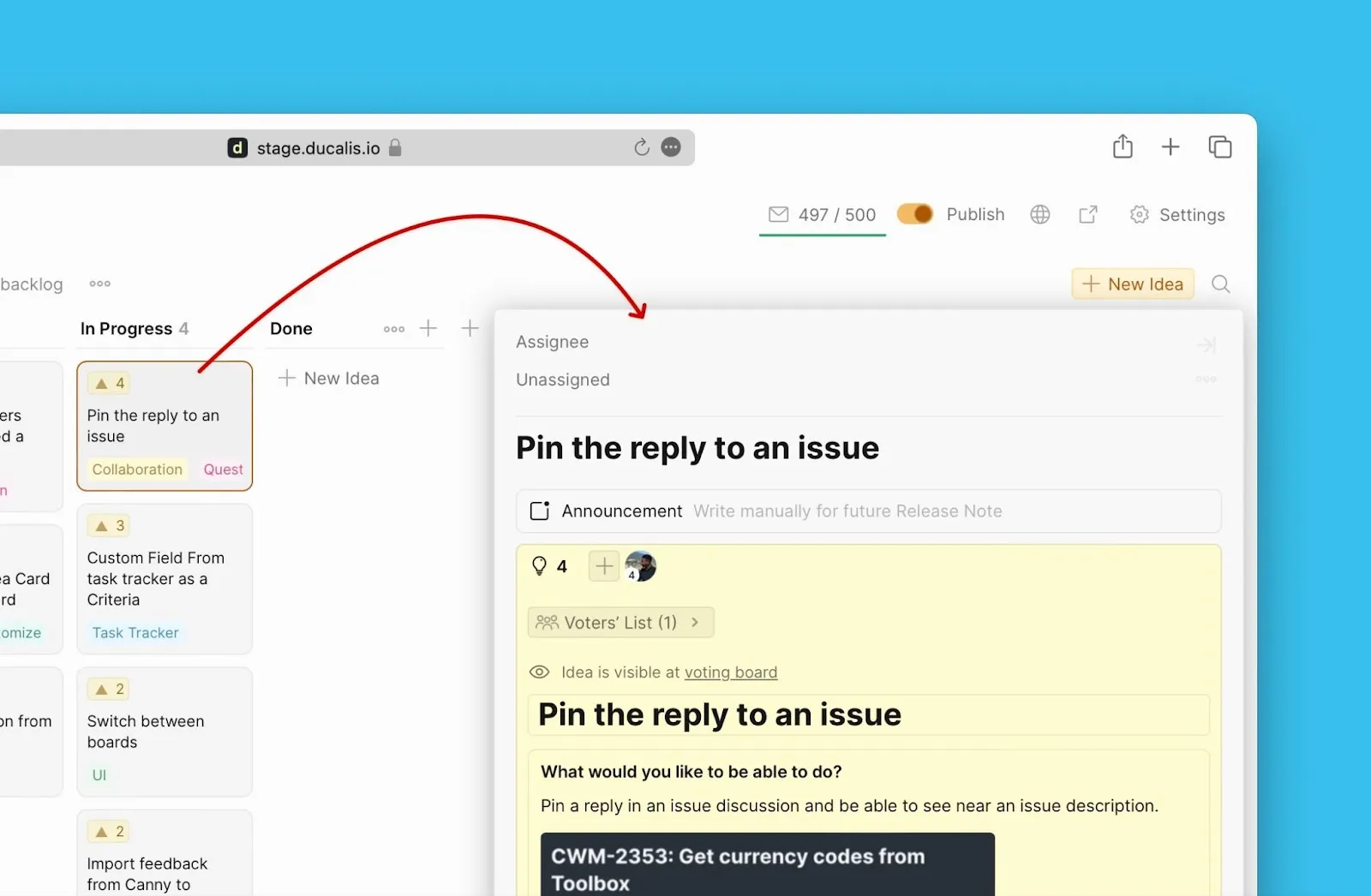
Duyuru oluşturmak istediğiniz Fikri açın.
-
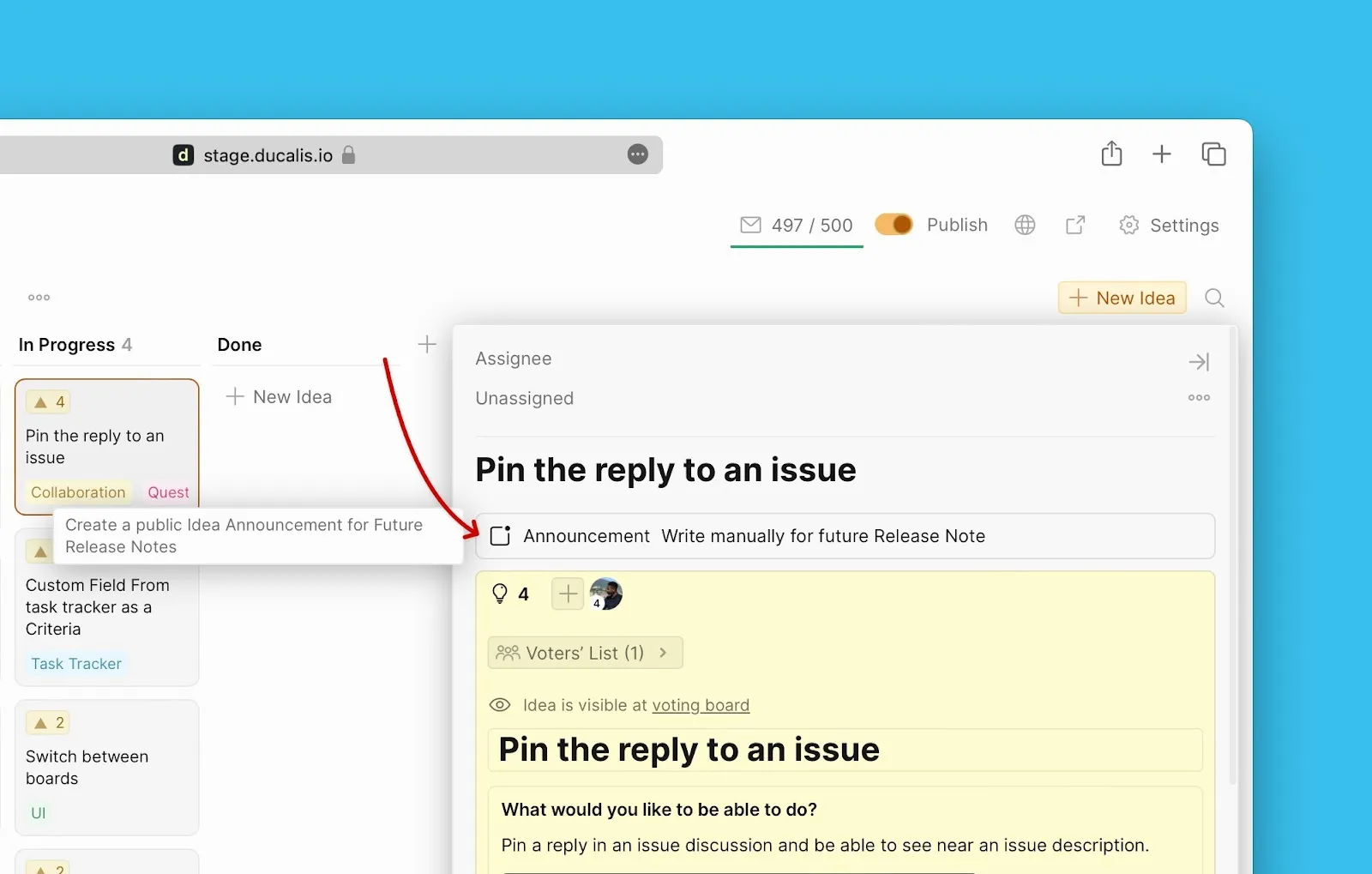
Duyuru oluşturmaya başlamak için duyuru bloğuna tıklayın.
-
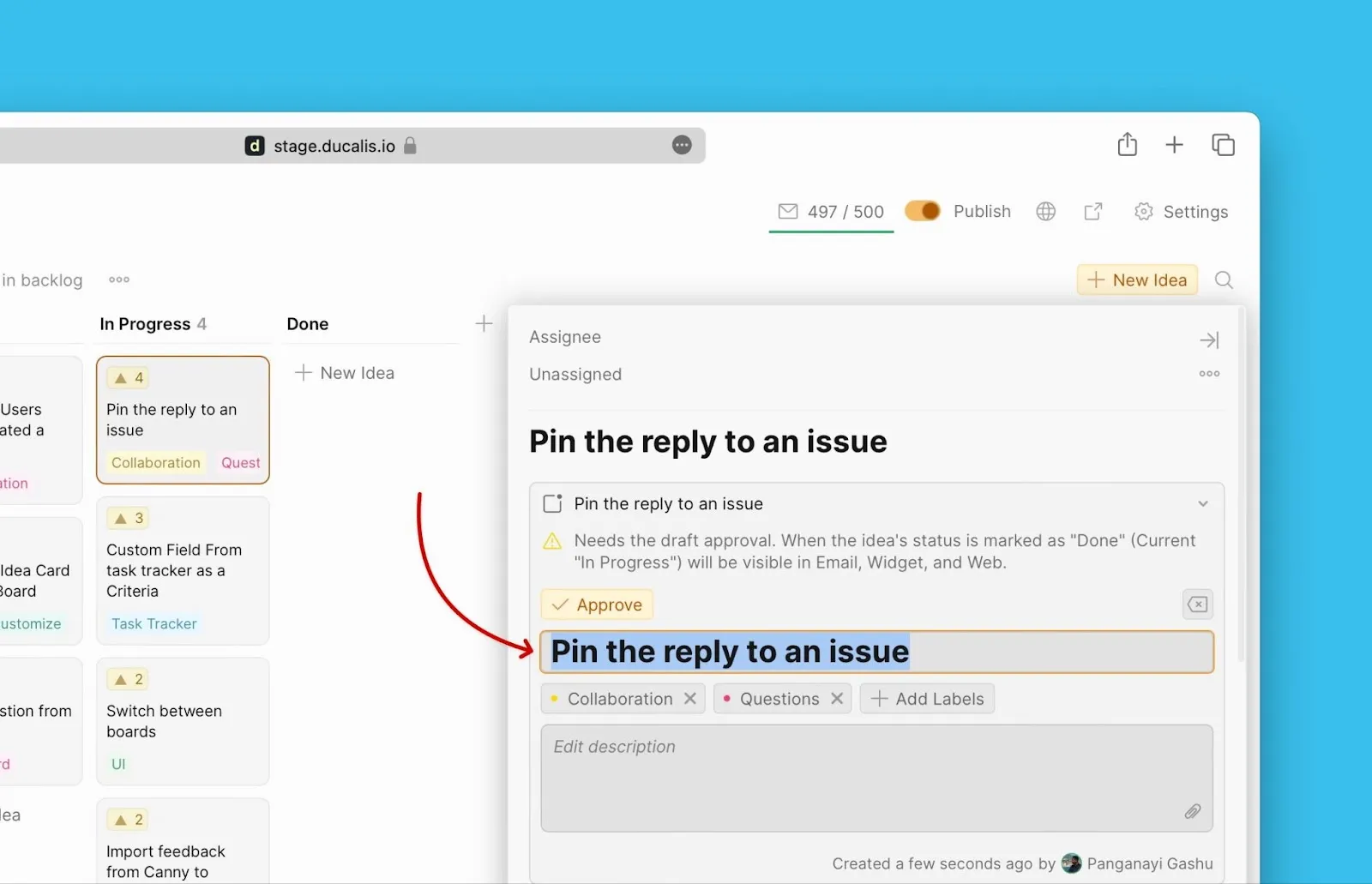
Duyurunun başlığını düzenlemeniz gerekiyorsa, bununla başlayabilirsiniz.
-
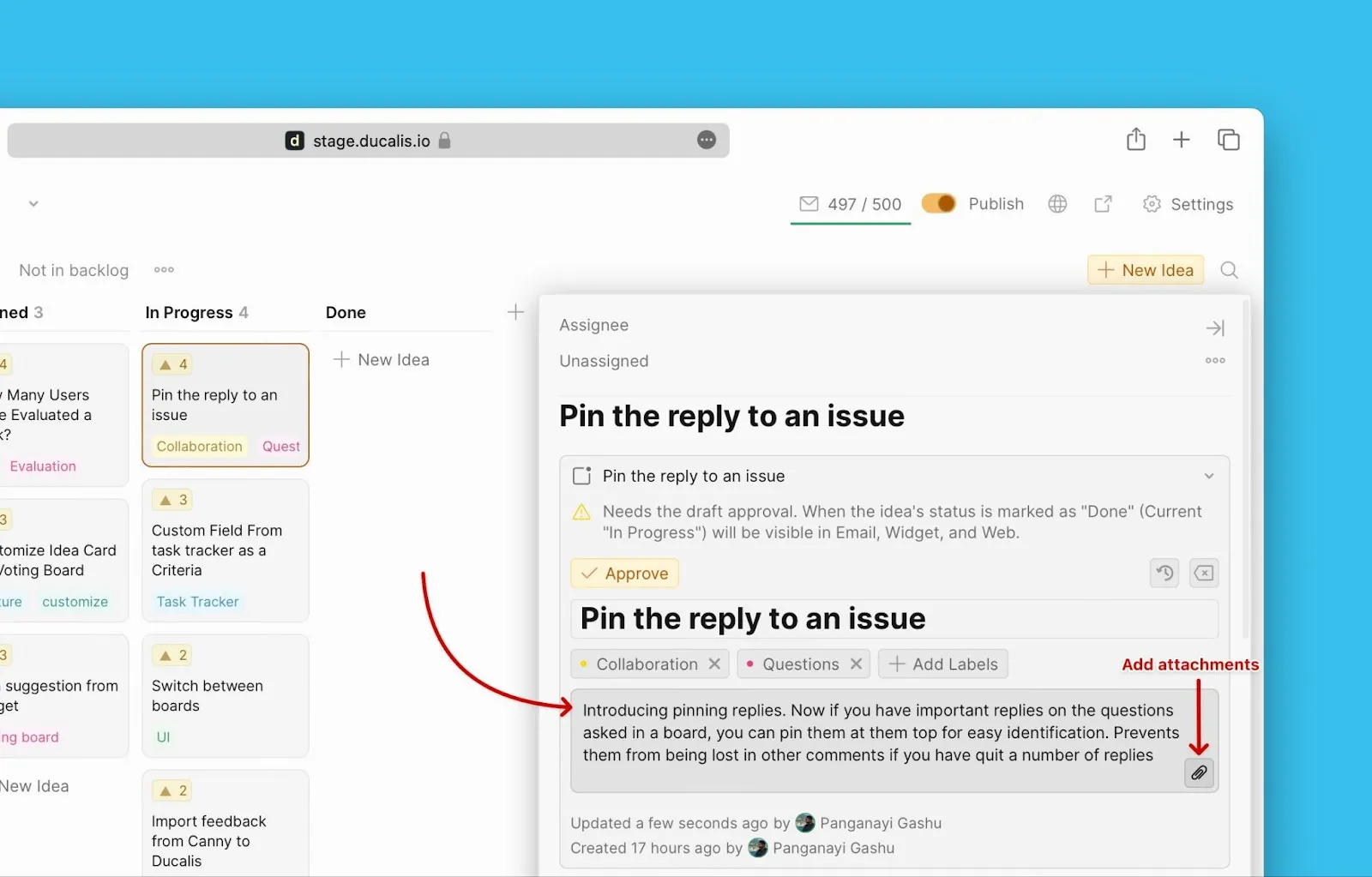
Açıklamayı yazın. Anlaşılır olmalı ve kullanıcılarınızın deneyimine kattığı değeri vurgulamalıdır.
-
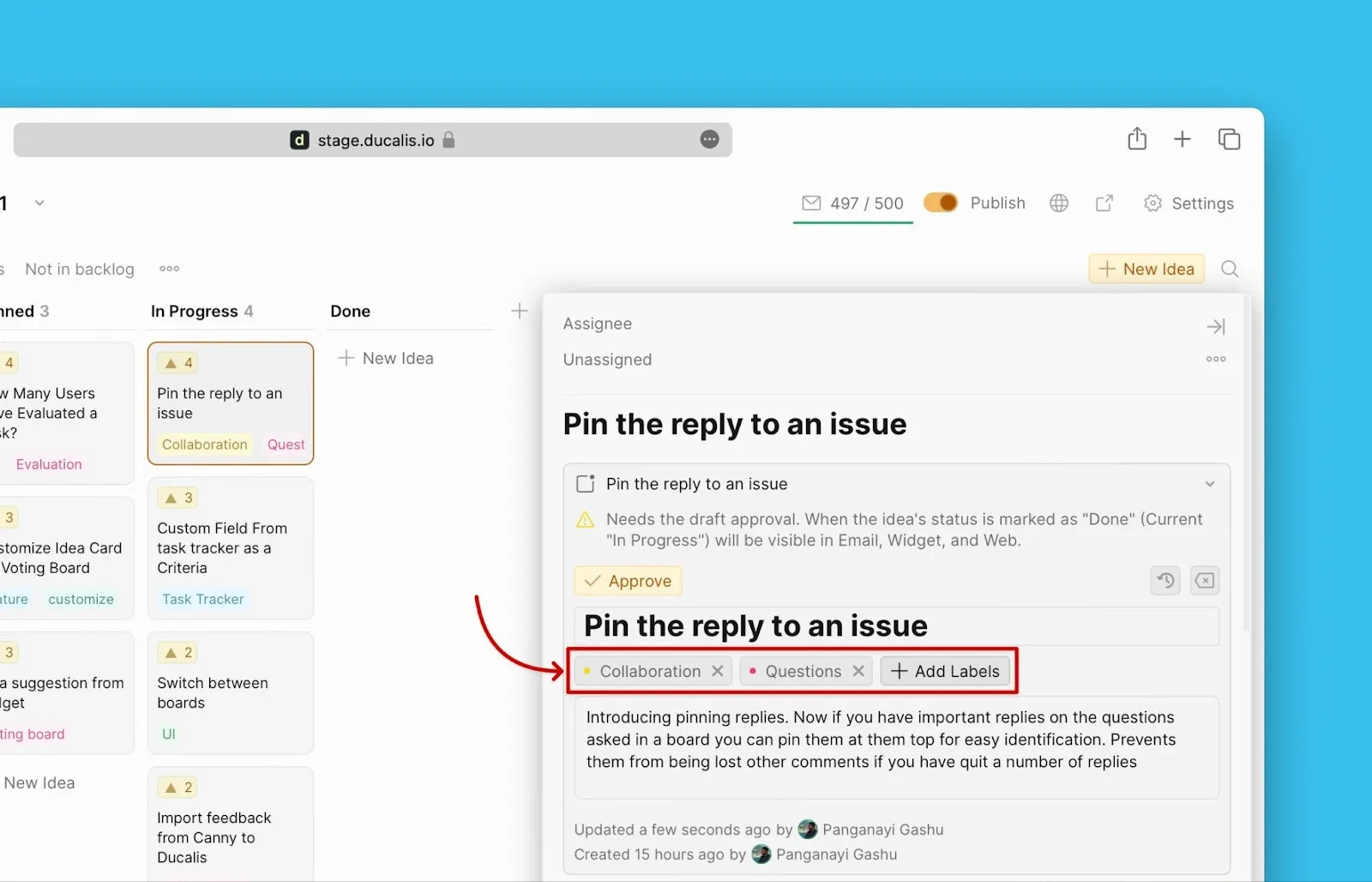
Kullanıcılar tarafından Changelog sayfasında duyuruyu bulmak için filtre olarak kullanılabilecek etiketler ekleyin.
-
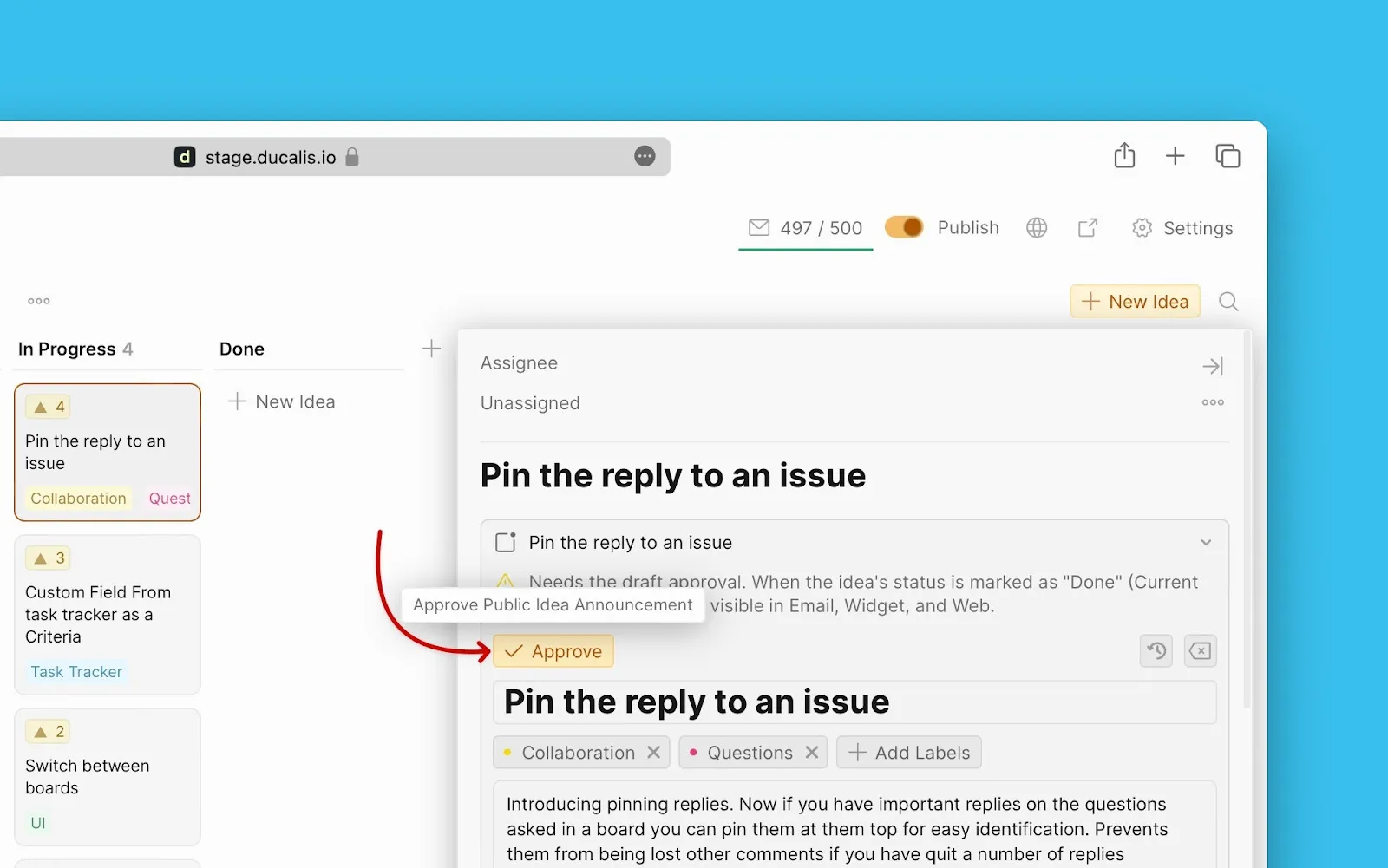
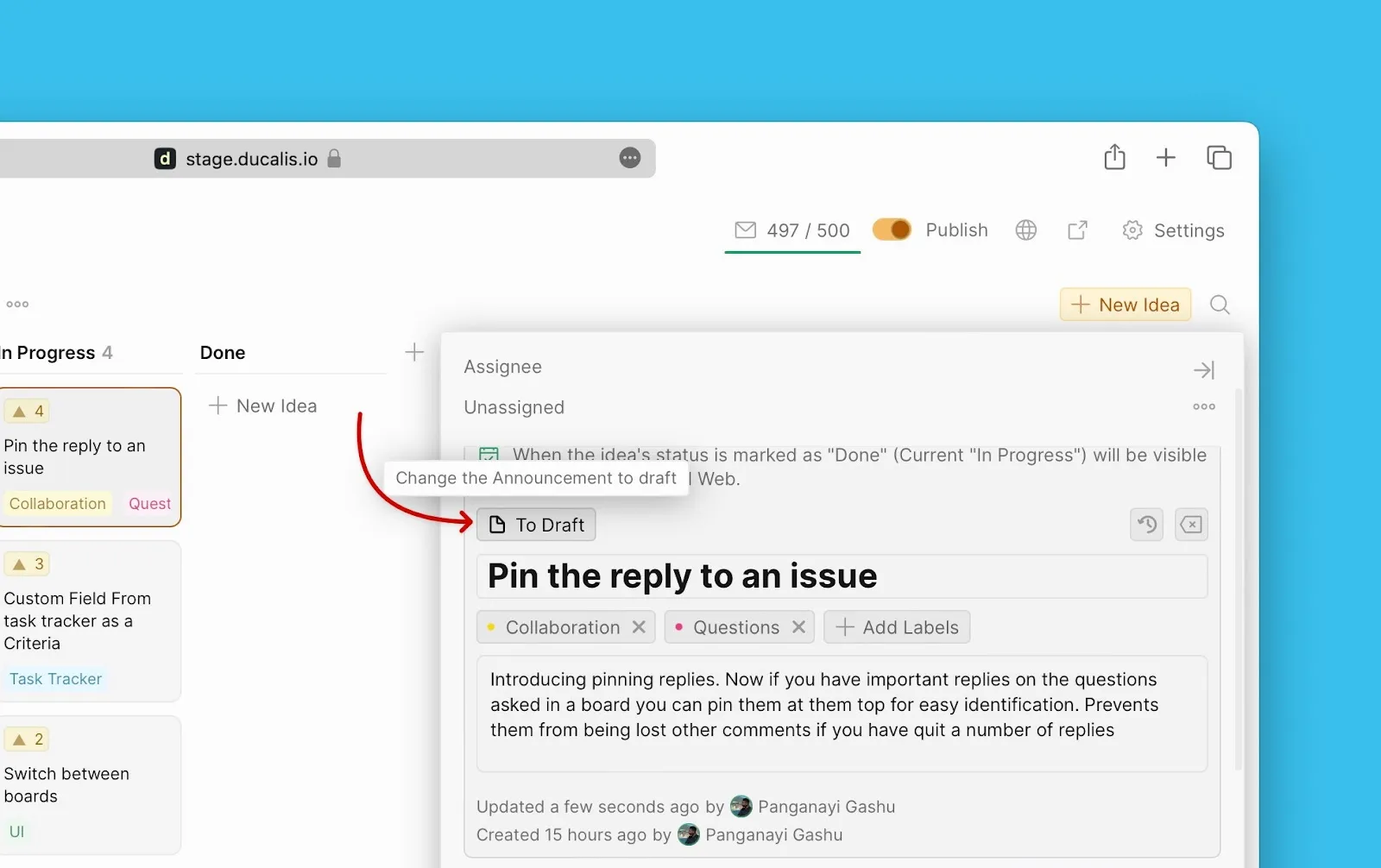
Başlangıçta duyuru taslak olarak kaydedilir. Fikri Tamamlandı durumuna taşıdığınızda yayınlanması için onaylamanız gerekir.
-
Değişiklik yapmak istediğinizde duyuruyu tekrar taslağa alabilirsiniz.
Yapay zeka ile duyuru oluşturma
Yöneticilerin duyuruları kendileri oluşturması yerine, Ducalis yapay zekasını kullanabilirsiniz. Yapay zeka, yayınlayacağınız özellikler için duyuruları yazacaktır. Duyurular Changelog sayfasında yayınlanmadan önce bunları gözden geçirme şansınız olacaktır.
Yapay zeka asistanını açma
Bu özelliği kullanmak için önce açmanız gerekir çünkü varsayılan olarak kapalıdır.
-
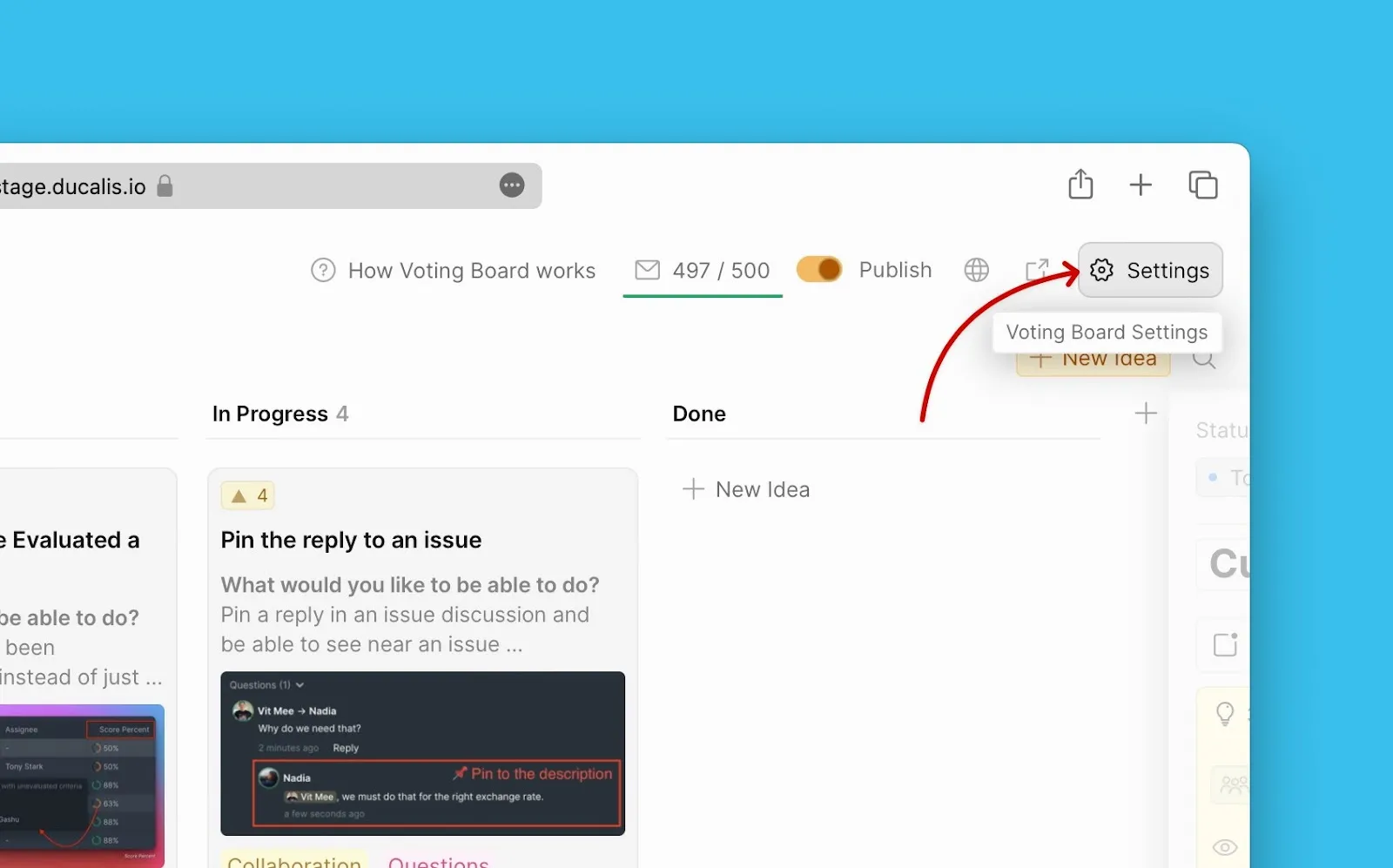
Voting Board (Oylama Panosu) → Settings (Ayarlar) bölümüne gidin.
-
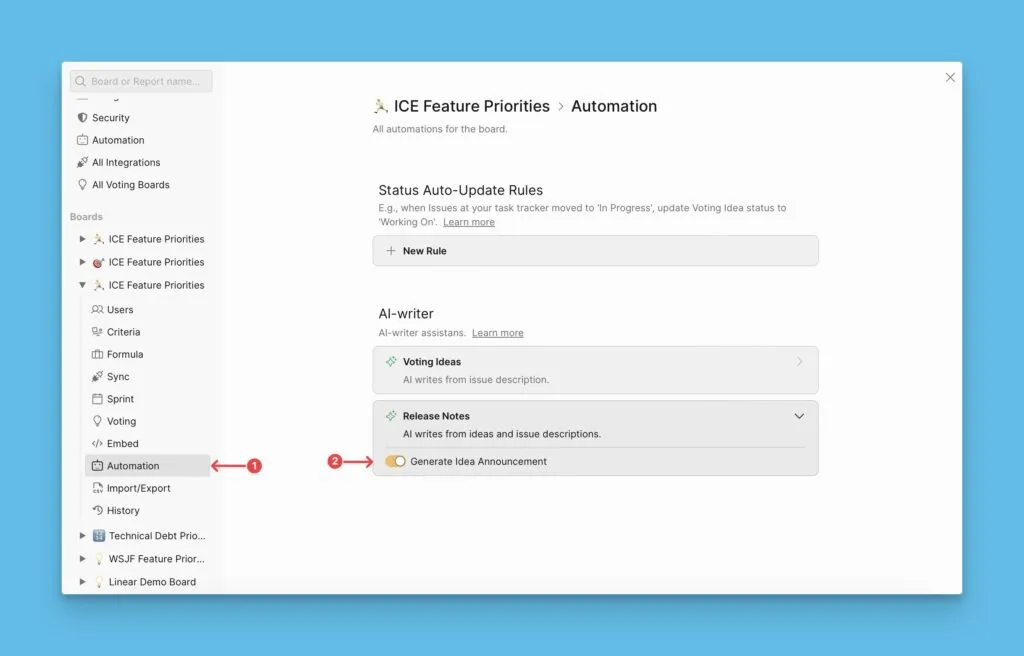
Ardından Automation (Otomasyon) → AI-writer (Yapay Zeka Yazıcı) bölümüne gidin.
Yapay zeka kullanarak duyuru oluşturma adımları
-
Duyuru oluşturmak istediğiniz Fikre gidin.
-
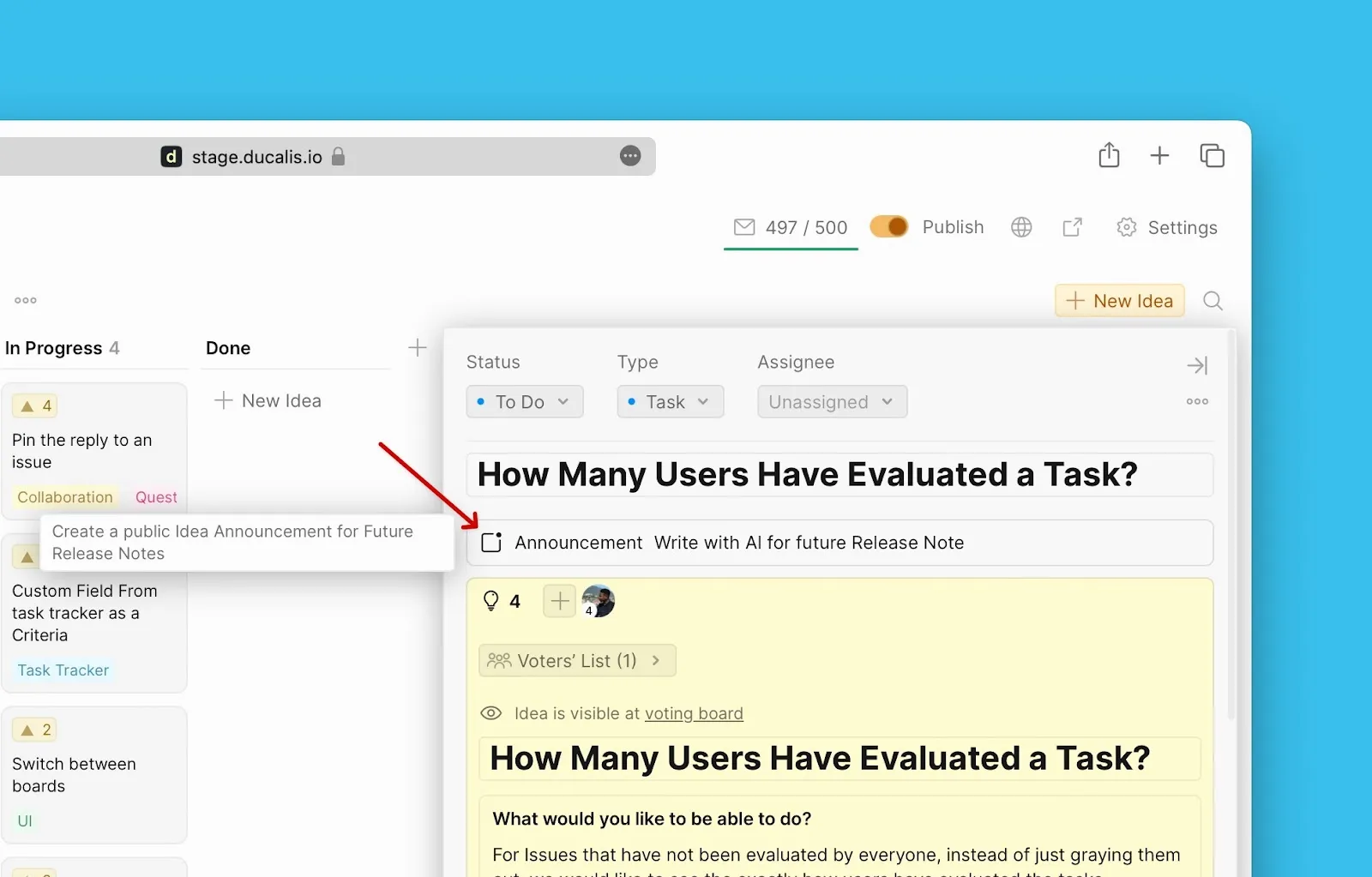
Kartta duyuru bloğuna tıklayın.
-
Bloğa tıkladığınız anda yapay zeka, Fikir için bir duyuru oluşturmaya başlayacaktır.
-
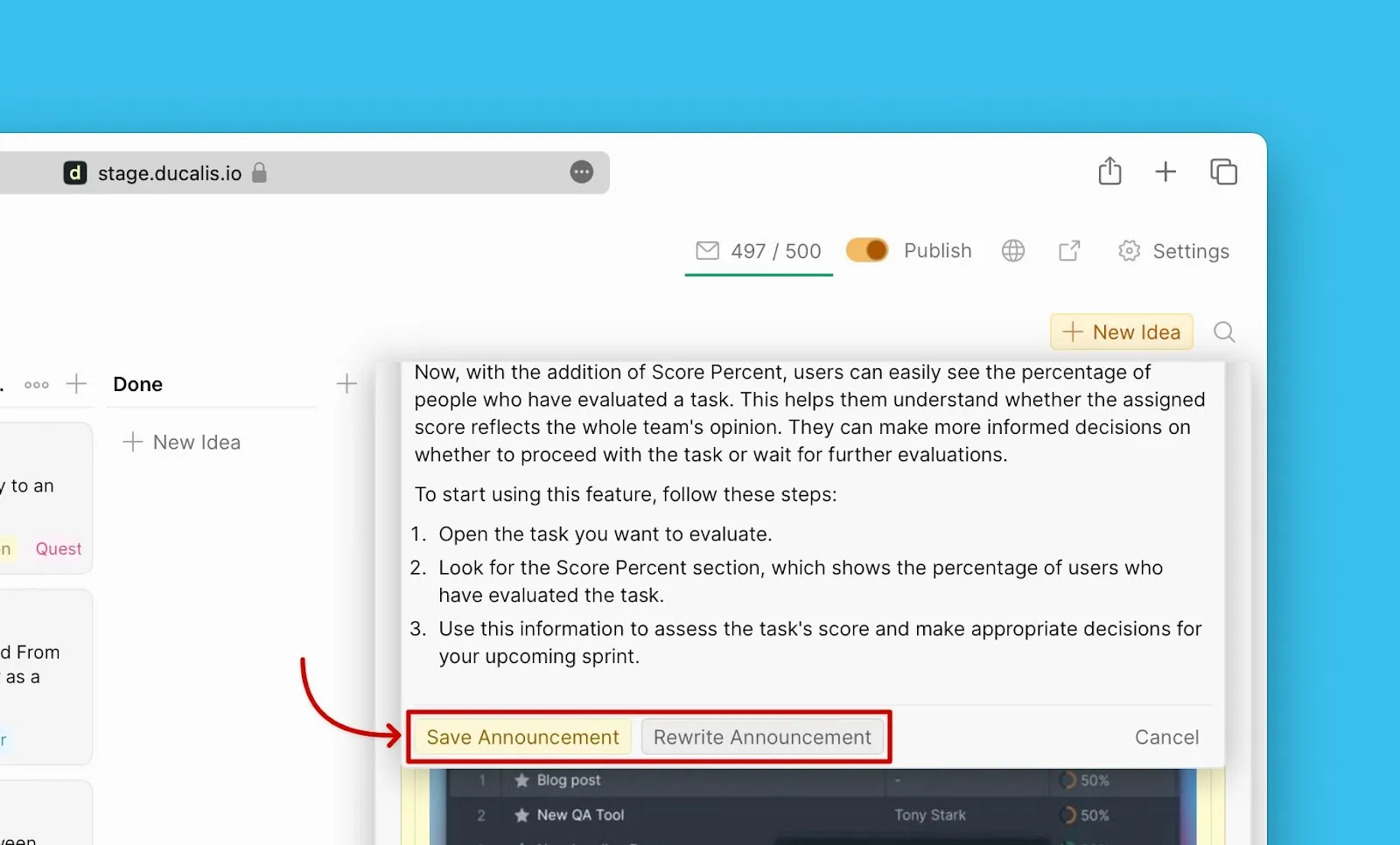
Oluşturulan duyuruyu beğenirseniz kaydedebilirsiniz. Memnun değilseniz, yapay zekanın tamamen yeni bir özet yazması için Rewrite Announcement (Duyuruyu Yeniden Yaz) seçeneğine tıklayabilirsiniz.
-
Save Announcement (Duyuruyu Kaydet) seçeneğine tıkladığınızda, taslak olarak kaydedilecektir.
-
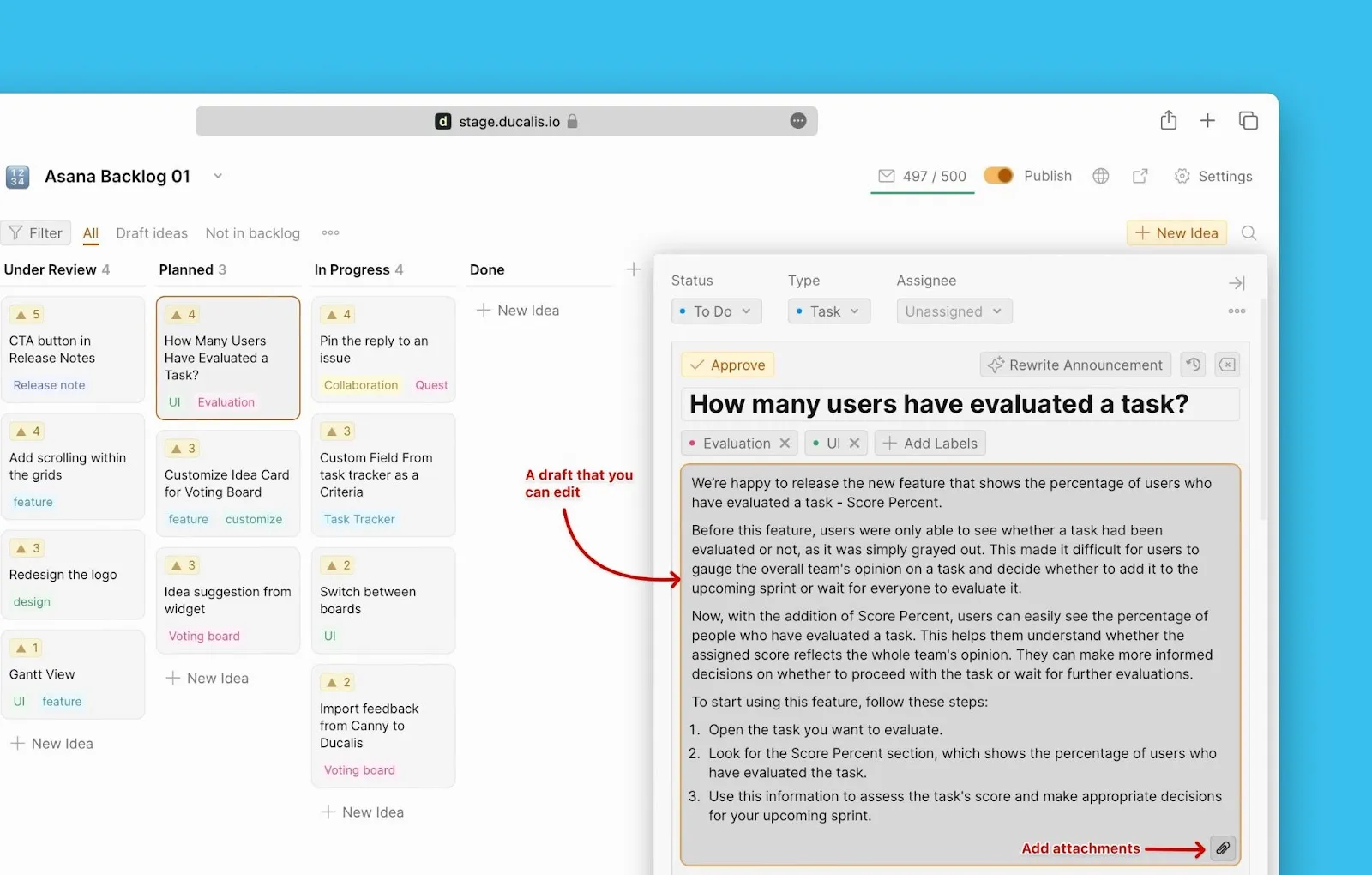
Gözden geçirme ve düzenleme gerektiren bölümleri düzenleme fırsatınız olacaktır. Ekler ekleyebilirsiniz.
-
Taslak olarak, Fikri Tamamlandı durumuna taşıdığınızda, yani özelliği yayınladığınızda, duyuru Changelog sayfasında yayınlanmayacaktır.
-
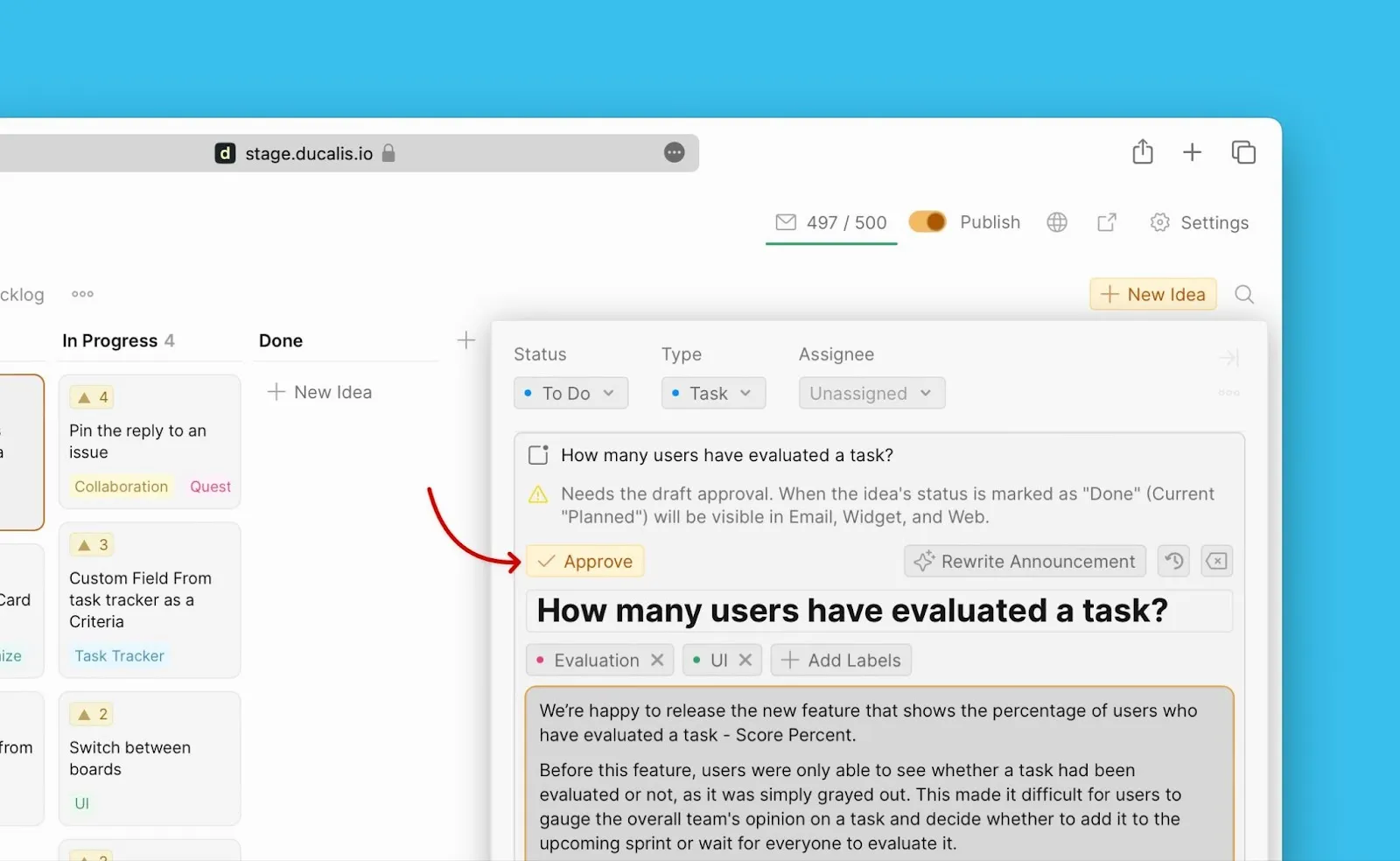
Fikri Tamamlandı durumuna taşıdığınızda duyurunun Changelog sayfasında yayınlanması için onaylamanız gerekir.
-
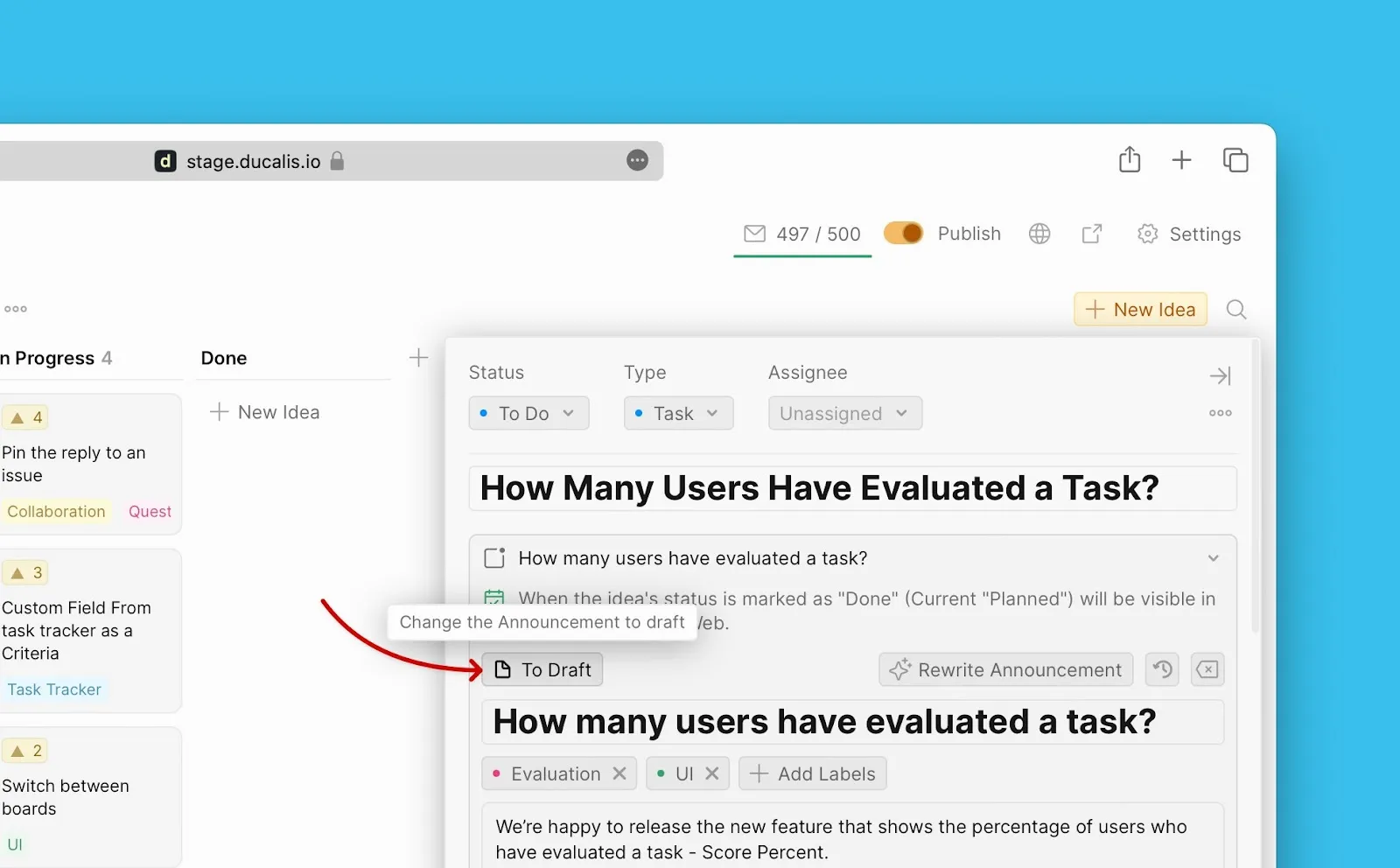
Duyuruda değişiklik yapmak istediğinizde duyuruyu tekrar taslağa alabilirsiniz.
Duyuru oluşturmayı otomatikleştirme
Duyuru oluşturmak istediğiniz her seferinde bu işlemi tekrarlamak için zaman ve enerji harcamamak için oluşturma sürecini otomatikleştirebilirsiniz.
Dahili bir Kaydın durumunu güncellediğinizde (Devam Ediyor → Tamamlandı):
- Bu Kayda bağlı olan genel Fikrin durumu da güncellenecektir.
- Güncellendikten sonra, Ducalis yapay zekası bu genel Fikir için bir duyuru oluşturacaktır.
- Duyuru, siz onu gözden geçirip yayınlanması için onaylayana kadar taslak olarak kaydedilecektir.
Duyuru oluşturma sürecini otomatikleştirmek için ne yapmalısınız?
Yapay zekayı açma
Öncelikle, Voting Board (Oylama Panosu) → Settings (Ayarlar) → Automation (Otomasyon) → AI-writer (Yapay Zeka Yazıcı) altında Ducalis yapay zekasını açmanız gerekir.
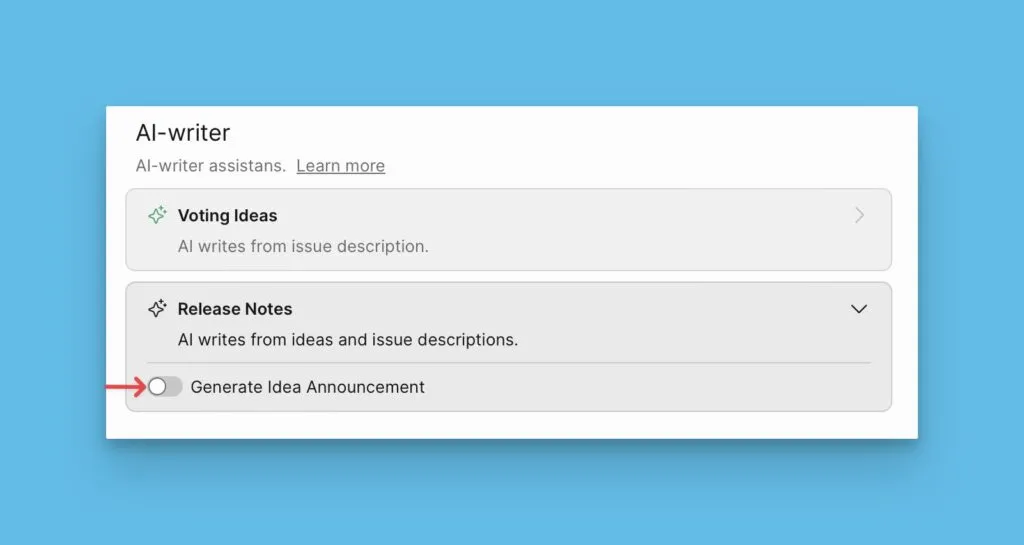
Durum otomatik güncelleme kuralını ayarlama
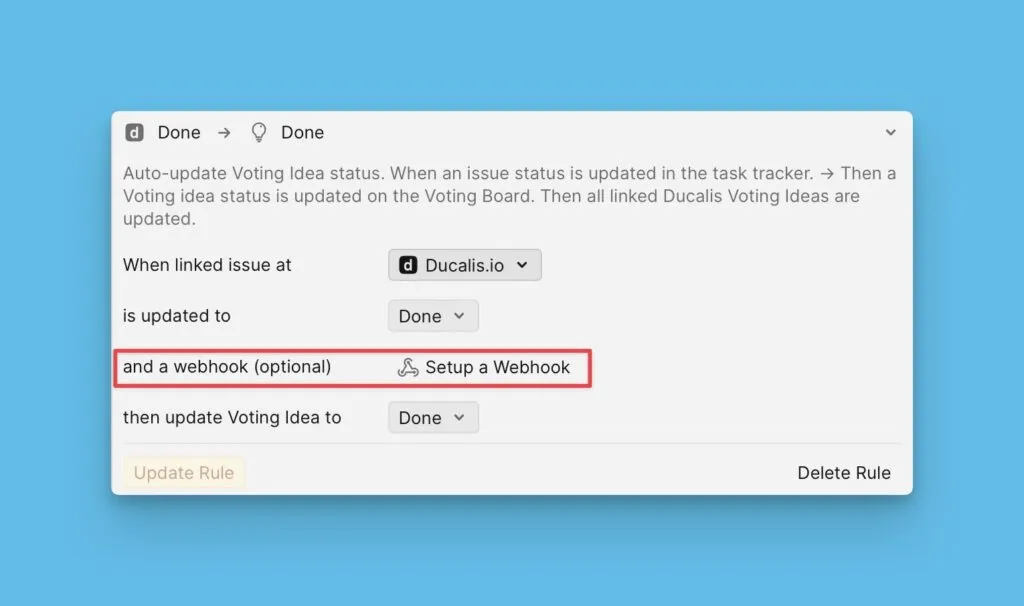
Otomasyon ayarlarındayken, durum otomatik güncelleme kuralını ayarlamalısınız. Dahili bir Kaydın durumunu her güncellediğinizde (Ducalis içinde veya görev izleyicide), bağlı genel Fikrin durumu da otomatik olarak güncellenecektir.
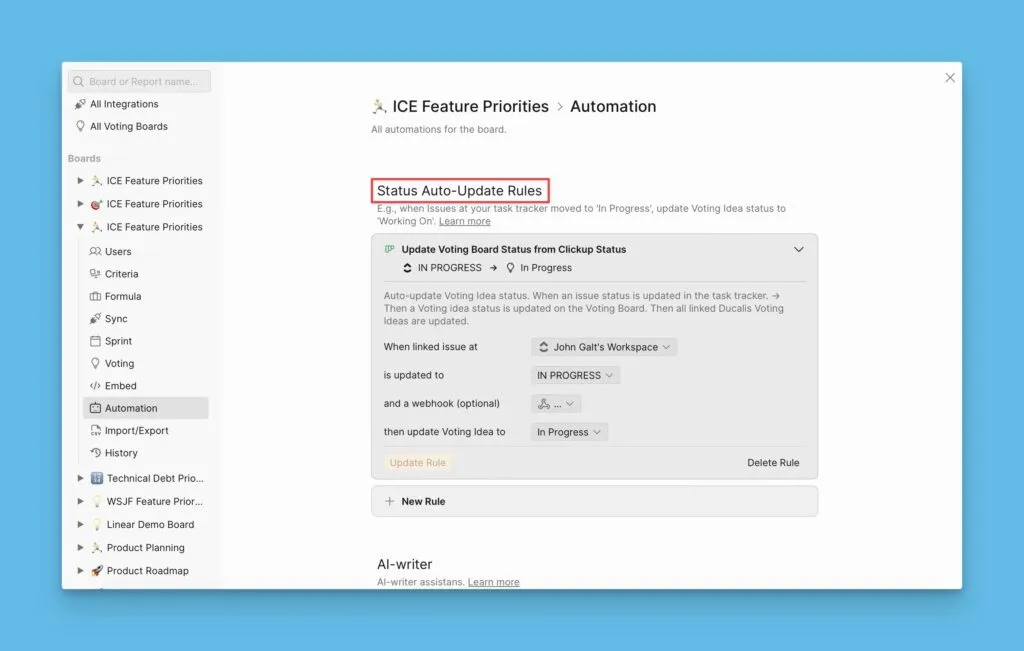
Webhook ayarlama
Duyuru Tamamlandı durumuna taşındığında Changelog haber bülteninin de otomatik olarak gönderilmesini istiyorsanız, webhook'u da ayarlamanız gerekir.