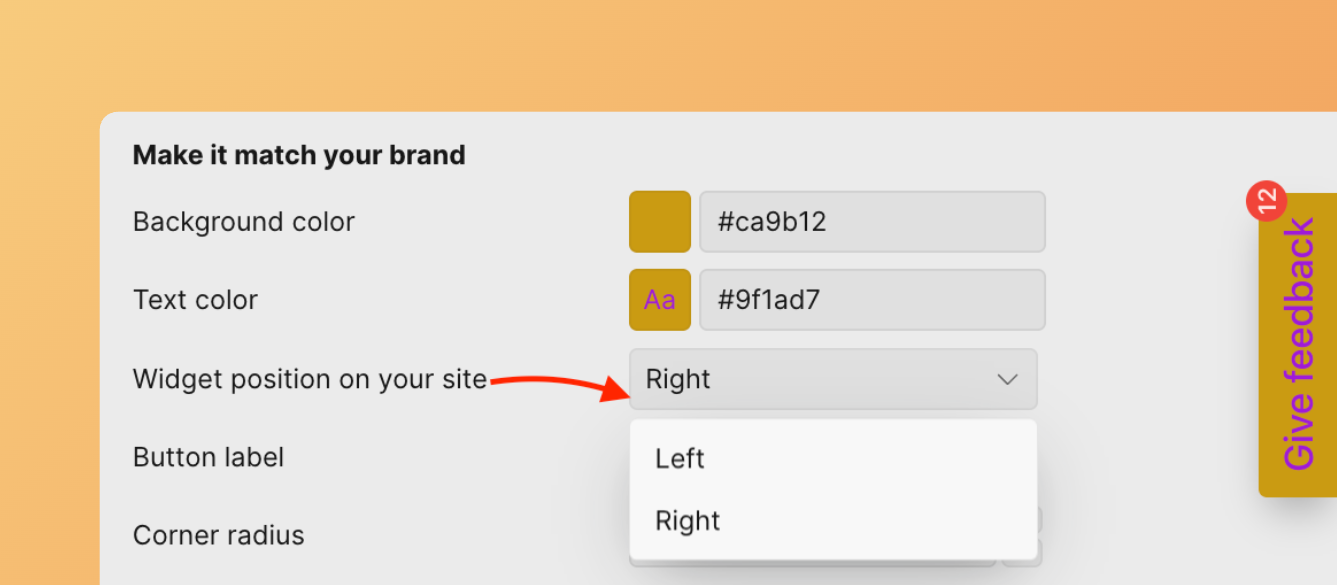

嵌入组件
Ducalis 组件可以直接在你的产品中向用户通知新功能。嵌入该组件可以提高用户对投票看板的参与度。
更新日志组件和通知
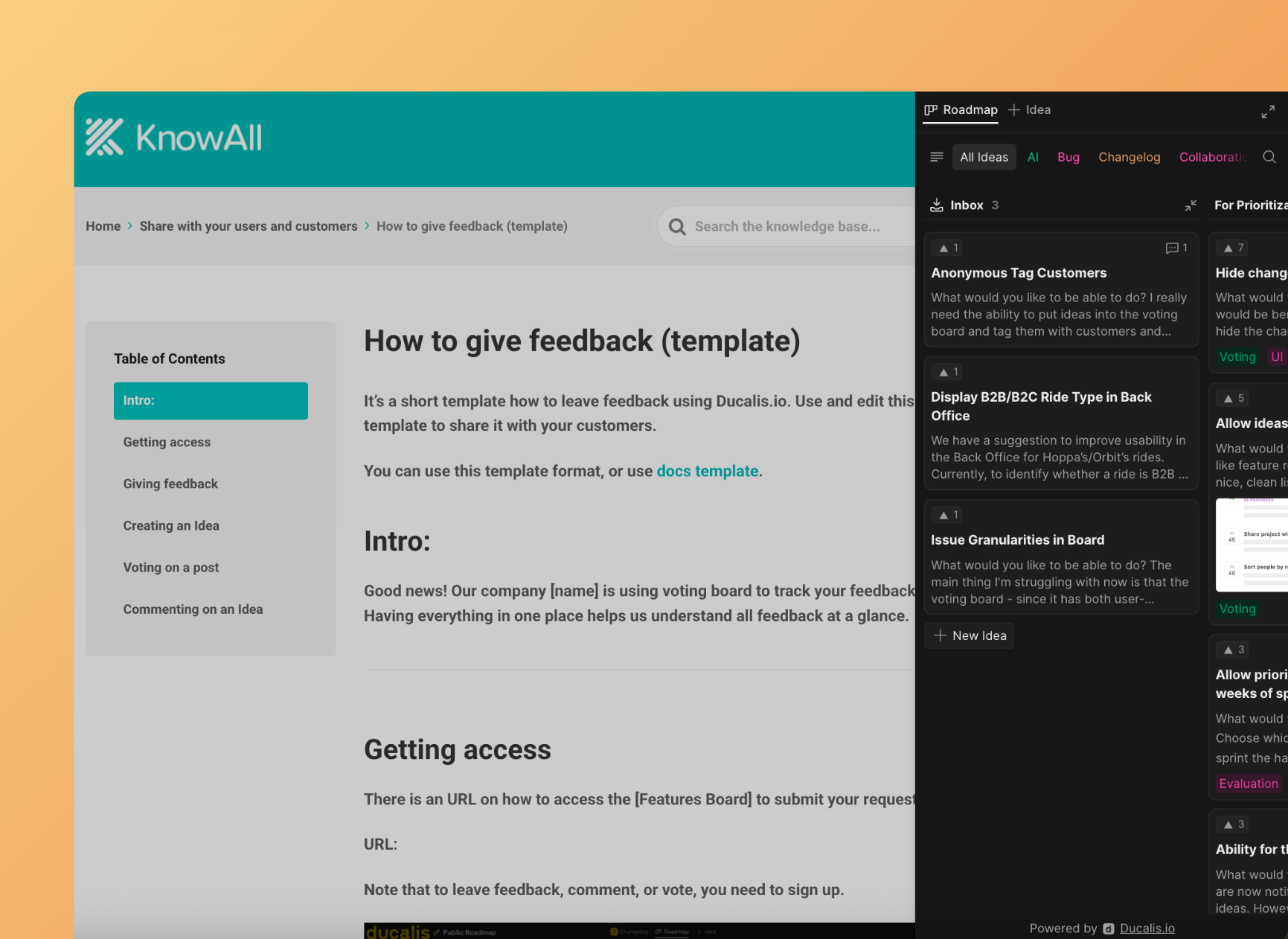
嵌入组件后,用户将收到关于新功能的产品内通知。当你将想法移至完成状态时,组件会显示更新,并带有一个红色通知气泡。
**在线演示:**访问 https://hi.ducalis.io/,点击顶部菜单中的 What's New。
在任何地方嵌入
可以在任何页面嵌入该组件。如果用户已识别身份,他们将在所有子域中看到个人通知。例如,当用户阅读公告并导航到另一个页面时,红色气泡不会再次出现,直到下一次发布。
在 Ducalis,我们在以下位置嵌入了该组件:
- 营销网站:https://hi.ducalis.io/
- 帮助中心:/knowledge-base/
- 产品:hi.ducalis.io
设置组件
更新日志组件包含两部分:
- 加载组件的基础组件 JavaScript 代码
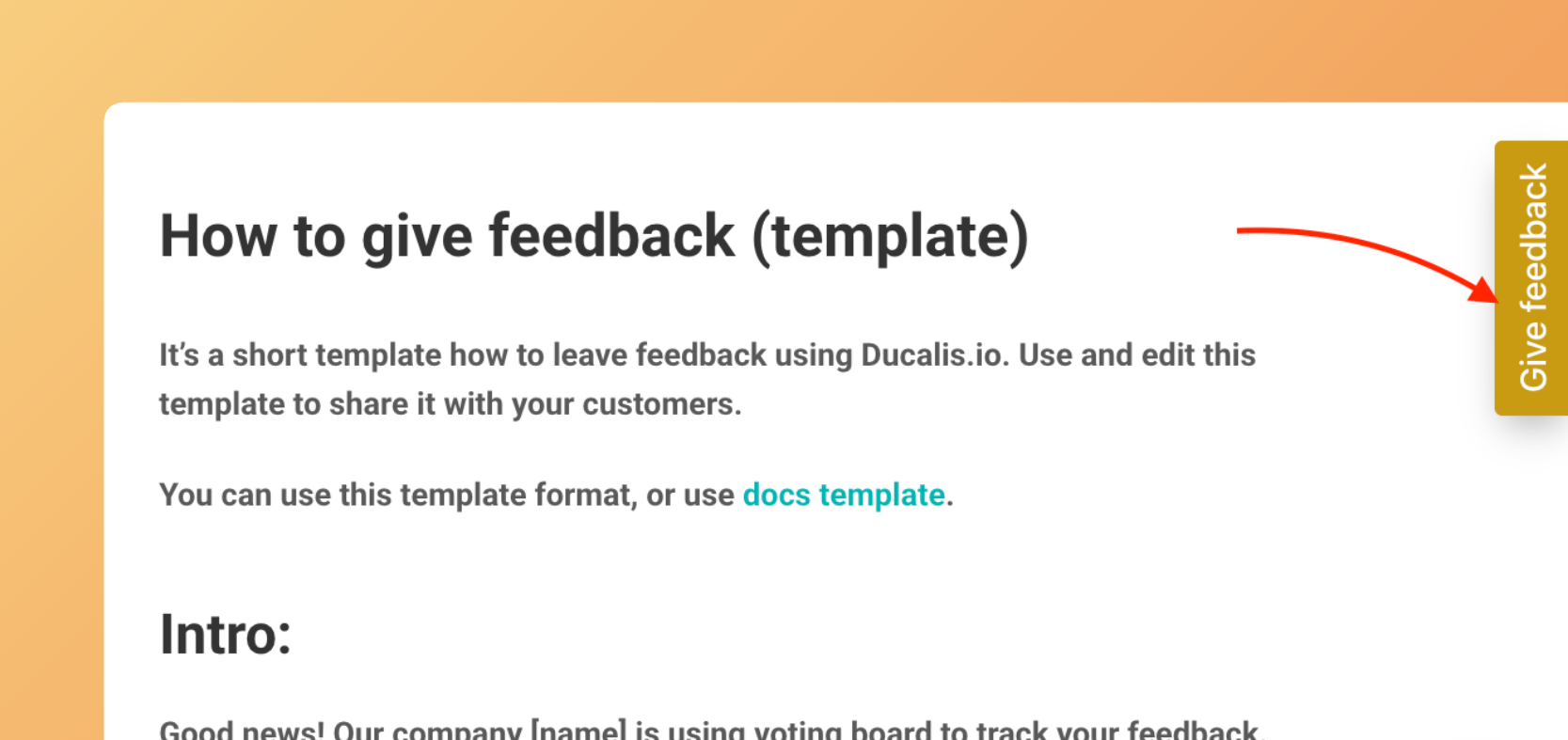
- 用于打开组件的按钮
如果你的投票看板是私密的,有访问限制,你必须向组件传递用户身份。否则,无人可以访问它。
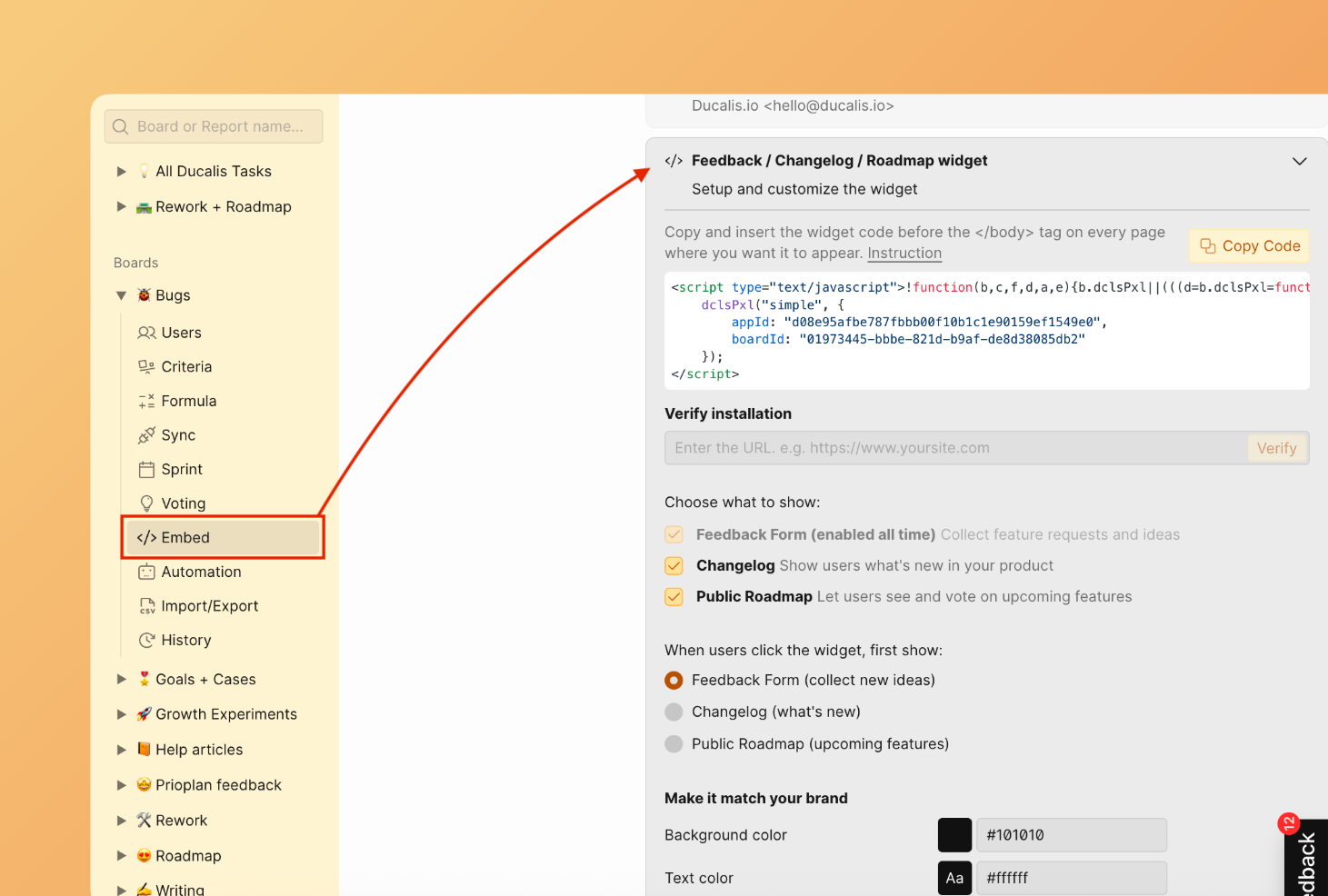
1. 打开投票看板设置
-
前往投票看板设置。
-
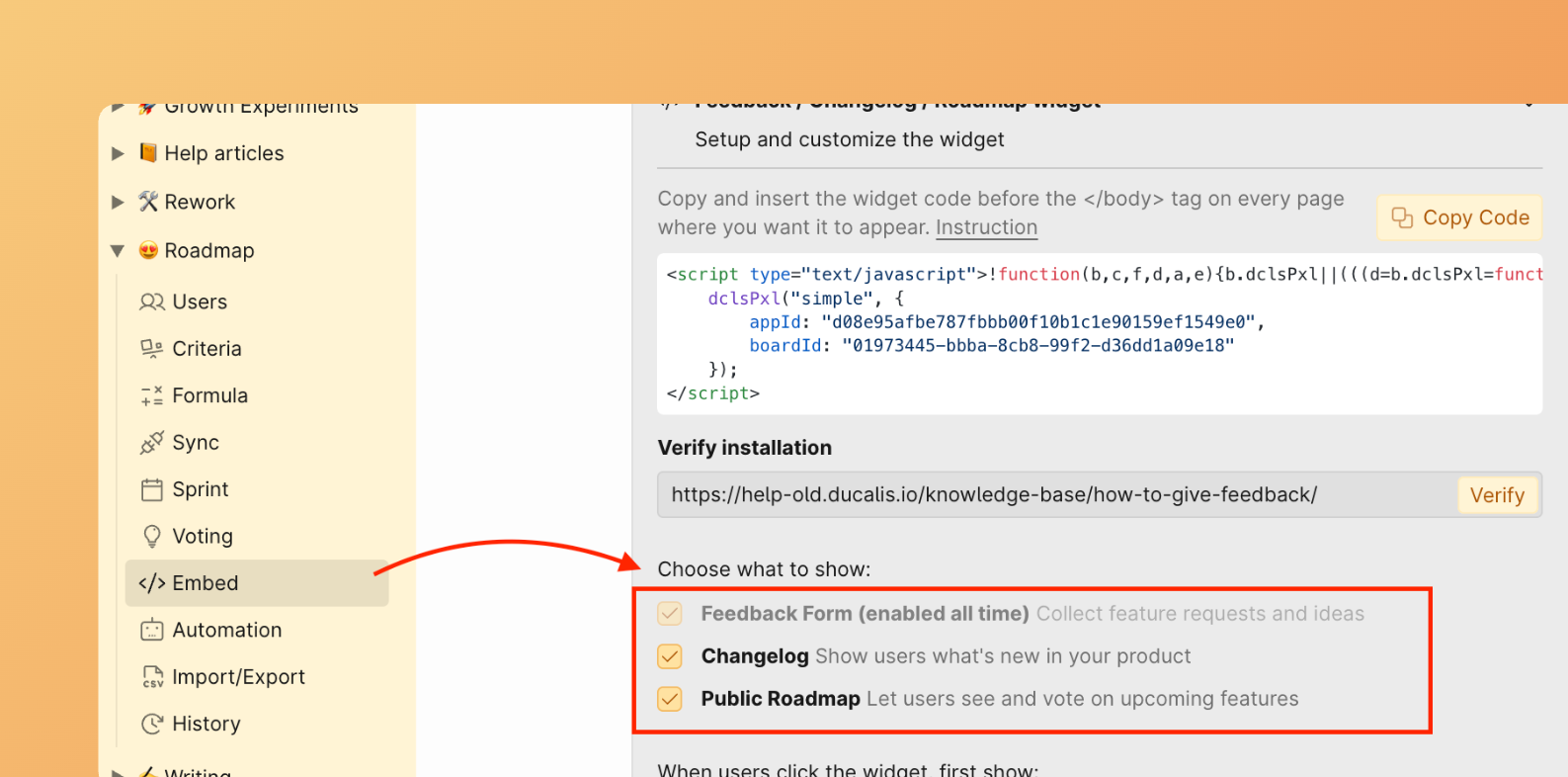
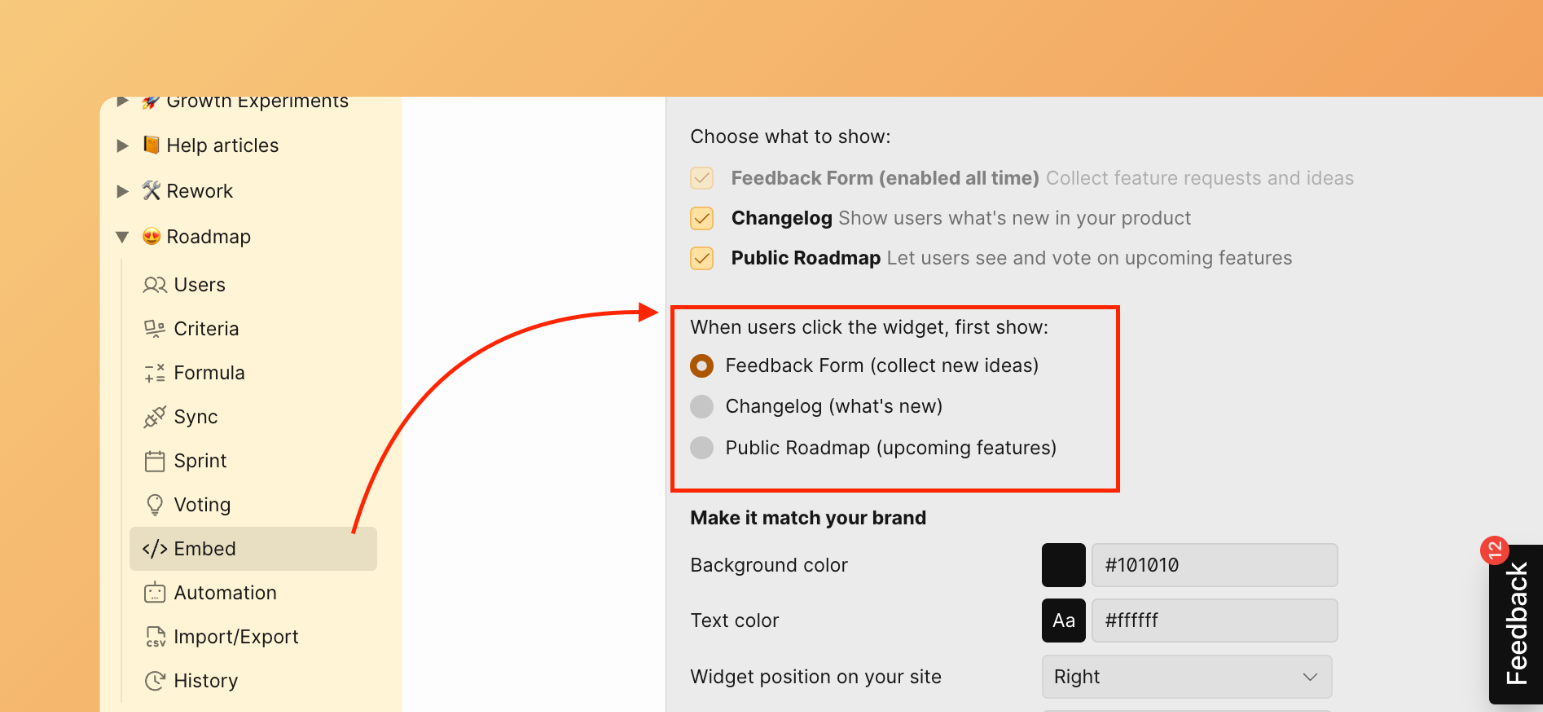
找到 Embed (嵌入) 部分。
-
点击 Add 'What's New' Widget (添加"新动态"组件)。
2. 安装基础组件代码
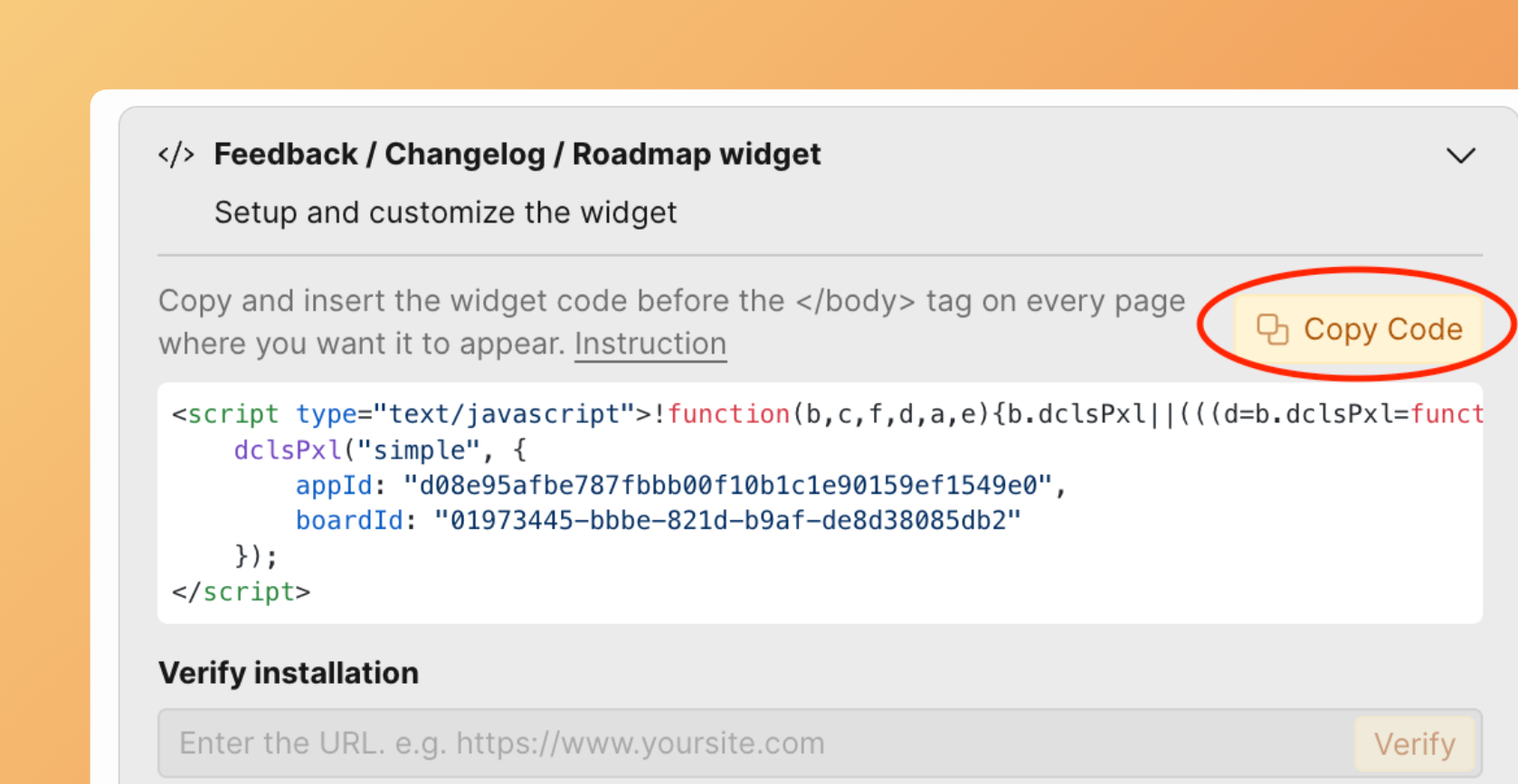
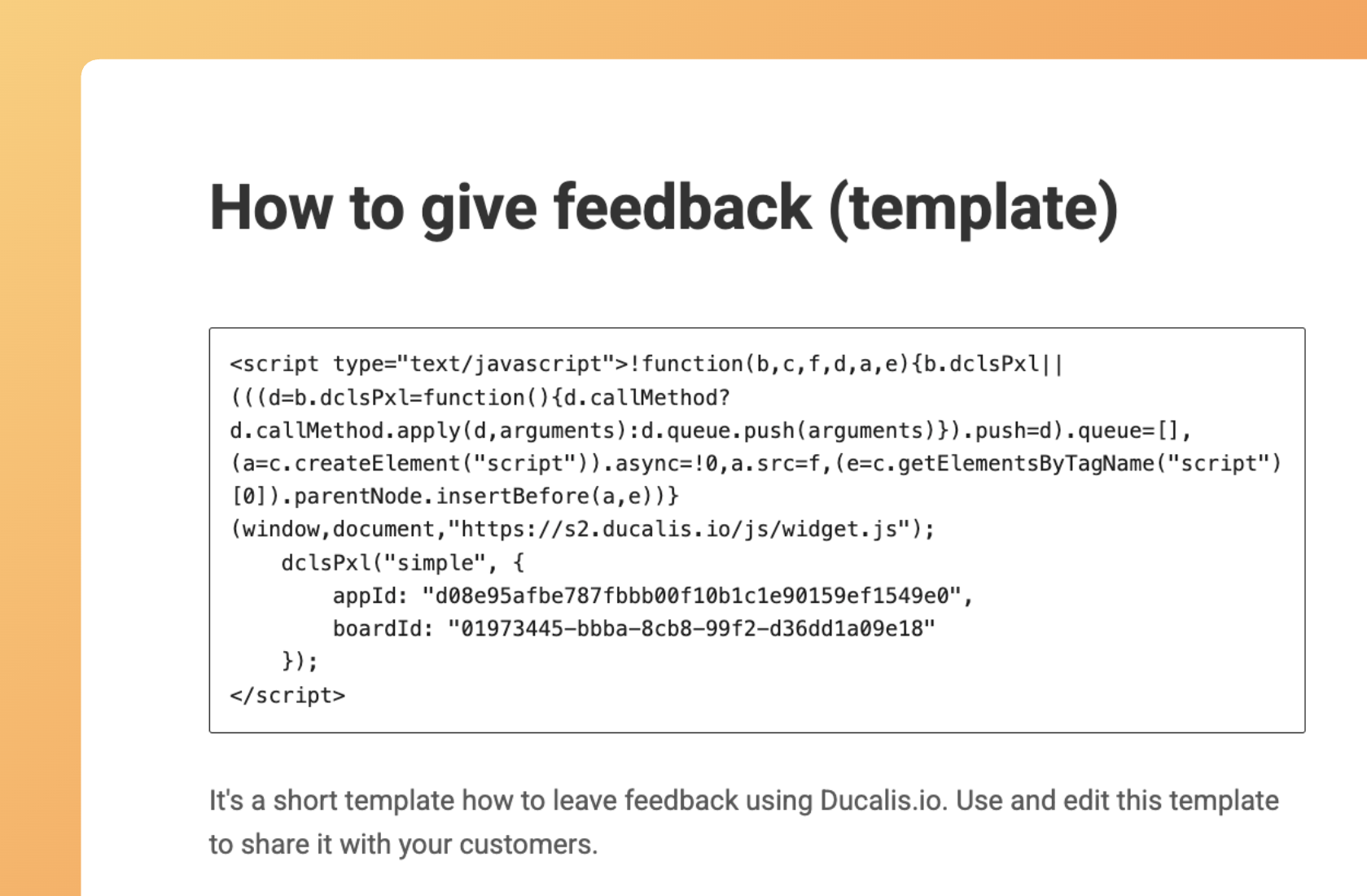
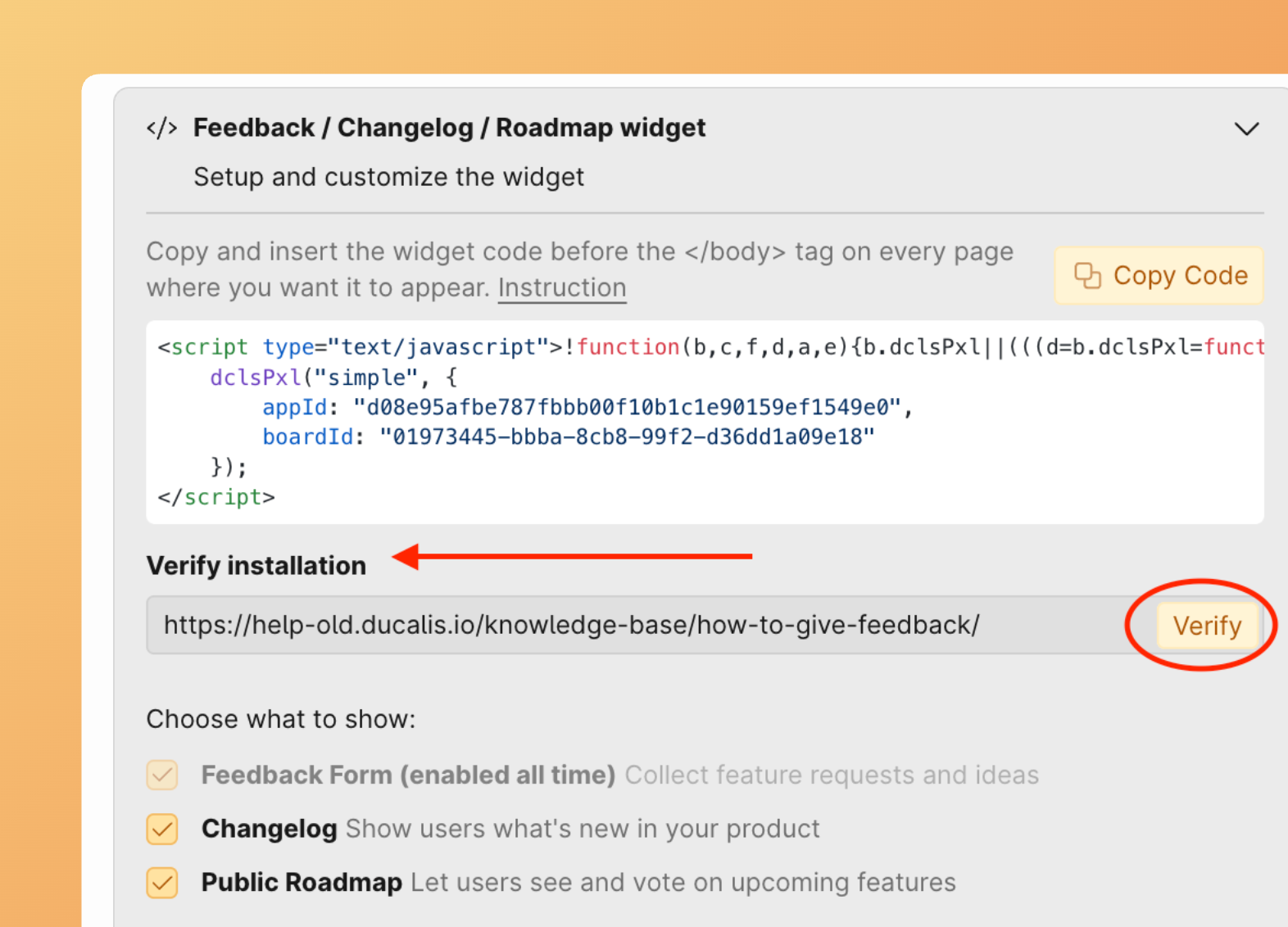
将此代码添加到你想要显示组件的页面底部。
<!-- hi.ducalis.io Changelog Widget -->
<script>
!function(b,c,f,d,a,e){b.dclsPxl||(((d=b.dclsPxl=function(){d.callMethod?d.callMethod.apply(d,arguments):d.queue.push(arguments)}).push=d).queue=[],(a=c.createElement("script")).async=!0,a.src=f,(e=c.getElementsByTagName("script")[0]).parentNode.insertBefore(a,e))}(window,document,"https://hi.ducalis.io/js/widget.js")
dclsPxl("initWidget", {
appId: "_YOUR_APP_ID", // Required
boardId: "_YOUR_BOARD_ID", // Required
});
</script>
<!-- End hi.ducalis.io Changelog Widget -->
3. 创建组件按钮
为任何元素添加 CSS 类,创建一个可以打开组件并显示通知的按钮:
<div class="Ducalis-changelog-widget">What's new</div>
来自我们落地页的示例:
4. 基础配置中的组件功能
此基础设置提供:
- 组件显示处于完成状态的最新想法,按发布日期排序
- 新发布功能(移至完成状态的想法)的通知气泡
- 访问者可以阅读最多 20 个已发布的想法
- 链接到投票看板,以查看路线图、添加想法、投票和评论
- 电子邮件收集,用于路线图每周摘要更新
在投票看板设置下找到投票看板订阅者。
配置组件选项
默认页面
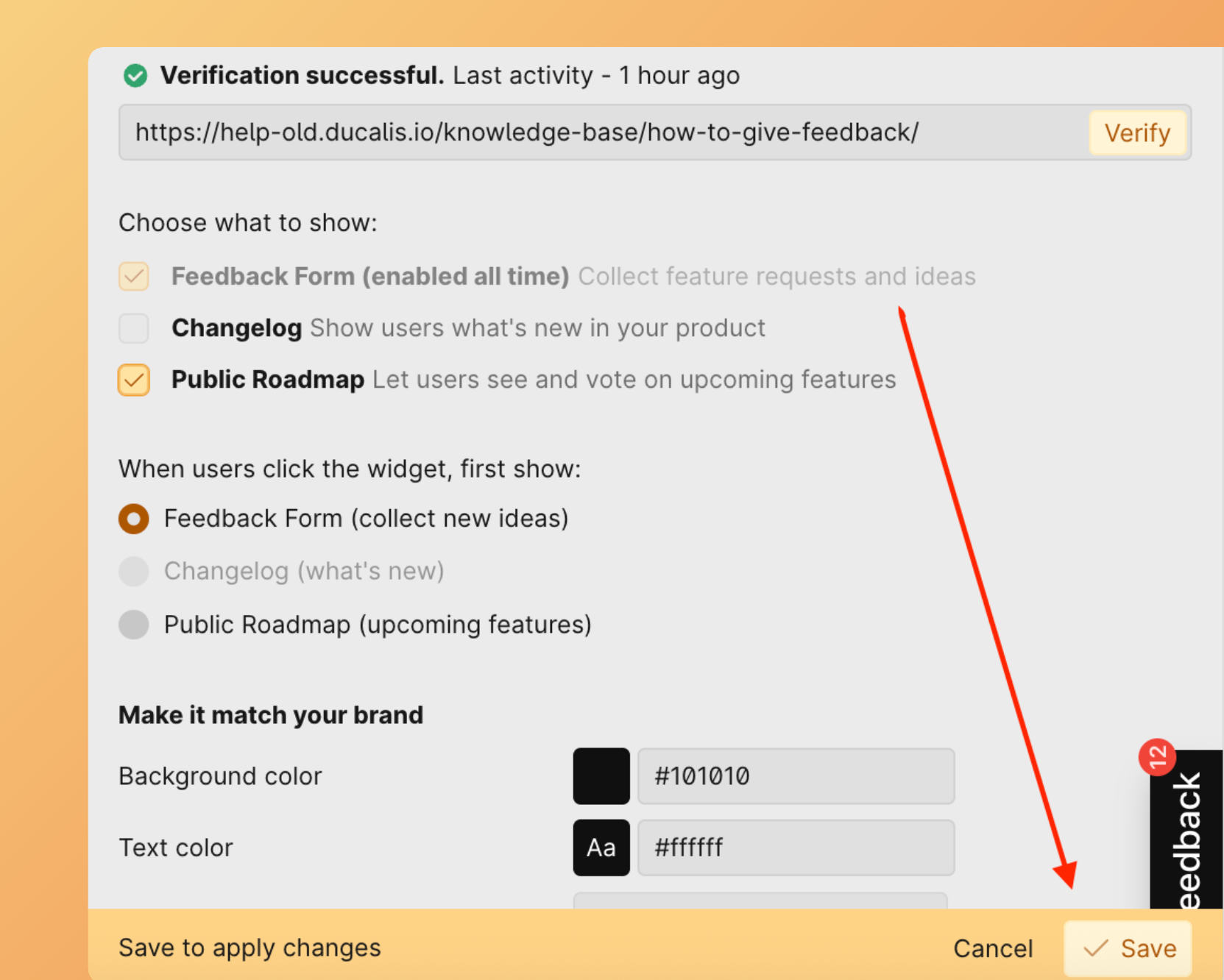
选择在组件中首先打开路线图页面还是更新日志页面。
要指定页面,在代码中配置 defaultView。使用 roadmap 或 changelog:
dclsPxl("initWidget", {
...
// optional, default state is undefined
// Use 'roadmap' or 'changelog' to open specific page
defaultView: undefined,
...
});
对于更新日志和路线图页面,你可以选择打开特定筛选或操作(仅限已授权用户):
dclsPxl("initWidget", {
...
// optional,
// use it to open a specific filter (only for authorized users)
openNewIdea: true,
myIdeas: true,
myVotes: true,
...
});
身份验证方法
选择使用 Ducalis 身份验证或你自己的身份验证方法。
选项 1:使用 Ducalis 身份验证(默认)
默认情况下,当客户想要投票、添加想法或评论时,会使用 Ducalis 身份验证。
选项 2:使用你自己的身份验证
如果你使用自己的身份验证,在代码中指定:onAuth: showUserAuth
dclsPxl("initWidget", {
appId: "_YOUR_APP_ID", // Required
boardId: "_YOUR_BOARD_ID", // Required
...
onAuth: showUserAuth
...
});
指定此函数后,它将替换 Ducalis 身份验证。你需要处理整个身份验证过程,但必须传递已认证的组件用户:必须提供 user.email + user.hash。
dclsPxl("initWidget", {
// required
appId: "dc9ae89*******",
boardId: "78aef2c7c0********",
user: {
// required
email: "Your user Email",
hash: "User hash",
...
},
onAuth: showUserAuth
...
});
自定义组件外观
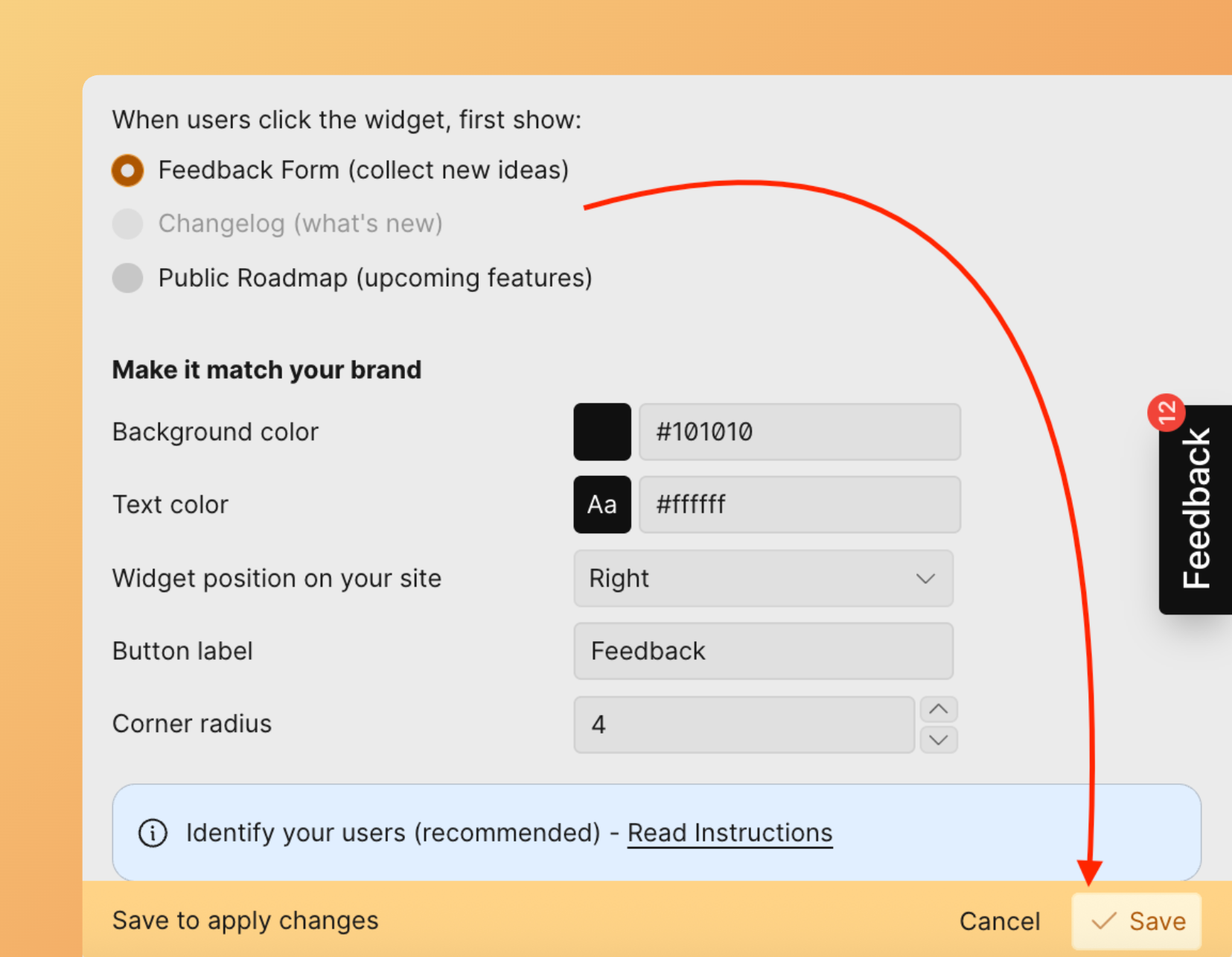
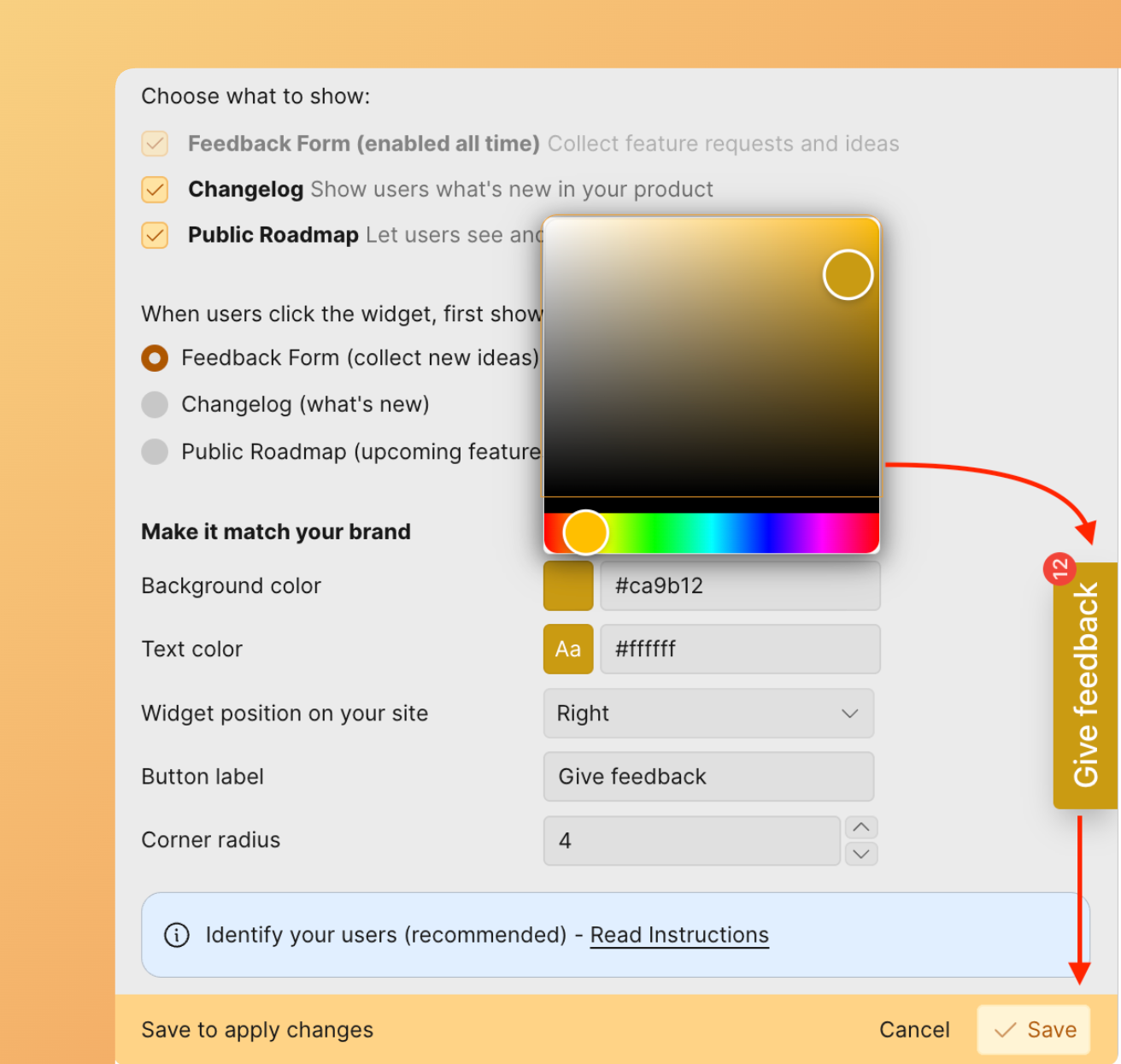
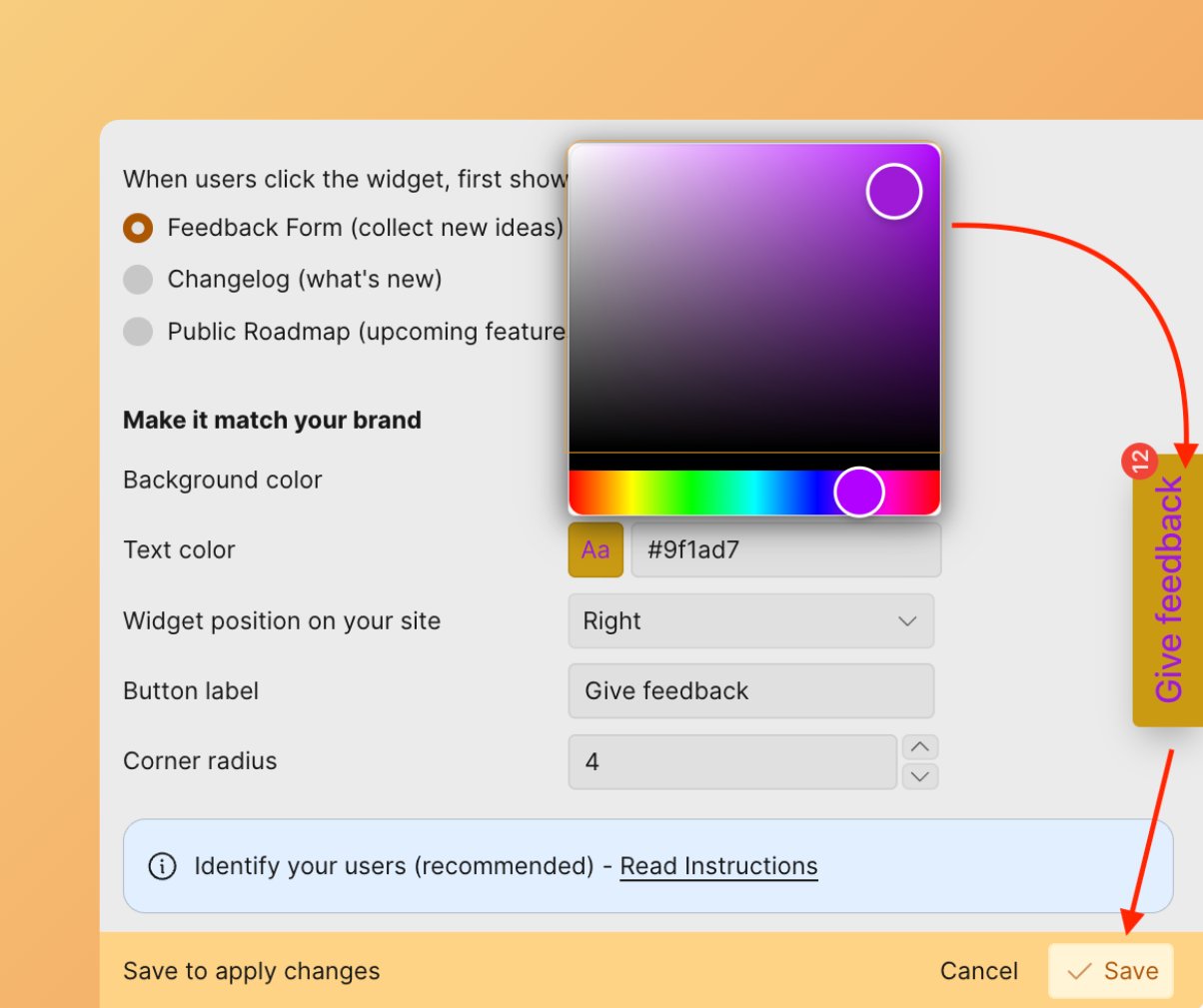
嵌入 Ducalis 更新日志组件后,可以自定义它以匹配你的产品。
将以下参数添加到你的代码中:
<script>
!function(b,c,f,d,a,e){b.dclsPxl||(((d=b.dclsPxl=function(){d.callMethod?d.callMethod.apply(d,arguments):d.queue.push(arguments)}).push=d).queue=[],(a=c.createElement("script")).async=!0,a.src=f,(e=c.getElementsByTagName("script")[0]).parentNode.insertBefore(a,e))}(window,document,"https://hi.ducalis.io/js/widget.js")
dclsPxl("initWidget", {
appId: "_YOUR_APP_ID", // Required
boardId: "_YOUR_BOARD_ID", // Required
selector: "_YOUR_SELECTOR", // optional - default .Ducalis-changelog-widget
width: "400", // optional, Widget width (minimal width 400px)
debug: true, // optional - Always show Notification bubble and logs for events
bubble: {
selector: '#embedBoardBuble', // optional - use it for bubble without widget, default ".Ducalis-changelog-widget"
className: 'some-class-name', // optional - clear initial styles. Usage for custom styles by className ONLY. Default undefined
style: { // optional, customization initial styles. Default undefined
right: '7px',
top: '7px',
backgroundColor: '#db3737',
borderRadius: '4px',
fontSize: '13px',
}
},
});
</script>
迁移到新的气泡参数
参数 top、right、backgroundColor 和 color 已弃用。请改用 bubble.style。
添加新参数 bubble.style:
bubble: {
...
// optional, default state is undefined
// customization initial styles
style: {
right: '7px',
top: '7px',
backgroundColor: '#db3737',
borderRadius: '4px',
fontSize: '13px',
}
...
}
调试模式
debug: true,
当你打开组件时,它会将所有更新标记为已读,红色气泡会消失。为了更好地测试布局,请使用调试模式。
当你关闭并重新打开组件时,它将始终显示红色通知圆圈。这可以帮助你测试正确的位置。
将通知气泡附加到任何元素
selector: "_YOUR_SELECTOR"
选择或创建一个元素来触发 Ducalis 组件。使用该元素的 ID 或唯一类作为选择器参数。
如果选择器是类(而不是 ID),请以点开头。对于类 openWidget,你的选择器是 .openWidget。
对于你的组件 selector,你可以使用:
- ID:
#DucalisChangelogNotification、#someID、…… - Class:
.DucalisChangelogNotification、.someClass、.some-class、…… - Attribute:
[data-bubble="1"]、[data-whats-new]、…… - Mix:
div.someClass[data-show-bubble="true"]、a[href^="https://feedback.ducalis.io"]、……
通知颜色
使颜色与你的产品匹配。默认颜色:
backgroundColor: "#f04438", // Notification bubble Background color
color: "#fee4e2", // Notification bubble text color
通知气泡位置
默认情况下,通知气泡相对于附加到选择器的元素定位。
如果你不喜欢通知气泡的位置,在浏览器开发工具中调整它,并将其添加到组件设置中:
top: "-10px", // Notification bubble position by top
right: "-10px", // Notification bubble position by right
组件宽度
默认情况下,组件宽度为 376px。你可以更改它:
width: "376px", // optional, Widget width
自定义 CSS 类
**仅供高级使用。**向通知气泡添加自定义类名,不使用我们这边的样式。你可以使用自己的 CSS 自定义通知气泡。
bubble.className: "_SOME_CLASS_NAME"
bubble: {
...
// optional - clear initial styles.
// Usage for custom styles by className ONLY. Default undefined
className: 'some-class-name',
...
}
参数 bubbleClassName 已弃用。请改用 bubble.className。
为用户订阅发布说明
投票看板最有用的功能之一是自动发布说明。
由于投票看板是一个独立的应用程序,默认情况下启用发布说明的自动订阅,以避免不断导入新活跃用户列表。
在以下情况下,用户将自动订阅:
-
你通过 Ducalis API 或组件向 Ducalis 发送用户数据(必须提供
user.email+user.hash)。 -
用户打开组件或看板框架。
满足这些条件后,用户将自动订阅发布说明。
为了让用户接收发布说明更新,设置自定义电子邮件域。
dclsPxl("initWidget", {
// required
appId: "dc9ae89*******",
boardId: "78aef2c7c0********",
user: {
// required
email: "Your user Email",
hash: "User hash",
...
},
// Auto subscribe current user on current board (needed user.email + user.hash)
autoSubscribe: true, // optional, default: true
});
如果你满足上述条件但不需要自动订阅用户,请更改为 autoSubscribe: false。