回写同步 – 第 1 部分
回写同步可将你在 Ducalis 中的优先级排序和评估评分发送到 ClickUp 自定义字段。这样你就可以在 ClickUp 中按优先级排序任务,快速识别最高优先级的工作。
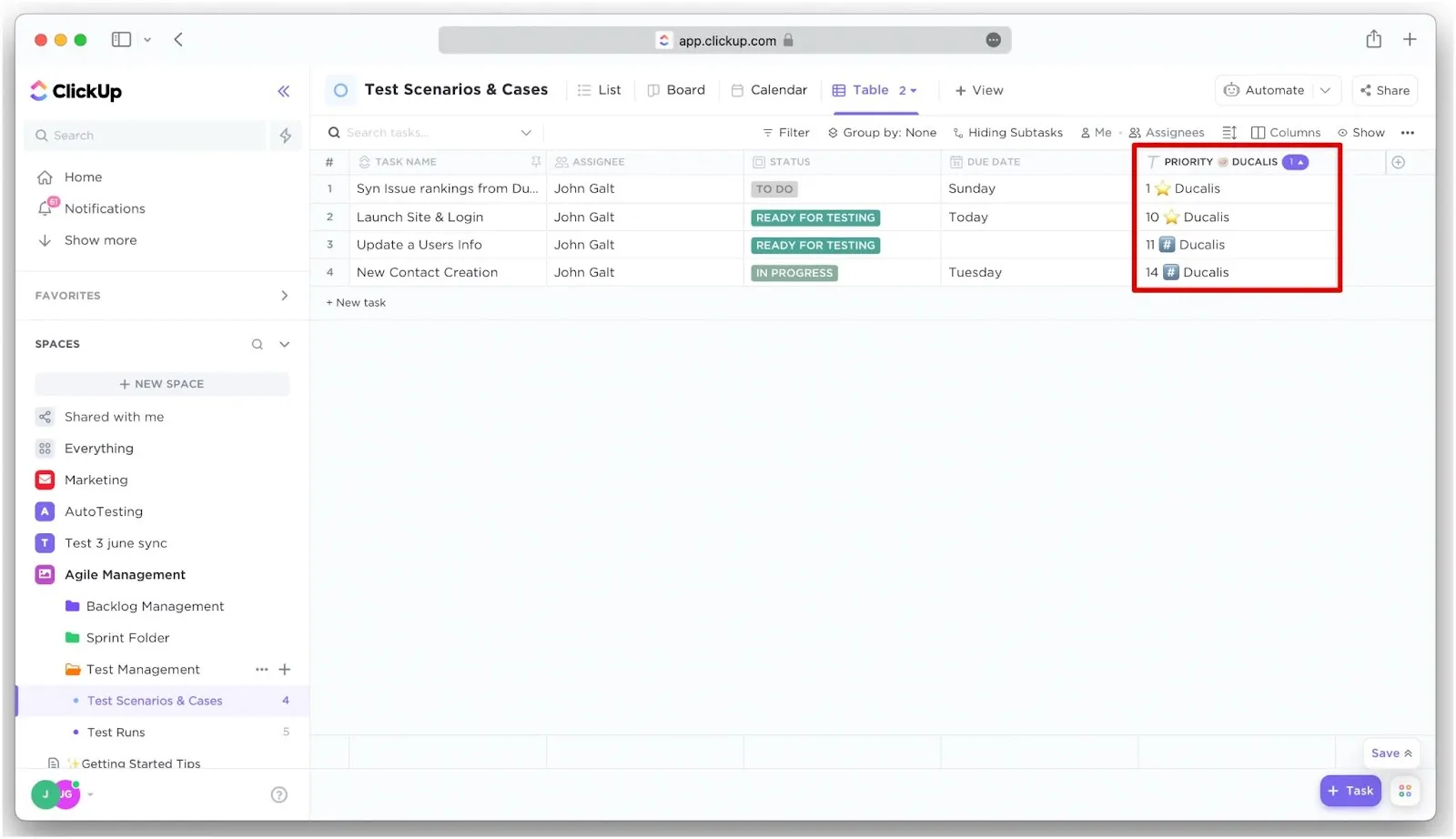
回写同步需要 ClickUp 中的无限自定义字段功能,Forever Free 方案不包含此功能。
第 1 步:设置字段
选择如何在 ClickUp 中接收同步数据:
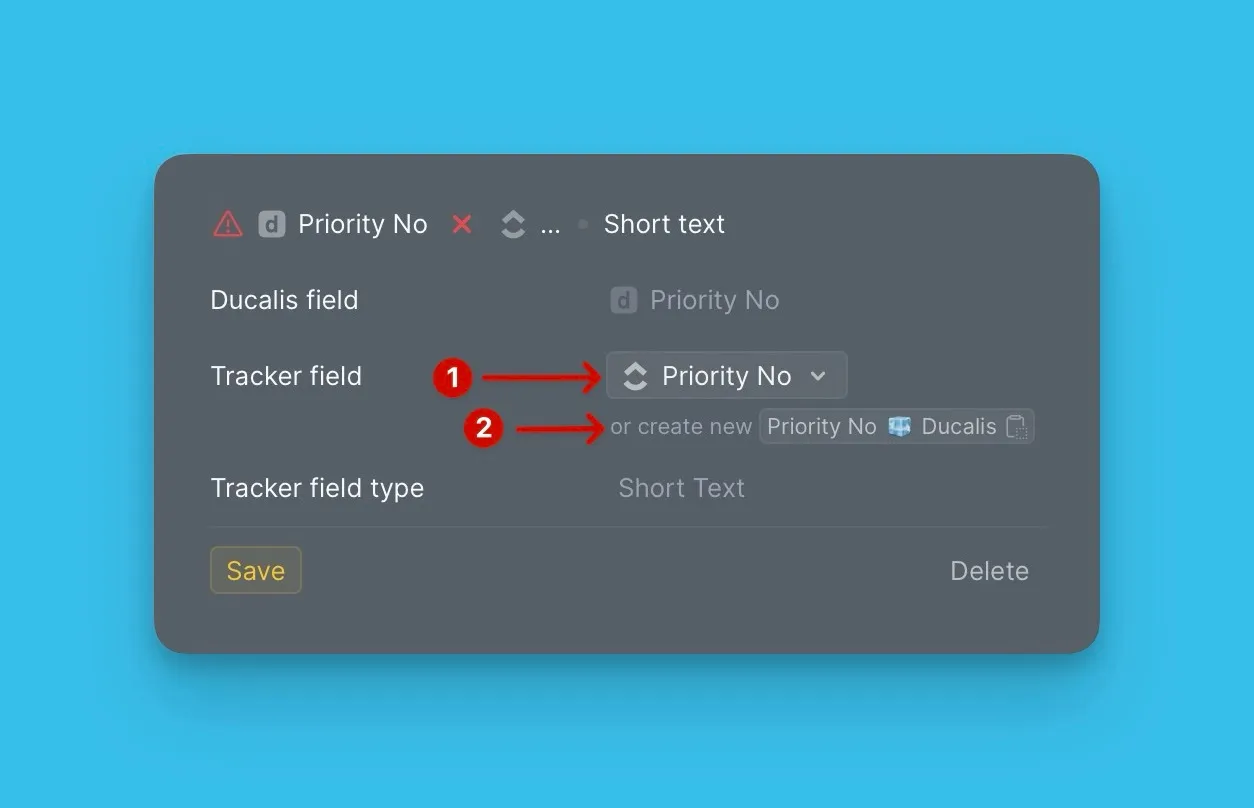
选项 1:映射字段
如果你在 ClickUp 中已有自定义字段,可以将它们映射到 Ducalis 字段,而不是创建新字段。
-
在 Ducalis 中,打开 Sync settings (同步设置),访问双向同步配置。
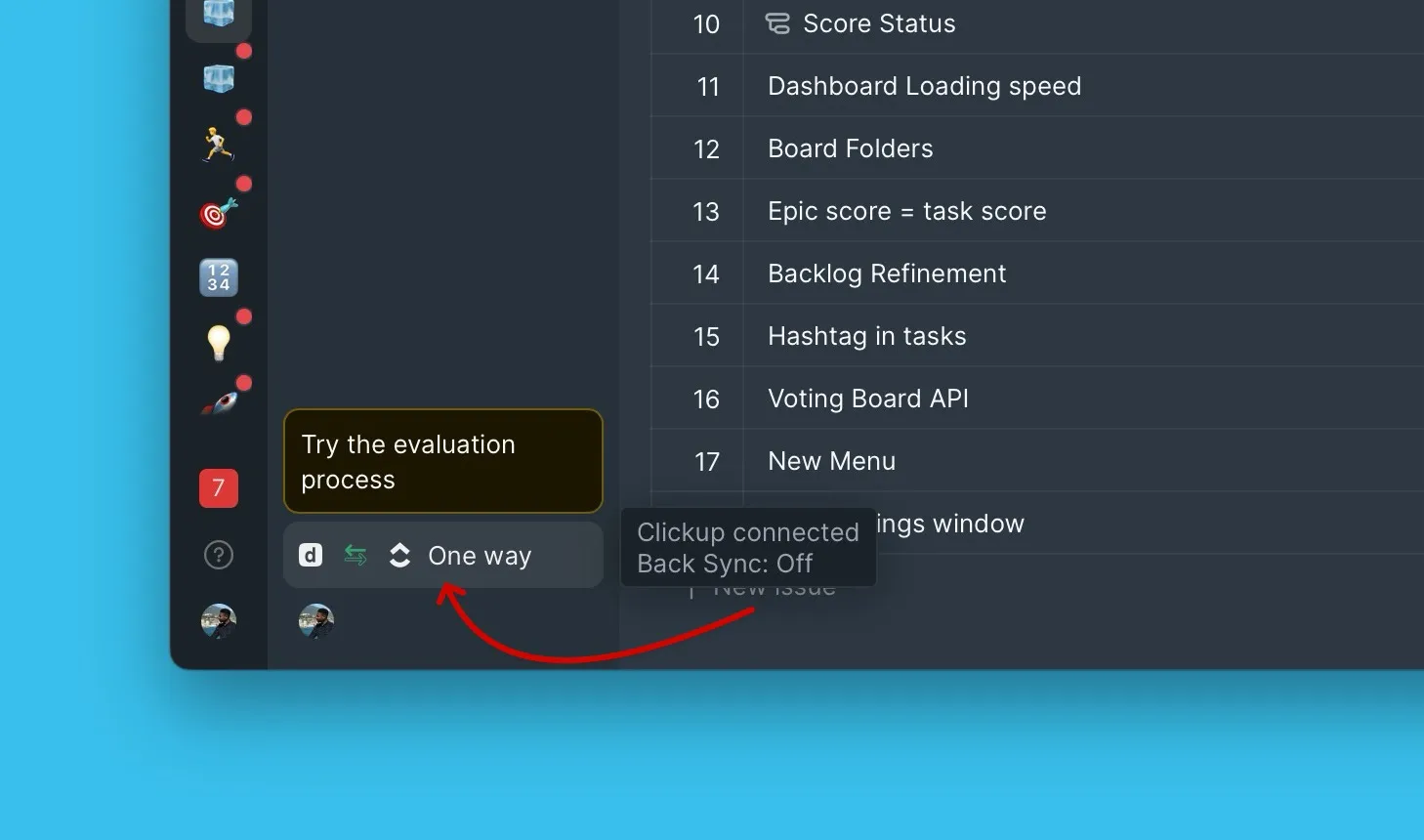
-
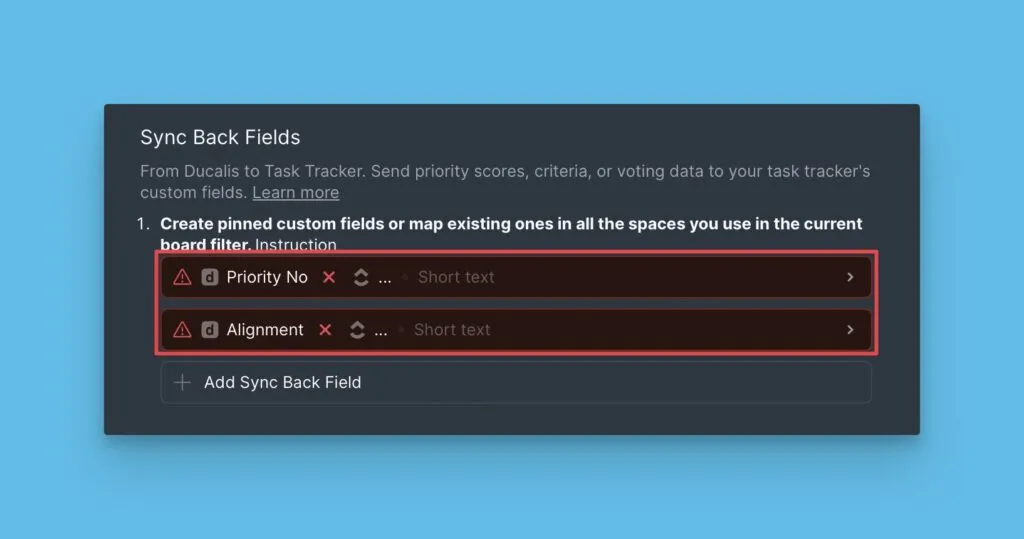
向下滚动至 Sync Back fields (回写字段),配置字段映射。
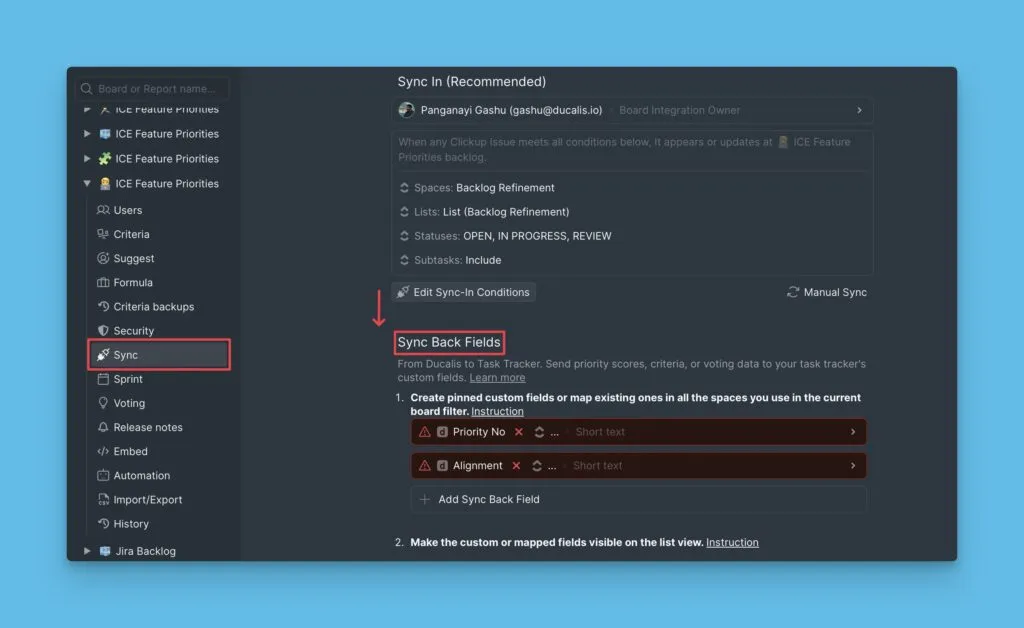
-
使用默认的 Ducalis 字段,或删除它们以添加你自己的字段。
-
点击 Tracker field (任务管理工具字段) 旁边的下拉菜单,选择接收同步数据的 ClickUp 字段。你可以选择工作空间级或空间级的自定义字段。

-
点击 Save (保存)。
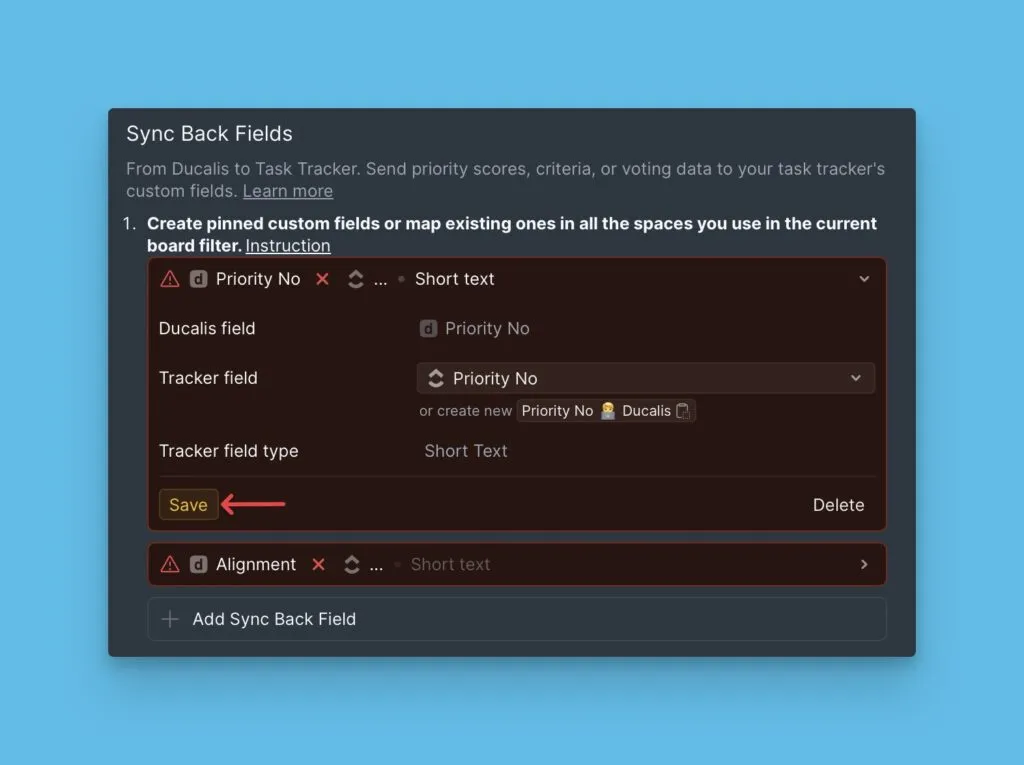
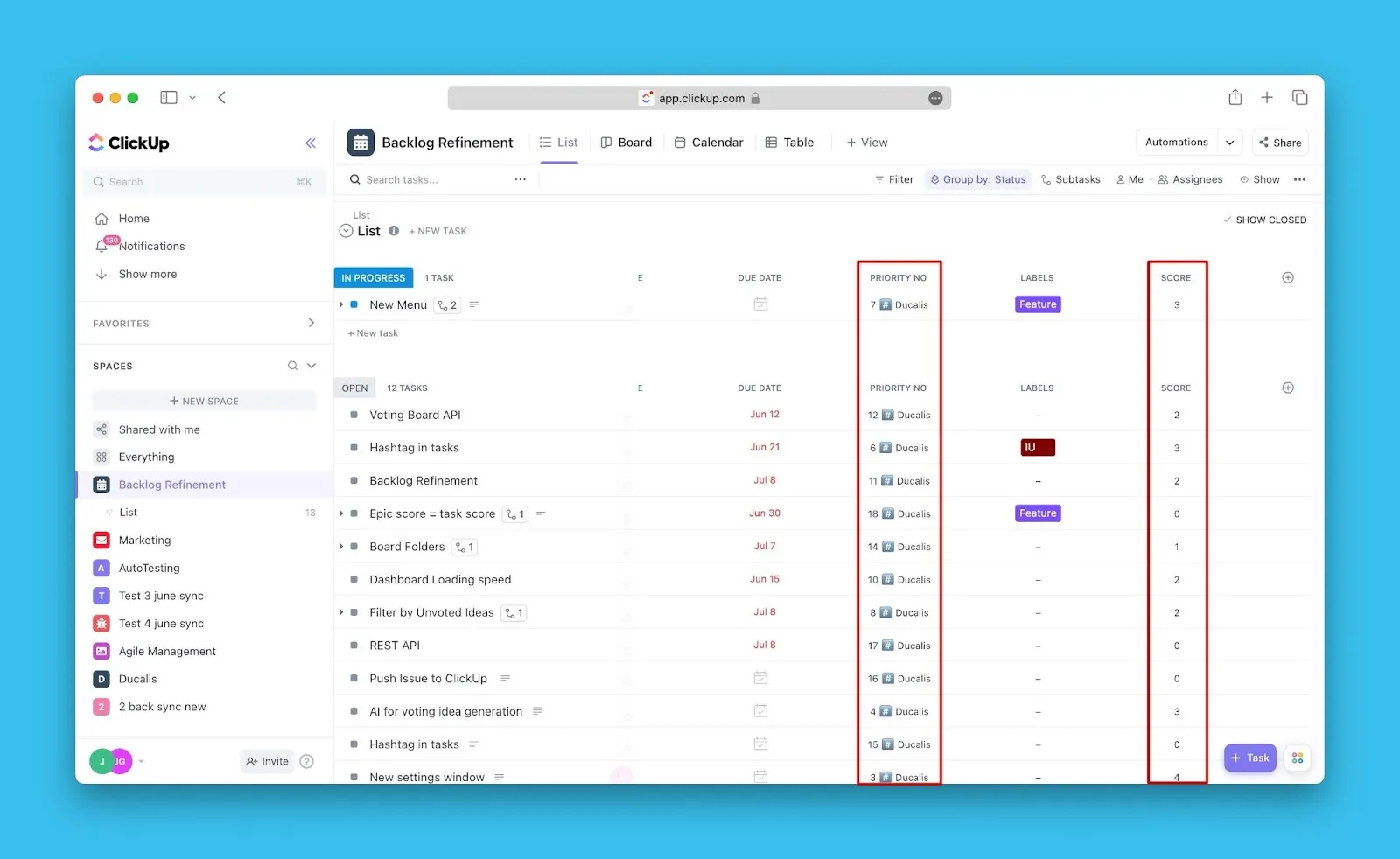
每次运行回写同步时,Ducalis 字段中的数据都会同步到映射的 ClickUp 字段。
选项 2:在 ClickUp 中为整个工作空间创建自定义字段
在 ClickUp 中创建新的自定义字段以接收来自 Ducalis 的数据。
-
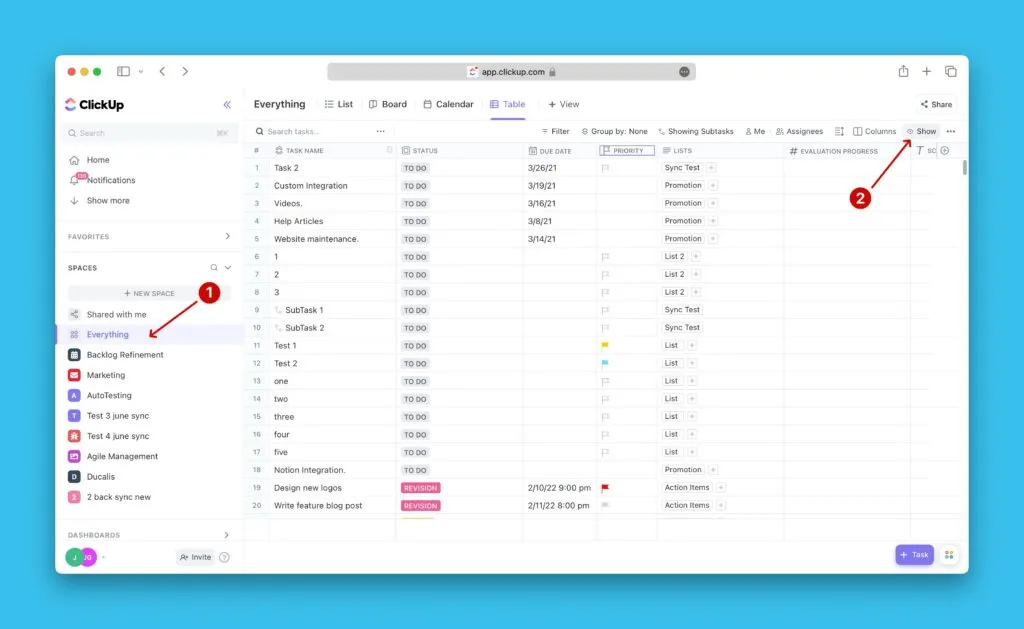
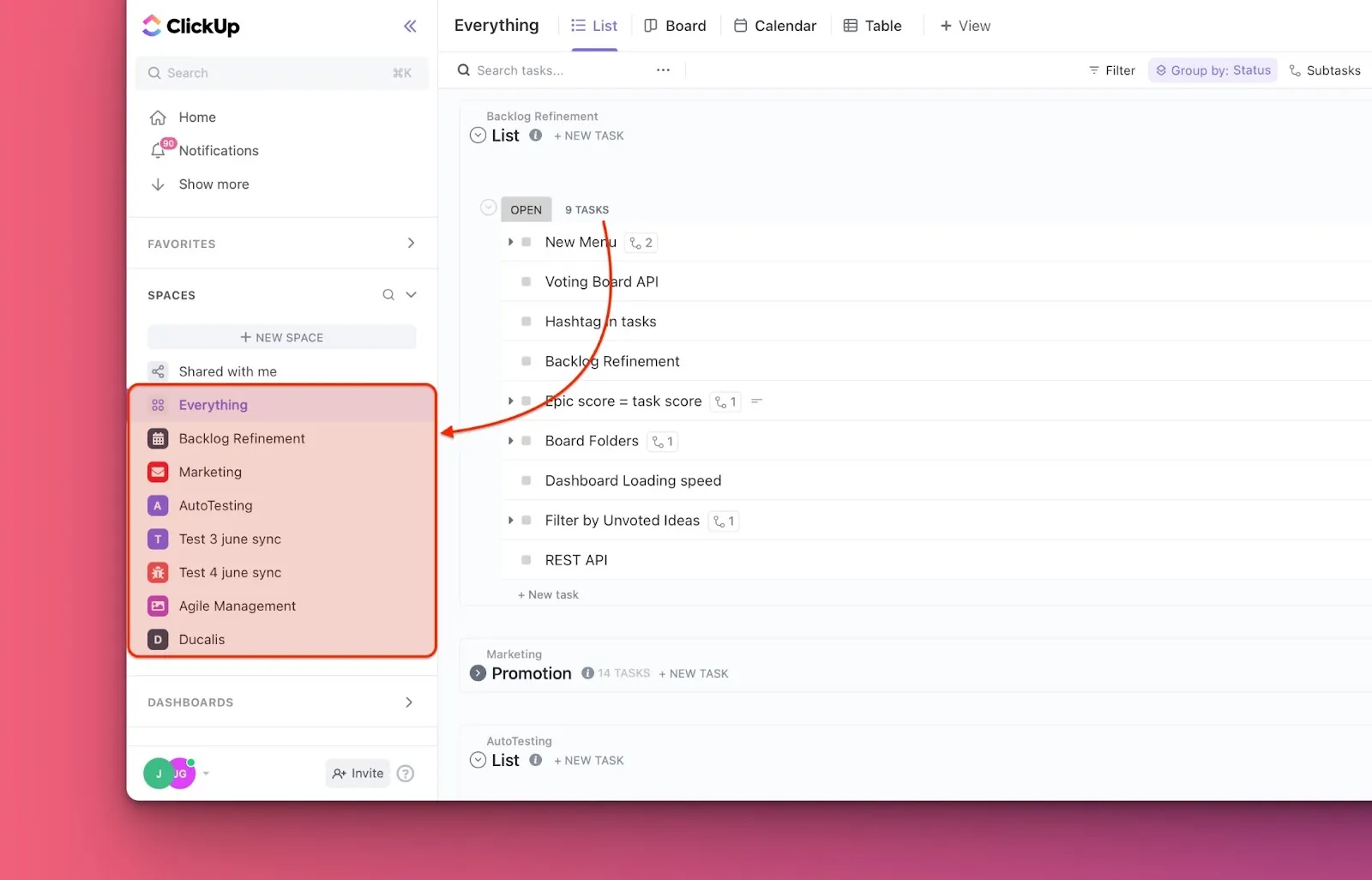
在 ClickUp 中,前往 Everything (所有内容)。
-
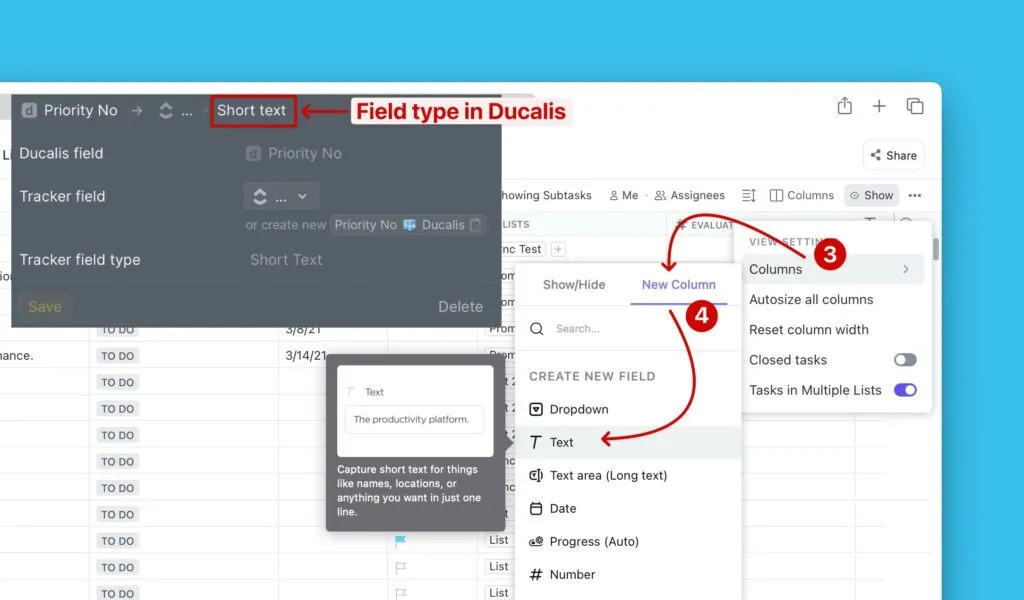
点击右上角的 Show (显示)。
-
从下拉菜单中选择 Columns (列)。
-
在 New Column (新建列) 下,选择与 Ducalis 字段类型匹配的字段类型。例如,选择 Text (文本) 来创建文本字段。
-
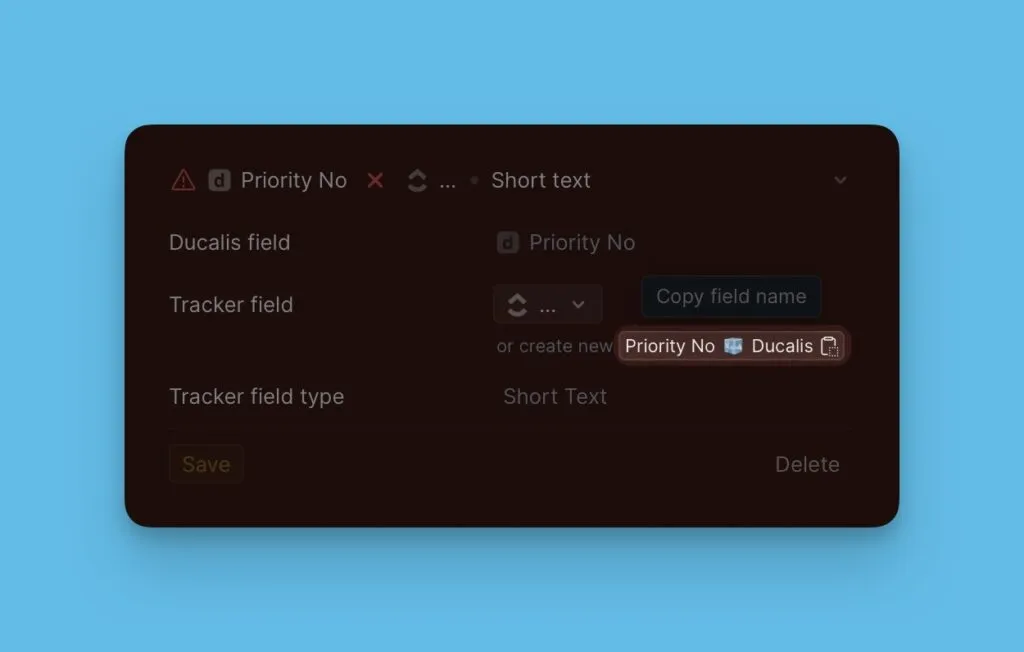
从 Ducalis Sync settings (同步设置) 中复制字段名称。
-
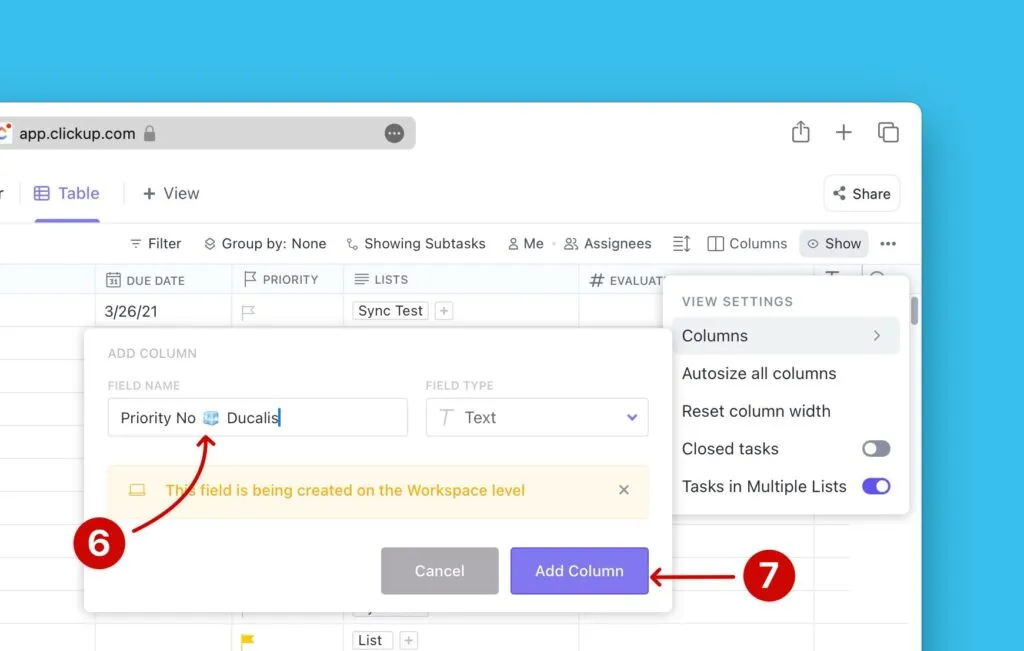
将名称粘贴到 ClickUp 字段创建弹窗中。
-
点击 Add Column (添加列)。
-
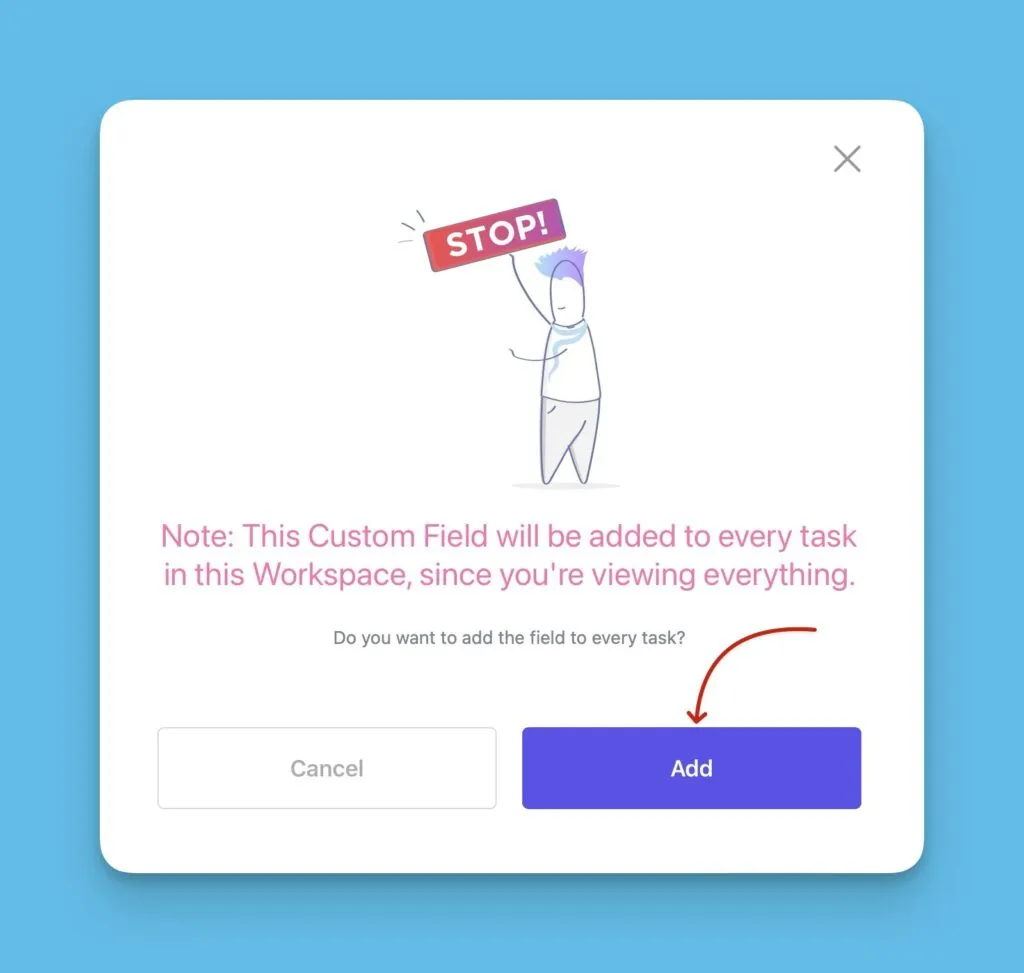
点击 Add to every task (添加到所有任务)。
-
对所有剩余字段重复这些步骤。
第 2 步:使自定义字段可见
默认情况下,自定义字段在列表视图中不可见,需要手动添加。
如果你使用字段映射,请验证映射的字段在列表中是否可见。
-
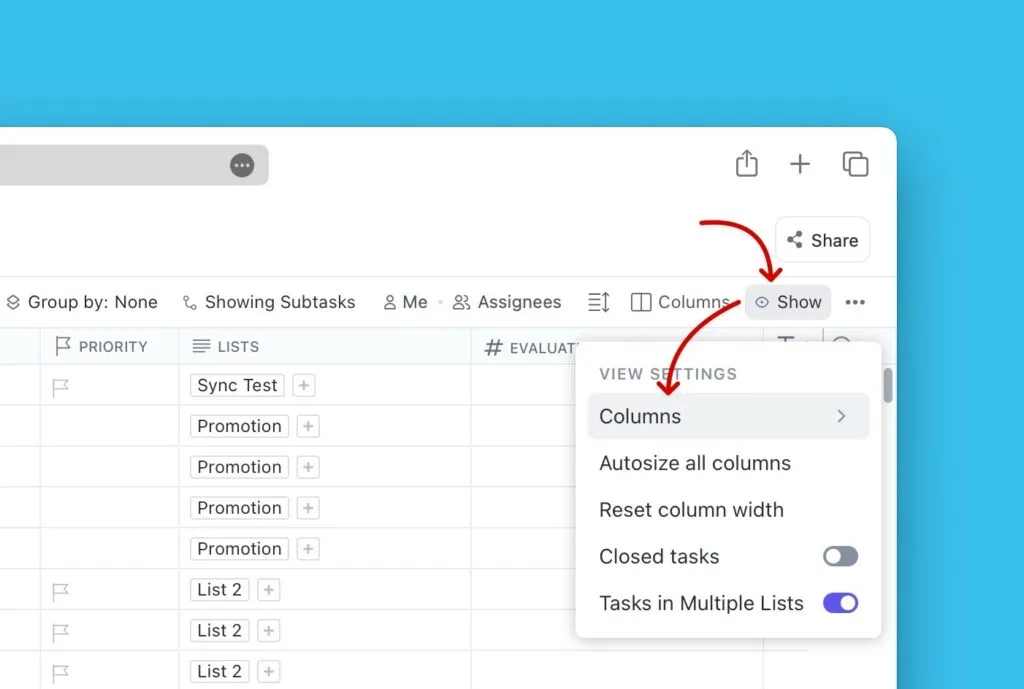
点击右上角的 Show (显示),然后从下拉菜单中选择 Columns (列)。
-
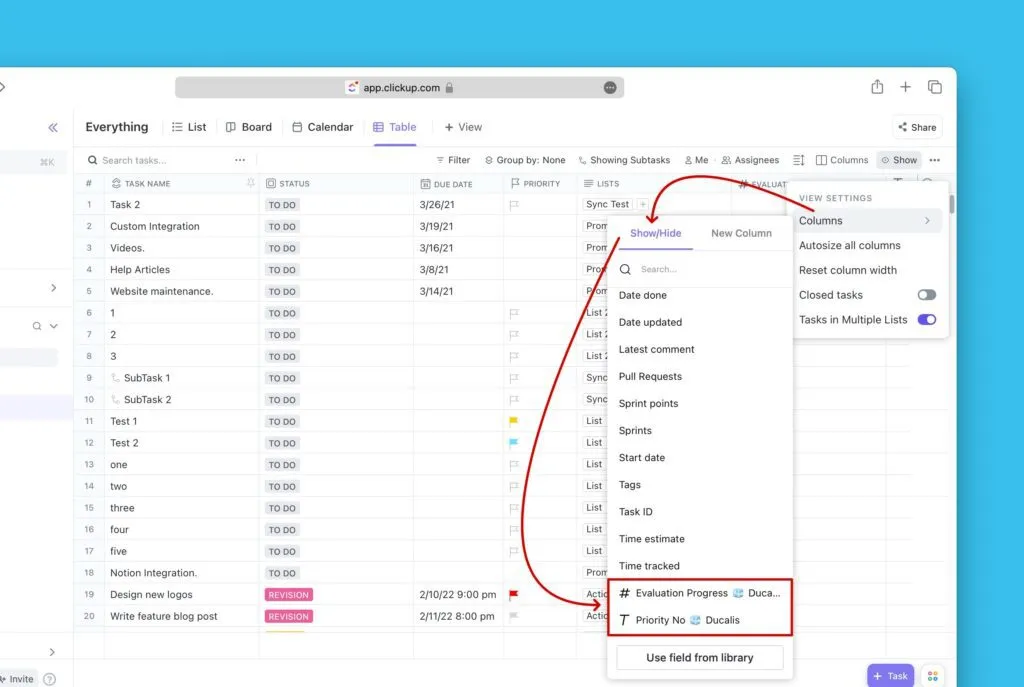
在 Show/Hide (显示/隐藏) 下,滚动到 Ducalis 自定义字段,点击每个字段名称将其添加到列表视图。
-
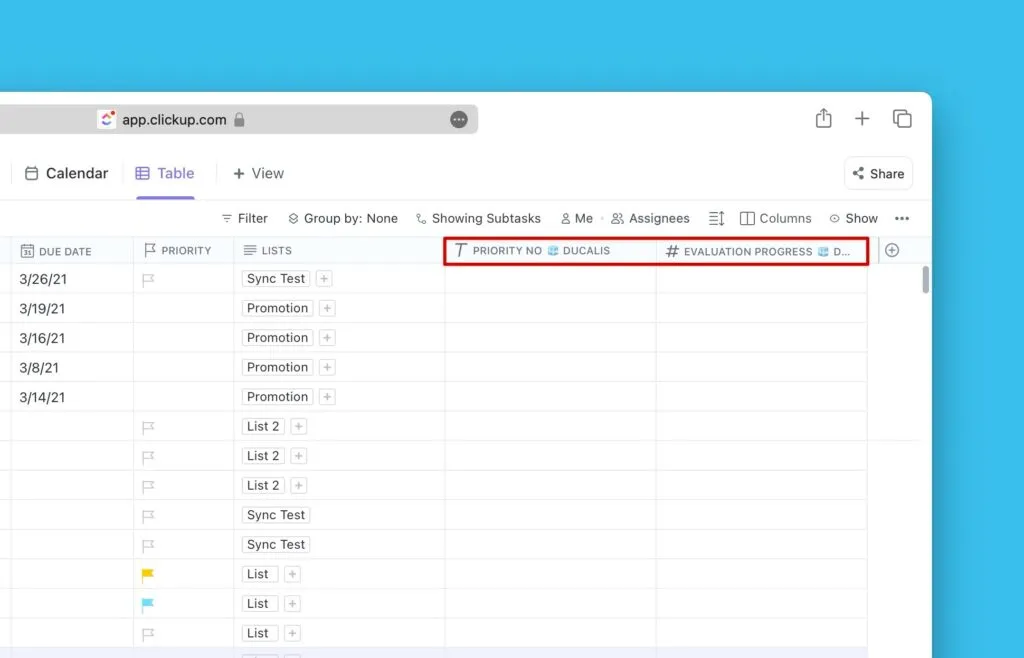
Ducalis 自定义字段现在出现在列表视图中。
-
在 Ducalis 中,点击 Refresh (刷新) 以检测新字段。
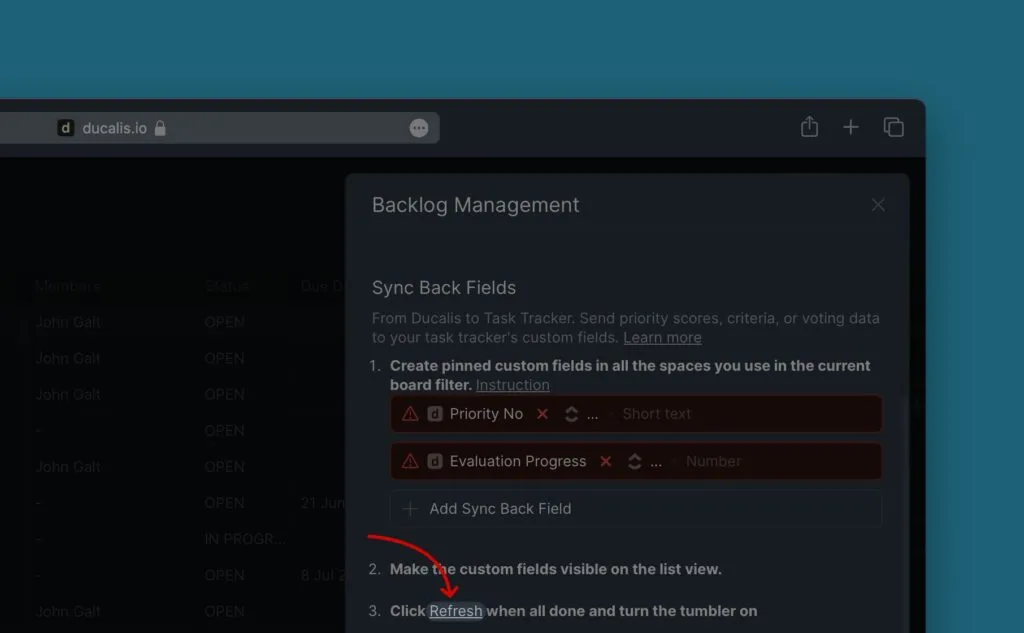
字段准备就绪后,激活回写同步。
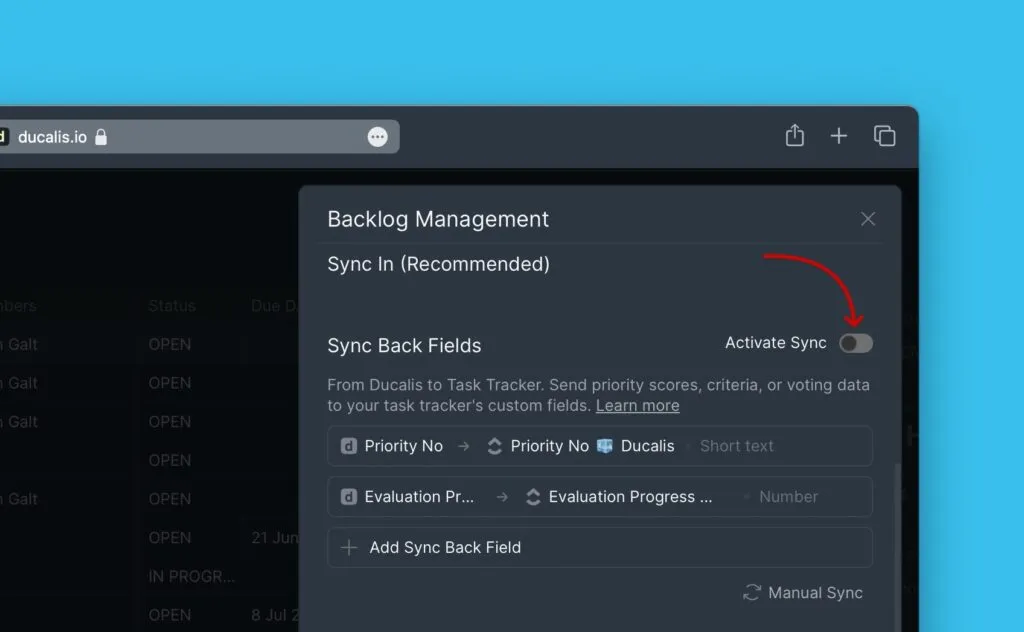
你也可以编辑现有的 ClickUp 字段,将它们重命名为与 Ducalis 字段名称匹配,而不是创建新字段。了解更多关于使用现有字段的信息。
第 3 步:激活回写同步
- 刷新后,打开 Activate (激活) 开关以启用回写同步。
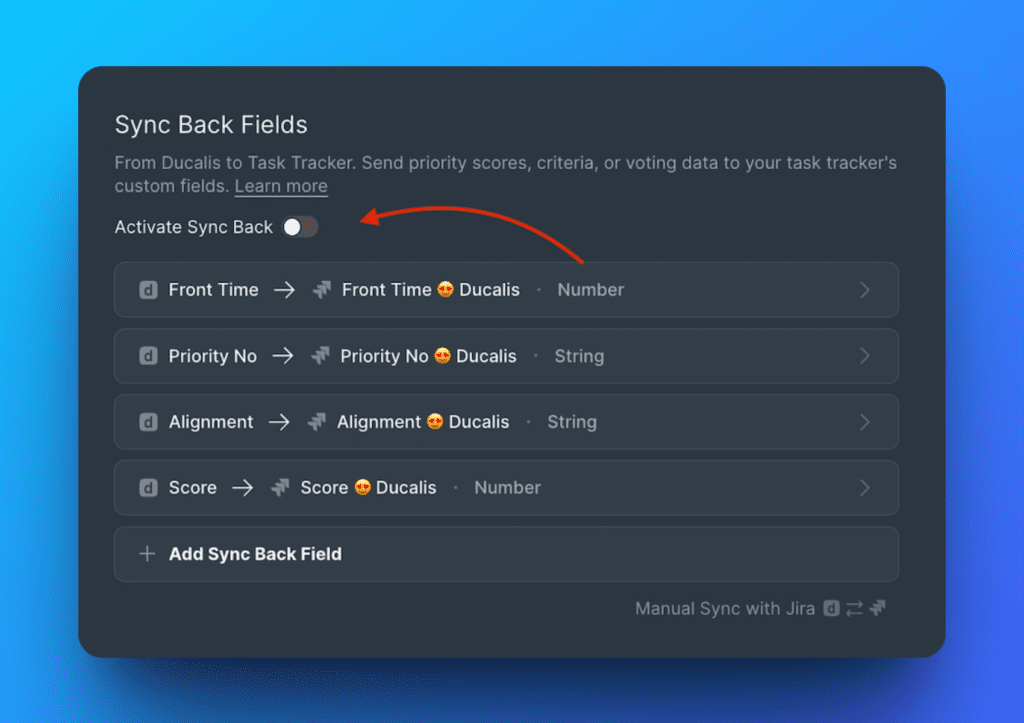
激活回写同步后,无法添加更多字段。如需添加字段,请先停用回写同步,添加字段后再重新激活。
第 4 步:配置同步计划
选择何时将优先级排序同步到 ClickUp,例如在迭代计划会议前一天或几天。
两种计划选项:
- By sprint end date (按迭代结束日期) – 在你的计划日同步
- By custom period (按自定义周期) – 按自定义计划同步
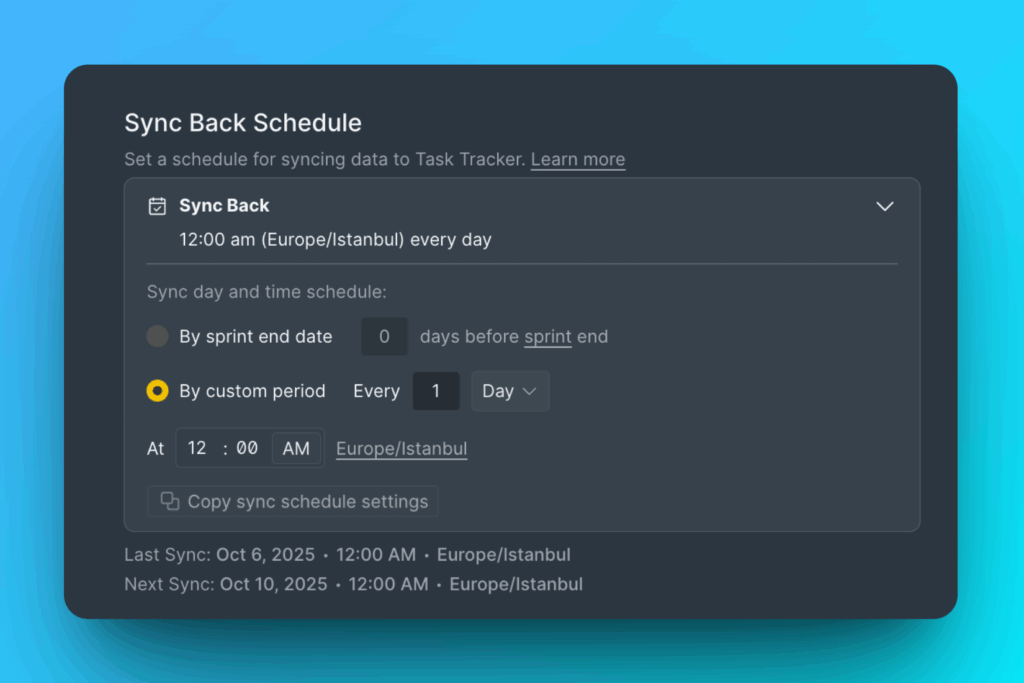
默认情况下,同步在你的计划日自动运行。了解更多关于计划日设置的信息。
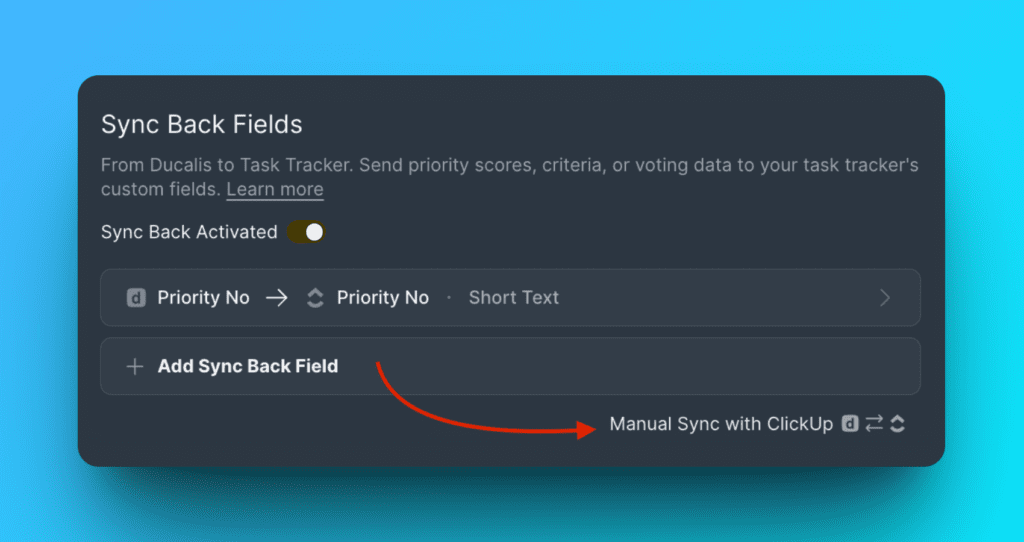
要立即同步,点击 Manual Sync with ClickUp (与 ClickUp 手动同步)。
在 ClickUp 中查看同步数据
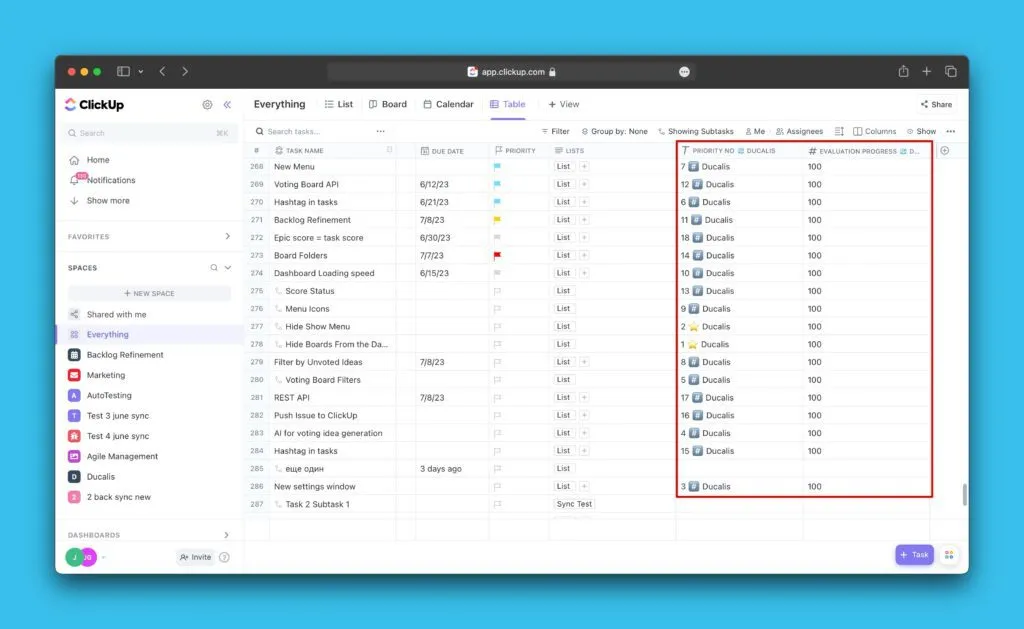
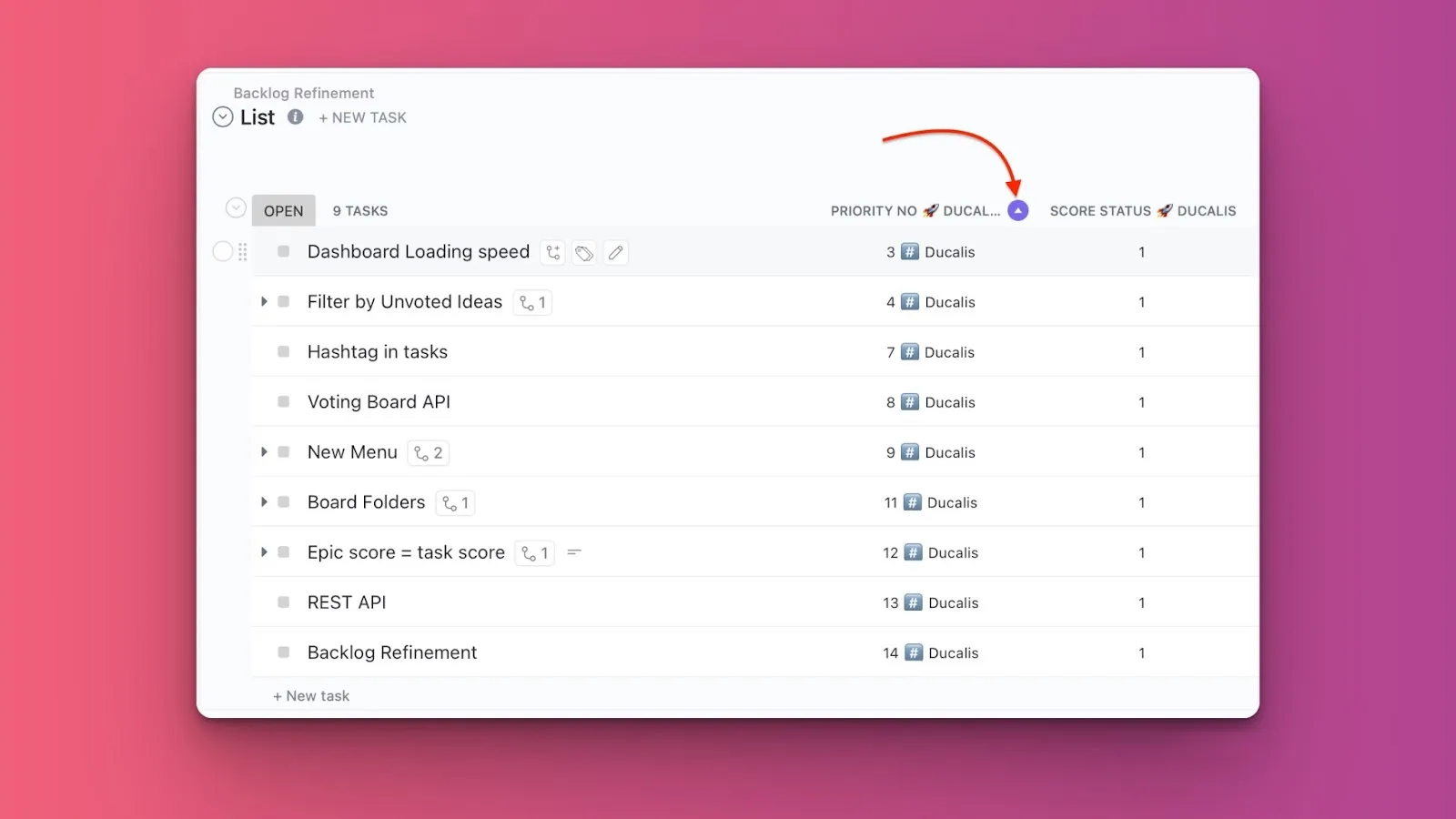
同步数据出现在 Everything (所有内容) 视图中,你可以按优先级排序、总评分或标准评分对任务进行排序。
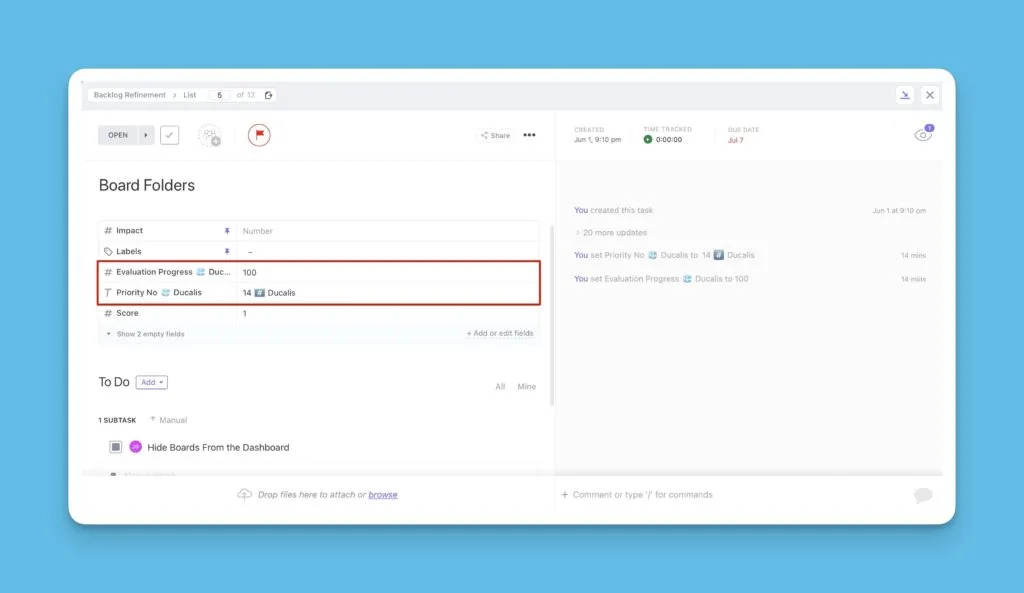
数据也会出现在工作空间中每个任务卡片内。
将自定义字段添加到不同视图
首先,选择要显示字段的空间或列表。
列表视图
-
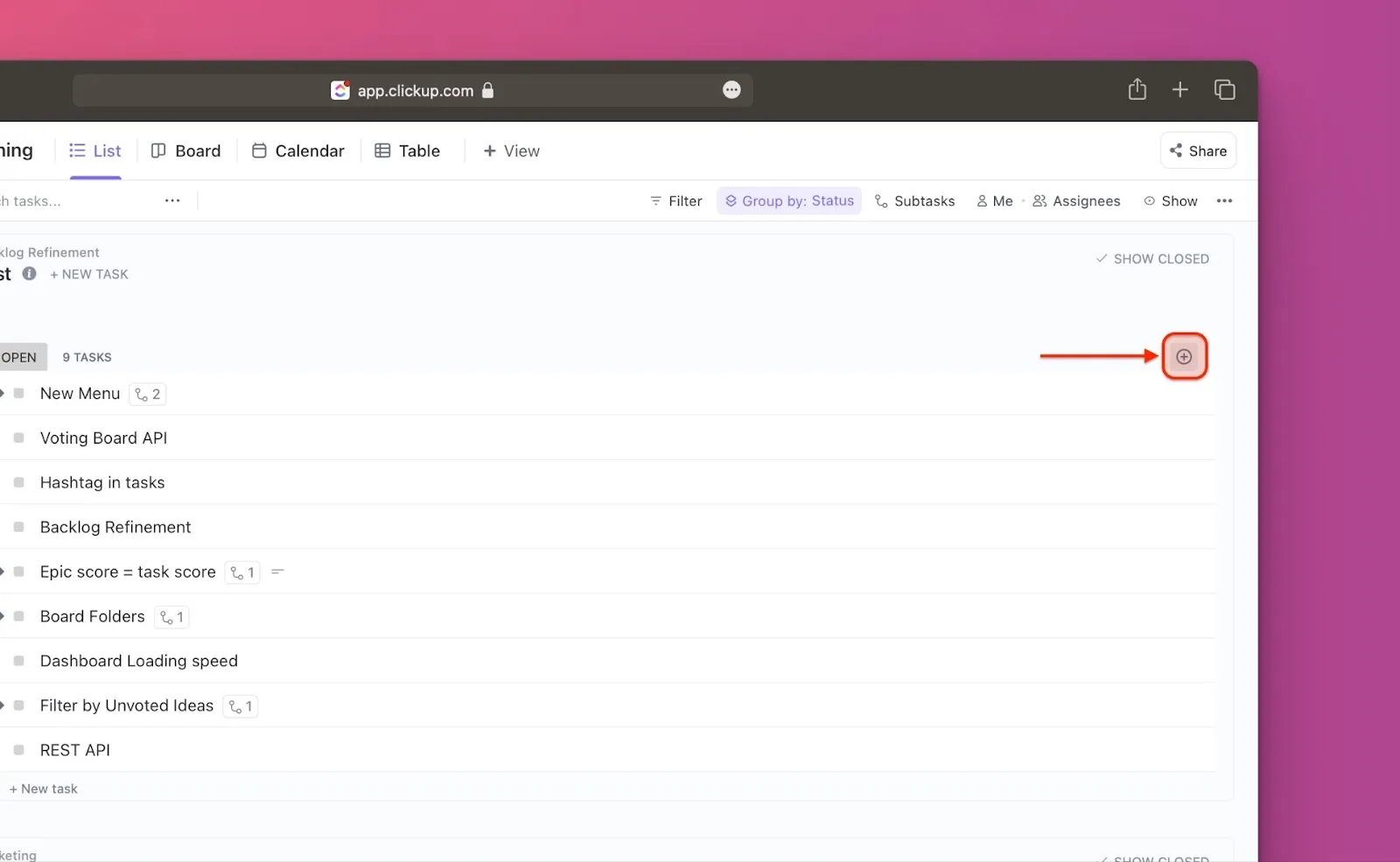
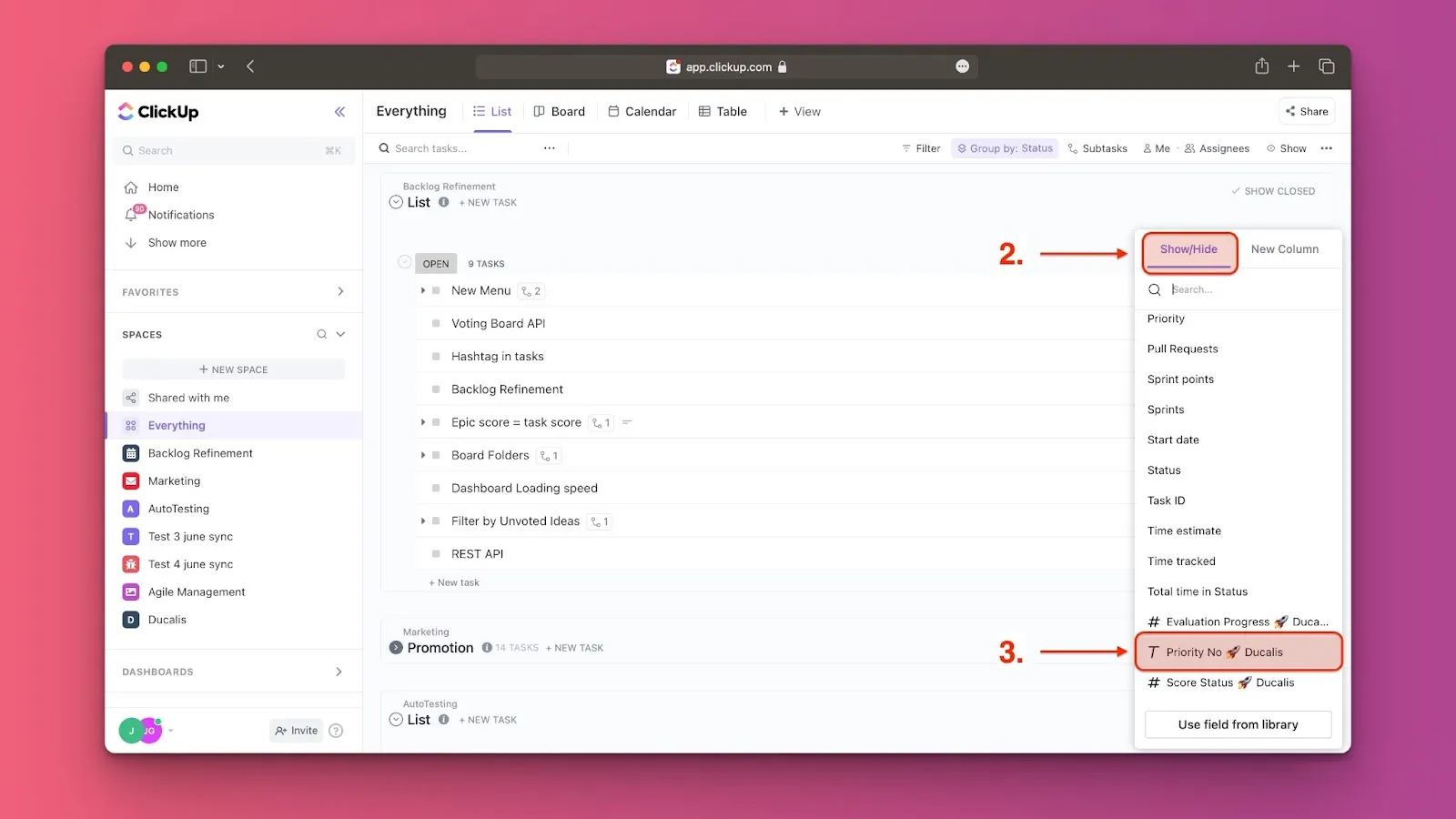
点击右上角的 Plus (加号) 图标。
-
在 Show/Hide (显示/隐藏) 下,向下滚动或搜索 Ducalis 自定义字段(例如 Priority Ducalis)。
-
点击字段名称以添加它。
-
点击字段名称旁边的 Sort (排序) 图标,按优先级(或其他同步数据)对任务进行排序。
看板视图
-
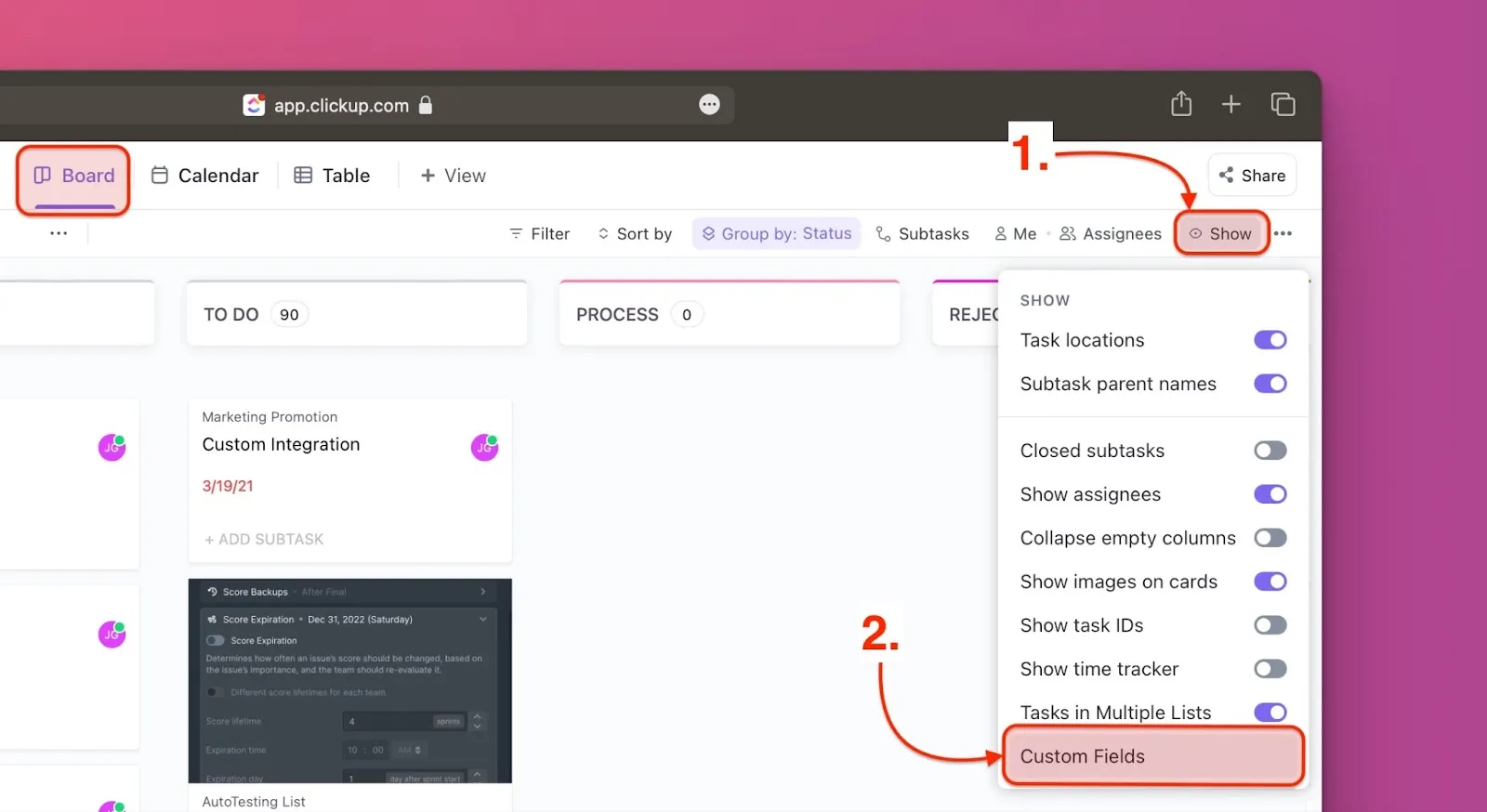
点击右上角的 Show (显示)。
-
点击 Custom Fields (自定义字段)。
-
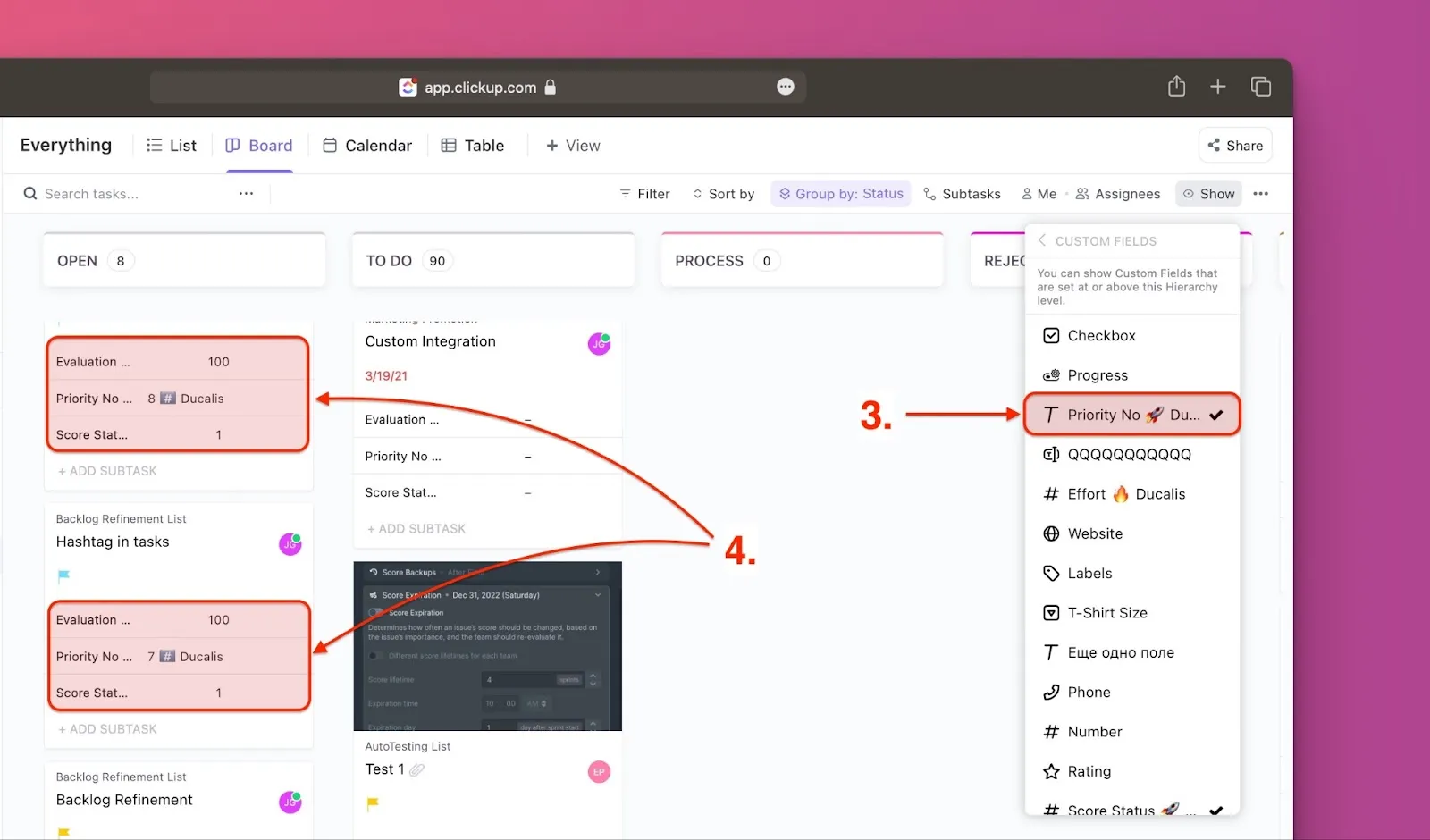
点击你想显示的 Ducalis 自定义字段(例如 Priority Ducalis)。
-
优先级排序现在出现在每个任务卡片上。
日历视图
-
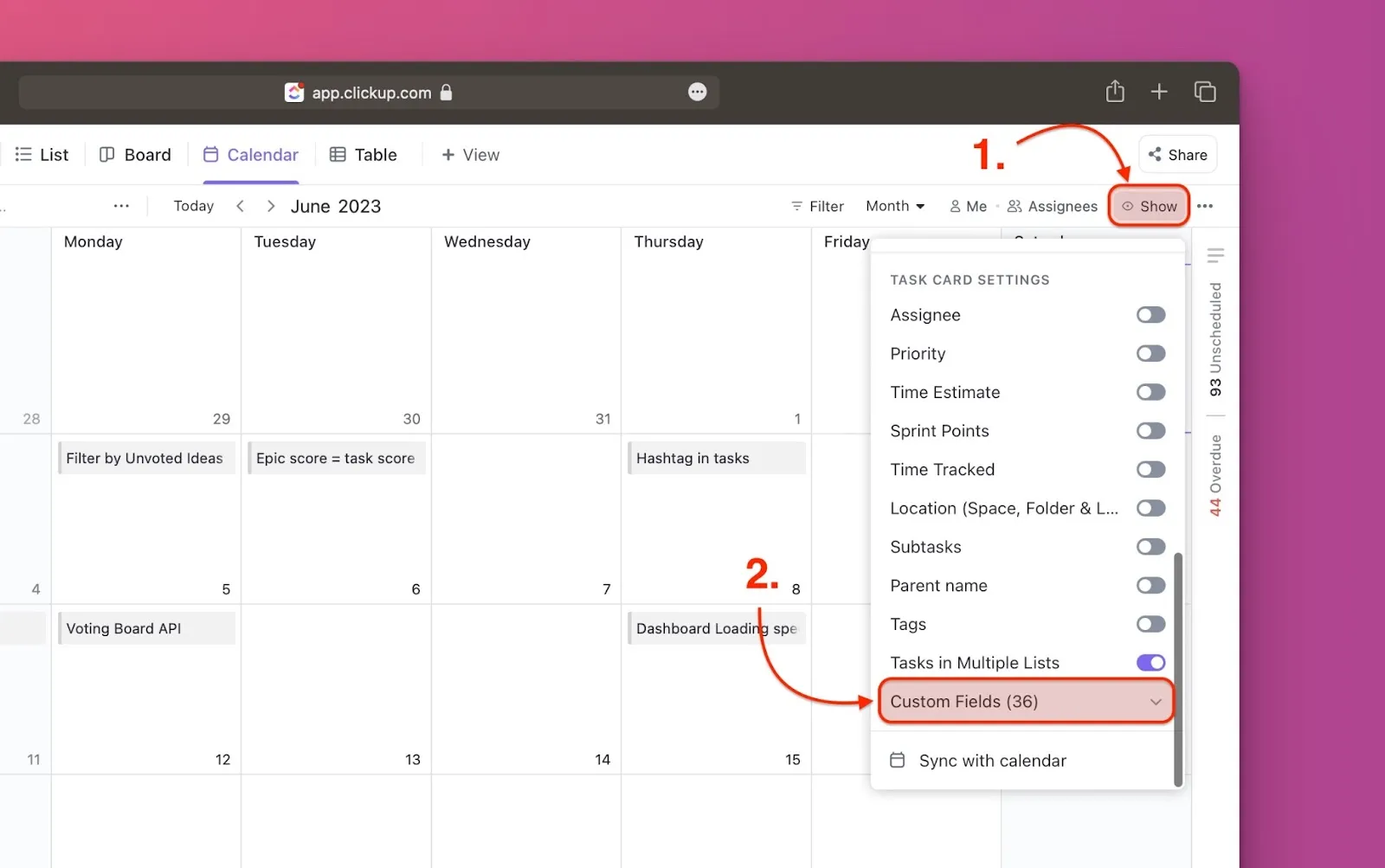
点击右上角的 Show (显示)。
-
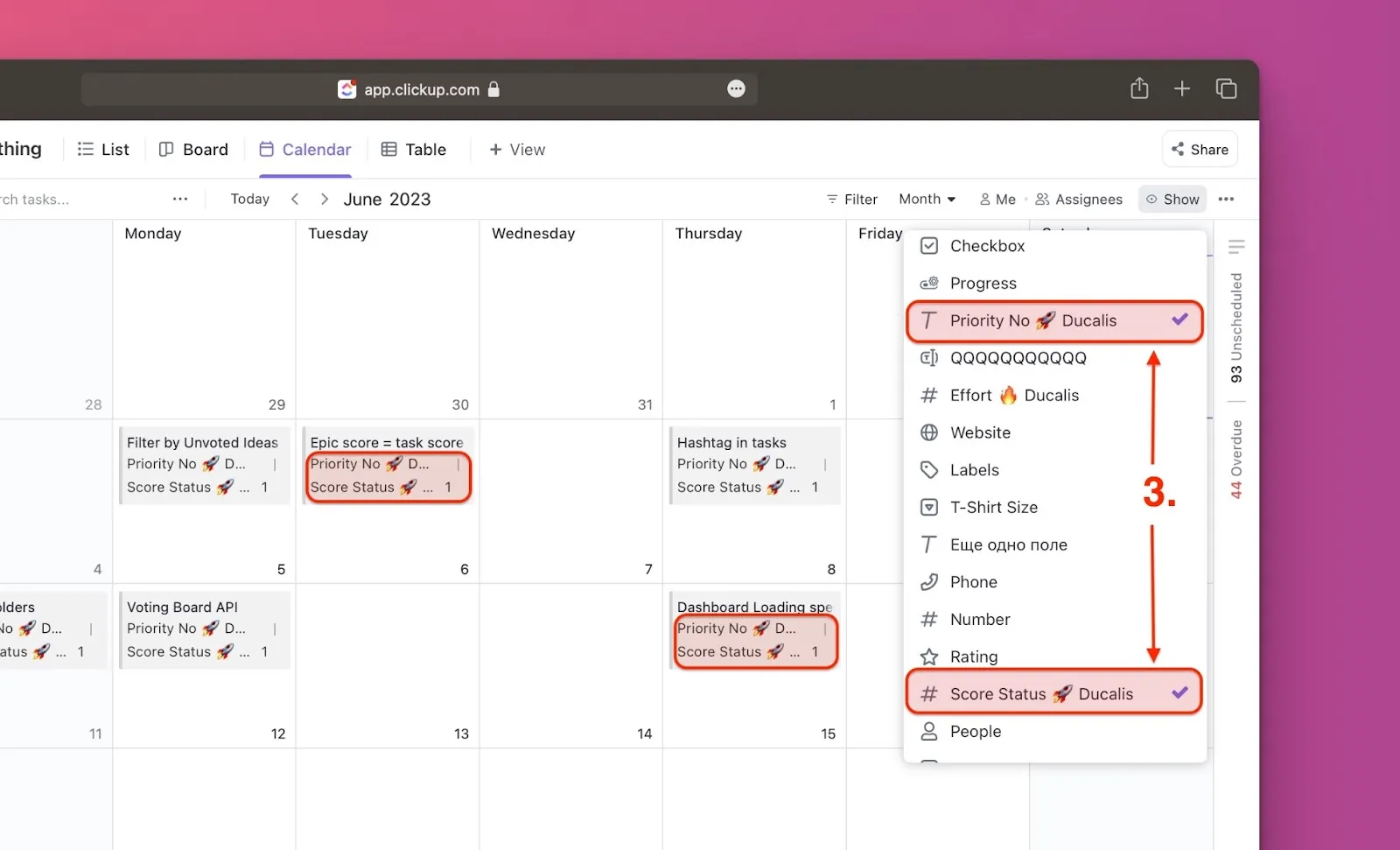
滚动到下拉菜单底部,点击 Custom fields (自定义字段)。
-
选择你想添加的 Ducalis 自定义字段(例如 Priority Ducalis)。优先级排序会出现在每个任务卡片上。
-
如果 Auto Save (自动保存) 被禁用,点击 Save (保存)。
表格视图
-
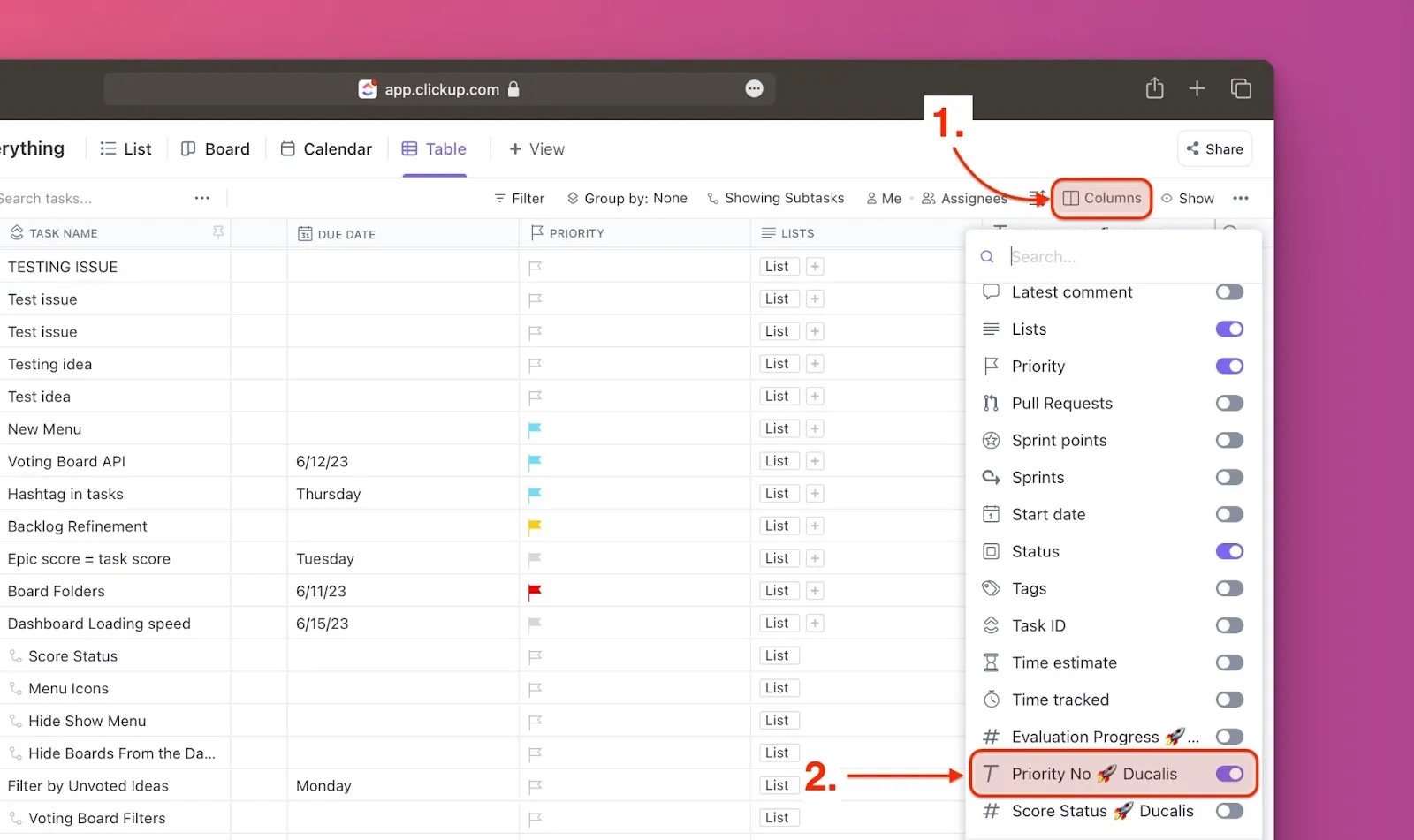
点击 Columns (列)。
-
向下滚动并启用你想添加的 Ducalis 自定义字段的开关(例如 Priority Ducalis)。
-
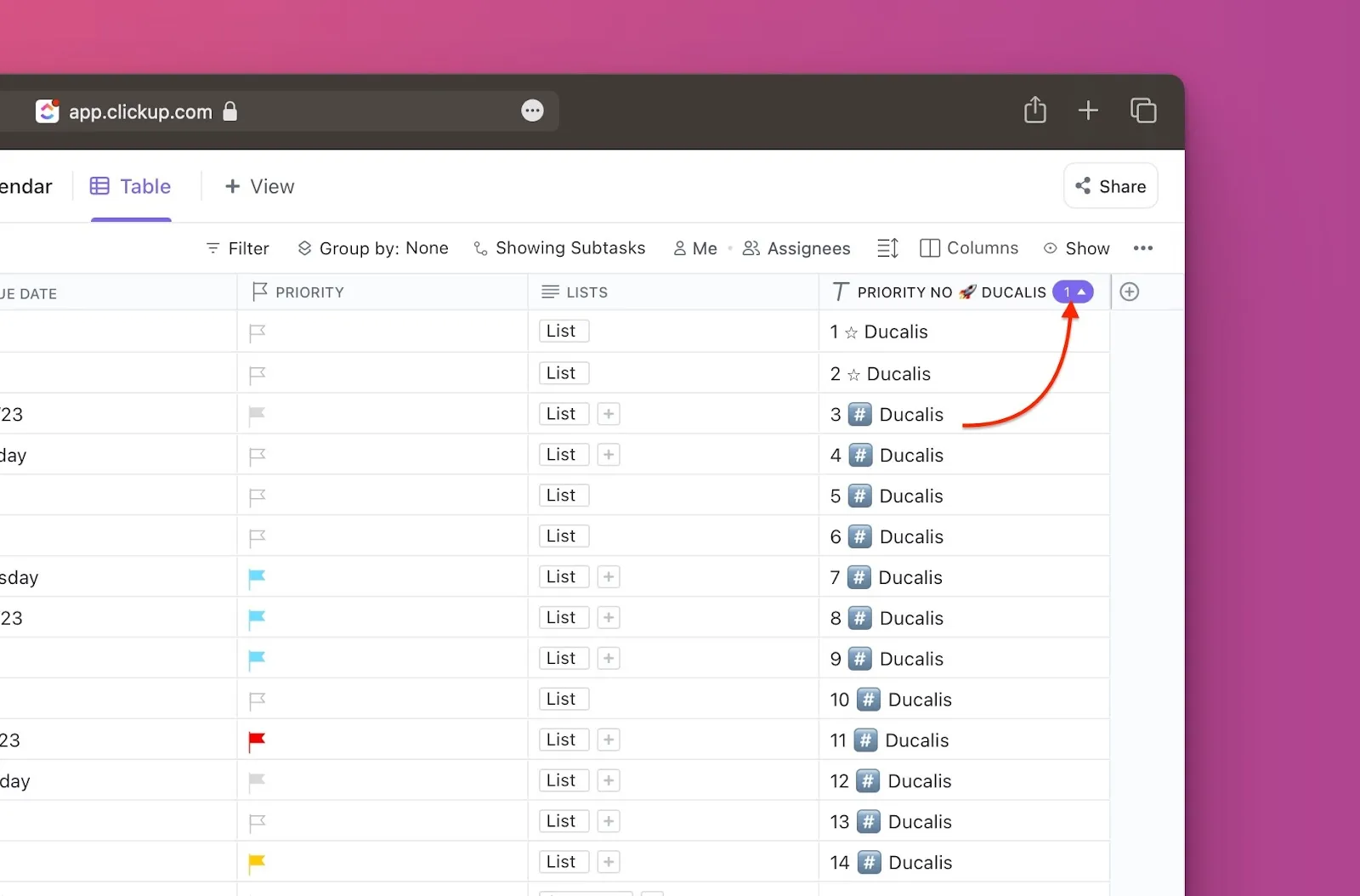
点击字段名称旁边的 Sort (排序) 图标,按优先级对任务进行排序。
下一步
继续阅读第 2 部分:为单个空间添加自定义字段,了解如何创建空间级的自定义字段,而不是工作空间级的字段。