使用现有字段进行回写同步
如果你已经在 Jira Server 中拥有自定义字段,则无需为回写同步创建新字段。你可以通过重命名或配置映射将现有字段映射到 Ducalis 字段。
此方法可帮助你:
- 避免在任务管理工具中创建重复字段
- 与现有工作流保持一致
- 减少设置时间
回写同步的工作原理
Ducalis 会按计划将优先级评分和标准值同步回 Jira Server 中的自定义字段。
访问自定义字段设置
-
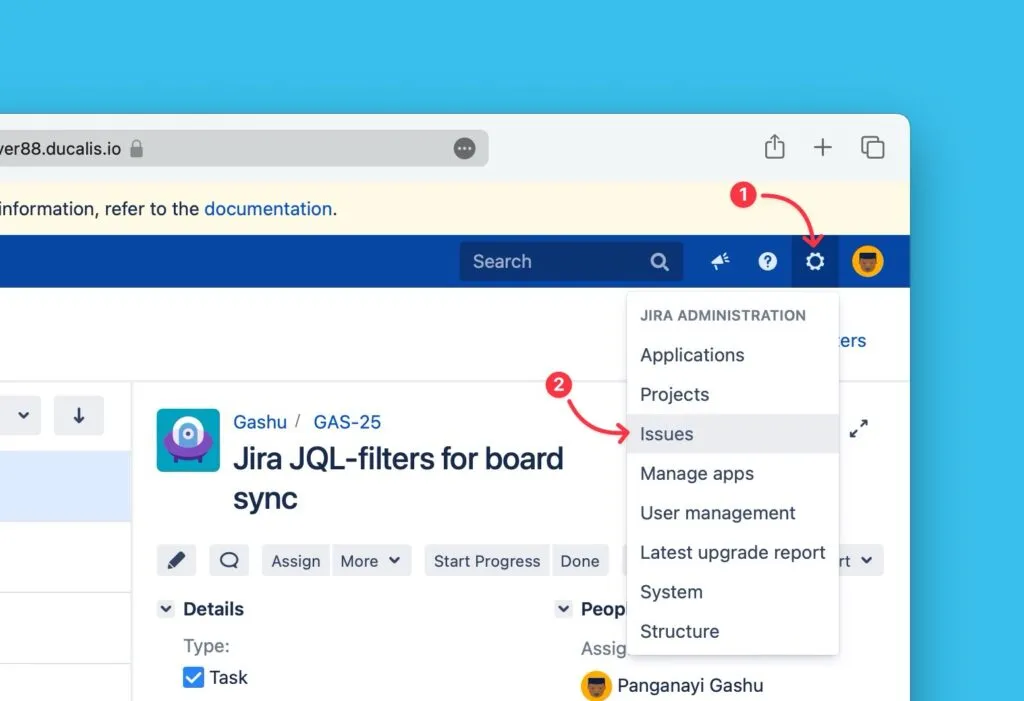
点击右上角的齿轮图标。
-
从下拉菜单中选择 Issues(工单)。
-
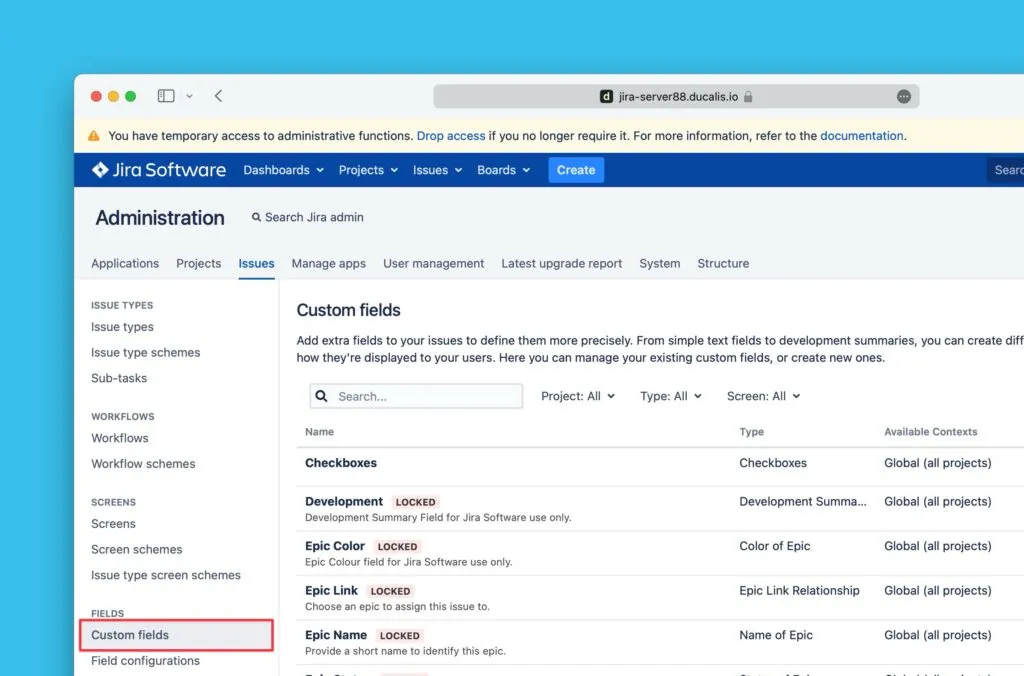
在左侧边栏中,导航到 Fields(字段)并选择 Custom fields(自定义字段)。
-
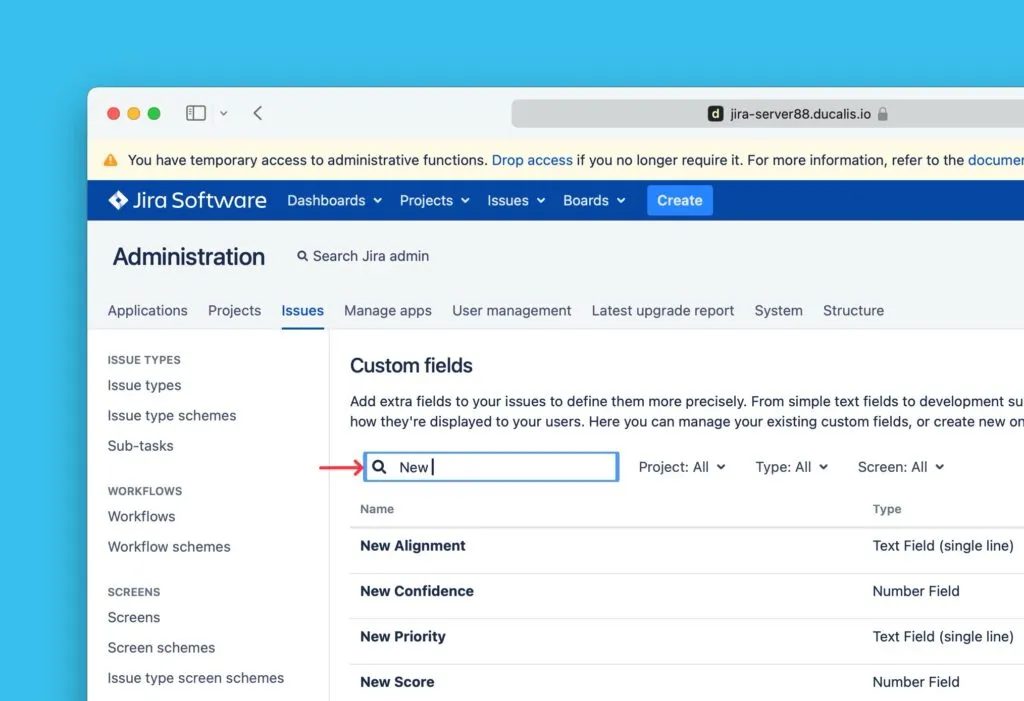
搜索要映射到 Ducalis 的自定义字段。
编辑自定义字段名称
-
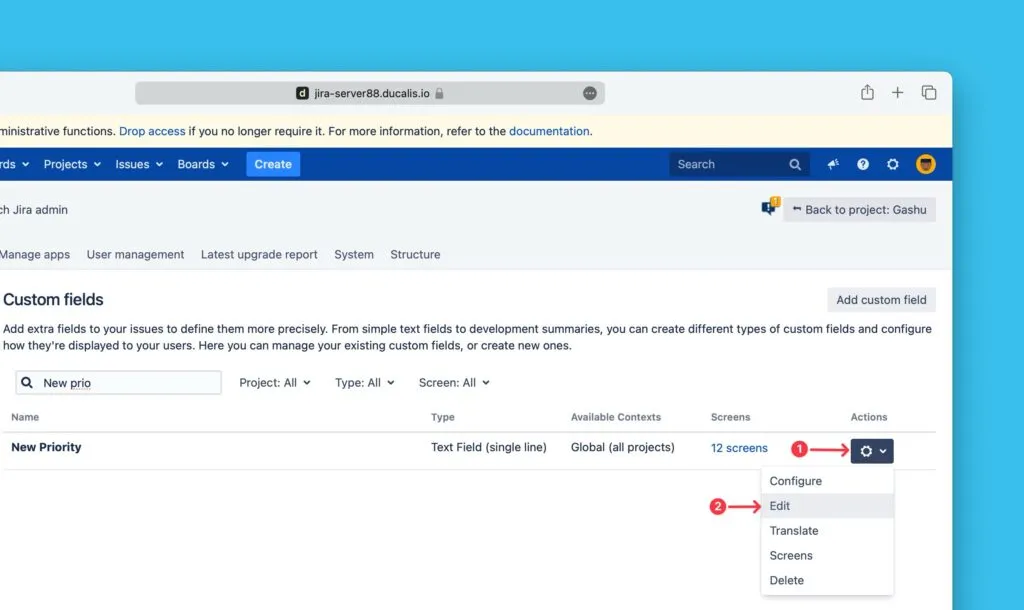
点击字段右侧的省略号(三个点)。
-
从下拉菜单中选择 Edit(编辑)。
-
在 Ducalis 中,复制要同步数据的字段名称。
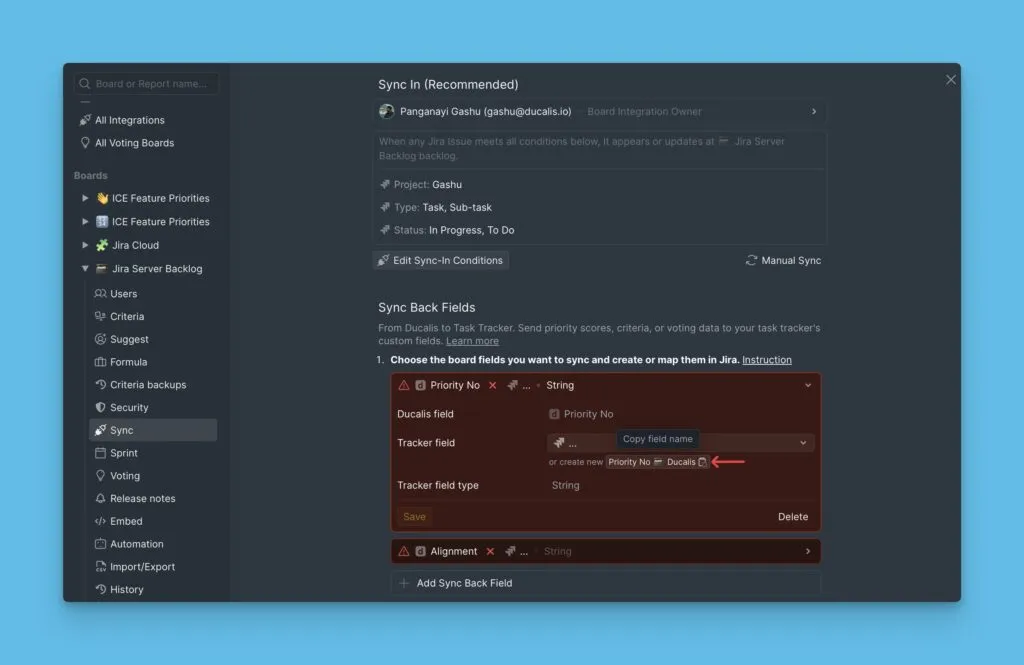
-
将名称粘贴到 Jira Server 的 Name(名称)字段中。
-
添加描述(可选)。
-
点击 Update(更新)保存更改。
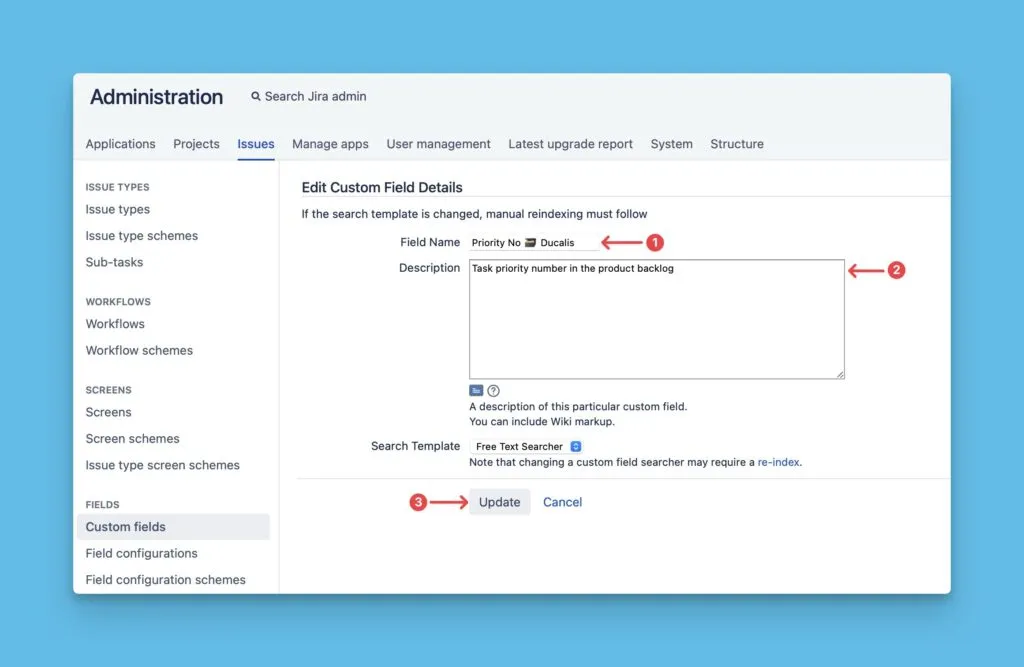
该字段现在与 Ducalis 字段名称匹配,将接收同步的数据。
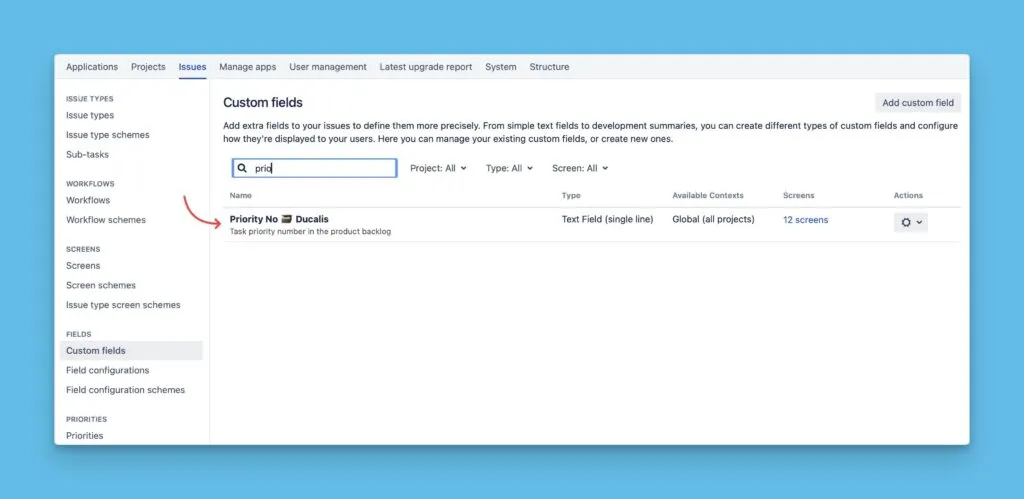
激活回写同步
-
在回写同步设置中点击 Refresh(刷新)。
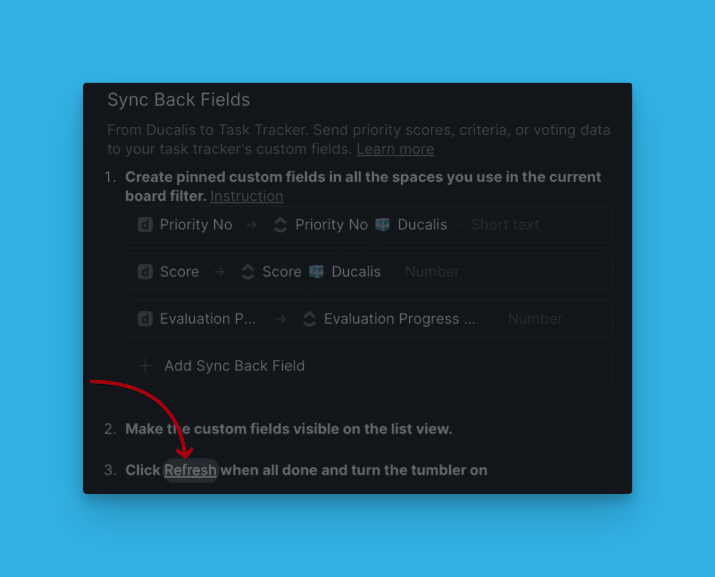
-
将开关切换为 On(开启)以激活同步。
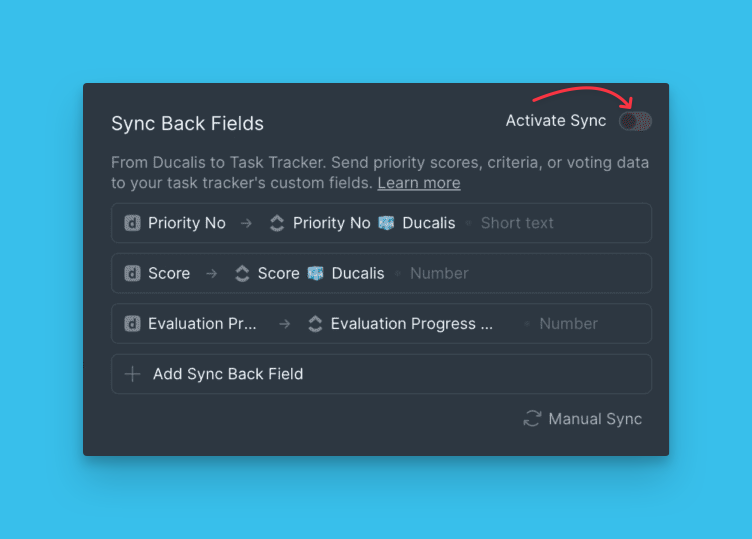
安排同步计划
选择 Ducalis 将优先级排序同步回 Jira Server 的时间。例如,在迭代计划会议前 1-2 天安排同步。
-
选择同步的日期和时间。
-
根据需要更改时区。
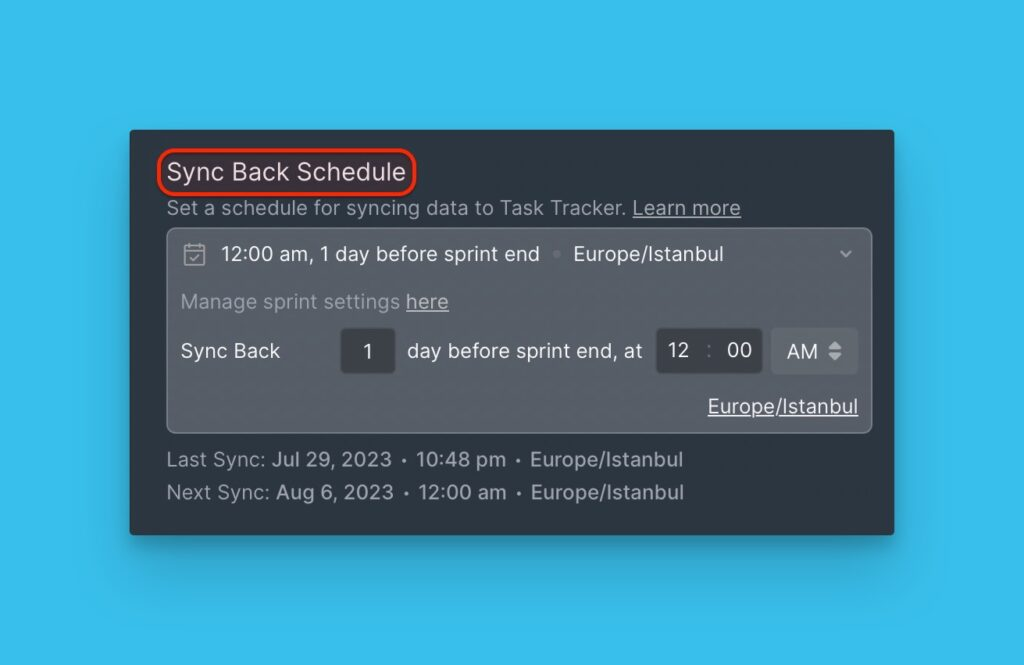
优先级数据将按你选择的计划自动同步到 Jira Server。