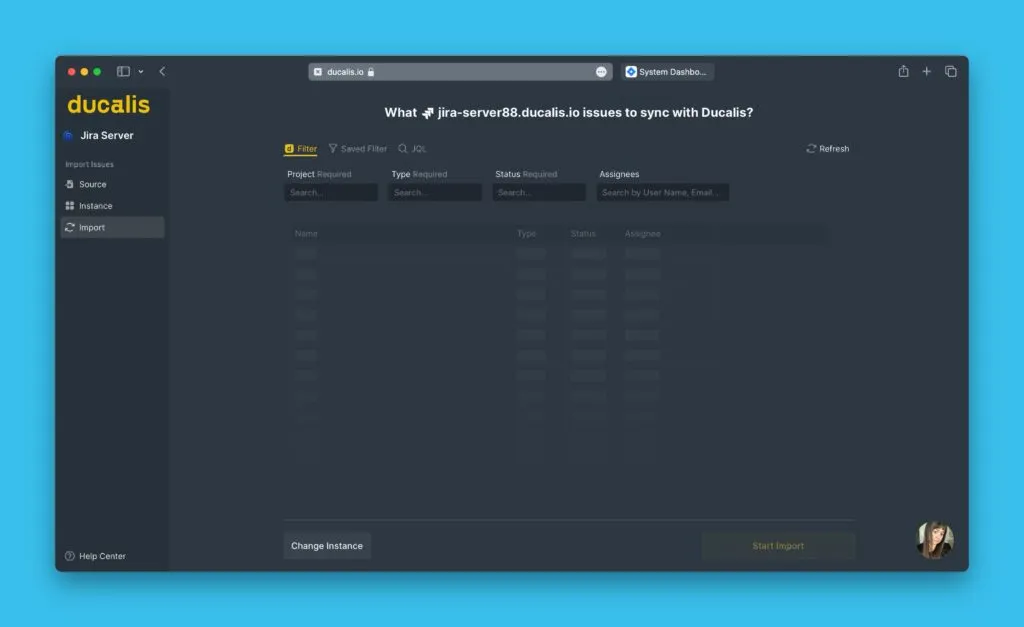
OAuth 身份验证
OAuth 身份验证允许您安全地将 Jira Server 连接到 Ducalis,实现无缝集成。使用此方法可导入工单、同步优先级并创建工单,而无需共享密码。
连接后,您可以:
您需要 Jira Server 管理员访问权限才能创建应用程序链接。
连接 Jira Server
-
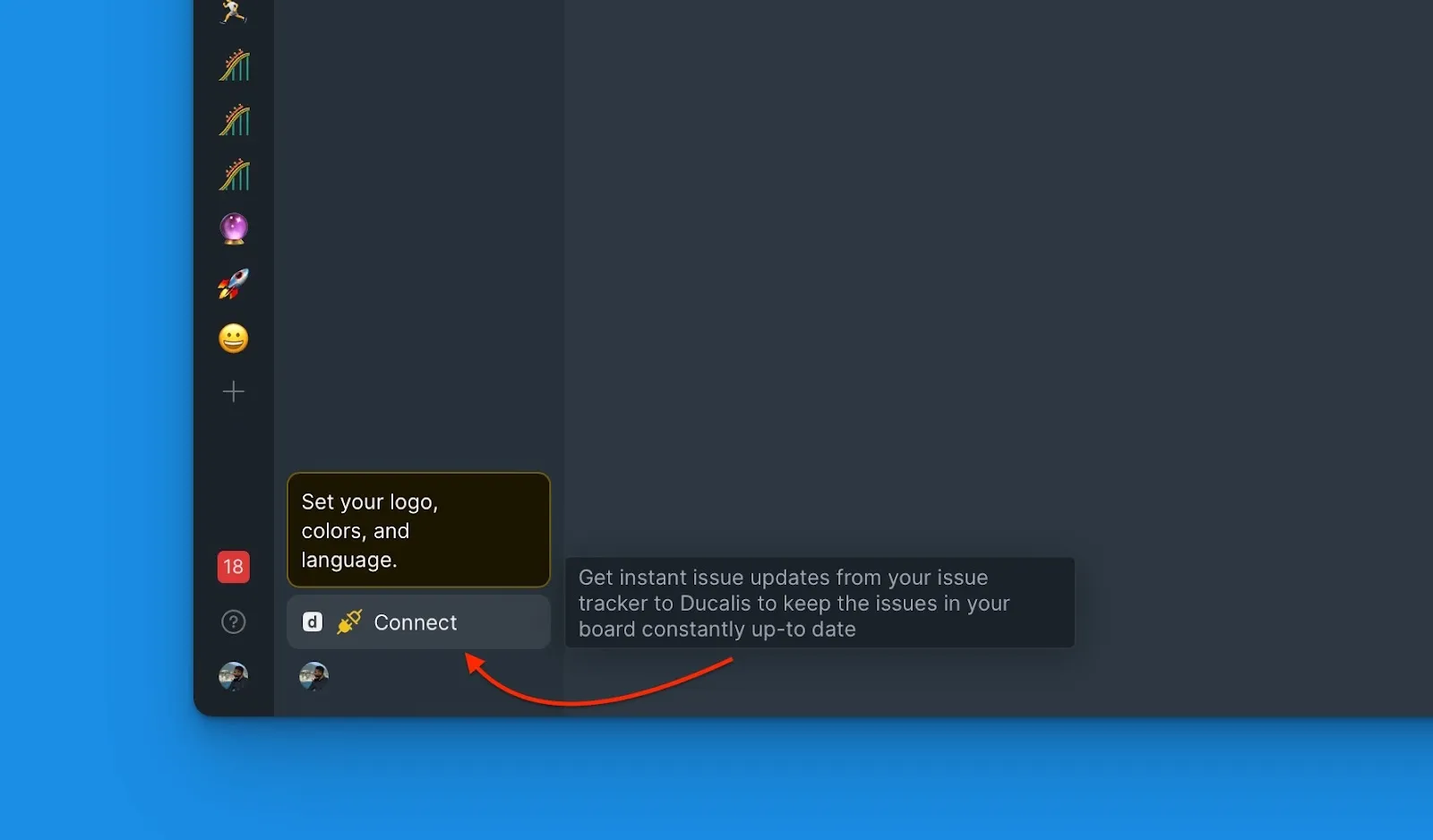
在您的项目中,点击左下角的 Connect (连接) 按钮,打开 Sync (同步) 设置。
-
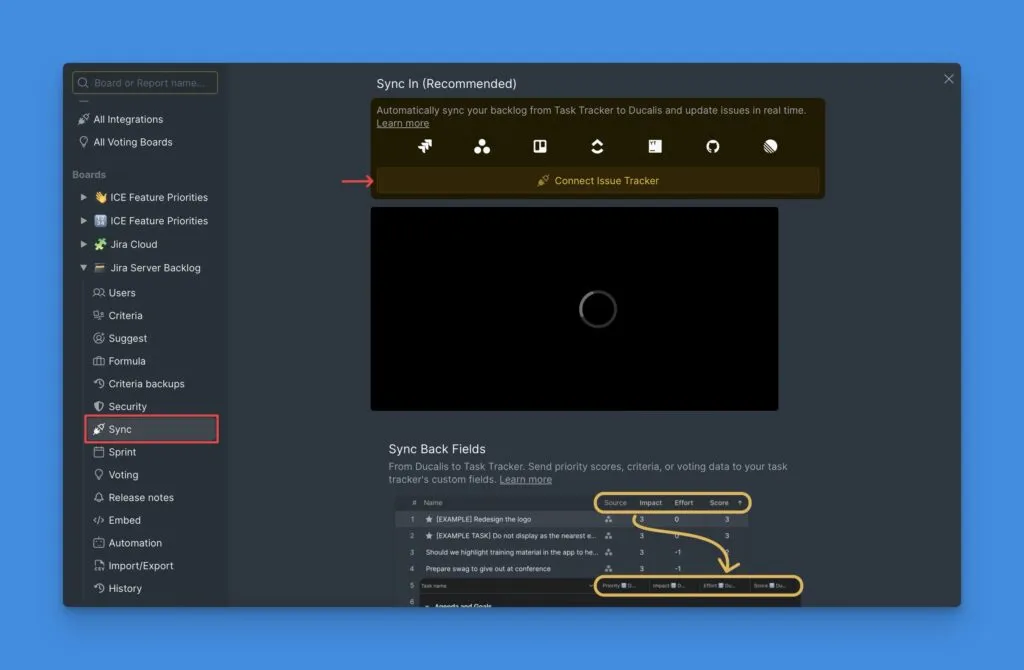
点击 Connect Issue Tracker (连接任务管理工具)。
-
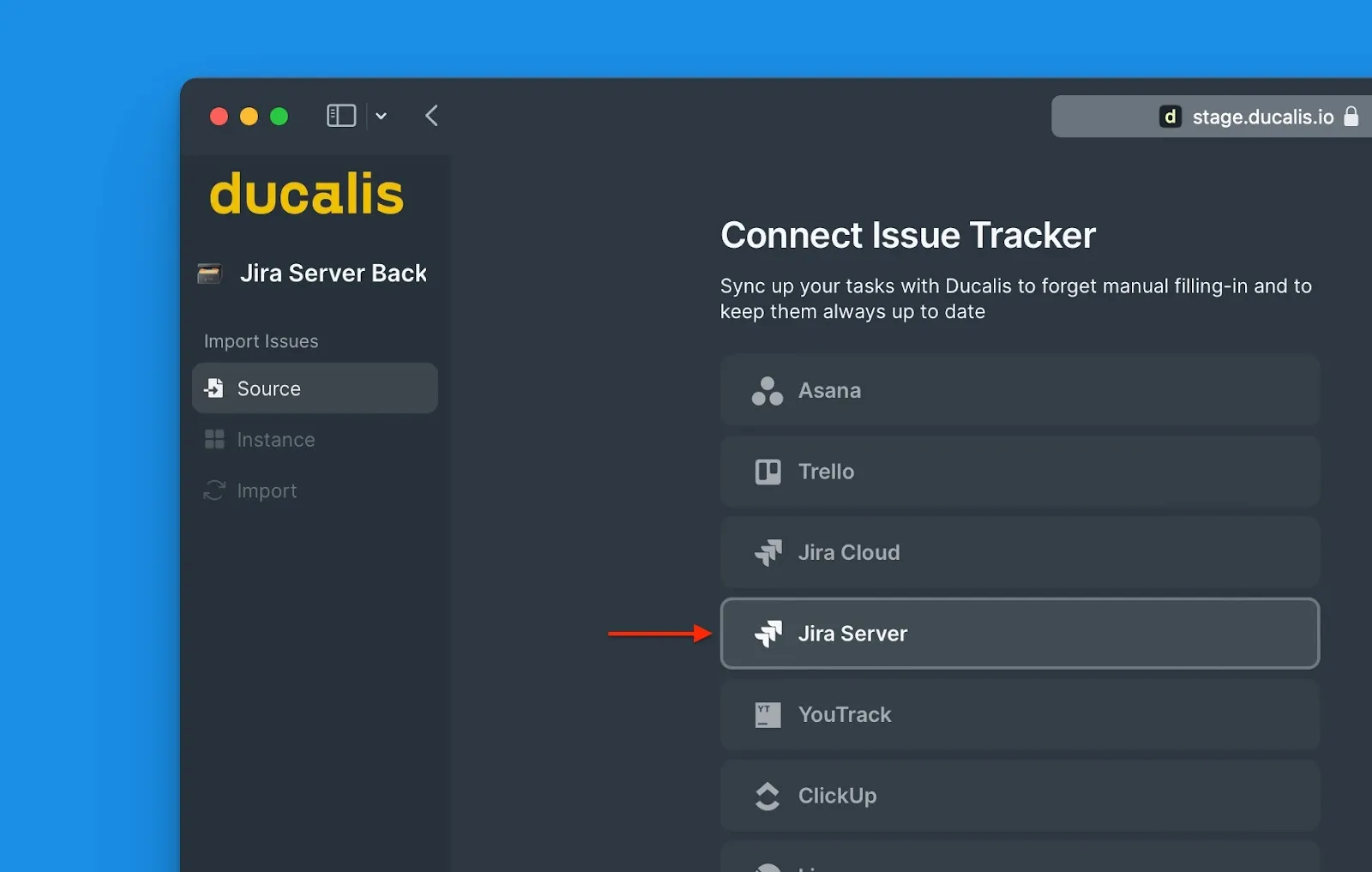
在 Source (来源) 下,选择 Jira Server。
-
点击 Connect Jira Server (连接 Jira Server)。
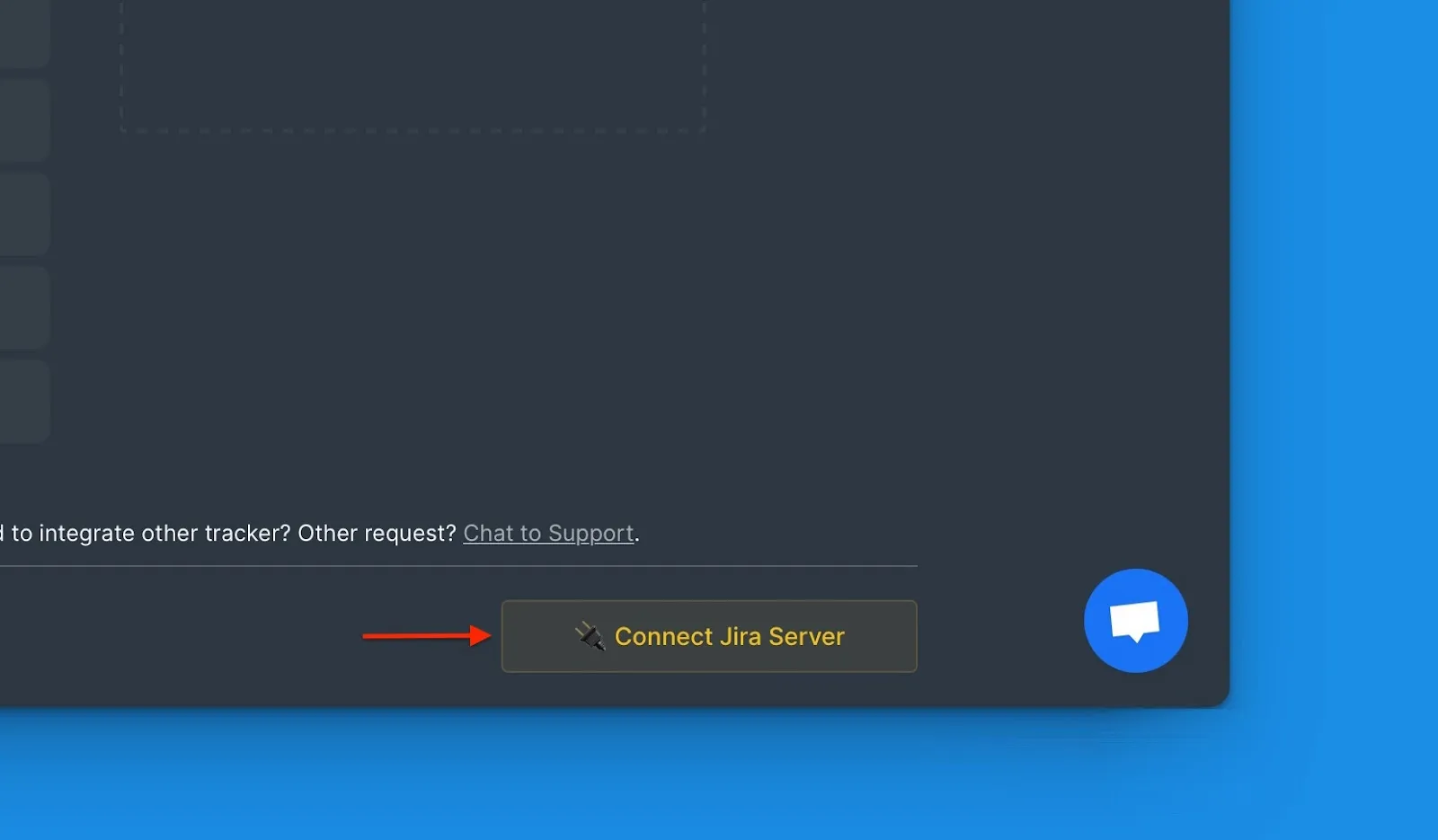
在继续之前,请在 Jira Server 中创建一个应用程序链接。这会将两个系统关联起来,使 Ducalis 能够安全地访问您的 Jira 数据。
您只需设置一次——之后登录将自动完成。
使用的 API 端点
Ducalis 访问以下 Jira Server REST API 端点:
- status
- serverInfo
- user/search
- user
- project
- field
- webhook/*
- rest/webhooks/1.0/
- issue/createmeta
- search
- issue/*
- mypermissions
- issuetype/project
- project/*
- issuetype
- filter/favourite
- filter/search
创建应用程序链接
访问应用程序链接
-
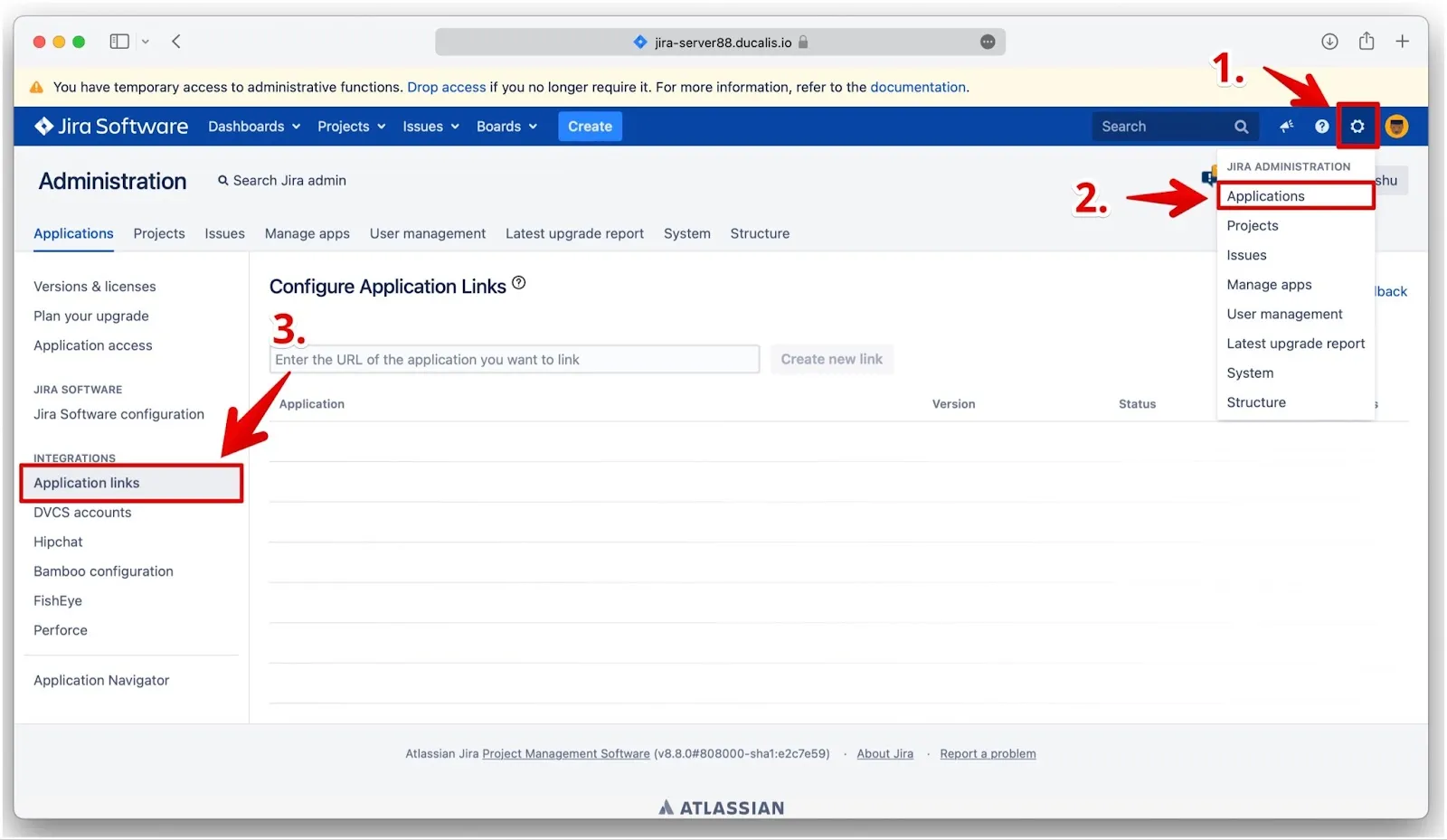
在 Jira Server 中,点击右上角的 ⚙️ 齿轮图标。
-
从下拉菜单中选择 Applications (应用程序)。
-
点击侧边栏中的 Application links (应用程序链接)。
配置链接
-
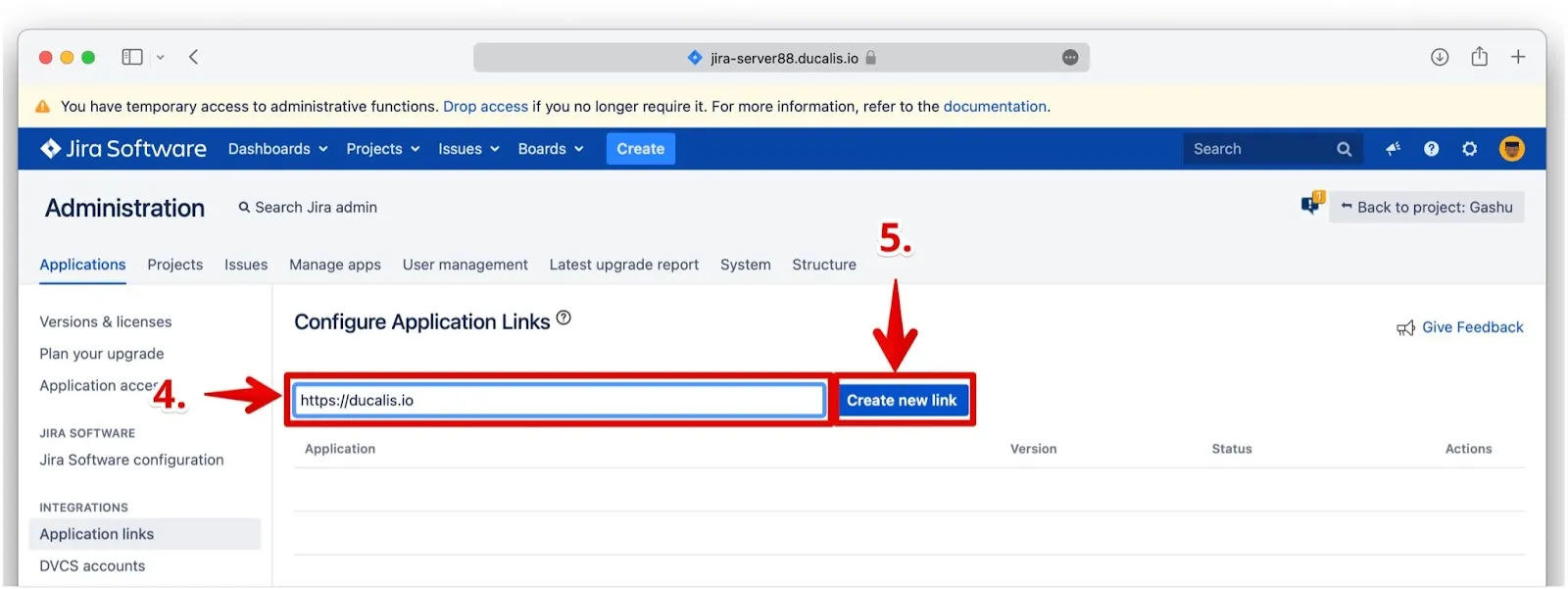
输入 Ducalis URL:
https://ducalis.io/ -
点击 Create New link (创建新链接)。
-
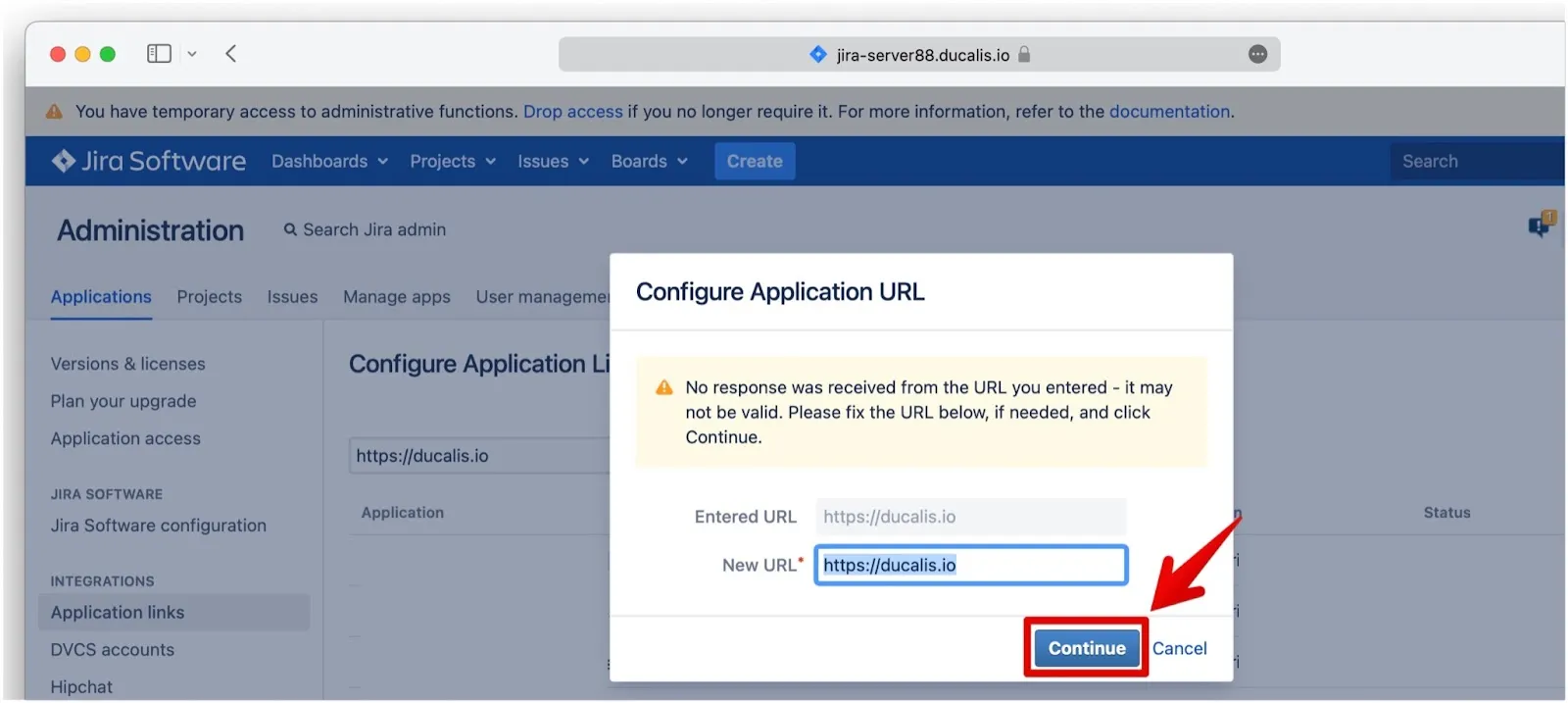
在 Configure Application URL (配置应用程序 URL) 对话框中,点击 Continue (继续)(忽略警告信息——该链接有效)。
填写应用程序详细信息
-
输入 Application name (应用程序名称):Ducalis(推荐)。
-
选择 Application Type (应用程序类型):Generic Application (通用应用程序)。
-
勾选 Create incoming link (创建传入链接)。
-
点击 Continue (继续)。
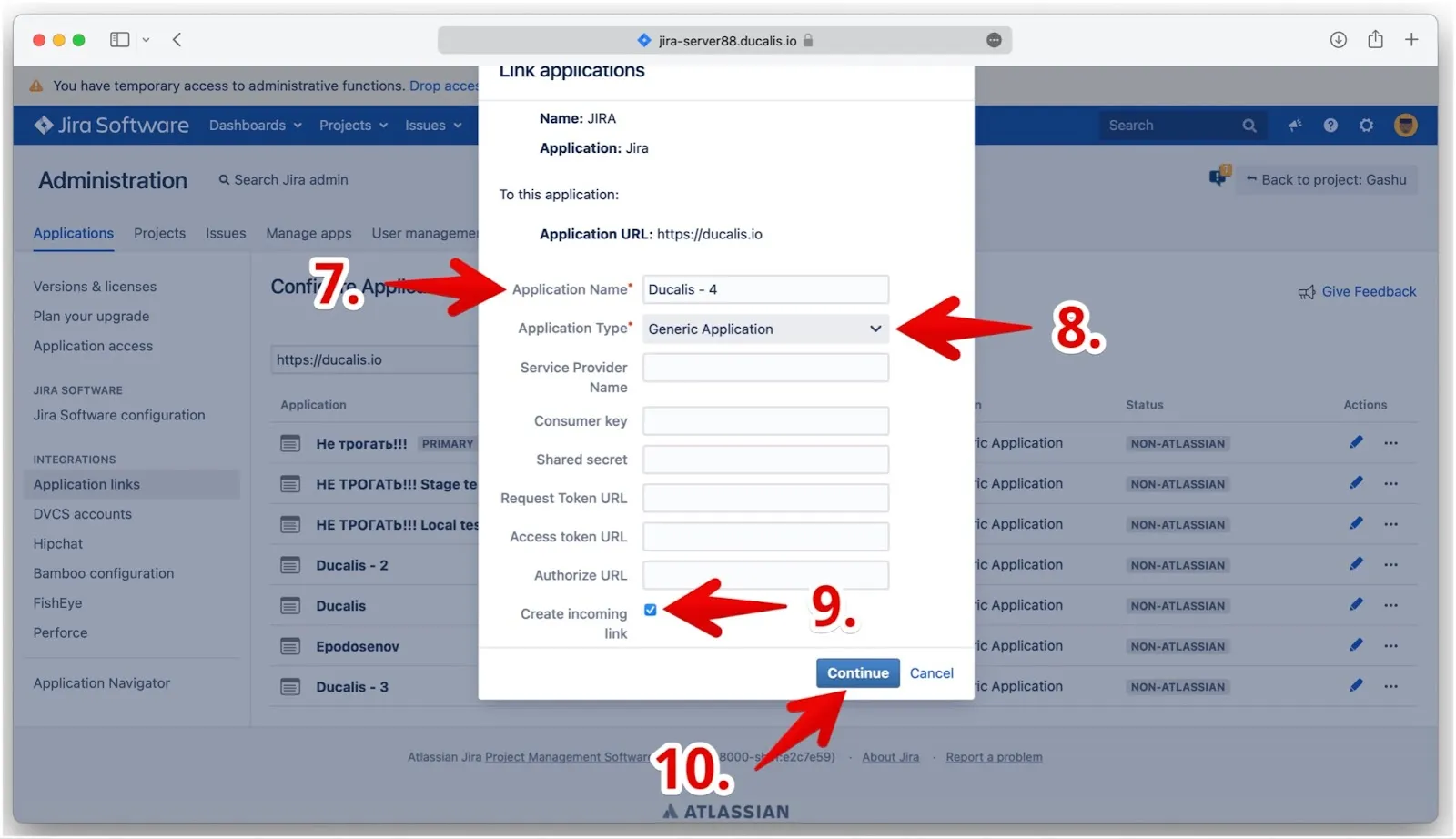
-
从 Ducalis 标签页中复制 Consumer Key (使用者密钥) 和 Public Key (公钥),并粘贴到相应字段中。
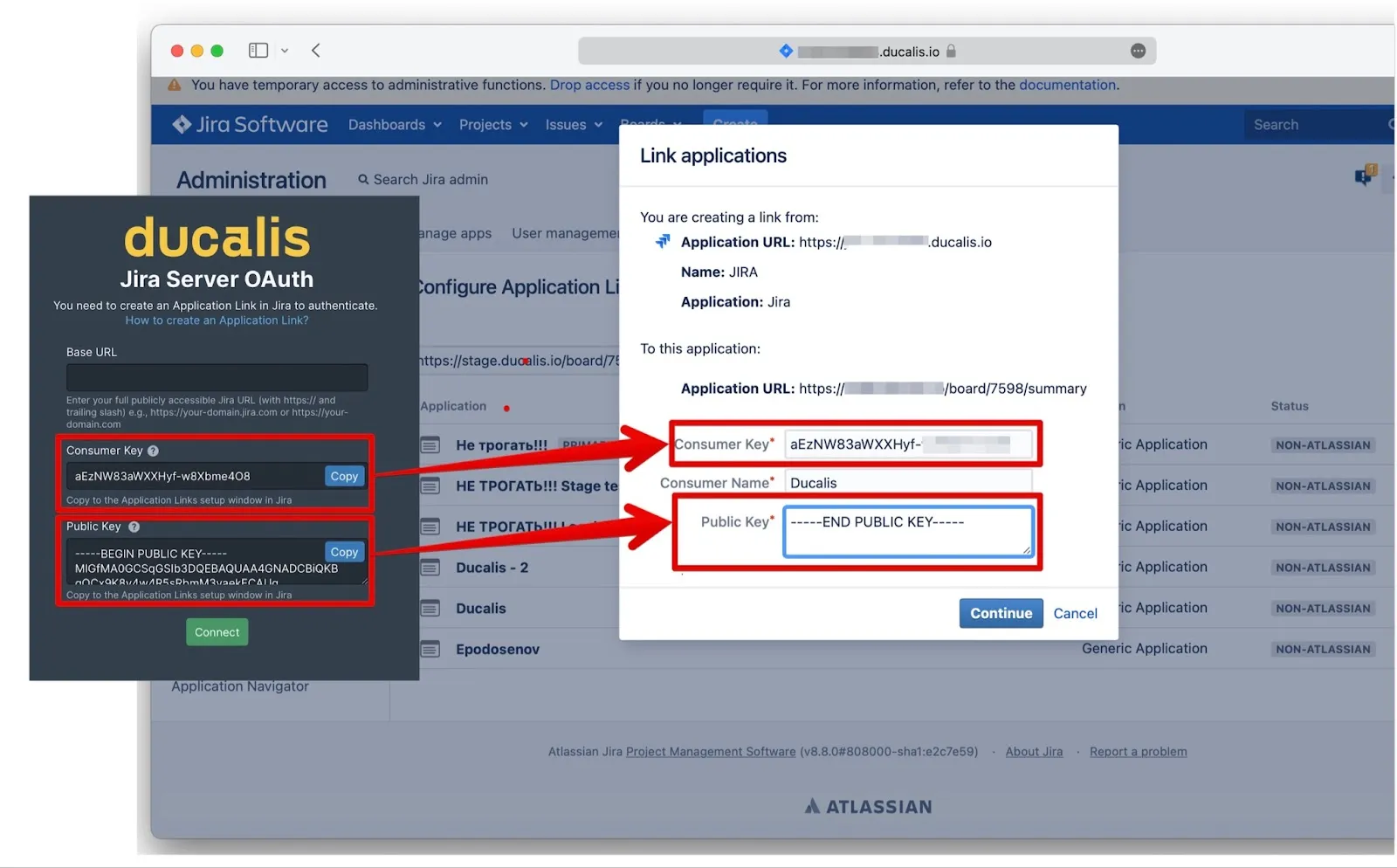
-
输入任意 Consumer Name (使用者名称)(您的公司或项目名称)。
-
点击 Continue (继续)。
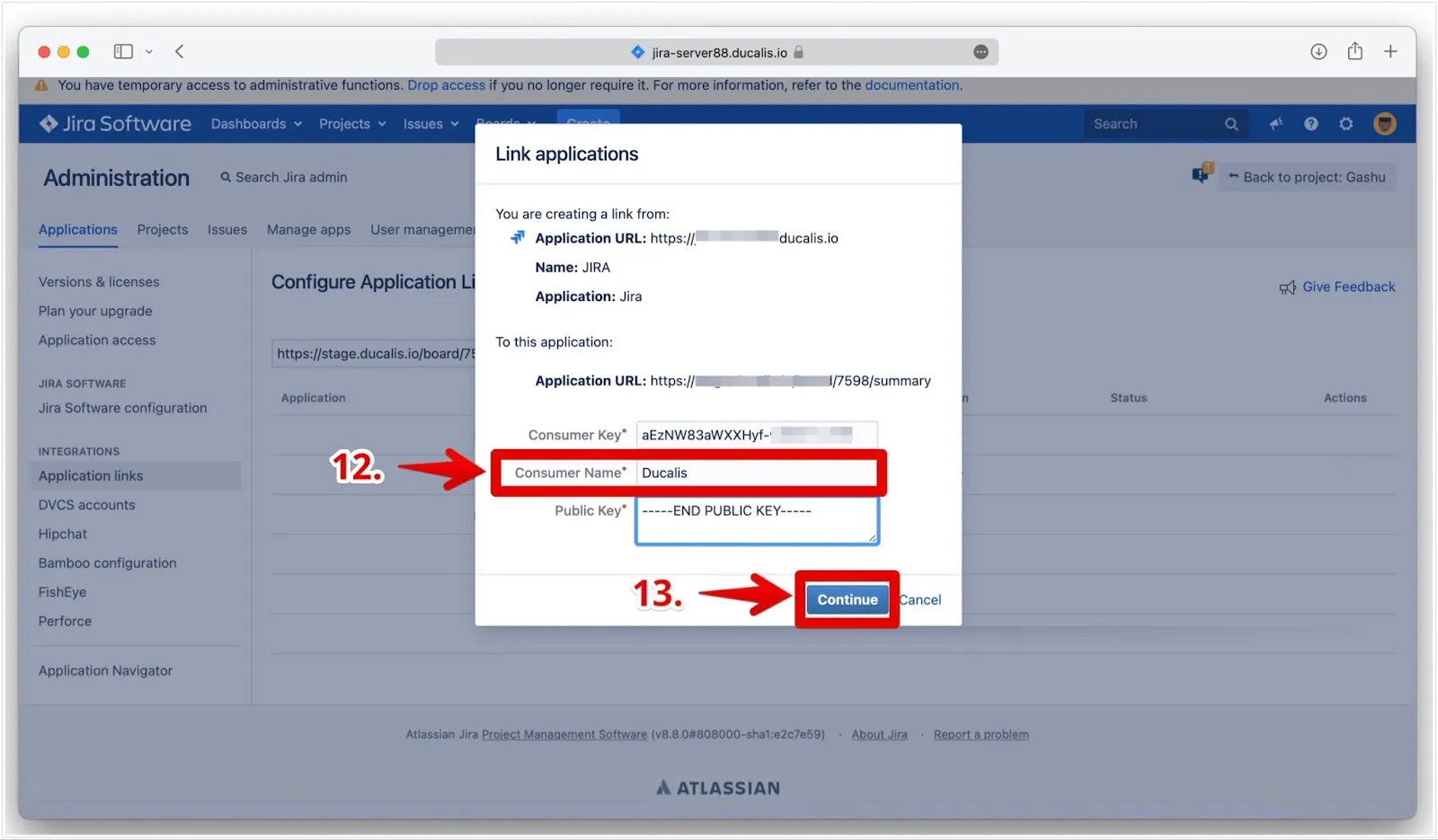
现在应用程序链接已创建。
复制 Base URL
在离开 Jira Server 之前,从您的 Jira 账户设置中复制 Base URL (基础 URL)。您需要将其粘贴到 Ducalis 中。
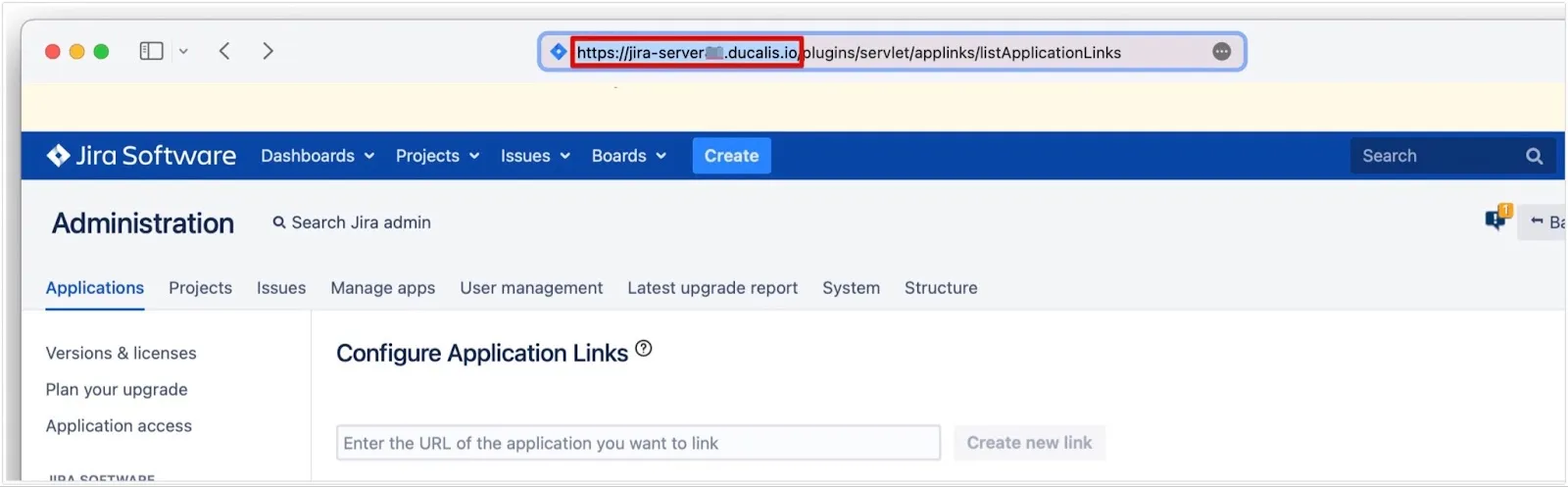
完成连接
-
返回 Ducalis 并粘贴 Base URL (基础 URL)。
-
点击 Connect (连接)。
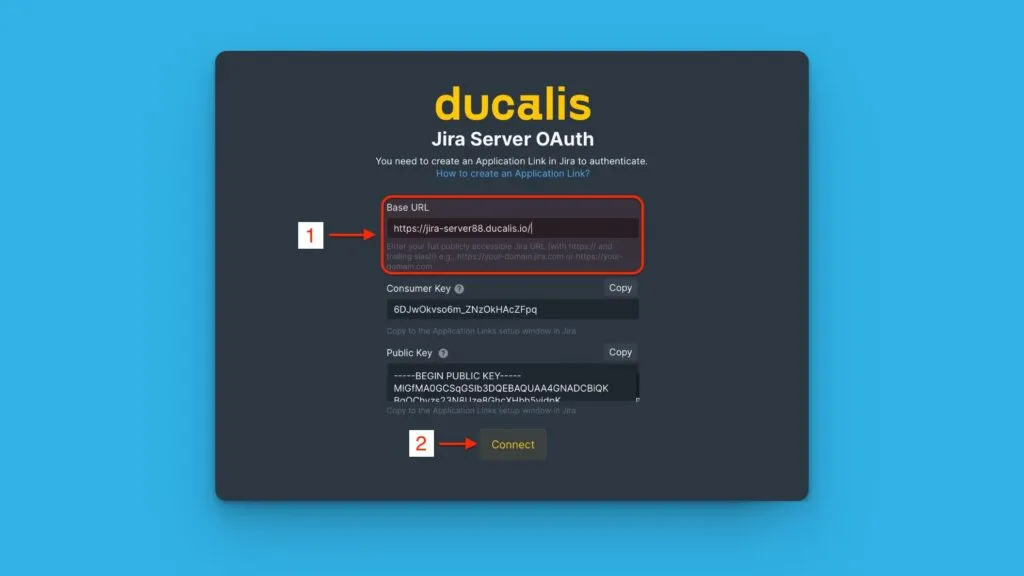
-
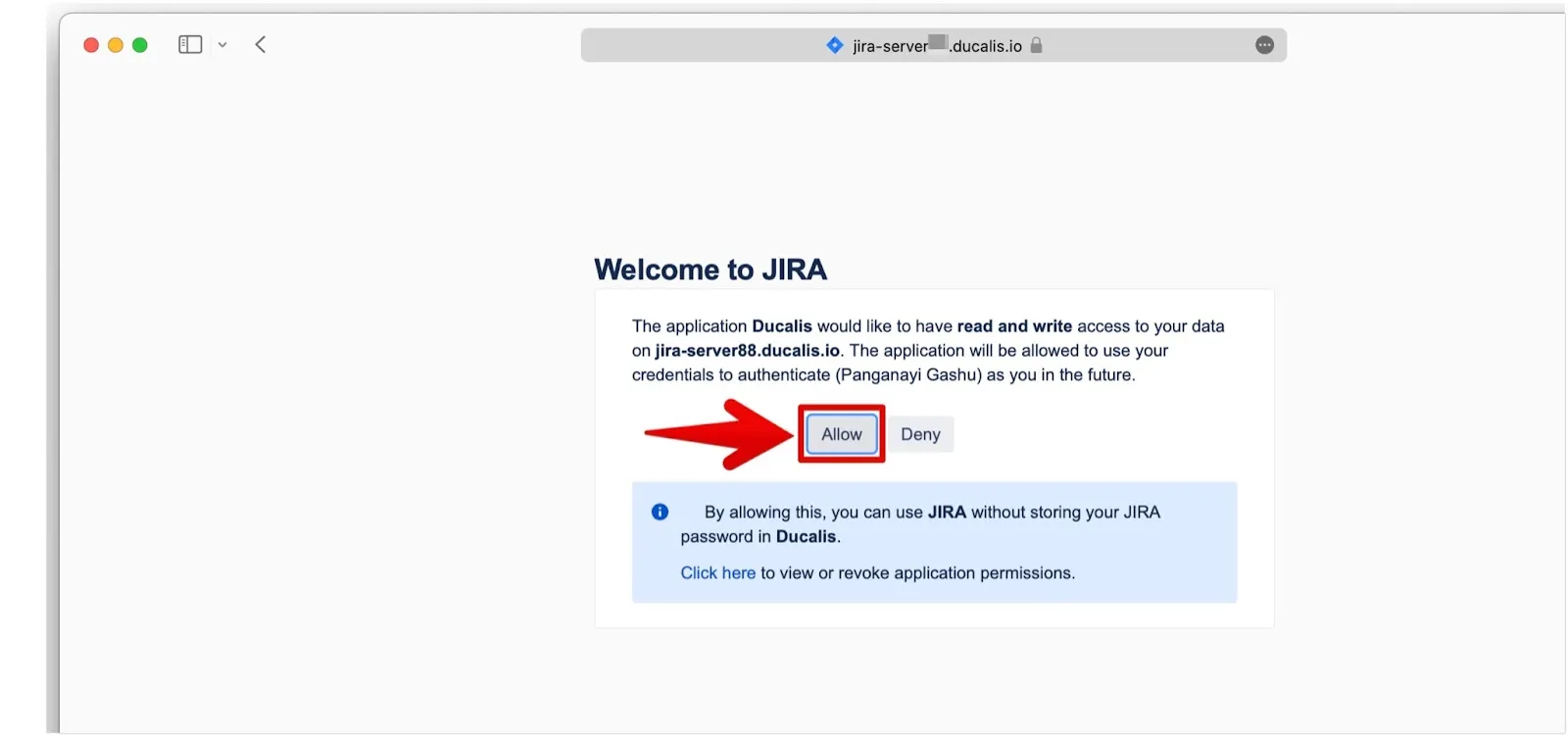
点击 Allow (允许) 以授予 Ducalis 读取您的 Jira 数据的权限。
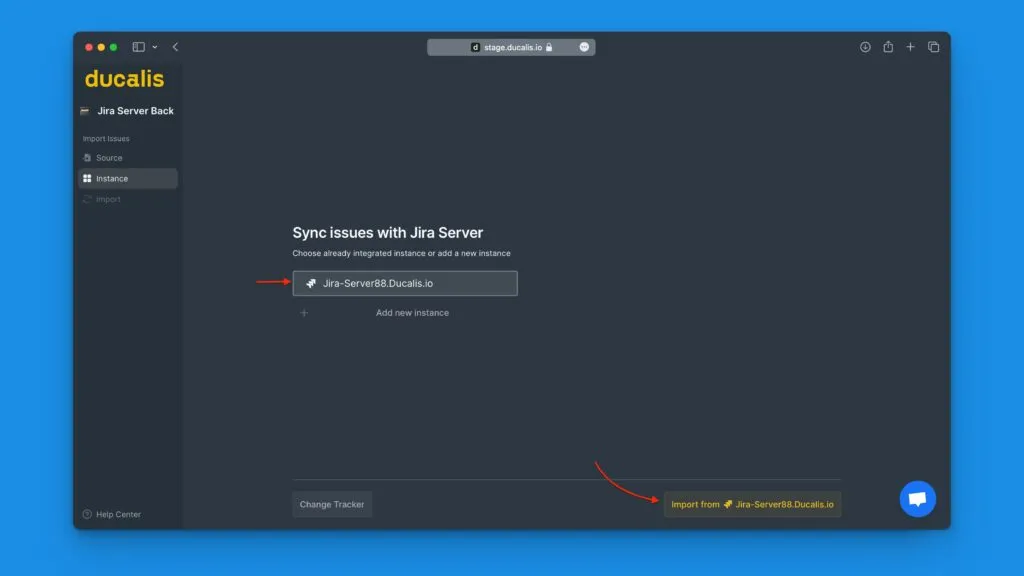
您的集成已准备就绪。选择一个实例以导入工单。
Jira Server 9+ 界面
在 Jira Server 版本 9 及更高版本中,界面略有不同:
-
在 Application Links (应用程序链接) 中,点击 Create Link (创建链接)。
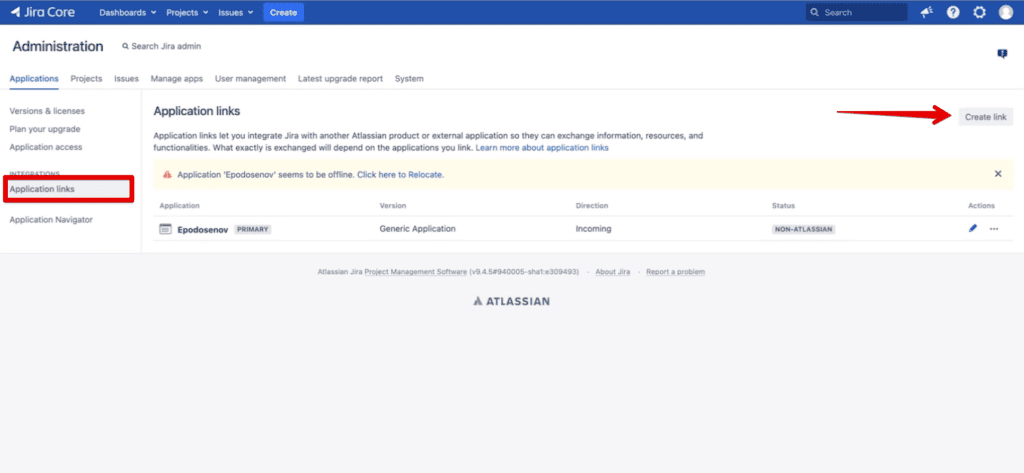
-
选择 Atlassian Product (Atlassian 产品),并输入
https://ducalis.io/作为 Application URL (应用程序 URL)。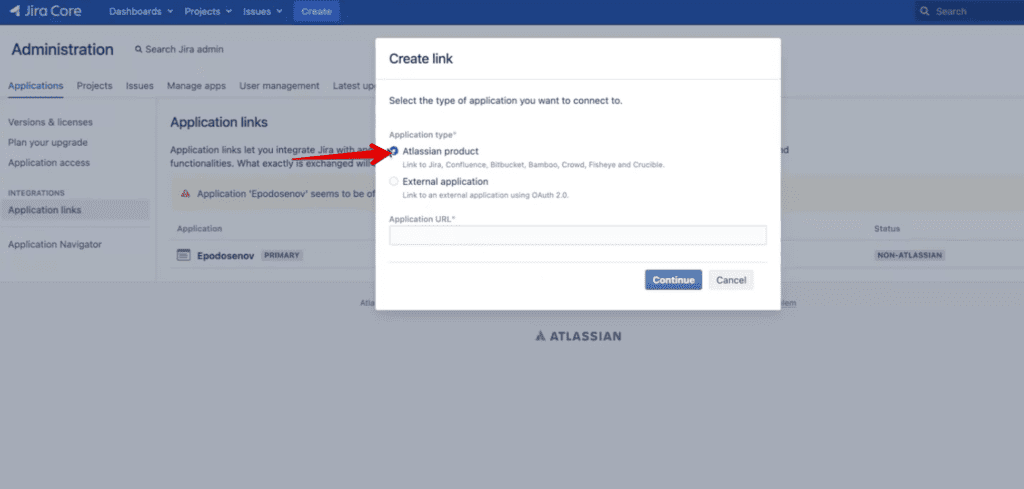
继续填写应用程序详细信息表单。
移除集成
要将 Jira Server 从 Ducalis 断开连接,请参阅移除任务管理工具集成。
下一步
连接后,从 Jira Server 导入工单以开始优先级排序。