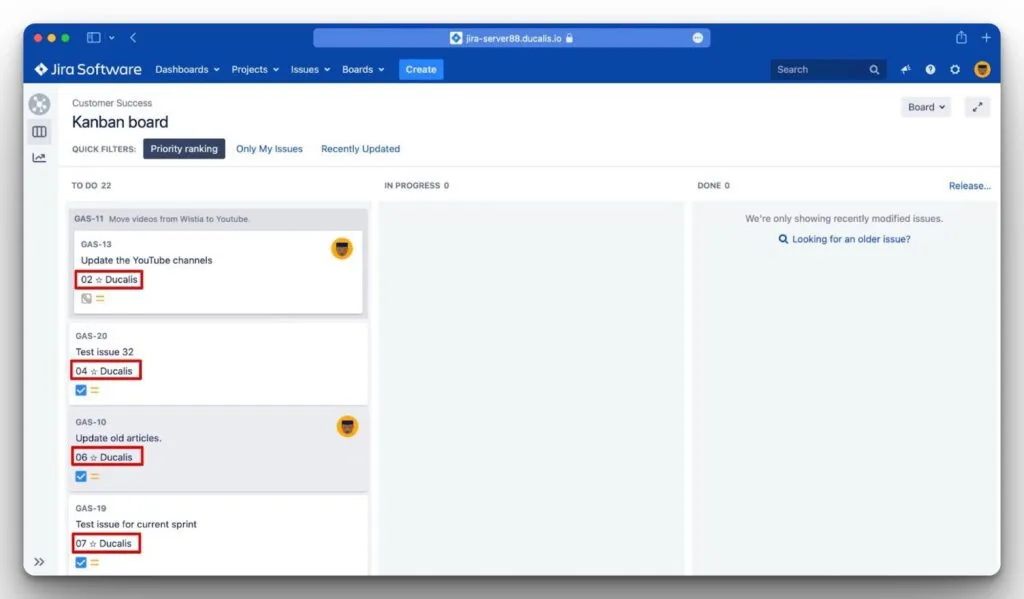
回写同步
回写同步会自动将你的优先级排序结果发送到 Jira Server。同步总评分、优先级排名、标准评分、评分状态和评分百分比等数据。这样可以省去在 Ducalis 和 Jira Server 之间手动切换来查看优先级的麻烦。
设置回写同步前,你必须先从 Jira Server 导入工单。
本指南包含设置回写同步的四个步骤:
步骤 1:选择要同步的字段
选择要同步到 Jira Server 的 Ducalis 字段。
-
点击 Sync(同步)访问待办事项管理设置。
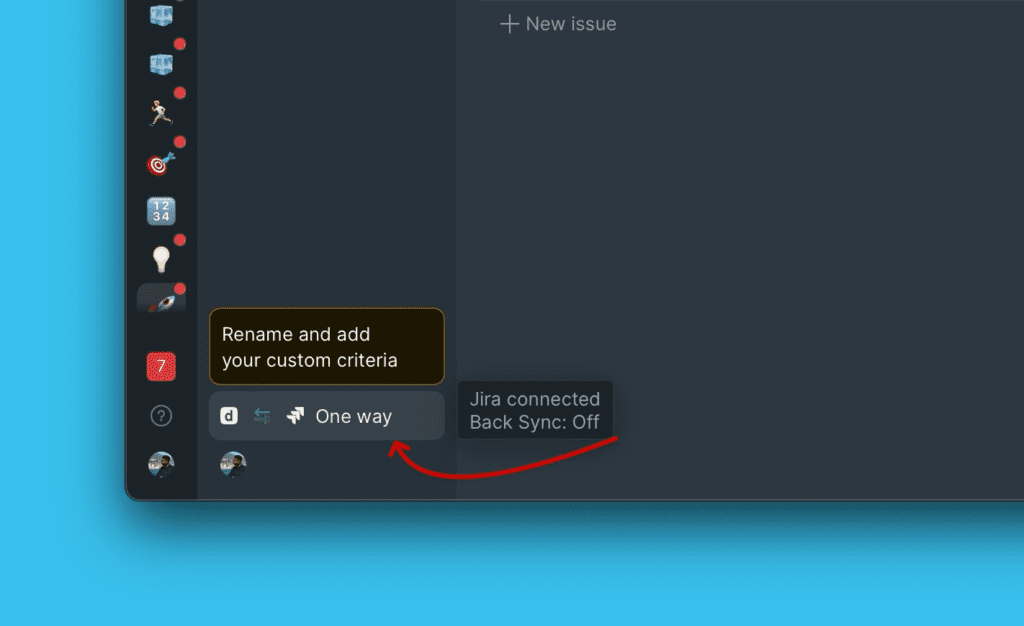
-
向下滚动到 Sync Back Fields(回写同步字段)。
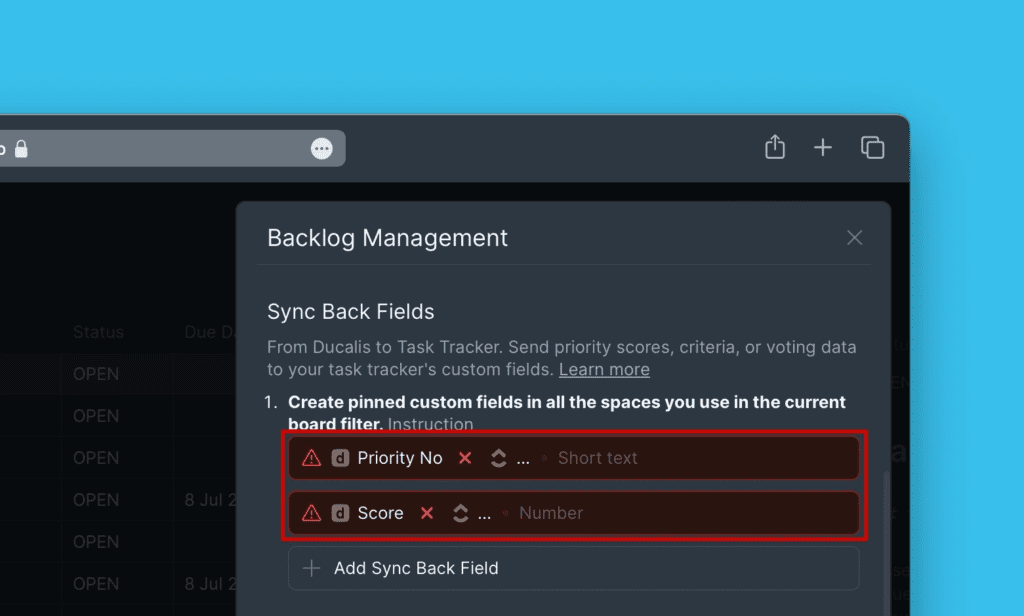
会显示两个默认字段:Priority {emoji} Ducalis 和 Alignment {emoji} Ducalis。
-
(可选)如果不需要默认字段,可以将其删除。
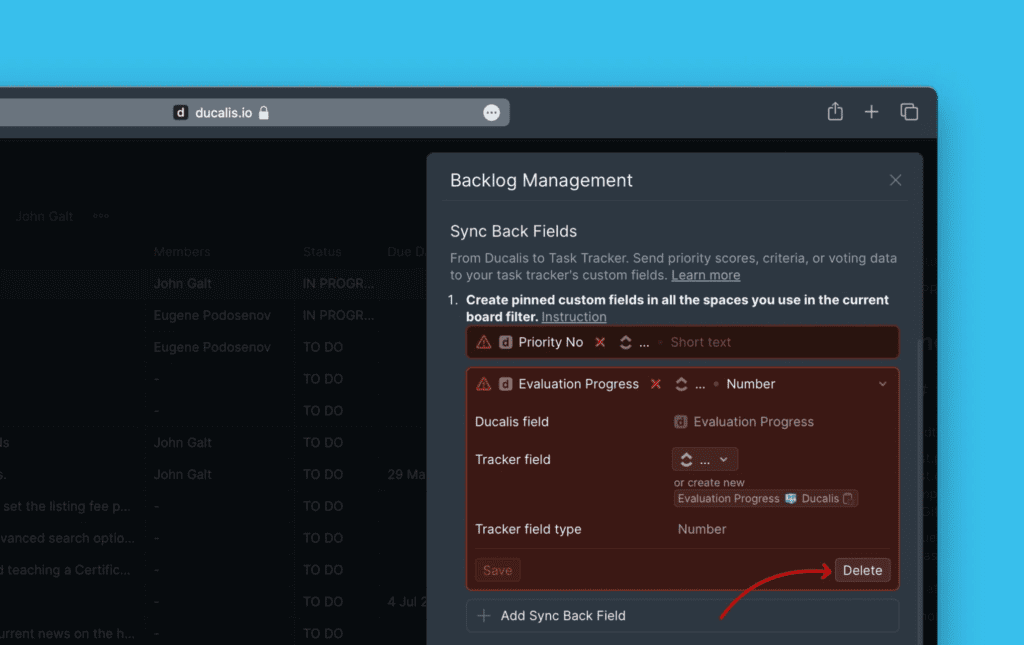
-
点击 Add Fields(添加字段)添加更多字段。
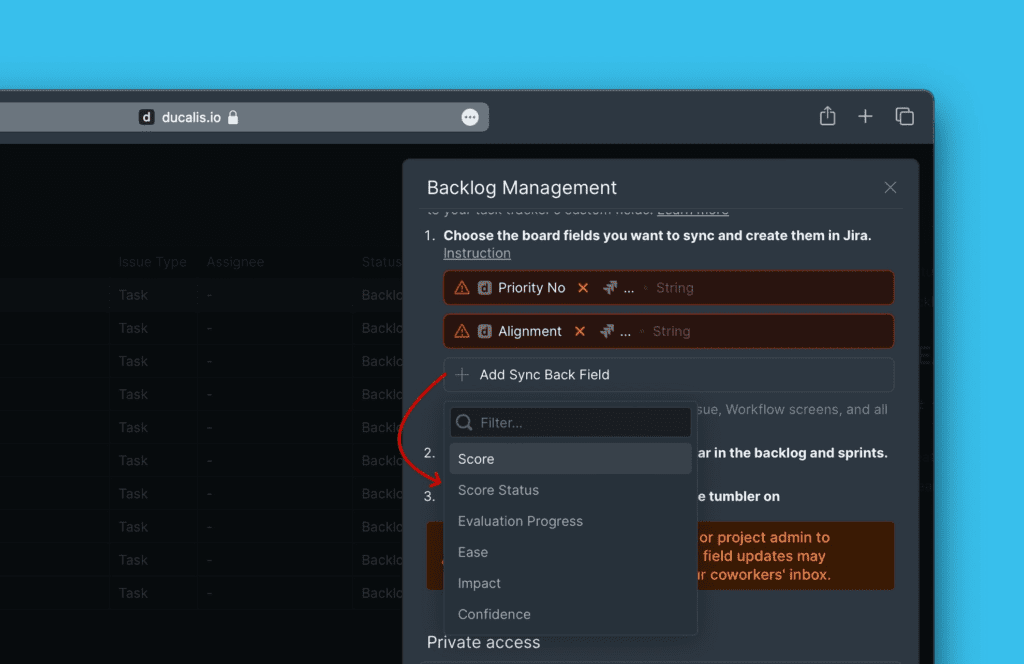
选择要同步的字段后,继续步骤 2,在 Jira Server 中创建对应的自定义字段。
步骤 2:在 Jira Server 中创建自定义字段
创建 Jira Server 自定义字段来接收 Ducalis 的数据。你有两个选择:
- 映射到现有字段 —— 使用你在 Jira Server 中已有的自定义字段
- 创建新字段 —— 专门为 Ducalis 数据创建新自定义字段
映射到现有字段
如果你在 Jira Server 中已有自定义字段,可以将 Ducalis 字段映射到这些字段,无需创建新字段。
-
前往待办事项管理设置。
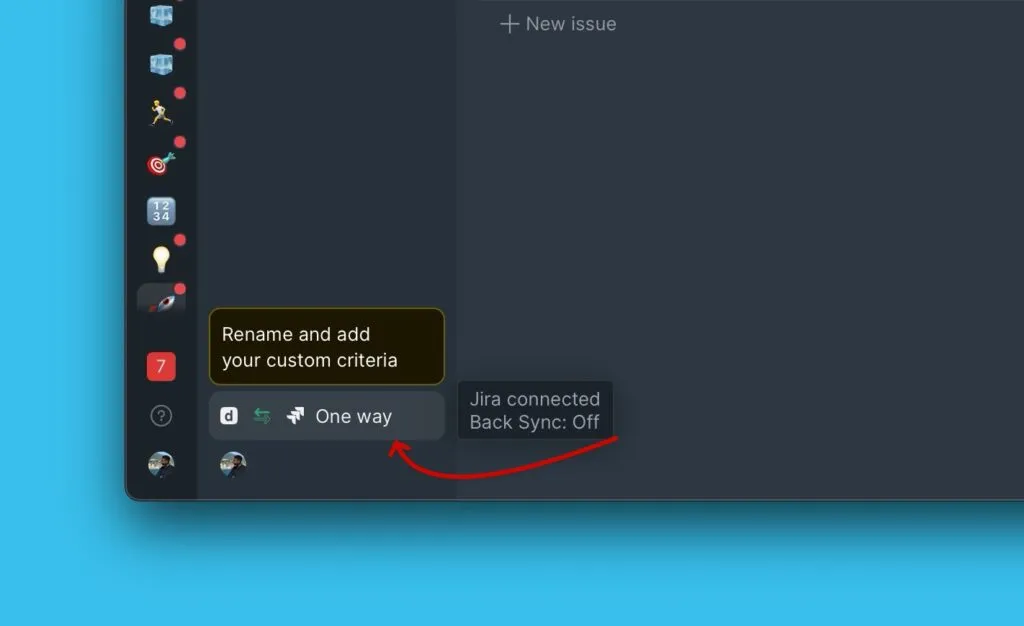
-
向下滚动到 Sync Back Fields(回写同步字段)。
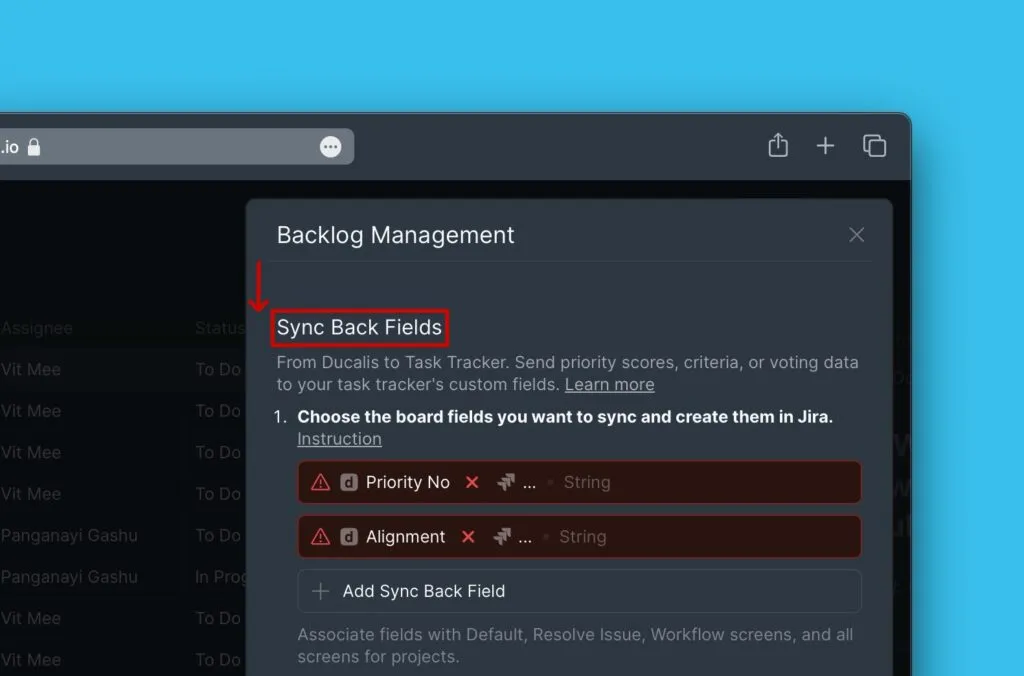
-
(可选)保留默认的 Ducalis 字段或将其删除。
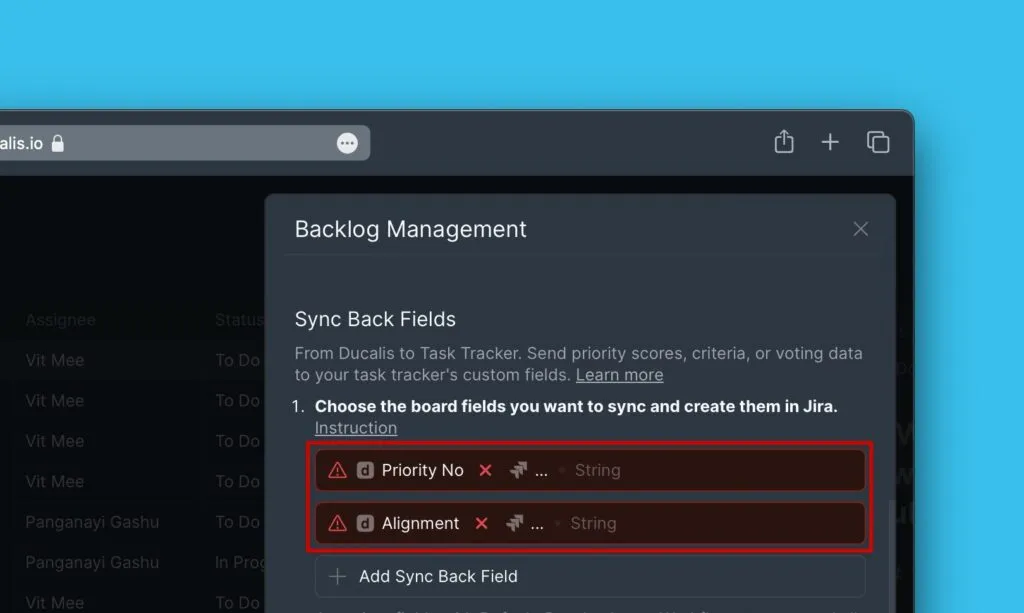
-
(可选)如果要同步的字段不在列表中,添加另一个 Ducalis 字段。
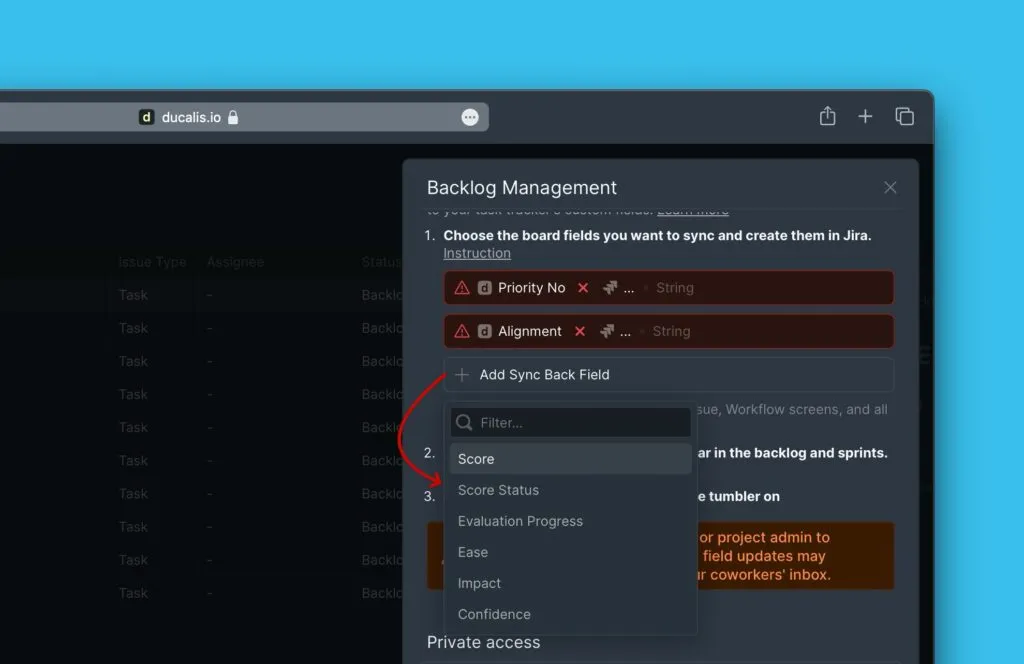
-
在 Tracker Field(任务管理工具字段)旁边,点击下拉菜单,选择要映射的 Jira Server 字段。
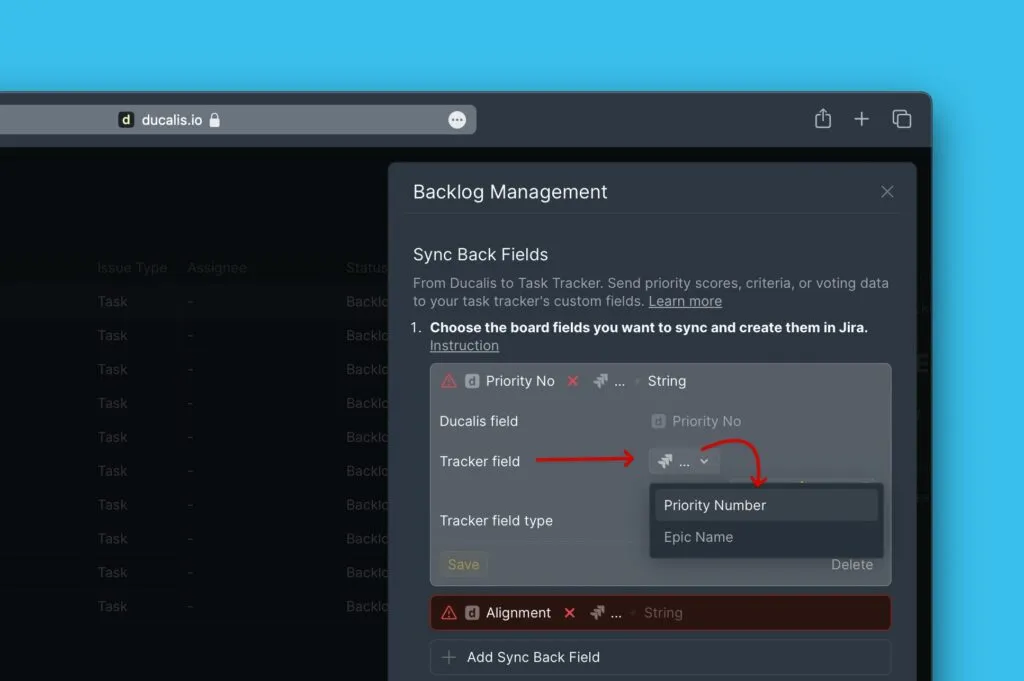
-
点击 Save(保存)。
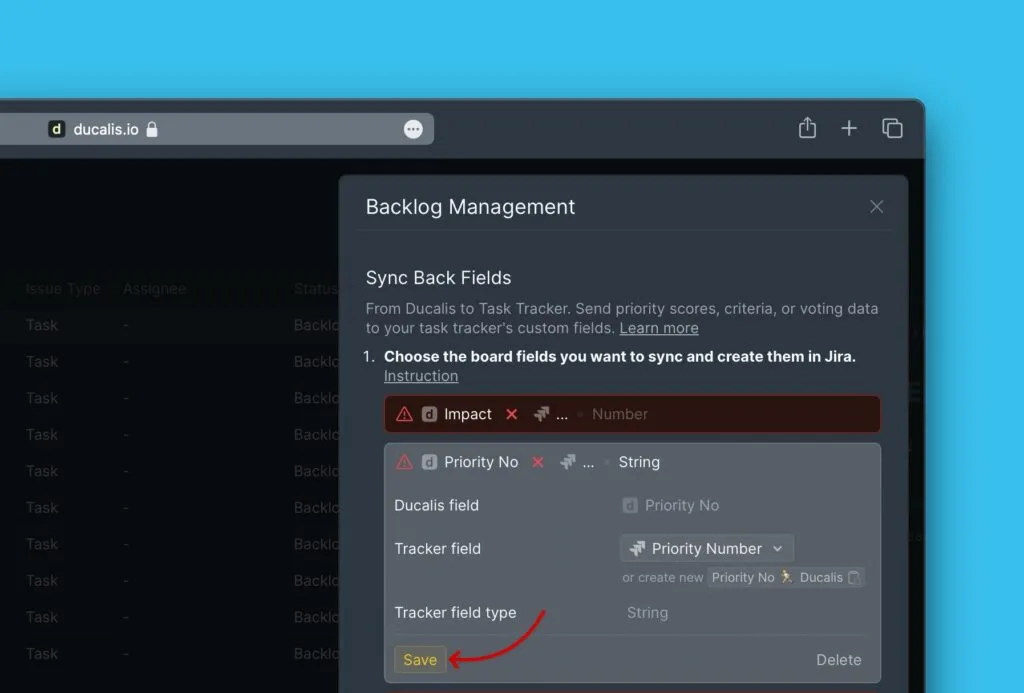
每次回写同步会将数据从 Ducalis 字段发送到映射的 Jira Server 字段。
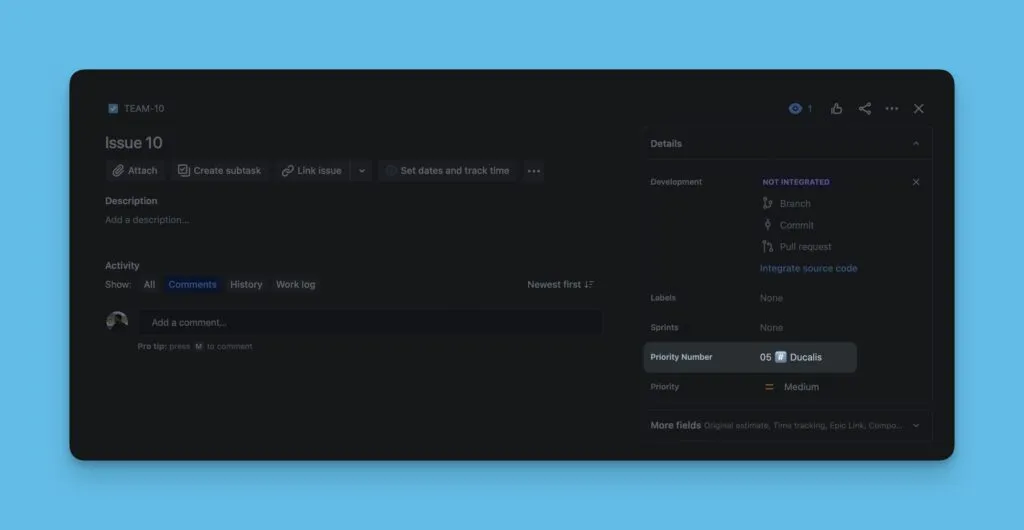
创建新字段
在 Jira Server 中专门为 Ducalis 数据创建新自定义字段。
-
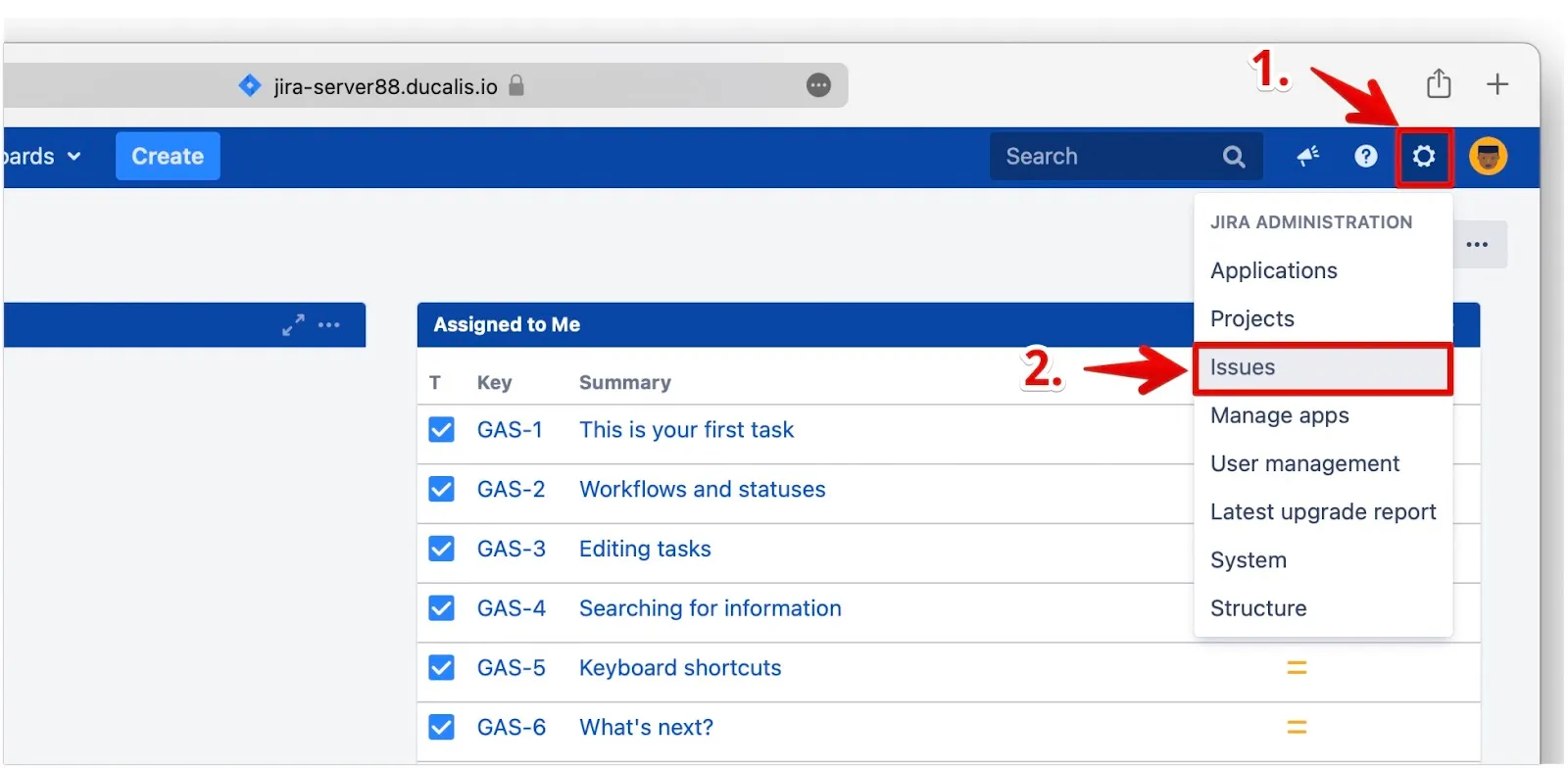
在 Jira Server 中,前往 Jira Administration(Jira 管理)。
-
从下拉菜单中点击 Issues(工单)。
-
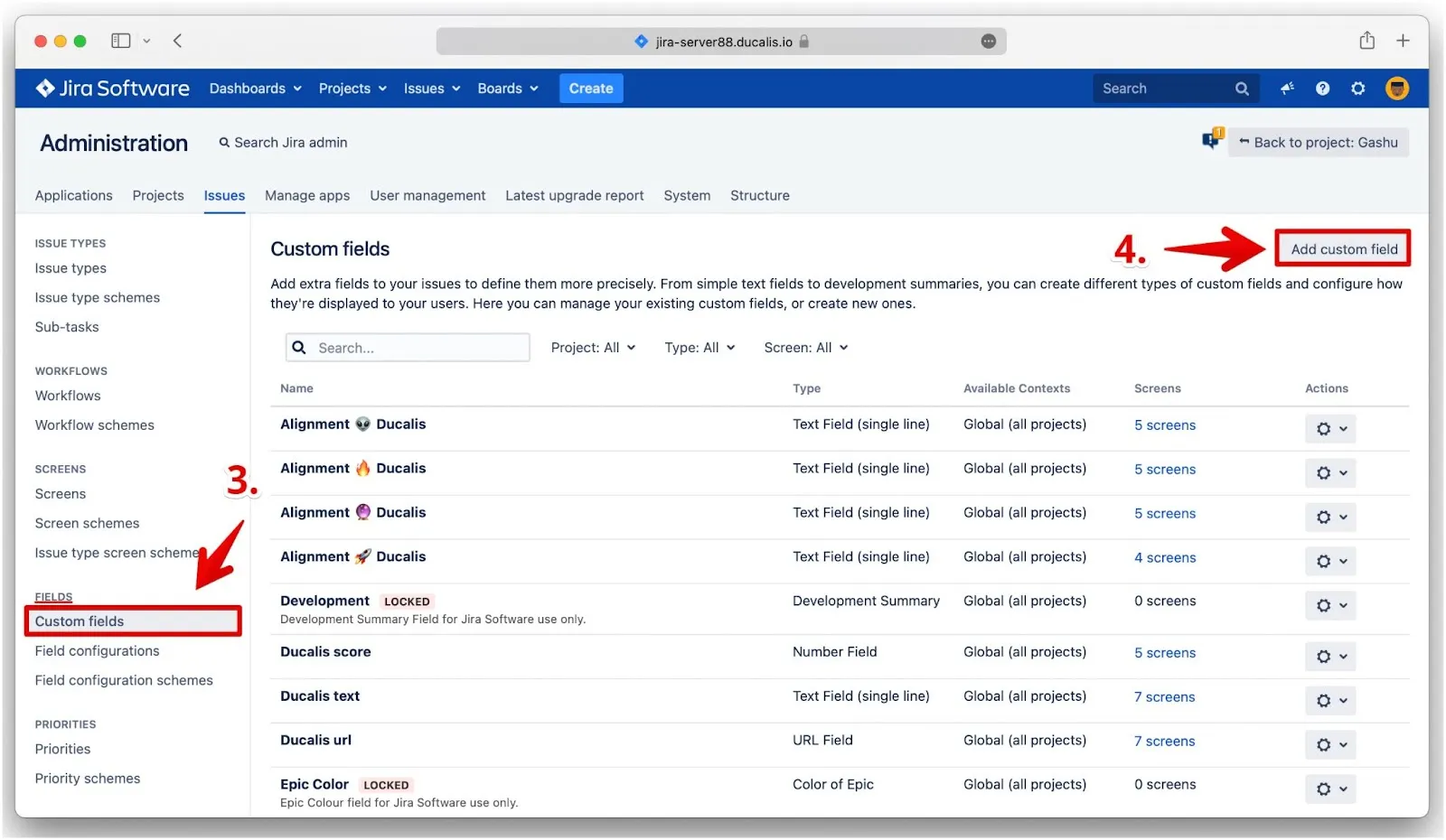
在左侧边栏的 Fields(字段)下,点击 Custom Fields(自定义字段)。
-
点击 Add custom field(添加自定义字段)。
-
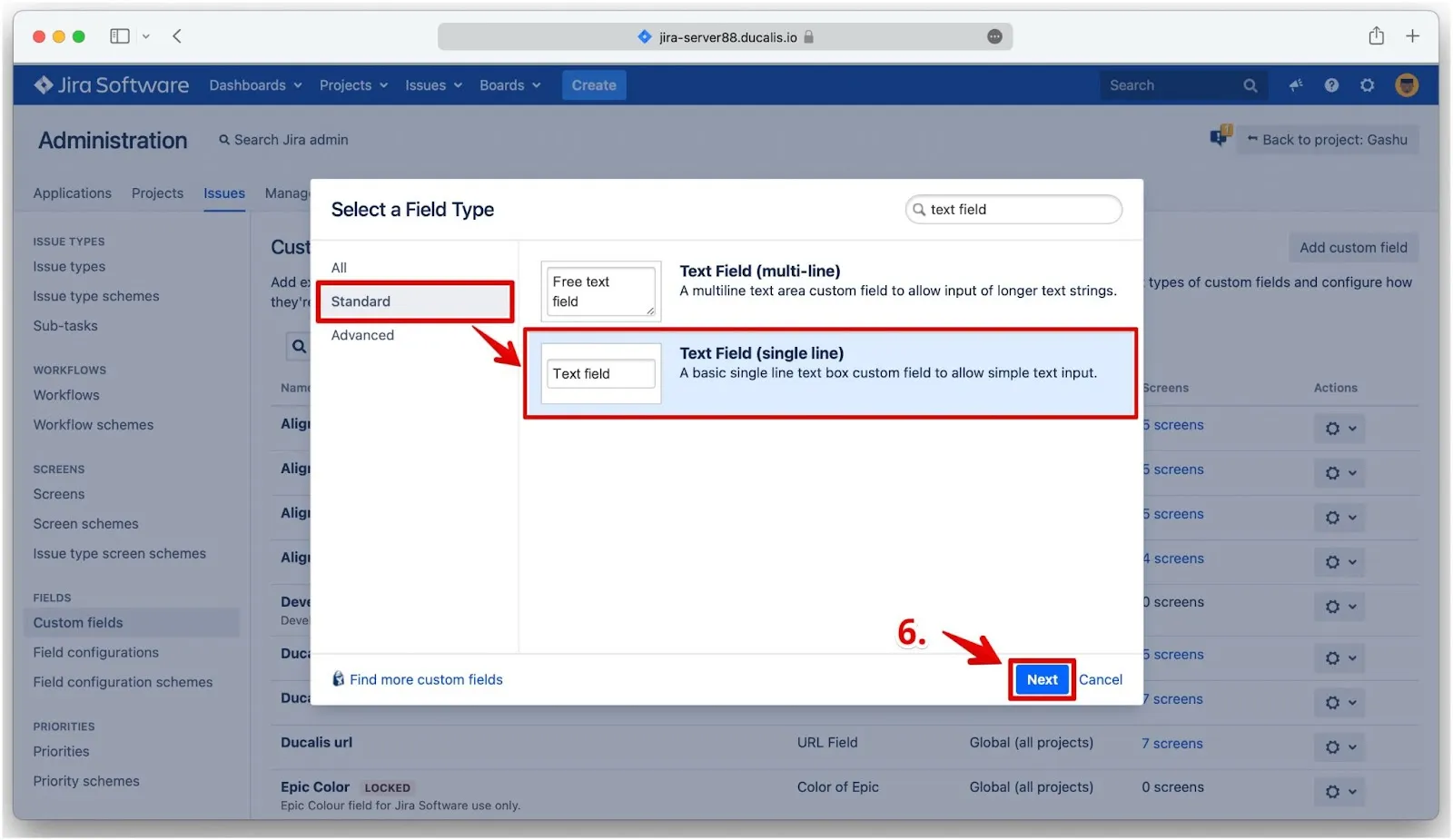
选择与 Ducalis 字段类型匹配的字段类型:
- Ducalis 字段类型为 'String' → 选择 Text field (single line)(文本字段(单行))(在标准部分)
- Ducalis 字段类型为 'Number' → 选择 Number field(数字字段)
-
点击 Next(下一步)。
-
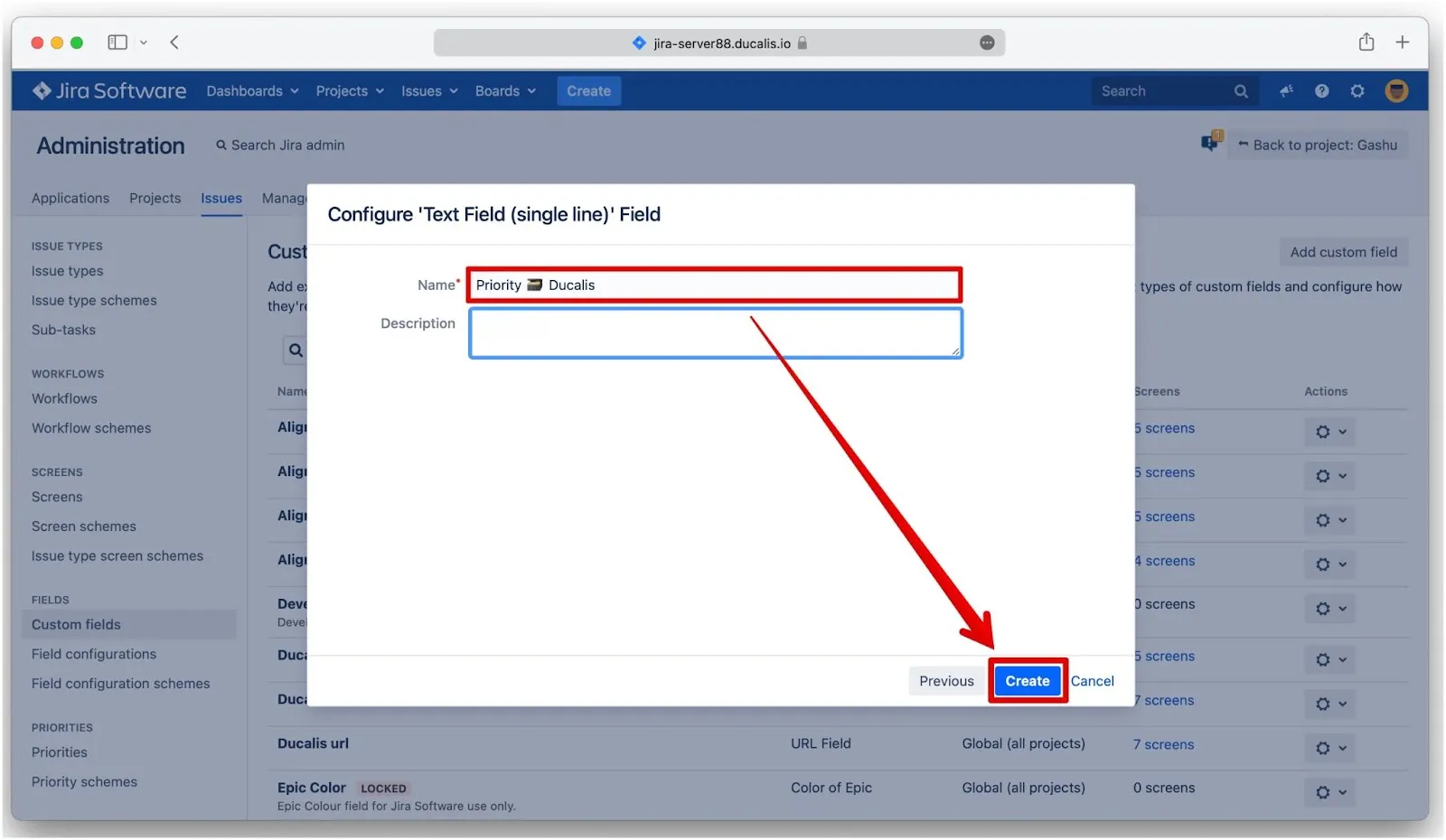
配置字段名称:
-
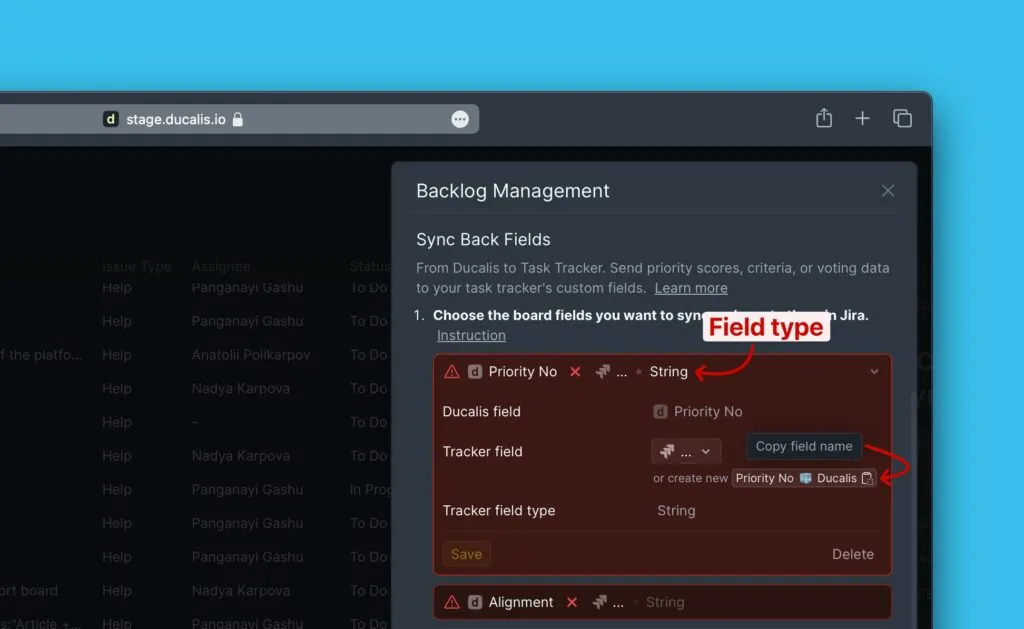
在 Ducalis 中,复制自定义字段名称。
-
在 Jira Server 中,粘贴名称并点击 Create(创建)。
-
-
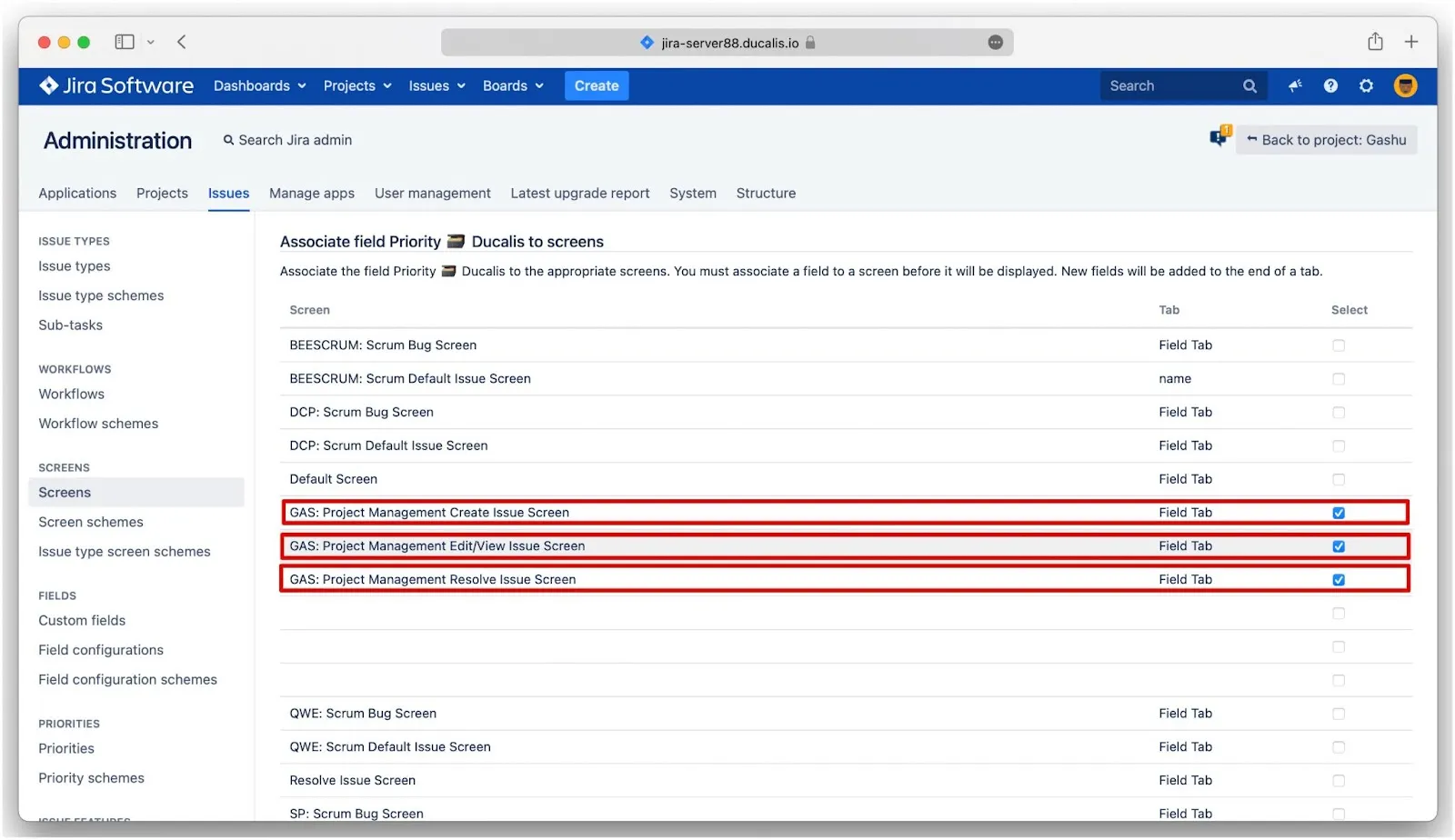
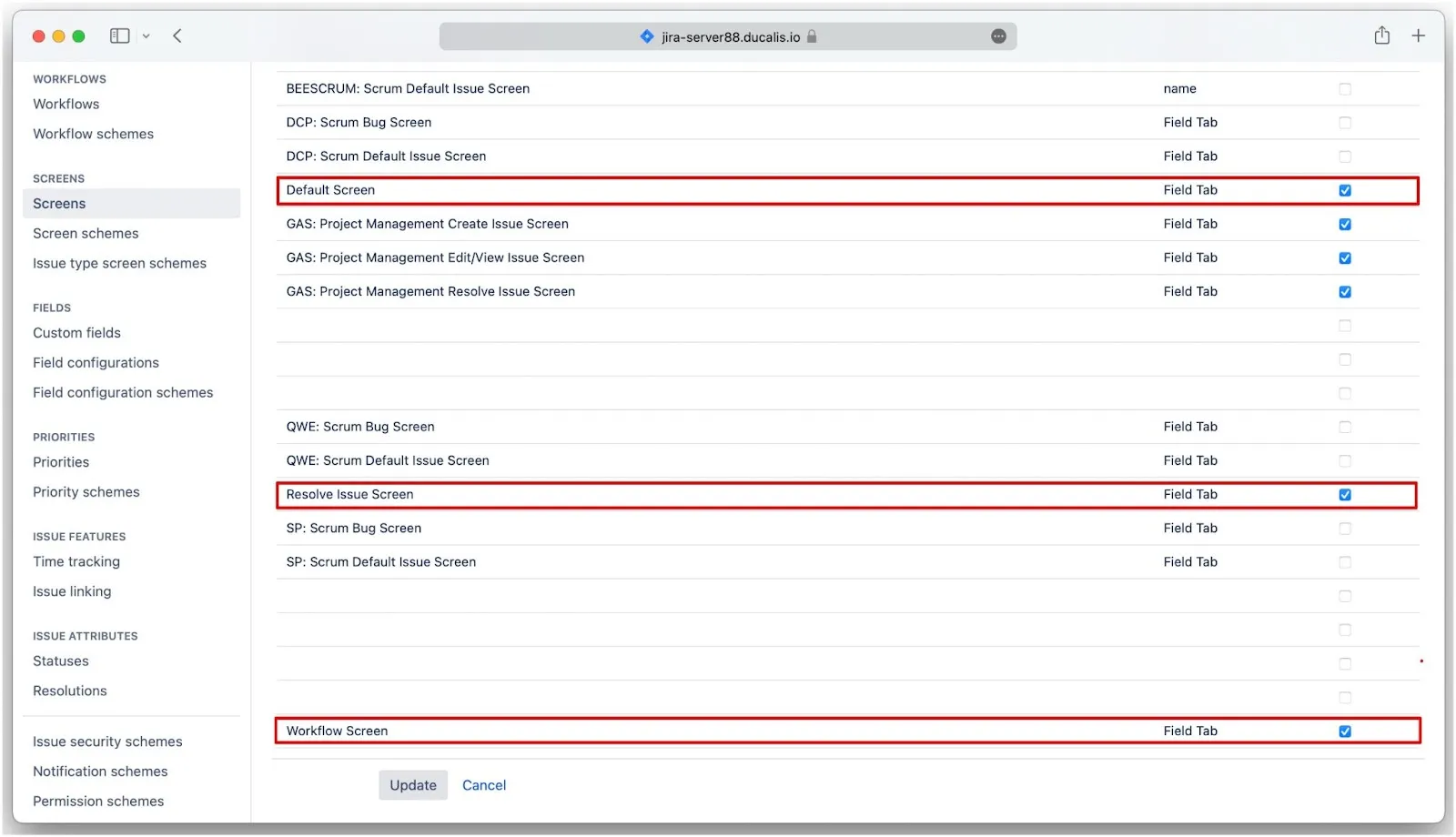
选择此字段将显示的屏幕:
-
包含你在 Ducalis 导入筛选中选择的项目键的屏幕
-
默认屏幕:Default Screen(默认屏幕)、Resolve Issue Screen(解决工单屏幕)、Workflow Screen(工作流屏幕)
-
-
点击 Update(更新)。

-
对每个要同步的 Ducalis 字段重复步骤 1-9。
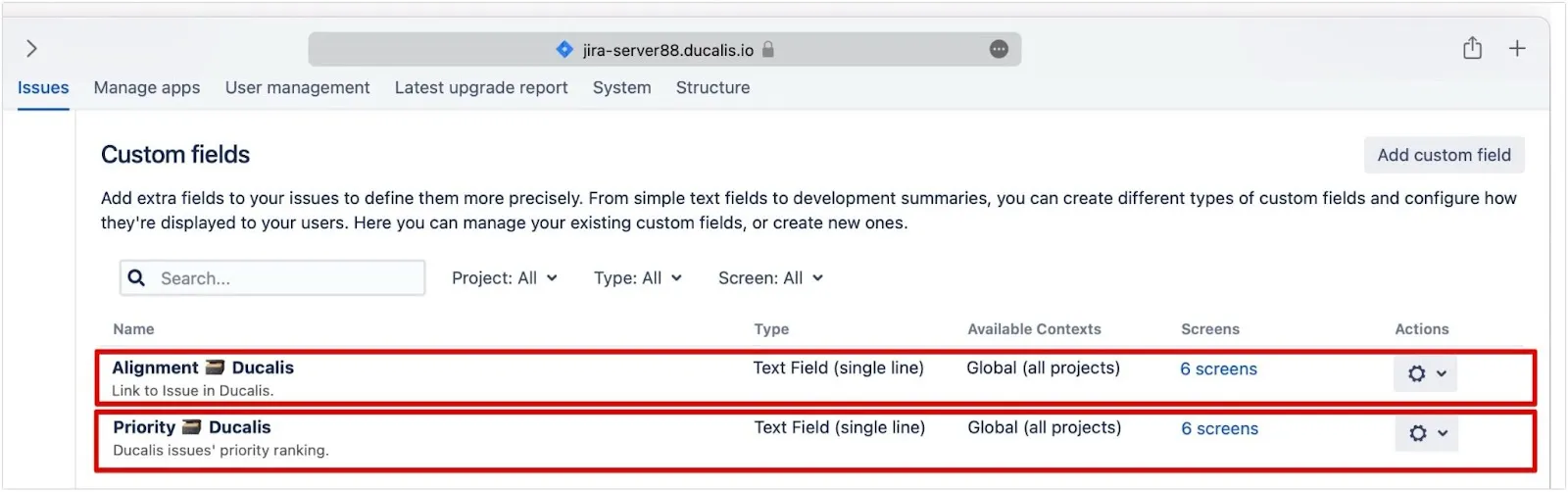
Ducalis 自定义字段现在会显示在 Jira Server 工单卡片中。
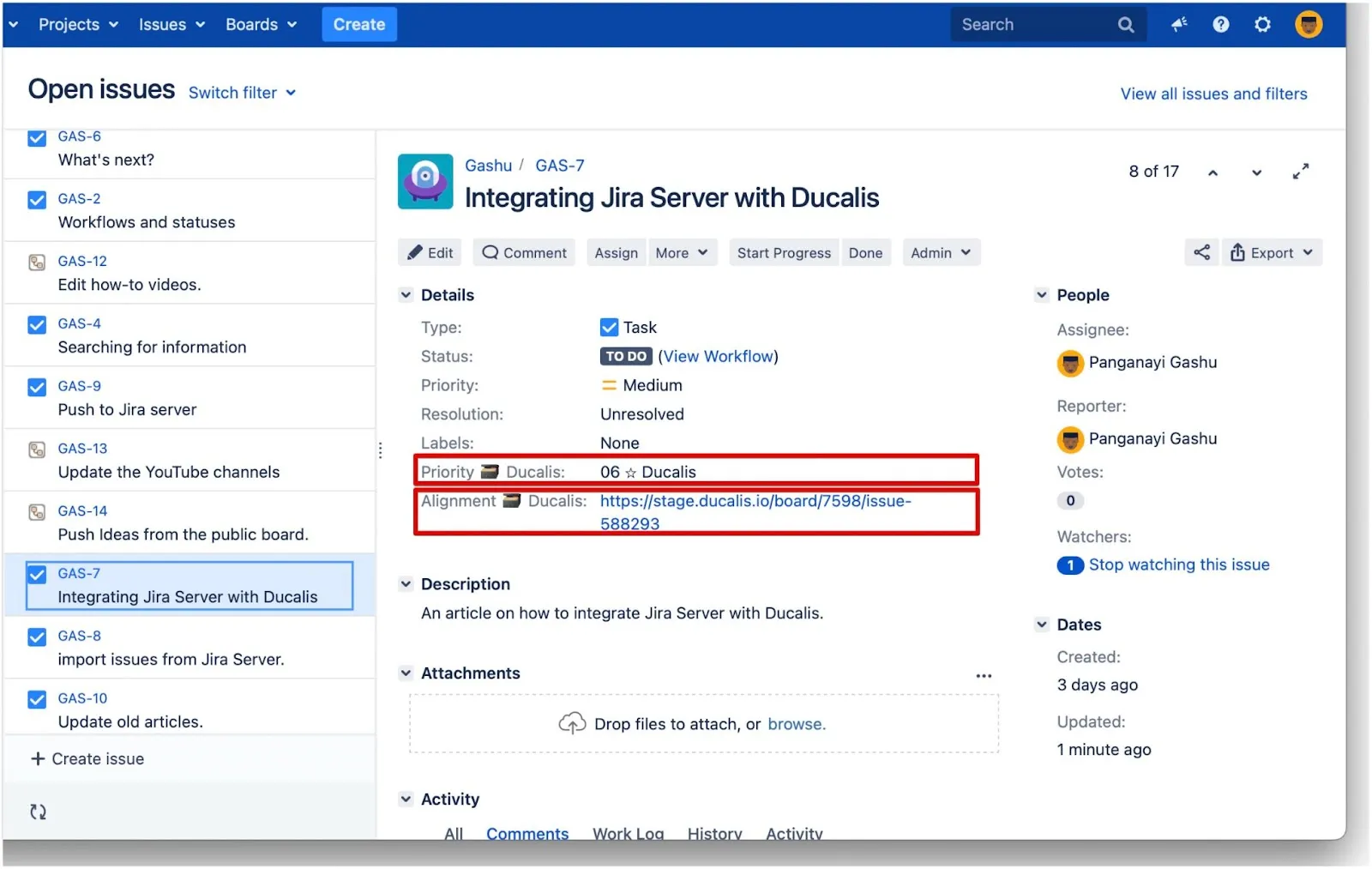
步骤 3:将自定义字段添加到 Jira 看板
此步骤仅适用于公司管理的项目。如果你使用团队管理的项目,请跳过此步骤。
将 Ducalis 自定义字段添加到你的 Jira 看板,这样它们会显示在待办事项视图和活跃迭代视图中。这还允许你按优先级排名对工单进行排序。
步骤 4:激活回写同步
在 Jira Server 中创建自定义字段并将其添加到看板后,激活回写同步。
-
完成步骤 1-3 后,点击 Refresh(刷新)。
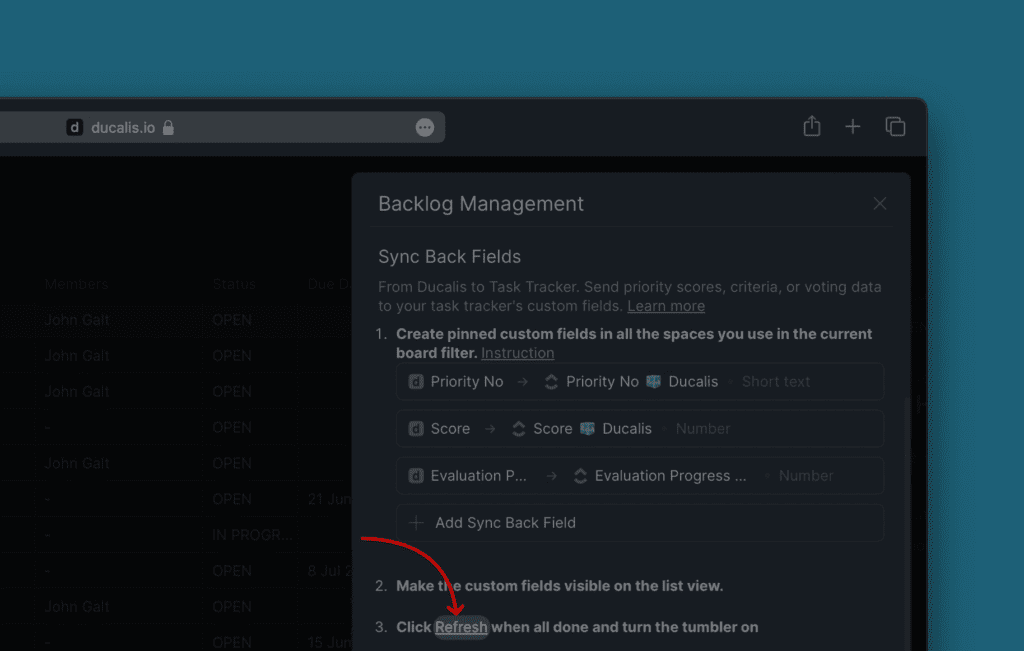
-
打开 Activate Sync Back(激活回写同步)开关。
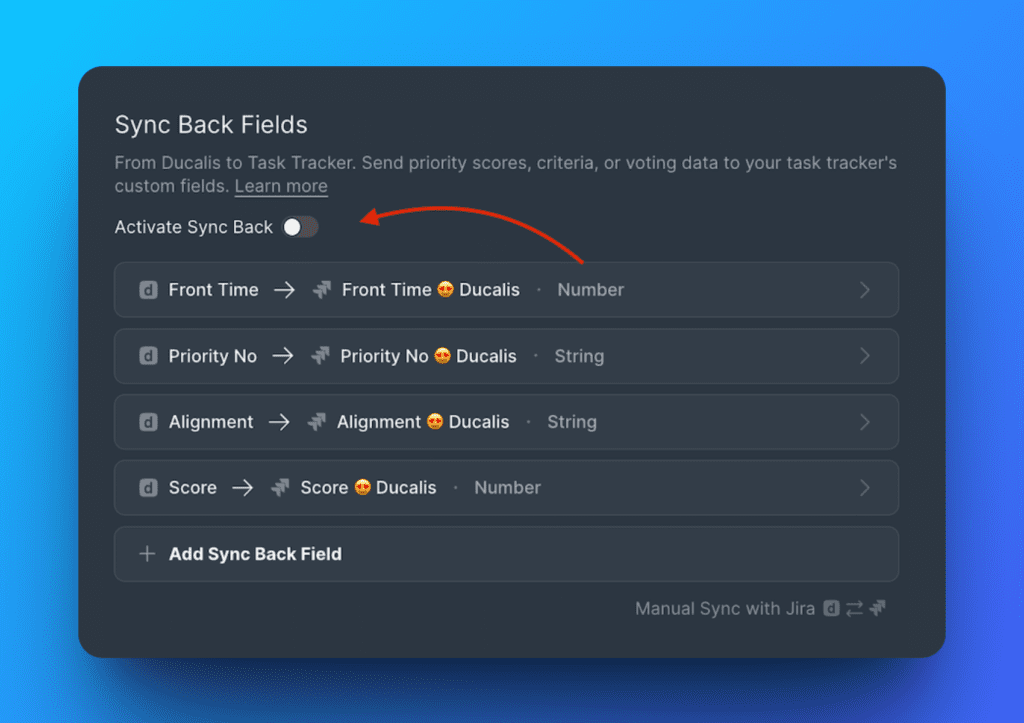
回写同步计划
选择何时将优先级排名同步到 Jira Server。两种计划选项:
- By sprint end date(按迭代结束日期)—— 在迭代结束时自动同步
- By custom period(按自定义周期)—— 在你设置的特定日期和时间同步
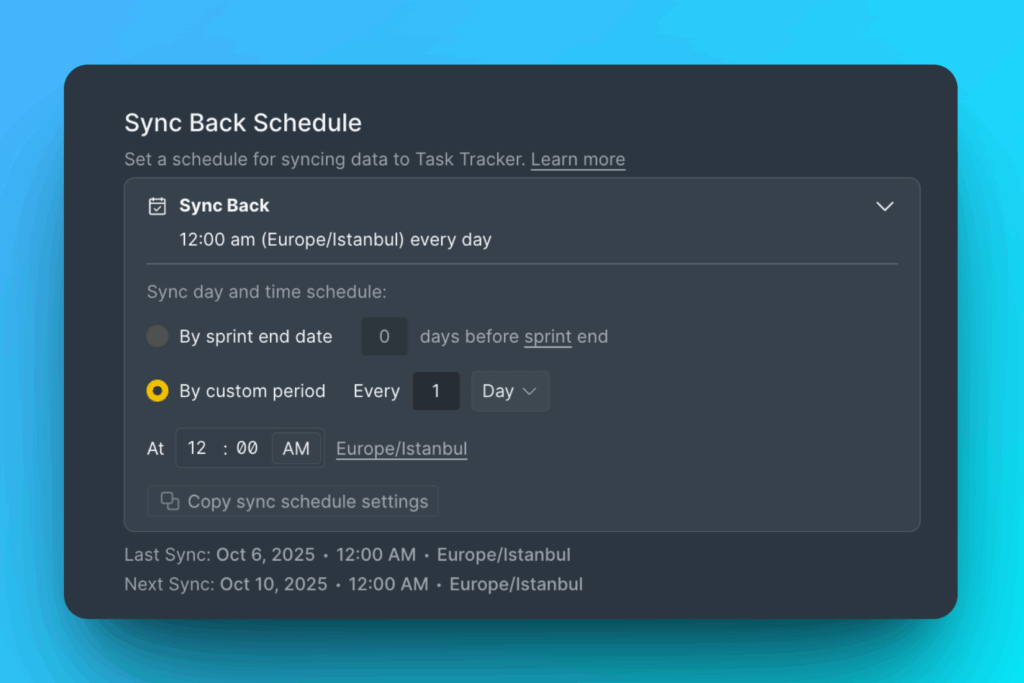
要立即同步,点击 Manual Sync with Jira(手动同步至 Jira)。
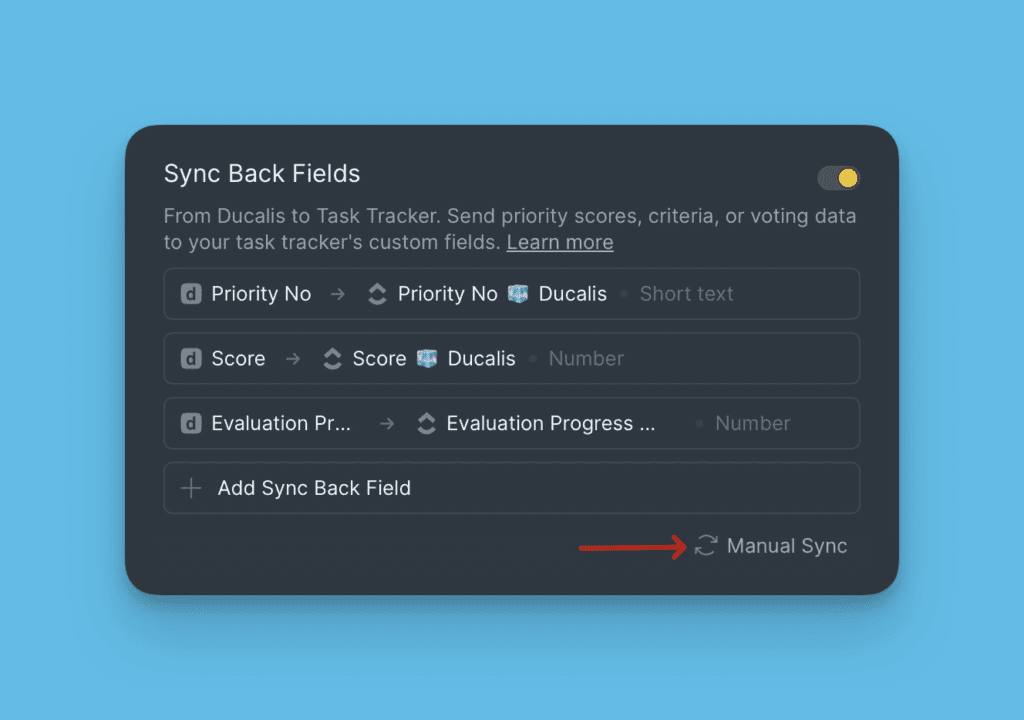
激活回写同步后,无法添加更多字段。要添加字段,请先停用同步,添加字段,然后重新激活同步。
复制回写同步计划设置
将回写同步计划设置批量复制到其他项目。
-
点击 Copy sync schedule settings(复制同步计划设置)。
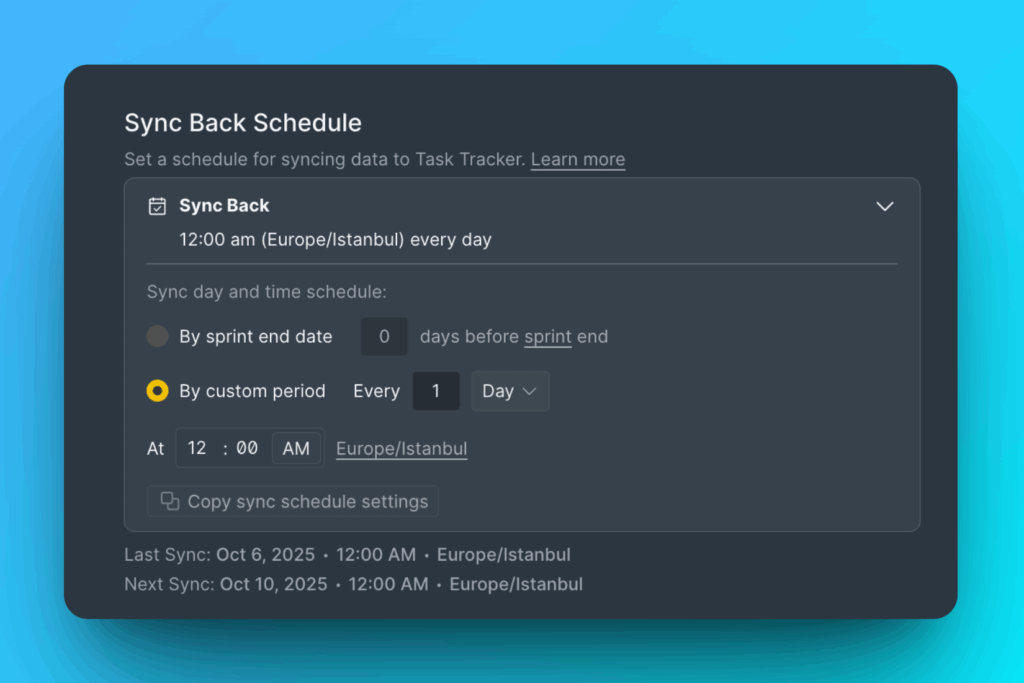
-
选择要复制设置的项目。
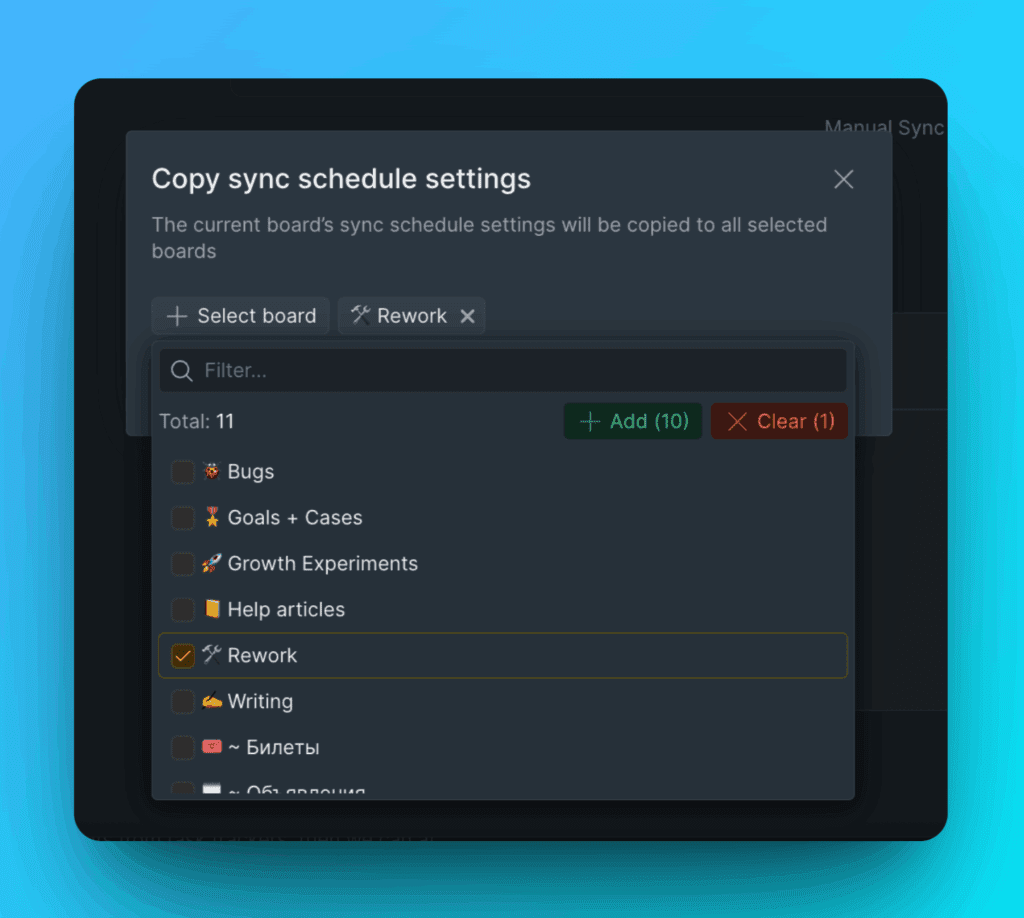
-
点击 Copy Settings(复制设置)。
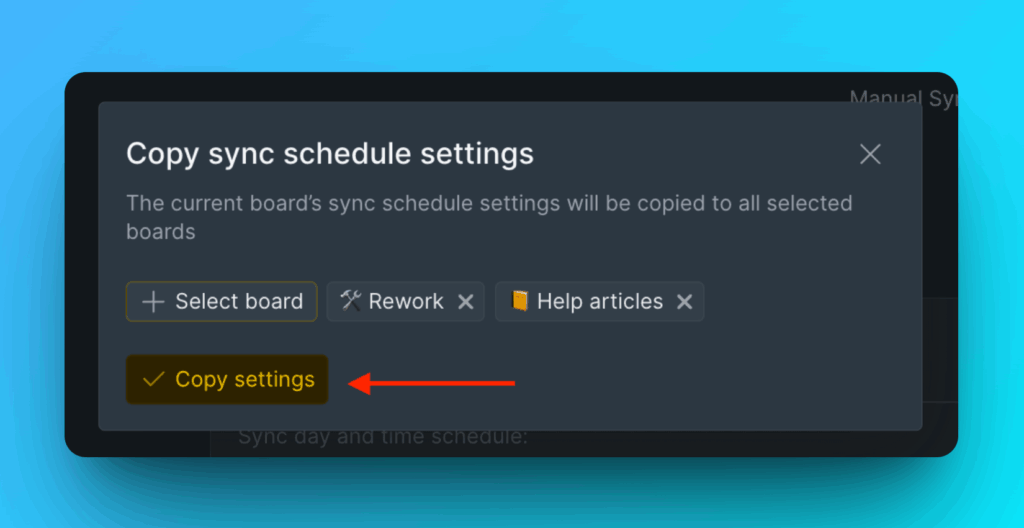
下一步
设置回写同步后,你可以按照 Ducalis 的优先级排名对 Jira Server 待办事项中的工单进行排序。
了解如何按优先级排名对工单进行排序。