JQL 筛选器
JQL(Jira 查询语言)筛选器让您可以根据高级查询条件从 Jira Server 导入特定工单。使用 JQL 可以精准找到您想要排序的工单,无论它们在 Jira 中的结构如何。
在将 Ducalis 连接到 Jira Server 后,您可以使用三种筛选类型导入工单:
- Ducalis 筛选器 - 基于字段的基础筛选器
- Jira 筛选器 - 保存的 Jira 筛选器
- JQL 筛选器 - 高级查询语言(本指南)
JQL 筛选器为复杂搜索提供了最大的灵活性。例如,您可以组合多个条件、使用自定义字段或跨项目搜索,并使用基础筛选器无法实现的精确条件。
使用 JQL 导入工单
-
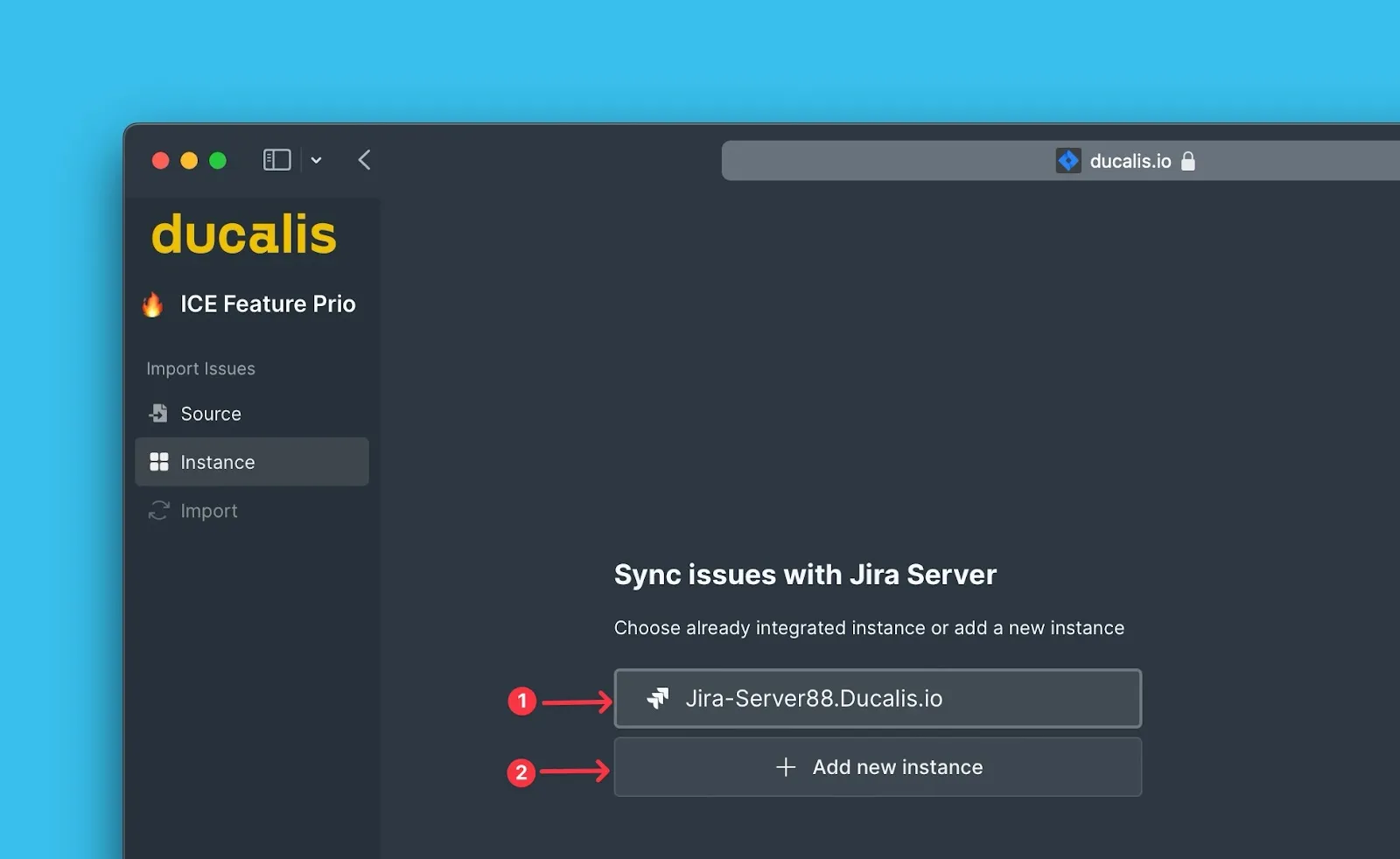
选择您要导入工单的 Jira Server 实例。
- 选择现有连接,或
- 点击 Connect new instance(连接新实例)并按照 OAuth 身份验证指南进行操作
-
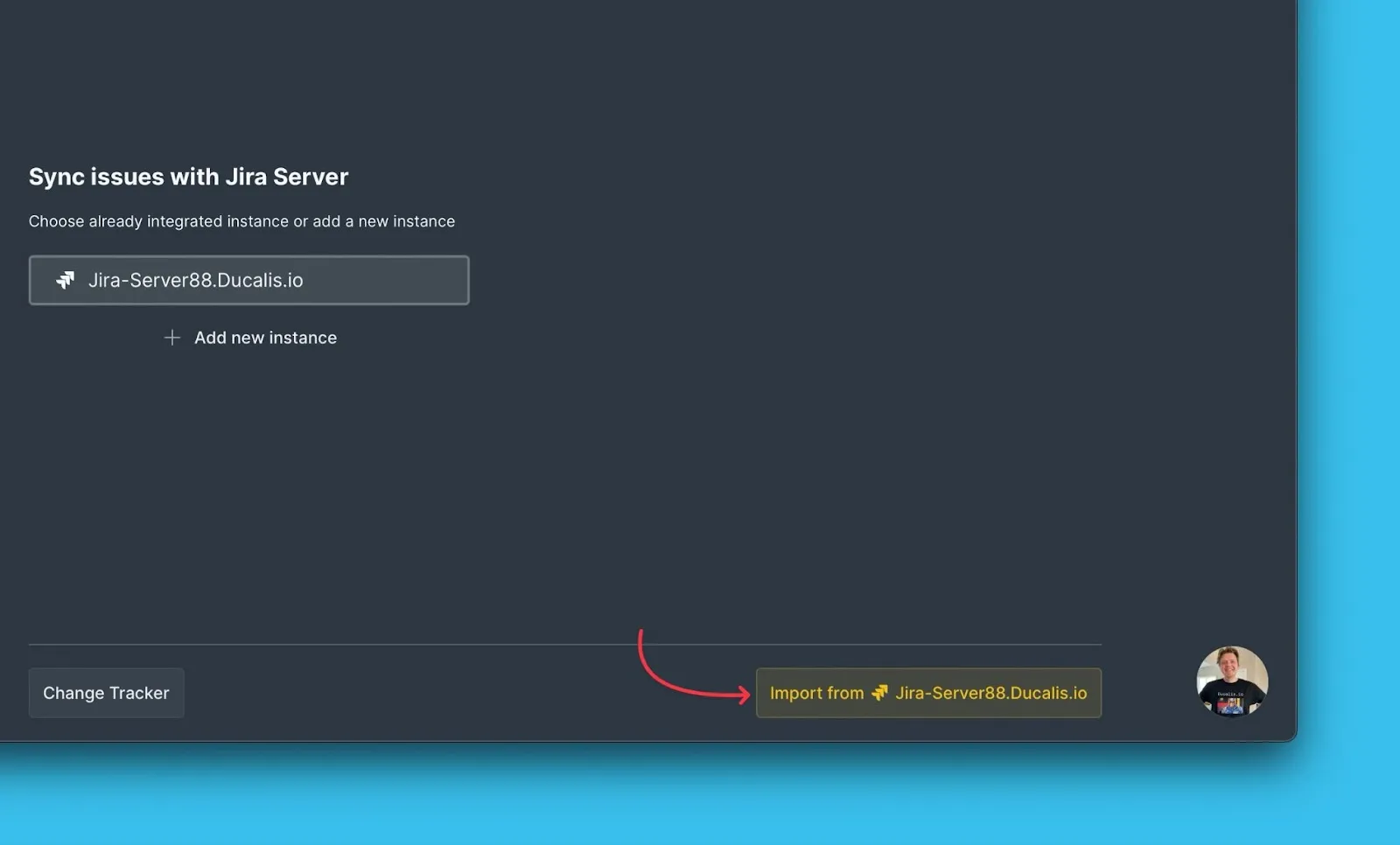
点击 Import from [instance](从 [实例] 导入)以启动导入流程。
-
在导入步骤中,选择 JQL filters(JQL 筛选器)选项。
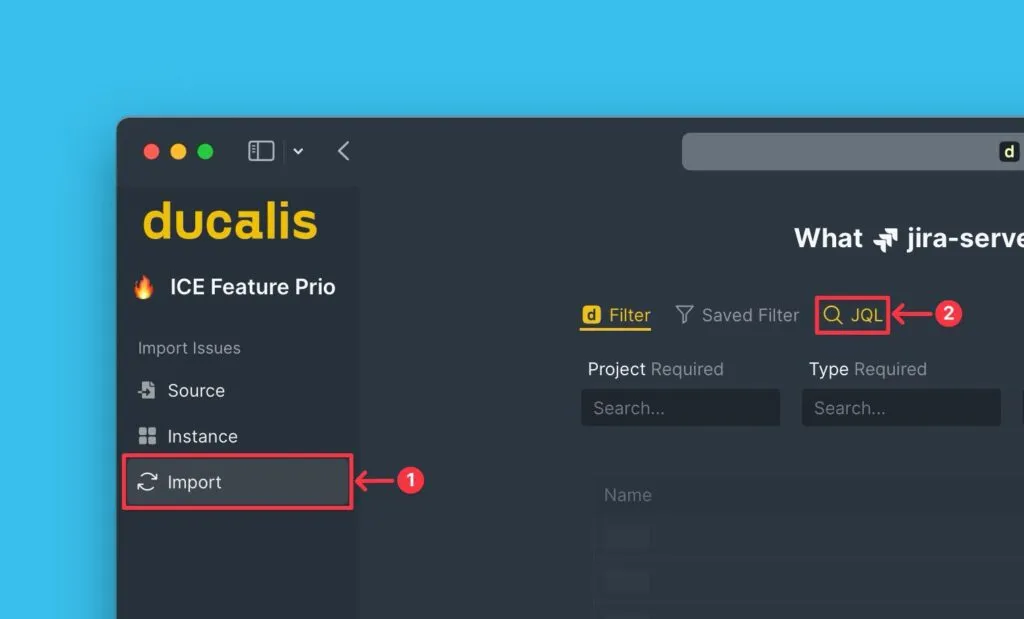
-
从 Jira Server 复制您的 JQL 查询。
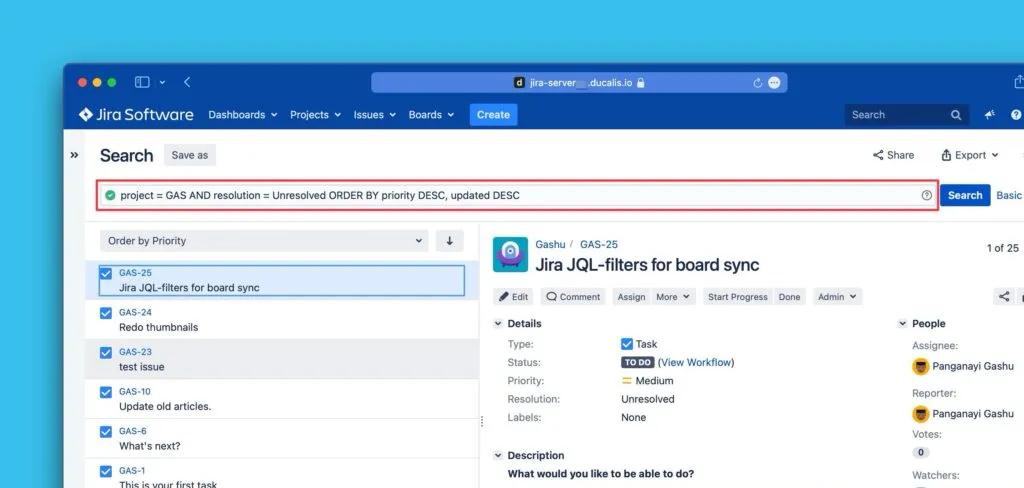
-
将查询粘贴到 Ducalis,然后点击 Get Preview(获取预览)以查看匹配的工单。
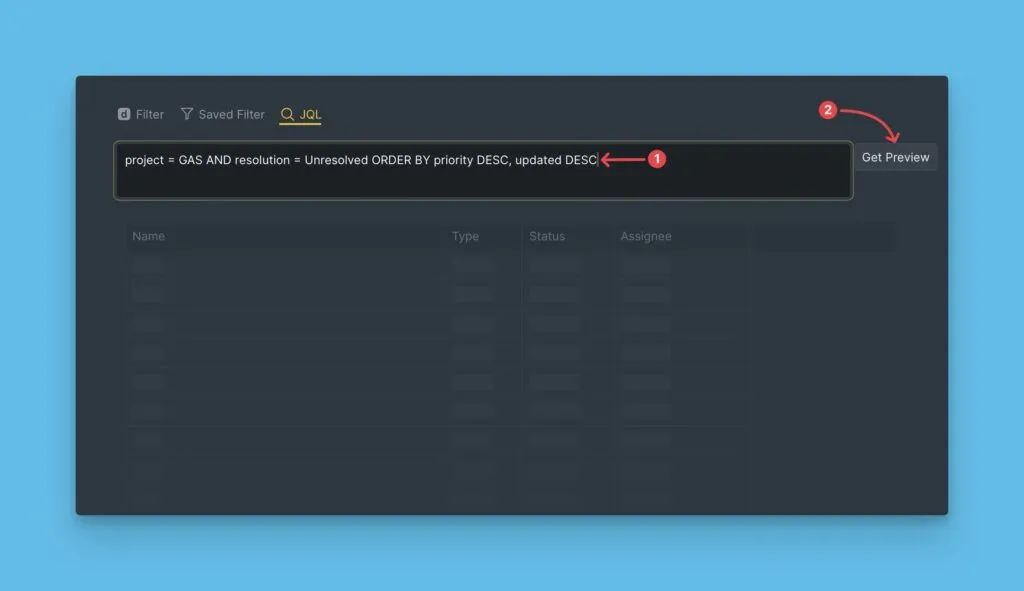
-
查看预览,确认已选择正确的工单。
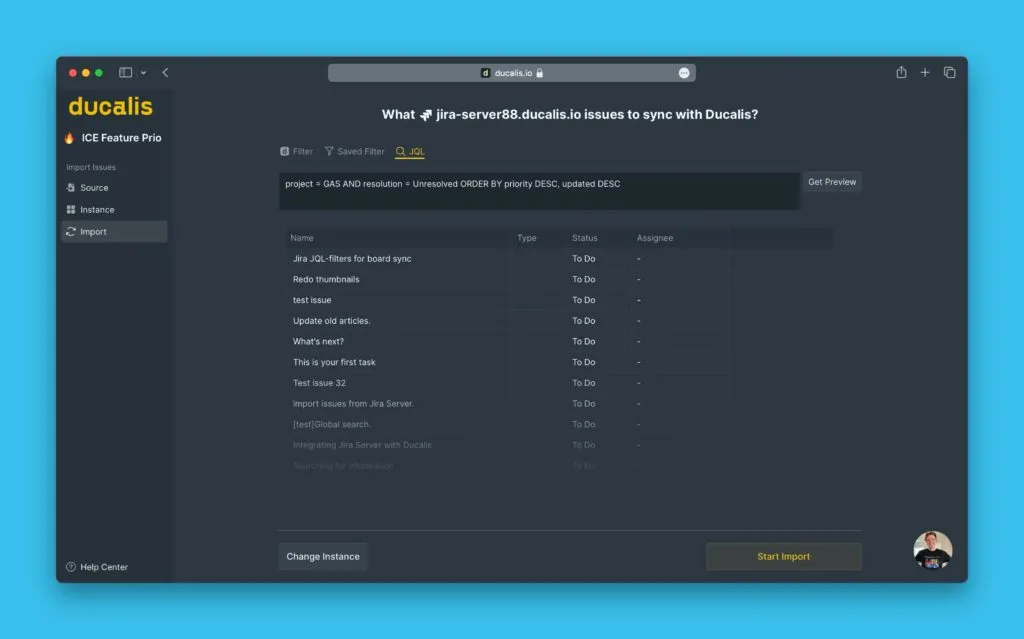
-
点击 Start import(开始导入)以开始导入工单。
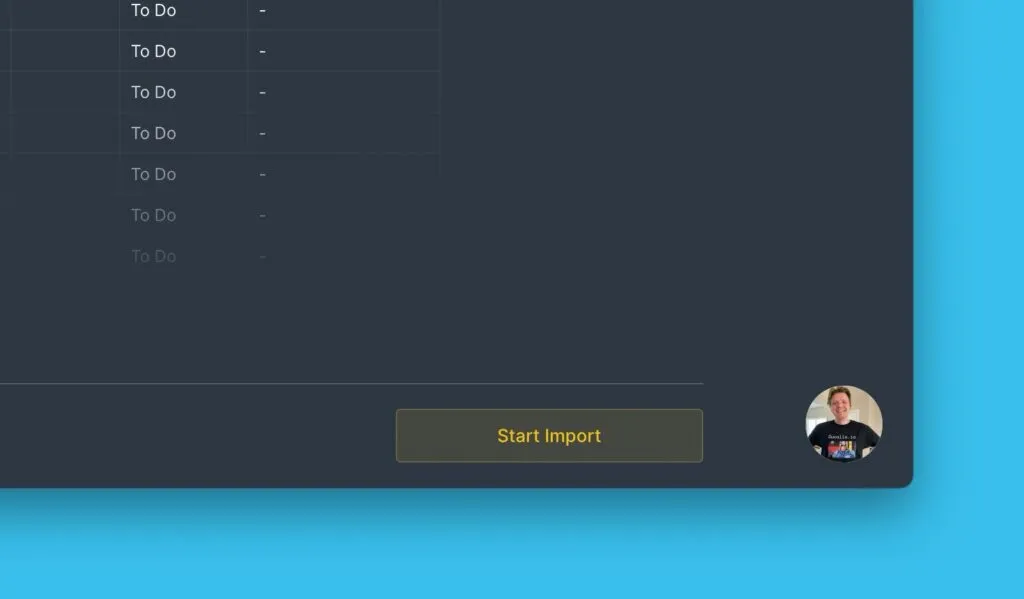
导入将在后台运行。完成后您将收到通知。
编辑 JQL 筛选器
导入后,您可以修改 JQL 筛选器以更改从 Jira Server 同步的工单。
-
点击项目上的同步设置图标。
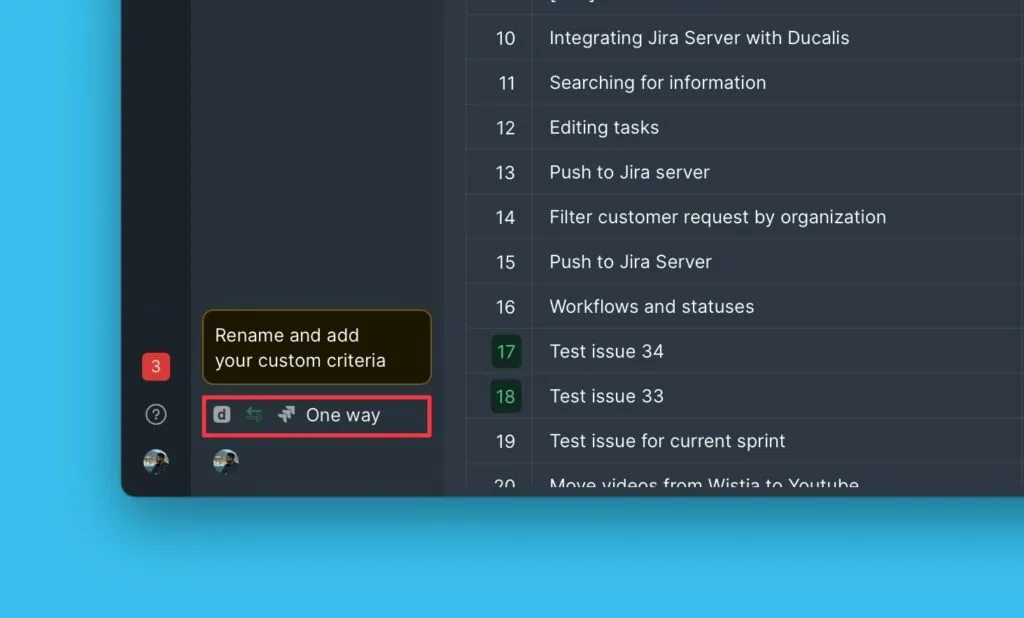
-
在同步设置下,点击 Edit Sync-In Conditions(编辑同步条件)。
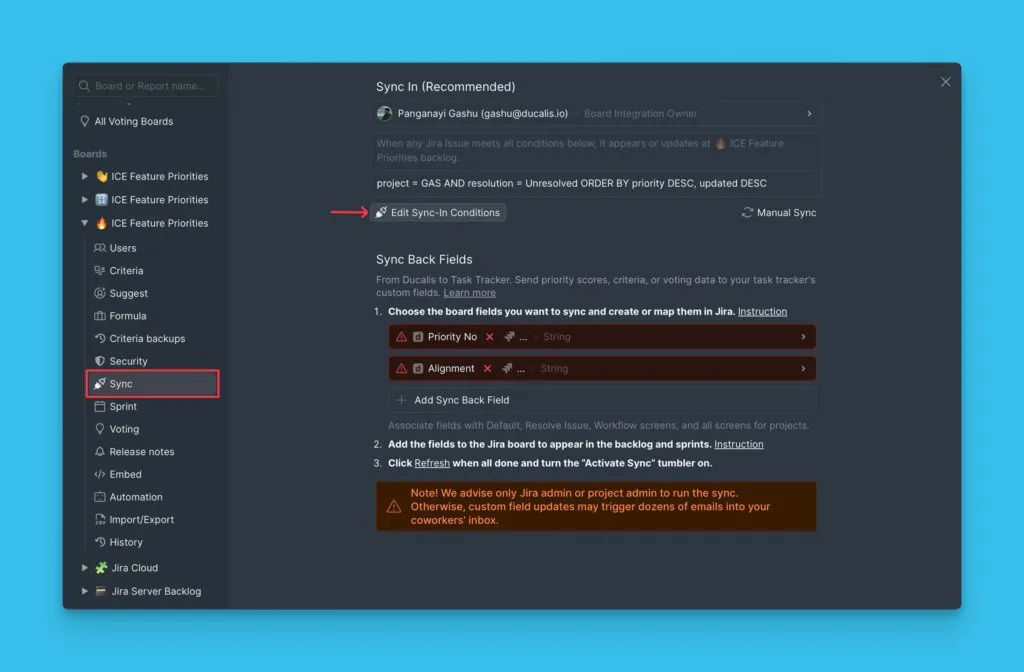
-
更新您的 JQL 查询,然后点击 Save(保存)以应用更改。
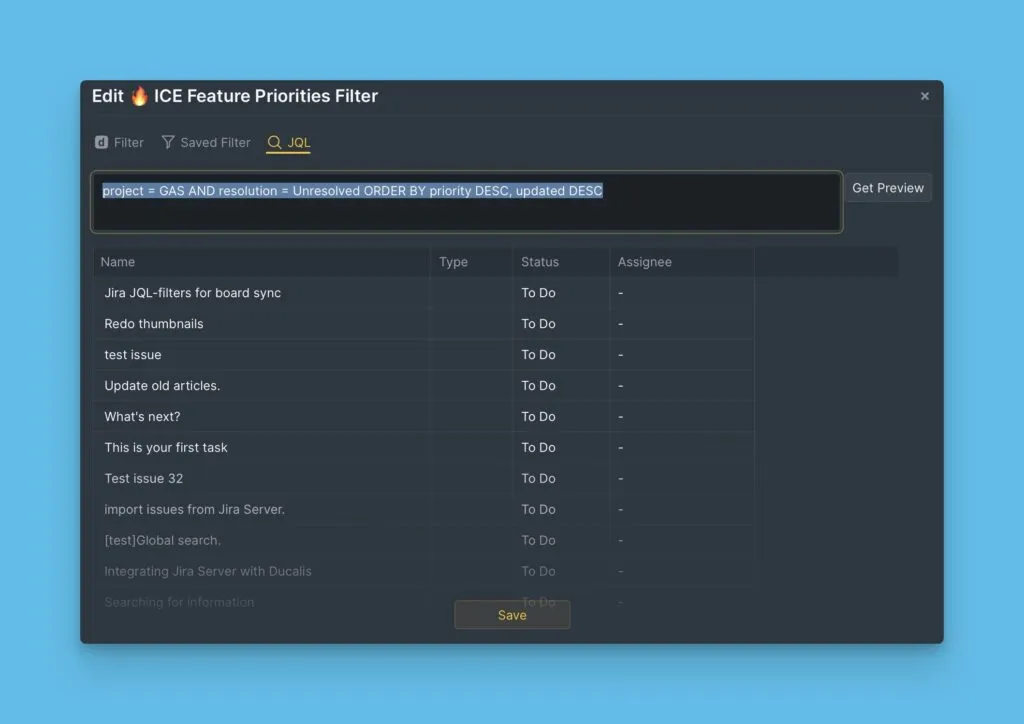
新筛选器将在下一个同步周期生效。
下一步
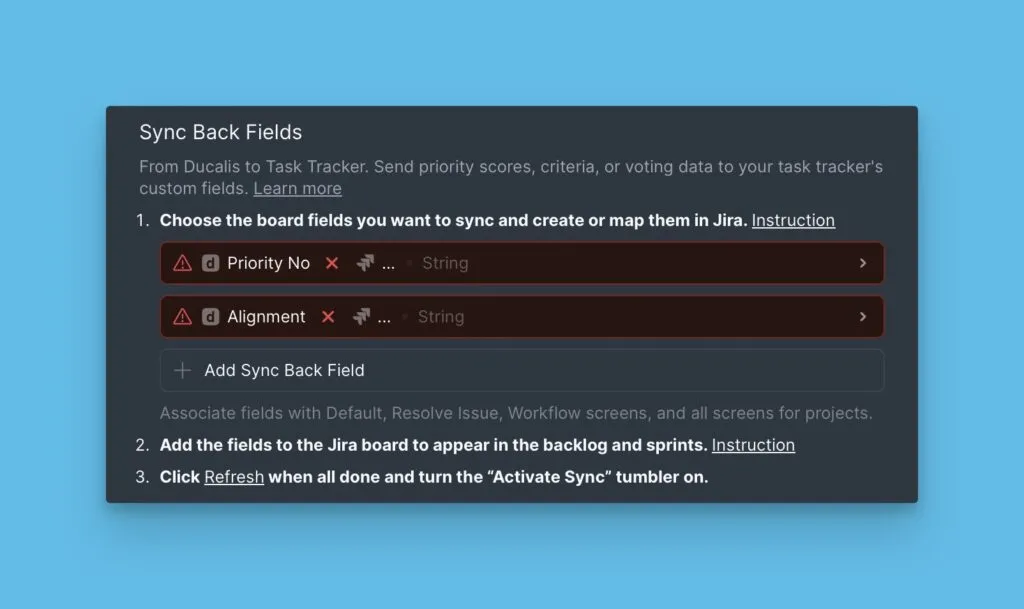
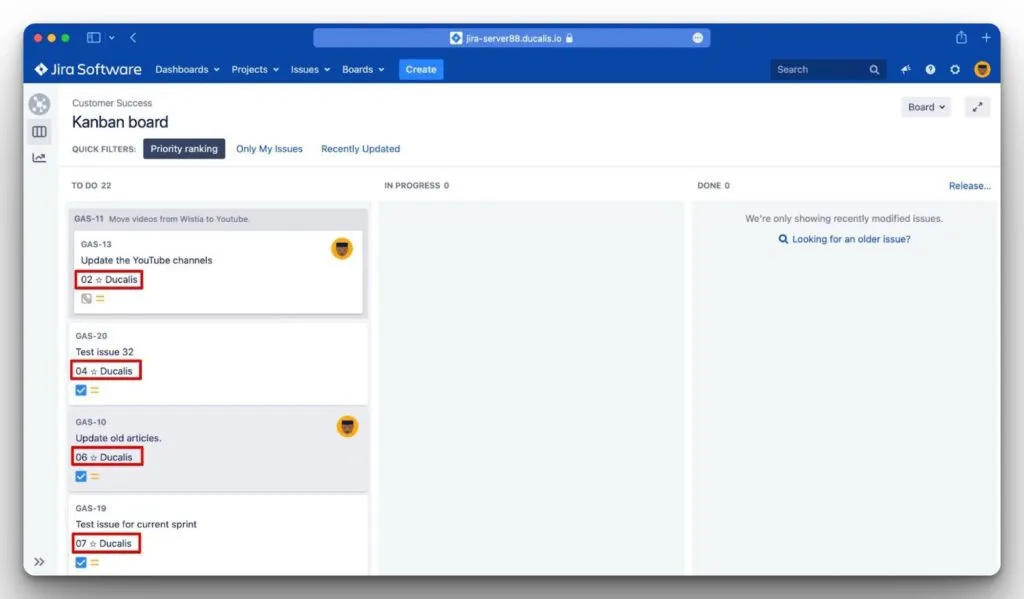
从 Jira Server 导入工单后,启用回写同步以将优先级排序结果发送回 Jira 自定义字段。
了解如何设置 Jira Server 回写同步。