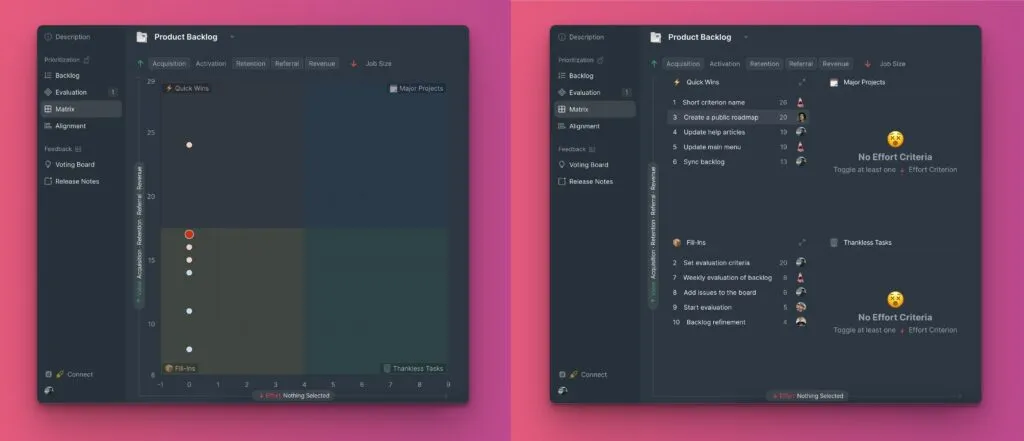
矩阵页面
矩阵页面在价值 vs 投入优先级网格中显示你的工单,帮助你使用艾森豪威尔方法识别首要优先事项。价值衡量收益(你获得的),而投入衡量成本(需要付出的)。
首先使用价值标准(如收入或激活)和投入标准(如开发时间或 UX 复杂度)与团队成员一起评估你的待办事项。

你的结果显示在矩阵图中,价值在 y 轴,投入在 x 轴。
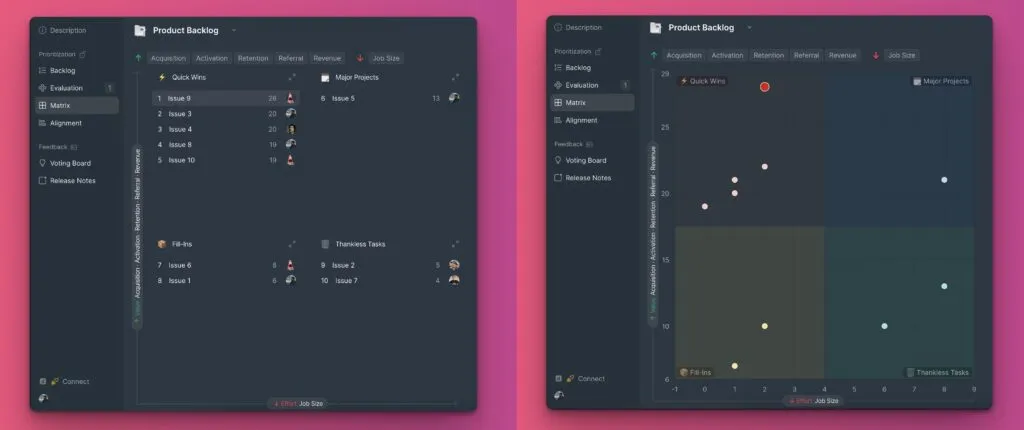
价值和投入是标准属性,称为"影响力"。在标准设置中创建标准时分配影响力。
矩阵使用的公式与待办事项页面使用的项目公式不同。标准权重也不影响矩阵计算。
优先级象限
矩阵分为四个象限,按优先级对工单进行分类:
-
第一象限 — 高价值,低投入:以最少的资源和时间提供高 ROI 的工单。
-
第二象限 — 高价值,高投入:提供高 ROI 但需要大量资源和时间的工单。
-
第三象限 — 低价值,低投入:ROI 较低且需要最少资源和时间的工单。
-
第四象限 — 低价值,高投入:ROI 较低但需要大量资源和时间的工单。
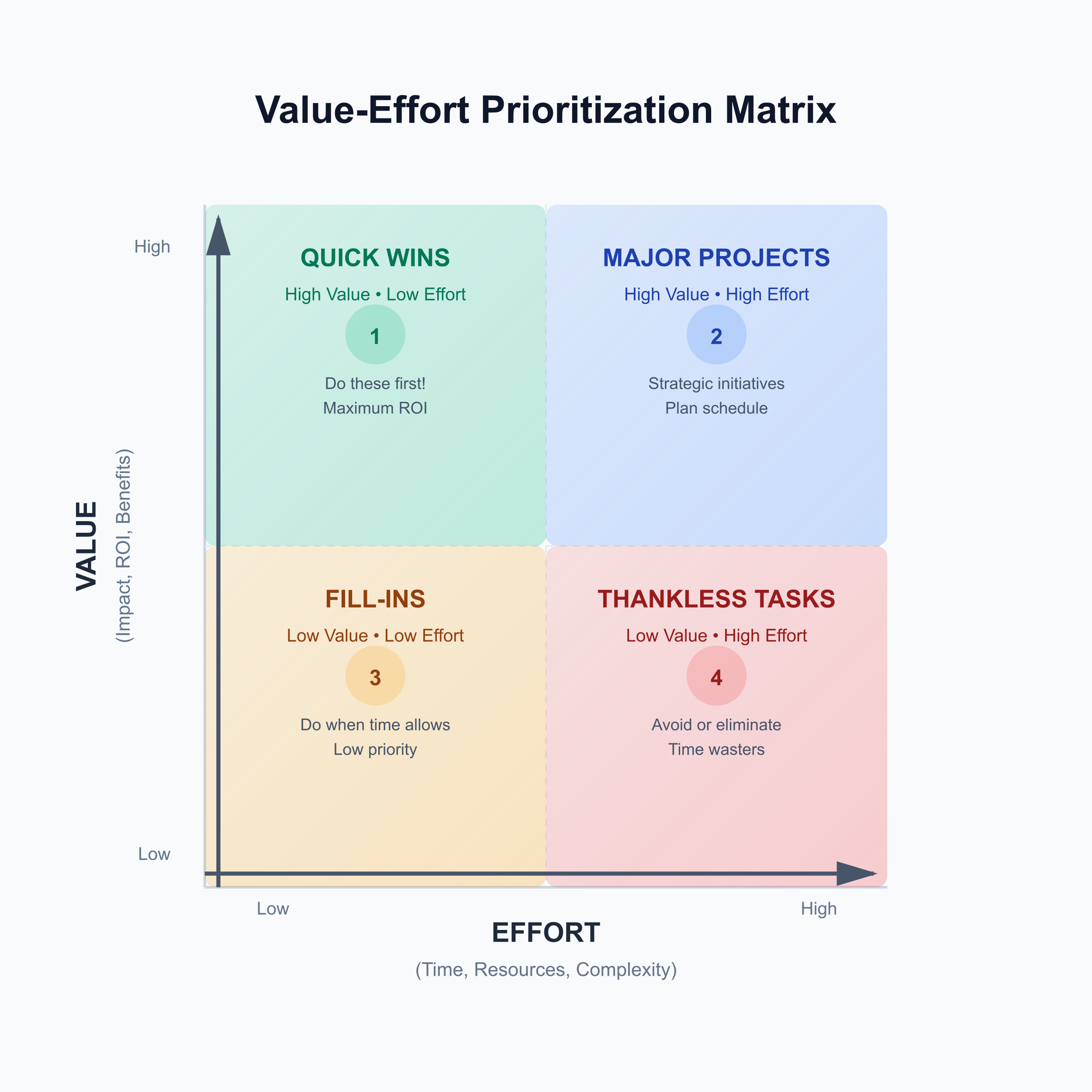
你可以编辑默认象限名称。
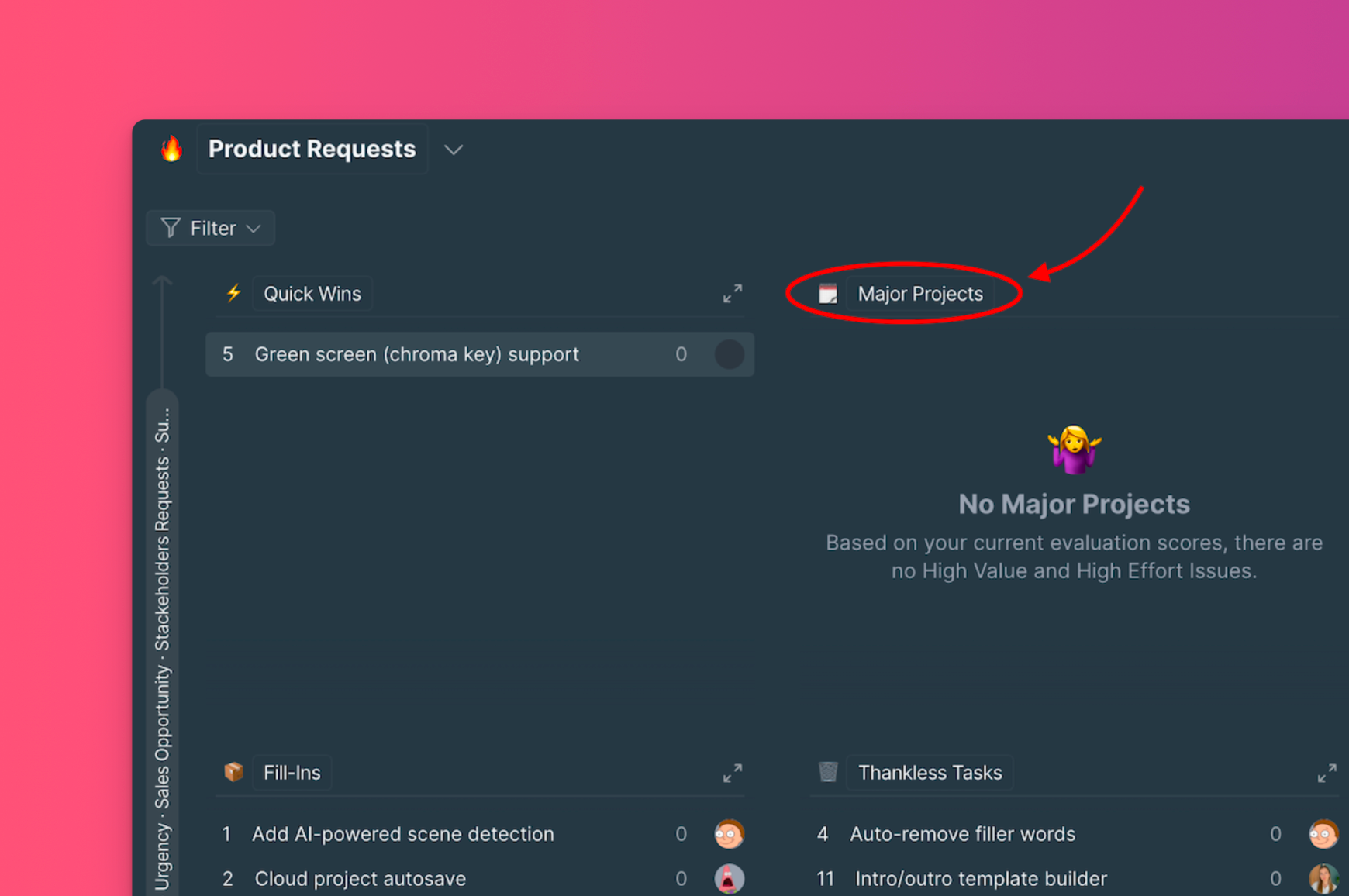
视图
矩阵提供两种可视化模式:
列表视图
工单按象限分组显示在列表格式中,在每个象限内按优先级排序。
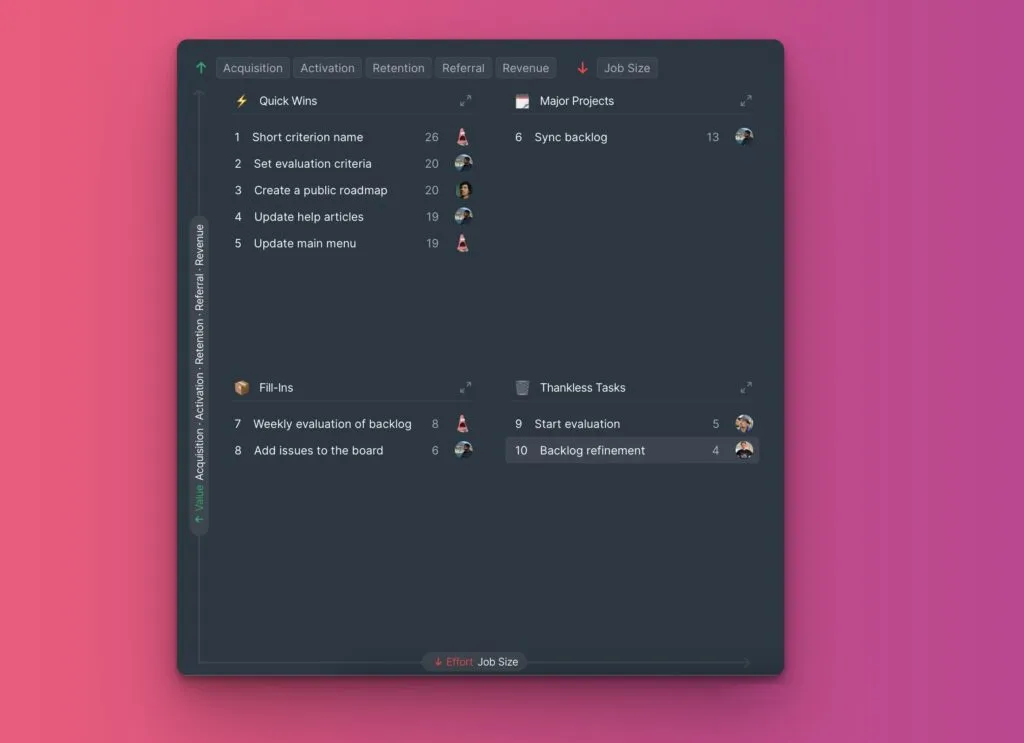
展开象限以查看其中的所有工单。

点击工单以打开其卡片并查看详情,包括价值和投入评分。

图表视图
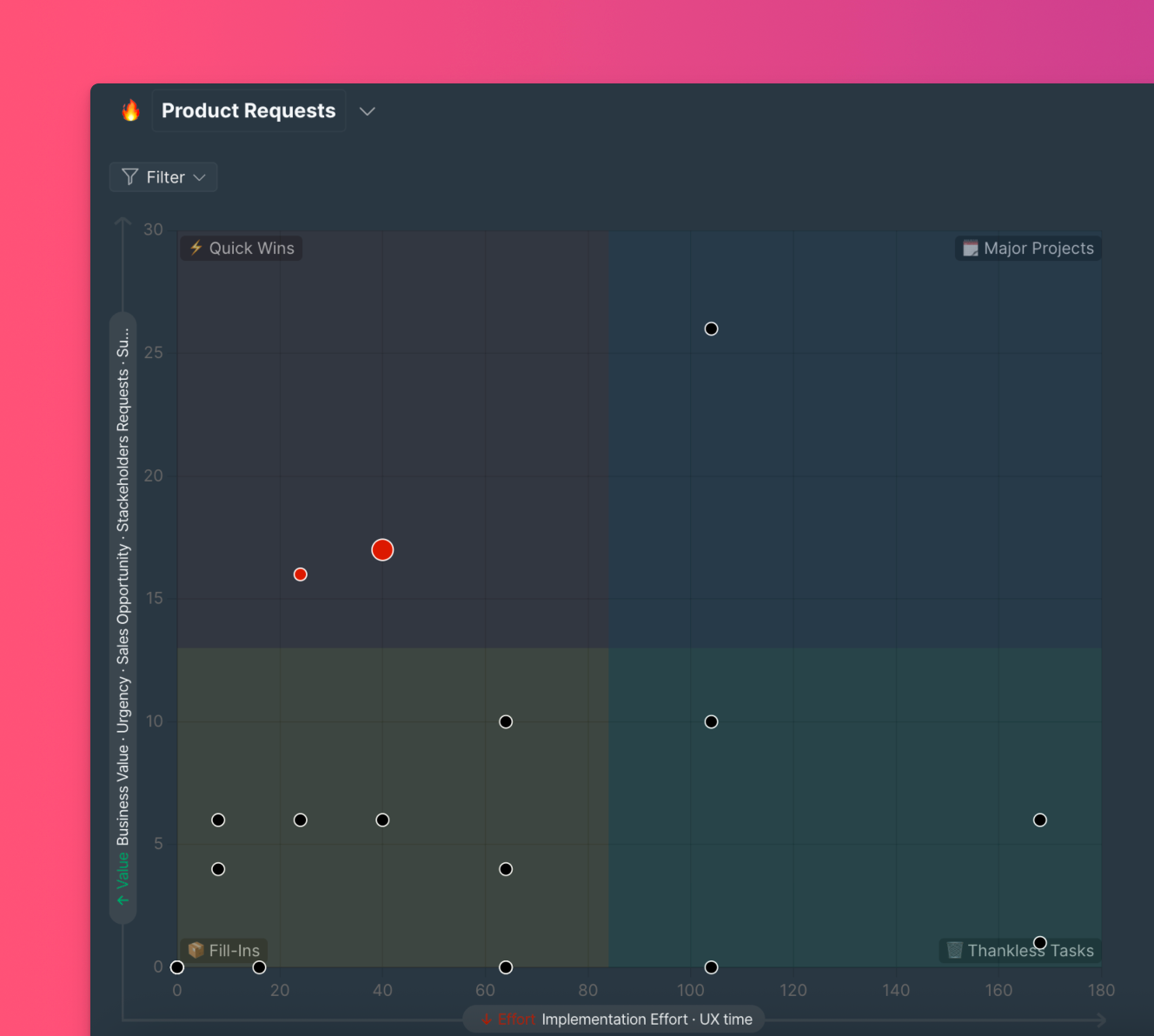
工单显示为分布在矩阵图中的彩色气泡,准确显示每个工单在网格上的位置。
每个象限都有独特的颜色:
- 红色 — 高价值,低投入
- 蓝色 — 高价值,高投入
- 黄色 — 低价值,低投入
- 绿色 — 低价值,高投入
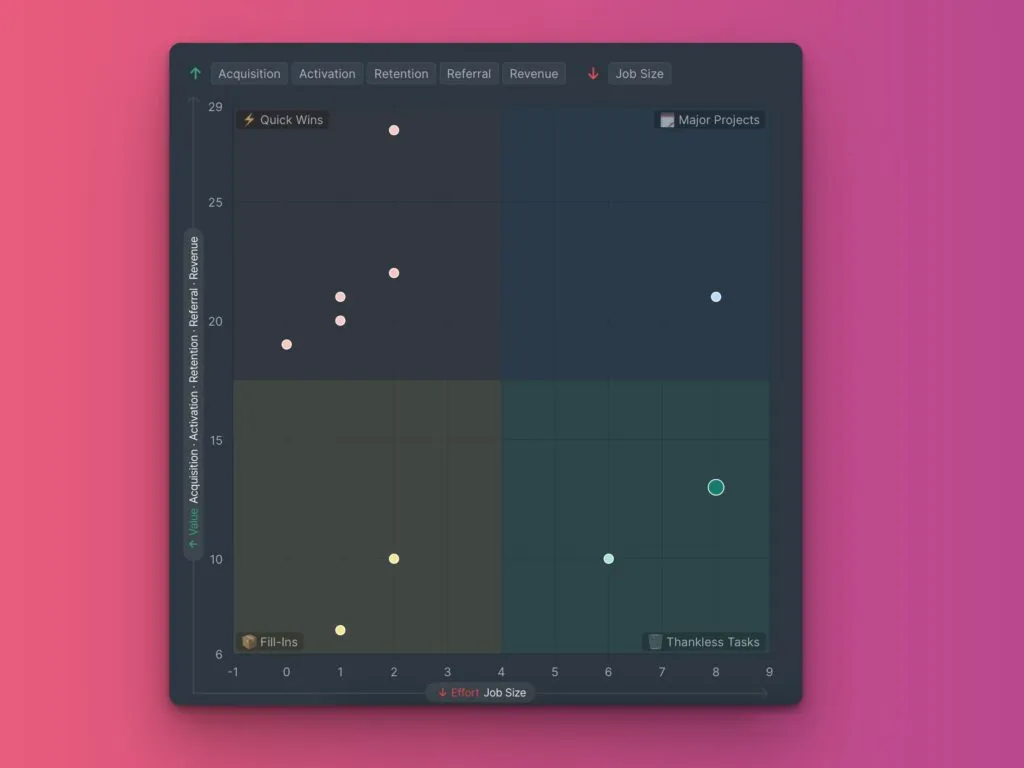
将鼠标悬停在气泡上可查看该位置工单的摘要。

点击气泡以打开工单卡片并查看详情,包括价值和投入评分。

切换视图
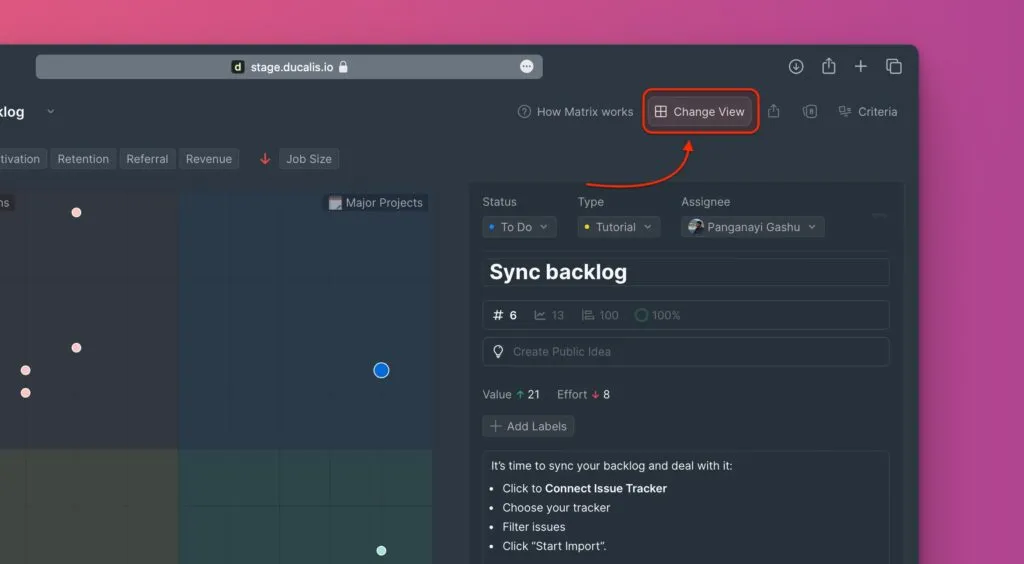
点击 Change View(切换视图)以在列表视图和图表视图之间切换。
优先级排序框架
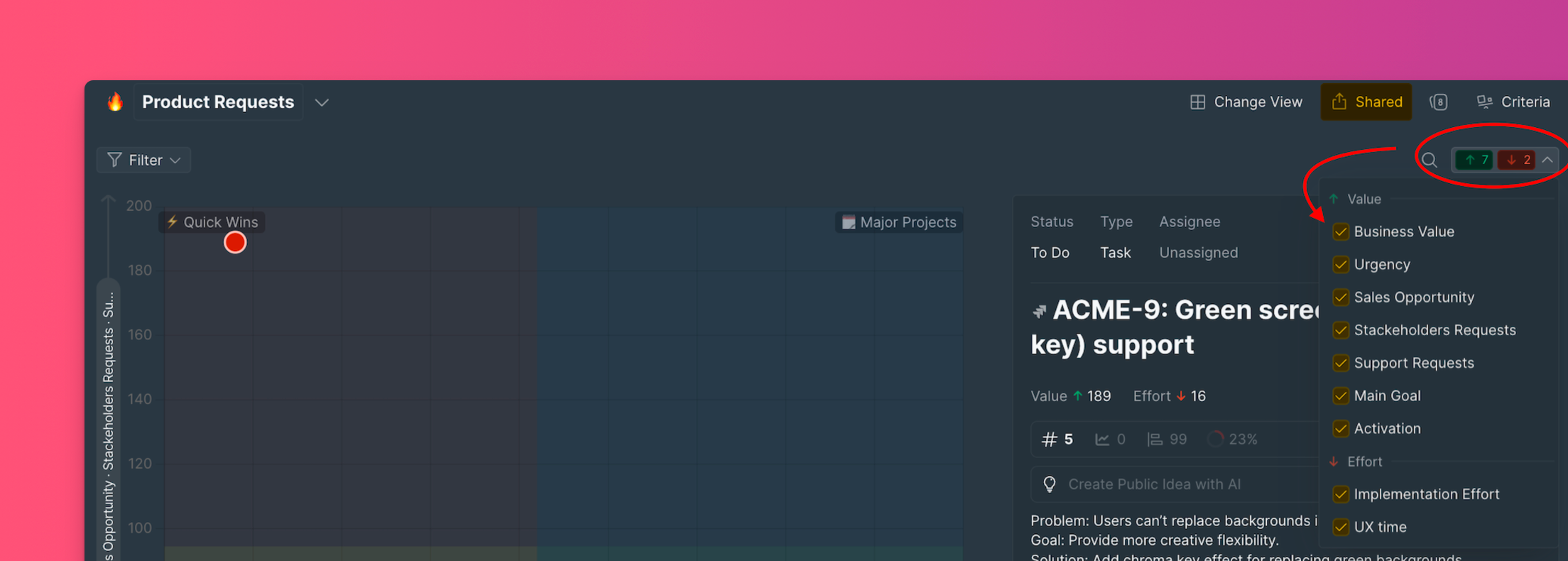
你的优先级排序框架标准显示在右上角。
启用或禁用标准
根据当前迭代目标选择要包含在价值和投入计算中的标准。
禁用标准以将其从计算中排除。启用标准以再次包含它。
在此示例中,"Activation"(激活)和 "UX time"(UX 时间)标准被禁用,因为它们对当前迭代不重要。禁用这些标准会改变所有工单评分,在矩阵中重新分配工单。
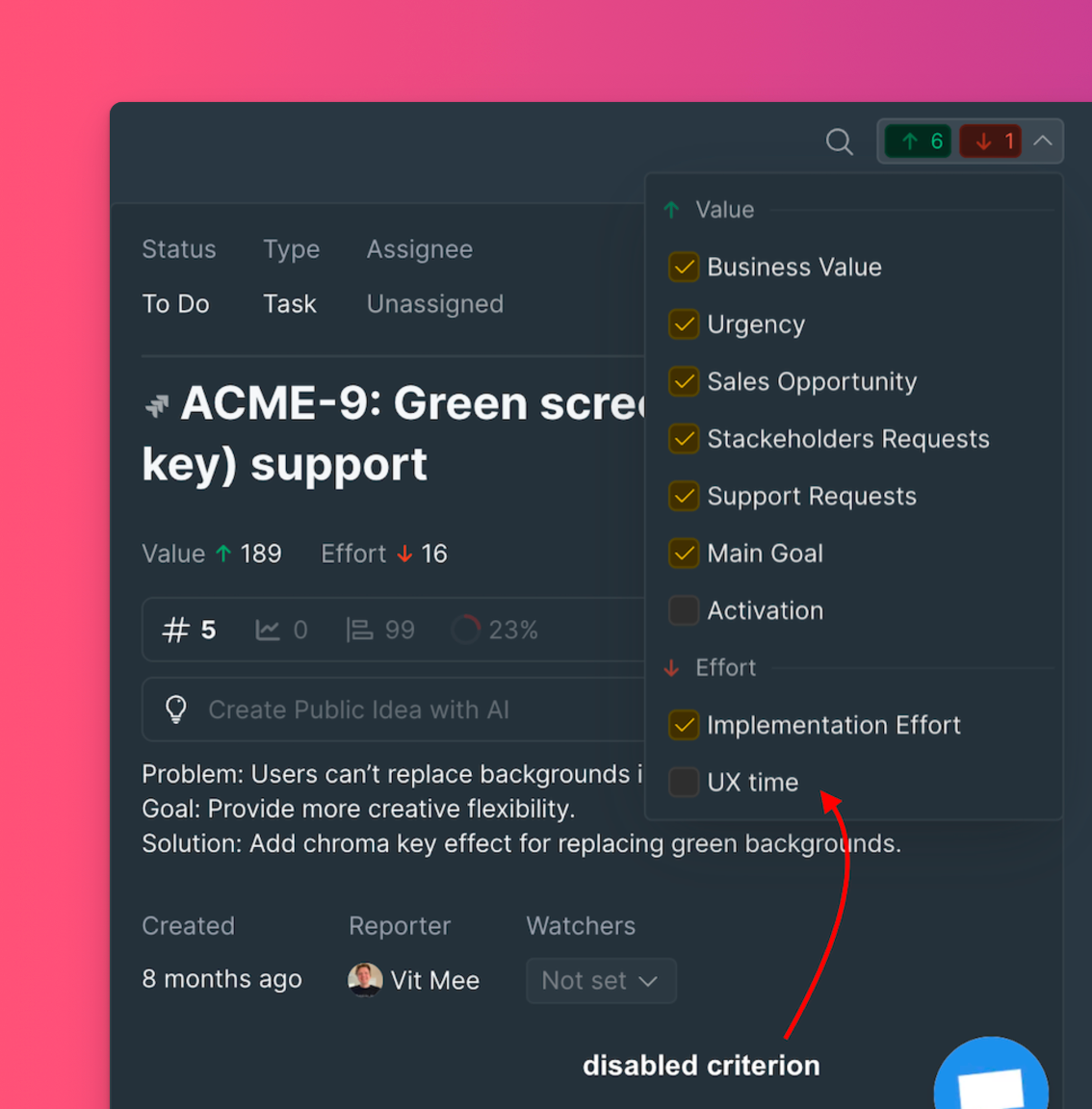
保持至少一项价值标准和一项投入标准启用,以获得准确的优先级排序结果和平衡的工单在矩阵中的分布。