步骤 3. 为发布说明添加公告
公告用于描述已发布的功能。它们会显示在发布说明邮件、更新日志页面和更新日志组件中。
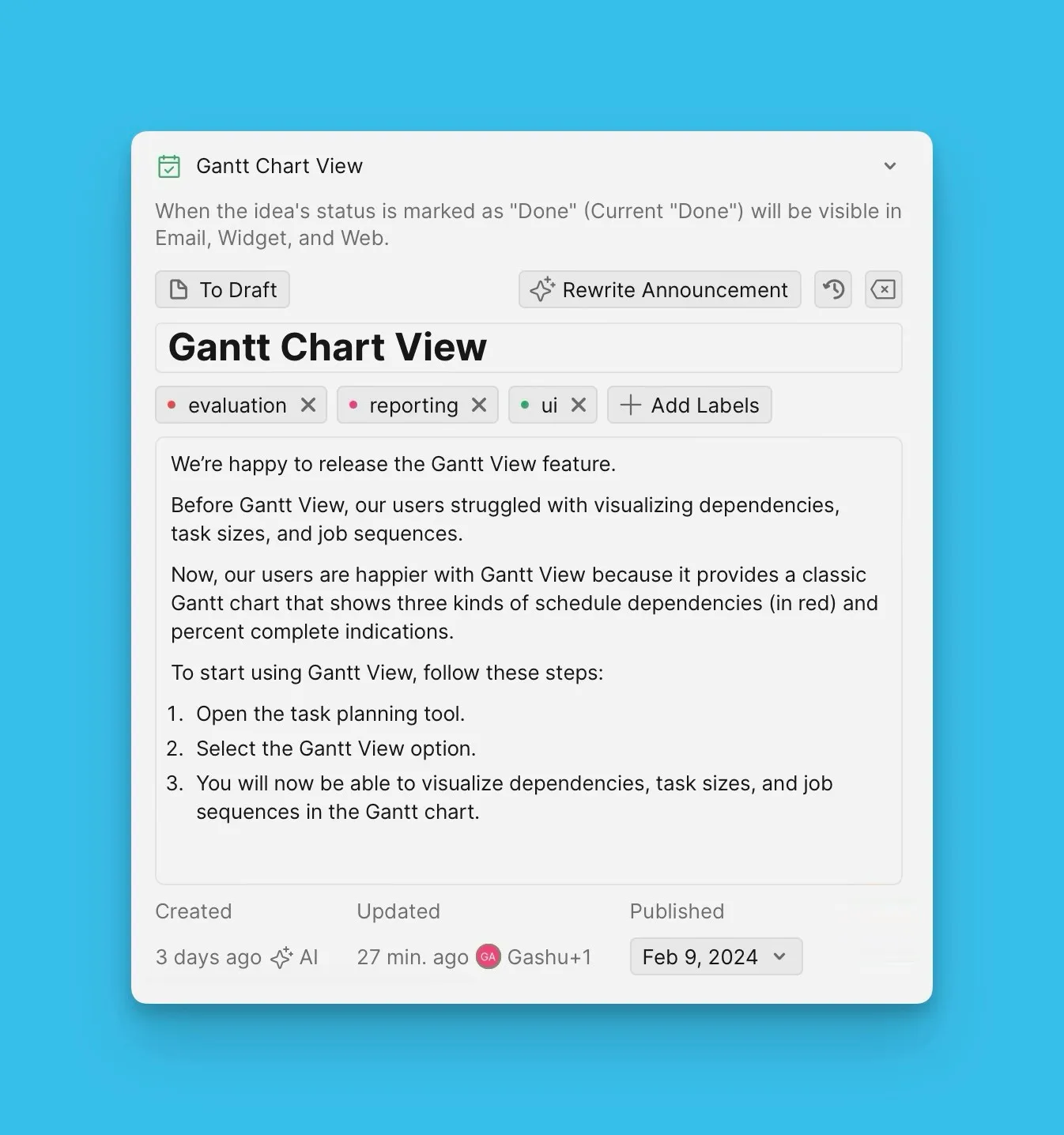
可以使用 AI 创建公告,也可以手动编写公告。
使用 AI 创建公告
使用 Ducalis AI 自动生成公告。
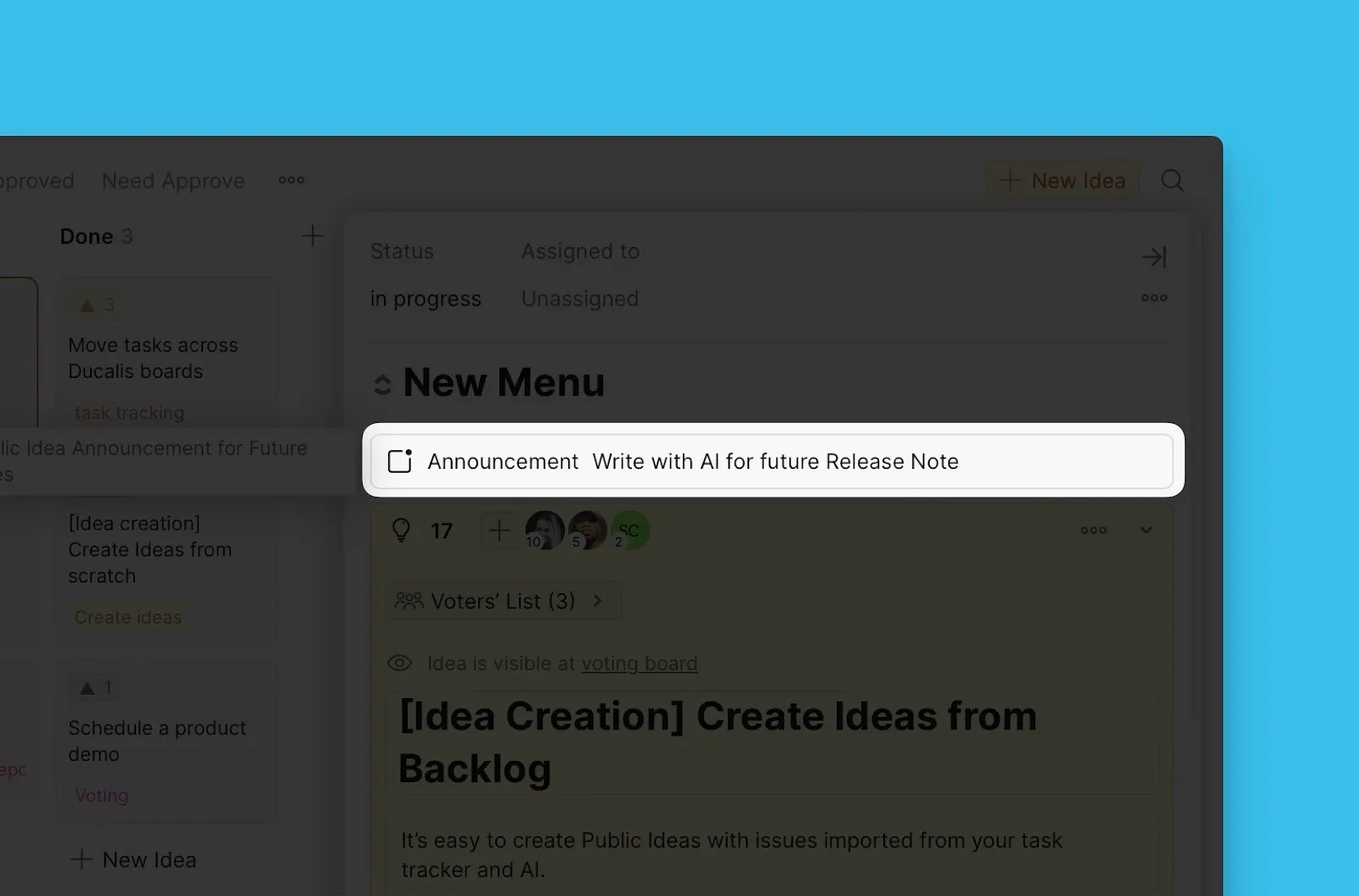
-
前往 Voting Board Settings (投票看板设置) → Automation (自动化)。
-
滚动到 Ducalis AI。
-
在 Auto-Generate Announcement by Idea (根据想法自动生成公告) 下方,启用开关。
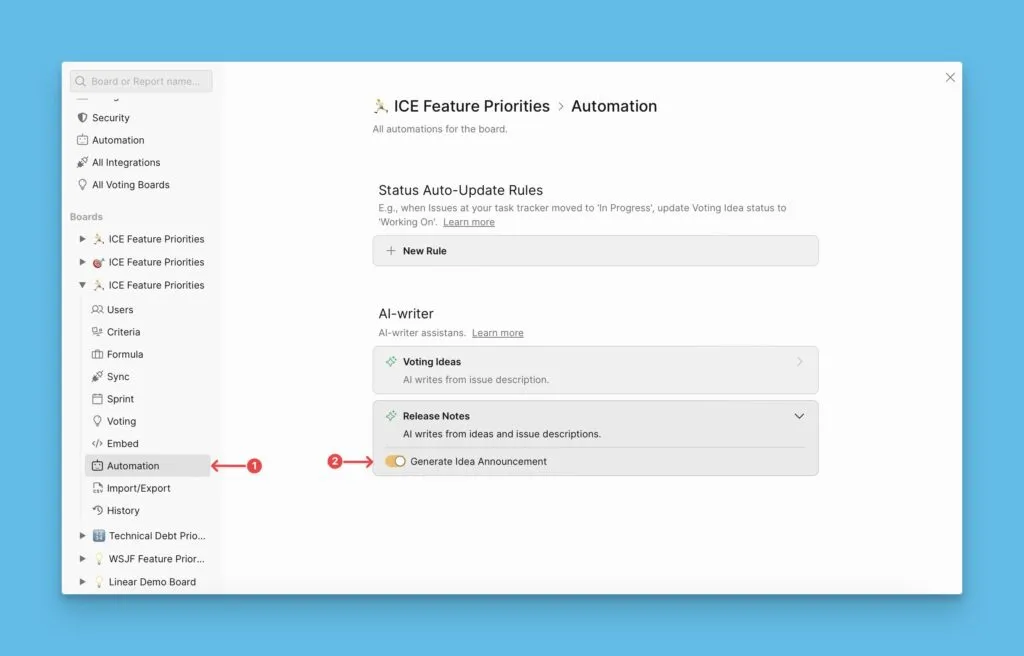
启用此功能后,当想法状态变为 Done (已完成) 时,Ducalis AI 会自动创建公告。
手动创建公告
如果您希望自定义内容,可以手动编写公告。
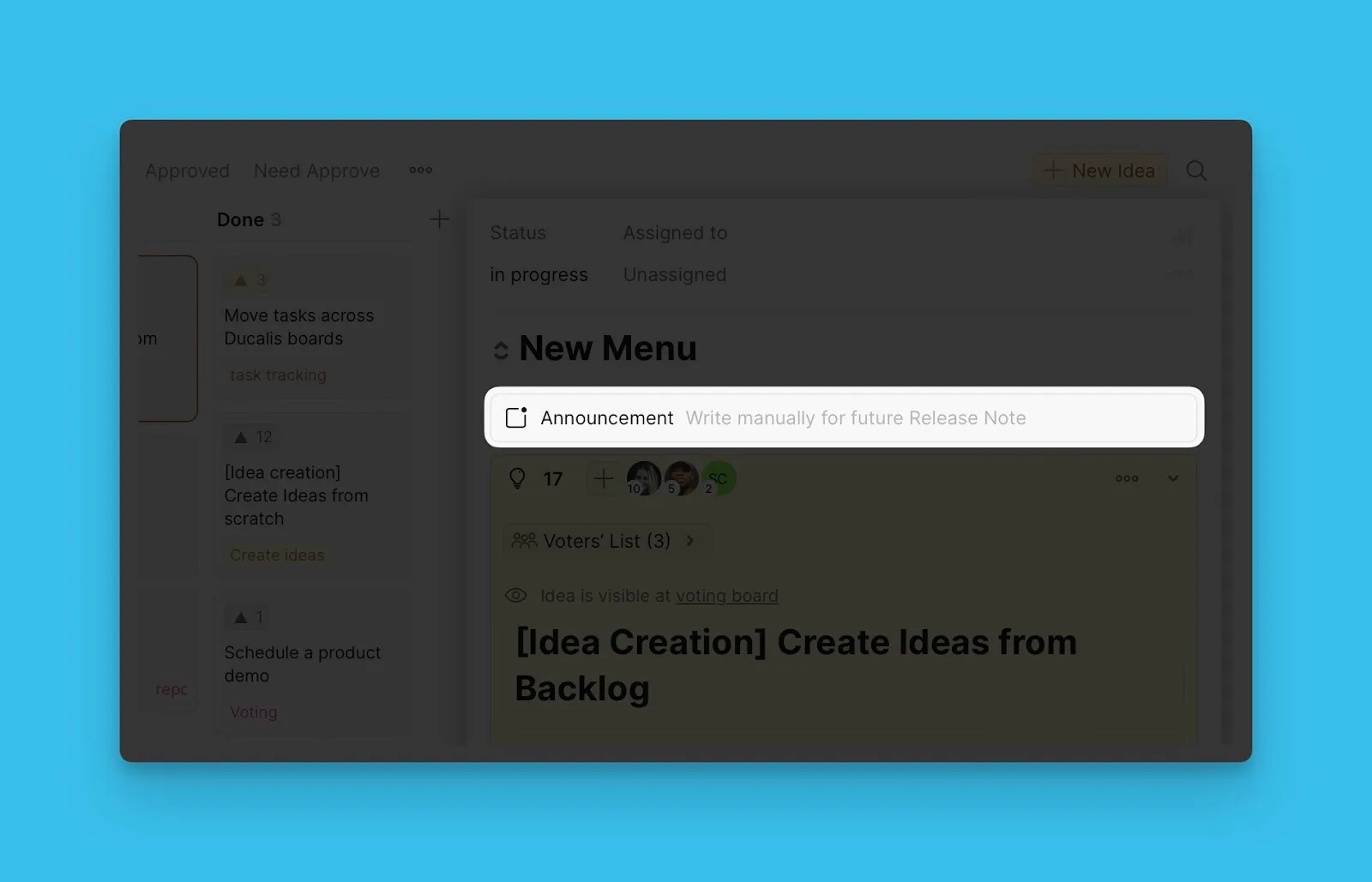
-
前往 Voting Board Settings (投票看板设置) → Automation (自动化)。
-
滚动到 Ducalis AI。
-
在 Auto-Generate Announcement by Idea (根据想法自动生成公告) 下方,禁用开关。
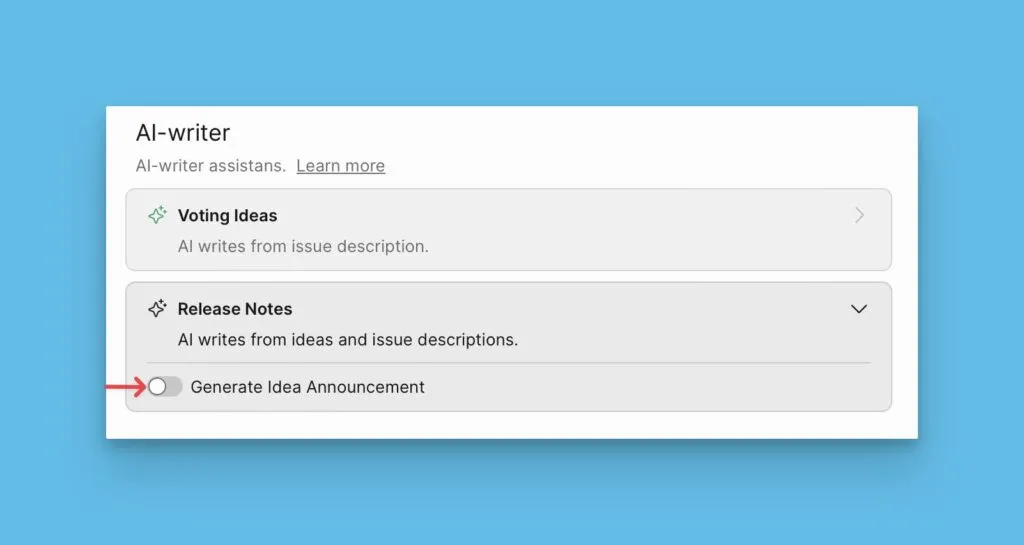
-
从发布说明部分手动创建公告。
了解更多关于创建公告的信息。
提前创建公告
在发布功能之前创建公告,这样当您将想法移至 Done (已完成) 状态时,公告就已准备就绪。
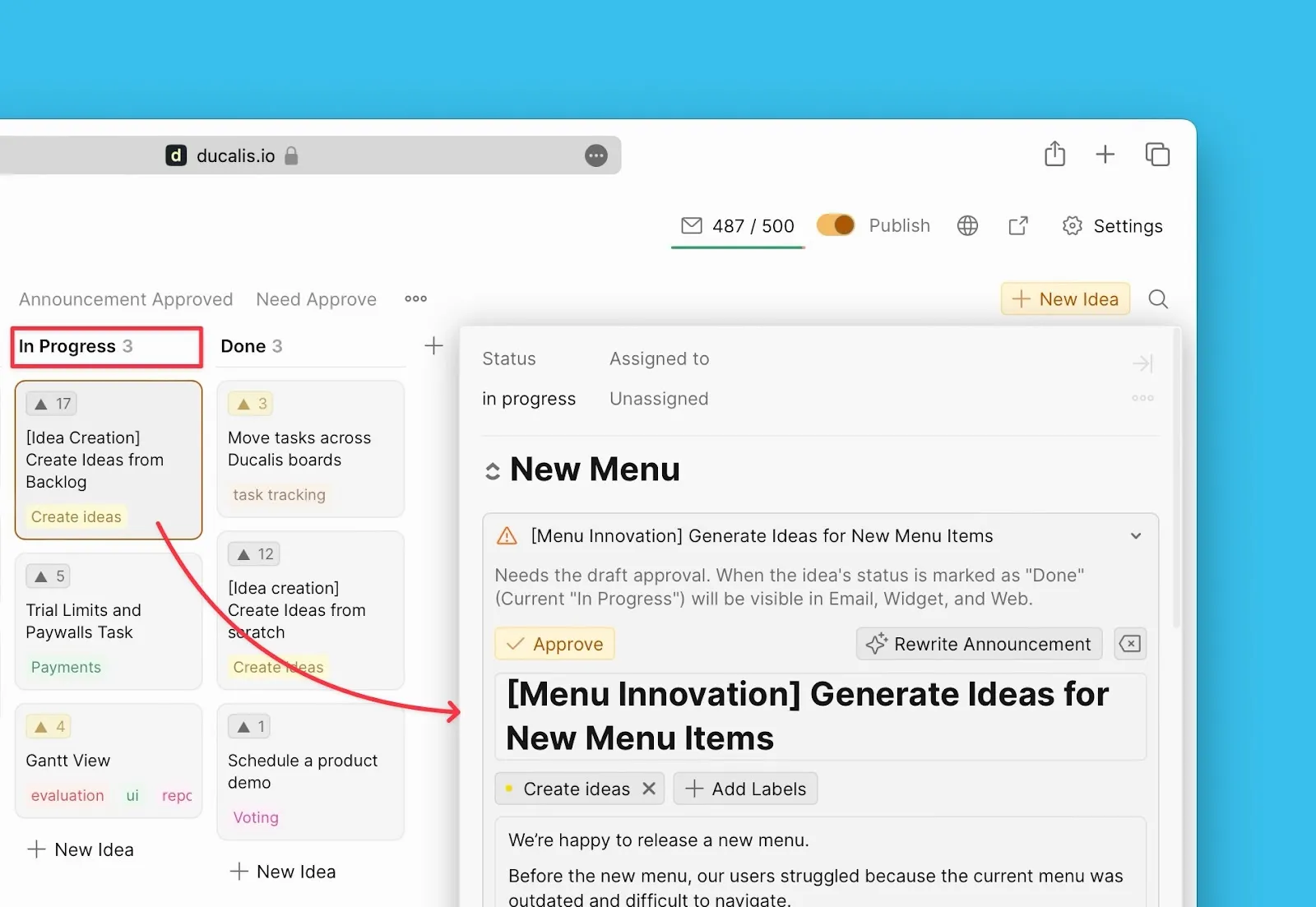
创建公告(通过 AI 或手动)后,需要在将其添加到发布说明邮件之前进行审批。
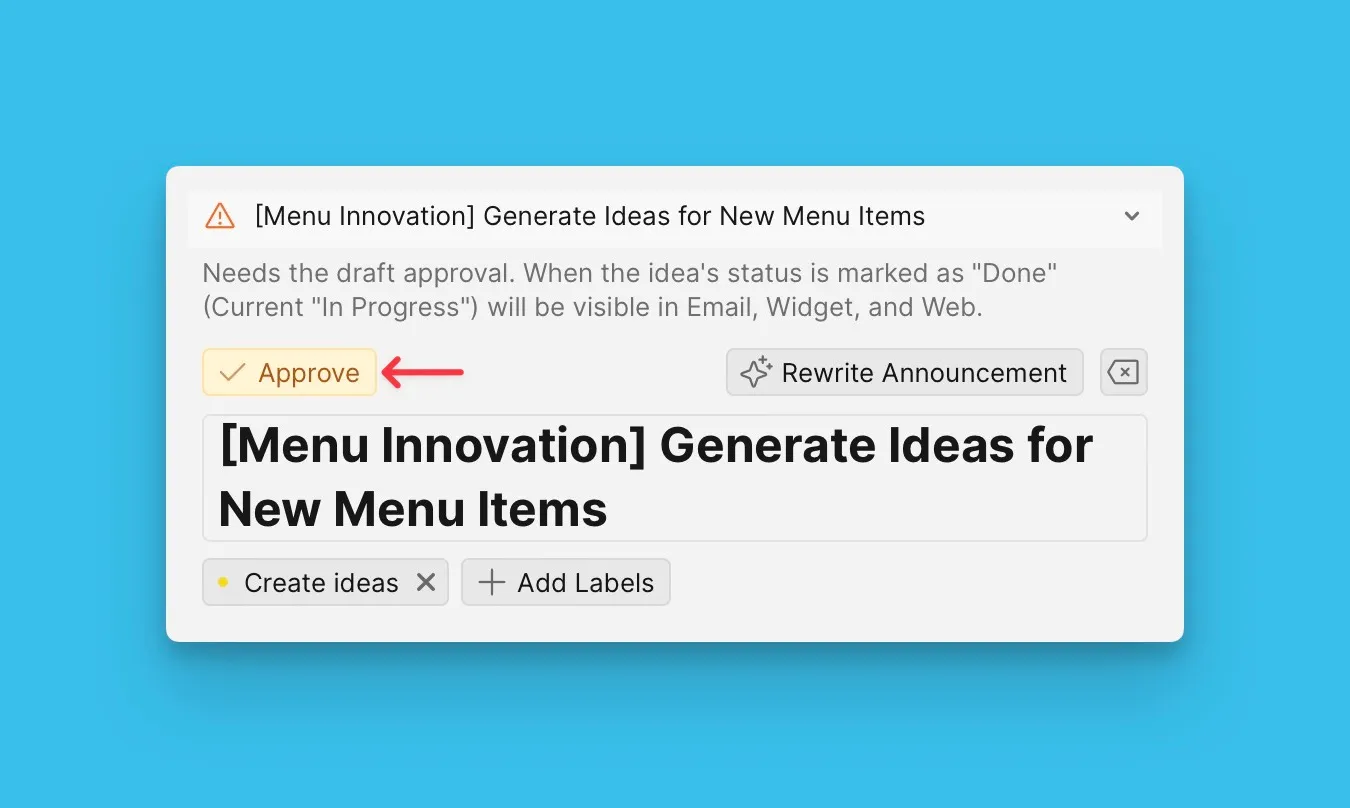
- 前往投票看板中的 Release Notes (发布说明)。
- 查看生成的或手动创建的公告。
- 点击 Approve (审批),使其可用于发布说明邮件。
在功能发布后创建公告
在功能发布后准备发布说明邮件时创建公告。
公告会显示在发布说明邮件的主要功能区块中。
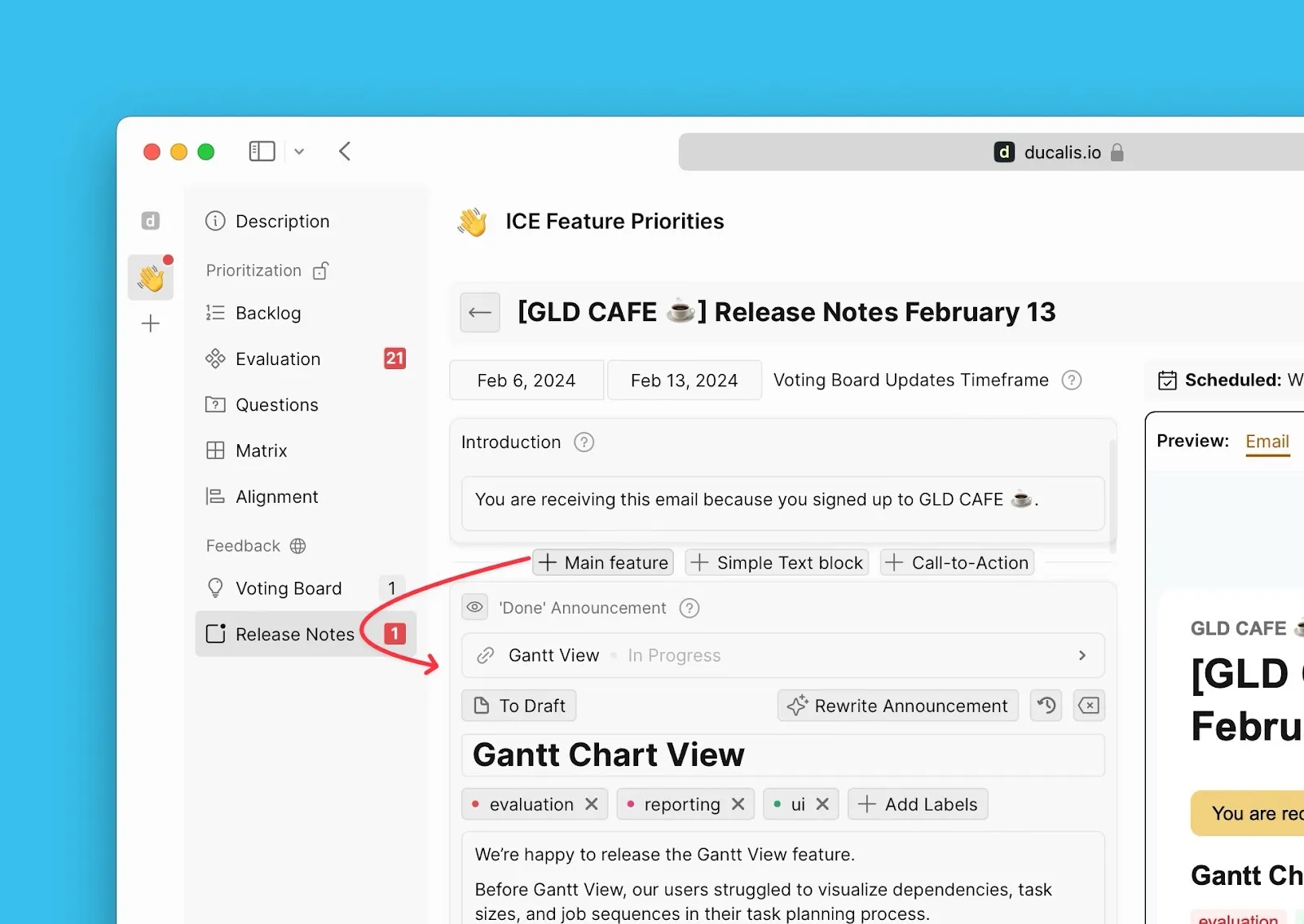
- 前往投票看板中的 Release Notes (发布说明)。
- 选择正在准备的发布说明。
- 为已发布的功能添加或编辑公告。
- 审批每条公告,将其包含在邮件中。
下一步
继续阅读步骤 4:为邮件地址配置自定义域名,让您的邮件更易于识别。