Daten exportieren
Exportiere Daten aus Ducalis als CSV-Dateien, um deinen Backlog, Benutzerlisten, Ideen und Abstimmende in externen Tools zu analysieren.
Was du exportieren kannst
- Issues aus deinem Backlog
- Benutzer aus deiner Organisation
- Ideen aus deinem Voting Board
- Abstimmende aus deiner Abstimmendenliste
Issues exportieren
-
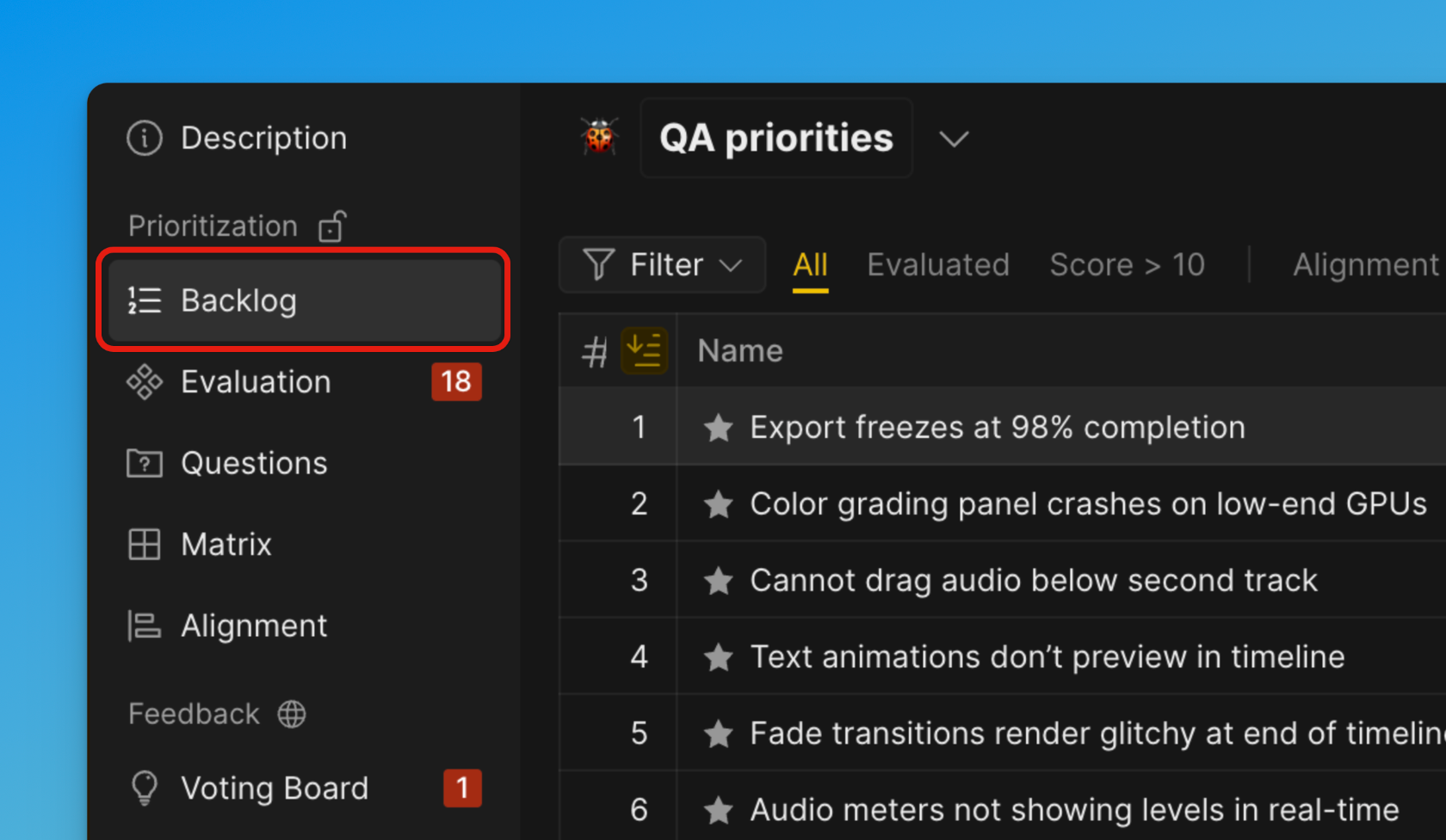
Offne die Backlog-Seite.
-
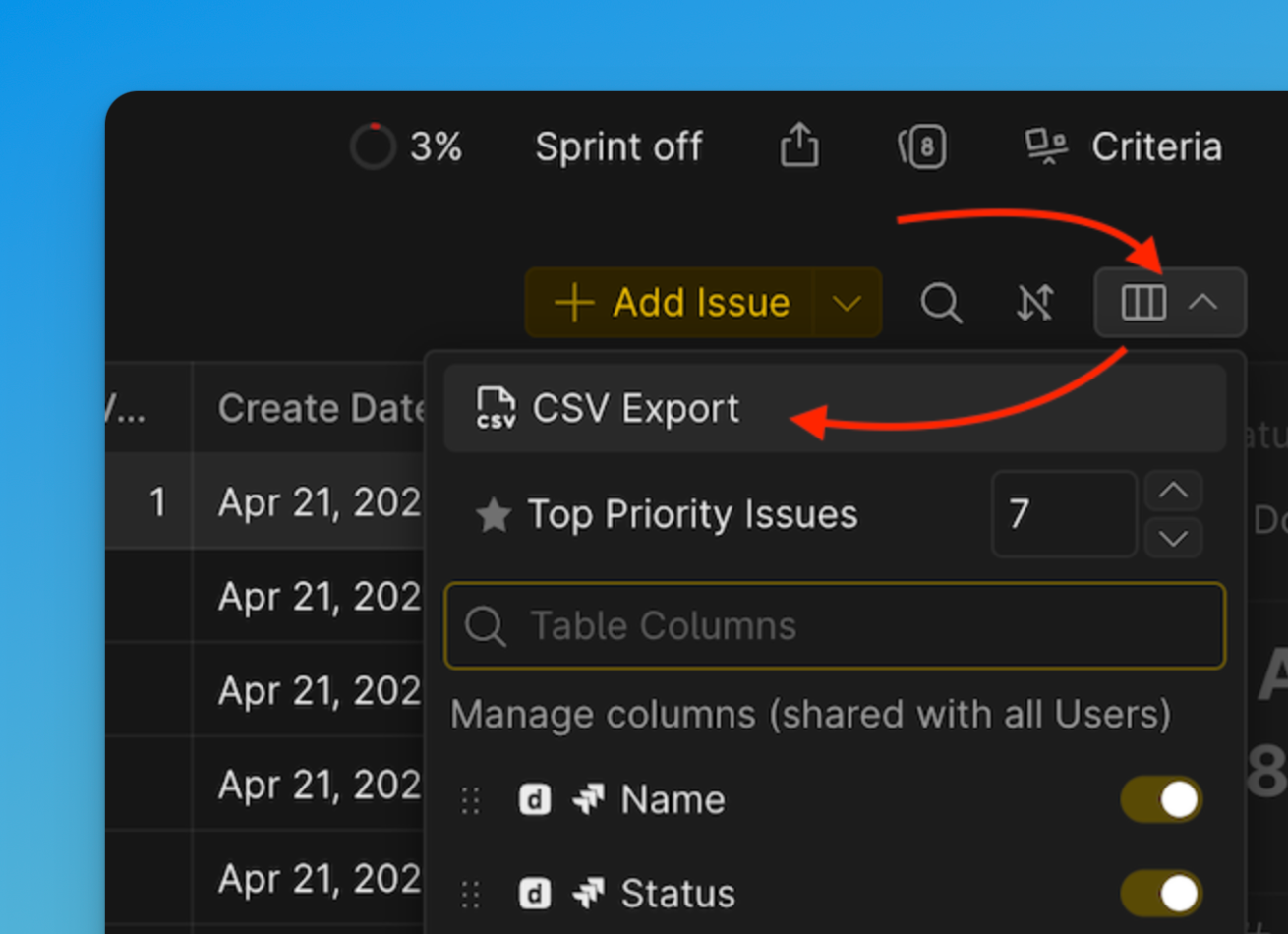
Klicke auf das Tabellenanpassungssymbol und wahle dann CSV export (CSV-Export).
-
Ein Fenster erscheint, in dem du das Format of export (Exportformat) auswahlen kannst.
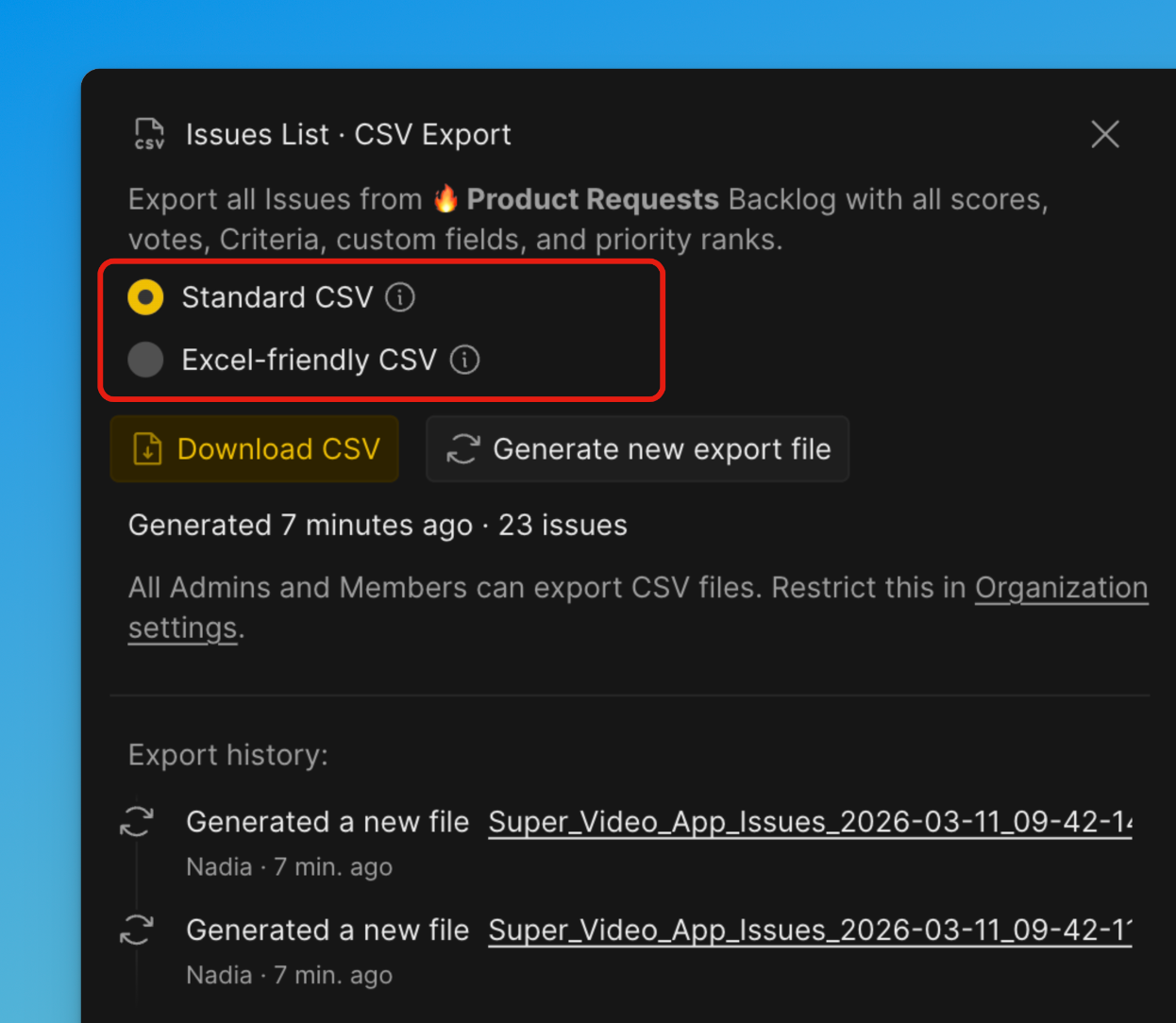
Excel-friendly CSV (Excel-kompatibles CSV)
Speziell fur das Offnen in Microsoft Excel optimiert. Verwendet Formatierungen, die Excel automatisch erkennt (z. B. Trennzeichen und Kodierung). Reduziert Probleme mit fehlerhafter Spaltenaufteilung, fehlerhaften Zeichen oder Formatierung beim Offnen in Excel. Am besten geeignet, wenn du die Datei direkt in Excel offnen mochtest.
Standard CSV
Verwendet ein universelles CSV-Format nach gaangigen Standards. Entwickelt fur Kompatibilitat mit vielen Tools, Systemen und Datenverarbeitungs-Pipelines. Am besten geeignet, wenn die Datei in andere Software, Datenbanken oder Skripte importiert werden soll.
-
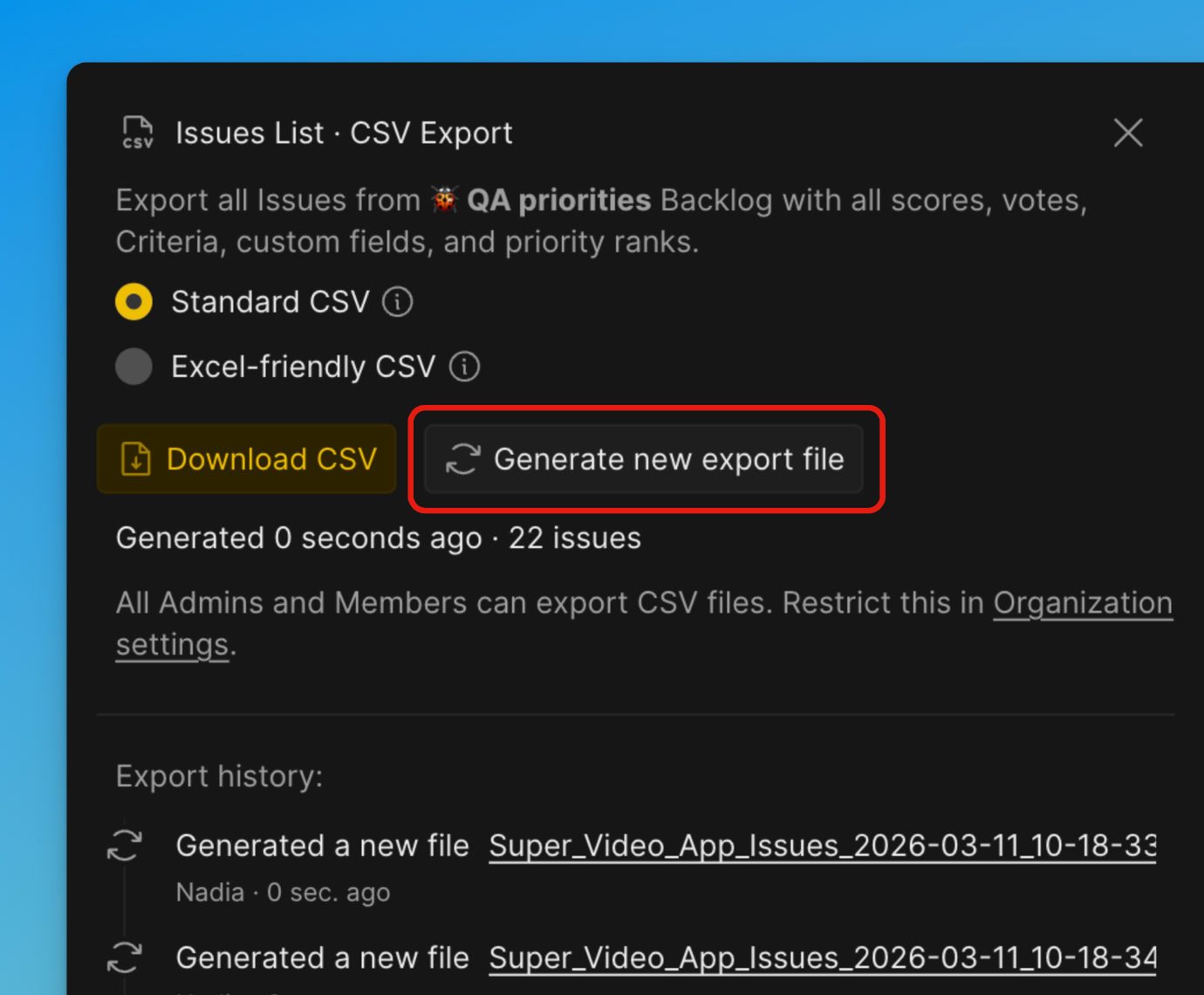
Klicke auf Generate new export file (Neue Exportdatei erstellen).
-
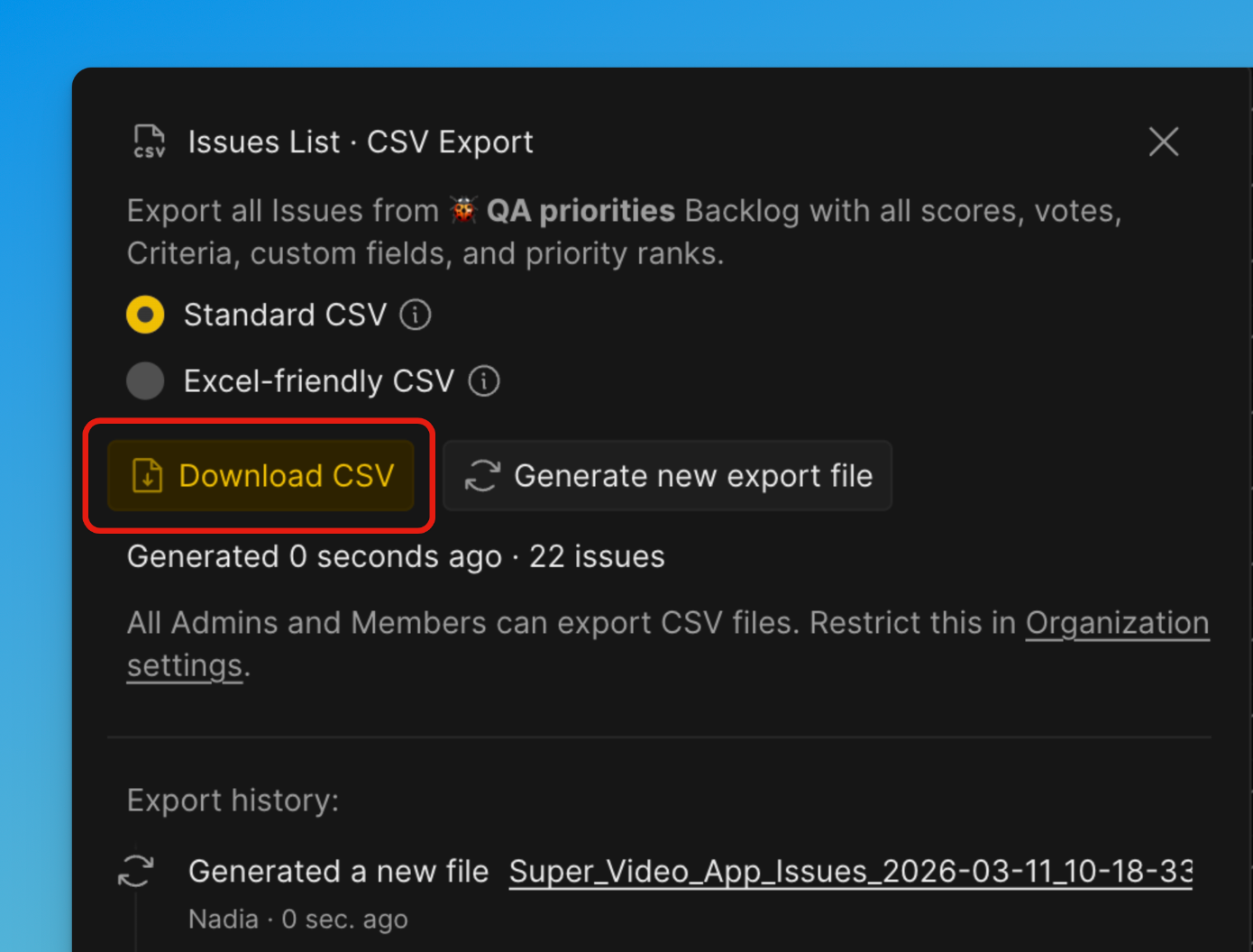
Klicke dann auf Download CSV (CSV herunterladen).
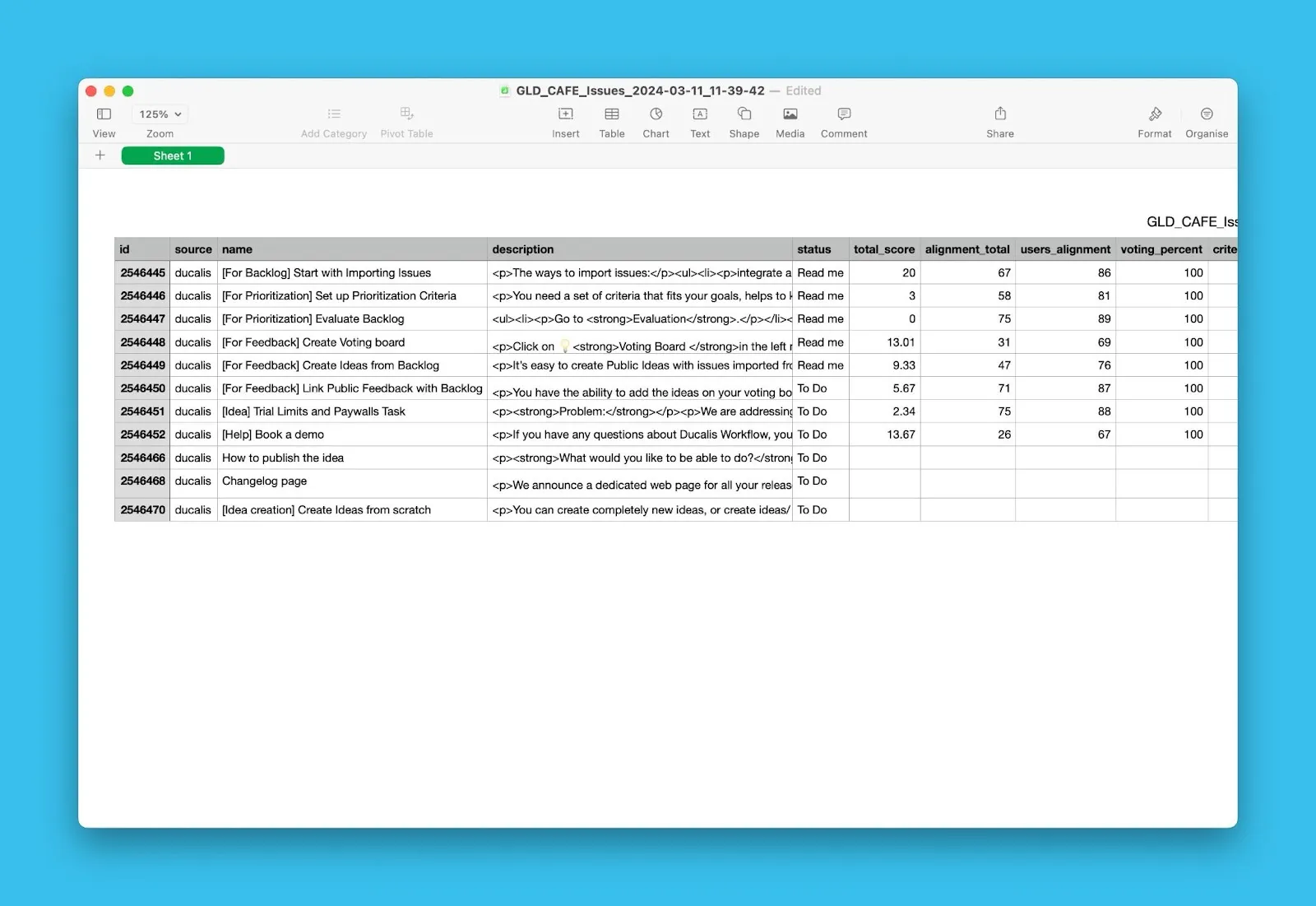
Die CSV-Datei enthalt Alignment-Scores, Gesamtbewertungen, Stimmen und alle sichtbaren Tabellenspalten.
Benutzer exportieren
-
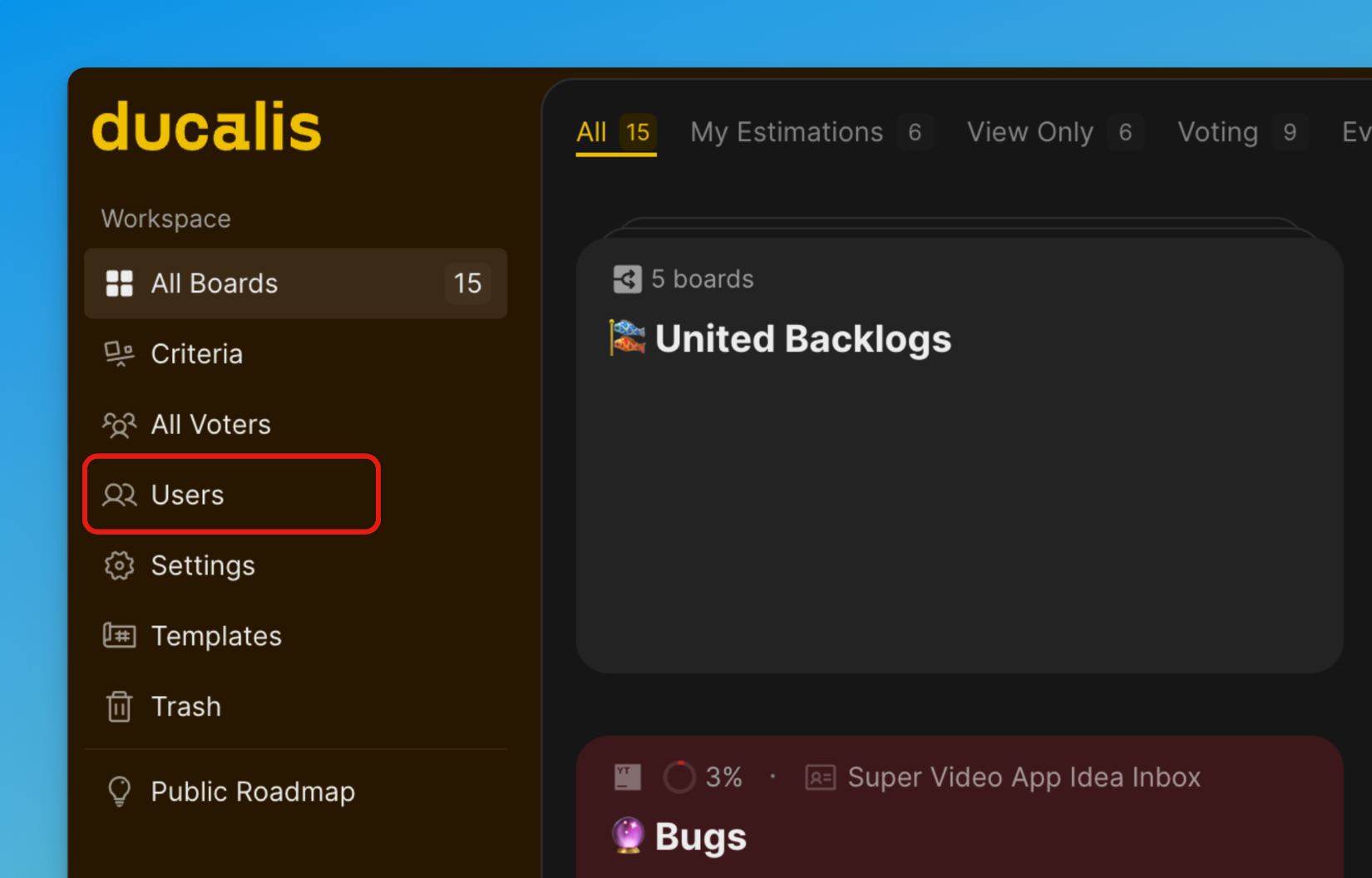
Navigiere vom Dashboard aus zu Users (Benutzer).
-
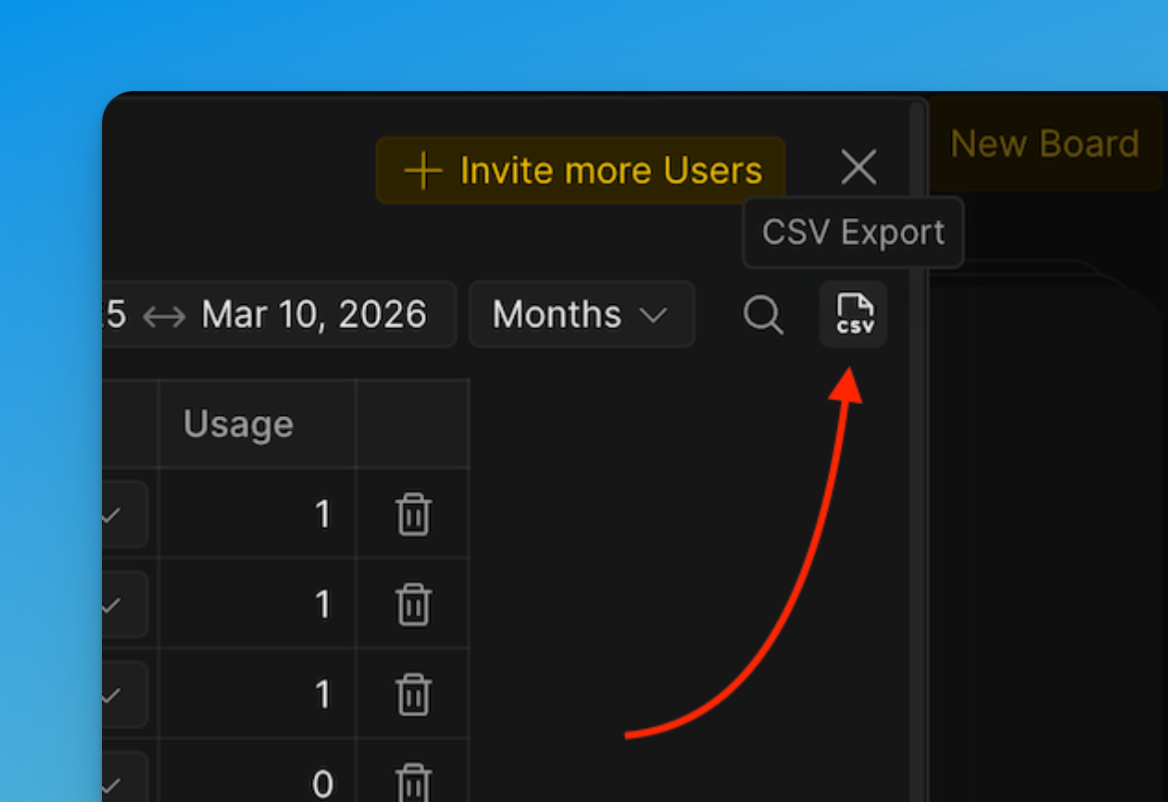
Klicke auf das CSV icon (CSV-Symbol) oben rechts uber der Benutzerliste.
-
Ein Fenster erscheint, in dem du das Exportformat auswahlen kannst.
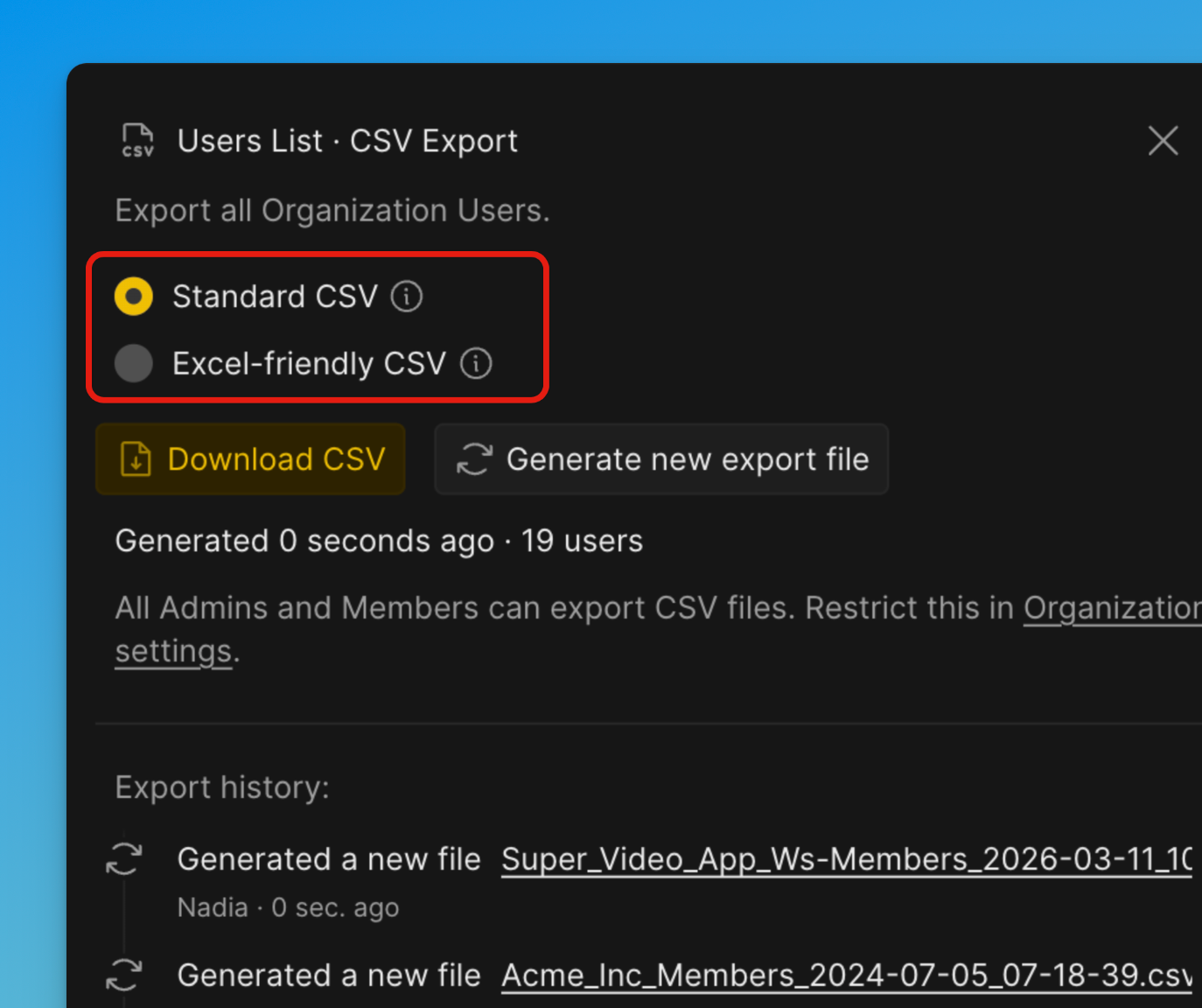
Excel-friendly CSV (Excel-kompatibles CSV)
Speziell fur das Offnen in Microsoft Excel optimiert. Verwendet Formatierungen, die Excel automatisch erkennt (z. B. Trennzeichen und Kodierung). Reduziert Probleme mit fehlerhafter Spaltenaufteilung, fehlerhaften Zeichen oder Formatierung beim Offnen in Excel. Am besten geeignet, wenn du die Datei direkt in Excel offnen mochtest.
Standard CSV
Verwendet ein universelles CSV-Format nach gaangigen Standards. Entwickelt fur Kompatibilitat mit vielen Tools, Systemen und Datenverarbeitungs-Pipelines. Am besten geeignet, wenn die Datei in andere Software, Datenbanken oder Skripte importiert werden soll.
-
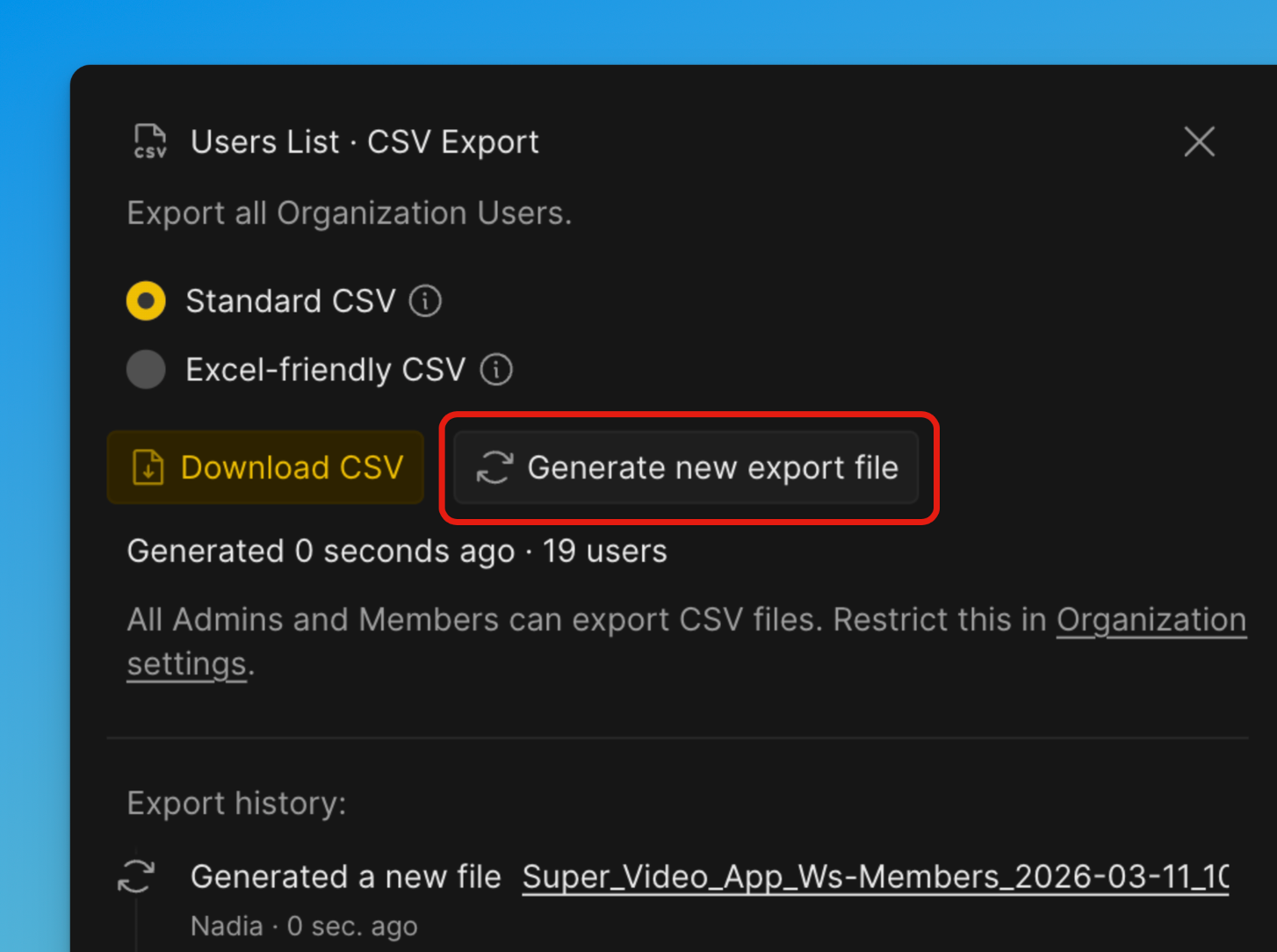
Klicke auf Generate new export file (Neue Exportdatei erstellen).
-
Klicke nach Abschluss der Erstellung auf Download (Herunterladen).
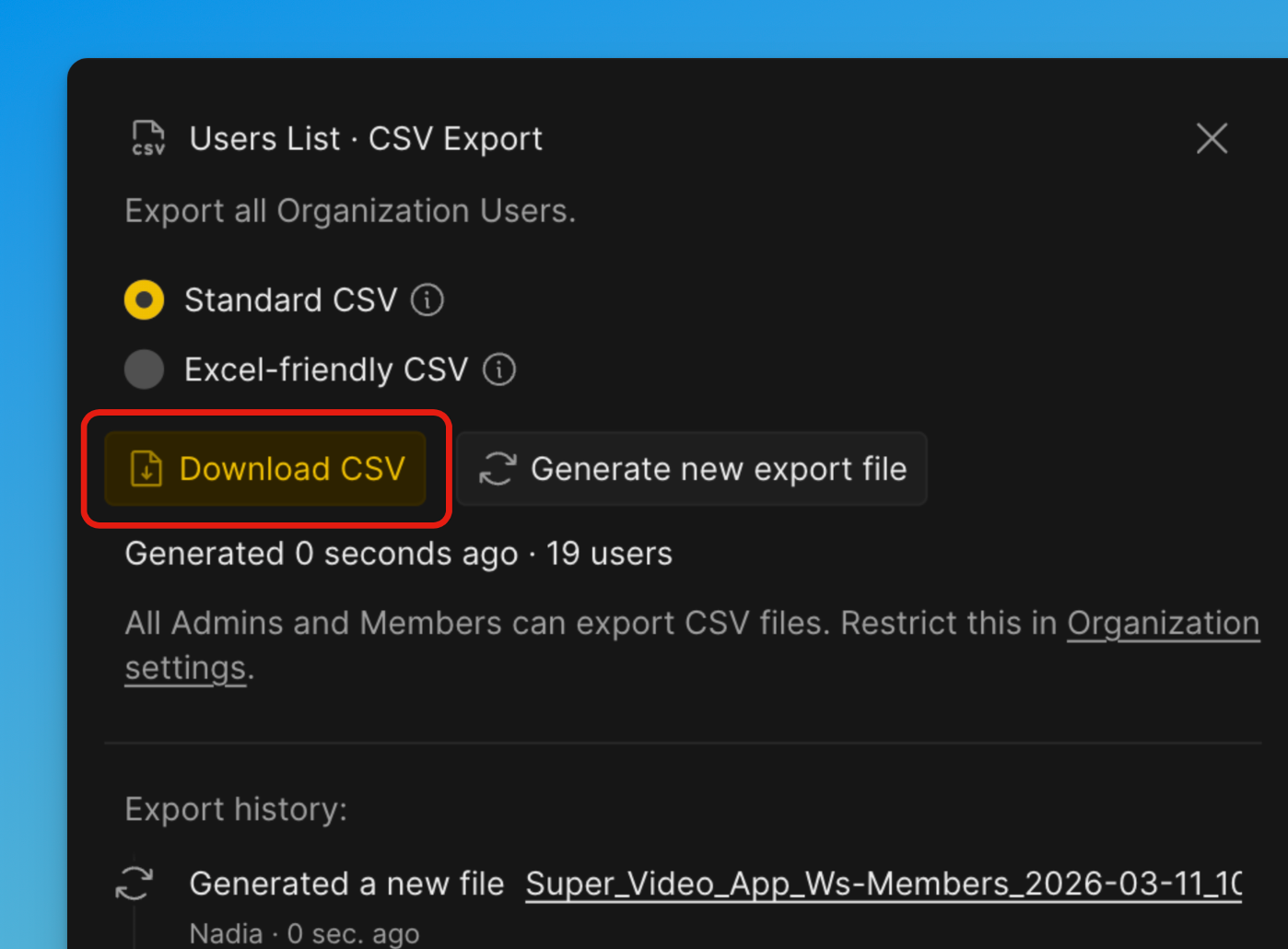
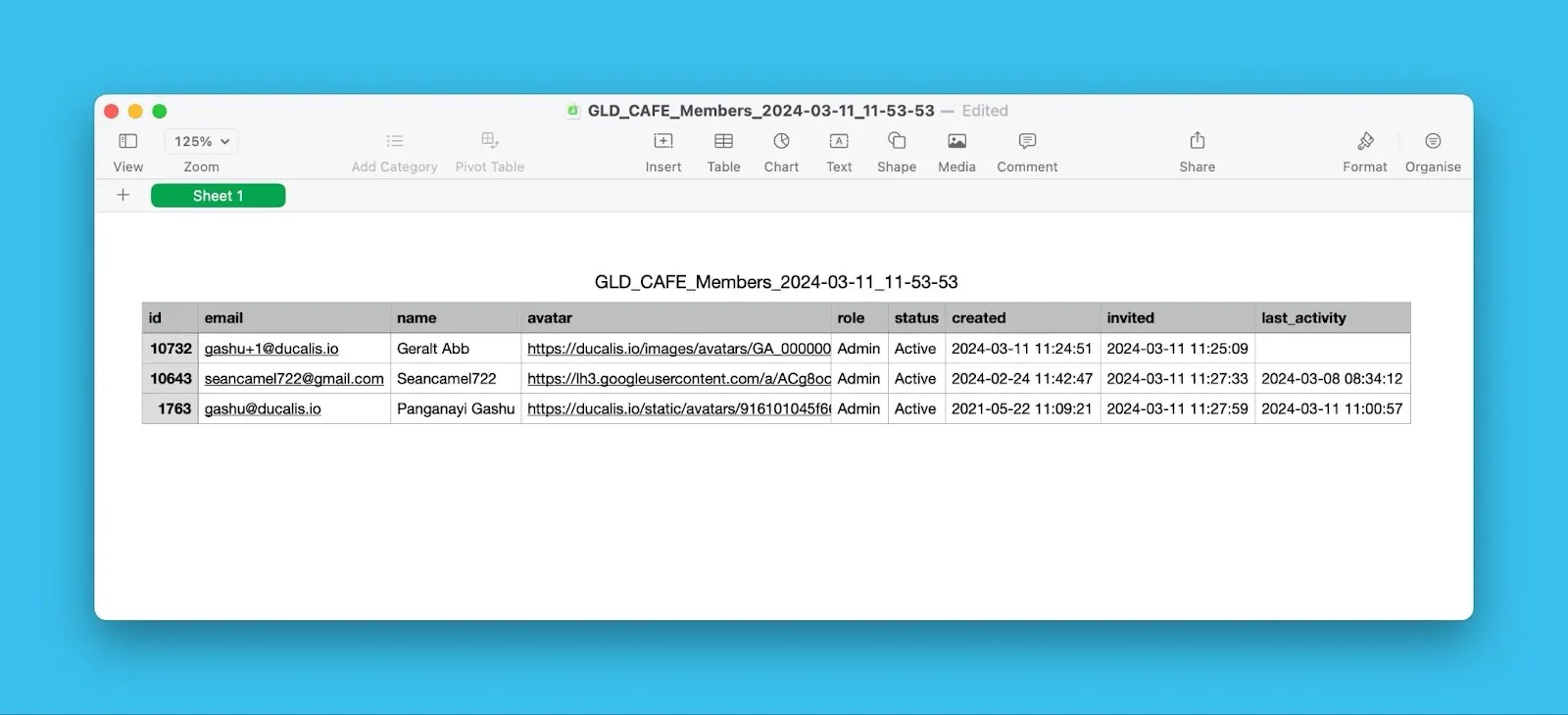
Die CSV-Datei enthalt Benutzernamen, E-Mail-Adressen, Rollen, Daten des Hinzufugens zur Organisation, Aktivitatsstatus und weitere Details.
Ideen exportieren
-
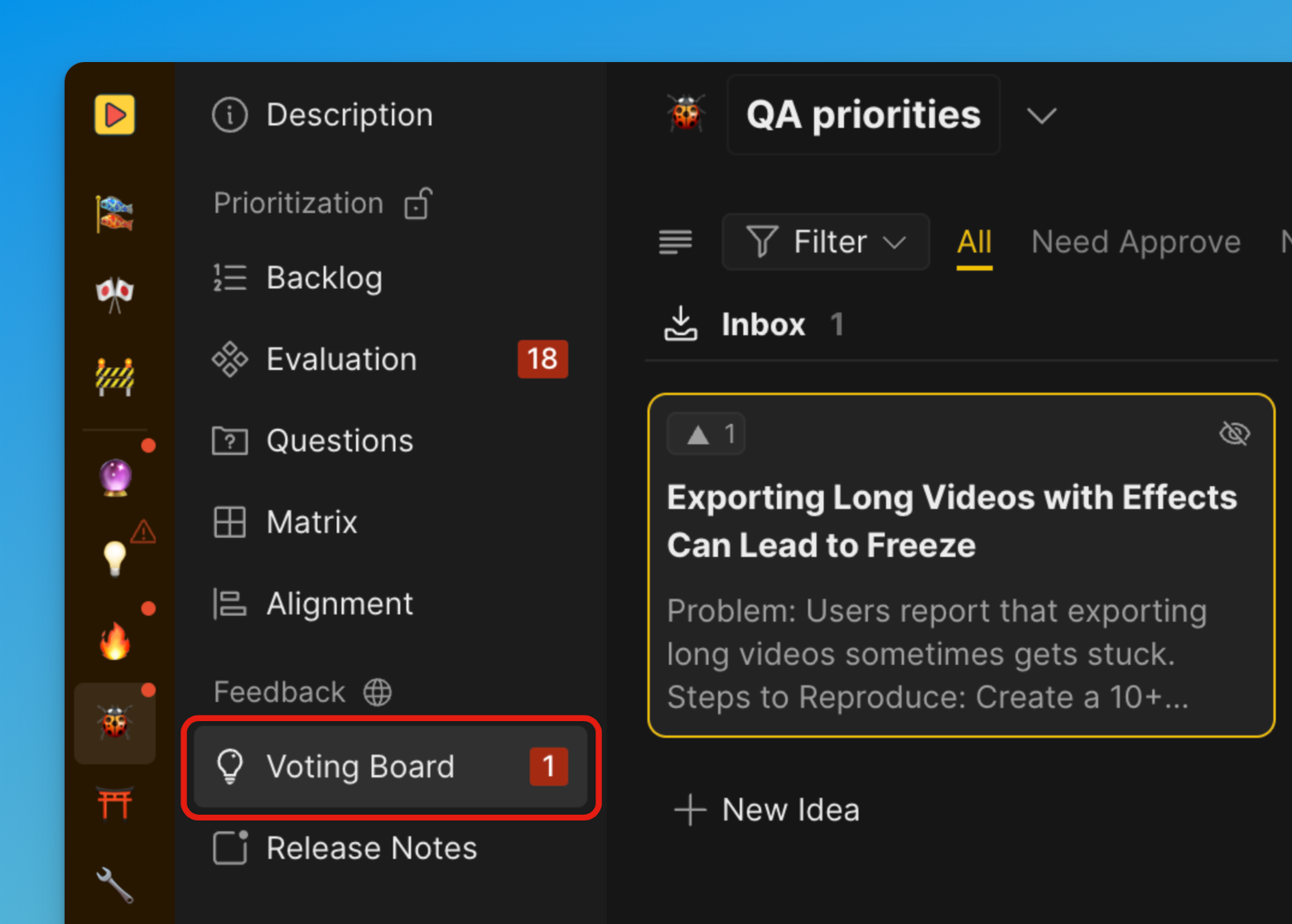
Offne dein Voting Board.
-
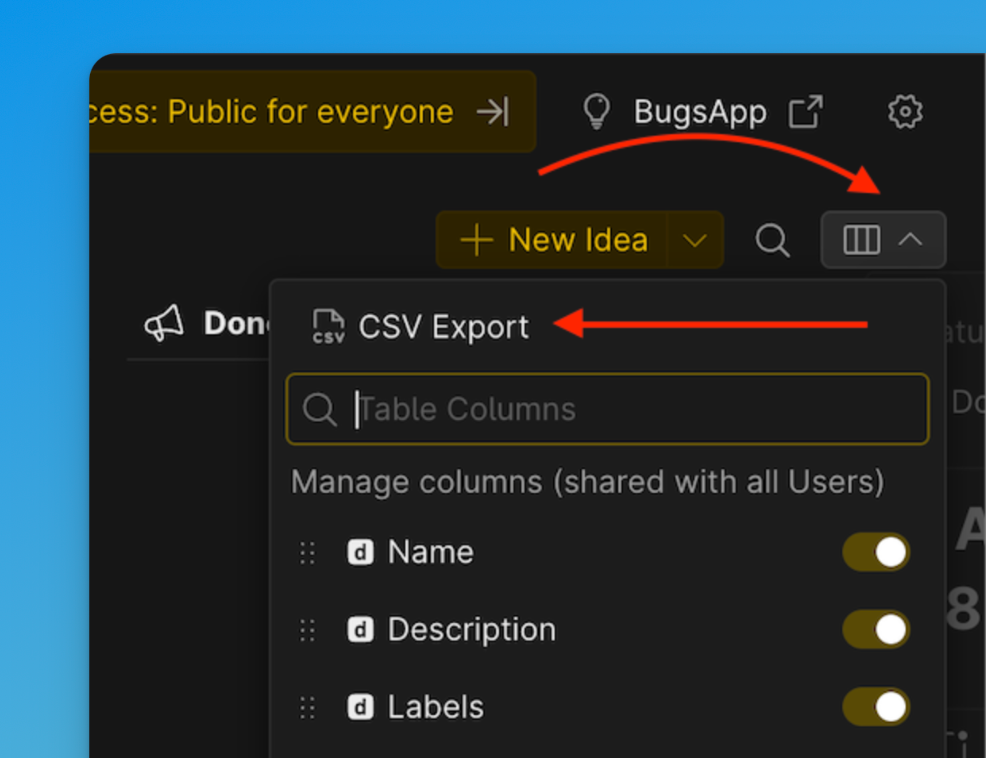
Klicke auf das Tabellenanpassungssymbol und dann auf das CSV icon (CSV-Symbol).
-
Ein Fenster erscheint, in dem du das Format of export (Exportformat) auswahlen kannst.
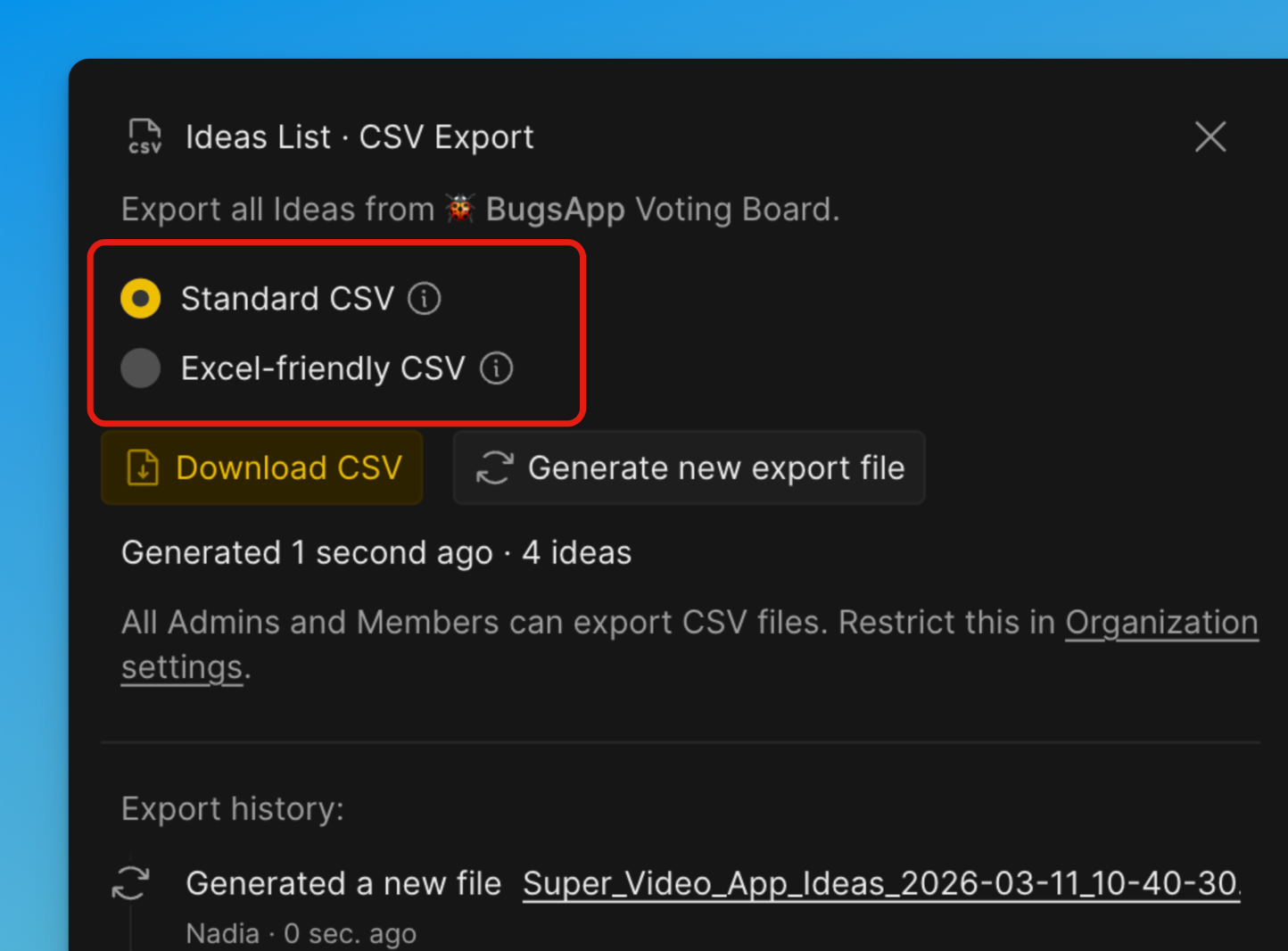
Excel-friendly CSV (Excel-kompatibles CSV)
Speziell fur das Offnen in Microsoft Excel optimiert. Verwendet Formatierungen, die Excel automatisch erkennt (z. B. Trennzeichen und Kodierung). Reduziert Probleme mit fehlerhafter Spaltenaufteilung, fehlerhaften Zeichen oder Formatierung beim Offnen in Excel. Am besten geeignet, wenn du die Datei direkt in Excel offnen mochtest.
Standard CSV
Verwendet ein universelles CSV-Format nach gaangigen Standards. Entwickelt fur Kompatibilitat mit vielen Tools, Systemen und Datenverarbeitungs-Pipelines. Am besten geeignet, wenn die Datei in andere Software, Datenbanken oder Skripte importiert werden soll.
-
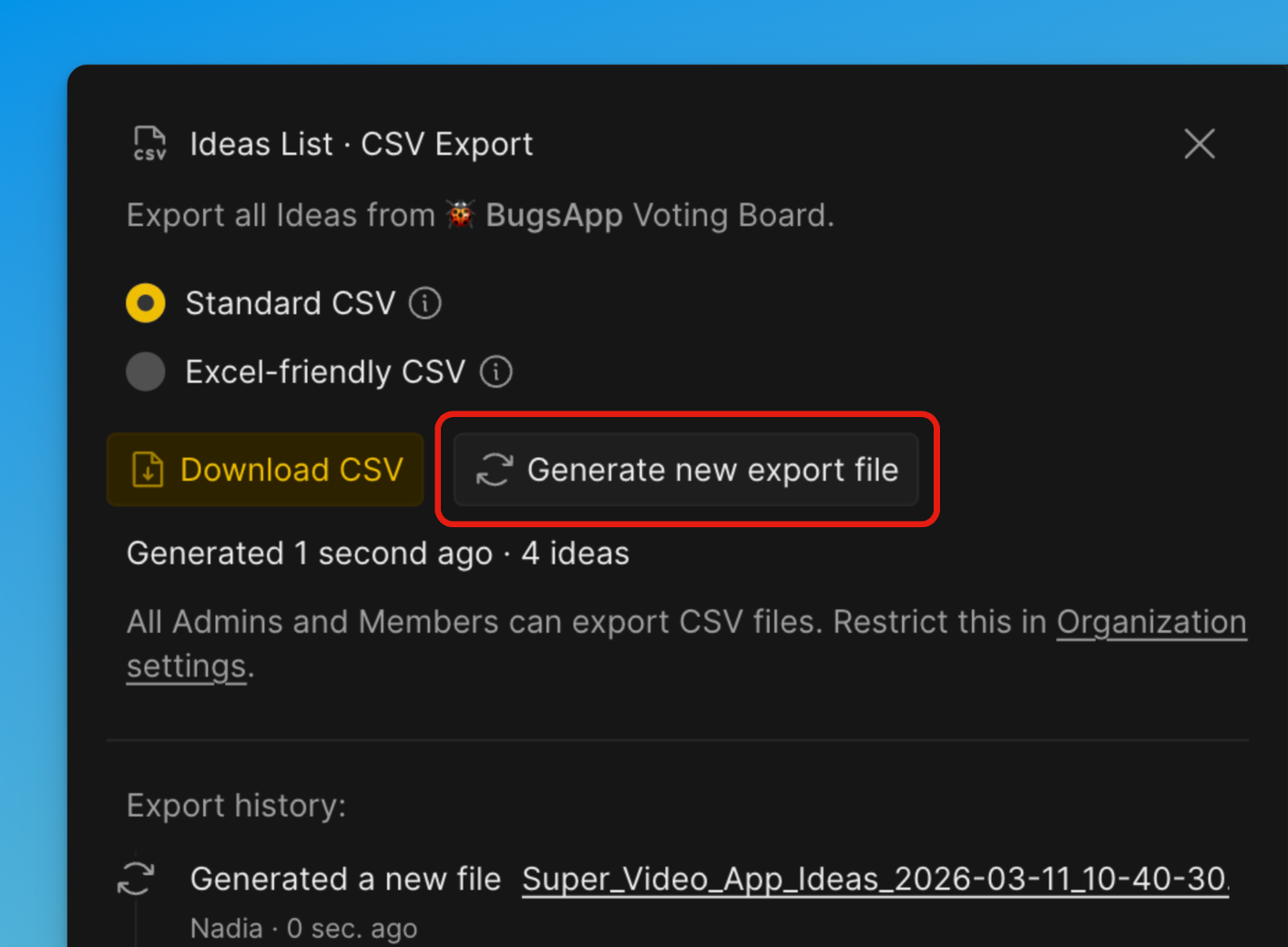
Klicke auf Generate new export file (Neue Exportdatei erstellen).
-
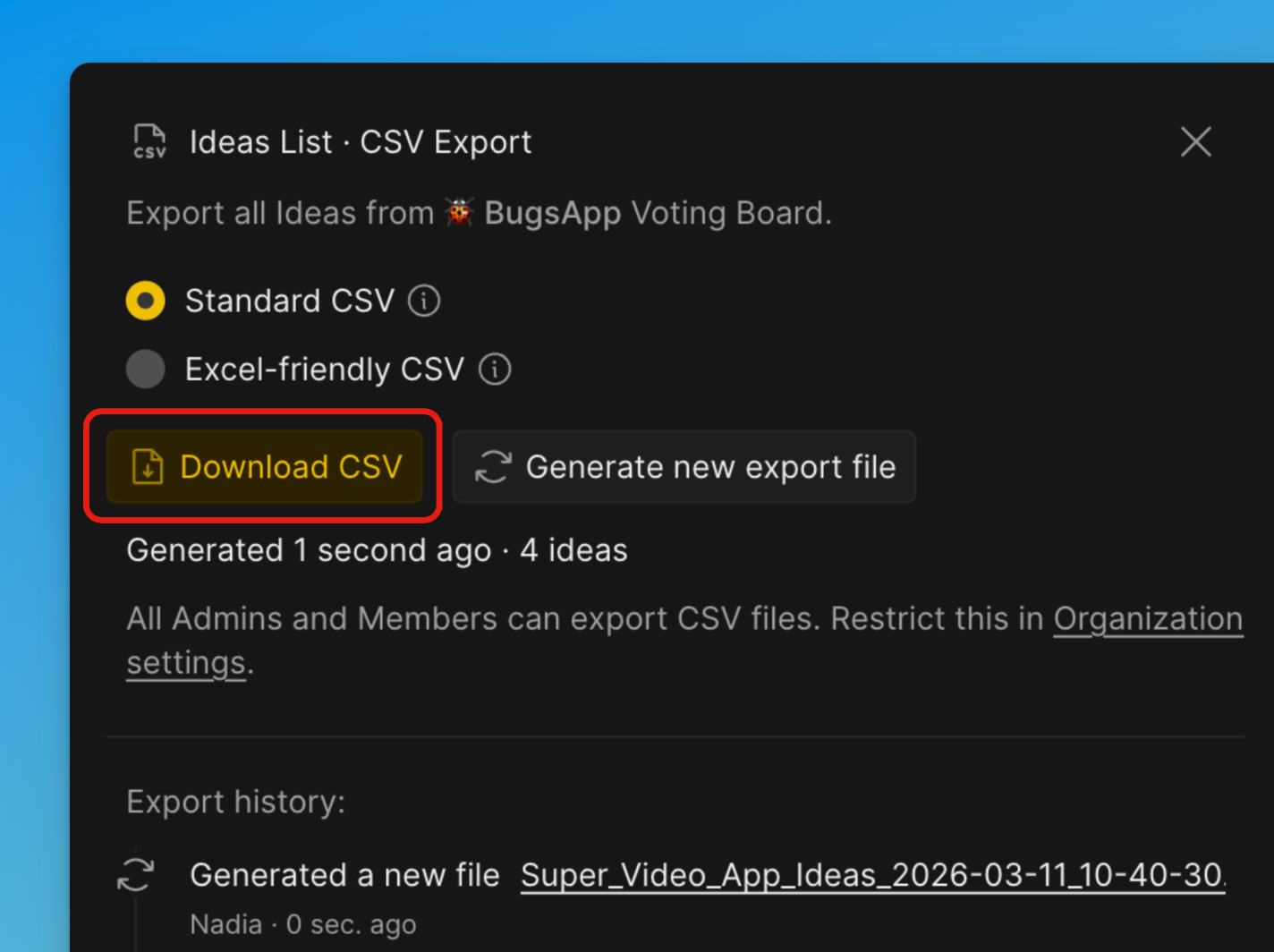
Klicke nach Abschluss der Erstellung auf Download CSV (CSV herunterladen).
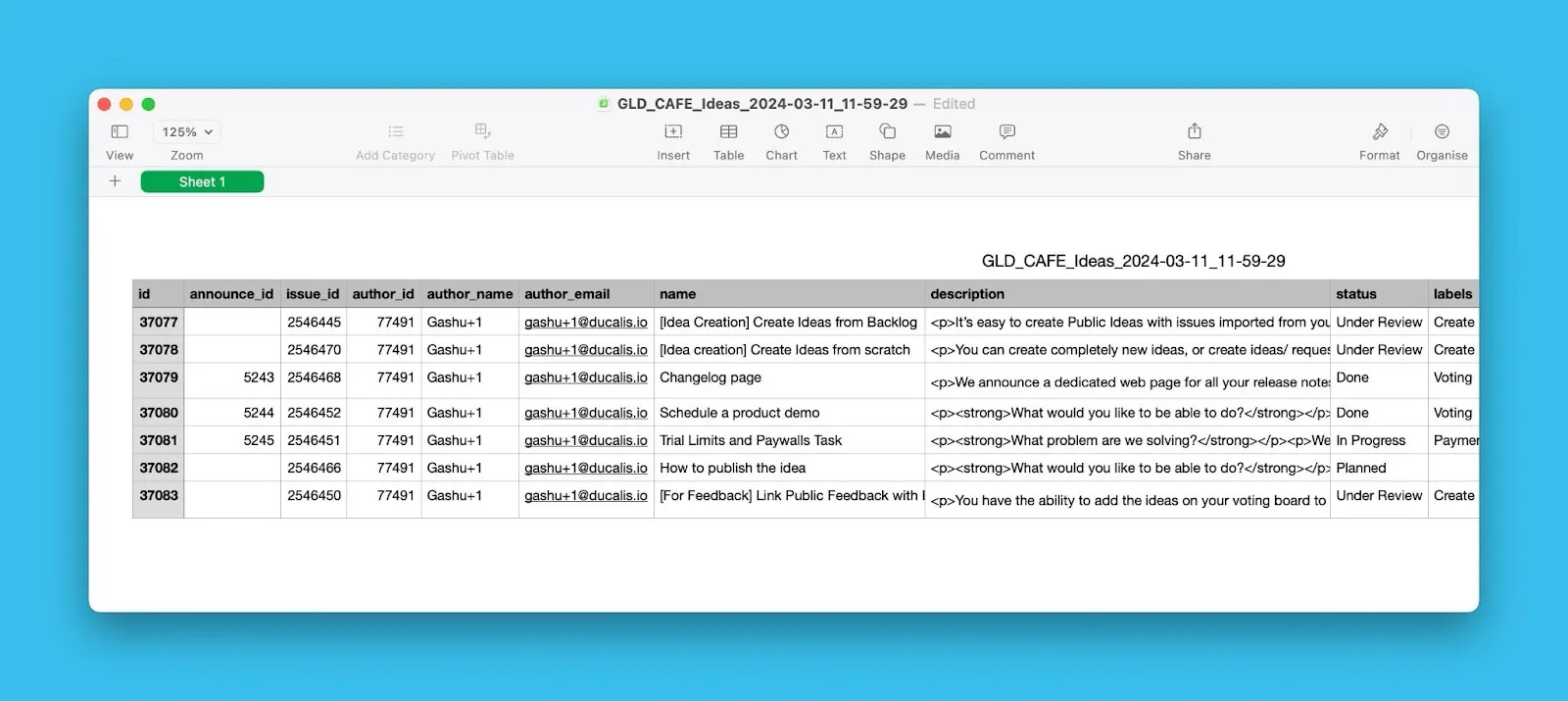
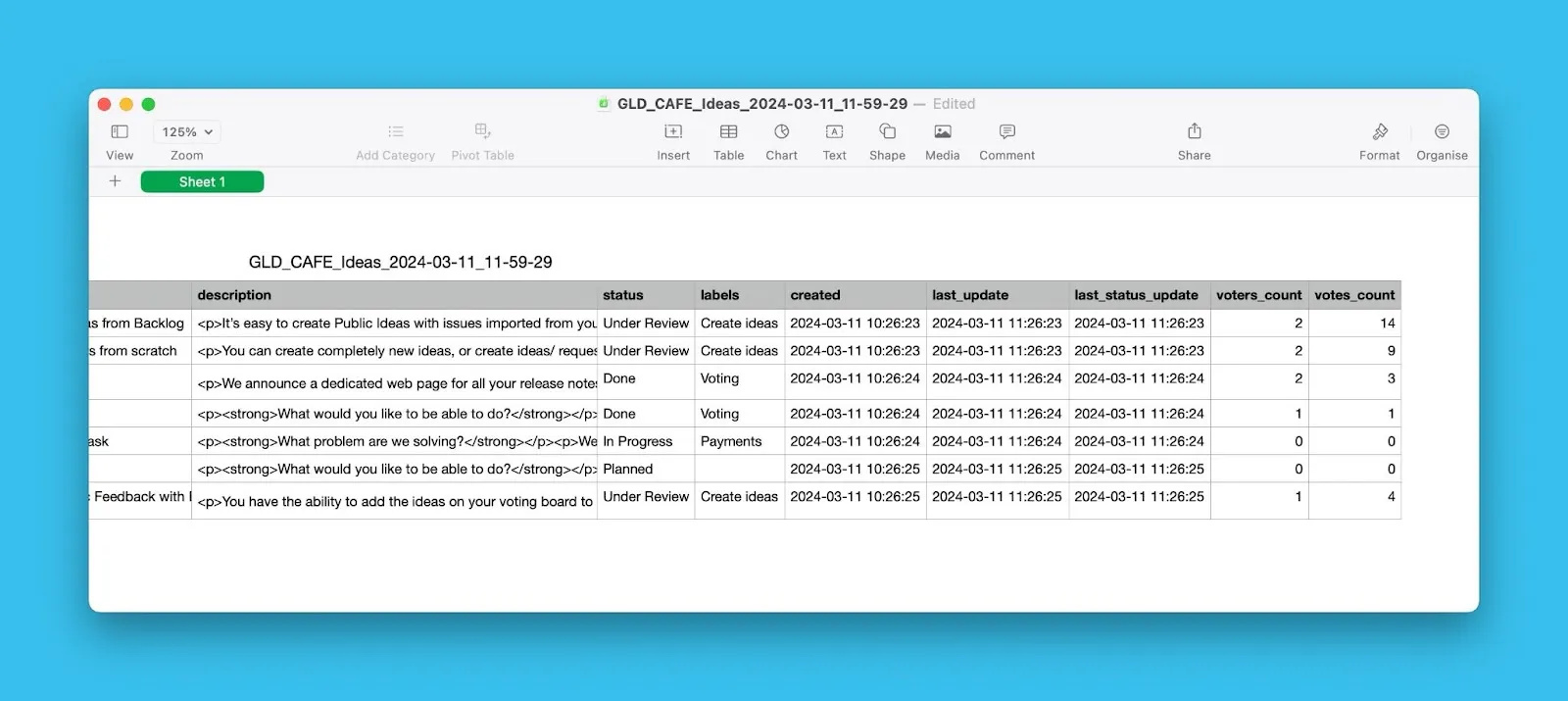
Die CSV-Datei enthalt Ideennamen, Erstellungsdaten, Autoren, Stimmenzahlen, Abstimmendenlisten und weitere Details.
Abstimmende exportieren
-
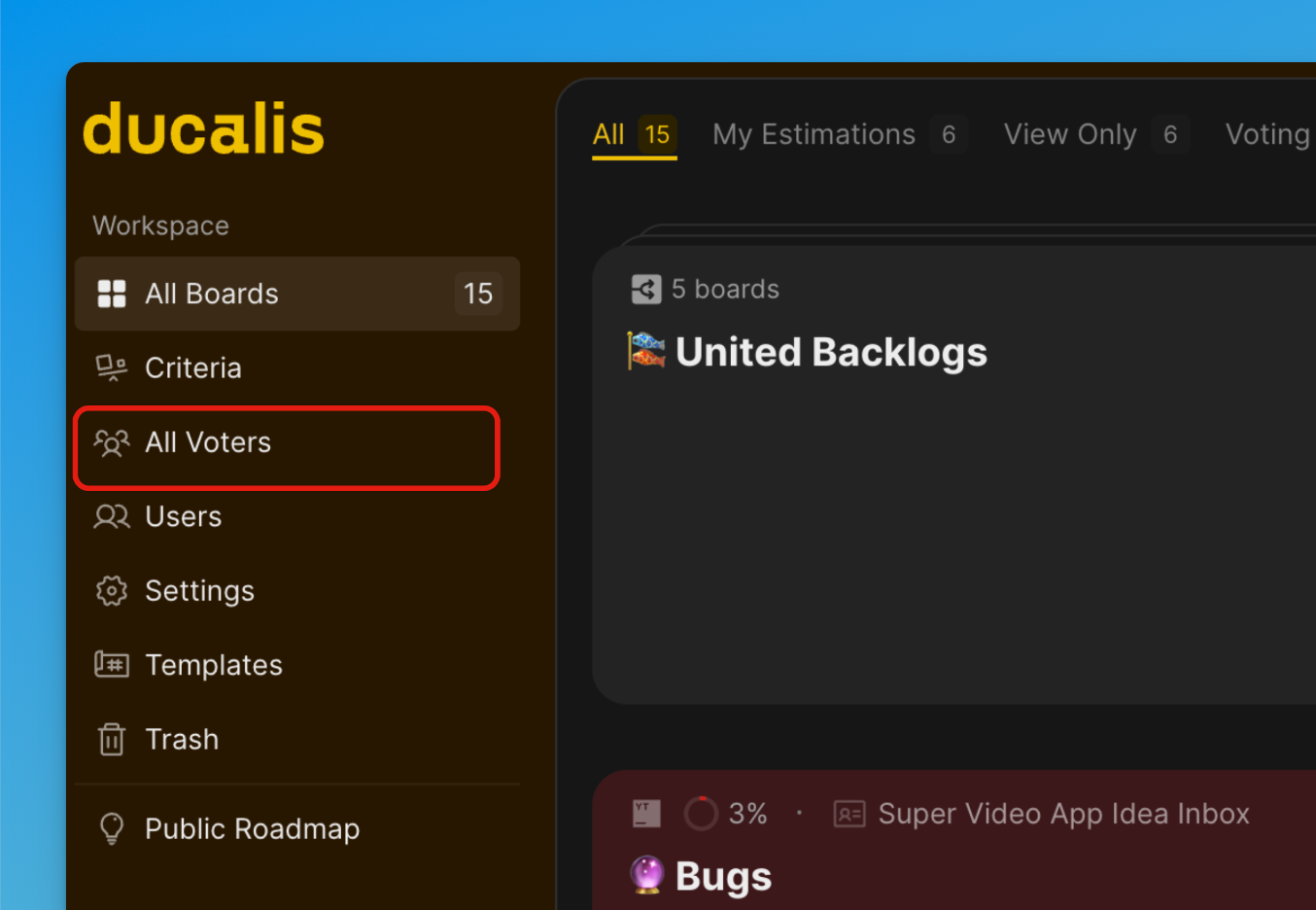
Offne vom Dashboard aus All Voters (Alle Abstimmenden).
-
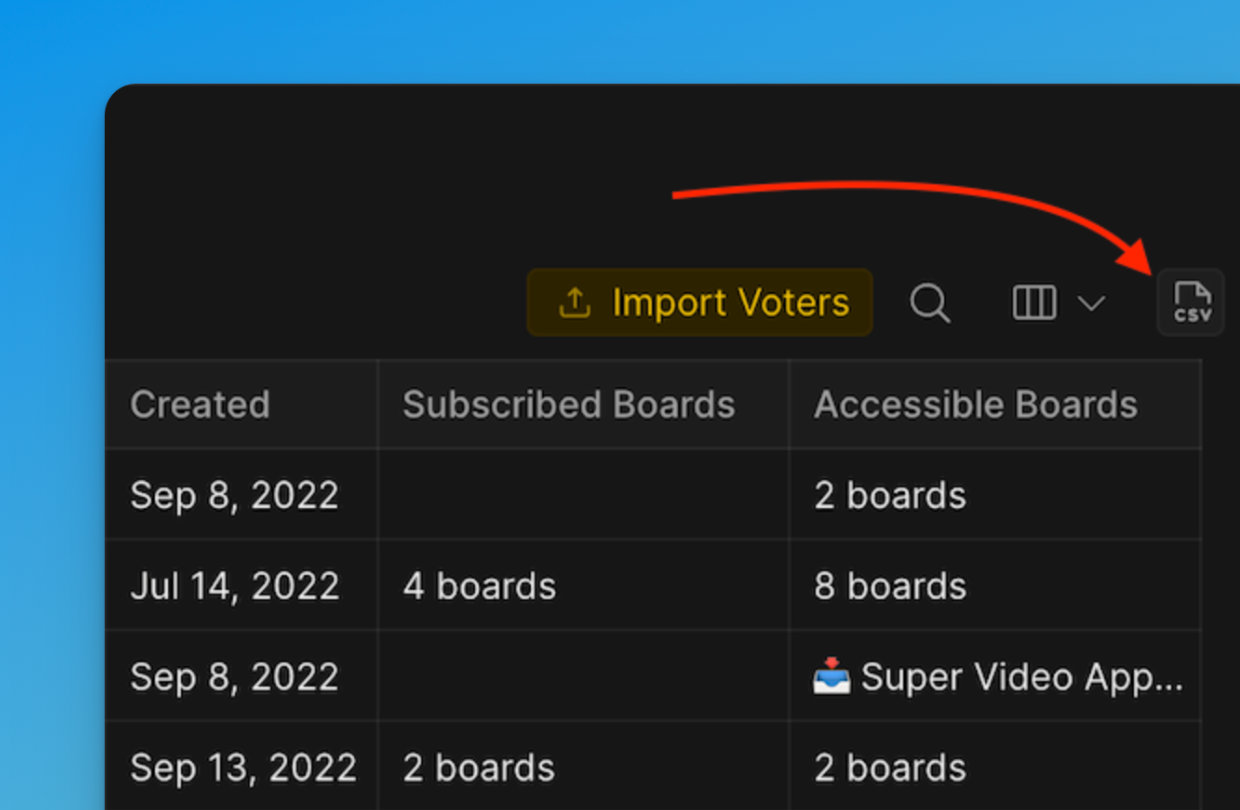
Klicke auf das CSV-Symbol oben rechts uber der Abstimmendenliste.
-
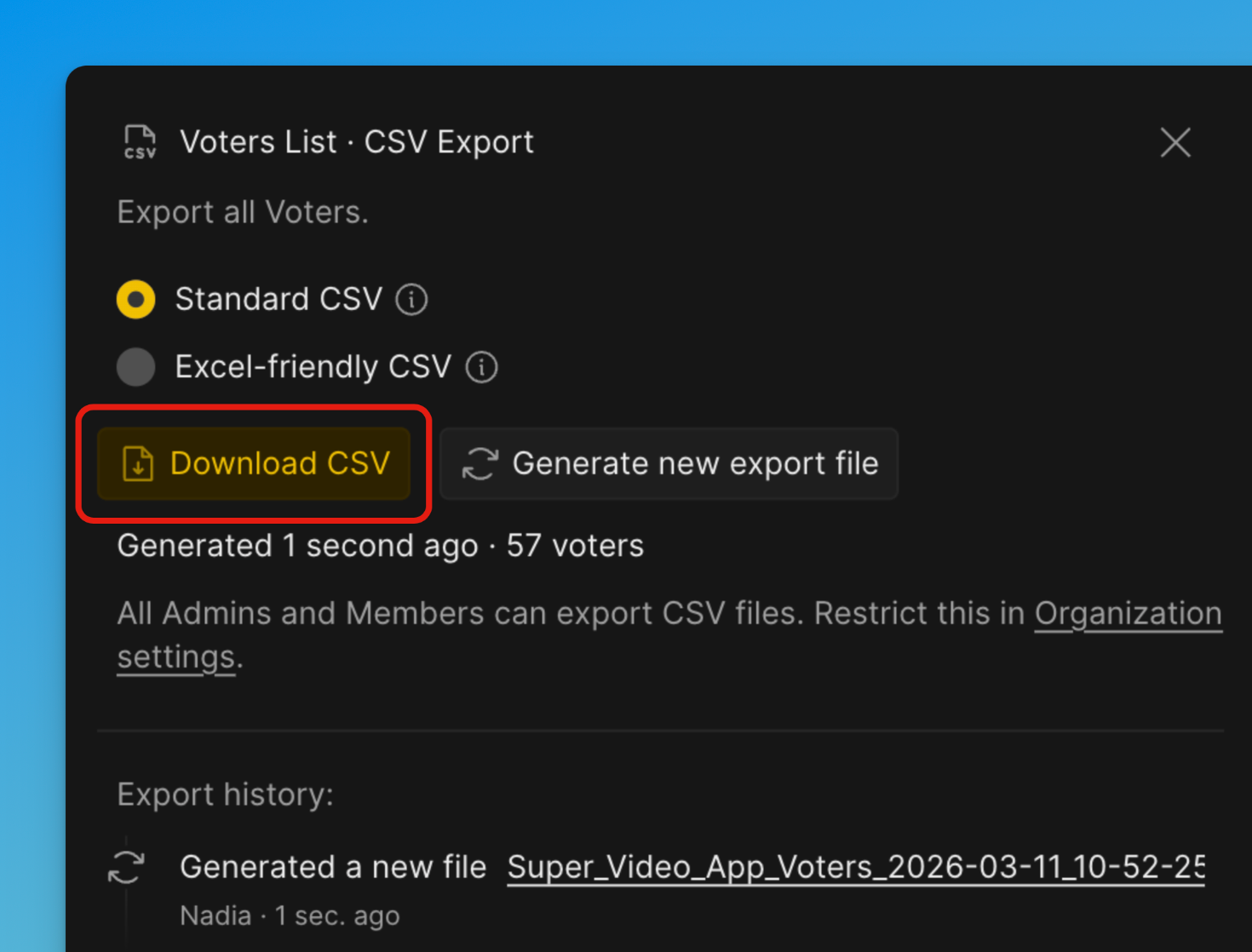
Ein Fenster erscheint, in dem du das Exportformat auswahlen kannst.
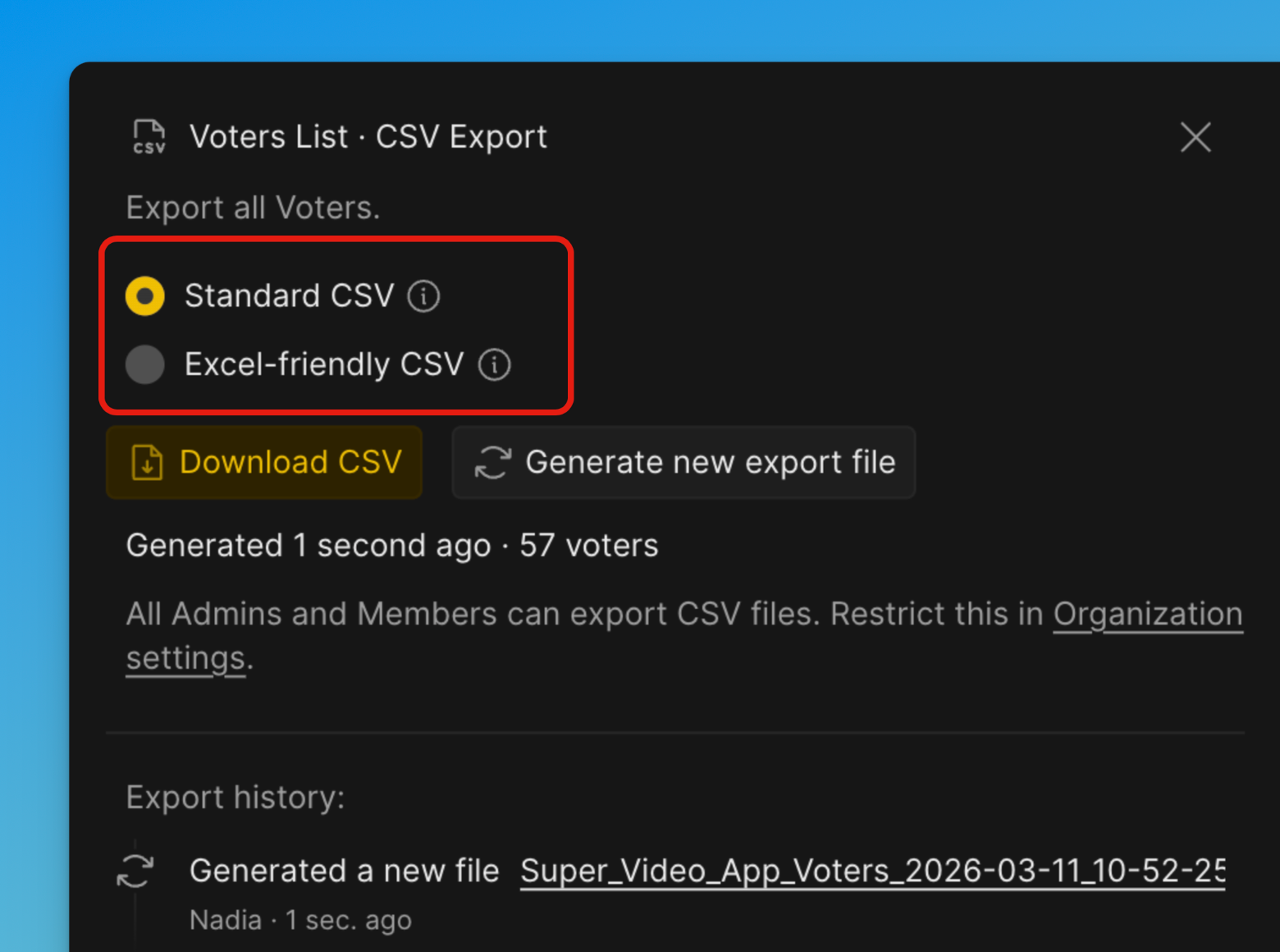
Excel-friendly CSV (Excel-kompatibles CSV)
Speziell fur das Offnen in Microsoft Excel optimiert. Verwendet Formatierungen, die Excel automatisch erkennt (z. B. Trennzeichen und Kodierung). Reduziert Probleme mit fehlerhafter Spaltenaufteilung, fehlerhaften Zeichen oder Formatierung beim Offnen in Excel. Am besten geeignet, wenn du die Datei direkt in Excel offnen mochtest.
Standard CSV
Verwendet ein universelles CSV-Format nach gaangigen Standards. Entwickelt fur Kompatibilitat mit vielen Tools, Systemen und Datenverarbeitungs-Pipelines. Am besten geeignet, wenn die Datei in andere Software, Datenbanken oder Skripte importiert werden soll.
-
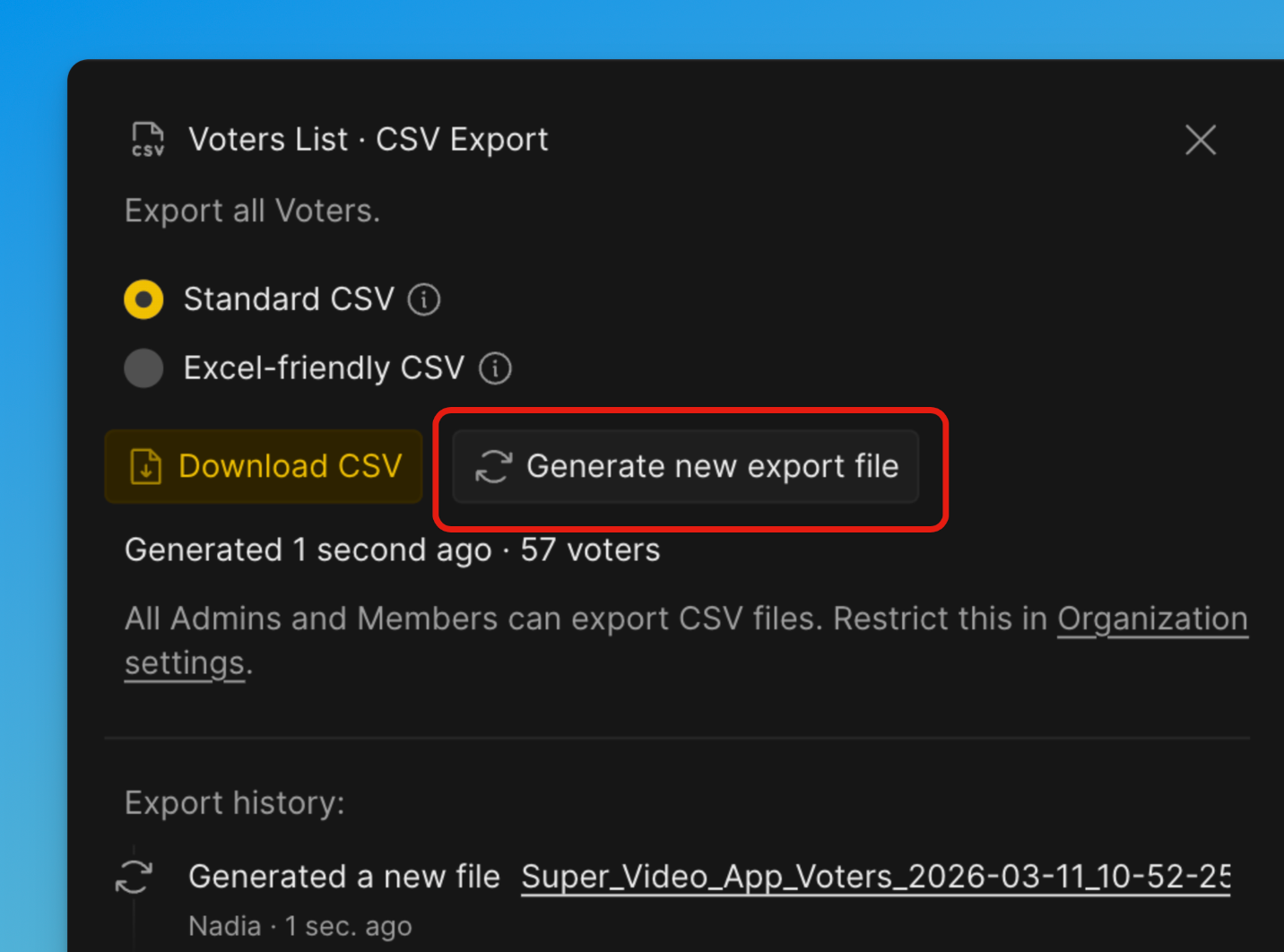
Klicke auf Generate new export file (Neue Exportdatei erstellen).
-
Klicke nach Abschluss der Erstellung auf Download CSV (CSV herunterladen).
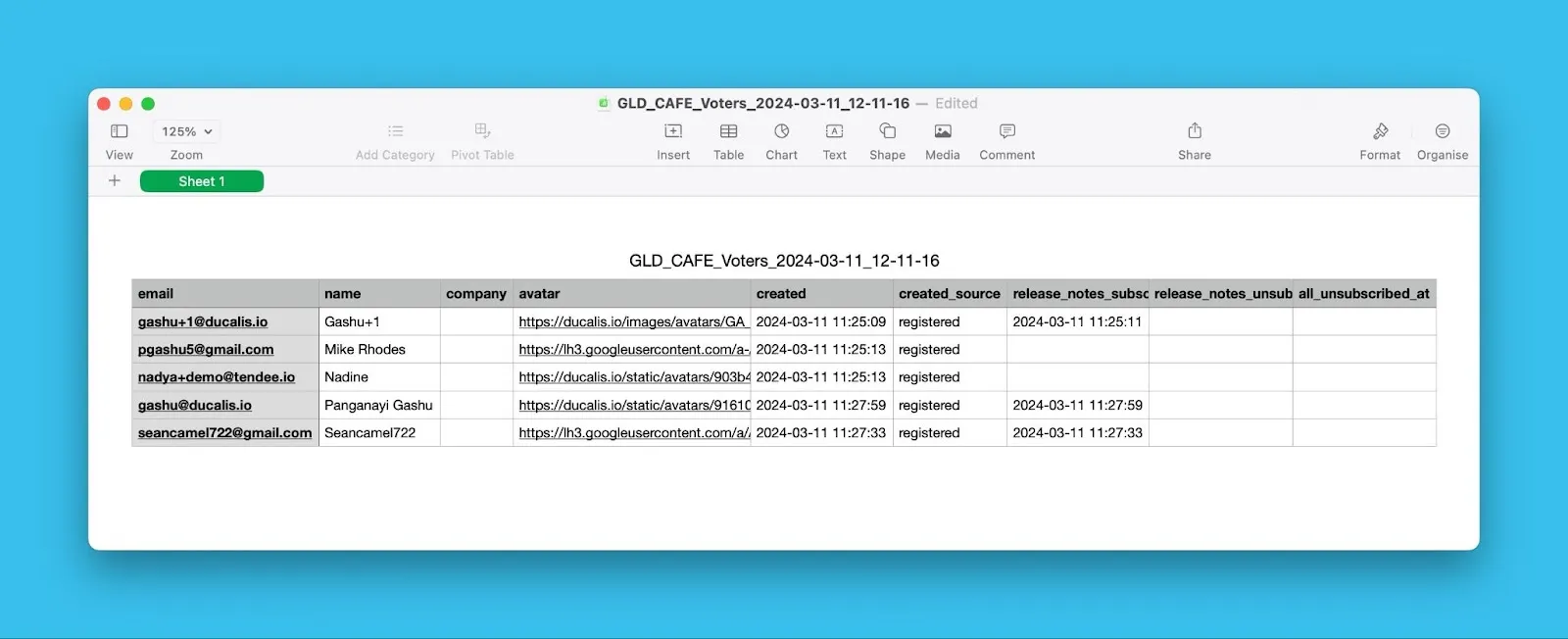
Die CSV-Datei enthalt Namen der Abstimmenden, E-Mail-Adressen, Unternehmen, Changelog-Abonnementstatus und weitere Details.
Exportberechtigungen einschranken
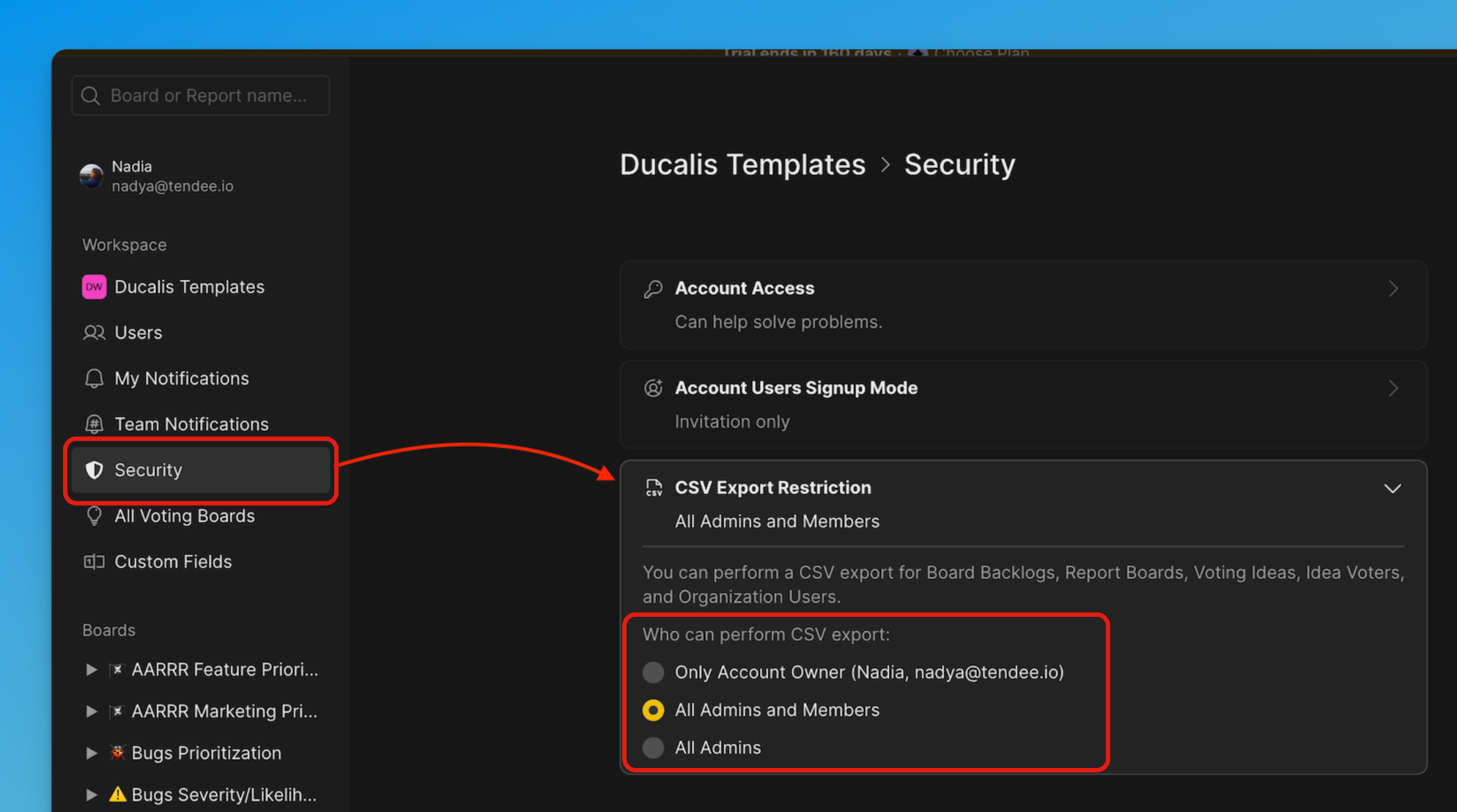
Steuere, wer Daten aus deiner Organisation exportieren darf.
-
Offne Settings (Einstellungen) -> Security (Sicherheit) -> CSV Export Restrictions (CSV-Export-Einschrankungen).
-
Wahle eine der folgenden Optionen:
- Account owner (Kontoinhaber) only
- All Admins and Members (Alle Admins und Mitglieder)
- All Admins (Alle Admins)
Exportverlauf
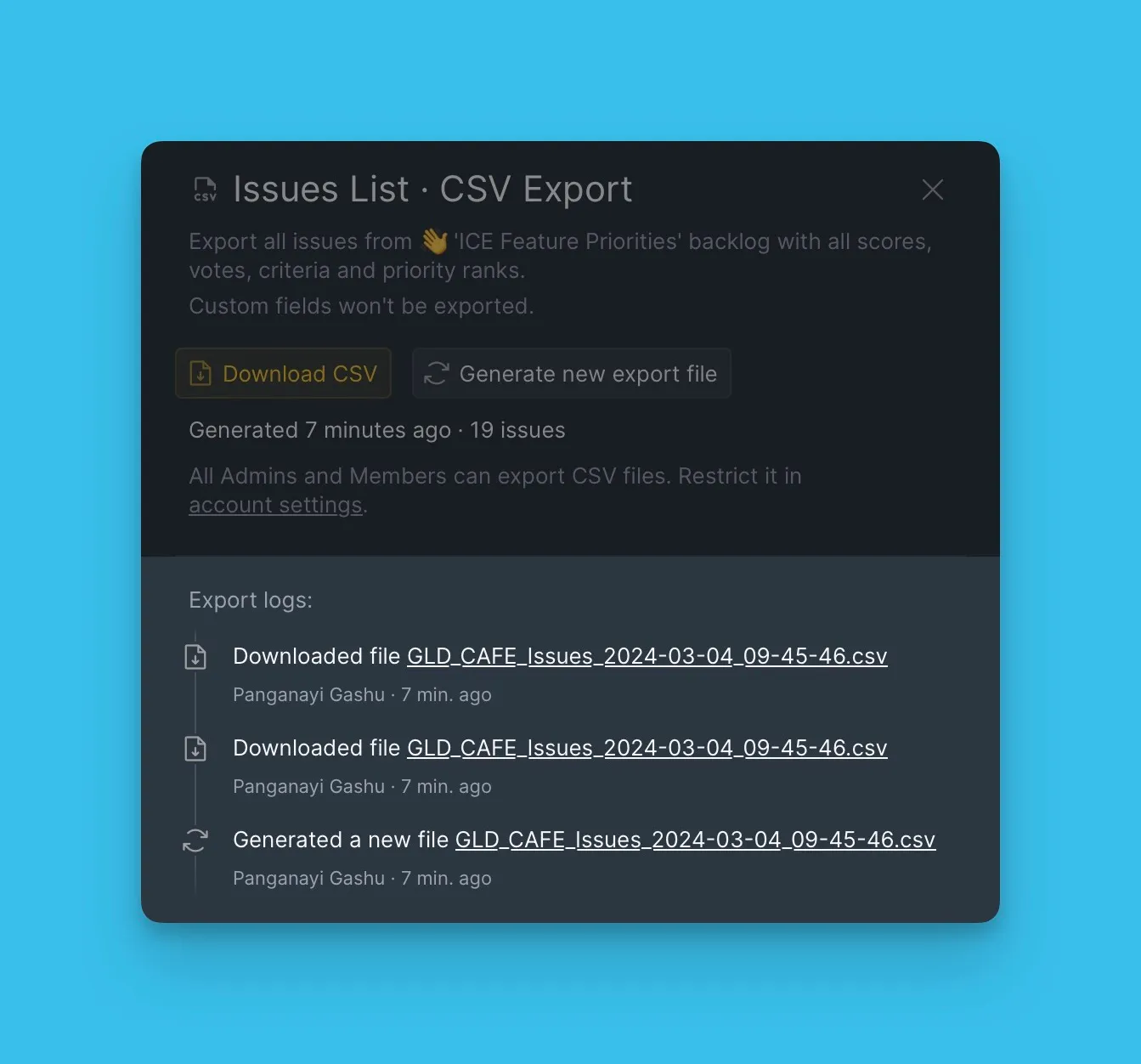
Zeige den Exportverlauf unter Export log (Exportprotokoll) an.
Jeder Eintrag zeigt, wer Daten exportiert hat und wann.