Teammitglieder einladen
Priorisierung funktioniert am besten, wenn sie gemeinsam durchgeführt wird. Lade Teammitglieder zu deiner Organisation ein, um sie am Bewertungsprozess zu beteiligen.
Benutzer einladen
-
Klicke auf deinem Dashboard auf Users (Benutzer) in der linken Seitenleiste.
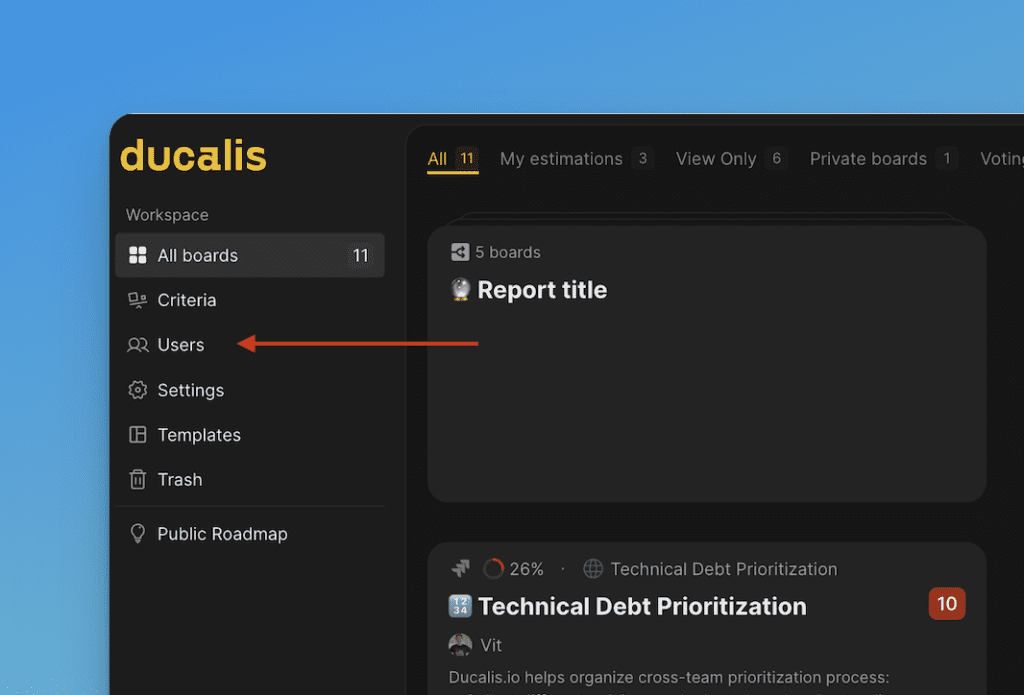
-
Klicke auf Invite (Einladen).
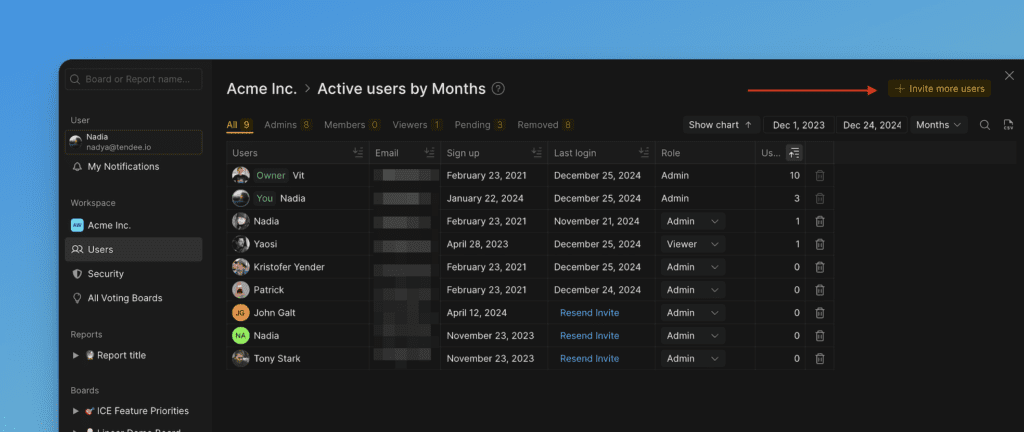
Zugangslink teilen
-
Klicke auf Copy Link (Link kopieren).
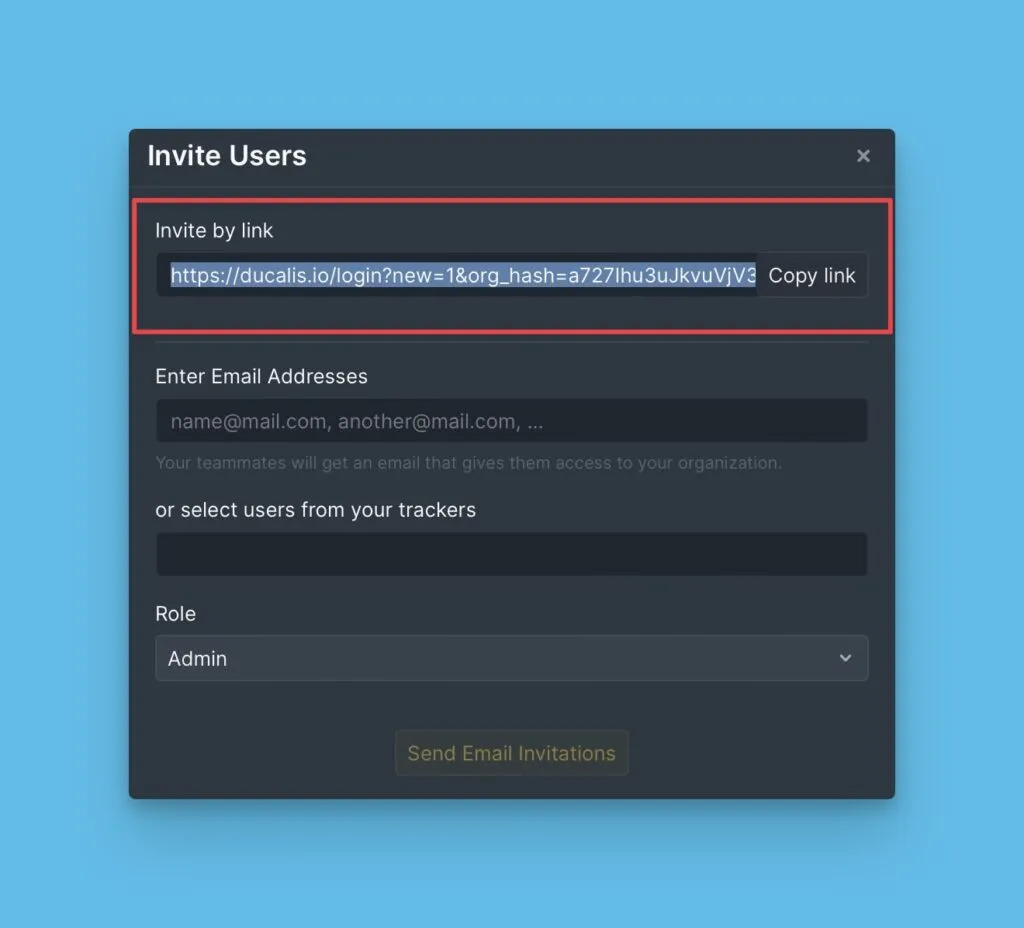
-
Teile den Link mit den Benutzern, die du einladen möchtest.
-
Bitte sie, sich über den Link zu registrieren oder anzumelden.
Benutzer, die über den Link beitreten, erscheinen als Admins in deiner Organisation. Du kannst ihre Rolle ändern, nachdem sie die Einladung angenommen haben.
E-Mail-Einladungen versenden
-
Gib die E-Mail-Adressen der Benutzer ein, die du einladen möchtest.
-
Wenn du einen Task-Tracker integriert hast, wähle aus der Liste der Tracker-Benutzer aus.
-
Wähle ihre Rolle: Admin oder Member (Mitglied).
-
Klicke auf Send Email Invitations (E-Mail-Einladungen versenden).
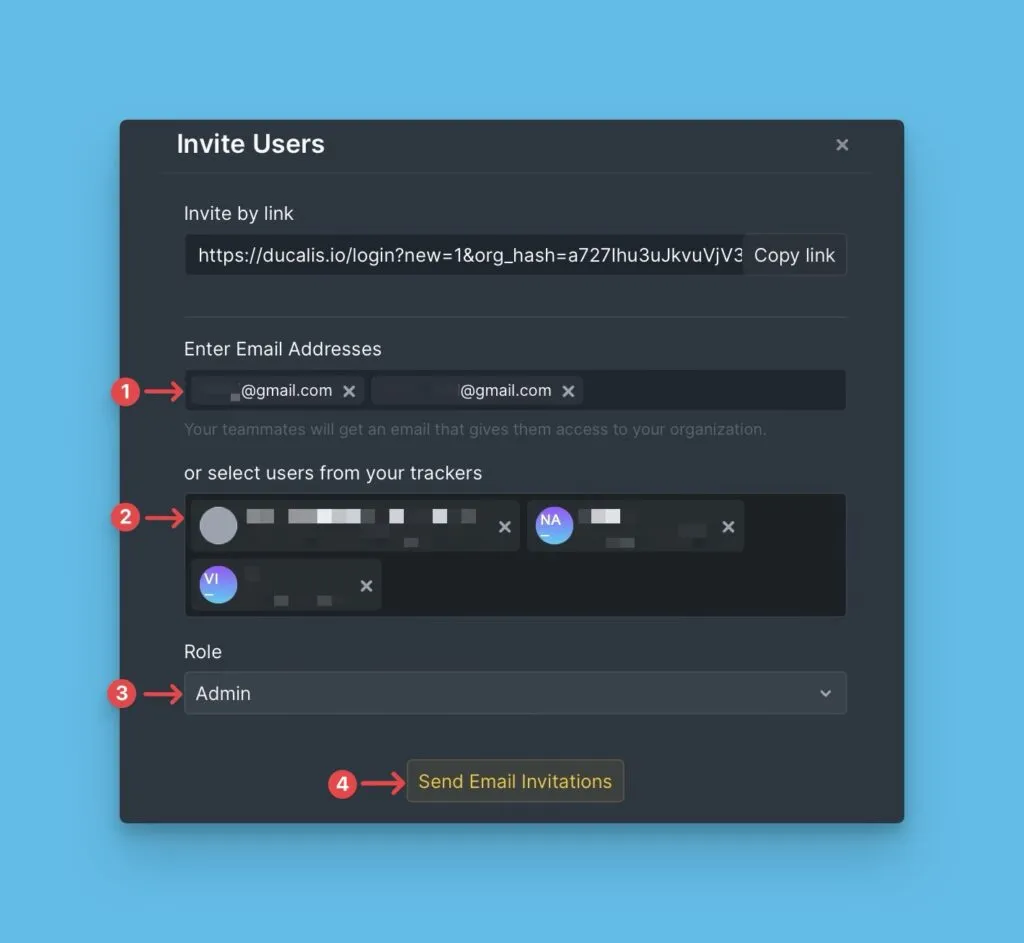
Benutzer erhalten eine E-Mail mit einem Link, um sich zu registrieren oder in deiner Organisation anzumelden.
Einer Organisation beitreten
Bitte den Eigentümer oder einen Admin, einen Einladungslink mit dir zu teilen. Wenn du dem Link folgst, trittst du der Organisation als Admin bei.
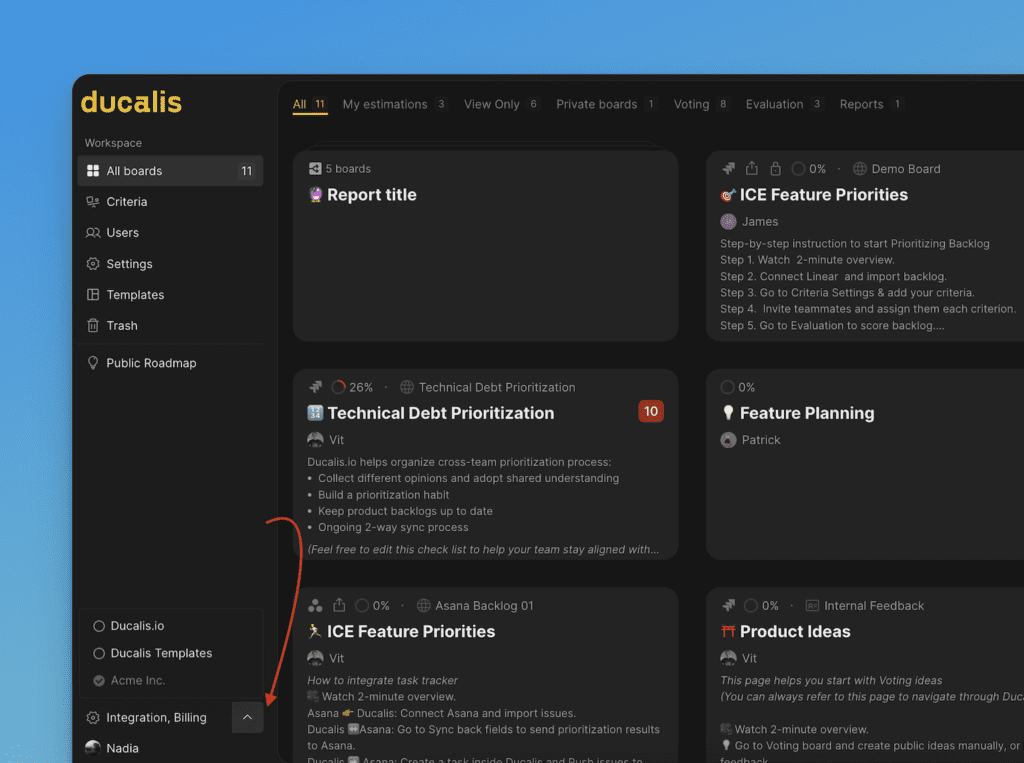
Zwischen Organisationen wechseln
-
Klicke auf dem Dashboard auf den Pfeil in der linken Seitenleiste.
-
Wähle die Organisation aus, zu der du wechseln möchtest, aus dem Dropdown.
Ausstehende Einladungen
Alle Einladungen, die du versendet hast und die noch nicht beantwortet wurden, erscheinen unter Pending (Ausstehend).
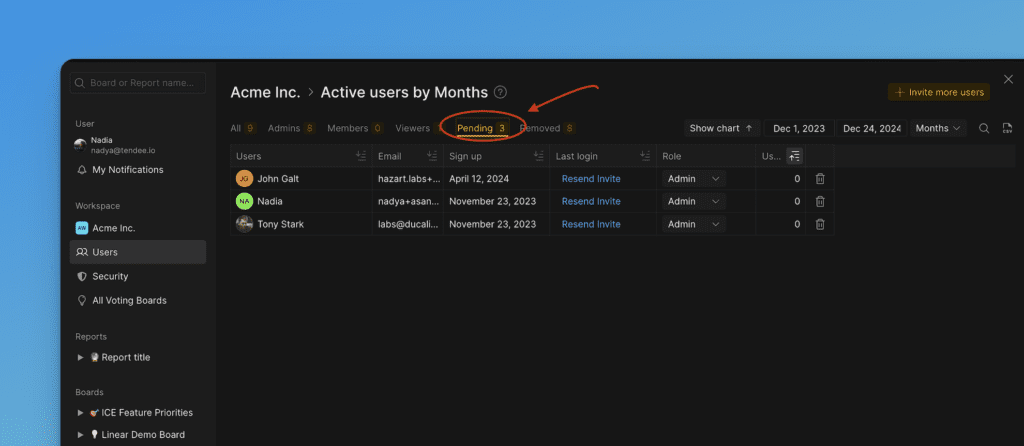
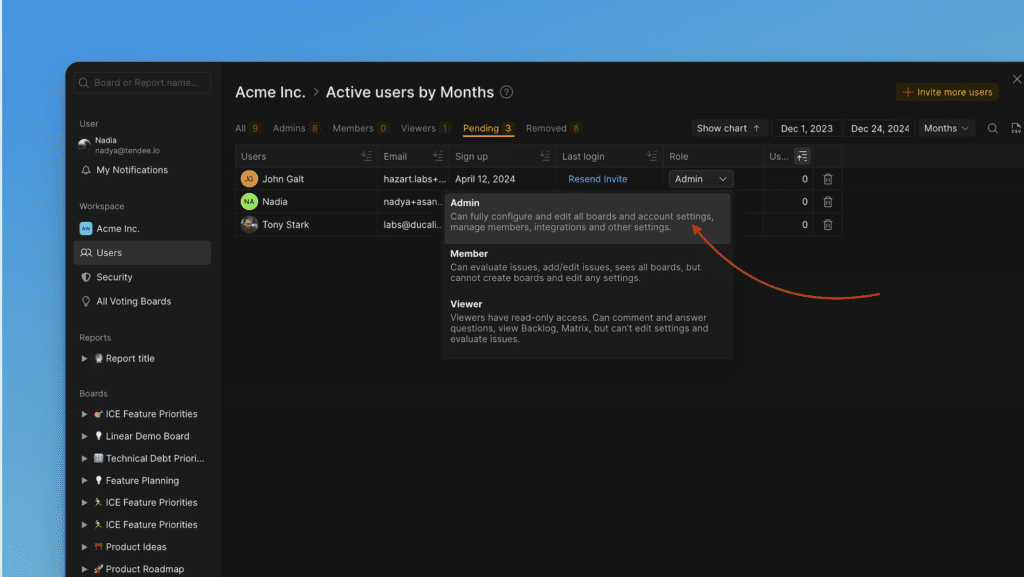
Du kannst die Rolle des Benutzers ändern, bevor er die Einladung annimmt.
Benutzer nach Rolle filtern
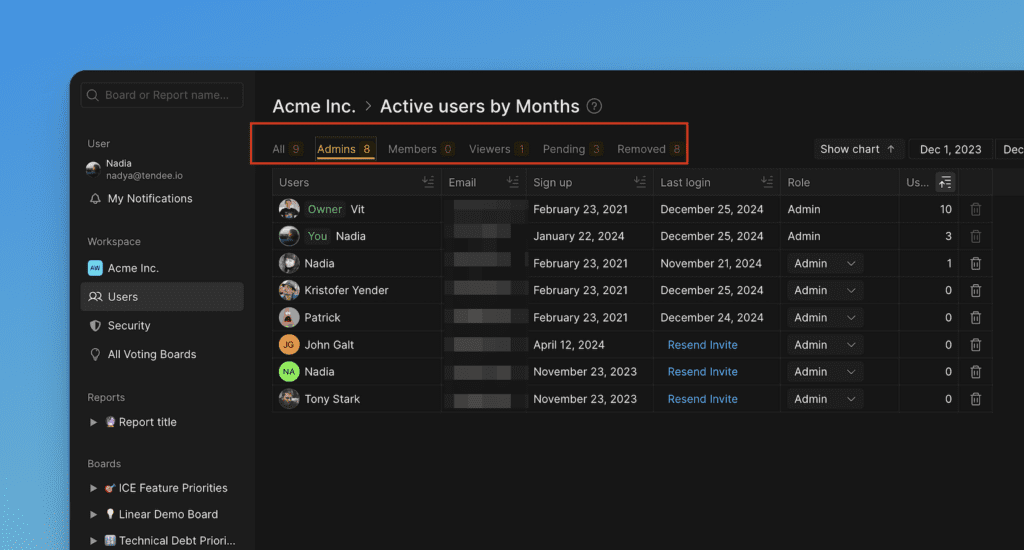
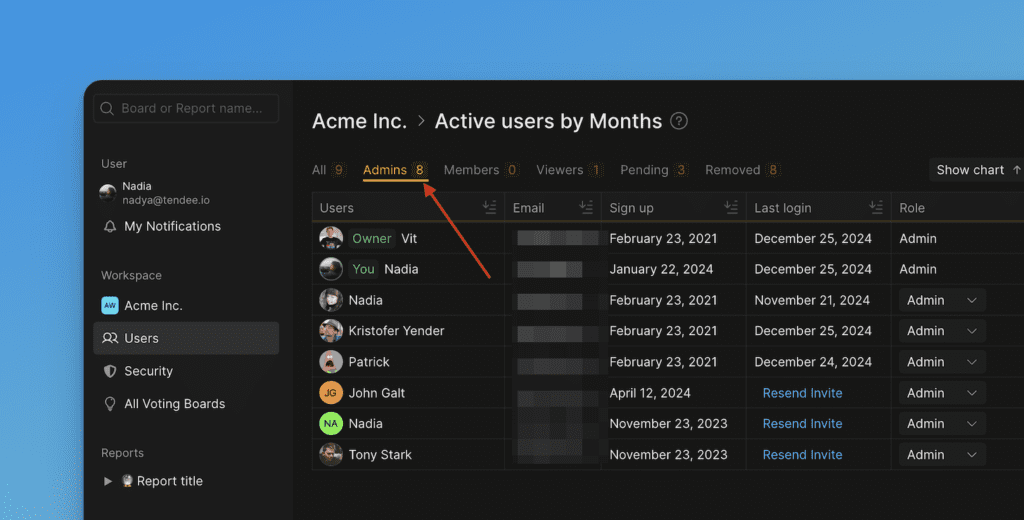
Verwende die Filter oben, um Benutzer nach Rolle anzuzeigen. Die Anzahl der Benutzer in jeder Rolle wird neben dem Filter angezeigt.
Benutzer aus einer Organisation löschen
-
Klicke auf Users (Benutzer) in der linken Seitenleiste.
-
Klicke auf das Mülleimer-Symbol neben dem Benutzer, den du entfernen möchtest.
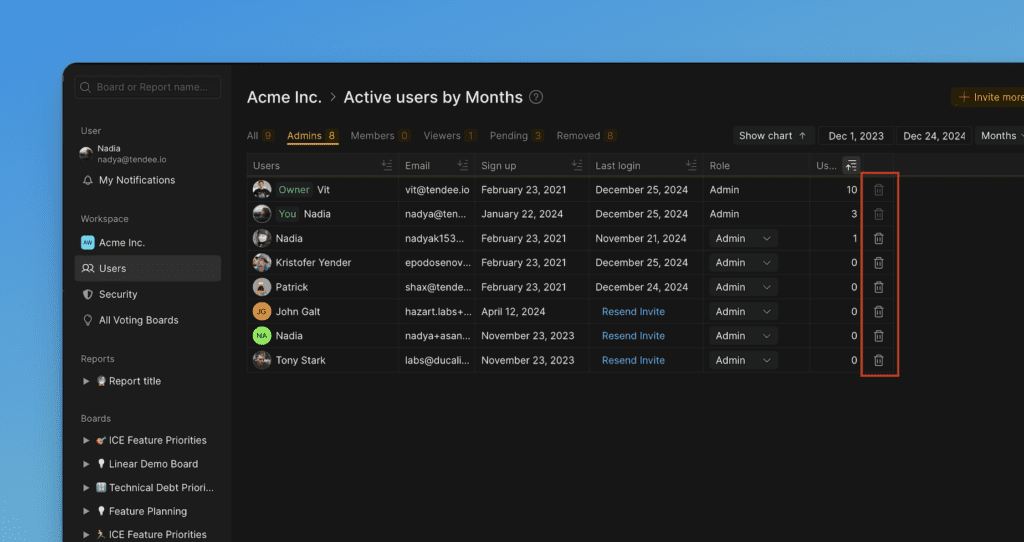
Benutzer, die aus der Organisation entfernt wurden, können sich nicht mehr mit derselben E-Mail-Adresse anmelden.