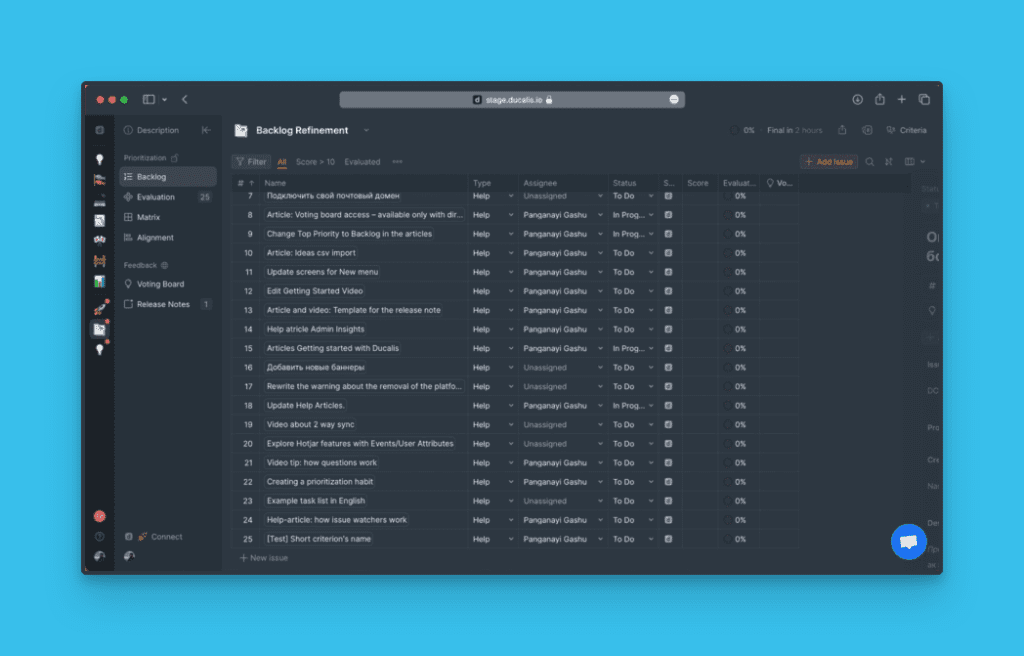
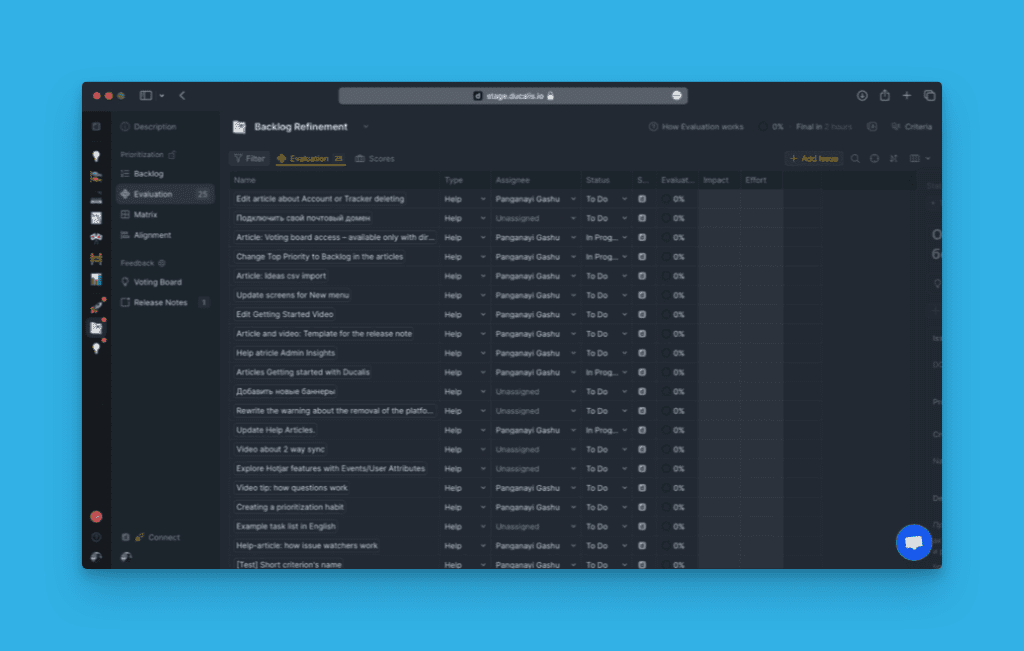
CSV-Import
Importiere Vorgänge aus einer CSV-Datei, um große Datenmengen in Ducalis zur Priorisierung zu übertragen, ohne deinen Task-Tracker zu integrieren.
Du kannst Vorgänge auf drei Arten in Ducalis übertragen:
- Einen Task-Tracker integrieren
- Vorgänge manuell erstellen
- Aus einer CSV-Datei importieren (dieser Artikel)
Vorgänge aus deinem Tracker exportieren
- Bereite deine Daten im CSV-Format vor, indem du eine der folgenden Optionen wählst:
- Exportiere Daten aus deinem Task-Tracker als CSV
- Lade ein Google Sheets-Dokument als CSV (kommagetrennte Werte) herunter
- Konvertiere XLS(X)-Dateien in CSV
Importierbare Felder
Du kannst diese Felder importieren:
- Name
- Beschreibung
- Typ
- Status
- Zugewiesene Person
- Ersteller
CSV-Datei importieren
-
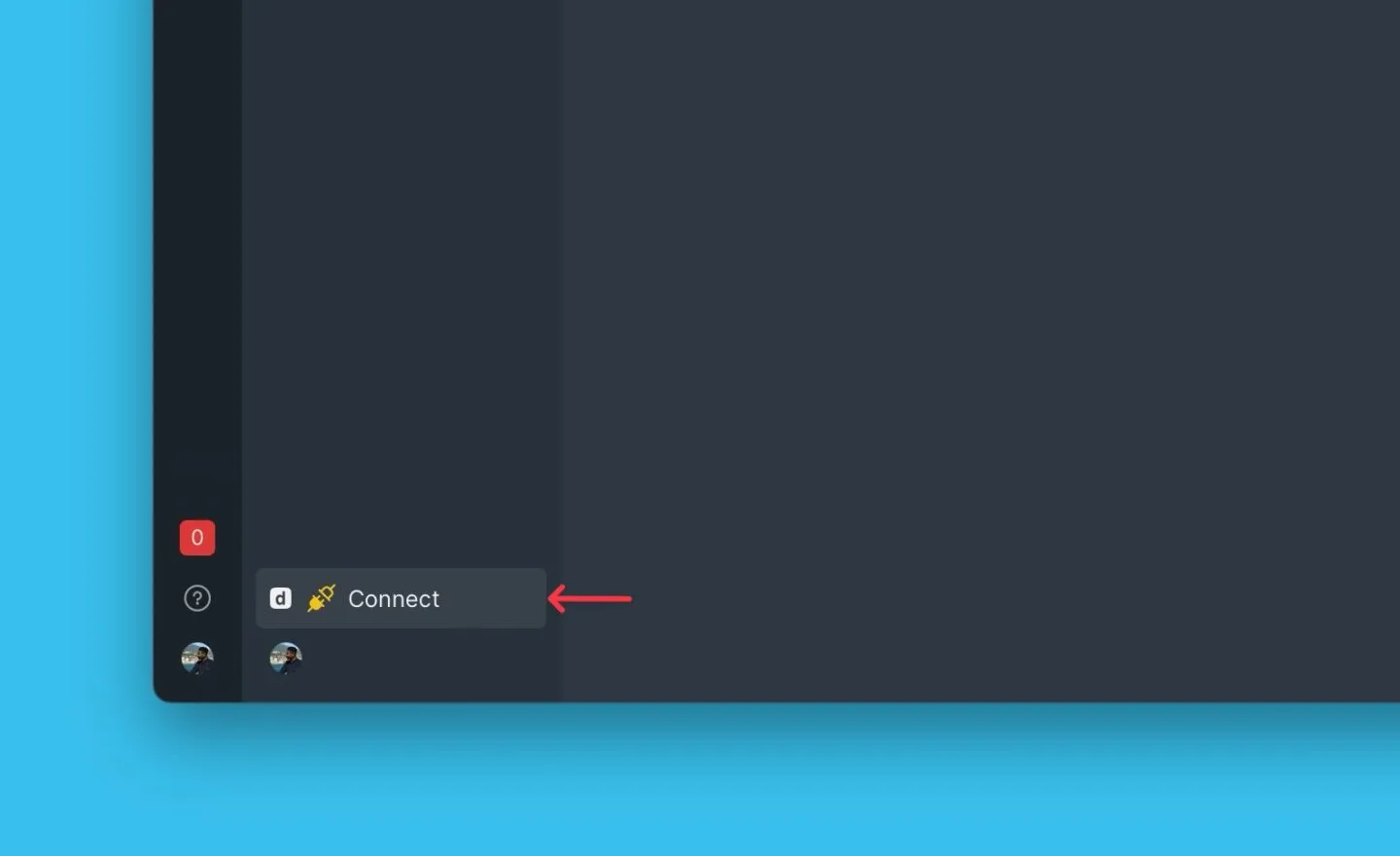
Klicke auf Connect (Verbinden) in der unteren linken Ecke deines Boards.
-
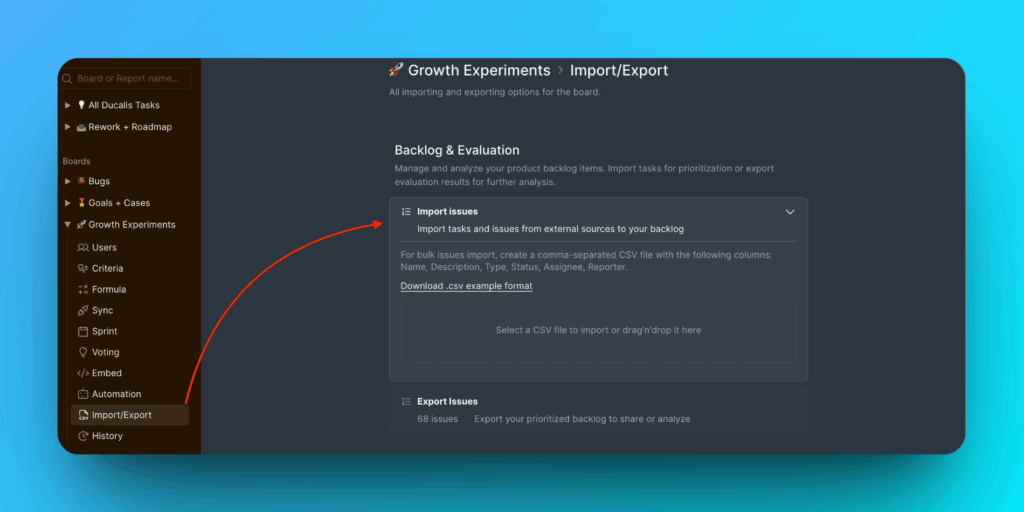
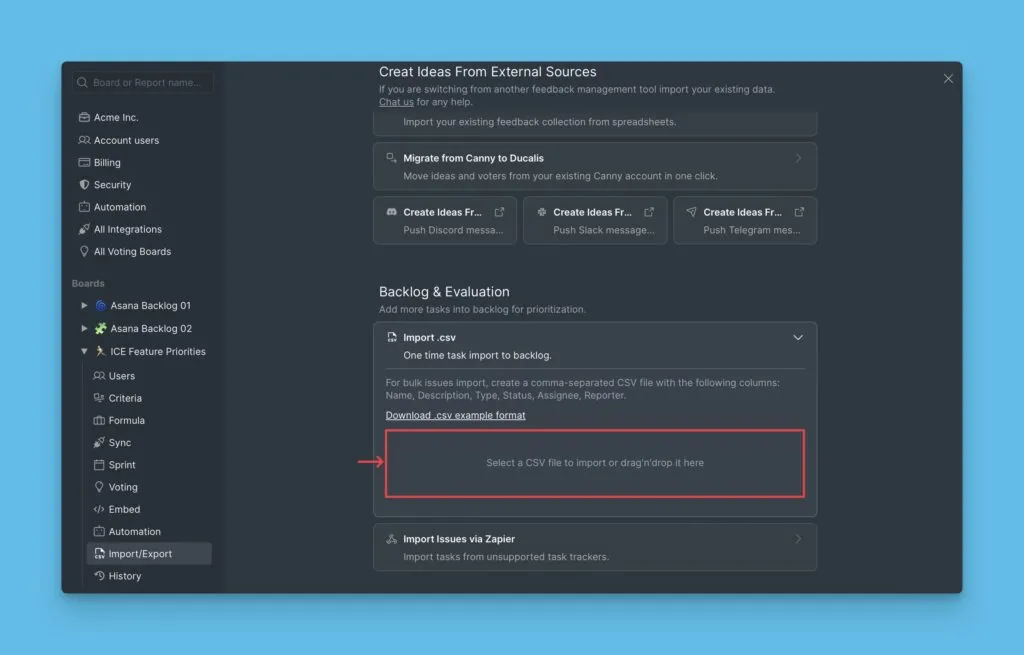
Gehe zu Import/Export → Backlog and Evaluation (Backlog und Bewertung).
-
Klicke auf das Upload-Feld oder ziehe deine CSV-Datei per Drag & Drop hinein.
-
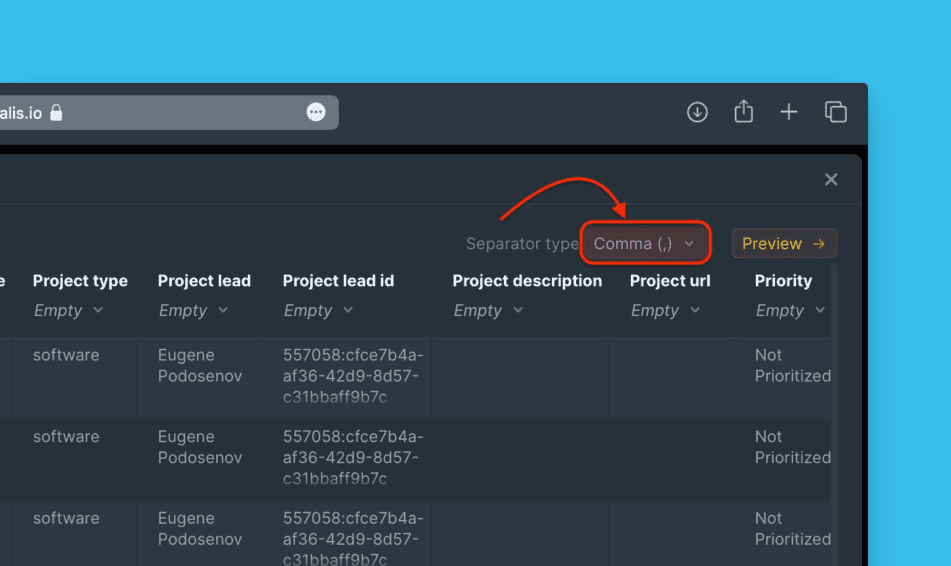
Falls deine Datei ein anderes Trennzeichen verwendet, wähle den korrekten Separator-Typ aus, um die Tabellenansicht anzupassen.
-

Ordne CSV-Spalten den Ducalis-Feldern zu.
-

Füge nicht zugeordnete Spalten bei Bedarf dem Feld Description (Beschreibung) hinzu. Ausgewählte Zeilen erscheinen grün.
-
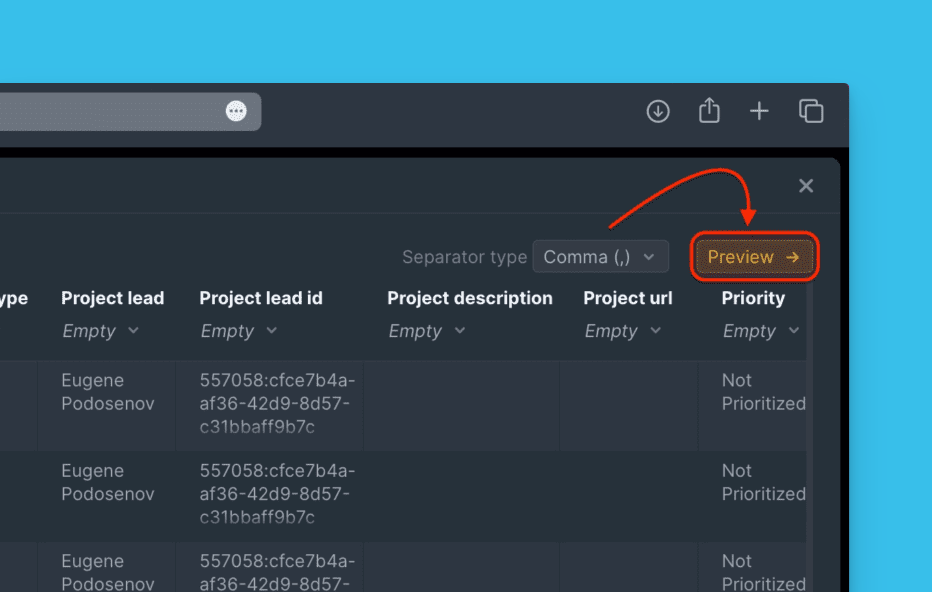
Klicke auf Preview (Vorschau), um zu sehen, wie deine importierten Daten aussehen werden.
-
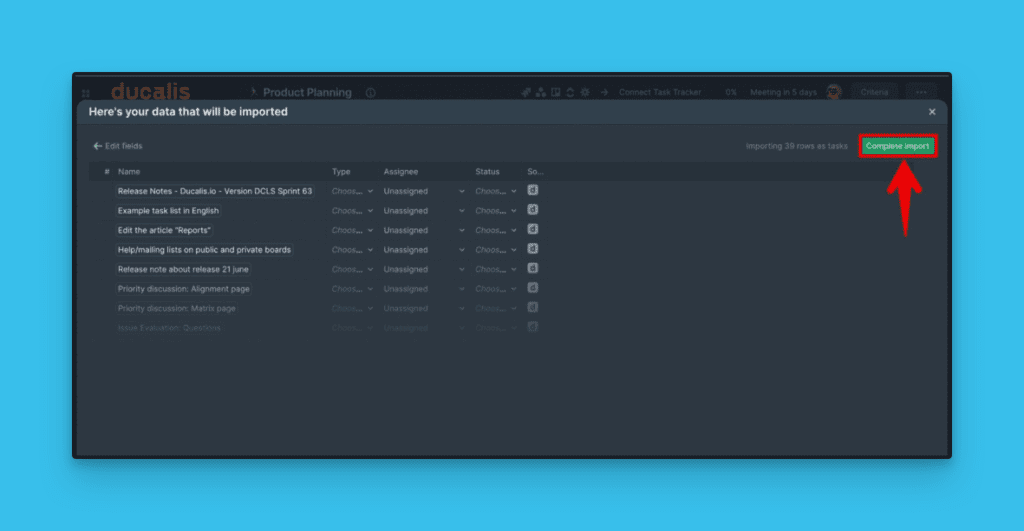
Klicke auf Complete Import (Import abschließen), wenn alles korrekt aussieht.
-
Sieh dir deine importierten Vorgänge im Backlog an oder beginne mit der Bewertung unter Evaluation (Bewertung).