Release Note erstellen
Release Notes kündigen Produktupdates für deine Abonnierenden an. Erstelle sie manuell oder nutze Templates, um Zeit zu sparen.
Beginne mit der Erstellung eines Release Note Templates, um Struktur und Einstellungen für alle Ankündigungen wiederzuverwenden.
Release Note erstellen
-
Klicke auf Manual Release Note, um eine neue zu starten.
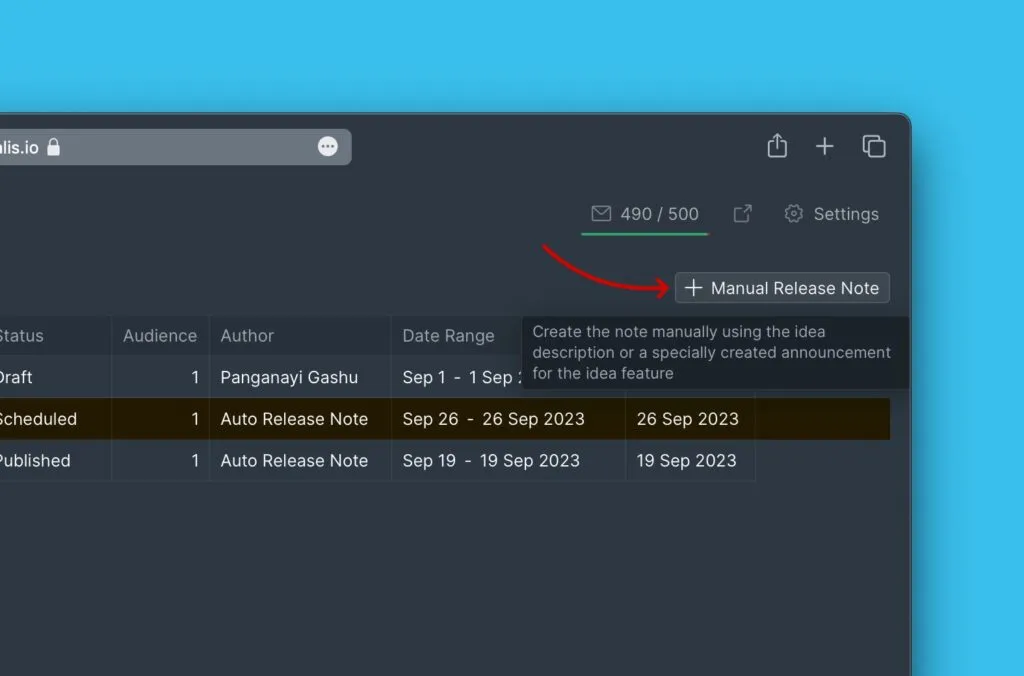
-
Sieh dir den Entwurf (links) und die Vorschau (rechts) beim Erstellen an.
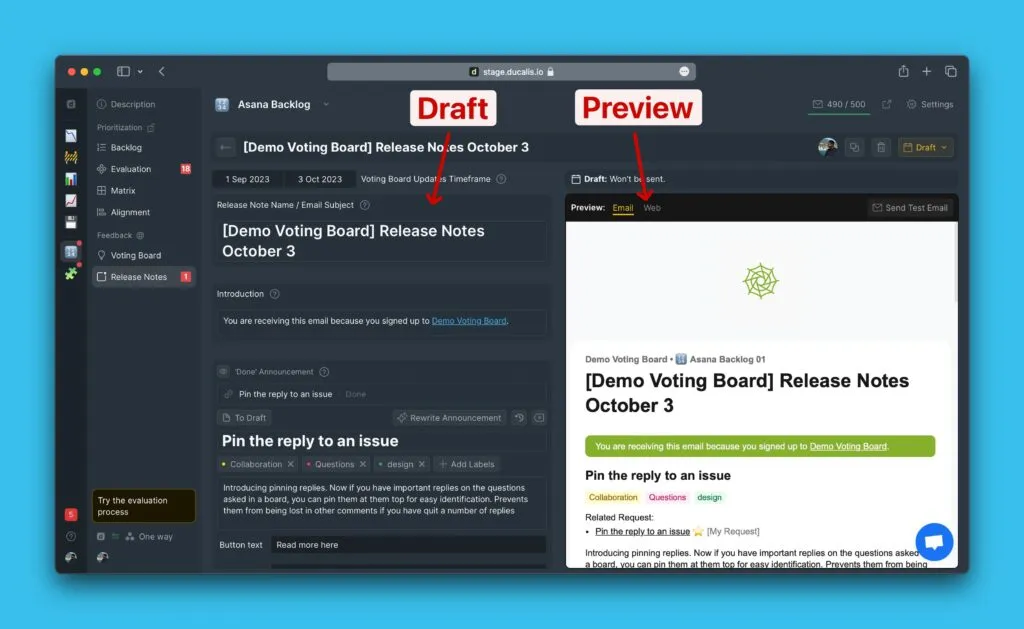
Du kannst einen Auto Release Note-Entwurf bearbeiten oder einen von Grund auf erstellen.
Grundeinstellungen konfigurieren
Zeitraum festlegen
Wähle den Datumsbereich für Ideen aus, die in dieser Release Note enthalten sein sollen.
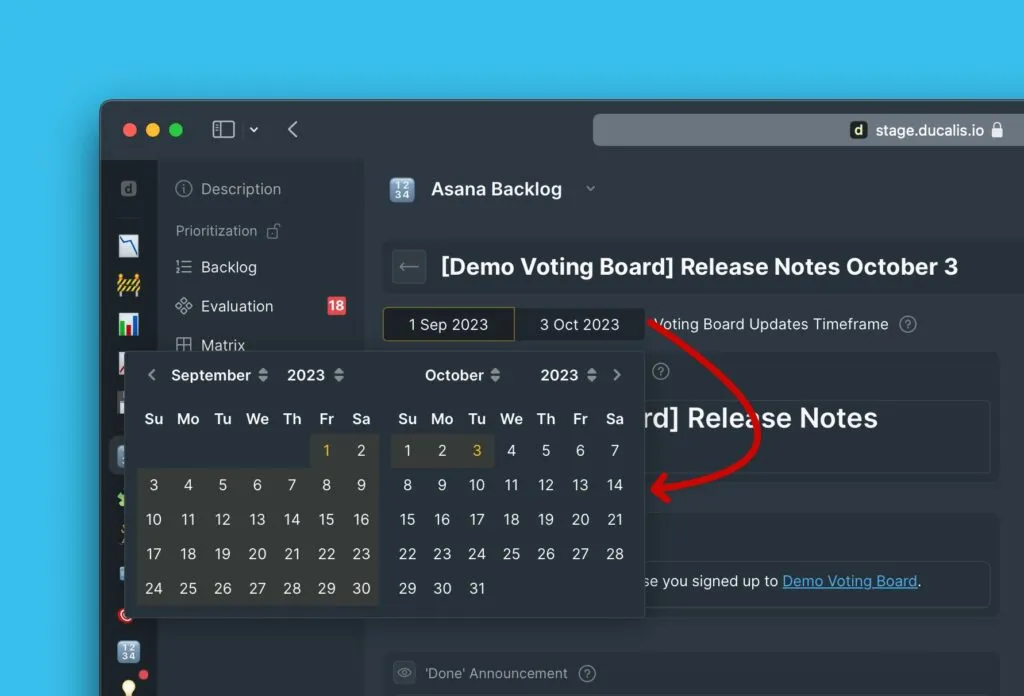
Alle Ideen haben ein Datum – entweder wenn sie zum Voting Board hinzugefügt wurden oder wenn sie zu einem bestimmten Status verschoben wurden. Der Datumsbereich filtert Ideen basierend auf diesen Daten.
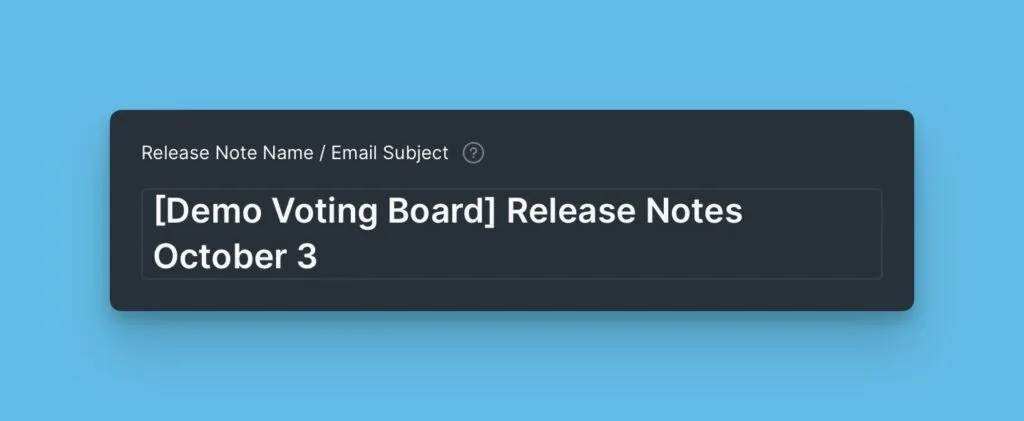
E-Mail-Betreff hinzufügen
Schreibe einen klaren Betreff, der Abonnierenden mitteilt, was dieses Update enthält.
Einleitung schreiben
Erkläre, warum Abonnierende diese E-Mail erhalten. Viele Kunden erhalten täglich zahlreiche E-Mails – mache den Zweck sofort klar.
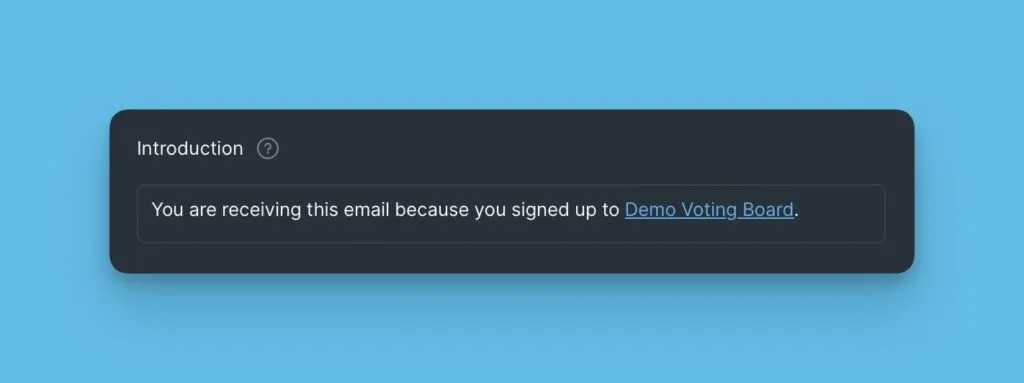
Wenn du den Einleitungsblock leer lässt, enthält die E-Mail keinen.
Die Blöcke E-Mail-Betreff und Einleitung sind erforderlich. Fülle sie aus, damit Abonnierende das Update verstehen.
Inhaltsblöcke hinzufügen
Die folgenden Blöcke sind optional – füge nur hinzu, was für diese Ankündigung relevant ist:
- Main Feature – Hebe wichtige neue Features hervor
- Simple Text – Füge allgemeine Produktupdates hinzu
- Call To Action – Fordere zu bestimmten Aktionen auf
- Voting Board Statuses – Zeige Ideen nach Status
Main Feature Block
Präsentiere deine wichtigsten neuen Features.
Block hinzufügen
-
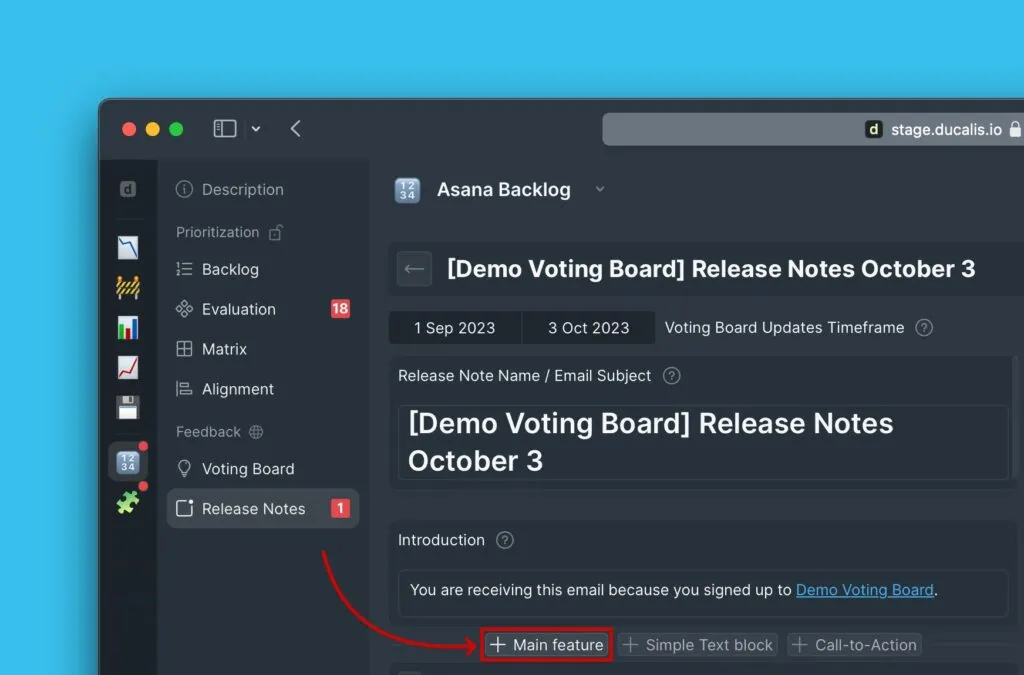
Fahre mit der Maus über den unteren Rand eines vorhandenen Blocks.
-
Wähle Main Feature aus dem Block-Menü.
-
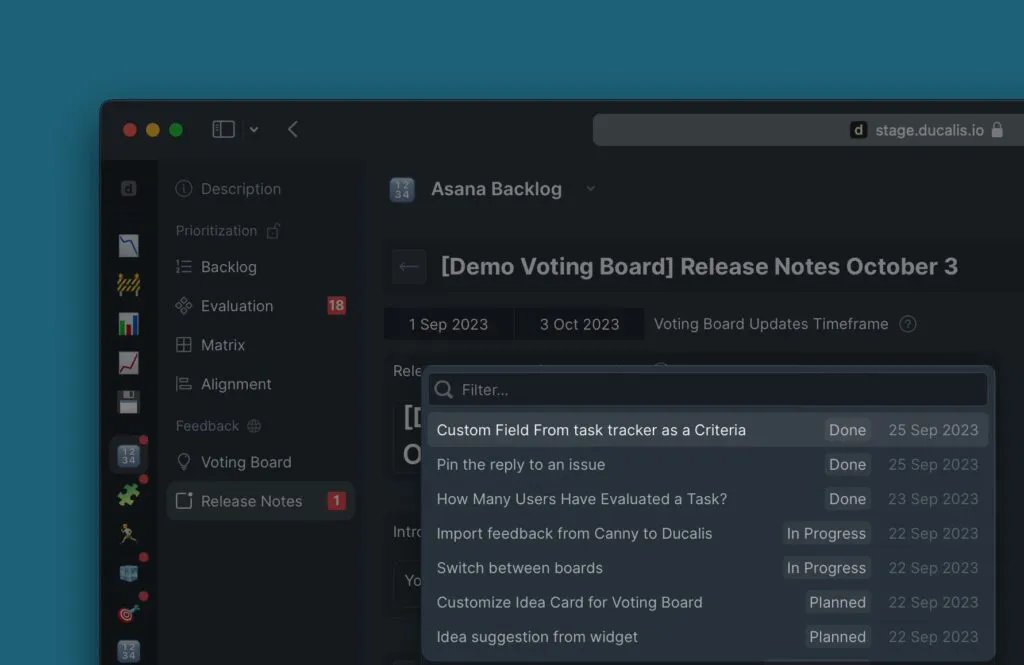
Wähle die Idee aus deinem Voting Board.
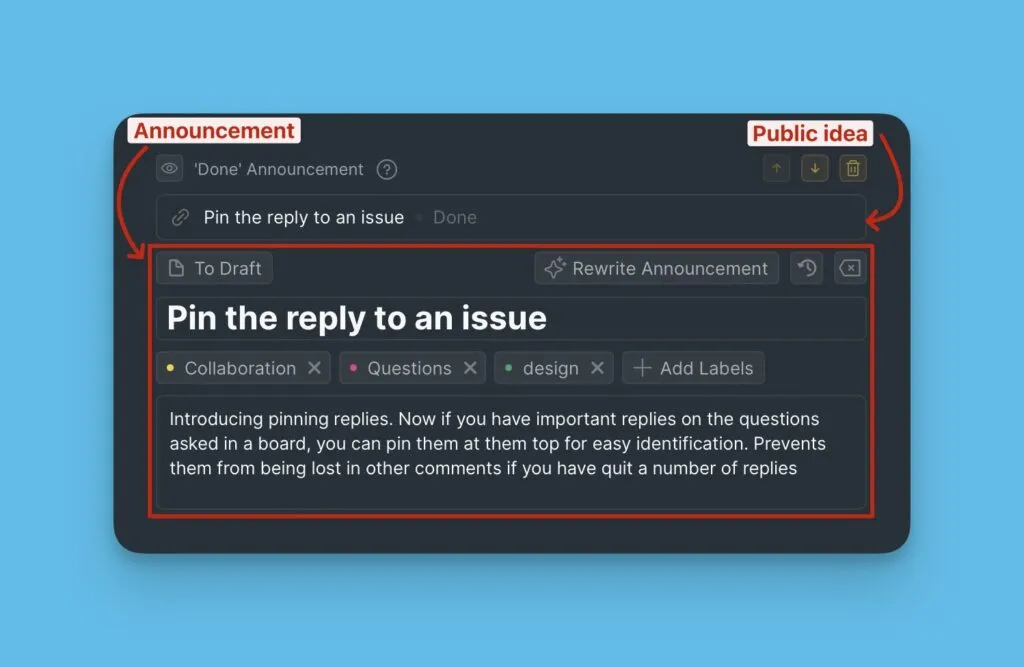
Der Block zeigt die öffentliche Idee und die Ankündigung, die du geschrieben oder mit Ducalis AI generiert hast.
Ankündigung bearbeiten
Wenn du die Ankündigung bereits manuell geschrieben oder mit AI generiert hast, wird sie automatisch importiert.
Bearbeite Name, Beschreibung und füge Anhänge nach Bedarf hinzu.
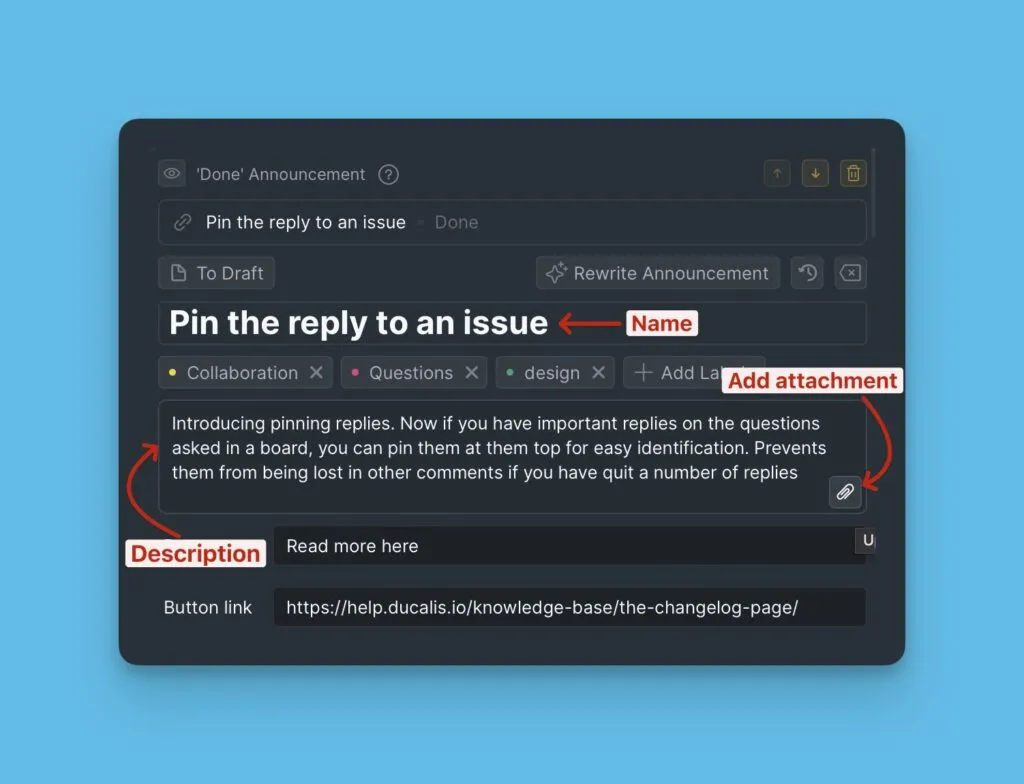
Ankündigung erstellen
Wenn die Ankündigung noch nicht existiert, sind alle Felder leer.
Klicke auf Write Announcement.
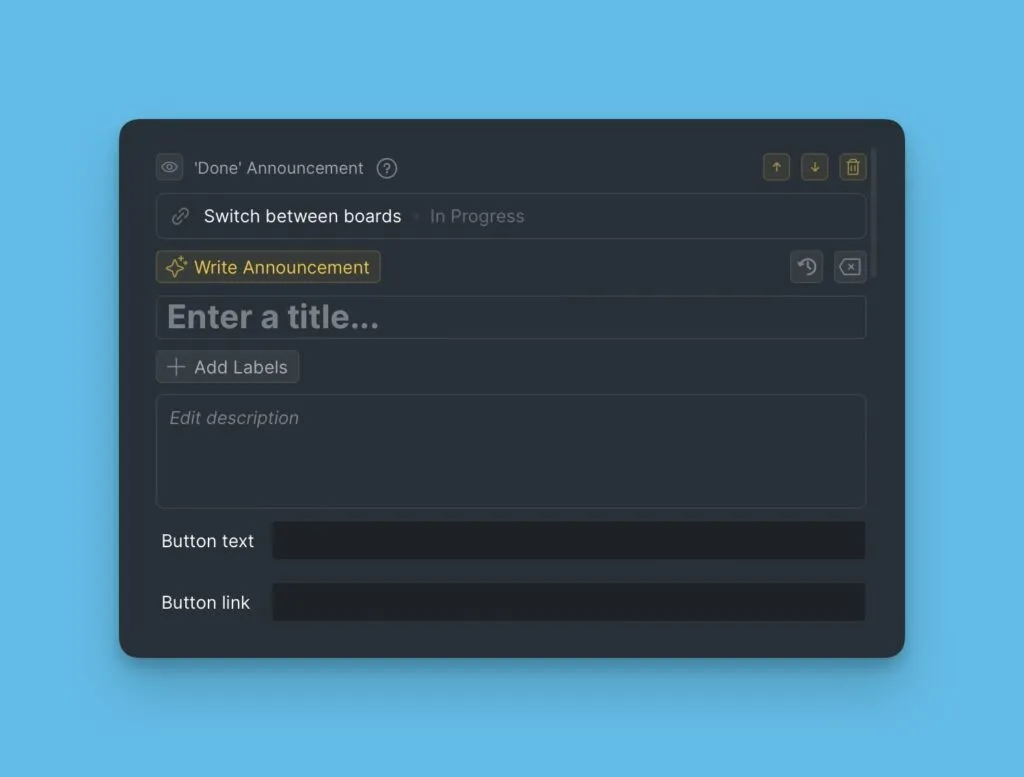
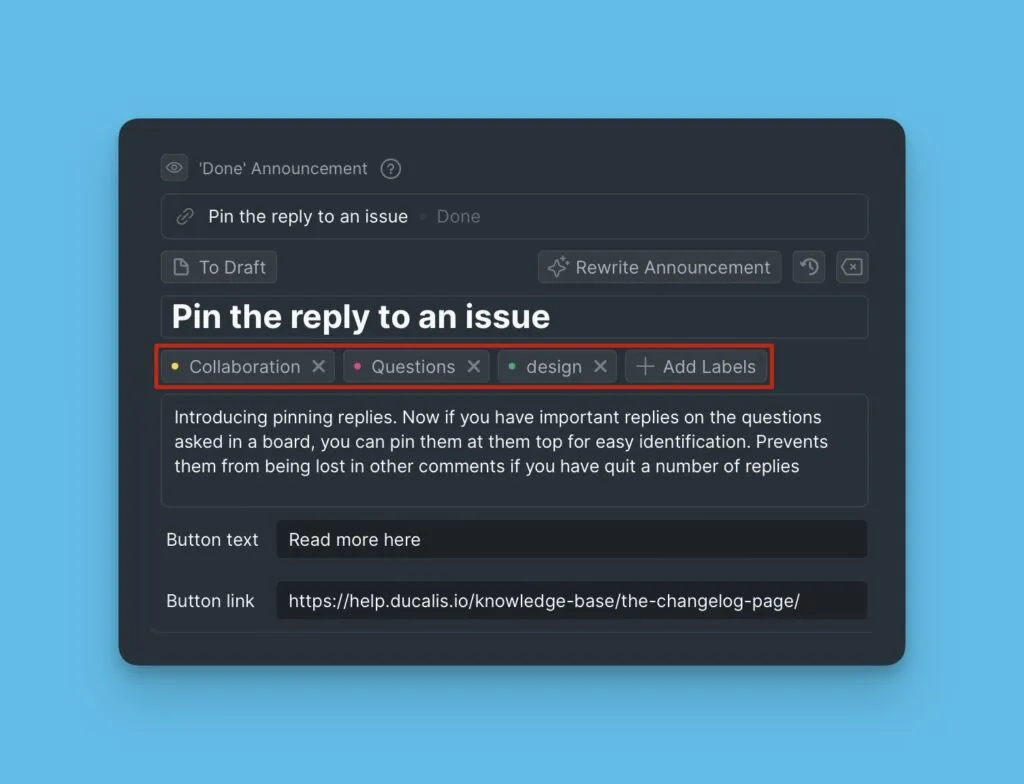
Labels hinzufügen
Kategorisiere Features mit Labels. Kunden können nach Labels auf der Changelog-Seite filtern.
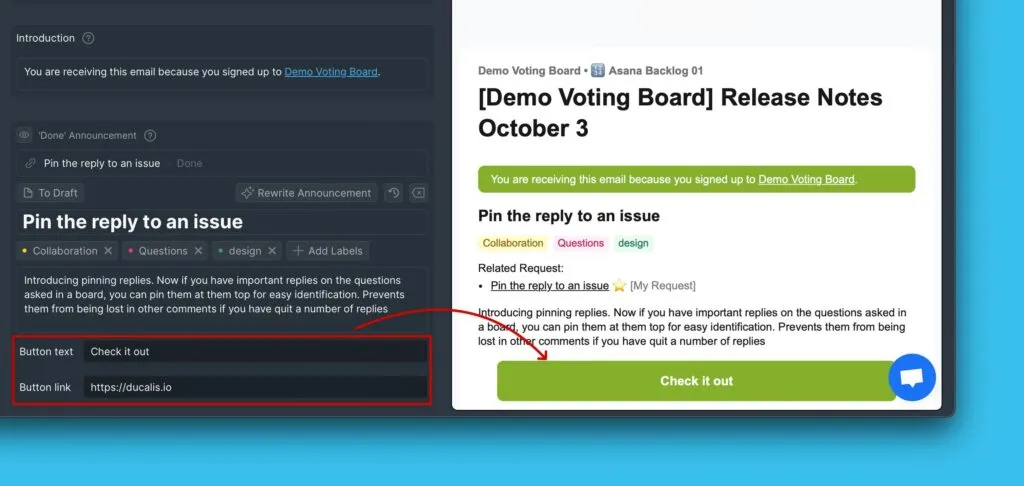
CTA-Button hinzufügen
Verlinke direkt zum neuen Feature, damit Nutzende es sofort ausprobieren können.
Call To Action Block
Fordere Abonnierende auf, bestimmte Aktionen durchzuführen – sich für Webinare anzumelden, dein Voting Board zu besuchen oder neue Features zu erkunden.
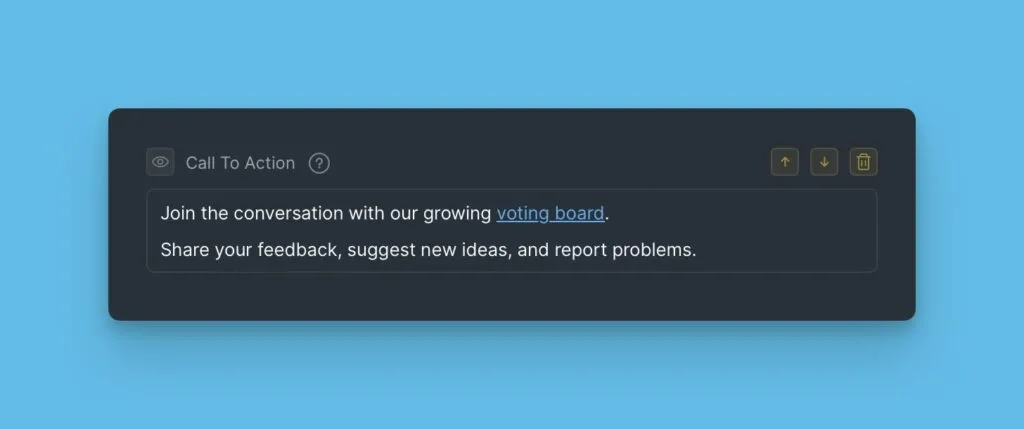
Dies ist getrennt vom CTA-Button unter Ankündigungen und gibt dir die Flexibilität, mehrere Handlungsaufforderungen hinzuzufügen.
Simple Text Block
Füge allgemeine Produktupdates hinzu, die nicht zu anderen Block-Typen passen.
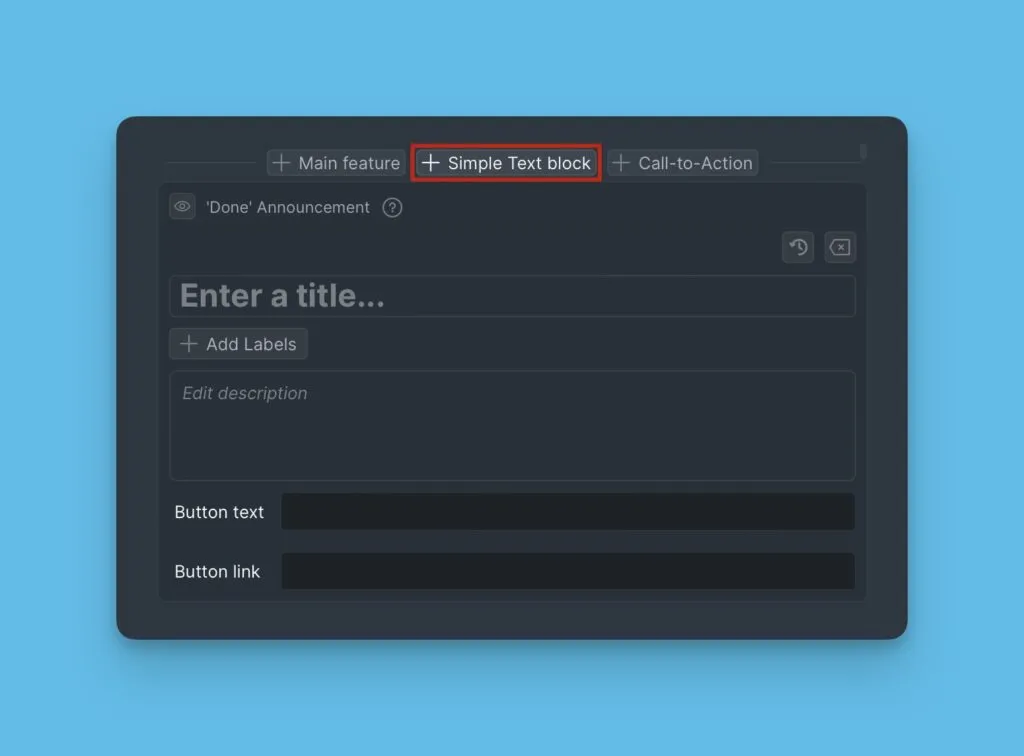
Voting Board Statuses Blöcke
Informiere Abonnierende über Aktivitäten auf dem Voting Board nach Status.
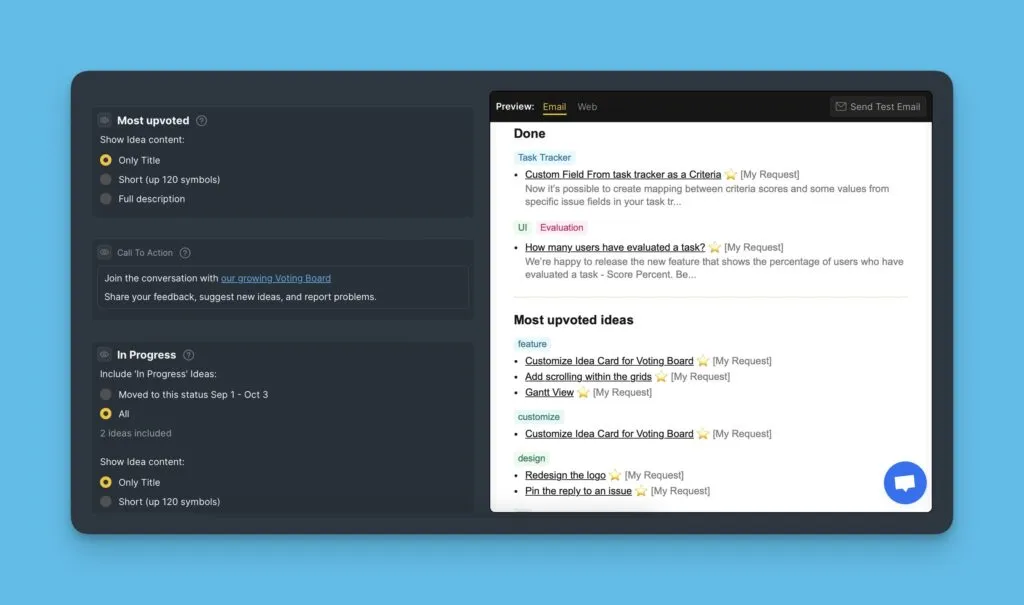
Ideen zum Einbeziehen auswählen
Für die meisten Status-Blöcke wählst du entweder:
- Ideas moved to this status during the date range (Ideen, die während des Datumsbereichs zu diesem Status verschoben wurden) – Zeigt aktuelle Änderungen
- All Ideas currently in this status (Alle Ideen, die sich aktuell in diesem Status befinden) – Zeigt vollständige Statusansicht
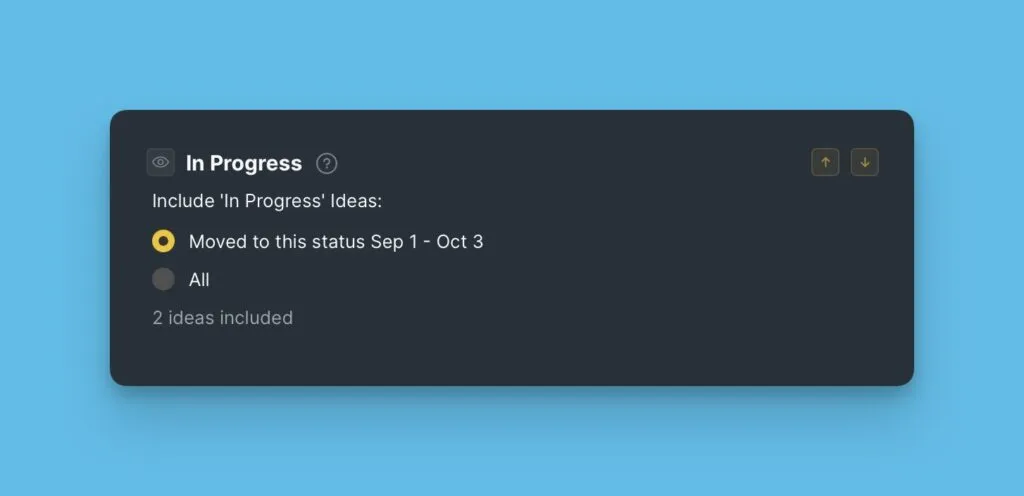
Diese Option ist nicht verfügbar für Done- und Most Upvoted-Blöcke.
Ideen-Anzeige anpassen
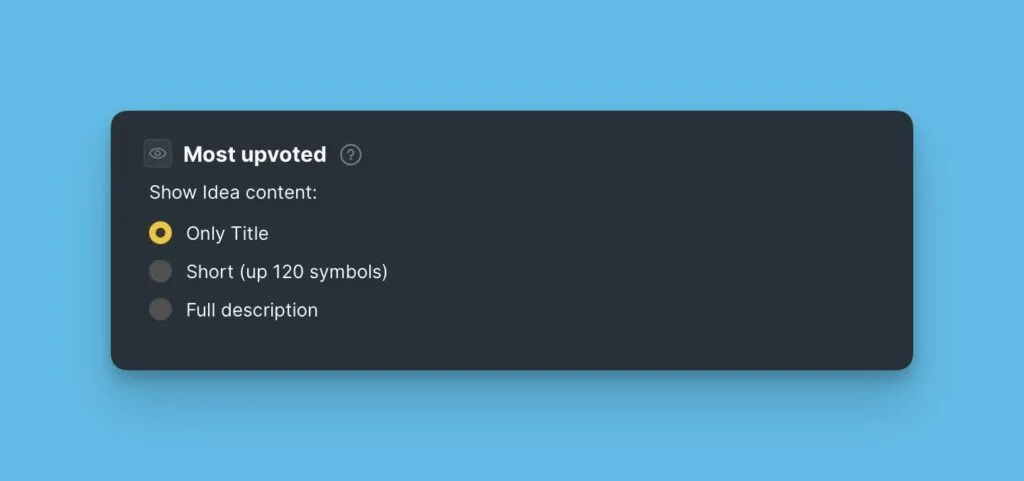
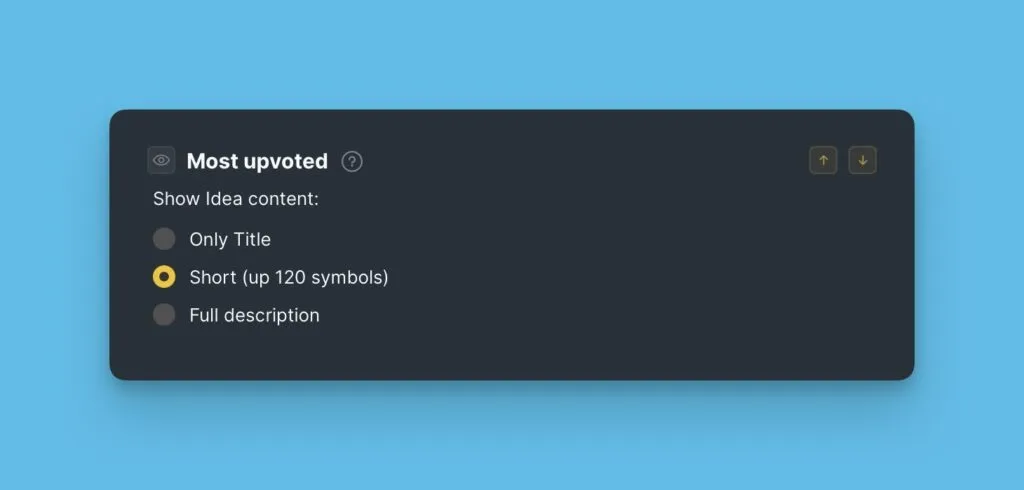
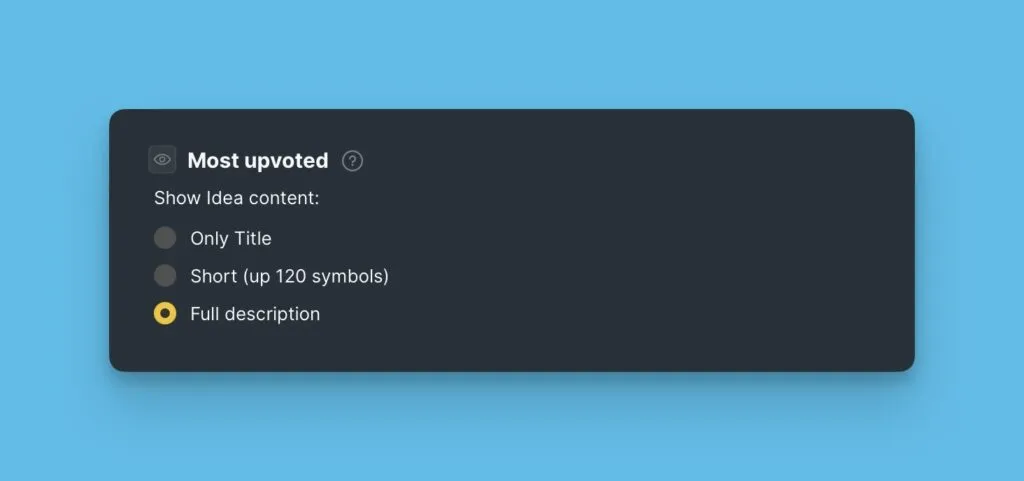
Steuere, wie viele Details für jede Idee angezeigt werden sollen:
Nur Titel:
Kurze Beschreibung:
Vollständige Beschreibung:
Erfahre mehr über Voting Board Statuses.
Blöcke anordnen und verwalten
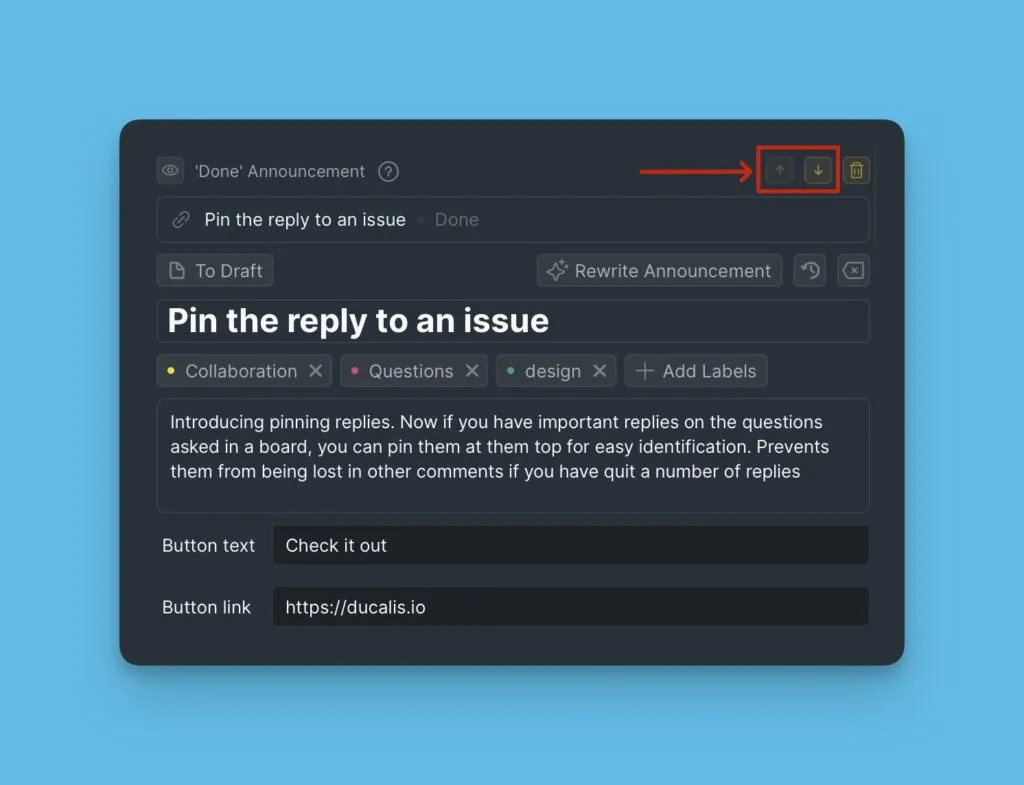
Blöcke neu anordnen
Ziehe Blöcke, um sie neu anzuordnen. Die Blöcke E-Mail-Betreff und Einleitung bleiben oben fixiert.
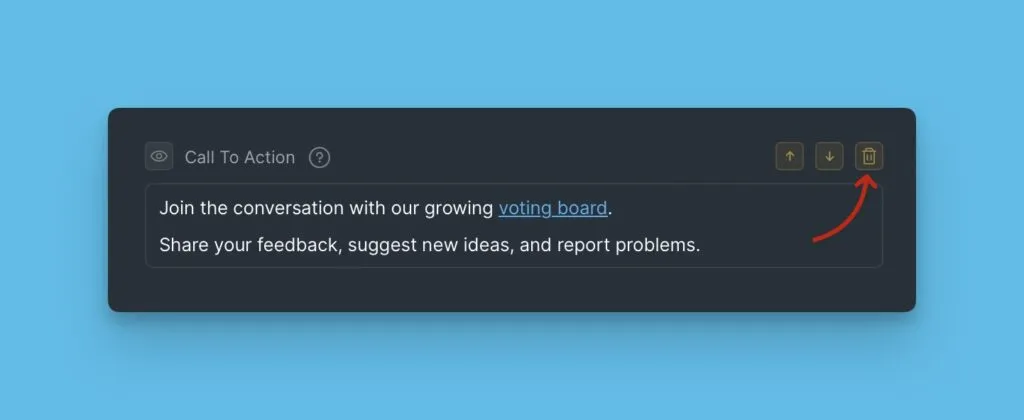
Blöcke löschen
Entferne Main Feature-, Simple Text- und CTA-Blöcke, wenn sie nicht benötigt werden.
Release Notes duplizieren
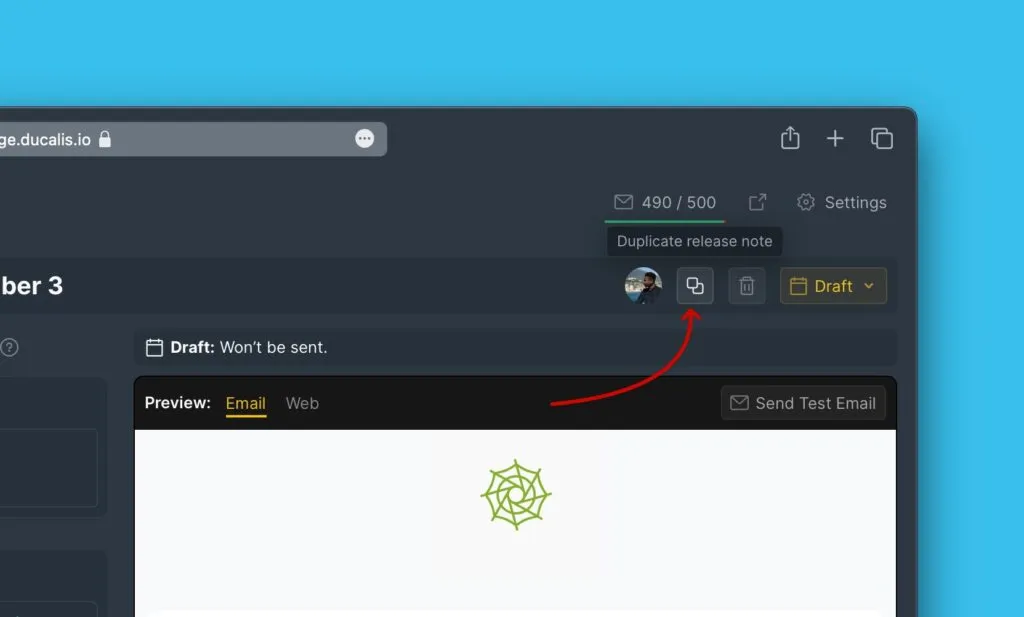
Spare Zeit, indem du frühere Ankündigungen duplizierst, die die Struktur und Einstellungen haben, die du wiederverwenden möchtest.
-
Klicke auf das Duplizieren-Symbol.
-
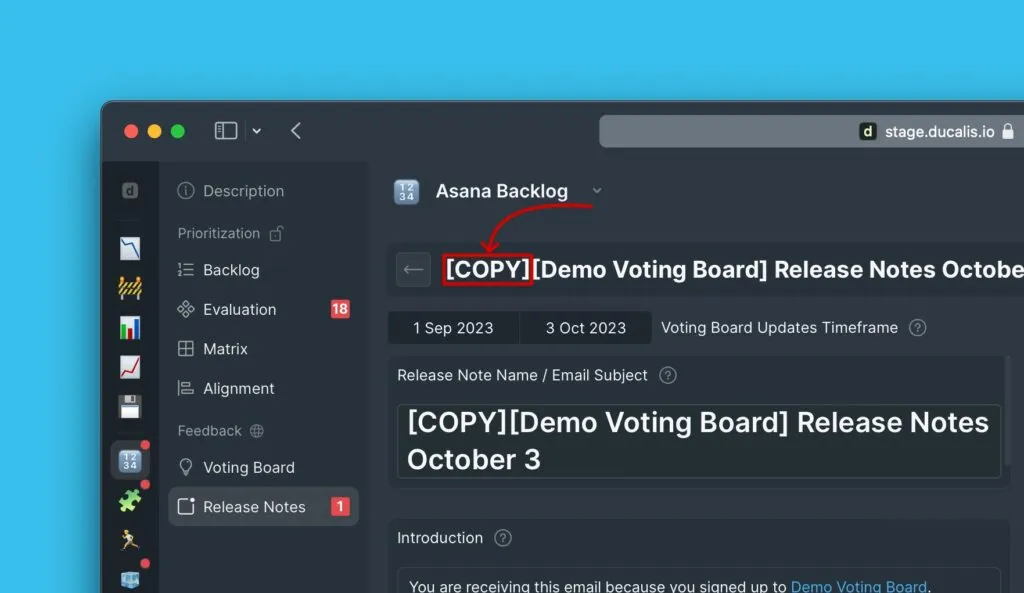
Bearbeite die duplizierte Release Note mit neuem Inhalt.
Changelog-Seiten-Link
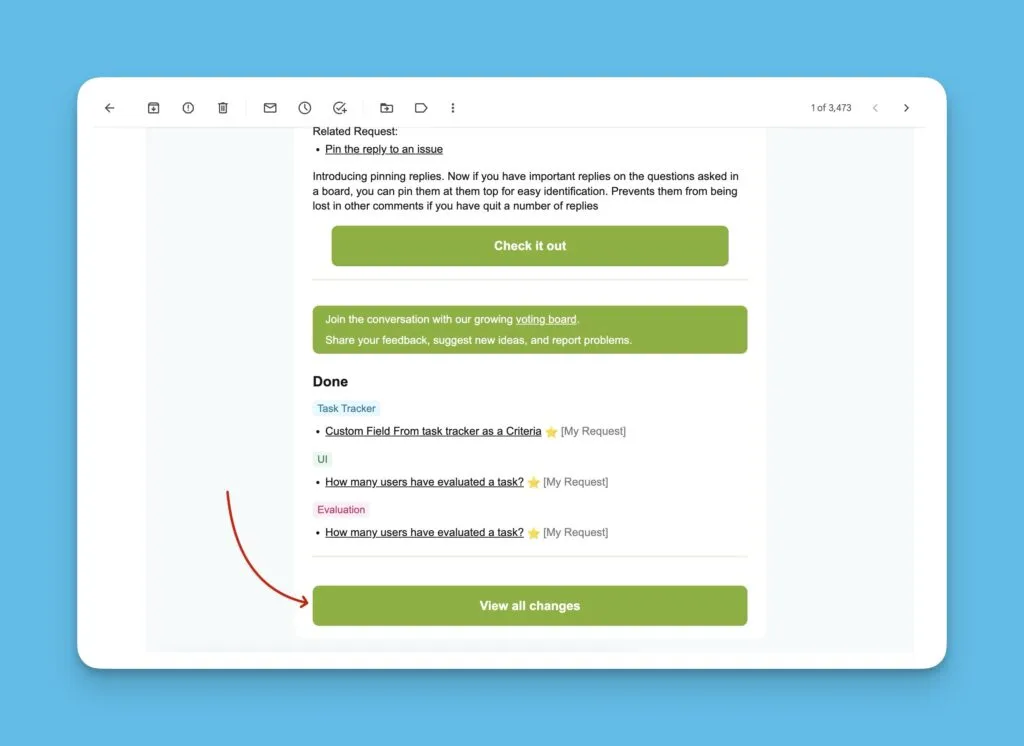
Jede Release Note-E-Mail enthält einen Button, der zu deiner Changelog-Seite führt, wo Abonnierende alle vergangenen Ankündigungen ansehen können.
Nächste Schritte
Plane deine Release Note für die Zustellung an Abonnierende.