Block-Anpassung
Passe das Layout der Blöcke in deinen Release-Note-E-Mails an. Füge Blöcke hinzu, lösche sie, blende sie aus oder ordne sie neu an, um Informationen auf deine Weise zu präsentieren.
Blöcke hinzufügen
Füge mehrere Announcement- oder Call-to-Action-Blöcke zu deiner Release Note hinzu.
-
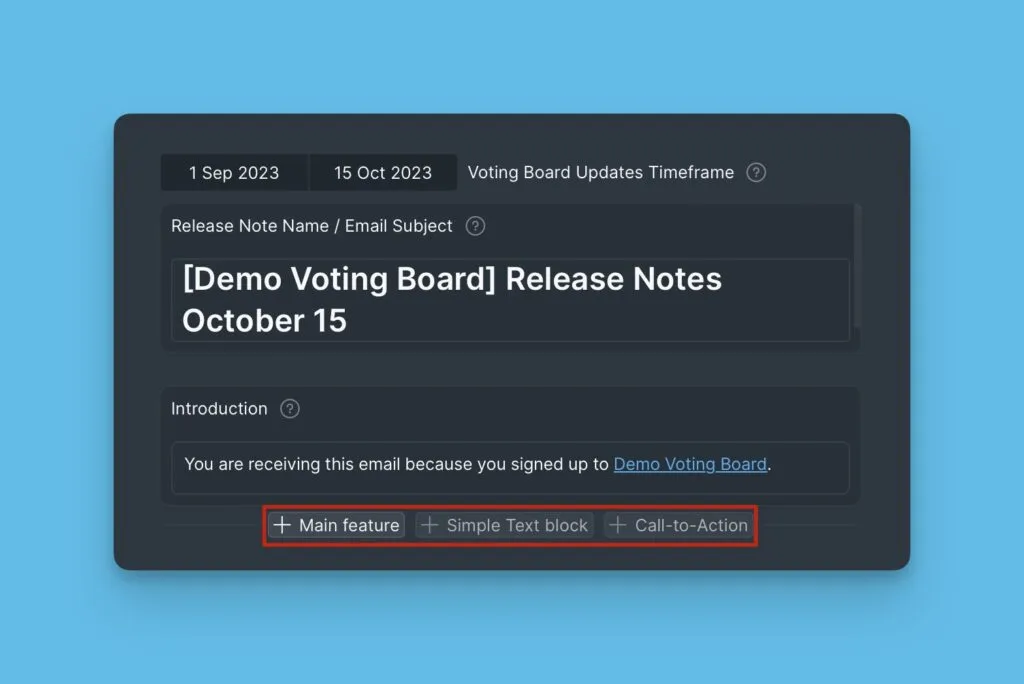
Fahre mit der Maus unter einen Block, um die Optionen anzuzeigen.
-
Klicke auf den Block, den du hinzufügen möchtest.
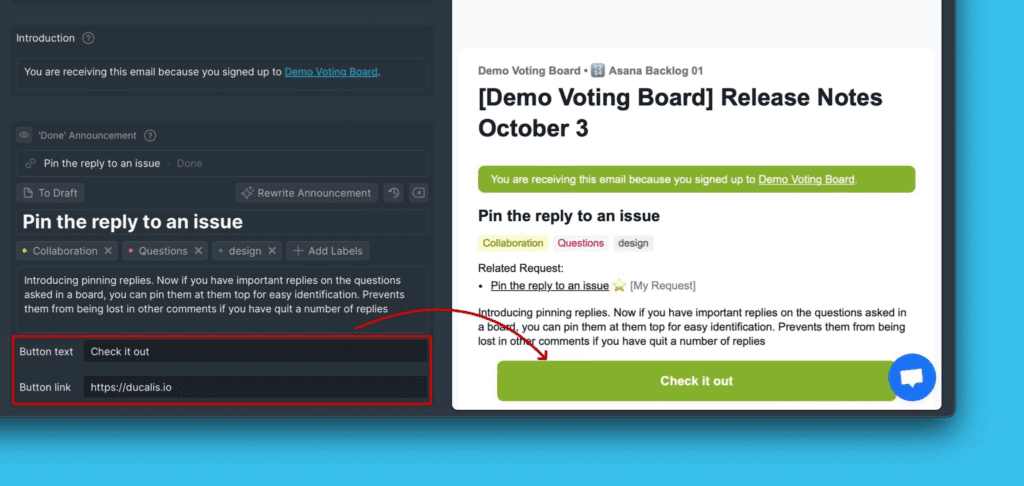
Füge unter dem Announcement-Block einen CTA-Button hinzu, um Nutzenden zu helfen, das neue Feature schnell auszuprobieren.
Blöcke löschen und ausblenden
Lösche Announcement- oder Call-to-Action-Blöcke, die du nicht benötigst, dauerhaft.
So löschst du einen Block:
-
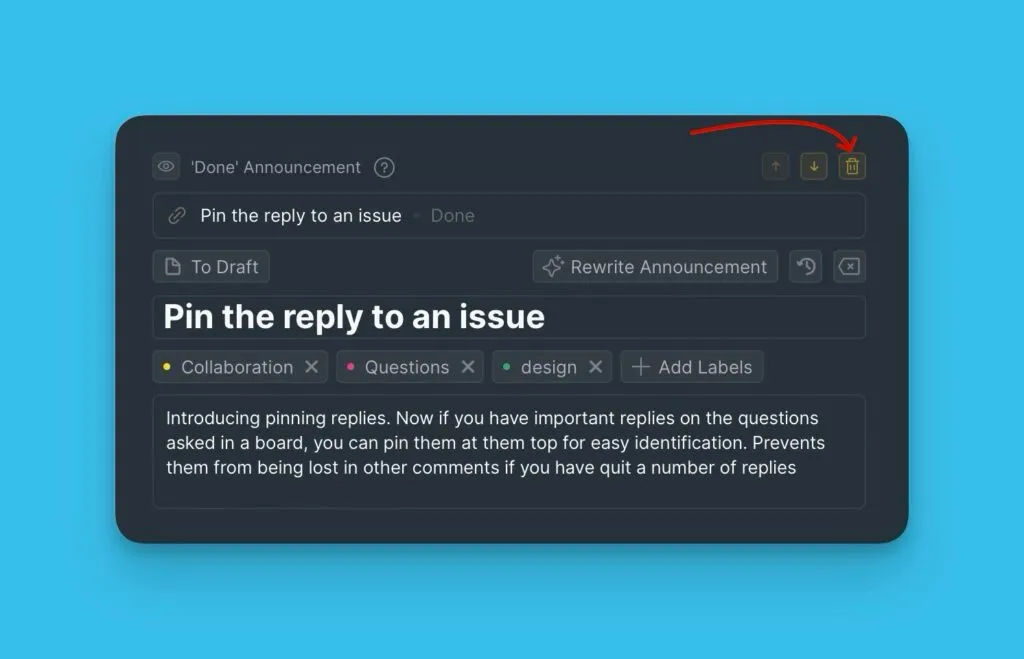
Fahre mit der Maus über den Block.
-
Klicke auf das Lösch-Symbol und bestätige.
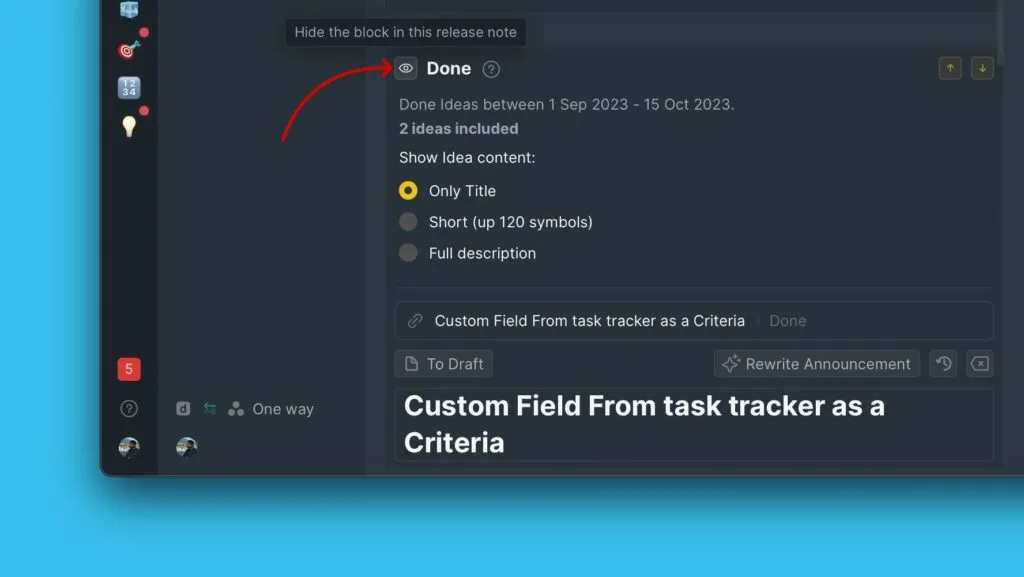
Wenn du Blöcke nicht dauerhaft löschen möchtest, blende sie stattdessen aus. Ausgeblendete Blöcke werden nicht in der E-Mail angezeigt.
Inhalte für Statusblöcke auswählen
Wähle, welche Ideen in jedem Statusblock enthalten sein sollen:
- Ideen, die im ausgewählten Zeitraum in diesen Status verschoben wurden
- Alle Ideen, die sich aktuell in diesem Status befinden
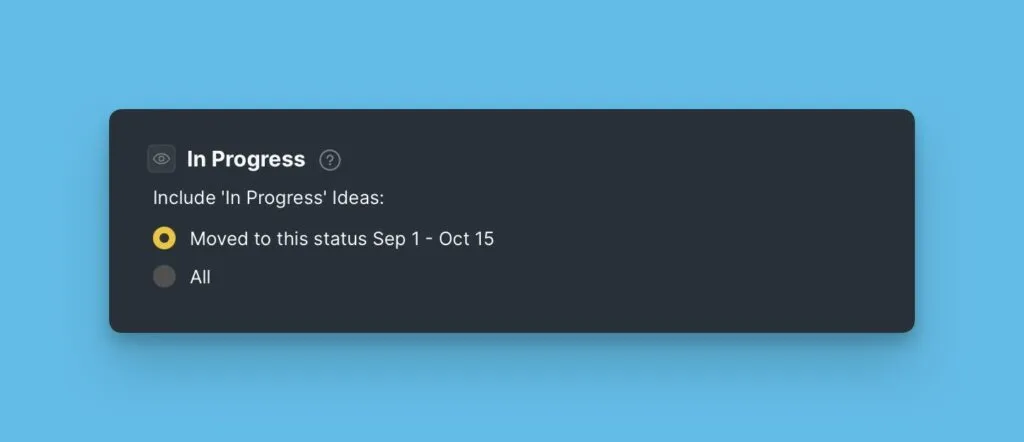
Diese Option ist für den Block Most Upvoted (Meistgewählt) nicht verfügbar.
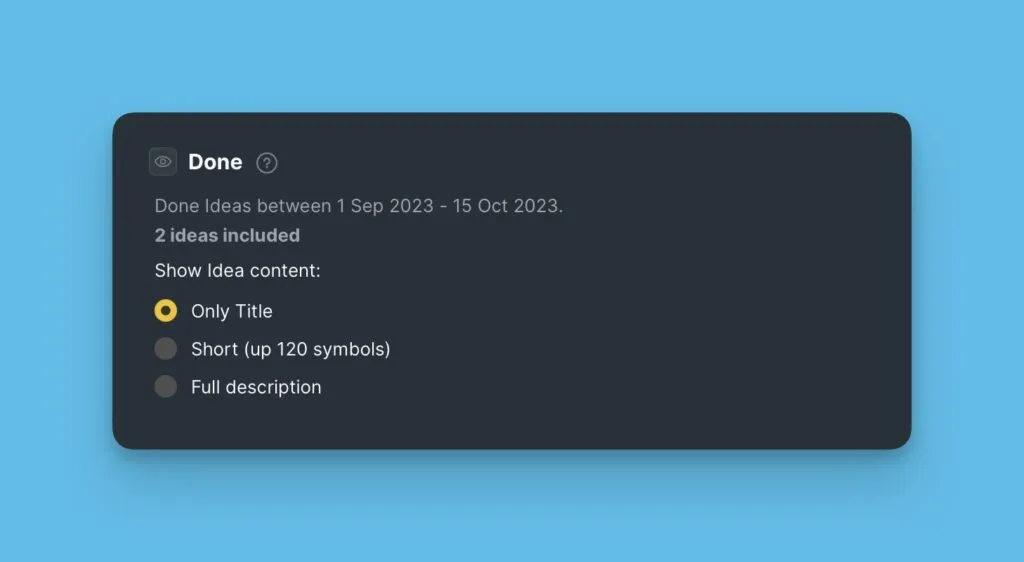
Passe an, wie viel Inhalt für jede Idee angezeigt werden soll:
- Nur Titel
- Titel mit Kurzbeschreibung
- Titel mit vollständiger Beschreibung
Blöcke neu anordnen
Ordne Blöcke in deiner bevorzugten Reihenfolge an.
-
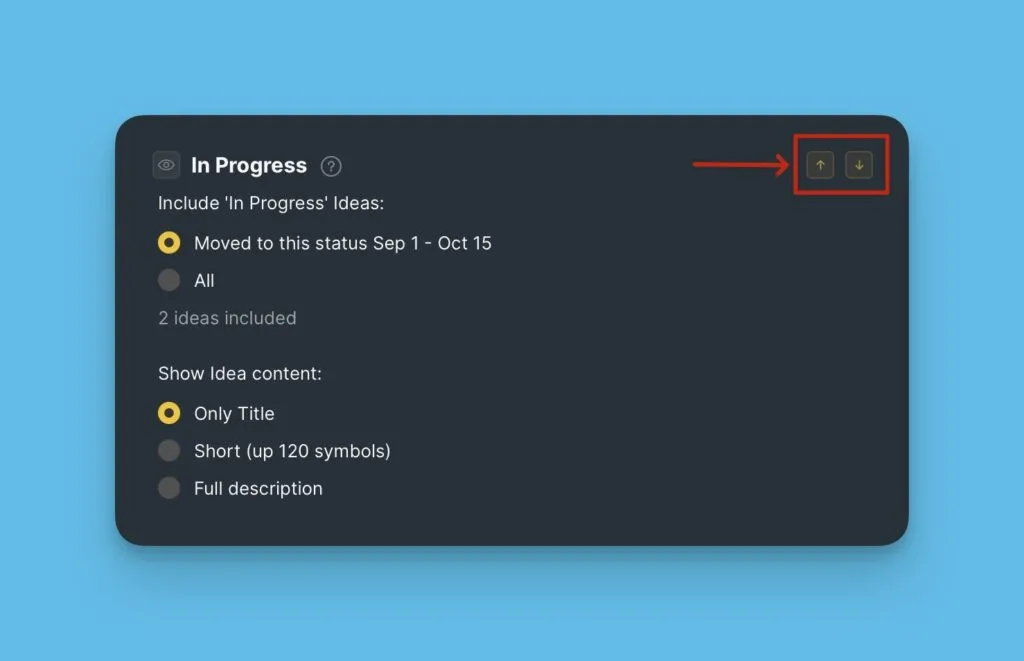
Fahre mit der Maus über den Block, den du verschieben möchtest.
-
Klicke auf den Aufwärtspfeil, um ihn nach oben zu verschieben, oder auf den Abwärtspfeil, um ihn nach unten zu verschieben.