Automatische Release Notes
Automatische Release Notes halten Abonnierende über Aktivitäten auf dem Voting Board informiert, indem sie automatisierte E-Mail-Digests in deinem gewählten Rhythmus versenden.
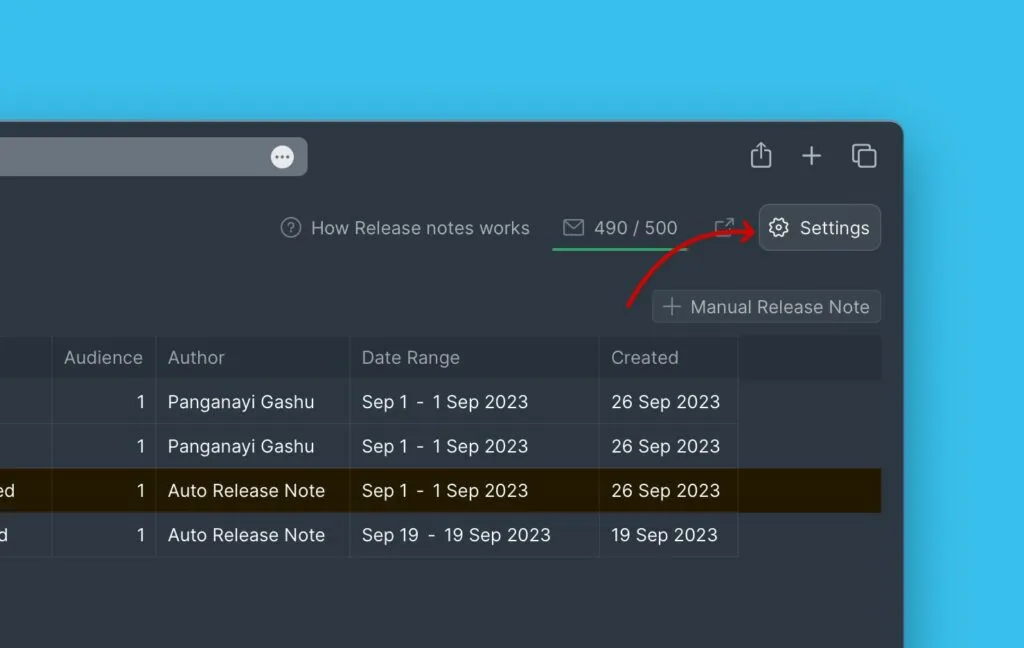
Wenn du ein Voting Board aktivierst, sind automatische Release Notes standardmäßig aktiviert. Du kannst diese Funktion in den Einstellungen (Settings) ein- oder ausschalten.
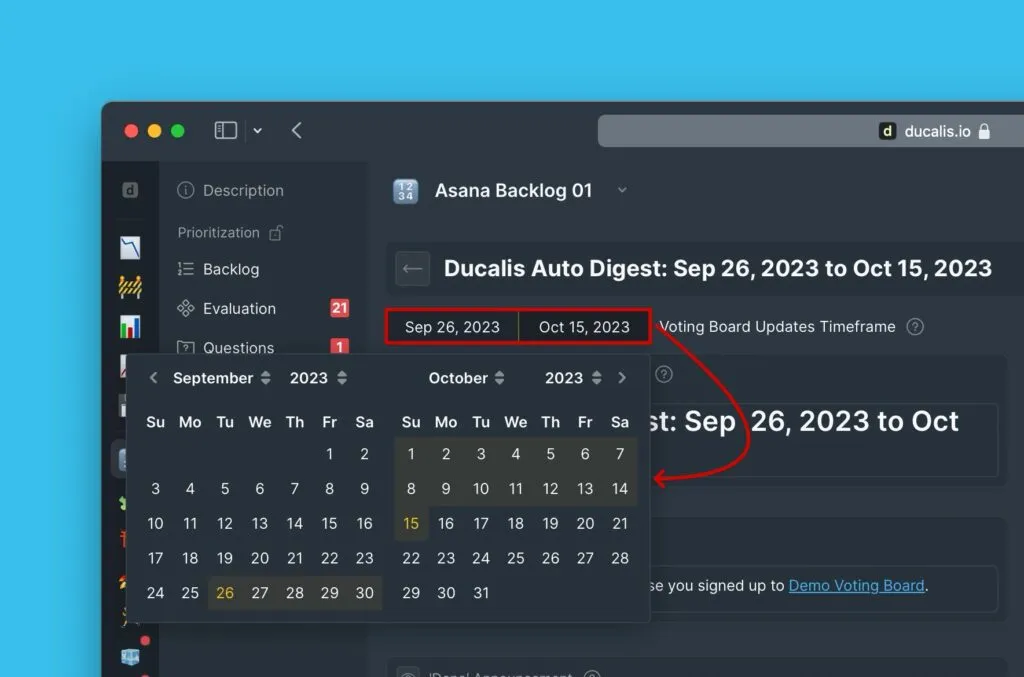
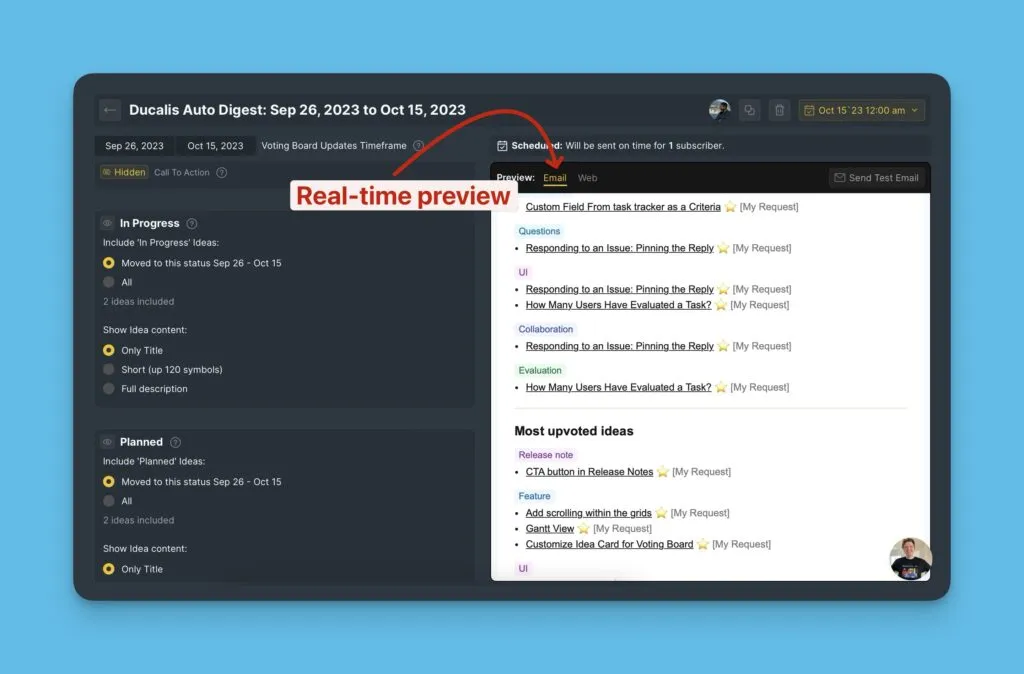
Um eine E-Mail vorzubereiten, wähle zuerst den Zeitraum (date range) aus, der die Ideen umfasst, die du einbeziehen möchtest.
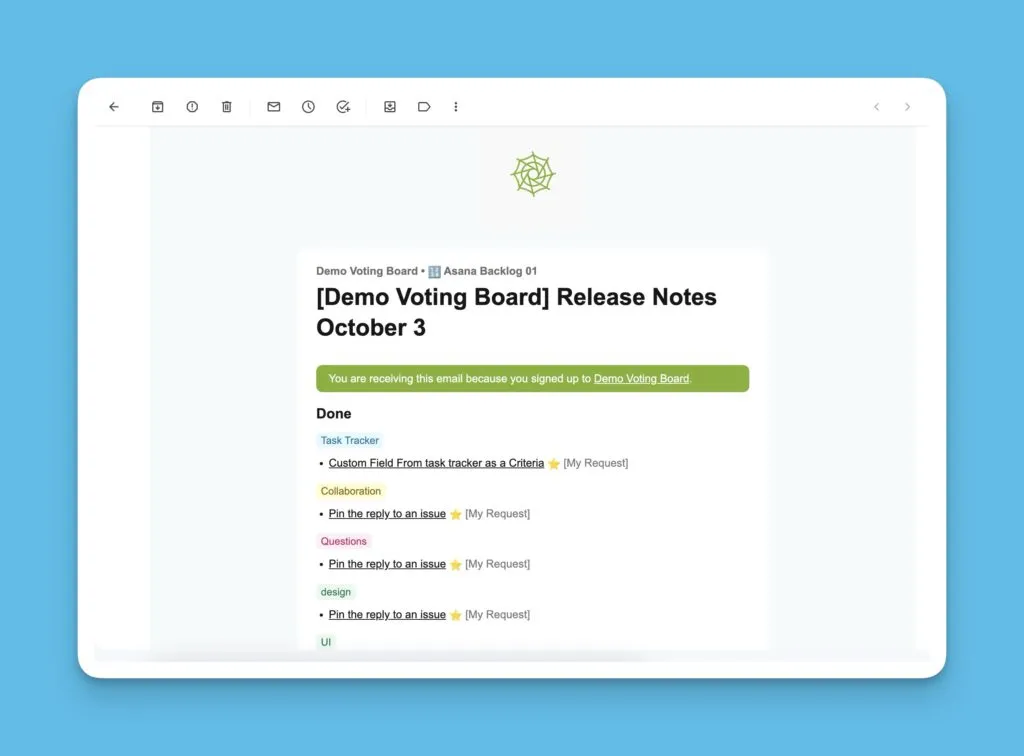
Struktur und Inhalte der Release Note
Blöcke, die in der E-Mail enthalten sind:
- Der Titel der Release Note
- Eine Einleitung
- Blöcke mit Fortschrittsstatusangaben
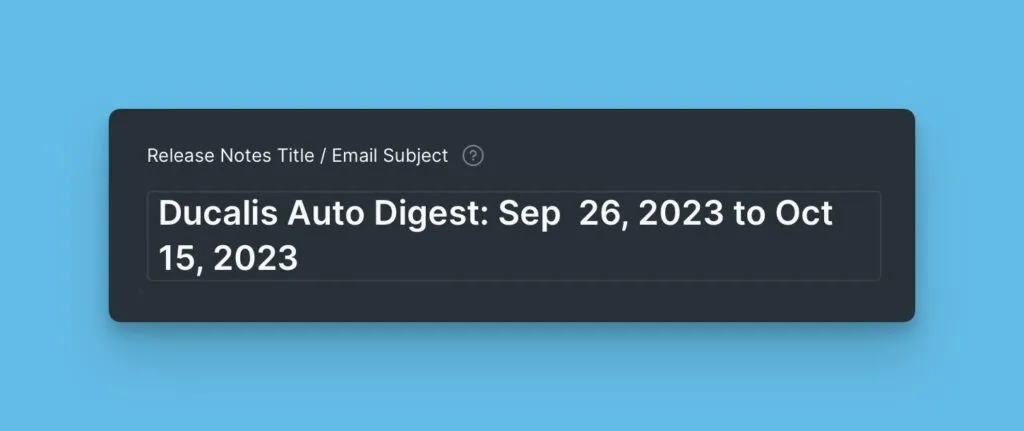
Titel
Hebt das Hauptthema der E-Mail hervor.
Einleitung
In der Regel wird dieser Block verwendet, um den Grund anzugeben, warum Nutzende die E-Mail erhalten.
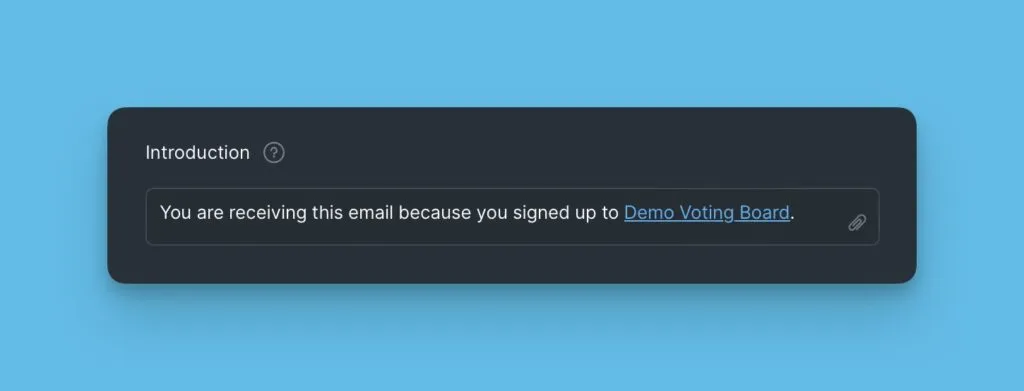
Blöcke mit Fortschrittsstatusangaben
Die Blöcke repräsentieren die Fortschrittsstatus auf dem Voting Board. Jeder Block enthält entweder Ideen, die in einem der Status innerhalb des von dir gewählten Zeitraums hinzugefügt wurden, oder alle Ideen unter einem Status zum Zeitpunkt des Versands der automatischen Release Note.
Du hast die Möglichkeit zu wählen, welche Ideen in jedem Block enthalten sein sollen. Entweder:
- Ideen, die in diesem bestimmten Status innerhalb des oben gewählten Zeitraums verschoben wurden.
- Oder alle Ideen, die sich unter diesem Status befinden.
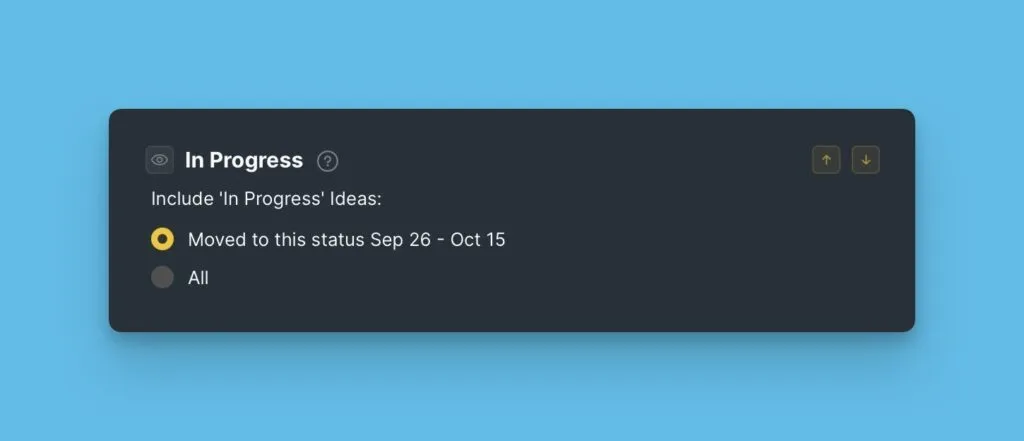
Nicht verfügbar für den Block „Most Upvoted".
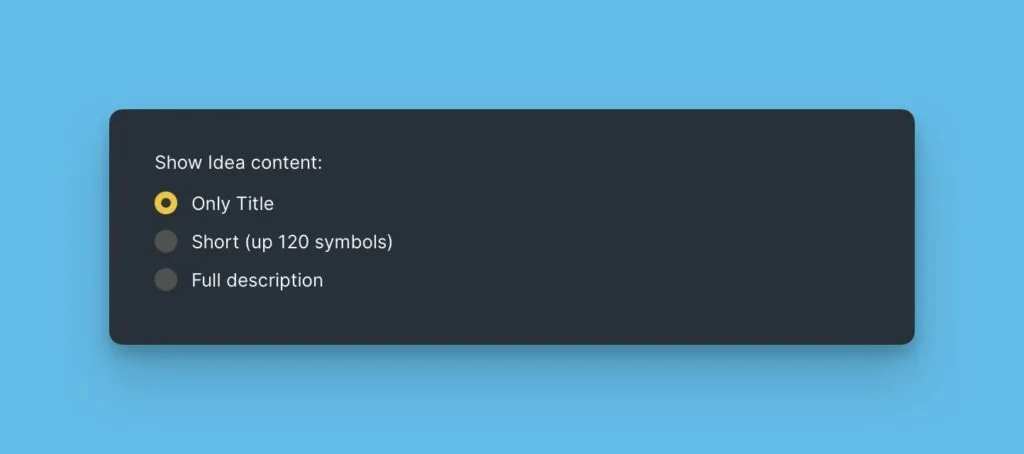
Du kannst auch anpassen, wie viel Inhalt über eine Idee angezeigt werden soll. Es kann sein:
- Nur der Titel.
- Eine kurze Beschreibung der Idee.
- Die vollständige Beschreibung der Idee.
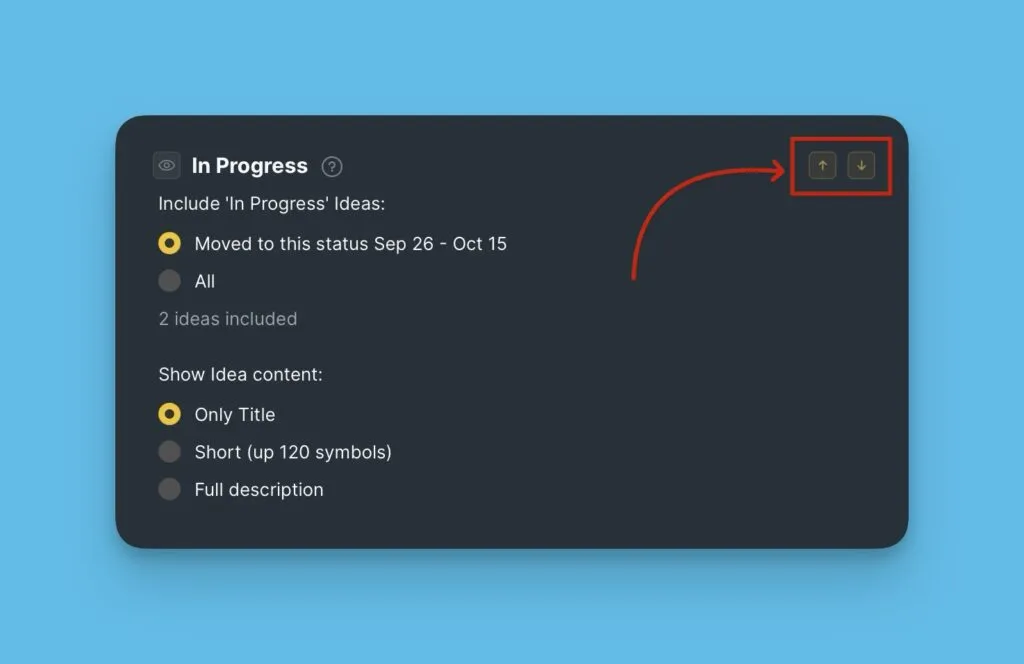
Diese Blöcke können:
- Neu angeordnet werden
- Deaktiviert werden
Während du deine E-Mail vorbereitest, kannst du eine Vorschau sehen, die dir hilft, dir ein Bild davon zu machen, wie sie aussehen wird.
Zeitplan festlegen
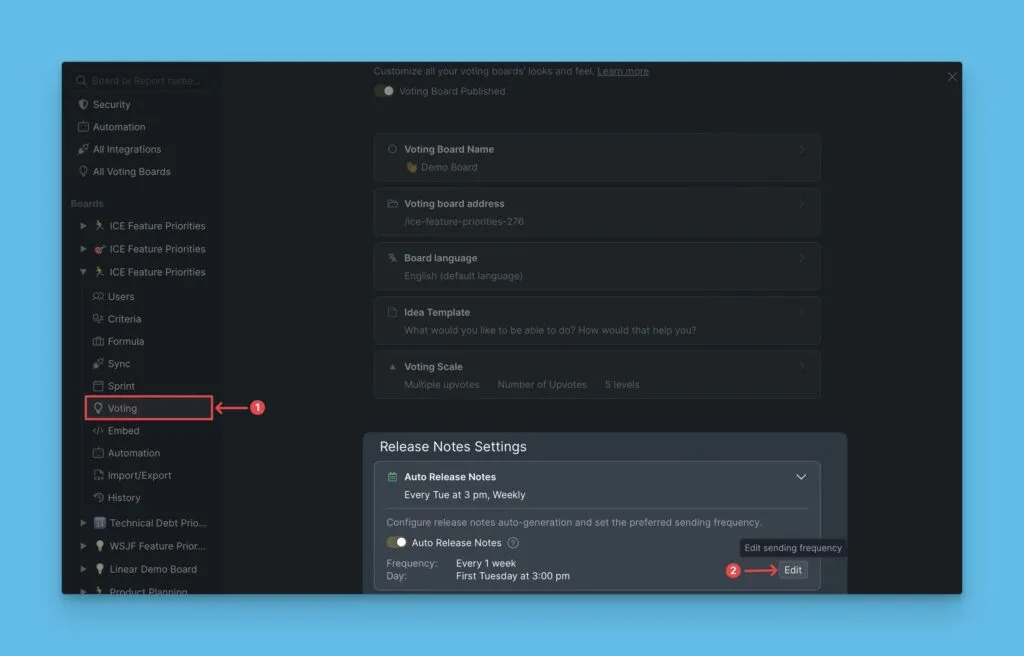
Du hast die Möglichkeit, die Häufigkeit festzulegen, mit der die E-Mail an deine Kundschaft gesendet wird – den Tag und die Uhrzeit, zu der sie gesendet werden soll.
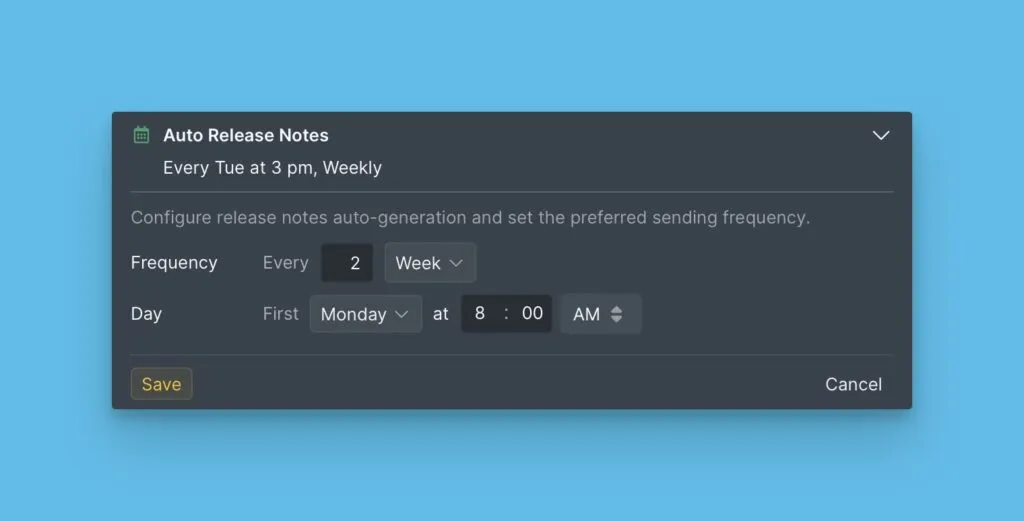
Wie im Beispiel unten wird die E-Mail alle 2 Wochen an einem Montag an die Kundschaft gesendet (sie wird am ersten Montag innerhalb dieser zwei Wochen gesendet).
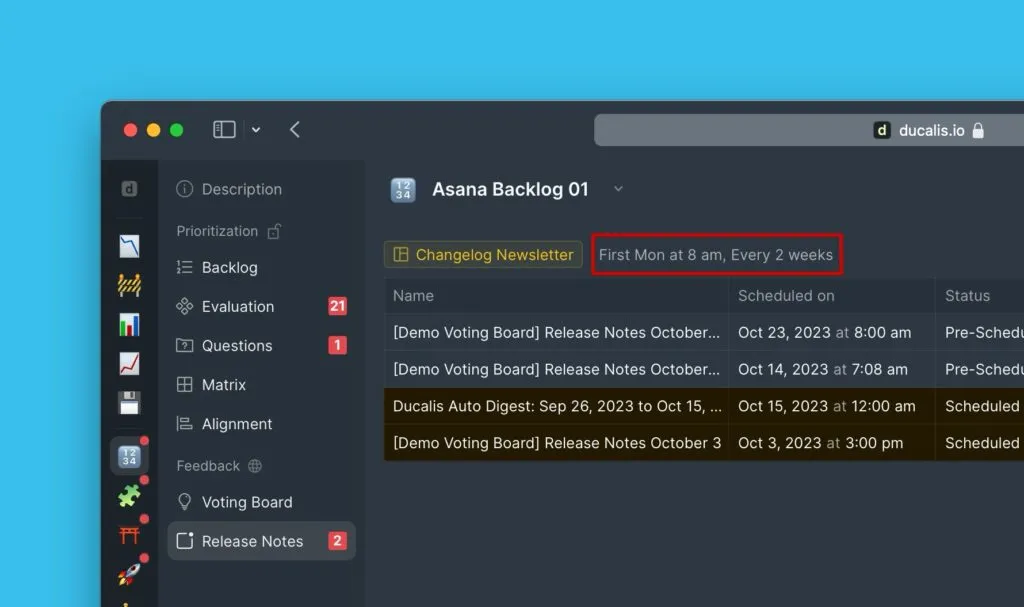
Du kannst den von dir festgelegten Zeitplan oben in der Tabelle sehen.
Nachdem eine E-Mail gesendet wurde, wird am folgenden Tag die nächste automatische Release Note generiert. Sie wird mit dem Status „Pre-scheduled" (Vorgeplant) generiert.
Eine automatische Release Note mit dem Status „Pre-scheduled" wird am geplanten Datum nicht gesendet, bis auf dem Voting Board innerhalb des gewählten Zeitraums (Date range) eine Aktivität stattfindet (Änderung des Fortschrittsstatus einer Idee oder Erstellung einer neuen öffentlichen Idee).
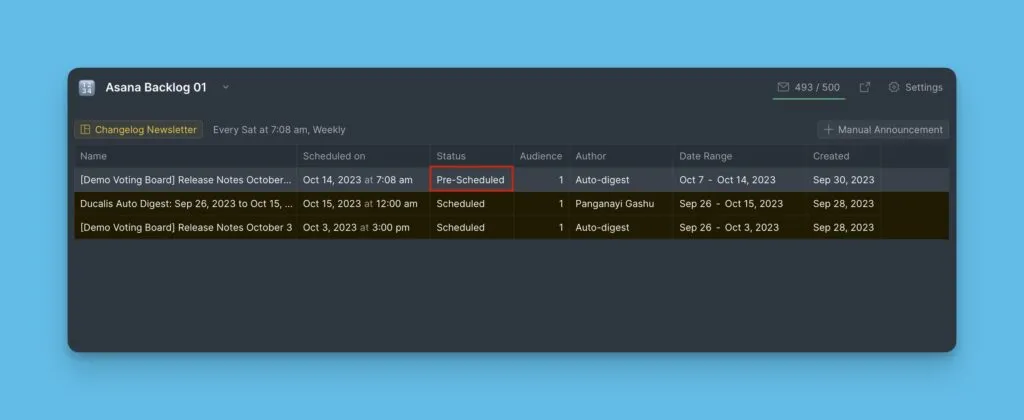
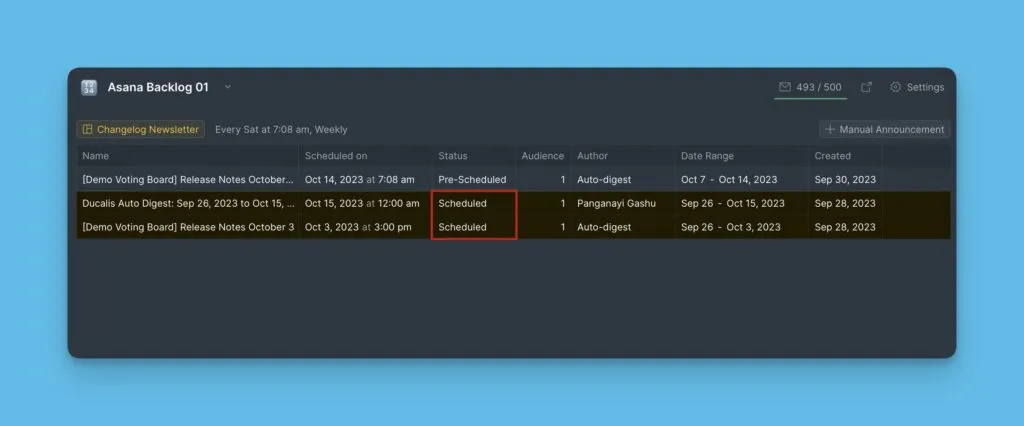
Der Status ändert sich zu „Scheduled" (Geplant), wenn Informationen zur E-Mail hinzugefügt werden, d. h., wenn auf dem Voting Board eine Aktivität stattfindet.
Wie geht's weiter?
Erfahre, wie du eine Release Note erstellst.