Exporter des donn\u00e9es
Exportez les donn\u00e9es de Ducalis sous forme de fichiers CSV pour analyser votre Backlog, vos listes d'utilisateurs, vos Id\u00e9es et vos Votants dans des outils externes.
Ce que vous pouvez exporter
- T\u00e2ches de votre Backlog
- Utilisateurs de votre Organisation
- Id\u00e9es de votre Tableau de votes
- Votants de votre liste de Votants
Exporter les T\u00e2ches
-
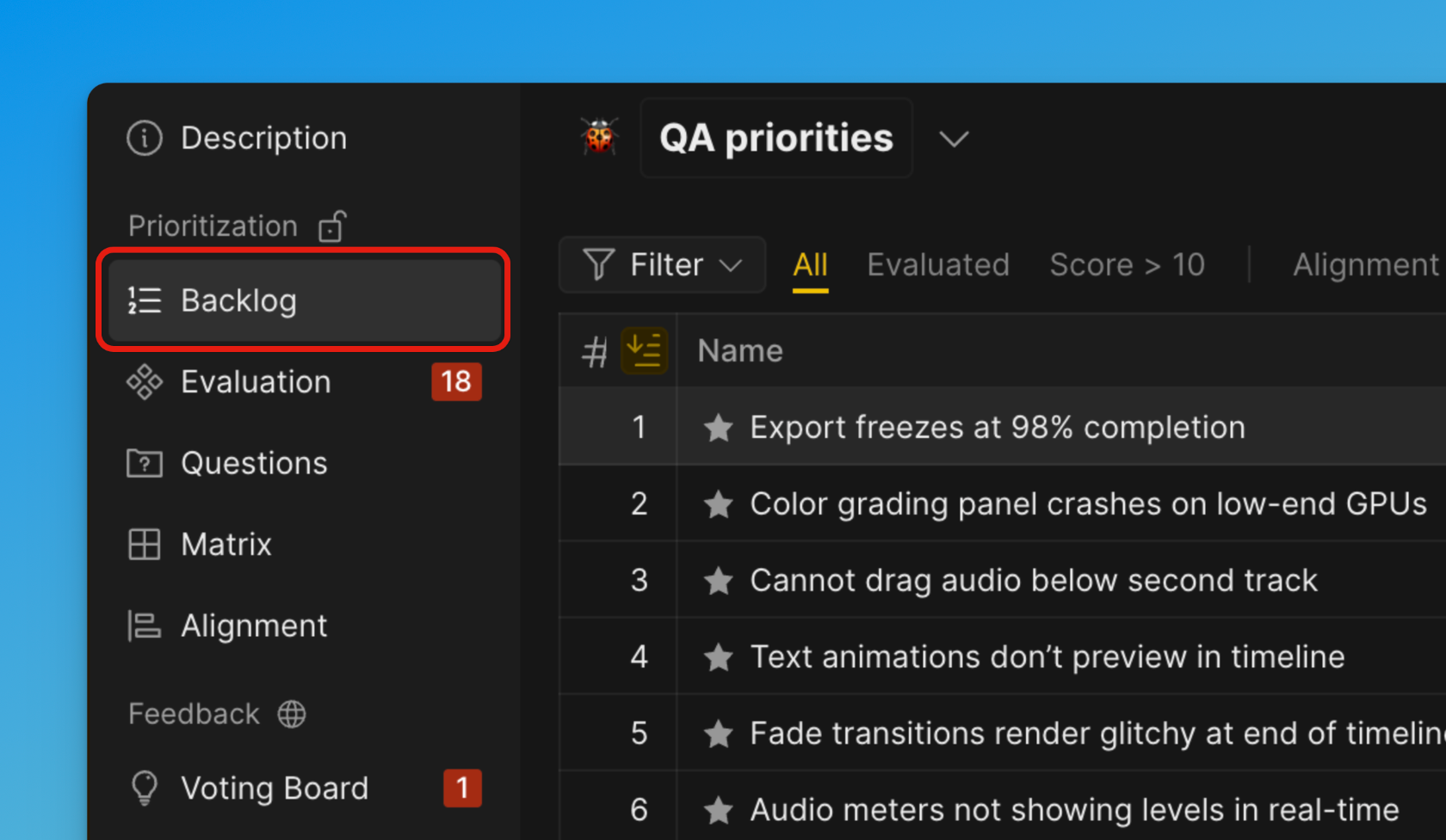
Ouvrez la page Backlog.
-
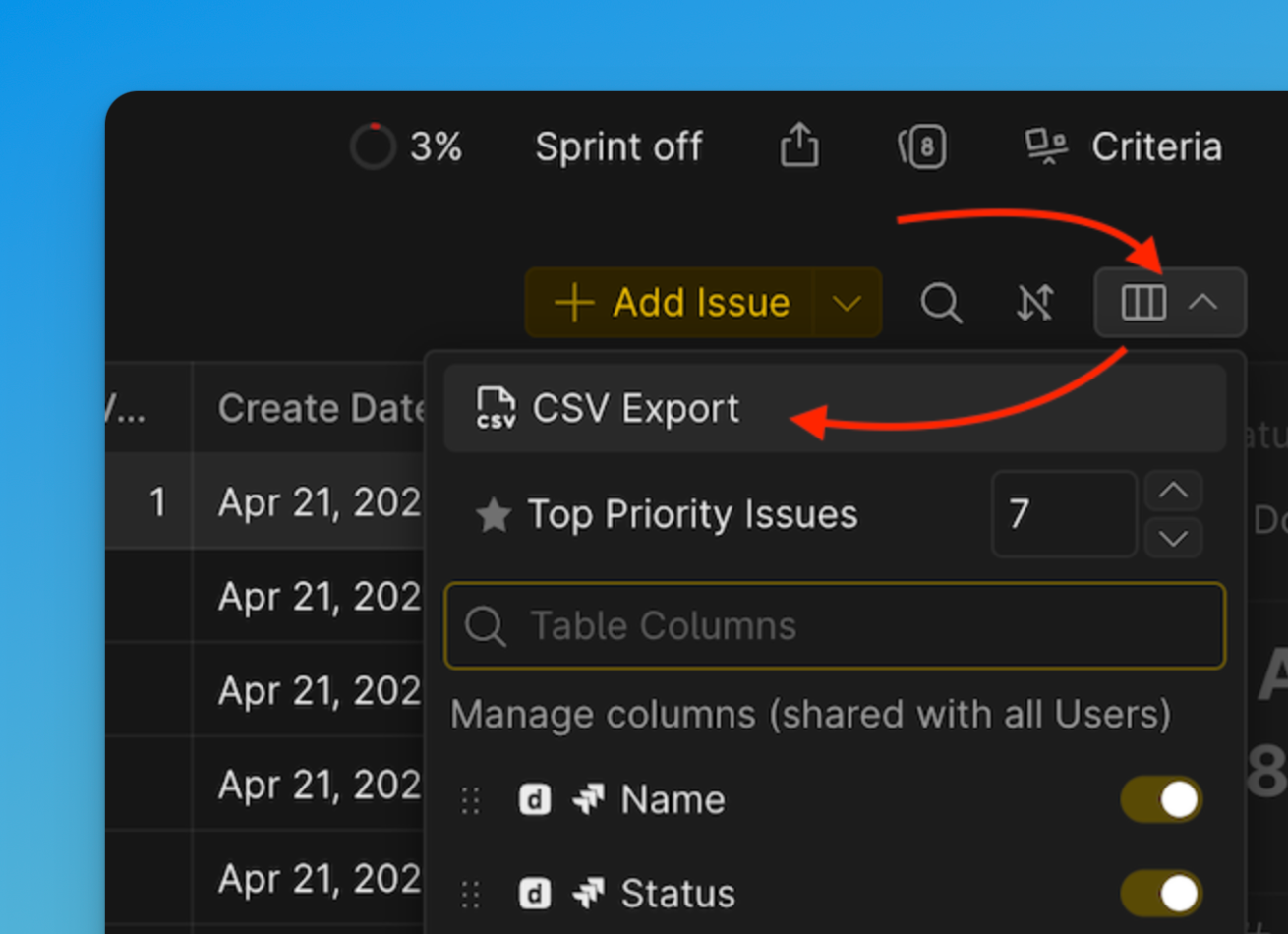
Cliquez sur l'ic\u00f4ne de personnalisation du tableau, puis s\u00e9lectionnez CSV export (Export CSV).
-
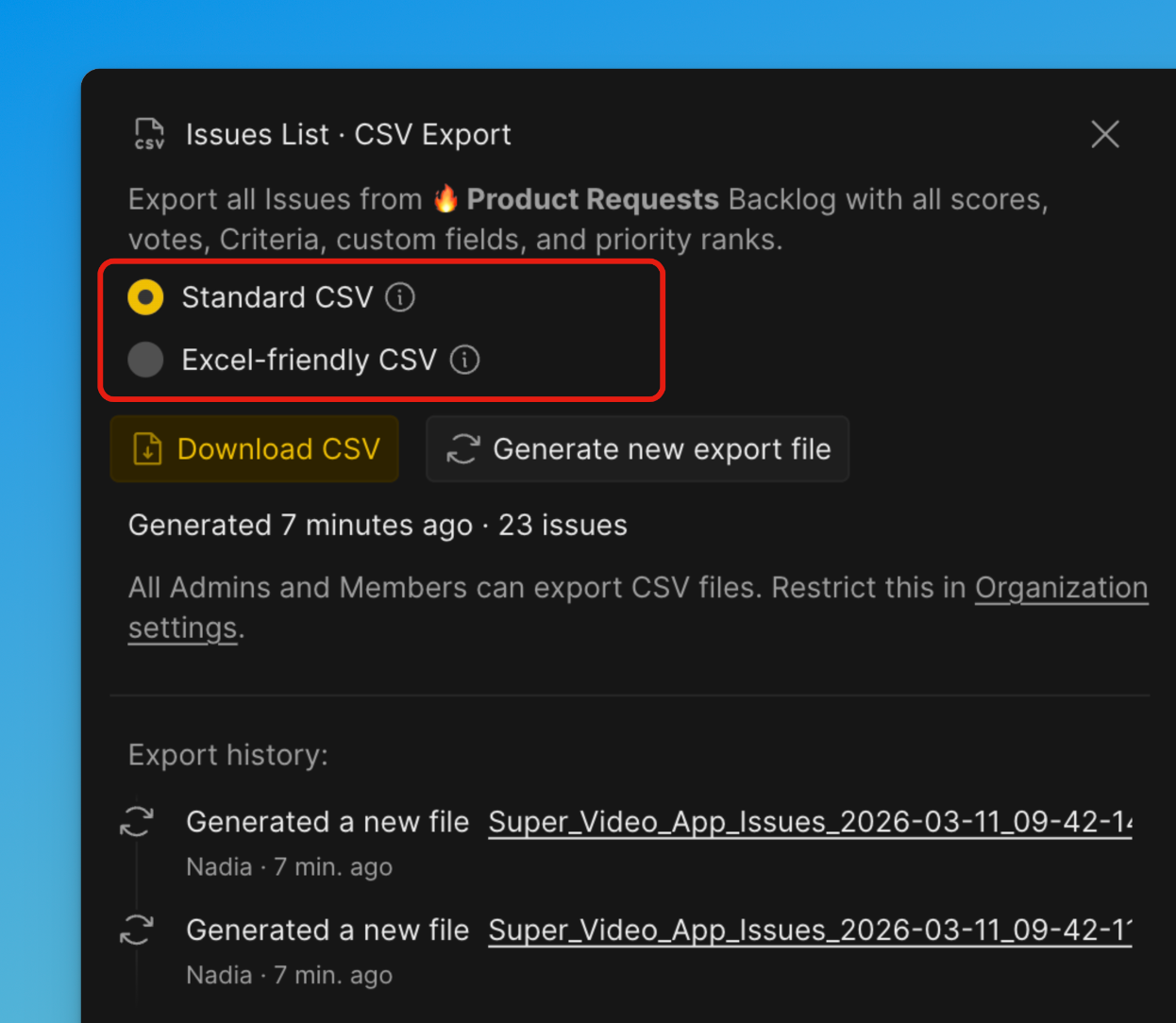
Une fen\u00eatre s'affiche avec des options pour choisir le Format of export (Format d'export).
Excel-friendly CSV (CSV compatible Excel)
Optimis\u00e9 sp\u00e9cifiquement pour l'ouverture dans Microsoft Excel. Utilise un formatage qu'Excel reconna\u00eet automatiquement (par exemple, les s\u00e9parateurs et l'encodage). R\u00e9duit les probl\u00e8mes de s\u00e9paration incorrecte des colonnes, de caract\u00e8res alt\u00e9r\u00e9s ou de formatage lors de l'ouverture dans Excel. Id\u00e9al si vous pr\u00e9voyez d'ouvrir le fichier directement dans Excel.
Standard CSV (CSV standard)
Utilise un format CSV universel conforme aux normes courantes. Con\u00e7u pour la compatibilit\u00e9 avec de nombreux outils, syst\u00e8mes et pipelines de traitement de donn\u00e9es. Id\u00e9al si le fichier sera import\u00e9 dans d'autres logiciels, bases de donn\u00e9es ou scripts.
-
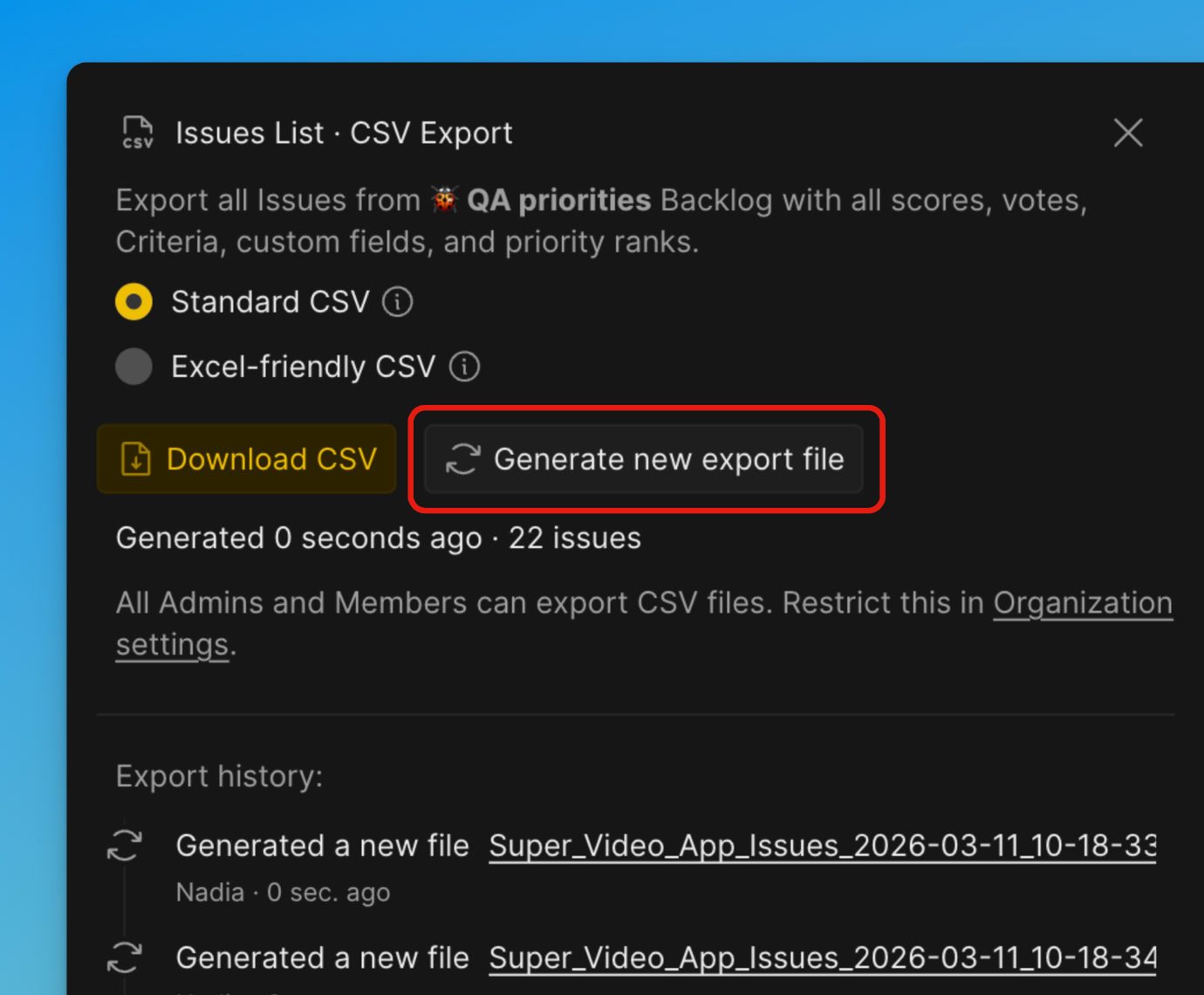
Cliquez sur Generate new export file (G\u00e9n\u00e9rer un nouveau fichier d'export).
-
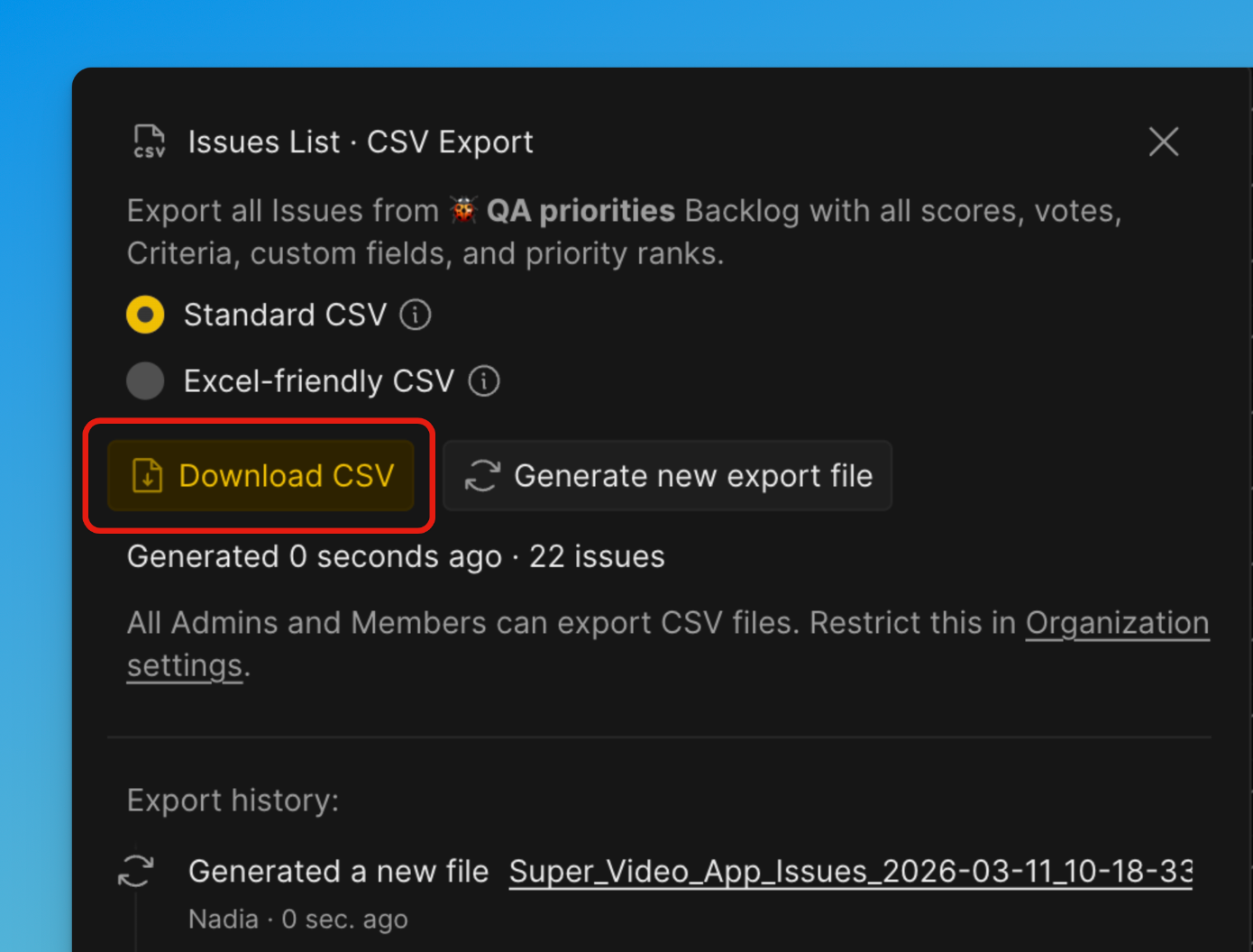
Puis cliquez sur Download CSV (T\u00e9l\u00e9charger le CSV).
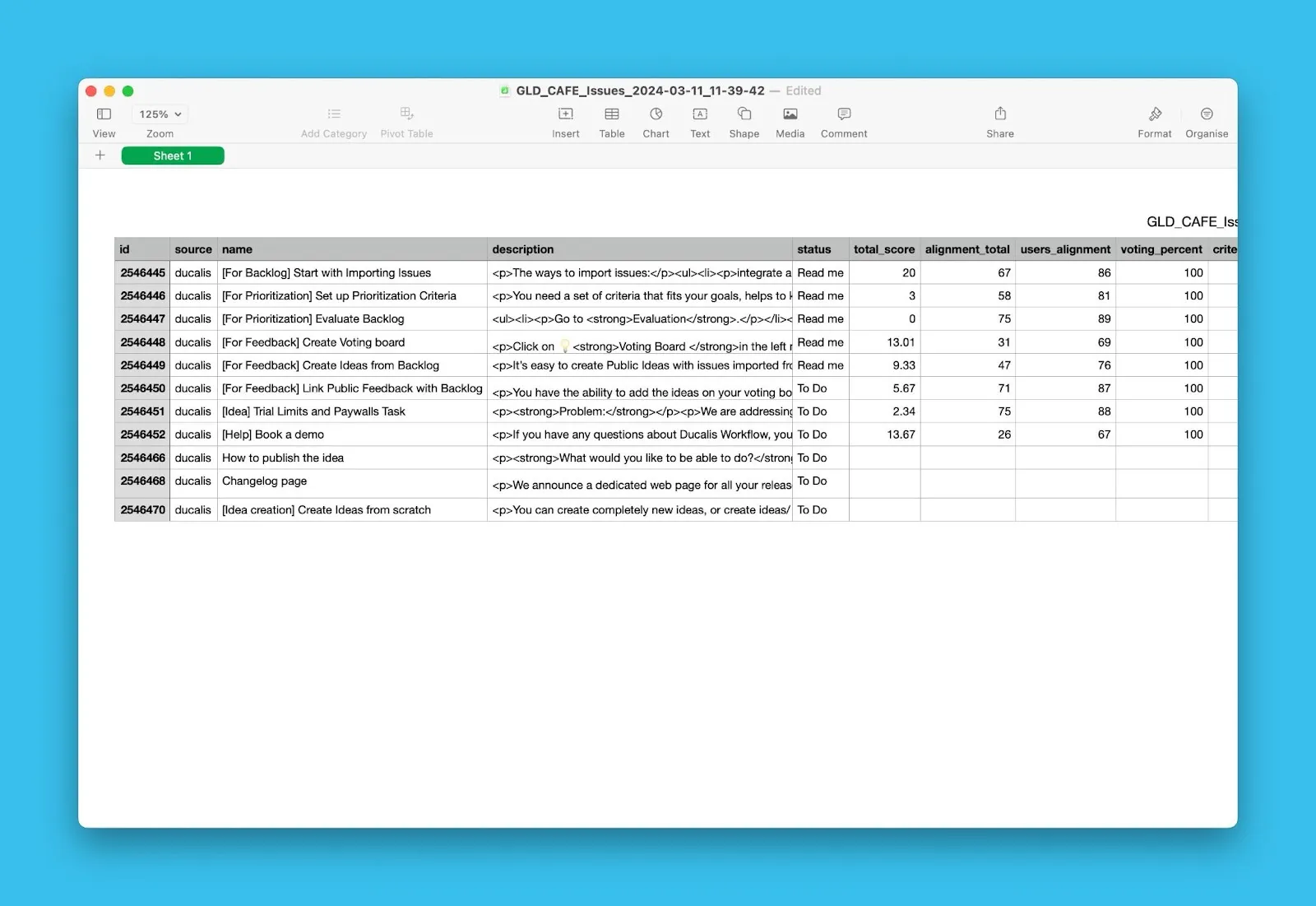
Le fichier CSV inclut les scores d'Alignement, les scores totaux, les votes et toutes les colonnes visibles du tableau.
Exporter les utilisateurs
-
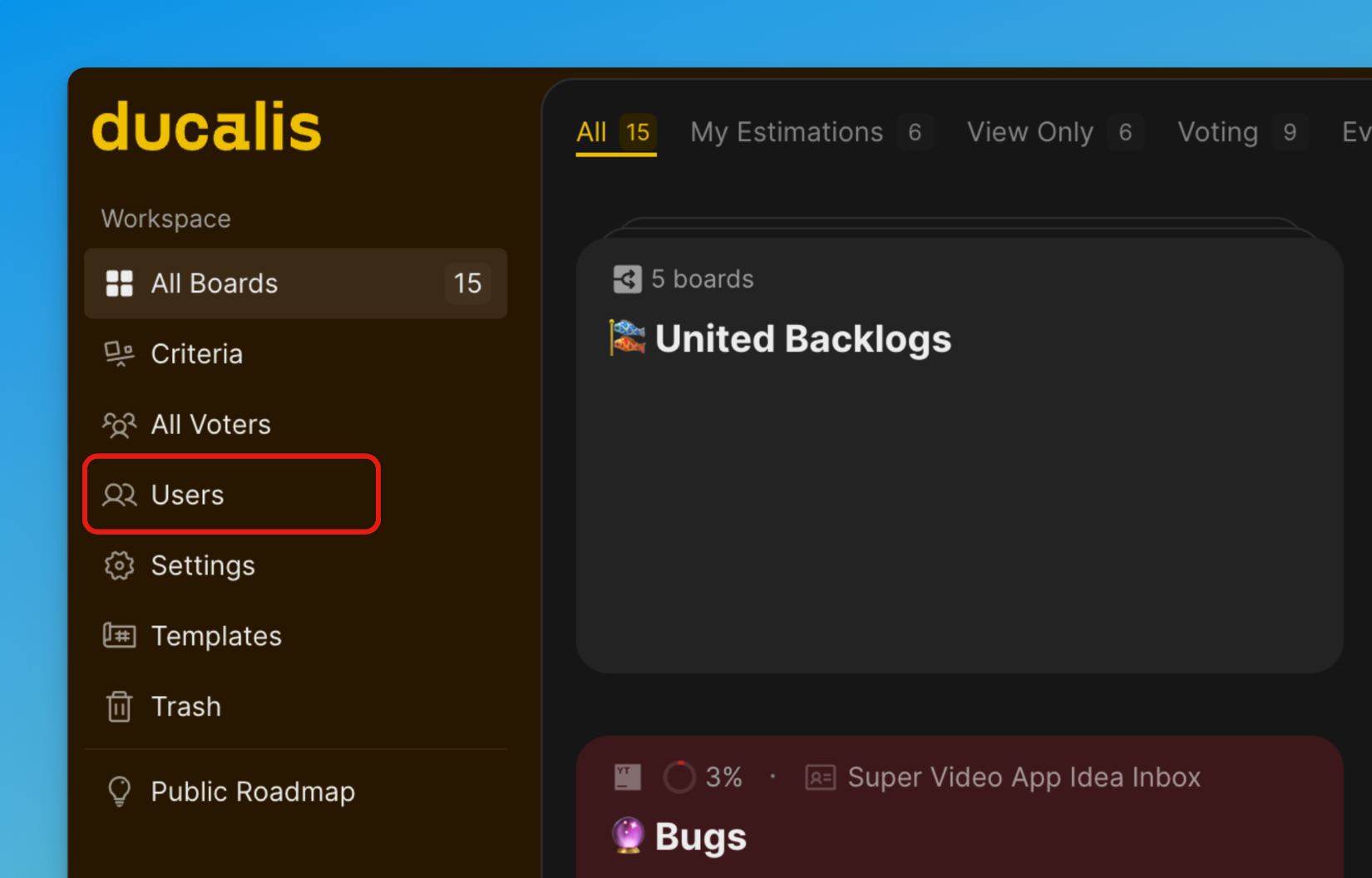
Depuis le Tableau de bord, acc\u00e9dez \u00e0 Users (Utilisateurs).
-
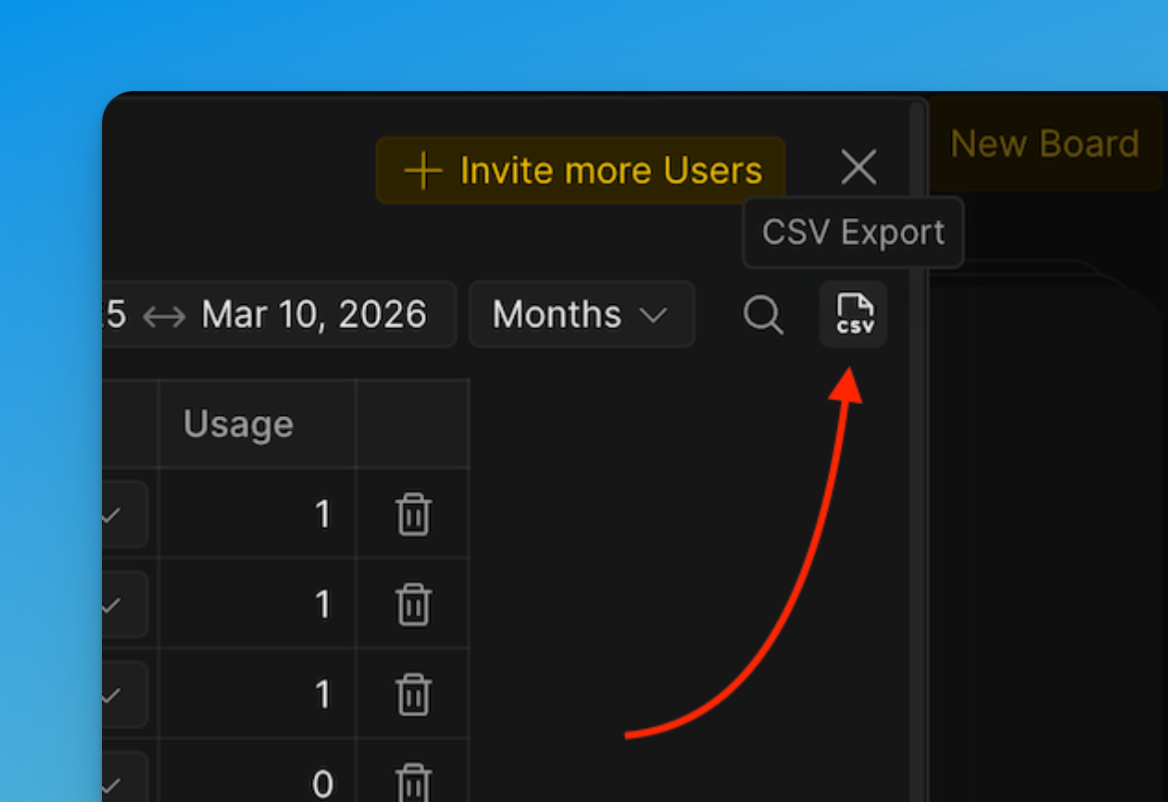
Cliquez sur l'ic\u00f4ne CSV en haut \u00e0 droite au-dessus de la liste des utilisateurs.
-
Une fen\u00eatre s'affiche avec des options pour choisir le format d'export.
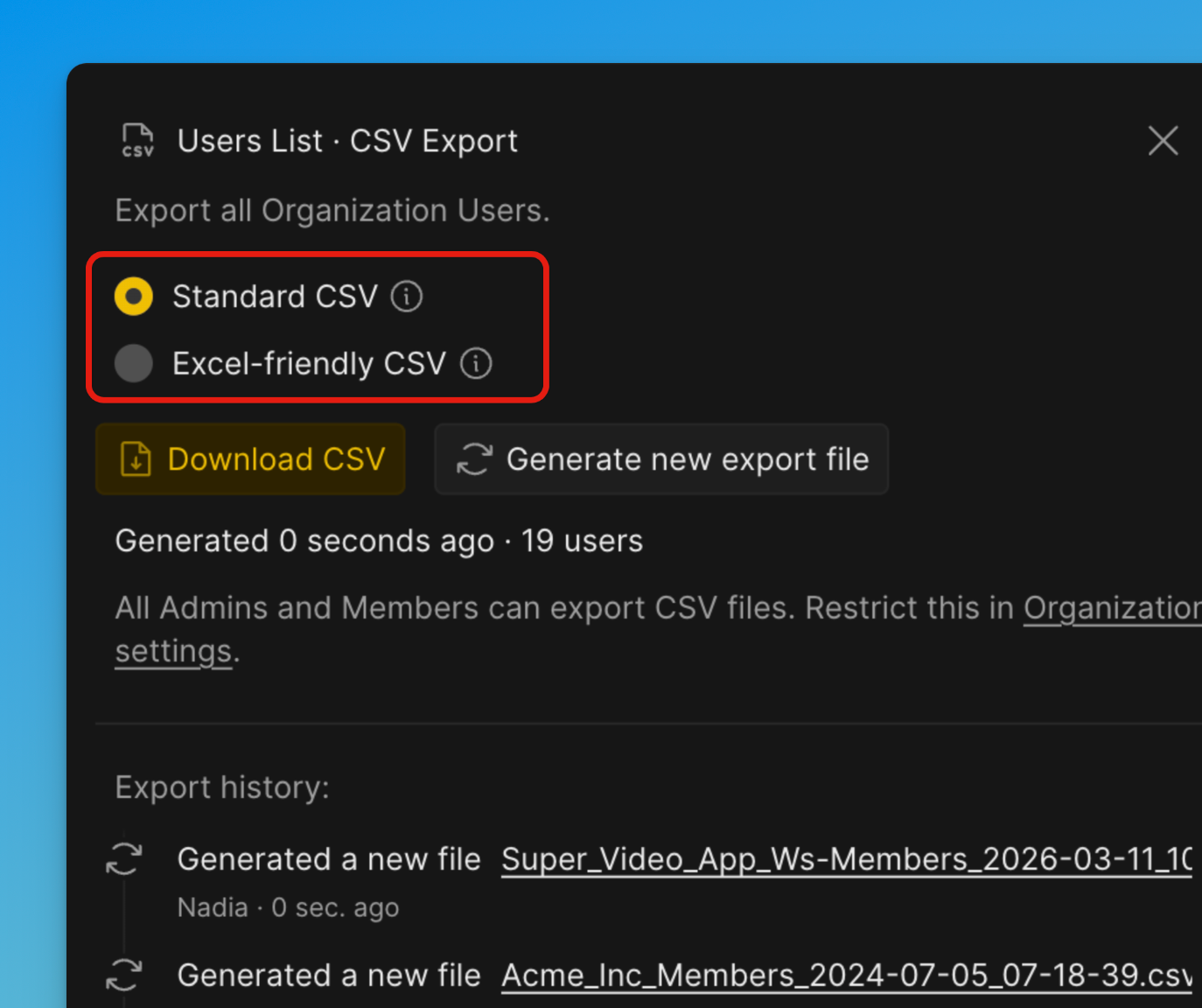
Excel-friendly CSV (CSV compatible Excel)
Optimis\u00e9 sp\u00e9cifiquement pour l'ouverture dans Microsoft Excel. Utilise un formatage qu'Excel reconna\u00eet automatiquement (par exemple, les s\u00e9parateurs et l'encodage). R\u00e9duit les probl\u00e8mes de s\u00e9paration incorrecte des colonnes, de caract\u00e8res alt\u00e9r\u00e9s ou de formatage lors de l'ouverture dans Excel. Id\u00e9al si vous pr\u00e9voyez d'ouvrir le fichier directement dans Excel.
Standard CSV (CSV standard)
Utilise un format CSV universel conforme aux normes courantes. Con\u00e7u pour la compatibilit\u00e9 avec de nombreux outils, syst\u00e8mes et pipelines de traitement de donn\u00e9es. Id\u00e9al si le fichier sera import\u00e9 dans d'autres logiciels, bases de donn\u00e9es ou scripts.
-
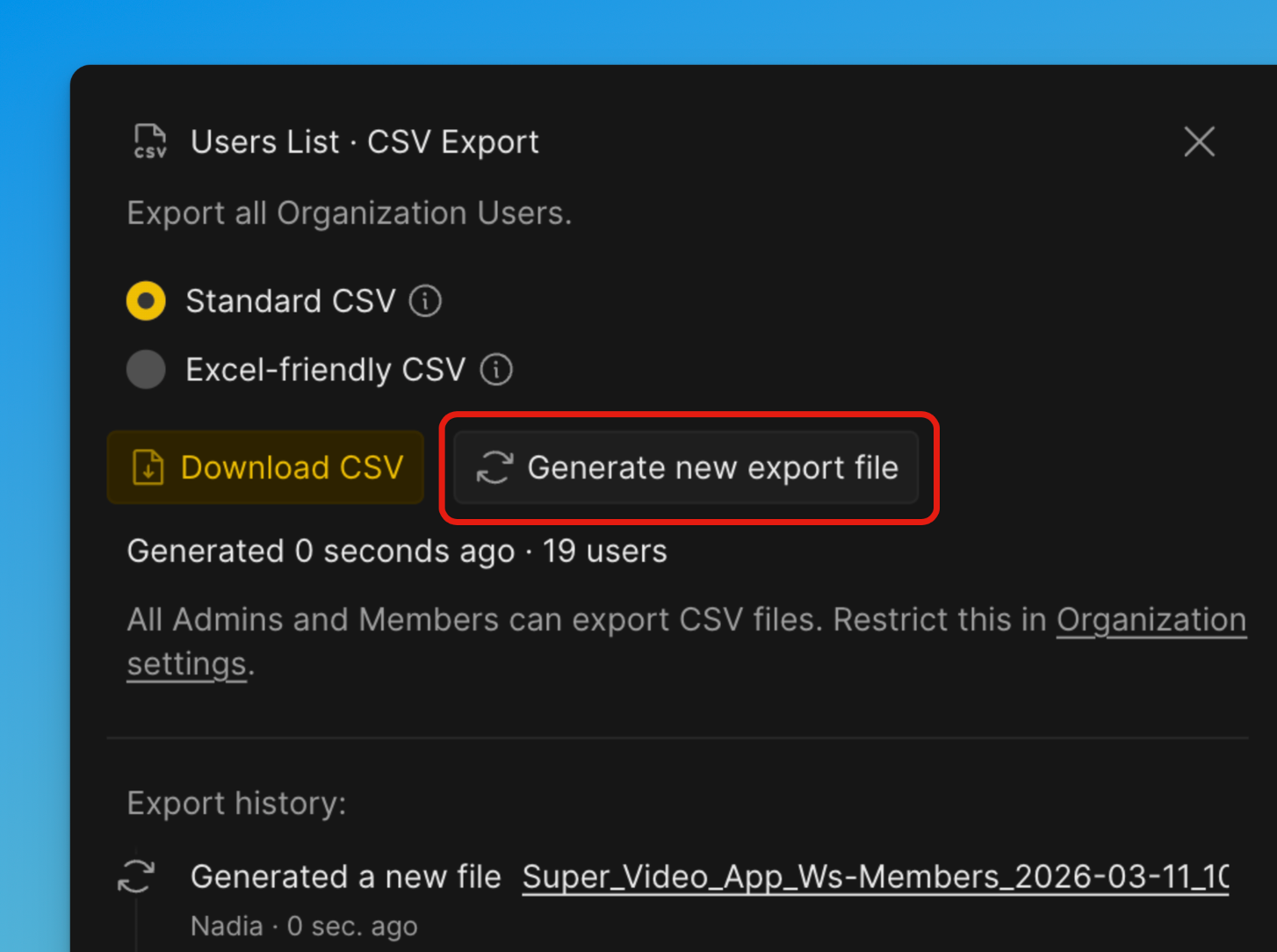
Cliquez sur Generate new export file (G\u00e9n\u00e9rer un nouveau fichier d'export).
-
Une fois la g\u00e9n\u00e9ration termin\u00e9e, cliquez sur Download (T\u00e9l\u00e9charger).
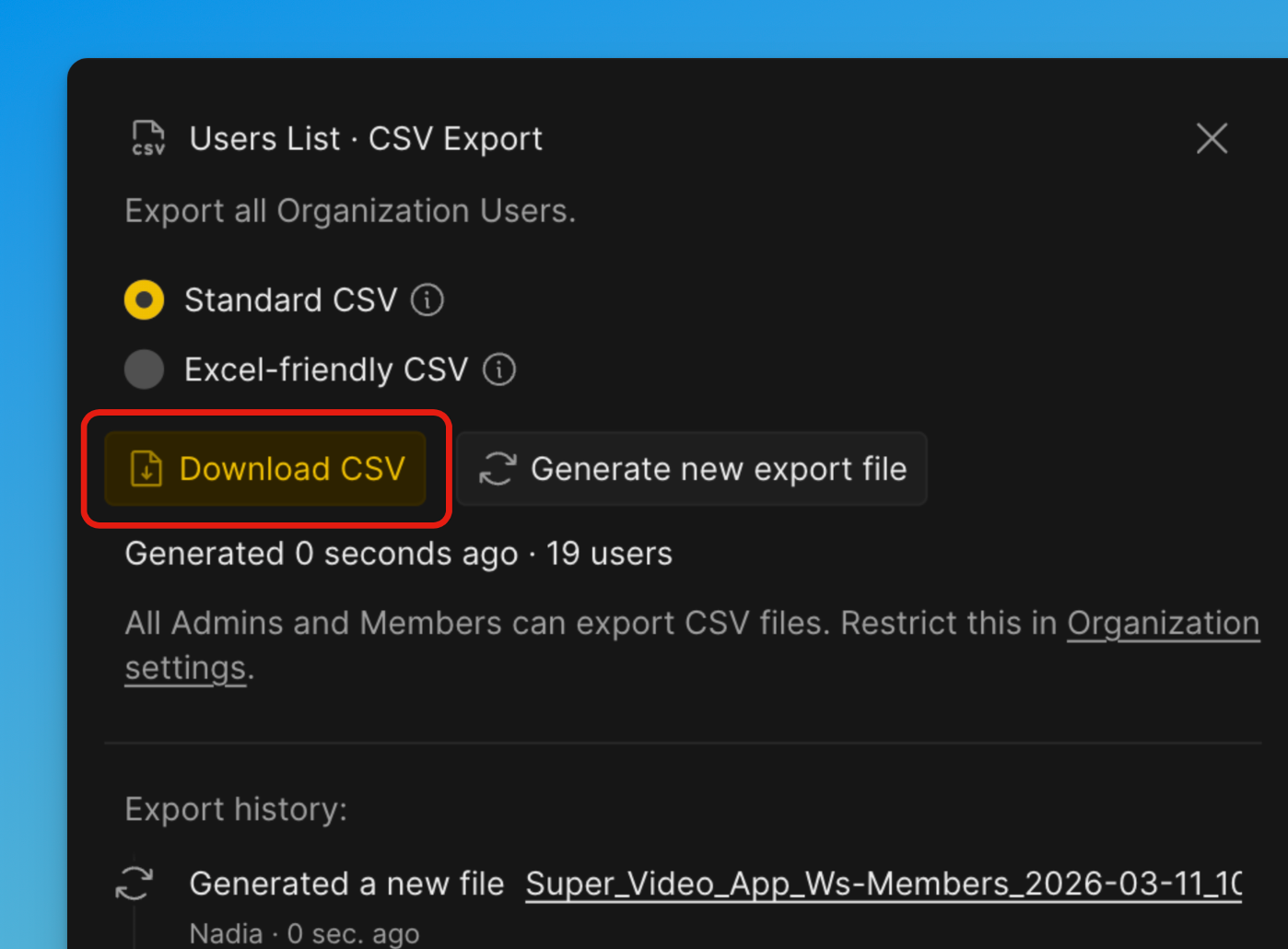
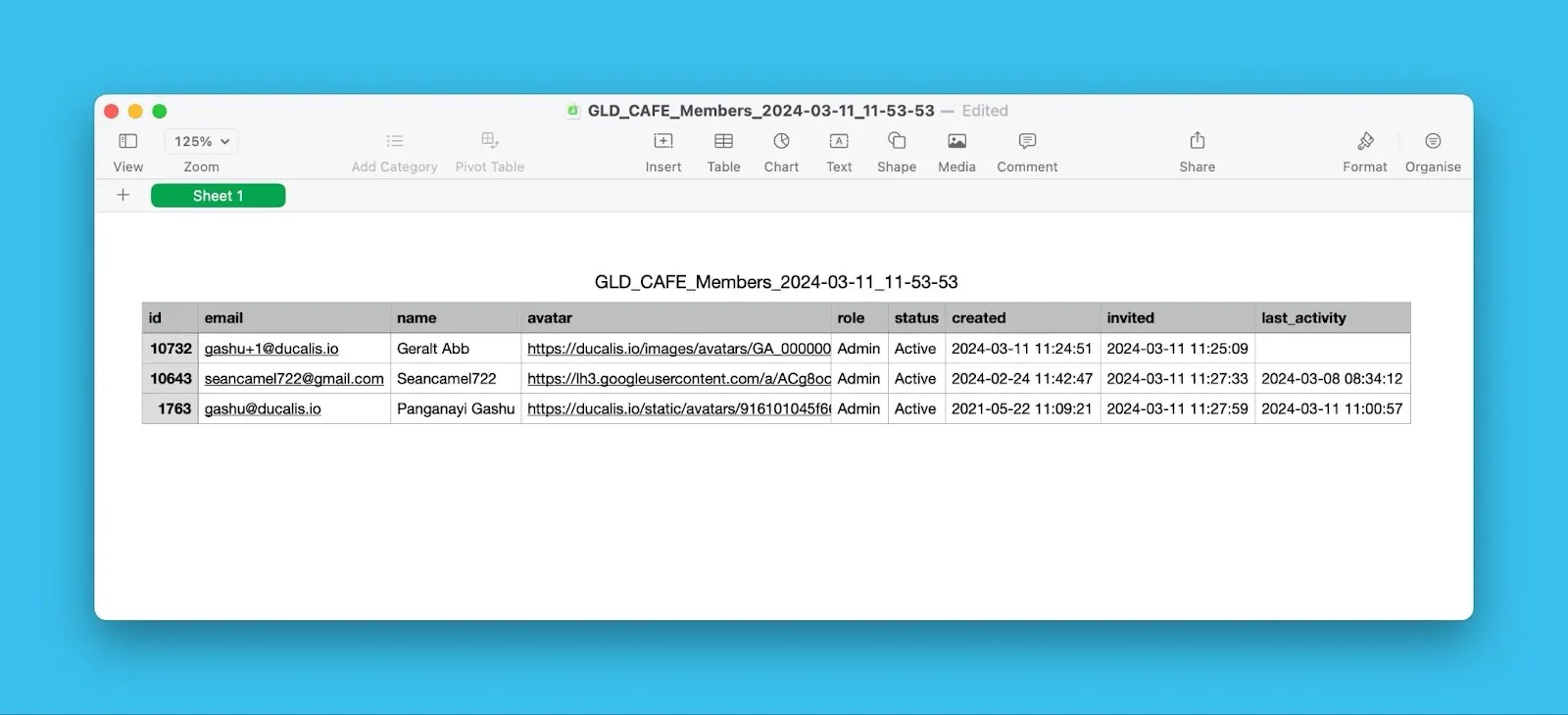
Le fichier CSV inclut les noms des utilisateurs, les adresses e-mail, les r\u00f4les, les dates d'ajout \u00e0 l'Organisation, le statut actif et d'autres d\u00e9tails.
Exporter les Id\u00e9es
-
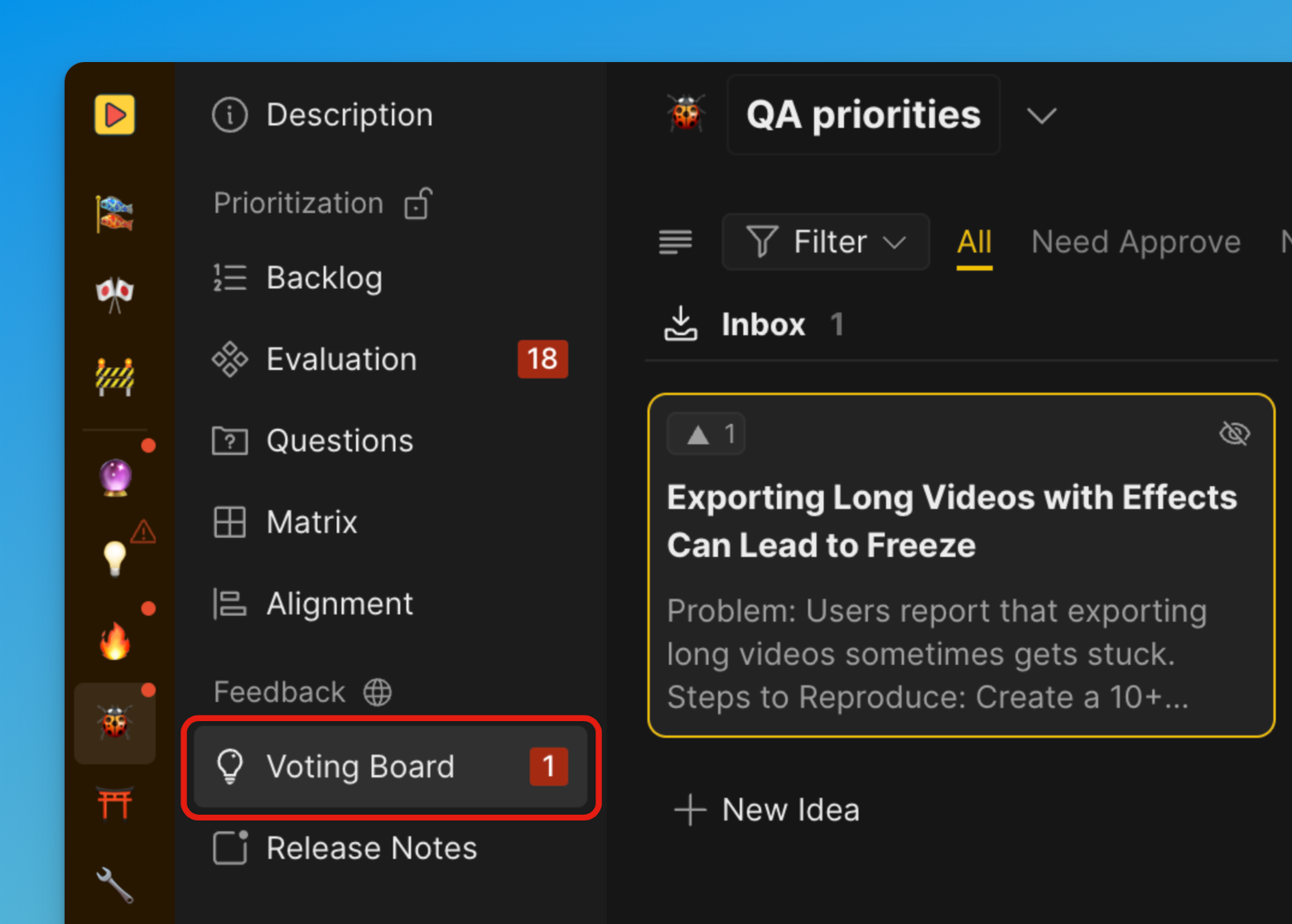
Ouvrez votre Tableau de votes.
-
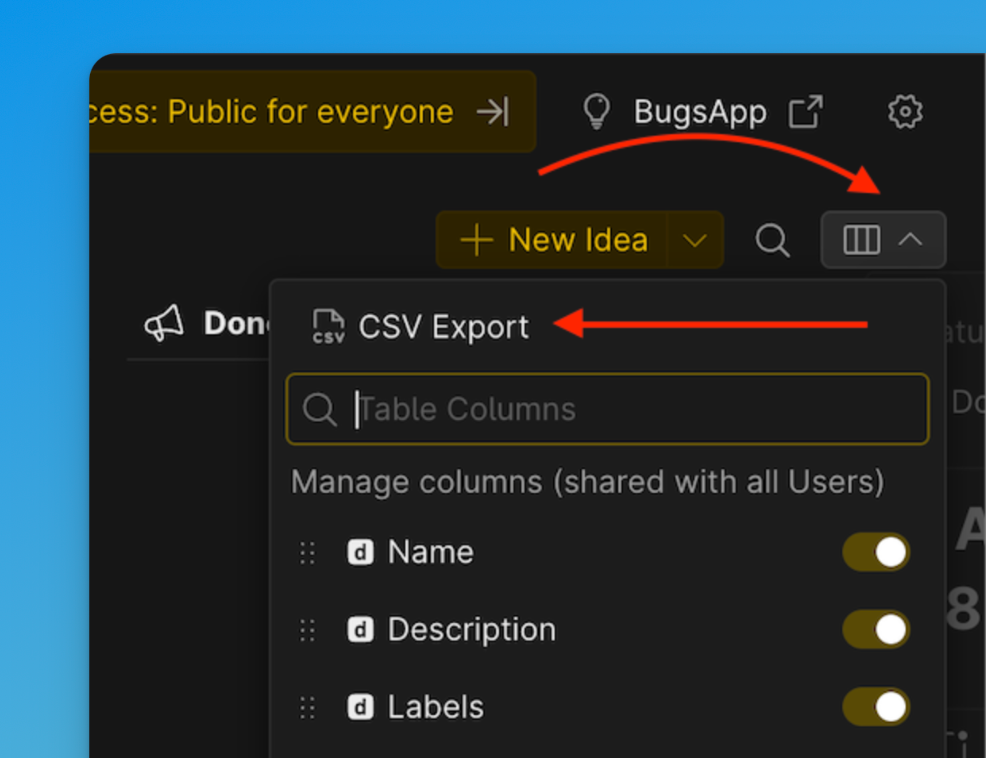
Cliquez sur l'ic\u00f4ne de personnalisation du tableau, puis cliquez sur l'ic\u00f4ne CSV.
-
Une fen\u00eatre s'affiche avec des options pour choisir le Format of export (Format d'export).
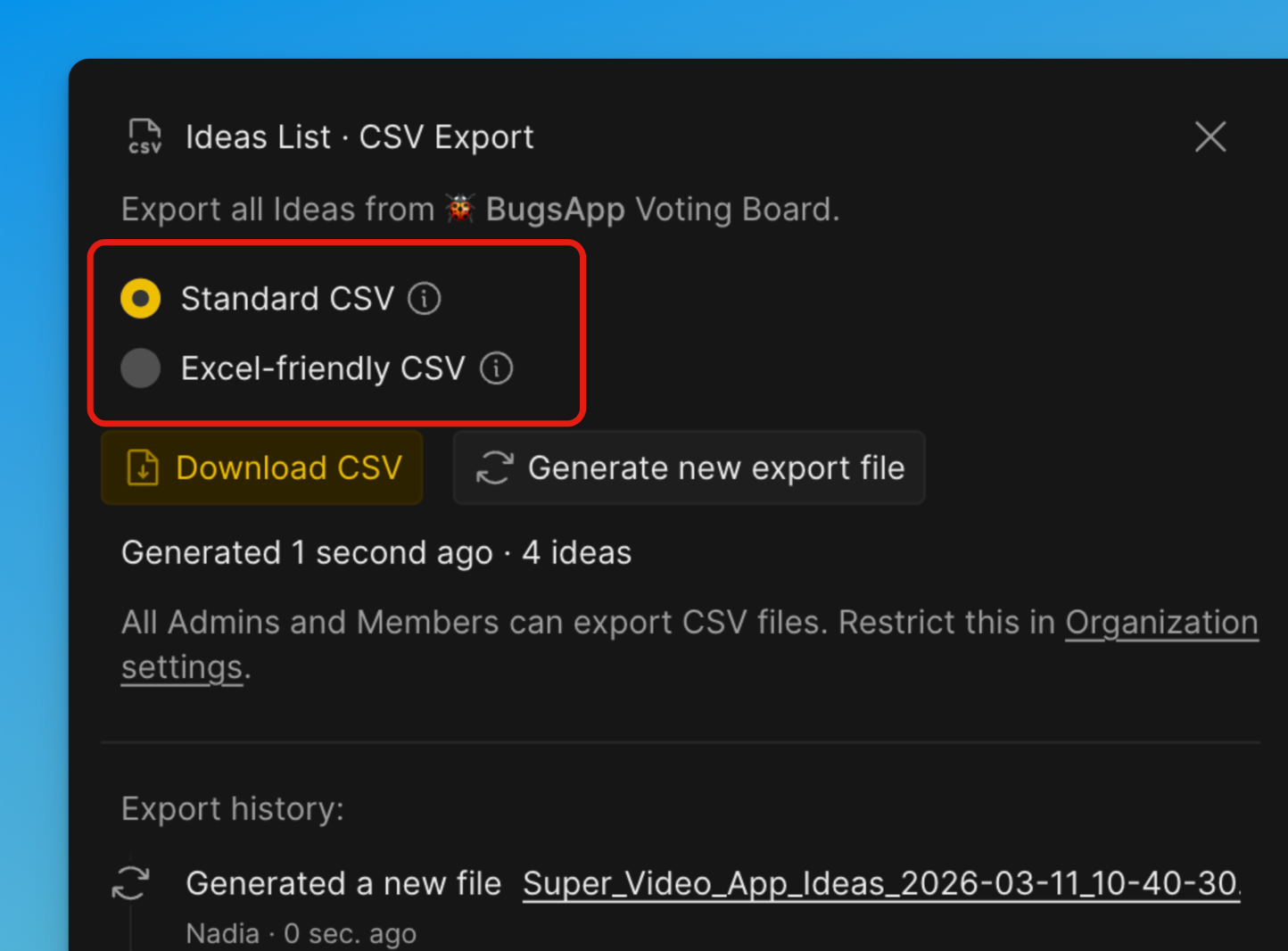
Excel-friendly CSV (CSV compatible Excel)
Optimis\u00e9 sp\u00e9cifiquement pour l'ouverture dans Microsoft Excel. Utilise un formatage qu'Excel reconna\u00eet automatiquement (par exemple, les s\u00e9parateurs et l'encodage). R\u00e9duit les probl\u00e8mes de s\u00e9paration incorrecte des colonnes, de caract\u00e8res alt\u00e9r\u00e9s ou de formatage lors de l'ouverture dans Excel. Id\u00e9al si vous pr\u00e9voyez d'ouvrir le fichier directement dans Excel.
Standard CSV (CSV standard)
Utilise un format CSV universel conforme aux normes courantes. Con\u00e7u pour la compatibilit\u00e9 avec de nombreux outils, syst\u00e8mes et pipelines de traitement de donn\u00e9es. Id\u00e9al si le fichier sera import\u00e9 dans d'autres logiciels, bases de donn\u00e9es ou scripts.
-
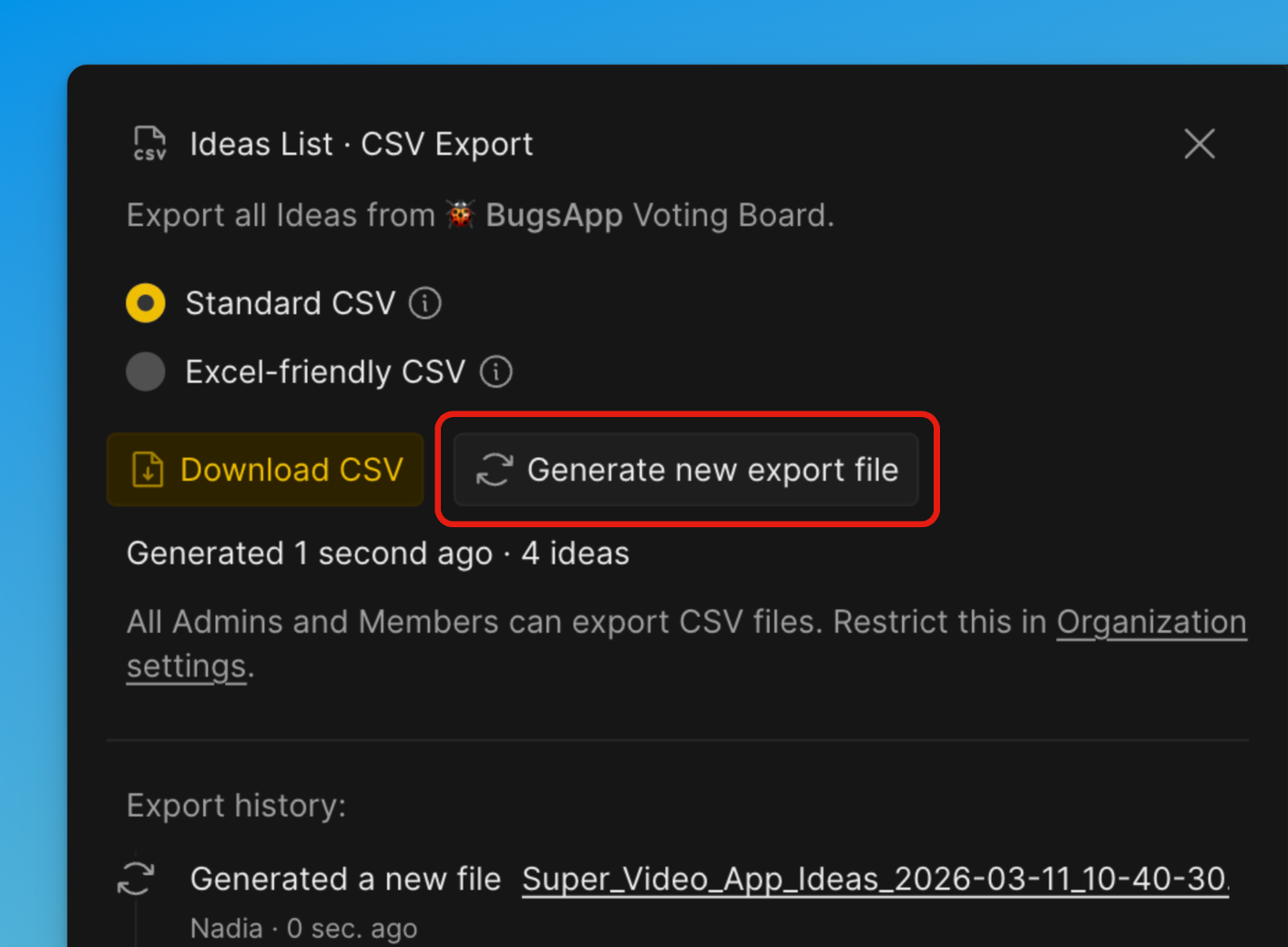
Cliquez sur Generate new export file (G\u00e9n\u00e9rer un nouveau fichier d'export).
-
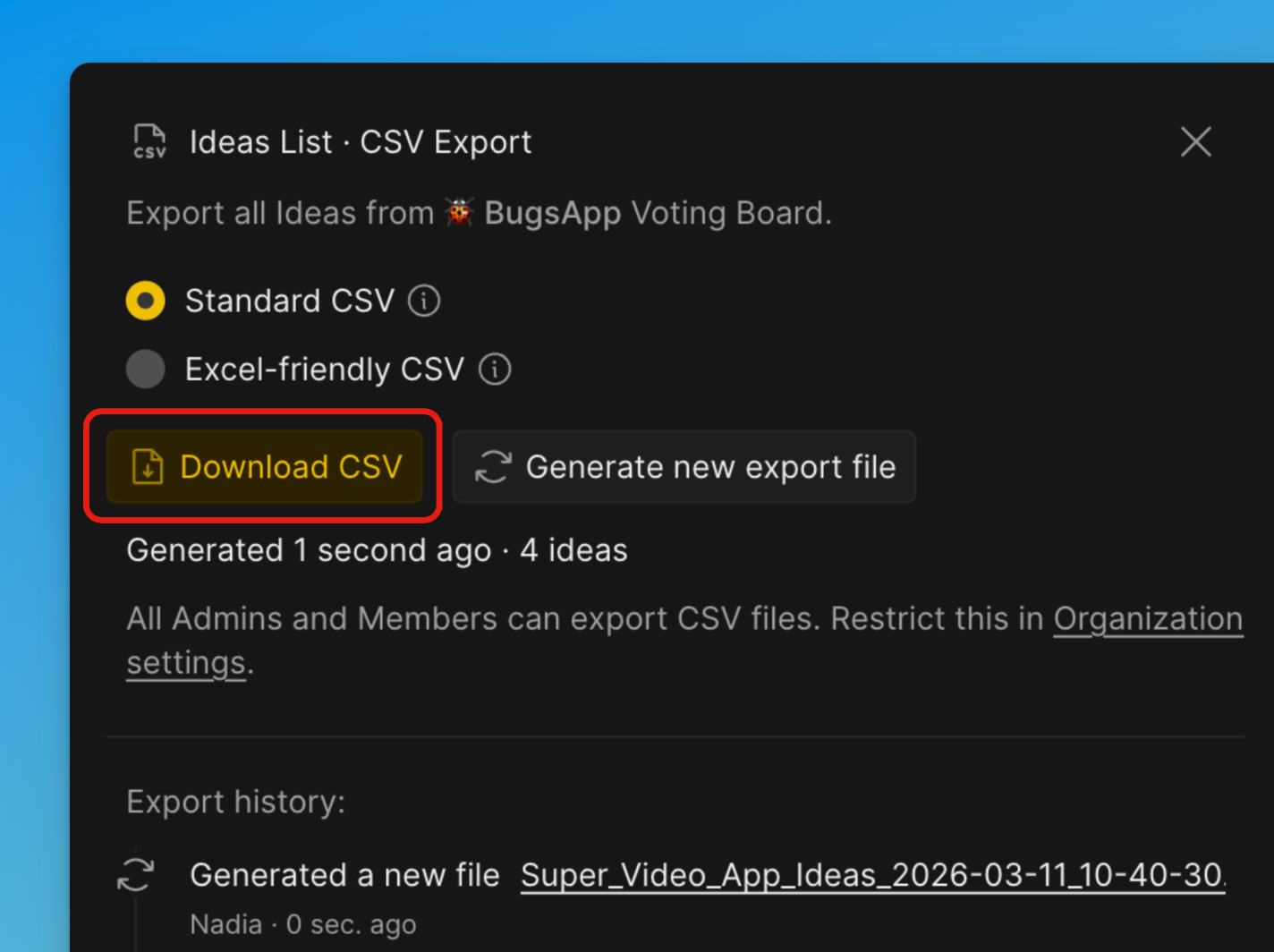
Une fois la g\u00e9n\u00e9ration termin\u00e9e, cliquez sur Download CSV (T\u00e9l\u00e9charger le CSV).
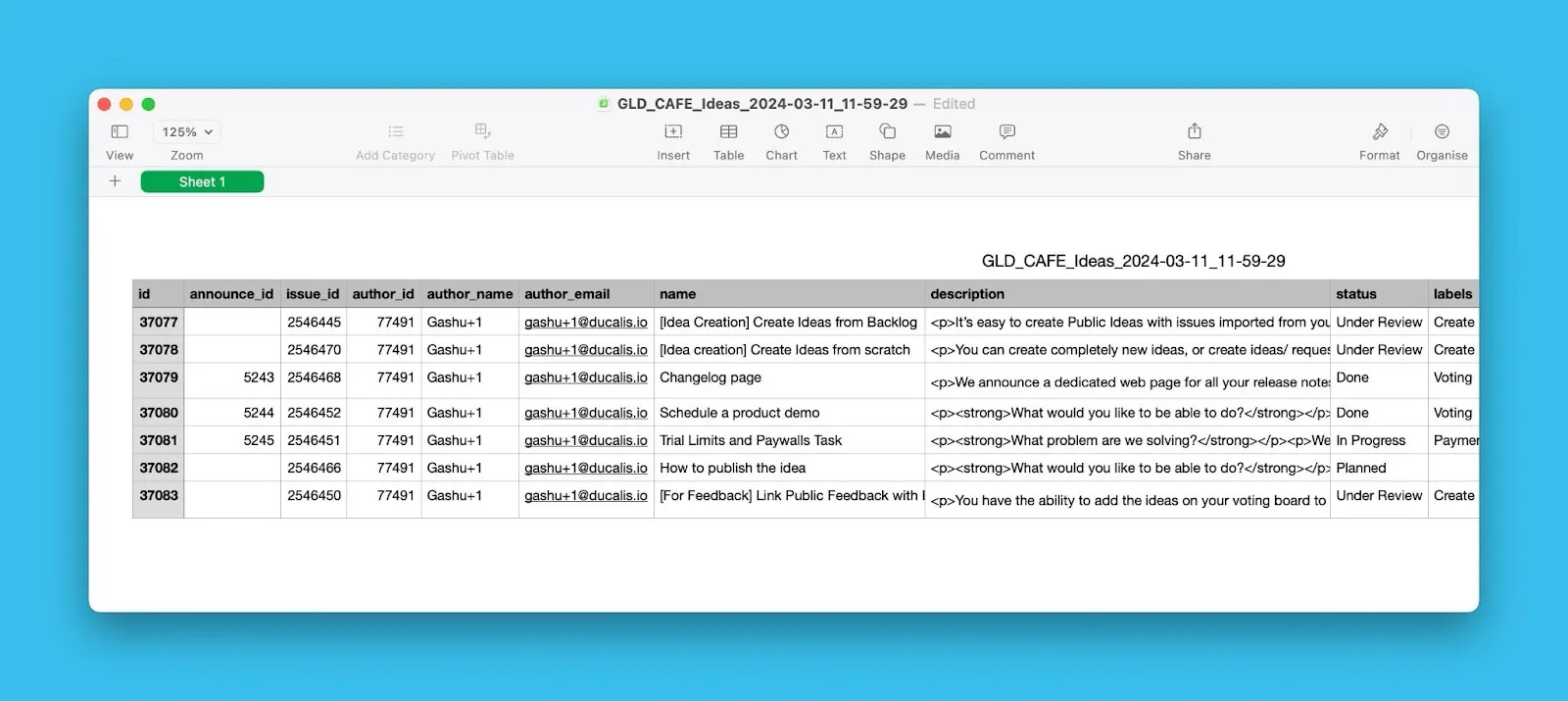
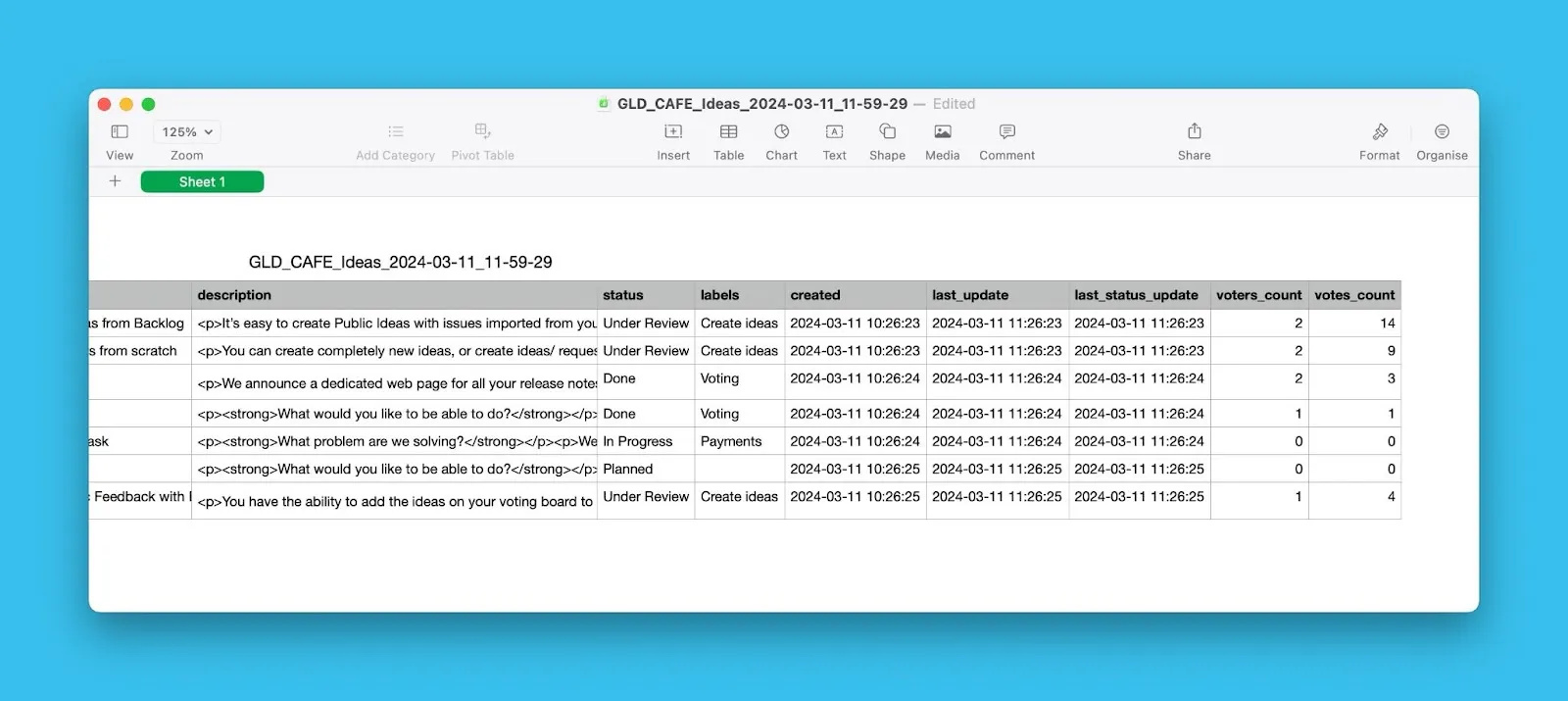
Le fichier CSV inclut les noms des Id\u00e9es, les dates de cr\u00e9ation, les auteurs, le nombre de votes, les listes de Votants et d'autres d\u00e9tails.
Exporter les Votants
-
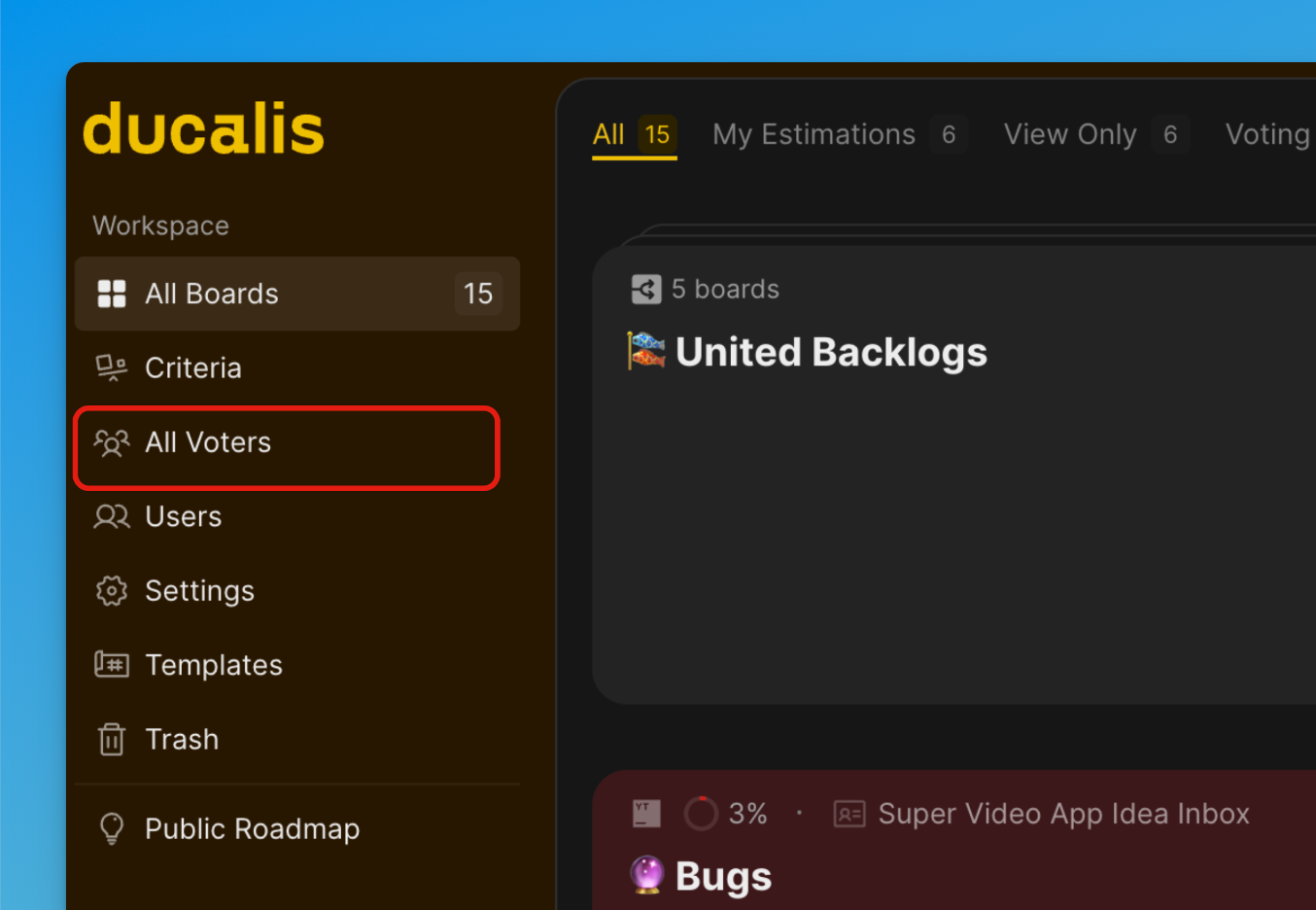
Depuis le Tableau de bord, ouvrez All Voters (Tous les Votants).
-
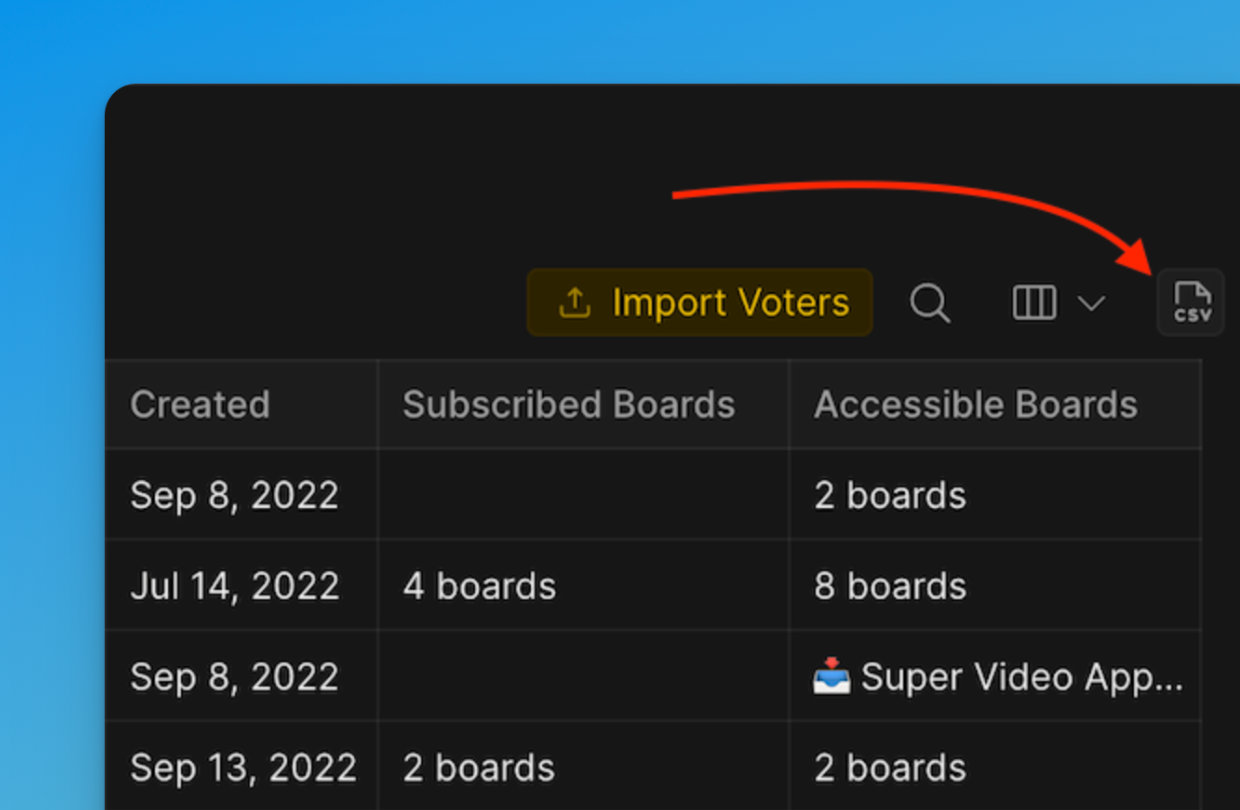
Cliquez sur l'ic\u00f4ne CSV en haut \u00e0 droite au-dessus de la liste des Votants.
-
Une fen\u00eatre s'affiche avec des options pour choisir le format d'export.
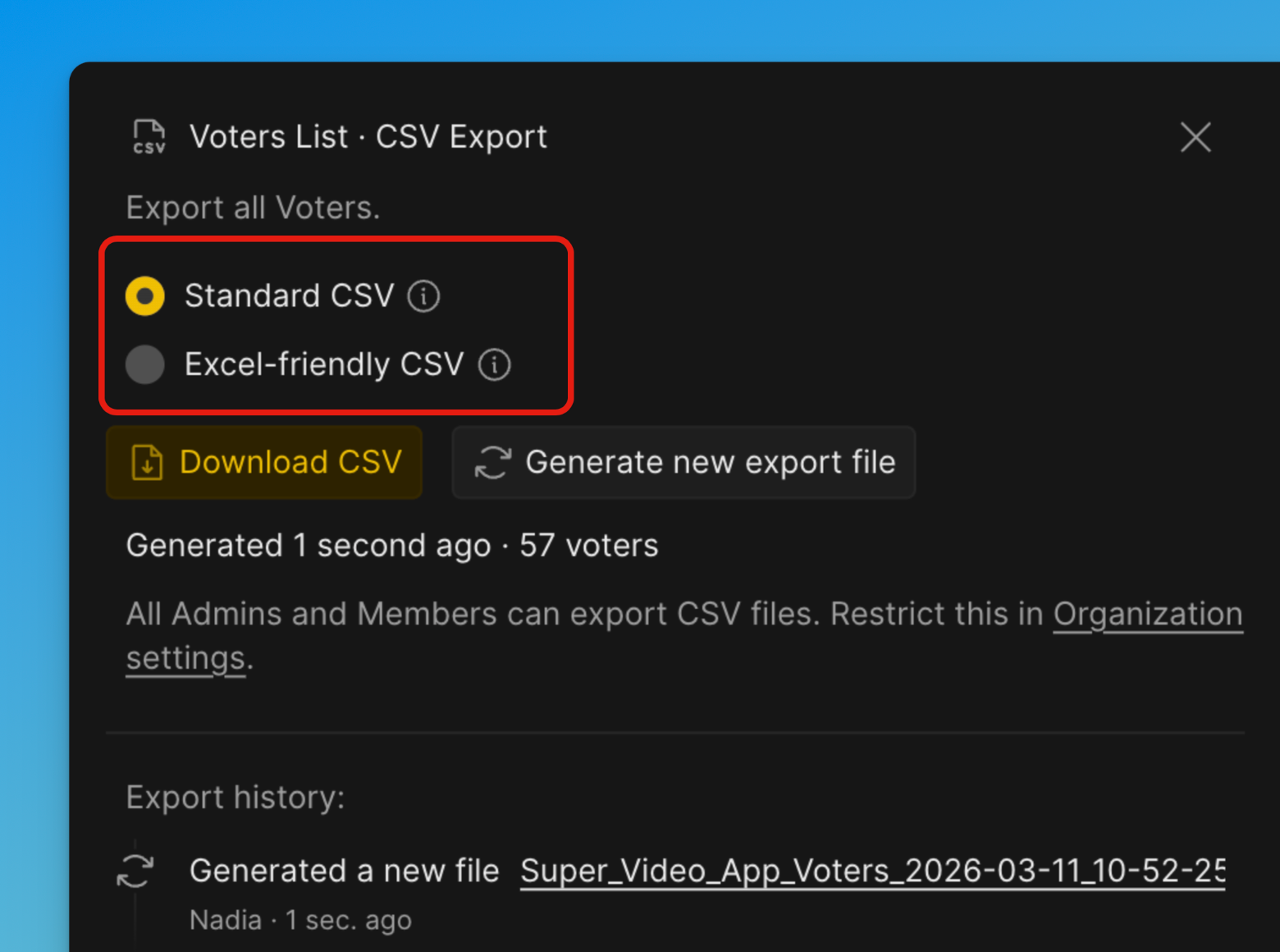
Excel-friendly CSV (CSV compatible Excel)
Optimis\u00e9 sp\u00e9cifiquement pour l'ouverture dans Microsoft Excel. Utilise un formatage qu'Excel reconna\u00eet automatiquement (par exemple, les s\u00e9parateurs et l'encodage). R\u00e9duit les probl\u00e8mes de s\u00e9paration incorrecte des colonnes, de caract\u00e8res alt\u00e9r\u00e9s ou de formatage lors de l'ouverture dans Excel. Id\u00e9al si vous pr\u00e9voyez d'ouvrir le fichier directement dans Excel.
Standard CSV (CSV standard)
Utilise un format CSV universel conforme aux normes courantes. Con\u00e7u pour la compatibilit\u00e9 avec de nombreux outils, syst\u00e8mes et pipelines de traitement de donn\u00e9es. Id\u00e9al si le fichier sera import\u00e9 dans d'autres logiciels, bases de donn\u00e9es ou scripts.
-
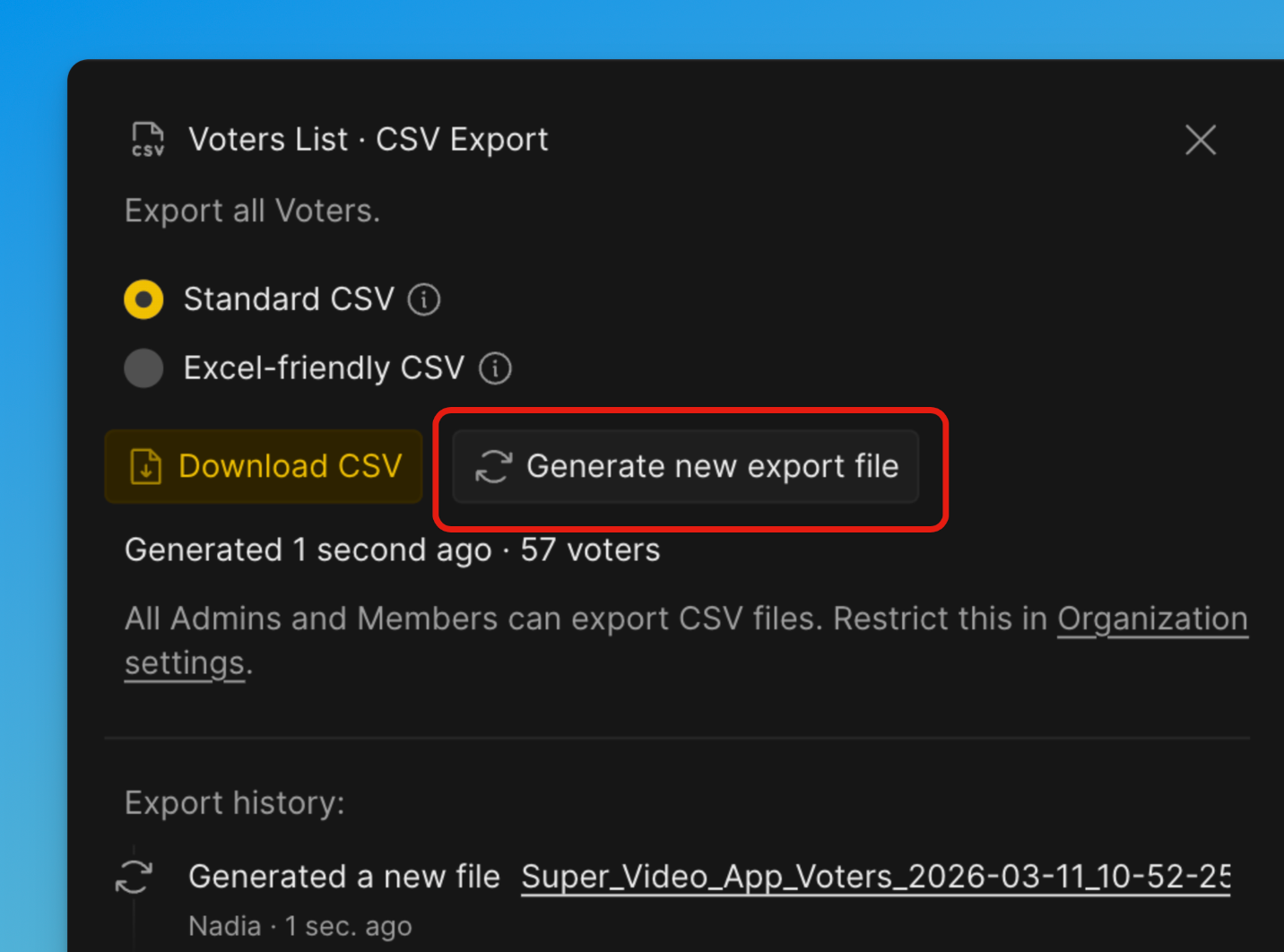
Cliquez sur Generate new export file (G\u00e9n\u00e9rer un nouveau fichier d'export).
-
Une fois la g\u00e9n\u00e9ration termin\u00e9e, cliquez sur Download CSV (T\u00e9l\u00e9charger le CSV).
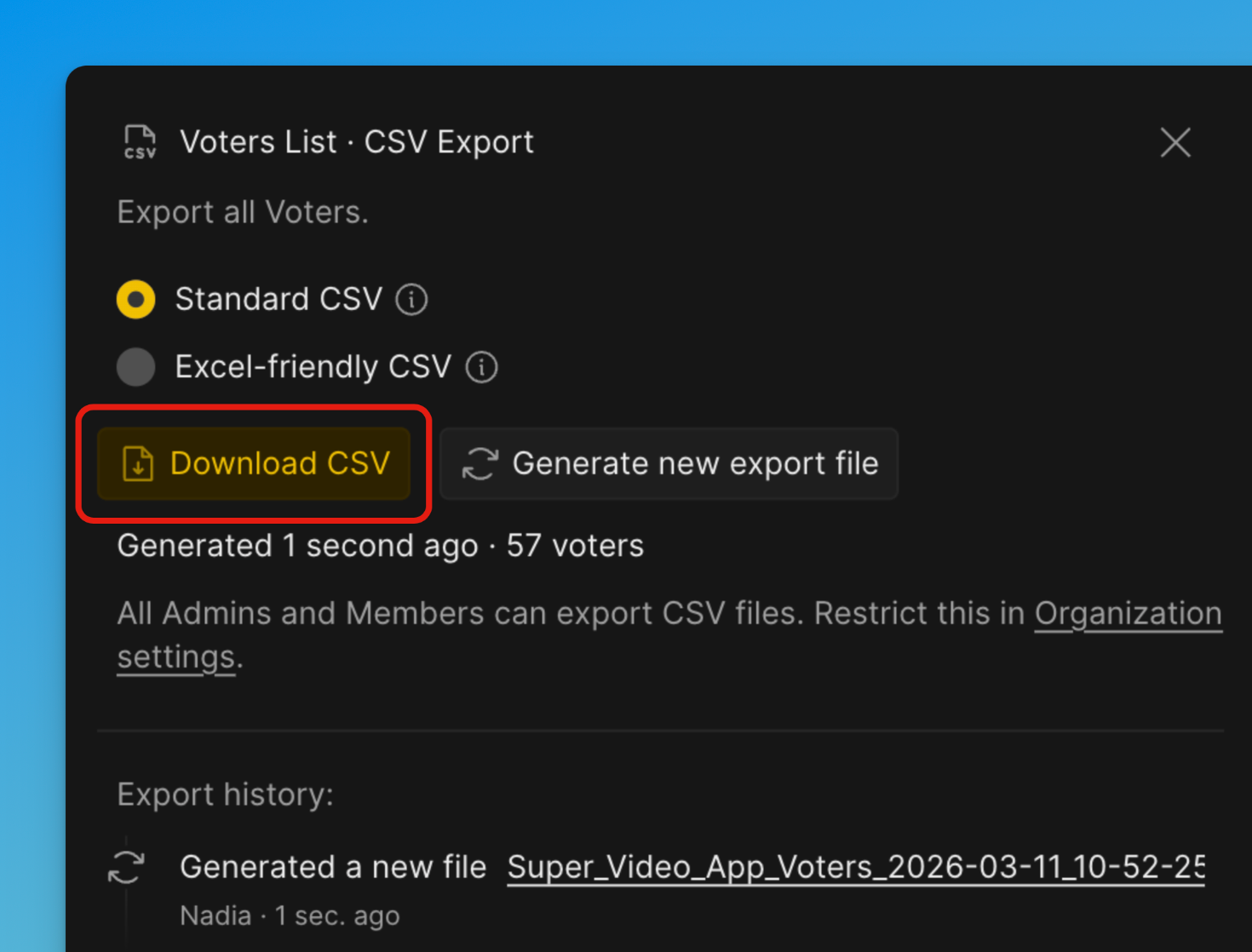
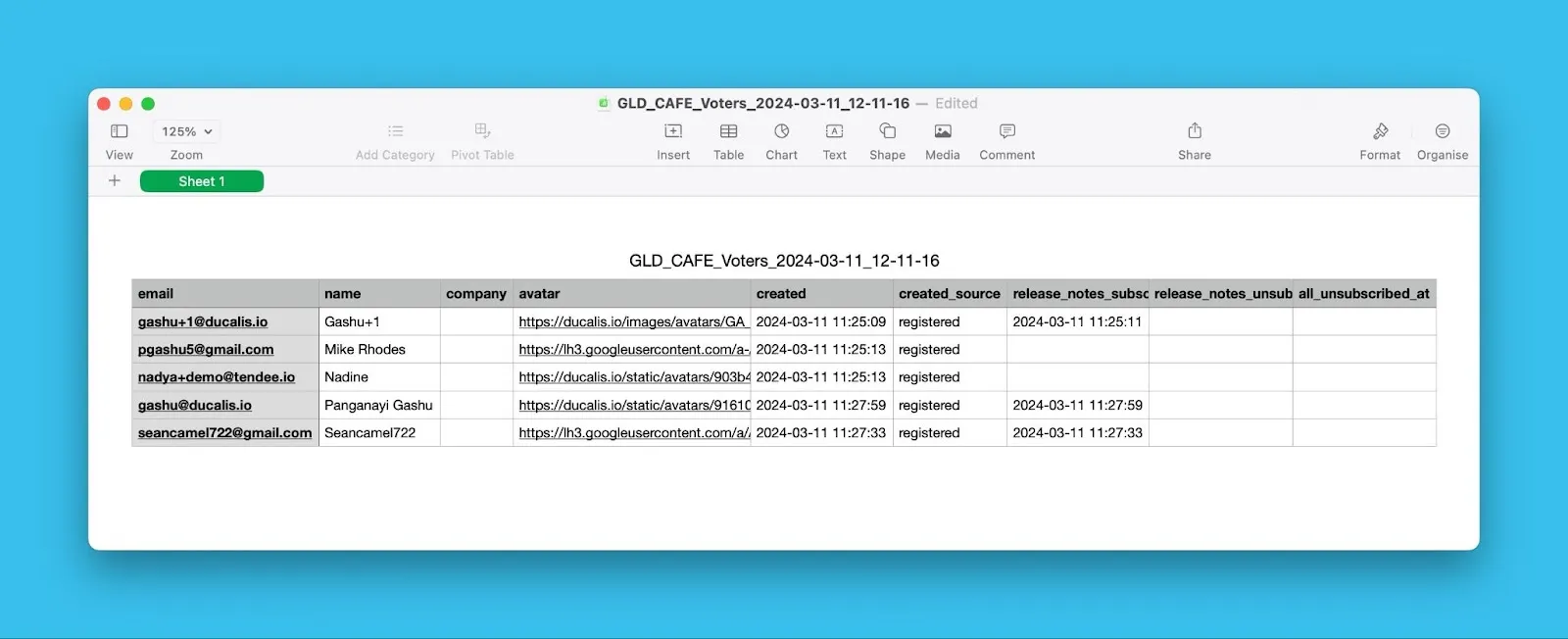
Le fichier CSV inclut les noms des Votants, les adresses e-mail, les Entreprises, le statut d'abonnement au Changelog et d'autres d\u00e9tails.
Restreindre les autorisations d'export
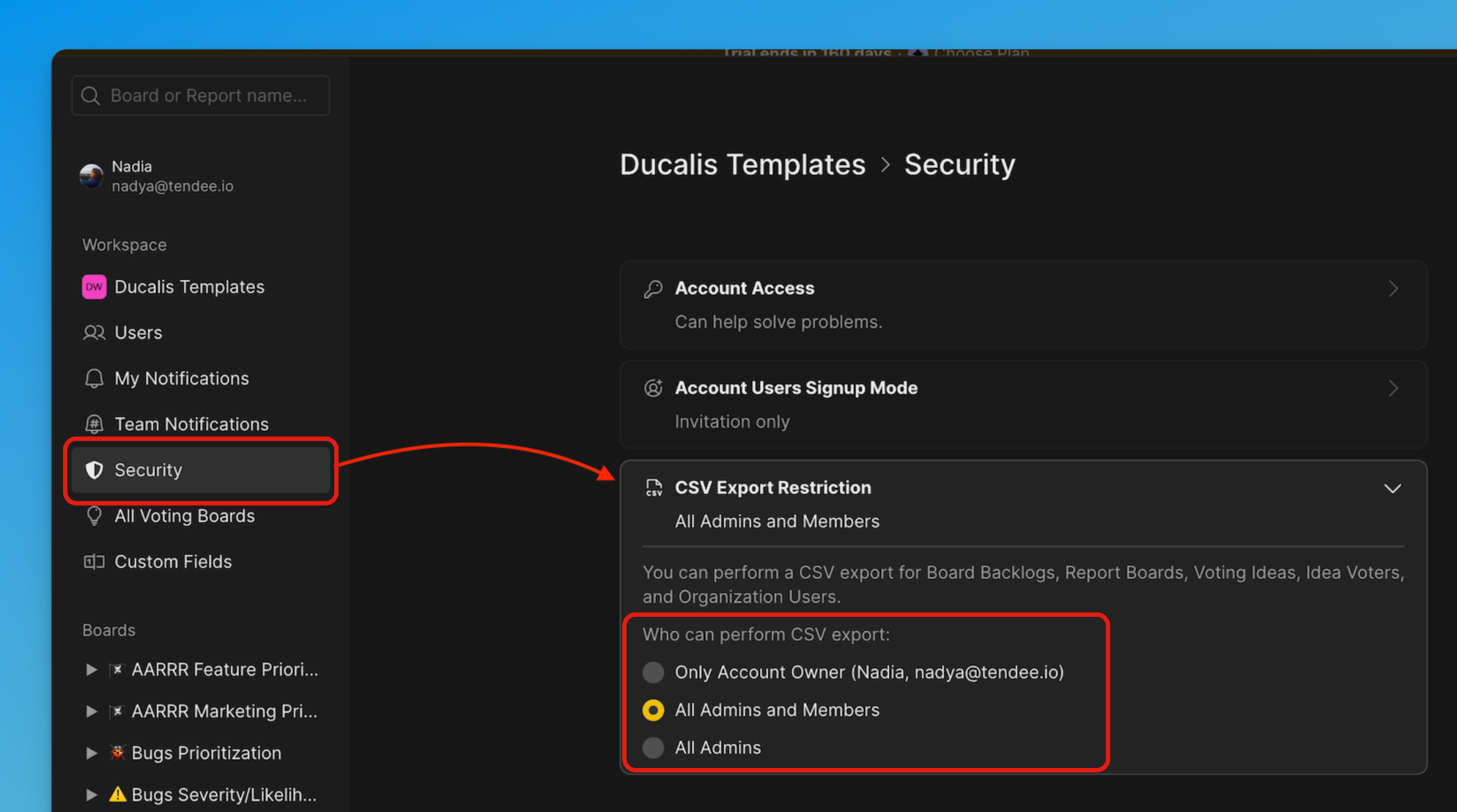
Contr\u00f4lez qui peut exporter des donn\u00e9es de votre Organisation.
-
Ouvrez Settings (Param\u00e8tres) \u2192 Security (S\u00e9curit\u00e9) \u2192 CSV Export Restrictions (Restrictions d'export CSV).
-
S\u00e9lectionnez l'une des options suivantes :
- Account owner (Propri\u00e9taire du compte) uniquement
- All Admins and Members (Tous les Administrateurs et Membres)
- All Admins (Tous les Administrateurs)
Historique des exports
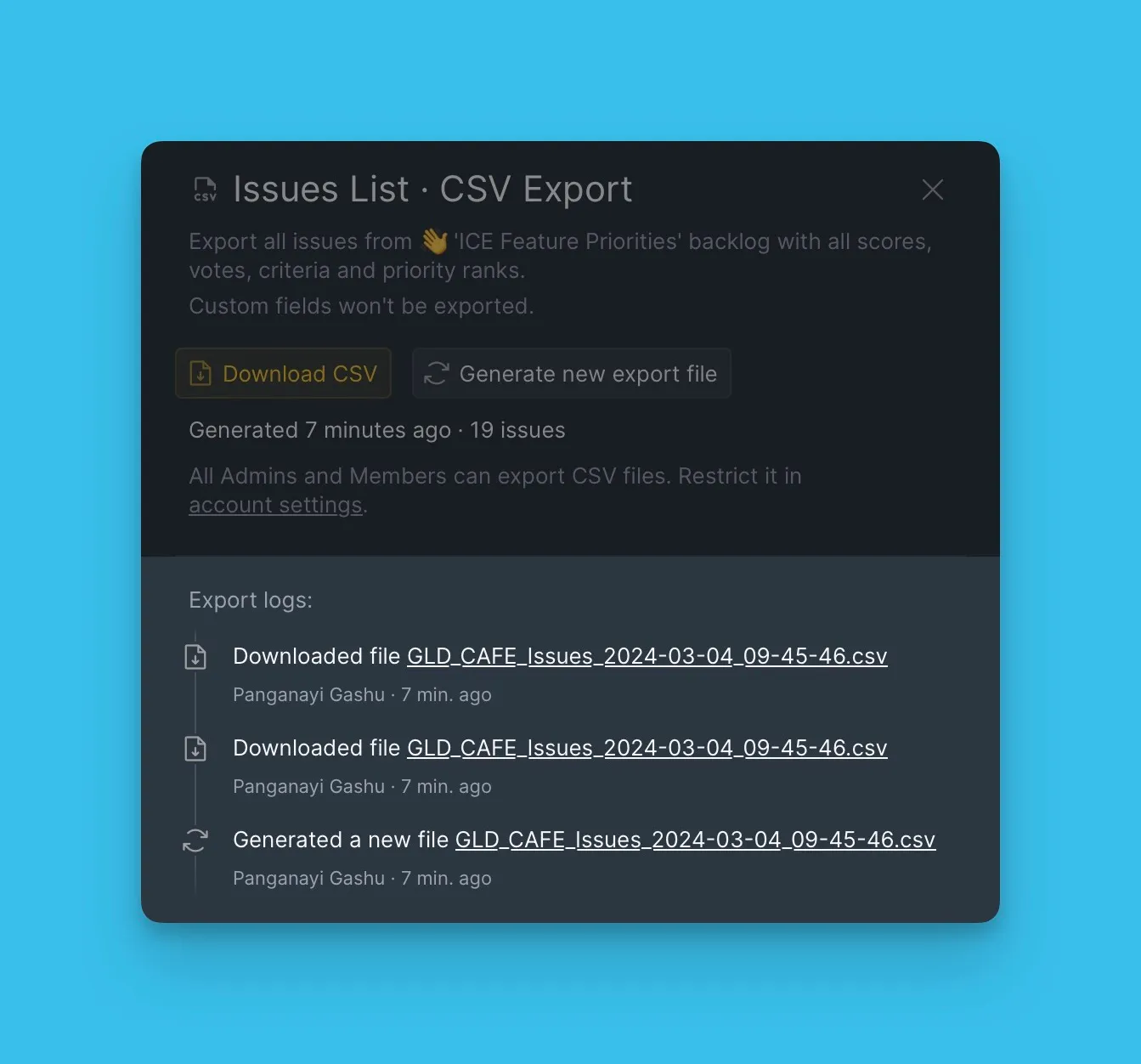
Consultez l'historique des exports dans Export log (Journal des exports).
Chaque entr\u00e9e indique qui a export\u00e9 des donn\u00e9es et quand.