Gestion globale des critères
Gérez les critères de tous vos tableaux depuis un seul emplacement. Pour les organisations disposant de plusieurs tableaux de priorité et d'un cadre de priorisation universel, la gestion globale des critères vous permet d'effectuer des modifications une seule fois et de les appliquer partout.
Cette approche permet de gagner du temps lorsque vous devez mettre à jour des critères similaires sur de nombreux tableaux, en éliminant les modifications manuelles répétitives.
Les Administrateurs peuvent toujours gérer les critères au niveau du tableau si nécessaire. Les modifications au niveau du tableau n'affectent pas les autres tableaux.
Accéder aux paramètres des critères globaux
Vous pouvez accéder à la gestion globale des critères depuis deux emplacements :
-
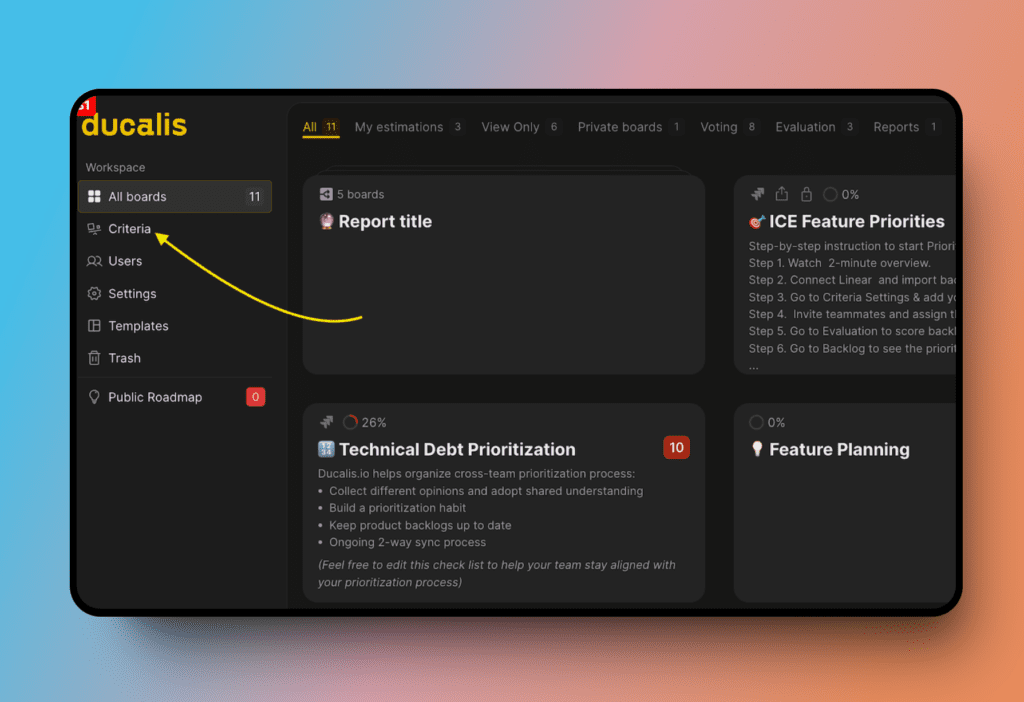
Depuis le Dashboard (Tableau de bord), cliquez sur Criteria (Critères).
-
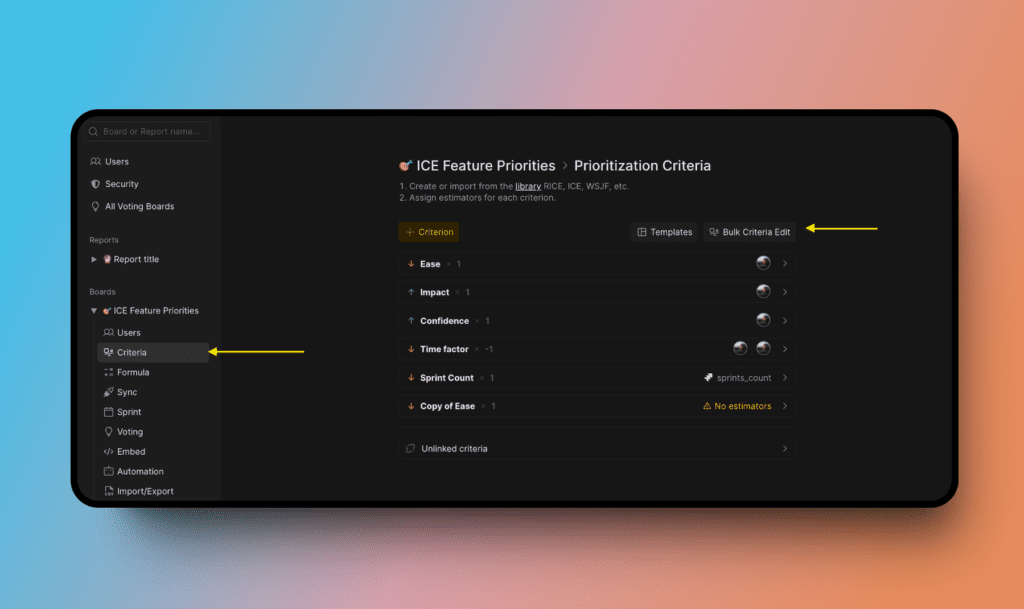
Depuis n'importe quel tableau, ouvrez les paramètres Criteria (Critères) et cliquez sur Bulk Criteria Edit (Modification en masse des critères).
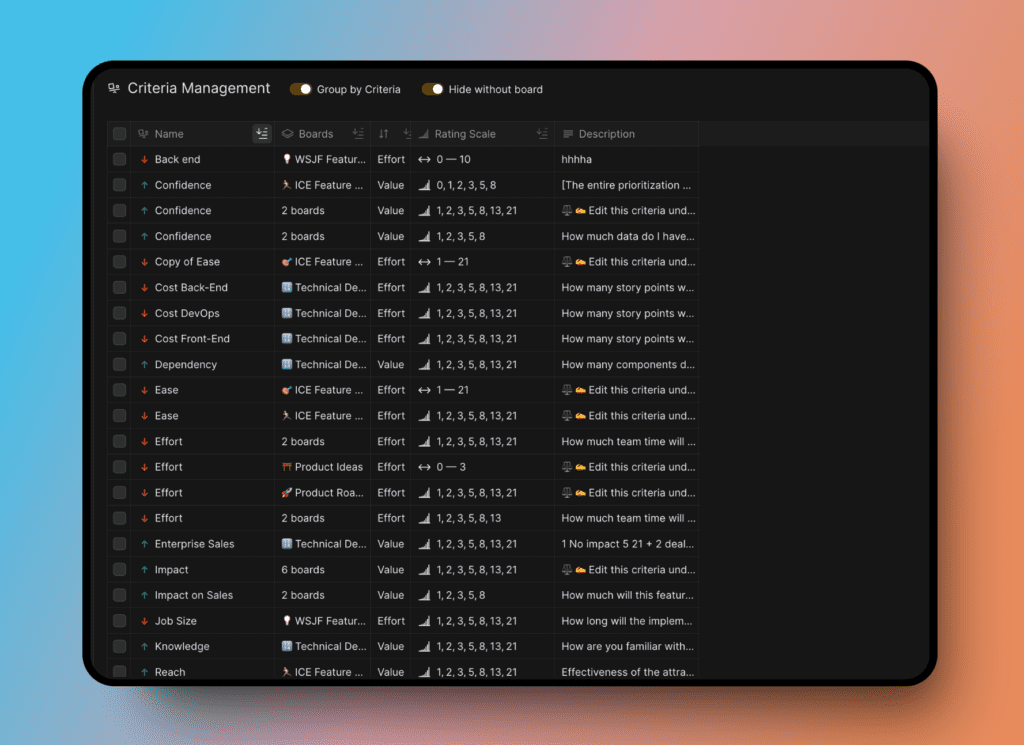
La page affiche un tableau avec tous les critères de votre organisation. Les colonnes indiquent le nom du tableau, le nom du critère et toutes les propriétés du critère.
Rechercher des critères
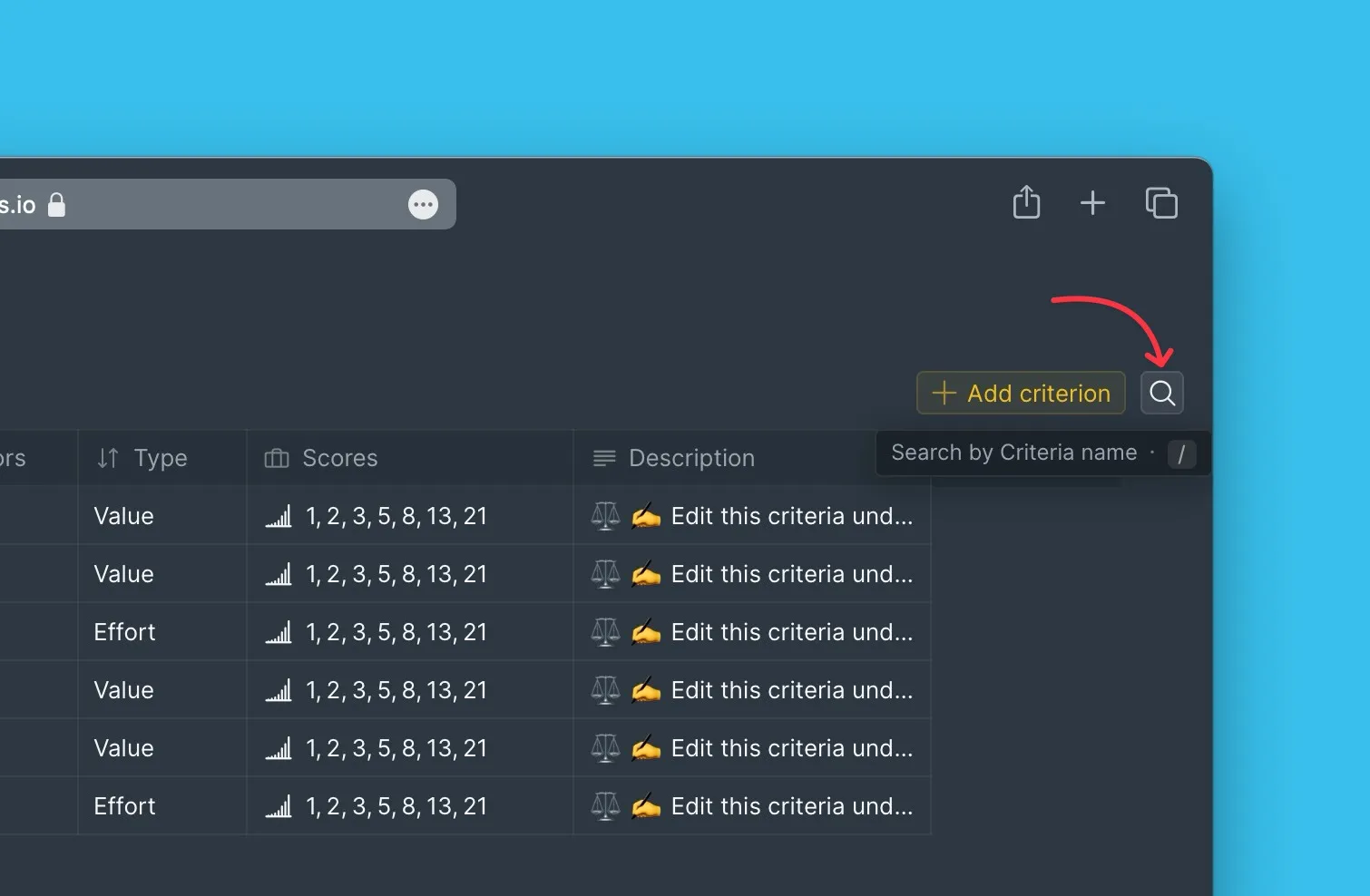
Pour les listes longues, utilisez la zone de recherche dans le coin supérieur droit :
- Cliquez sur l'icône de recherche.
- Tapez le nom du critère que vous recherchez.
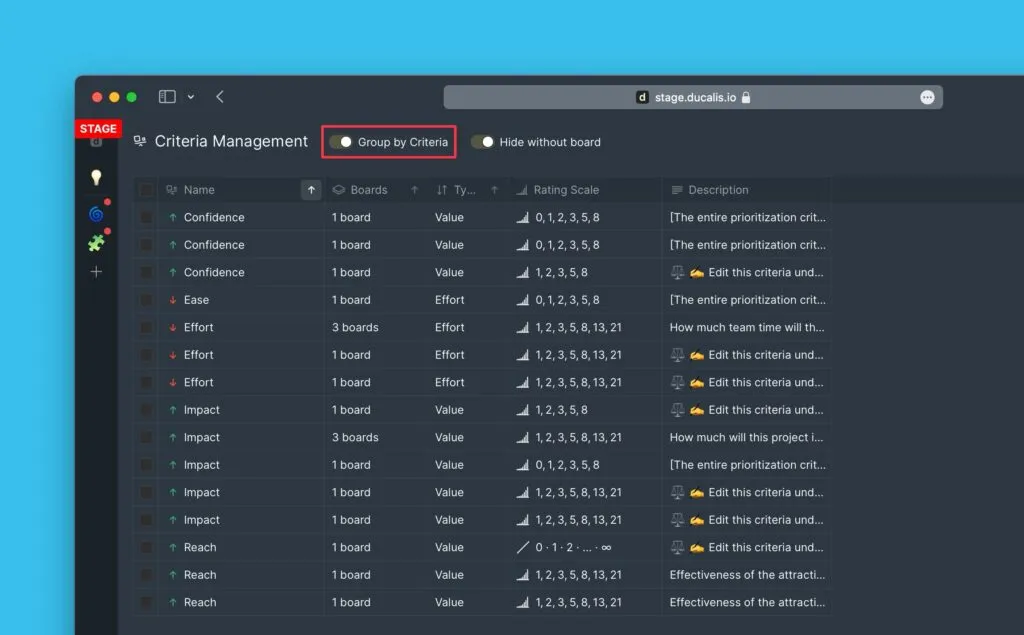
Regrouper les critères par nom
Regroupez les critères par nom pour voir quels critères apparaissent sur plusieurs tableaux. Cela facilite l'identification et la modification des critères en double.
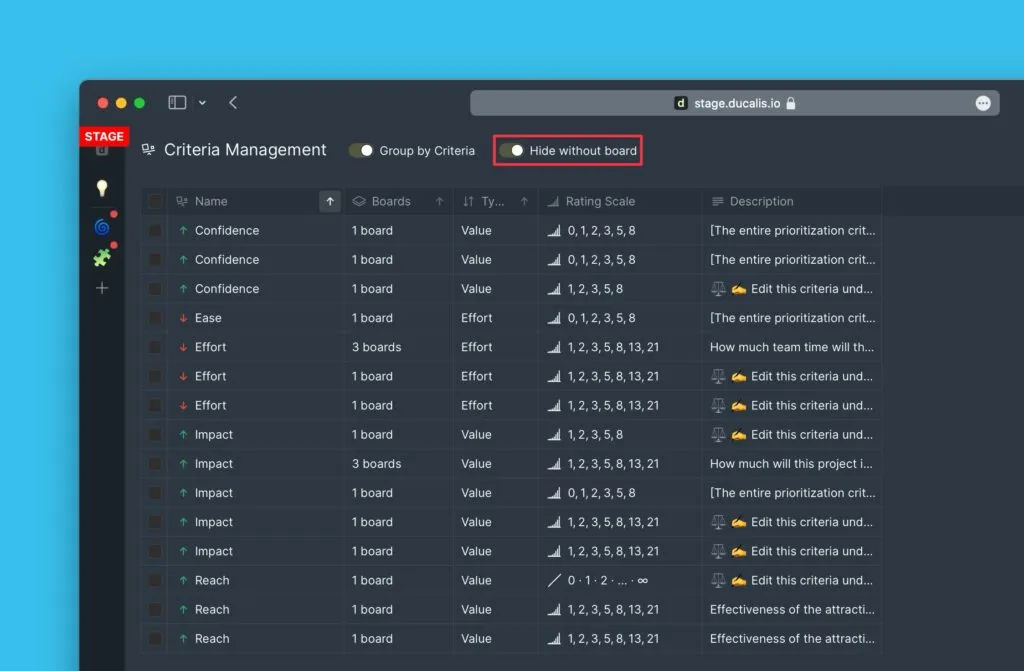
Masquer les critères sans tableaux
Masquez les critères qui ne sont liés à aucun tableau pour réduire l'encombrement et vous concentrer uniquement sur les critères actifs.
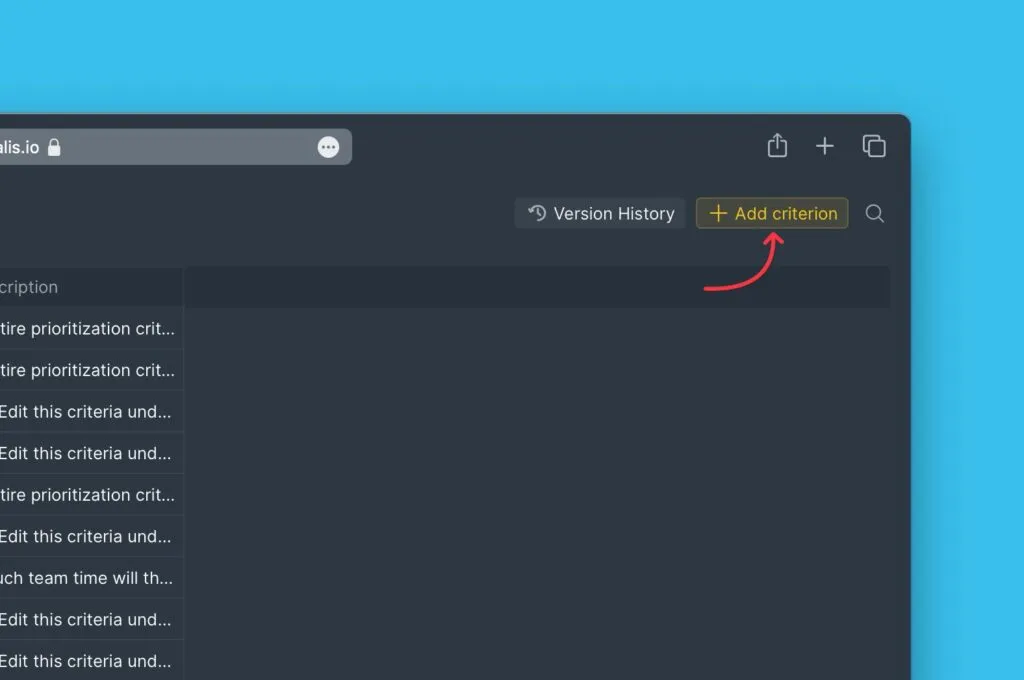
Ajouter un critère
Pour créer un nouveau critère :
-
Cliquez sur + Add Criterion (+ Ajouter un critère) dans le coin supérieur droit.
-
Configurez les propriétés du critère.
En savoir plus dans Configuration des critères.
Modifier plusieurs critères
Pour modifier des critères en masse :
-
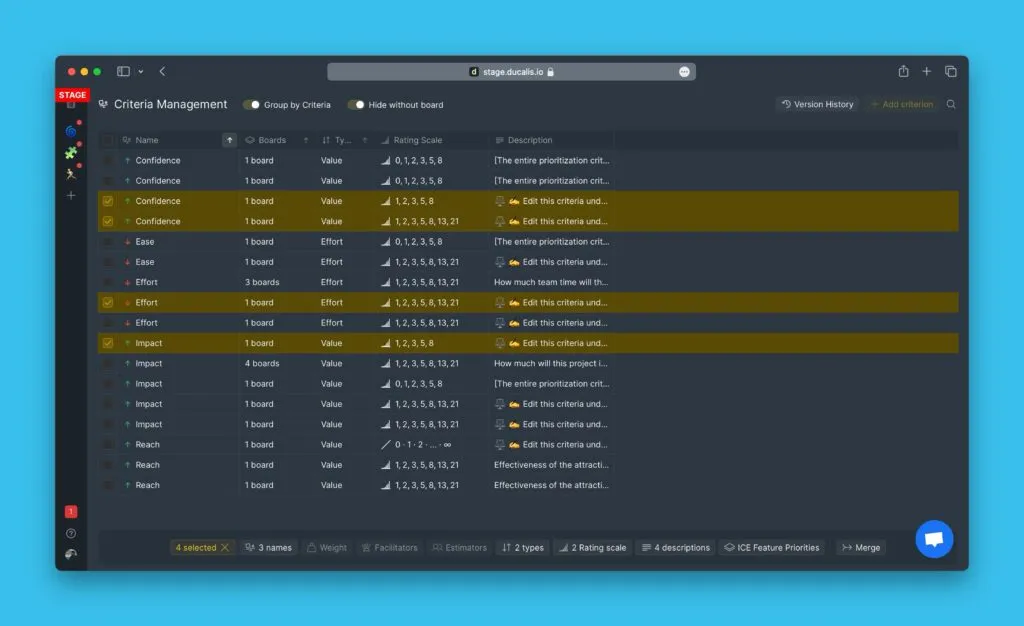
Sélectionnez les critères que vous souhaitez modifier en cliquant sur leurs cases à cocher.
-
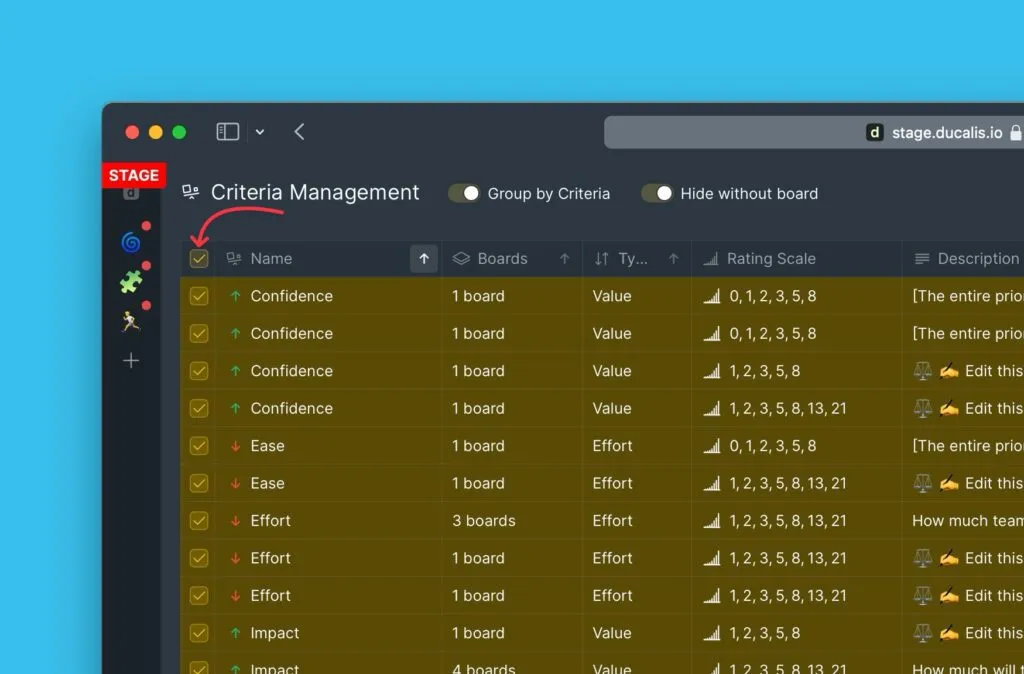
Pour sélectionner tous les critères, cliquez sur la case à cocher supérieure.
-
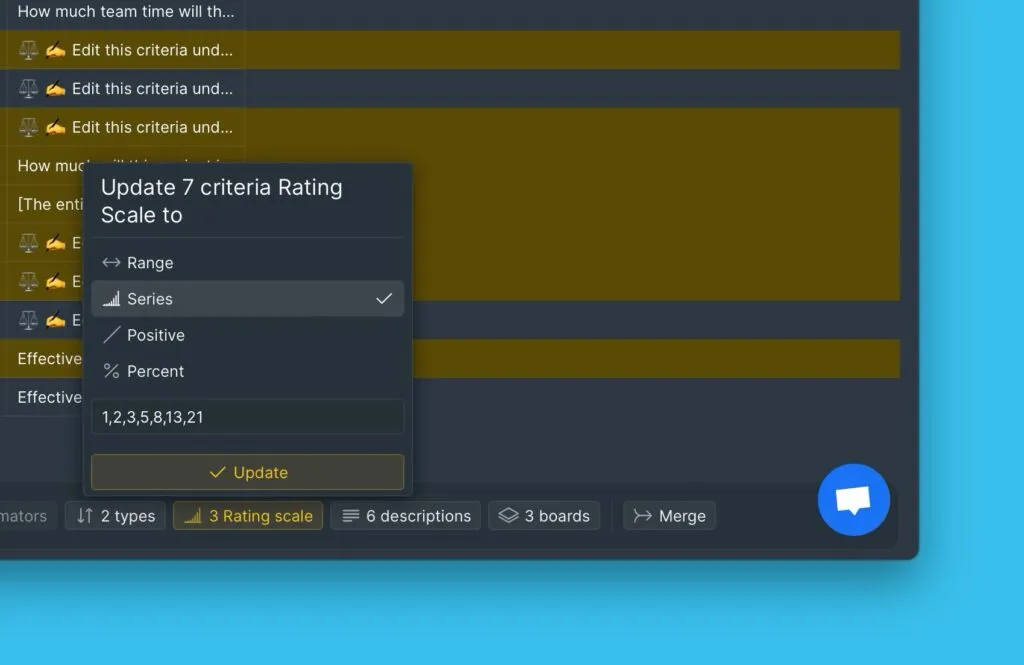
Les options de modification apparaissent en bas de la page. Vous pouvez modifier le nom, les évaluateurs, le type, le poids, les scores ou la description. Vous pouvez également dissocier les critères des tableaux, fusionner les critères ou copier les critères vers un autre tableau.

-
Sélectionnez la propriété que vous souhaitez modifier. Par exemple, cliquez sur Rating scales (Échelles de notation) pour ajuster la méthode de notation.
Fusionner les critères
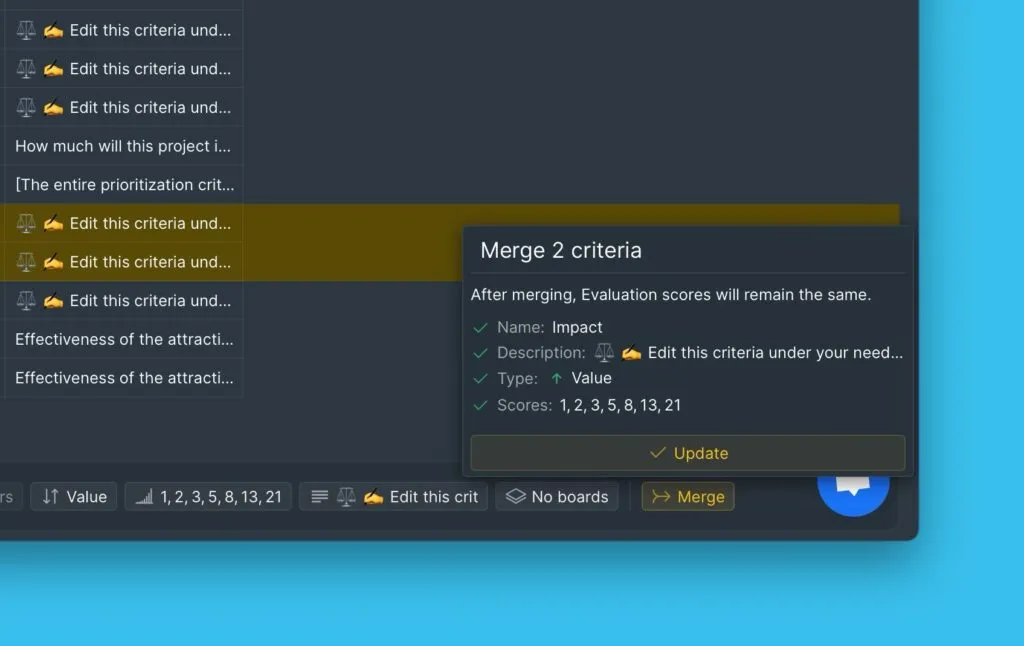
Fusionnez deux critères ou plus ayant des définitions similaires pour créer un critère global qui s'applique sur plusieurs tableaux.
Quand fusionner les critères
Fusionnez les critères lorsque vous avez le même critère (comme « Activation » ou « Impact client ») utilisé sur différents tableaux. Après la fusion, lorsque vous notez une Tâche en utilisant ce critère, le score s'applique automatiquement à cette Tâche sur tous les tableaux où le critère fusionné existe.
Cela garantit une évaluation cohérente. Par exemple, votre score pour la Tâche A en utilisant le critère « Activation » reste identique sur tous les tableaux.
Comment fusionner les critères
-
Ouvrez Gestion des critères.
-
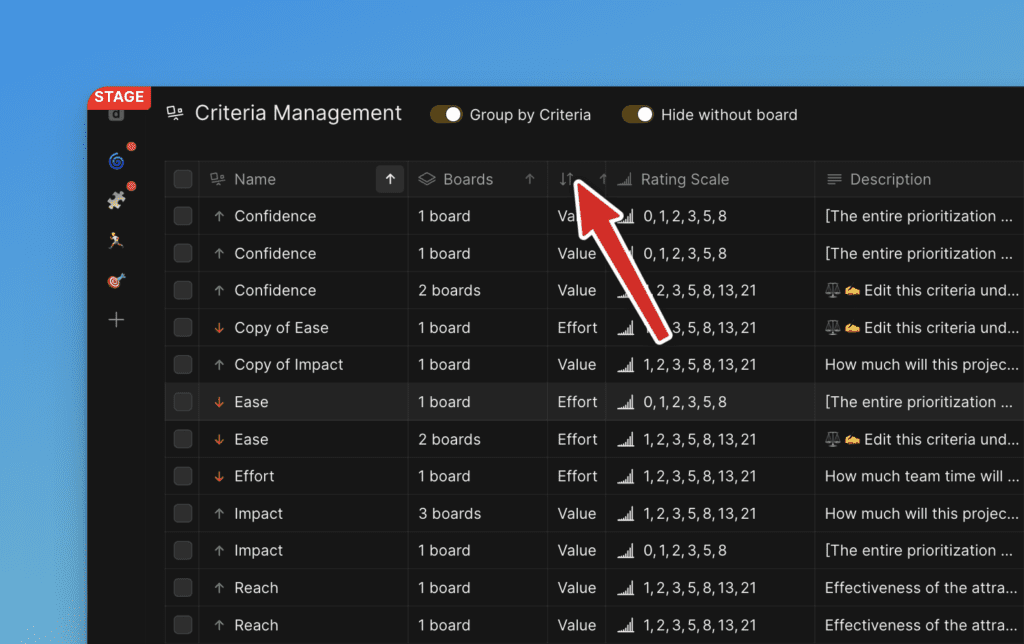
Activez la vue Group by Criteria (Regrouper par critères).
-
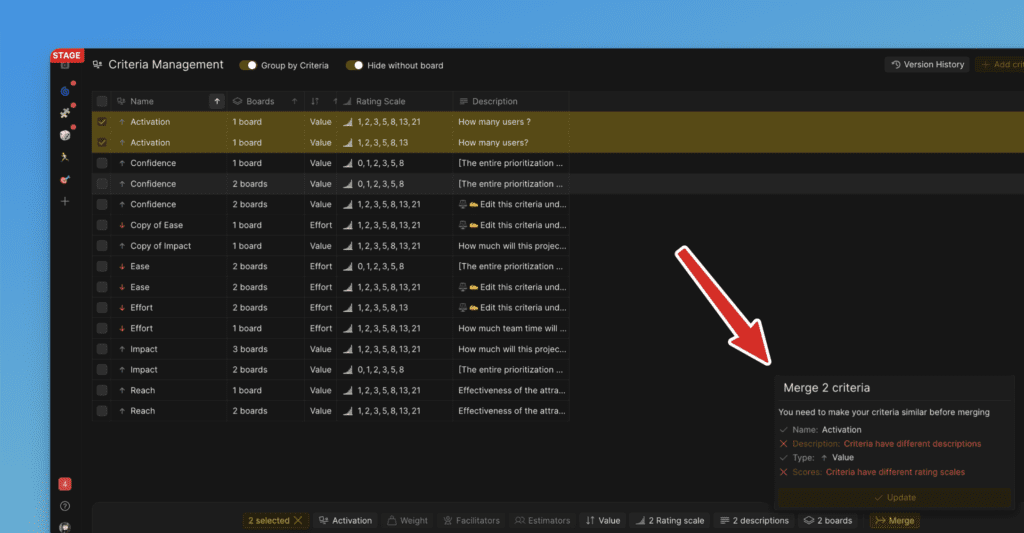
Sélectionnez les critères que vous souhaitez fusionner (ceux-ci deviendront des critères globaux utilisés sur plusieurs tableaux).
-
Cliquez sur Merge (Fusionner).
-
Vérifiez que les critères sont identiques. Pour que la fusion fonctionne, les critères doivent correspondre en :
- Description
- Nom
- Scores (échelle)
- Type (Effort/Valeur)
Le poids peut être différent pour chaque tableau.
-
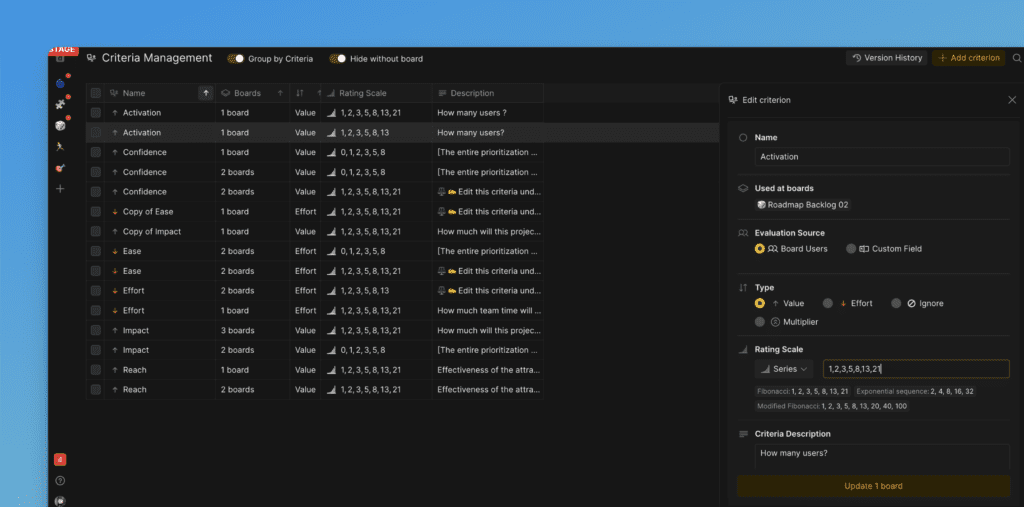
Si nécessaire, cliquez sur un critère pour modifier ses propriétés sur cette page.
-
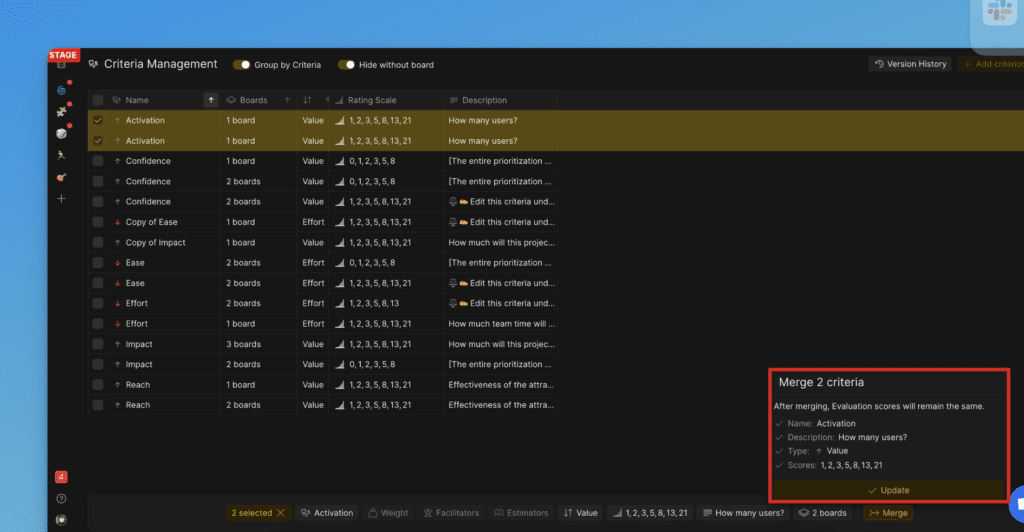
Après avoir confirmé que les critères sont identiques, cliquez sur Merge (Fusionner).
-
Après la fusion, vous verrez une liste des tableaux où le critère fusionné est maintenant appliqué globalement.
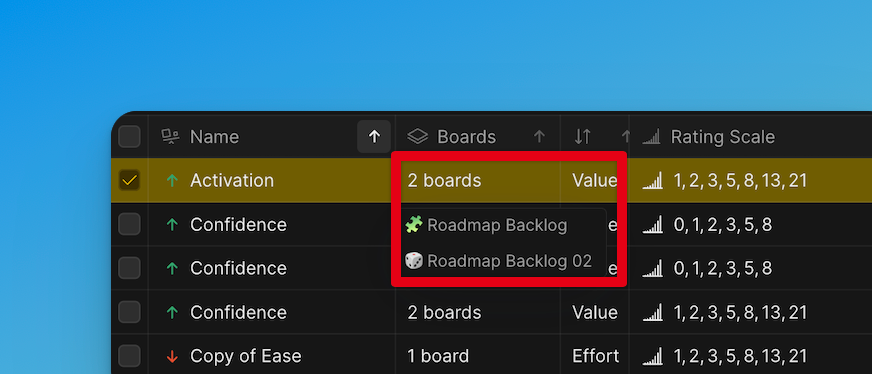
La carte de critère indique s'il s'agit d'un critère multi-tableaux ou d'un critère global.
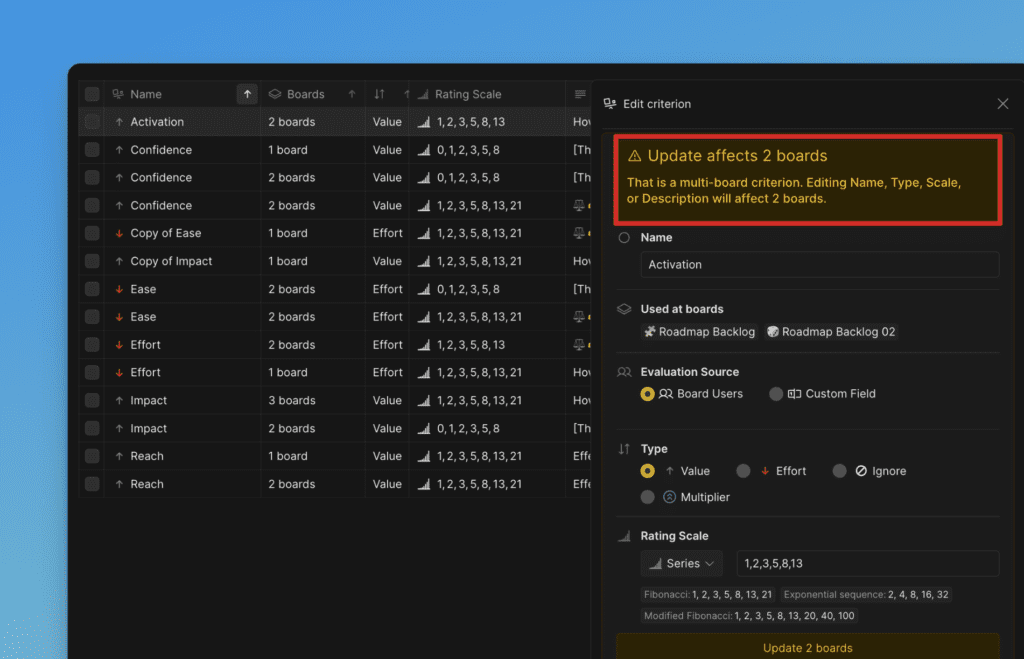
Utiliser les critères globaux sur de nouveaux tableaux
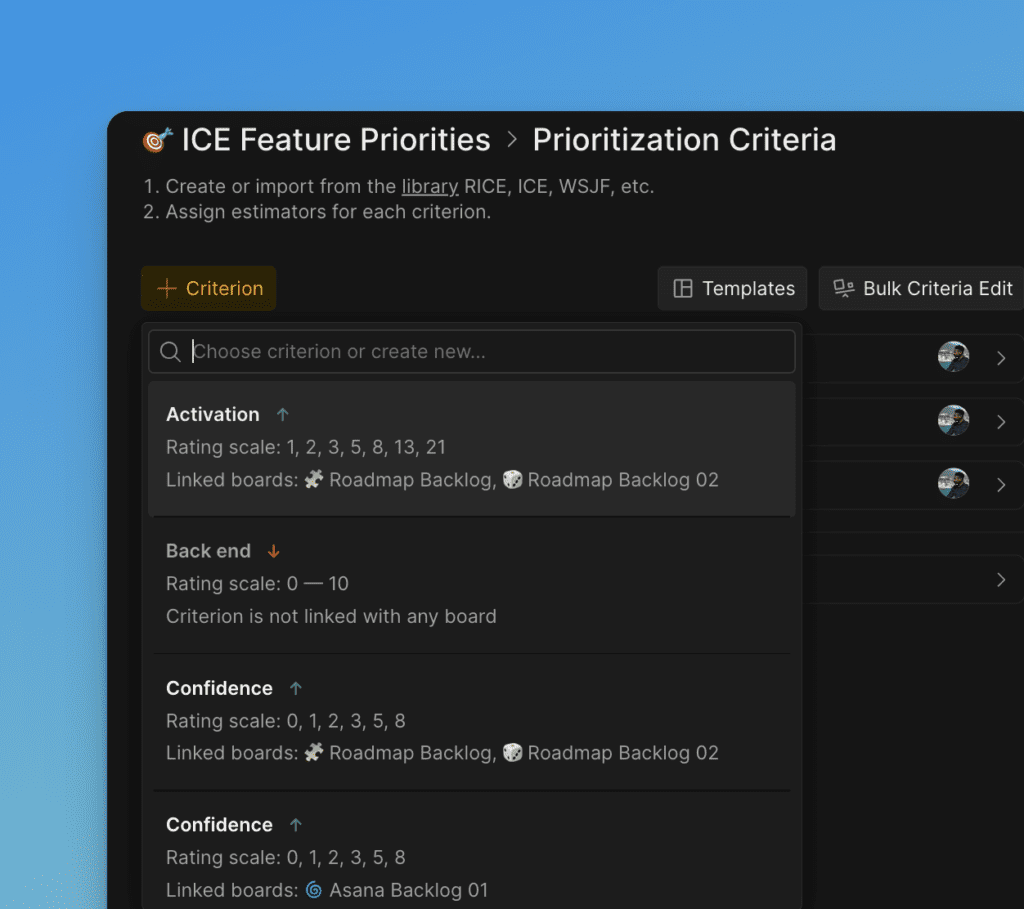
Lorsqu'un critère global existe (comme « Activation » dans notre exemple), la création d'un nouveau critère avec le même nom vous invite à :
-
Choisir le critère global : applique le critère existant à ce tableau. Les modifications apportées au critère affecteront tous les tableaux qui l'utilisent.
-
Créer un nouveau critère : crée un nouveau critère spécifique au tableau avec le même nom.
Lorsque vous modifiez un critère global, les modifications s'appliquent à tous les tableaux où il est utilisé (sauf pour le poids et les affectations d'évaluateurs).
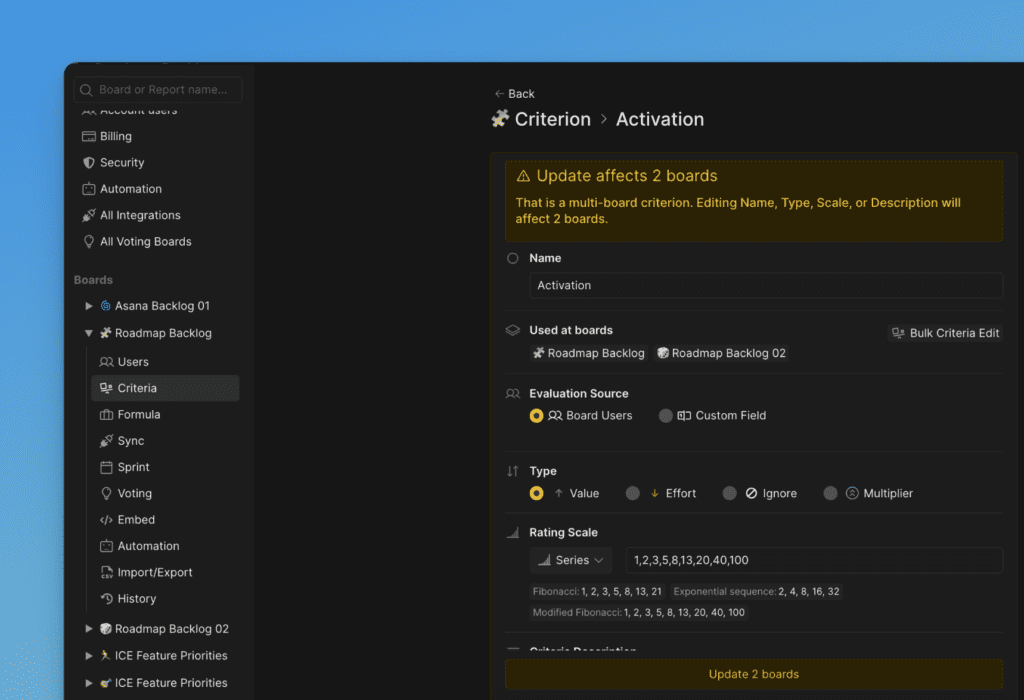
Comment les critères globaux fonctionnent avec la notation
Lorsqu'un critère est global sur plusieurs tableaux, noter une Tâche une seule fois applique ce score à la même Tâche sur tous les tableaux utilisant ce critère.
Par exemple, si « Activation » est global pour le Tableau 1 et le Tableau 2, noter la Tâche A avec « Activation » sur le Tableau 1 applique automatiquement ce score à la Tâche A sur le Tableau 2.
Annuler les modifications
Immédiatement après avoir effectué une modification, une option Undo (Annuler) apparaît. Cliquez dessus pour inverser votre dernière action.

Restaurer les versions précédentes
Ducalis sauvegarde les configurations précédentes. Vous pouvez accéder aux versions antérieures de vos paramètres de critères et les restaurer.
La dernière version précédente pour chaque champ est conservée indéfiniment. Les versions antérieures sont conservées pendant dix jours.
Pour restaurer une version précédente :
-
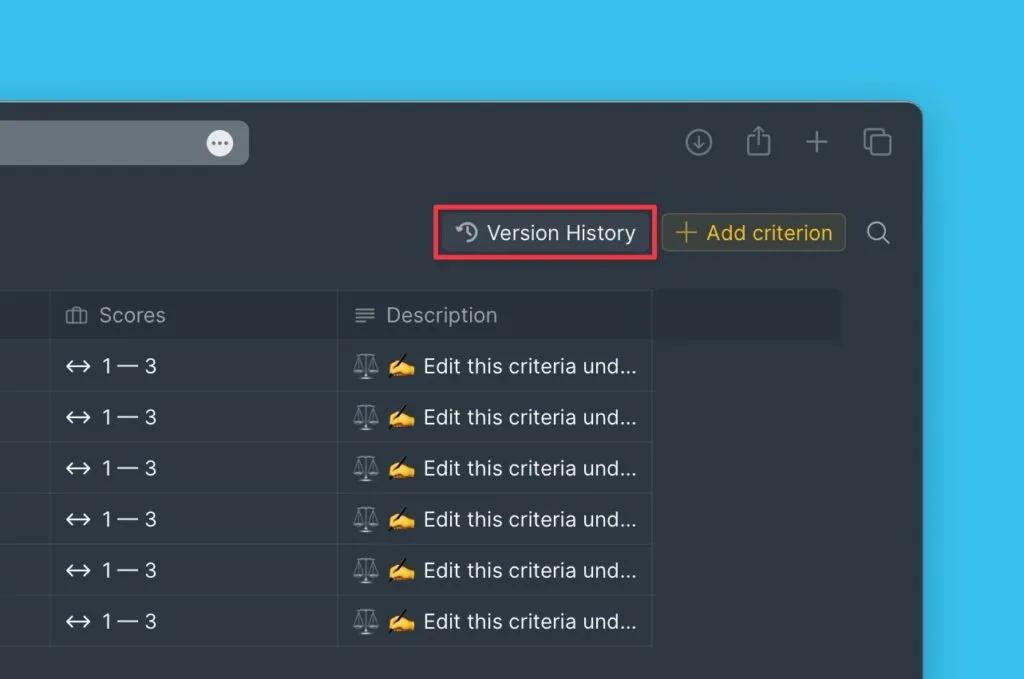
Cliquez sur Version History (Historique des versions).
-
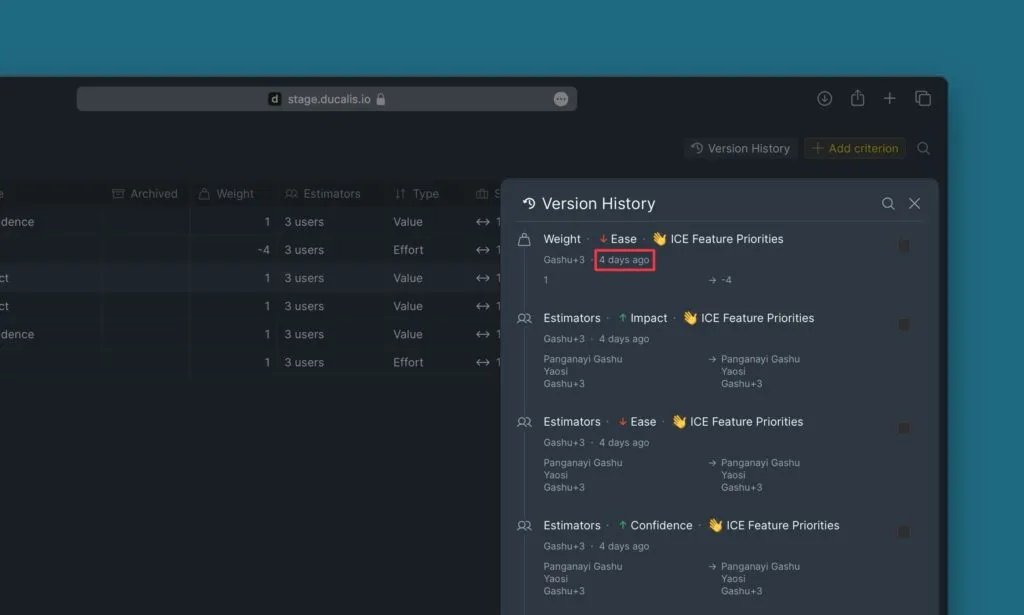
Consultez la liste des versions précédentes et les dates des modifications.
-
Sélectionnez les configurations que vous souhaitez restaurer.
-
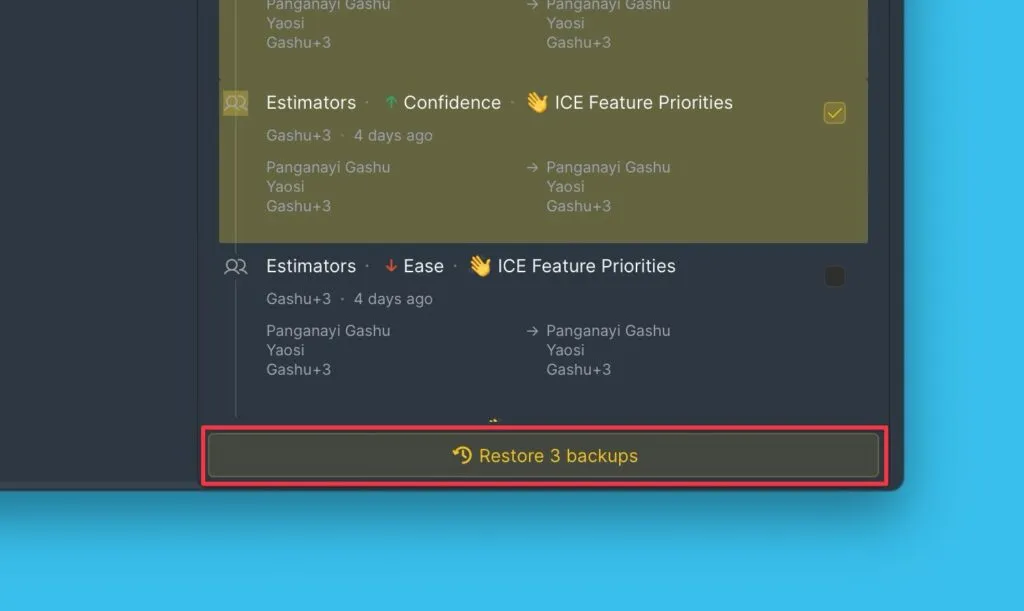
Cliquez sur X backup(s) (X sauvegarde(s)) pour restaurer les versions sélectionnées.