Critères
Un Critère est un principe que les utilisateurs du Tableau utilisent pour évaluer la priorité d'une Tâche. Chaque Critère représente une dimension différente (comme la valeur, l'effort ou le risque) qui vous aide à noter et comparer les Tâches de manière systématique.
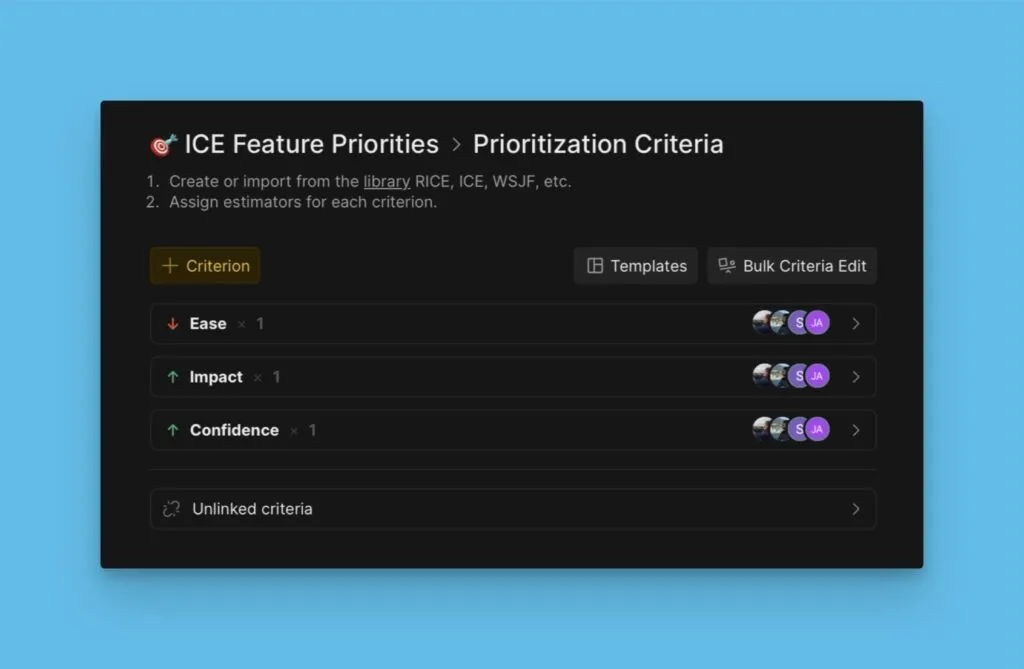
Accéder aux paramètres des Critères
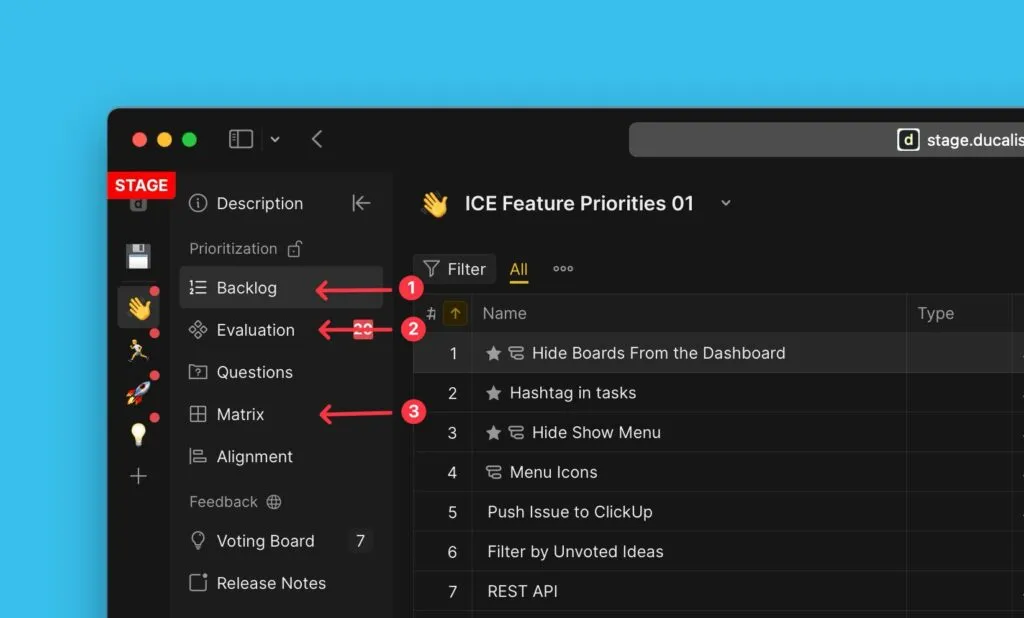
Vous pouvez accéder aux paramètres des Critères depuis les pages Backlog, Évaluation ou Matrice.
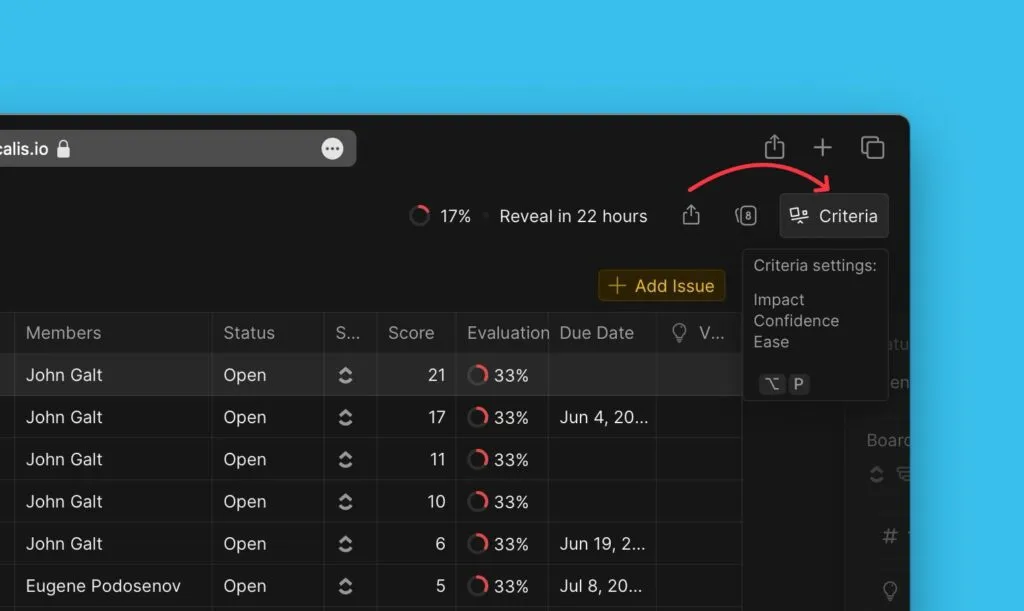
Cliquez sur Criteria (Critères) dans le coin supérieur droit.
Gérer votre framework
Votre Tableau affiche le framework de priorisation que vous avez sélectionné lors de sa création. Vous pouvez modifier ce framework :
- Ajouter des Critères personnalisés
- Dissocier des Critères du Tableau
- Dupliquer des Critères existants
- Choisir un nouveau framework dans la bibliothèque de modèles
- Gérer les Critères sur plusieurs Tableaux dans Gestion des Critères
Créer un Critère
-
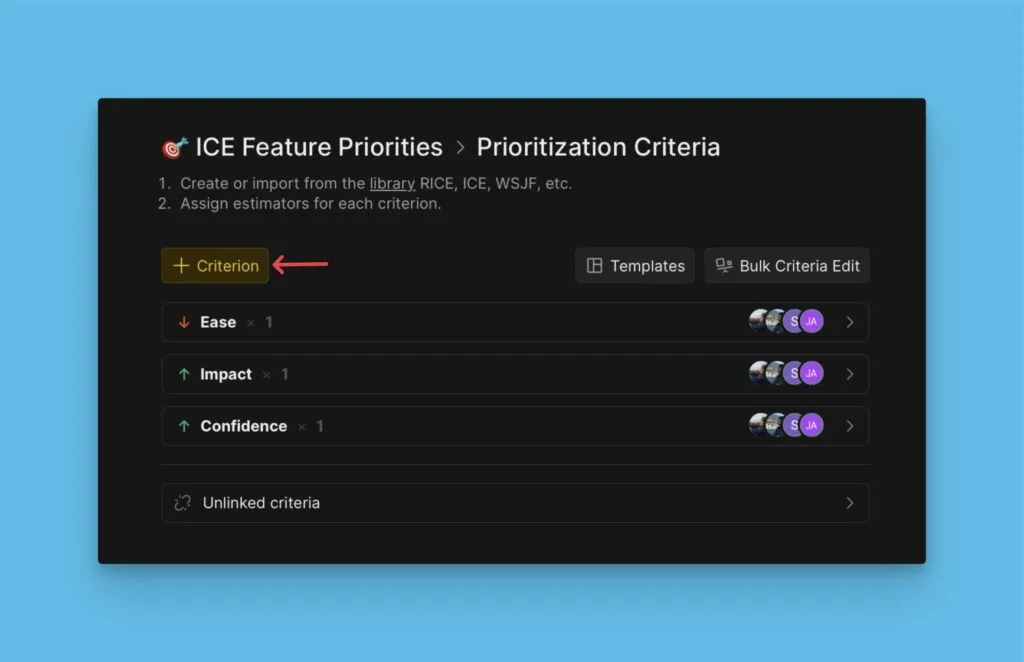
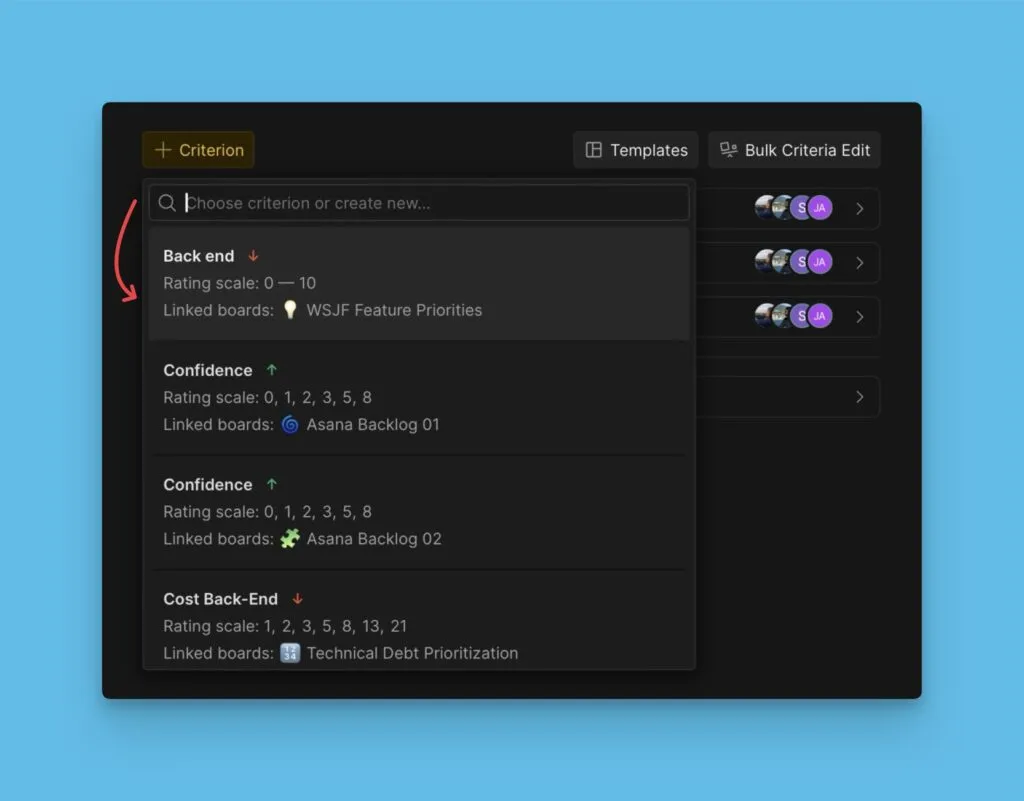
Cliquez sur + Criterion (+ Critère).
-
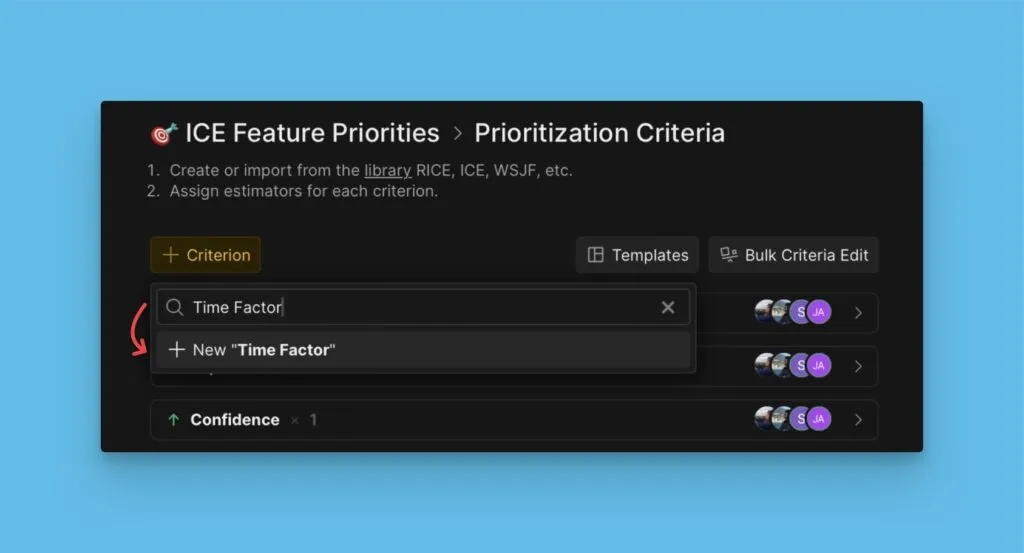
Saisissez le nom du Critère.
-
Cliquez sur + New (+ Nouveau) pour créer le Critère.
-
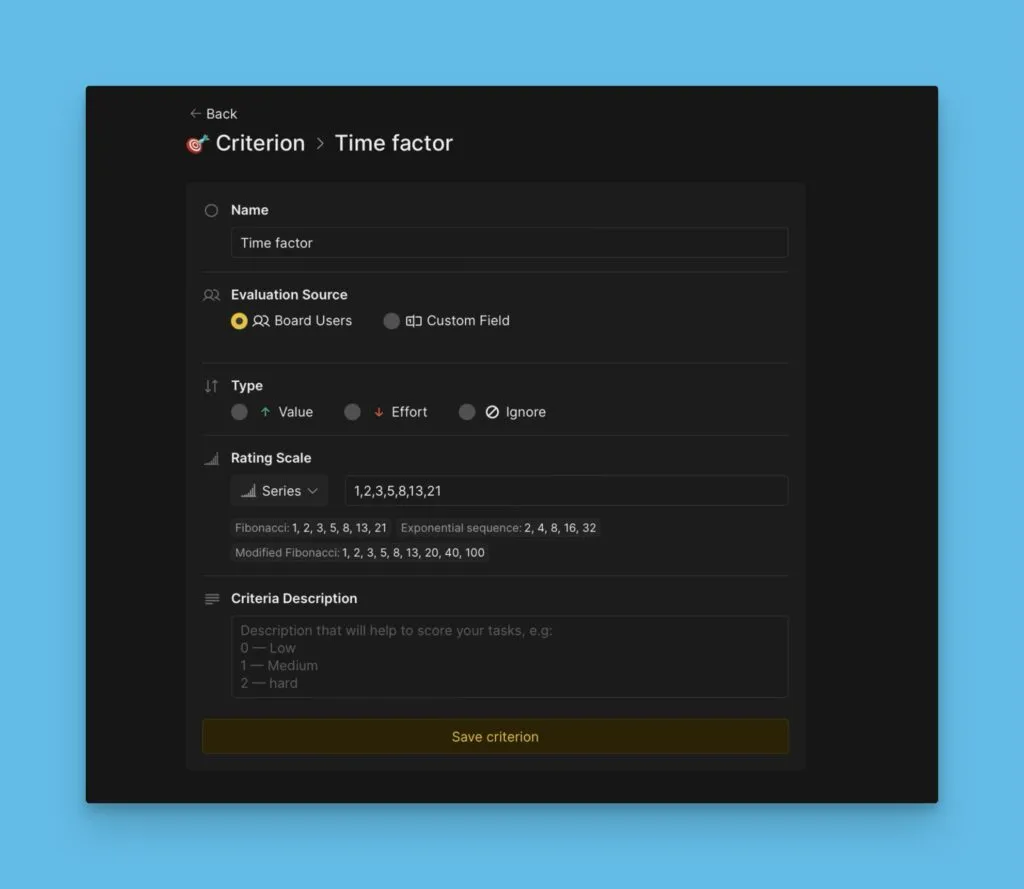
Configurez les propriétés du Critère : source d'évaluation, type de Critère, échelle de notation et description.
-
Sélectionnez la source d'évaluation :
- Board Users (Utilisateurs du Tableau) - Les utilisateurs notent les Tâches manuellement lors de l'Évaluation
- Custom field (Champ personnalisé) - Les scores se synchronisent depuis un champ personnalisé de votre gestionnaire de tâches connecté

-
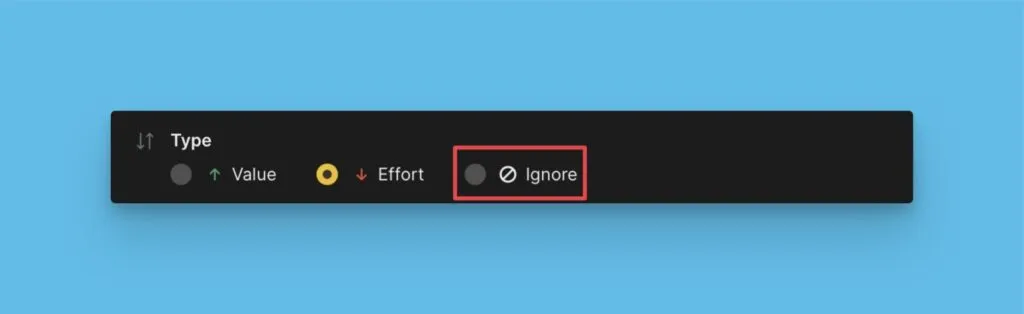
Sélectionnez le type de Critère : Value (Valeur) ou Effort (Effort).
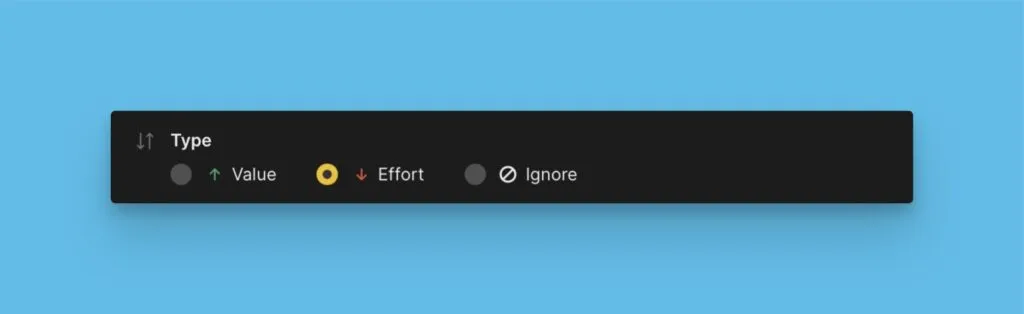
Ce paramètre détermine où le Critère apparaît dans la Matrice et comment il est calculé dans les formules comme Value Product divided by Effort (Produit des Valeurs divisé par l'Effort) et Value Sum divided by Effort (Somme des Valeurs divisée par l'Effort). En savoir plus sur les formules.
-
(Facultatif) Cochez Ignore (Ignorer) pour exclure ce Critère des calculs du Score total. En savoir plus sur l'exclusion des Critères.
-
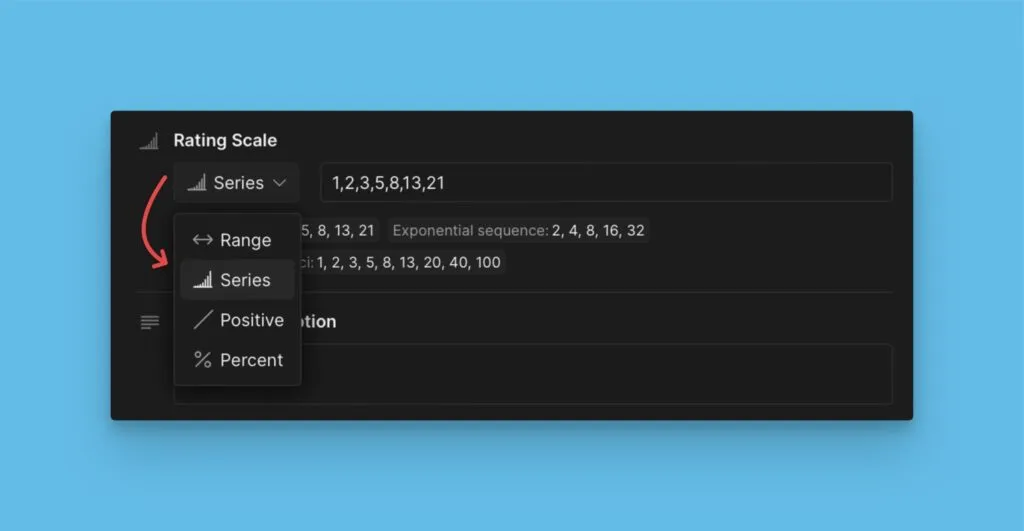
Choisissez une méthode de notation pour ce Critère : Range, Sequence, Percent ou Positive scale.
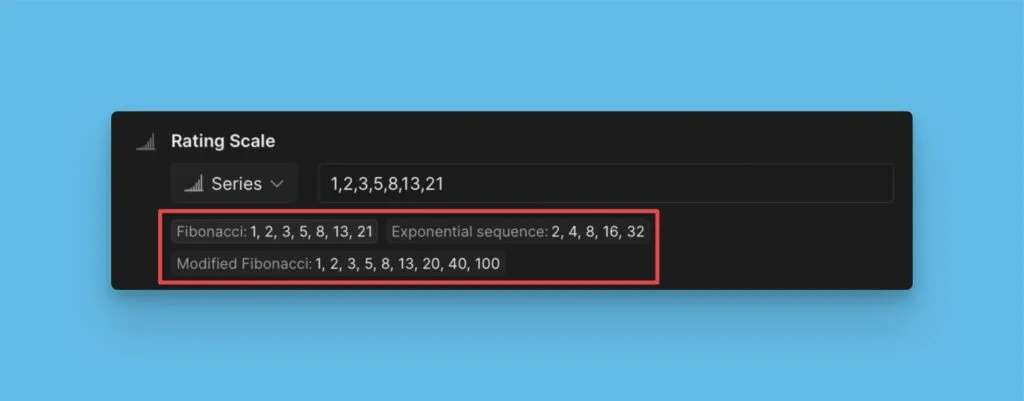
Sélectionnez parmi les préréglages qui incluent des techniques populaires comme la série de Fibonacci.
-
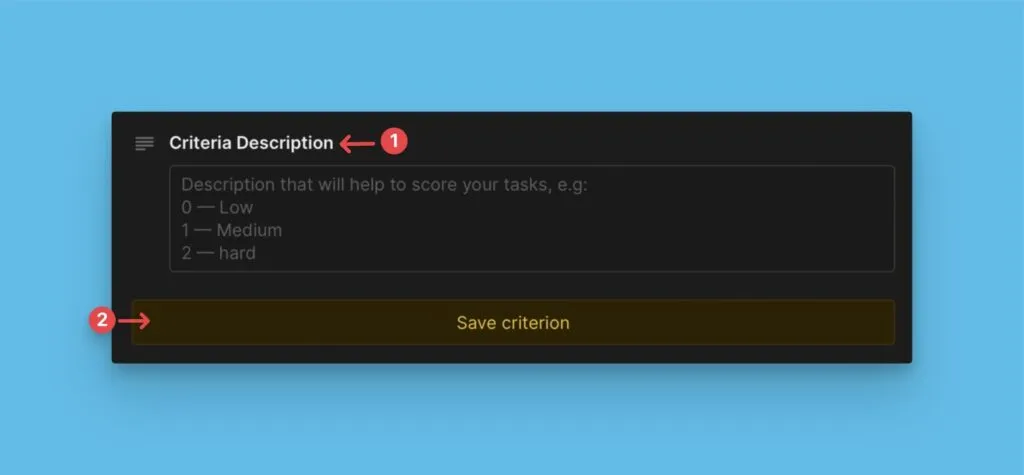
Ajoutez une description du Critère pour aider vos collègues à comprendre ce qu'ils évaluent, puis cliquez sur Save Criterion (Enregistrer le Critère).
-
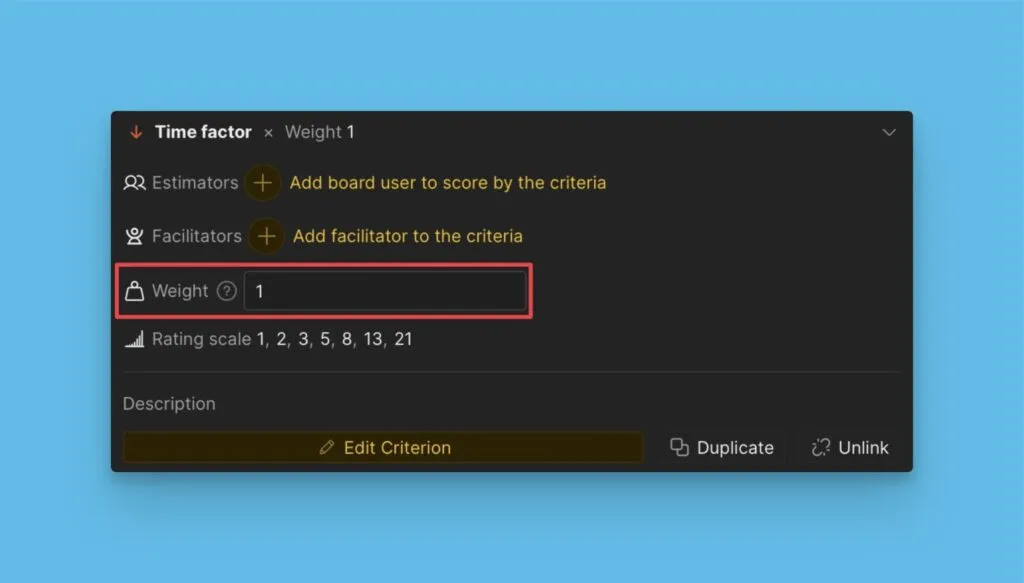
Définissez la Weight (Pondération) pour refléter l'importance de ce Critère par rapport aux autres.
Vous pouvez utiliser n'importe quel nombre entier ou fractionnaire positif ou négatif. N'utilisez pas de nombres négatifs pour les Critères d'Effort si vous utilisez la formule Value Product divided by Effort (Produit des Valeurs divisé par l'Effort) ou Value Sum divided by Effort (Somme des Valeurs divisée par l'Effort).
-
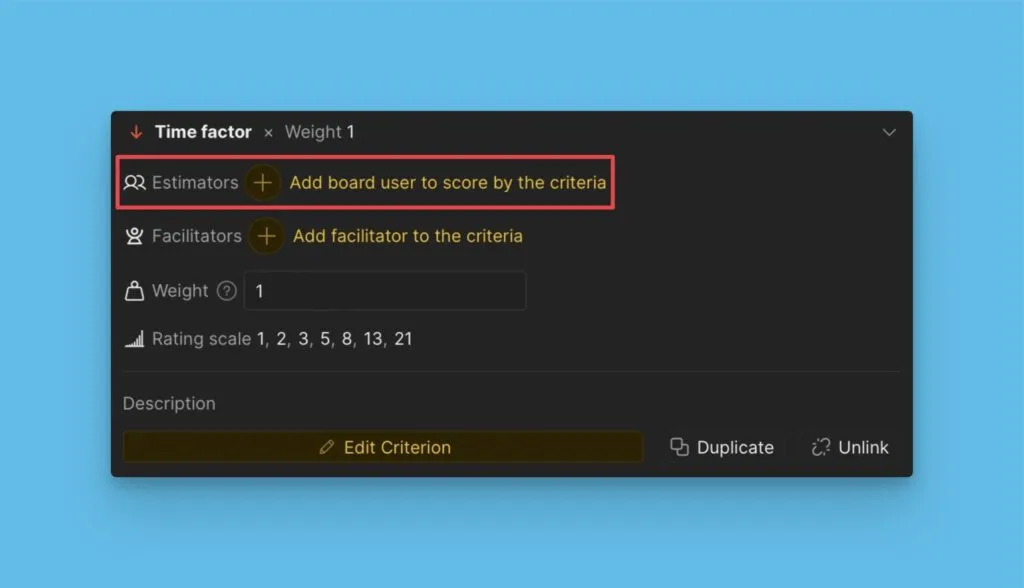
Ajoutez des Évaluateurs qui noteront les Tâches en utilisant ce Critère.
Utiliser un framework modèle
Au lieu de construire votre framework à partir de zéro, choisissez-en un dans la bibliothèque de modèles et personnalisez-le selon vos besoins.
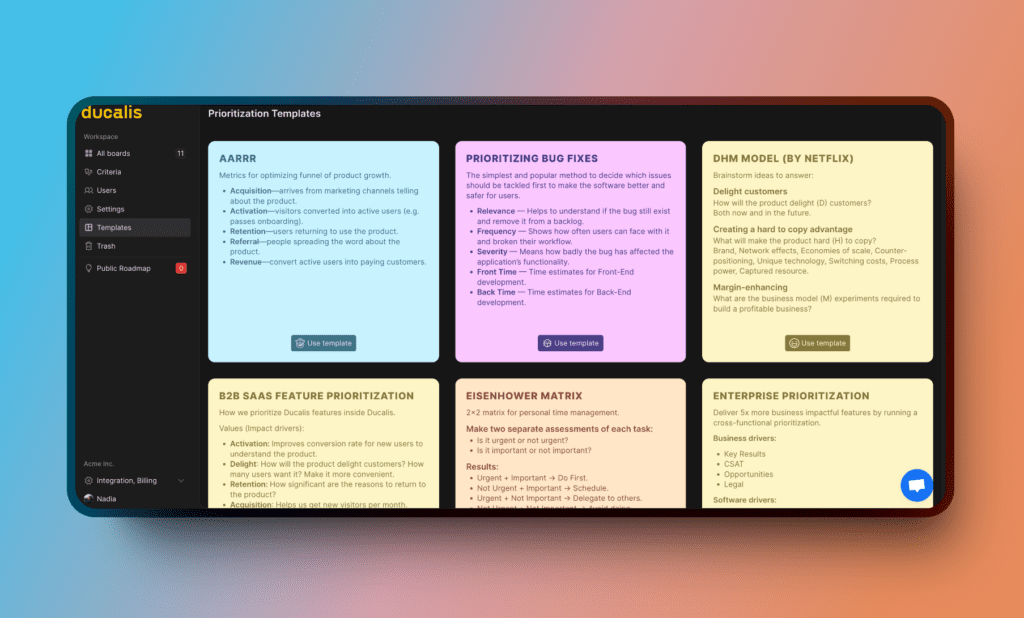
En savoir plus sur les modèles de priorisation.
Modifier, dupliquer ou dissocier des Critères
-
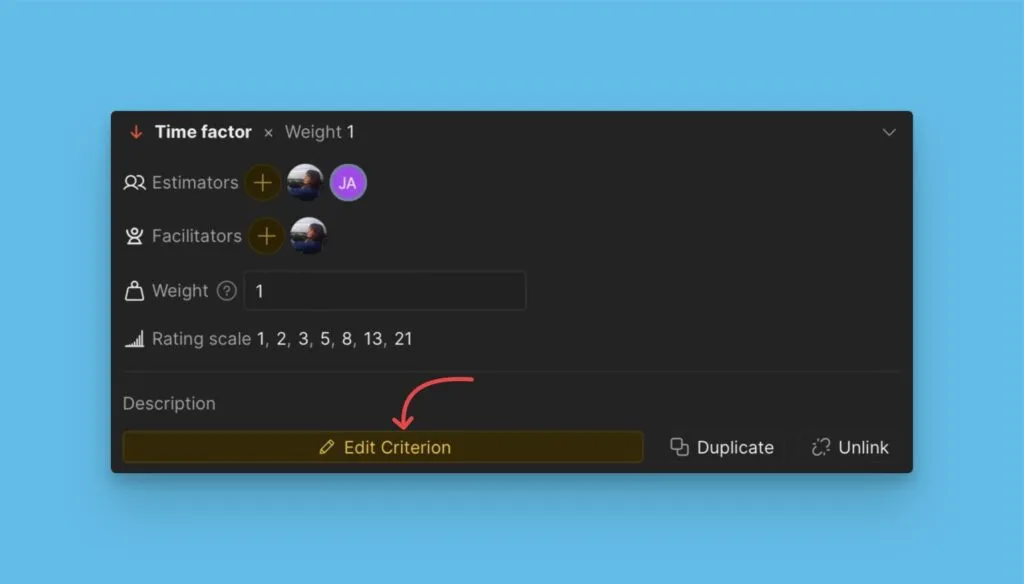
Effectuez des modifications rapides en ligne, ou cliquez sur Edit Criterion (Modifier le Critère) pour accéder à toutes les propriétés.
-
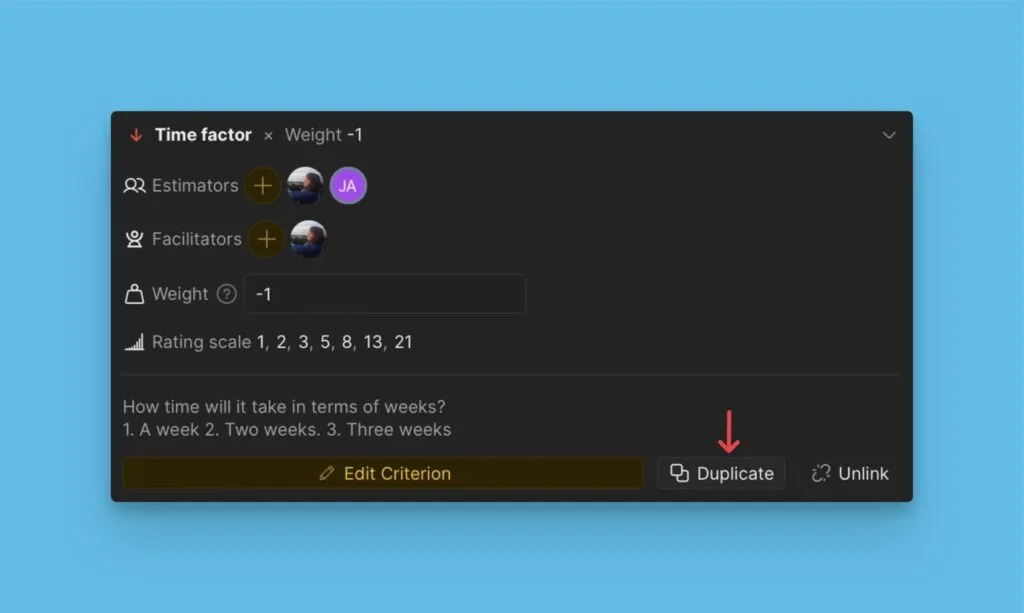
Cliquez sur Duplicate (Dupliquer) pour copier la configuration d'un Critère vers un nouveau Critère.
-
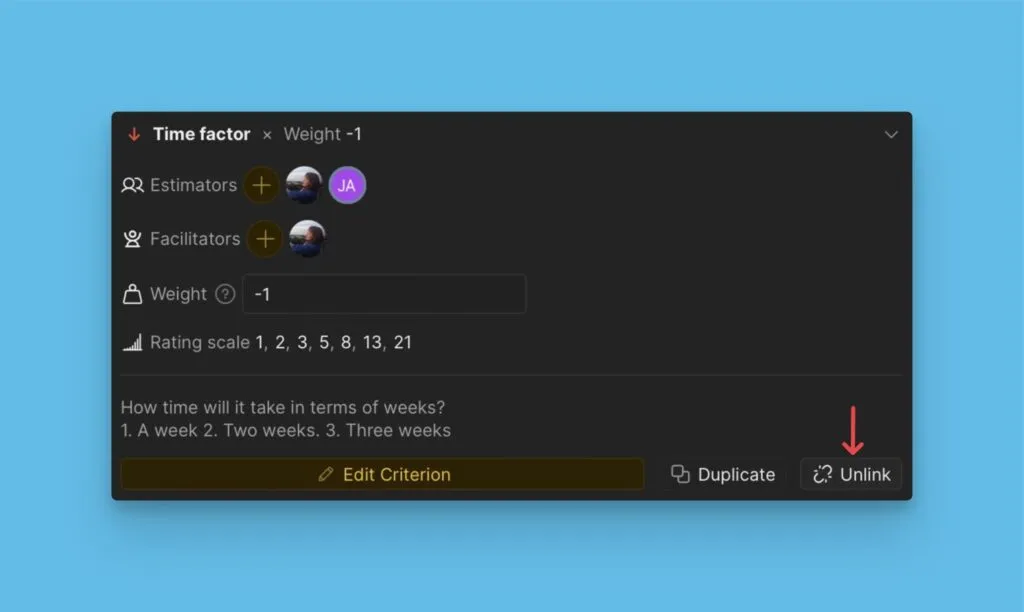
Cliquez sur Unlink (Dissocier) pour masquer un Critère du framework sans le supprimer.
Historique des versions
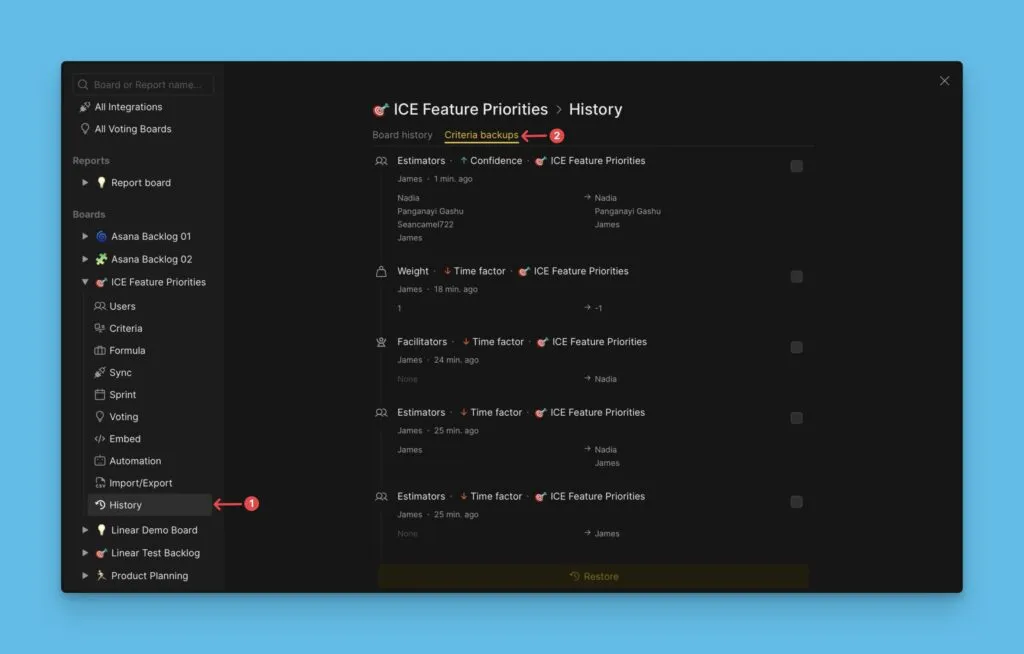
Consultez toutes les modifications de Critère sous History (Historique) → Criteria backups (Sauvegardes des Critères). La version la plus récente de chaque configuration est conservée indéfiniment. Toutes les versions antérieures sont conservées pendant 10 jours.
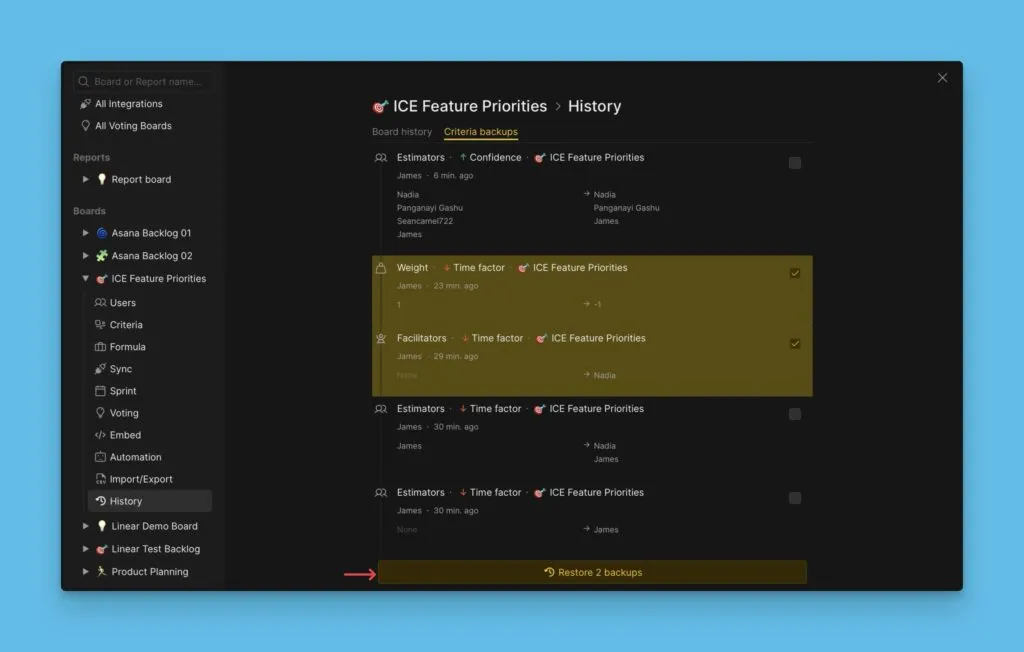
Vous pouvez restaurer les versions précédentes à tout moment.
Étapes suivantes
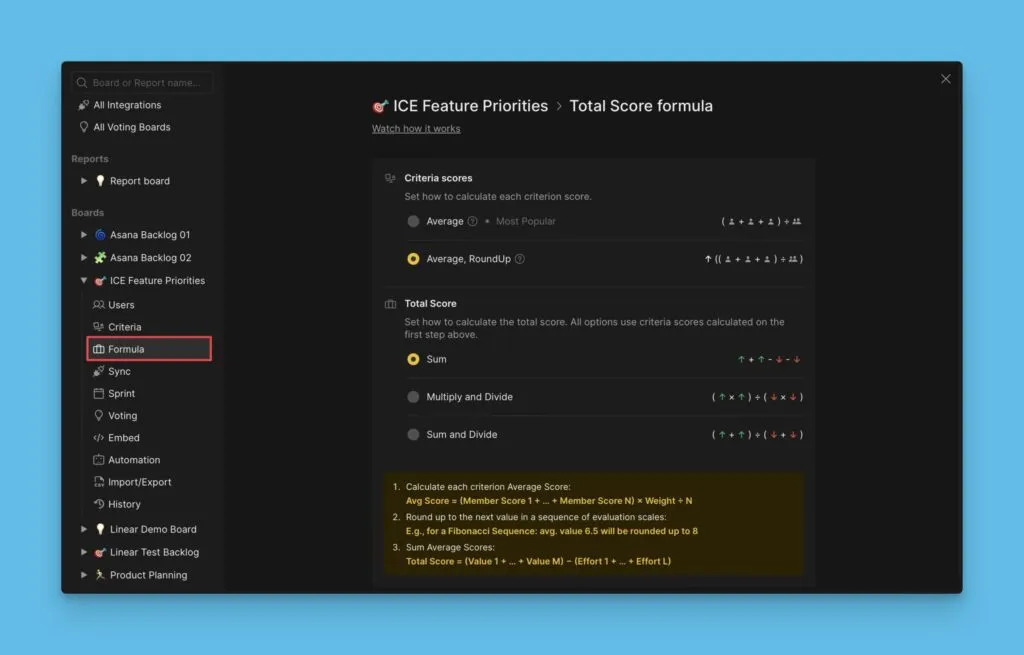
Maintenant que vous avez configuré vos Critères, configurez la formule de Score total pour calculer comment les Tâches sont classées.
Si vous avez des questions, contactez-nous via le chat dans le coin inférieur droit.