Étape 1. Ajouter des Idées publiques
Ajoutez des Idées à votre Tableau de votes pour collecter et gérer les retours clients. Vous pouvez créer des Idées publiques à partir de Tâches internes du Backlog, créer des Idées manuellement directement sur le Tableau de votes, les importer en masse depuis un fichier CSV ou migrer depuis Canny.
Créer des Idées publiques à partir de Tâches du Backlog
Partagez votre feuille de route interne avec vos clients en créant des versions publiques de vos Tâches du Backlog. Utilisez l'Assistant IA de Ducalis pour une conversion automatique ou rédigez les descriptions manuellement.
D'abord, importez votre Backlog depuis votre gestionnaire de tâches ou créez des Tâches manuellement dans Ducalis.
Utiliser l'Assistant IA de Ducalis pour rédiger une version publique
L'IA génère automatiquement des descriptions orientées public, ce qui permet de gagner du temps tout en maintenant la clarté pour les audiences externes.
La fonctionnalité est activée par défaut. Accédez aux paramètres dans Voting Board settings (Paramètres du Tableau de votes).
-
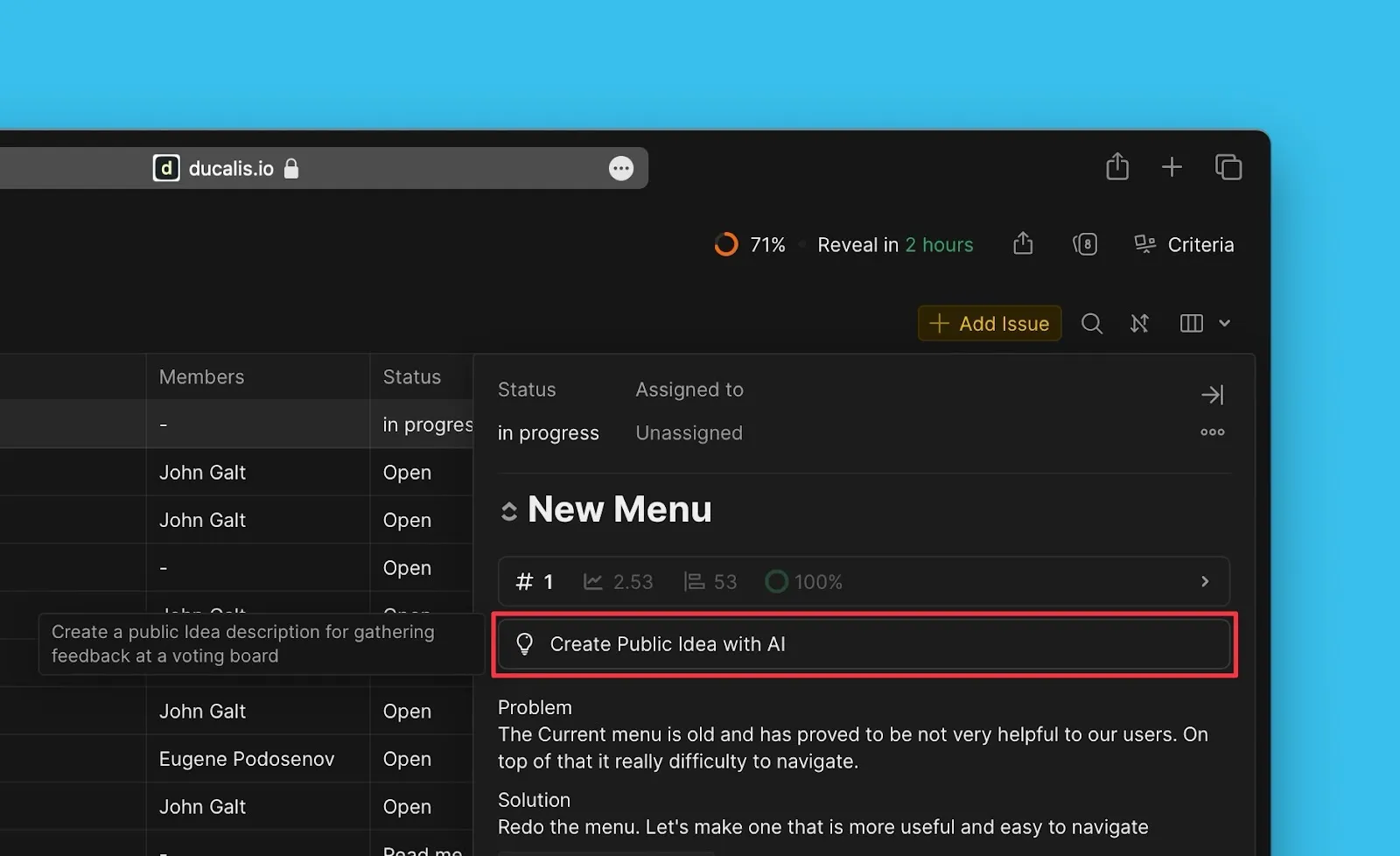
Ouvrez la fiche de la Tâche que vous souhaitez convertir en Idée publique.
-
Cliquez sur Create Public Idea with AI (Créer une Idée publique avec l'IA).
-
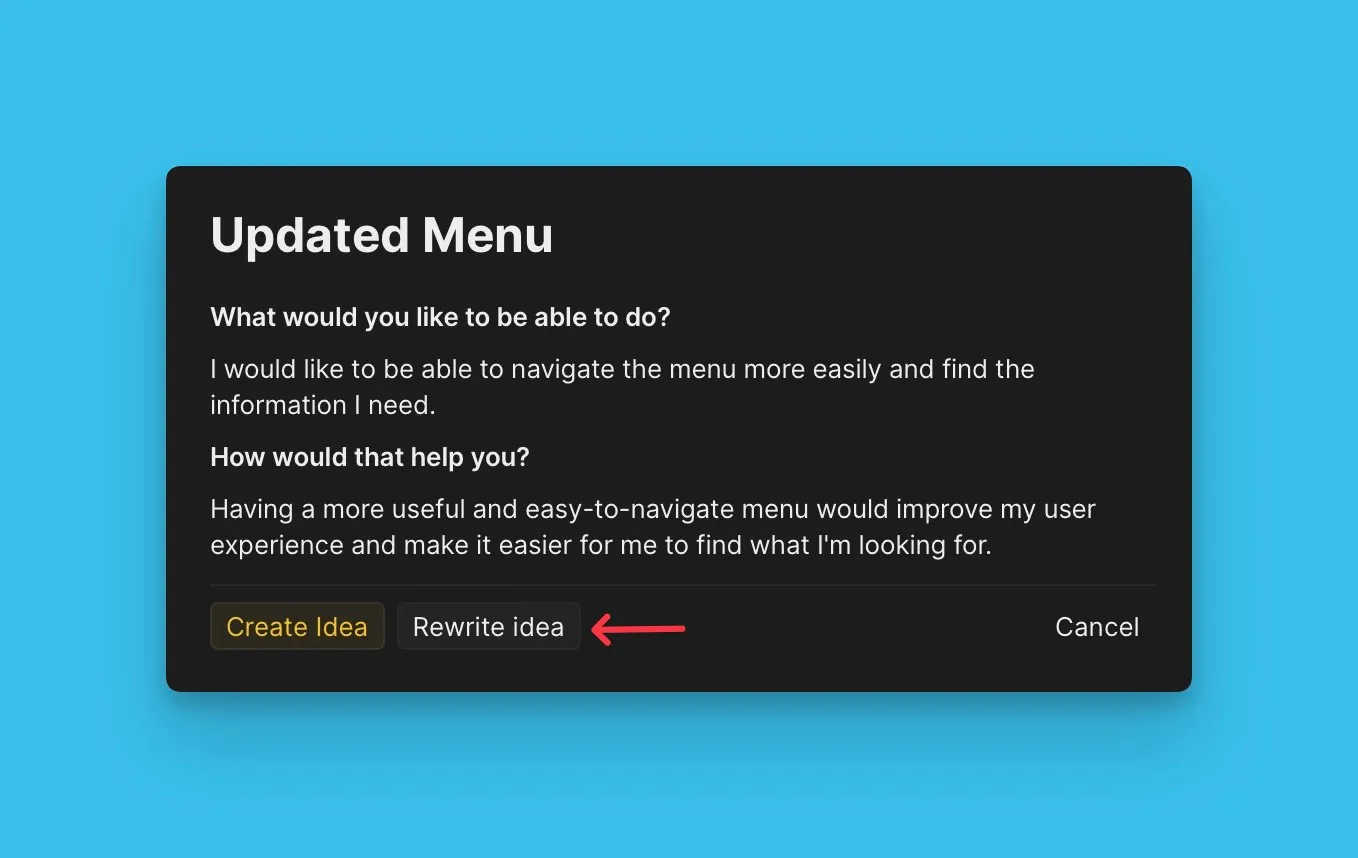
Vérifiez le brouillon généré par l'IA. Modifiez la description si nécessaire avant d'approuver et de publier.
-
Si vous souhaitez un contenu différent, demandez à l'IA de réécrire le brouillon.
En savoir plus : Creating an Idea.
Rédiger une version publique manuellement
Créez manuellement des descriptions personnalisées pour les Idées publiques lorsque vous avez besoin d'un contrôle total sur le message.
-
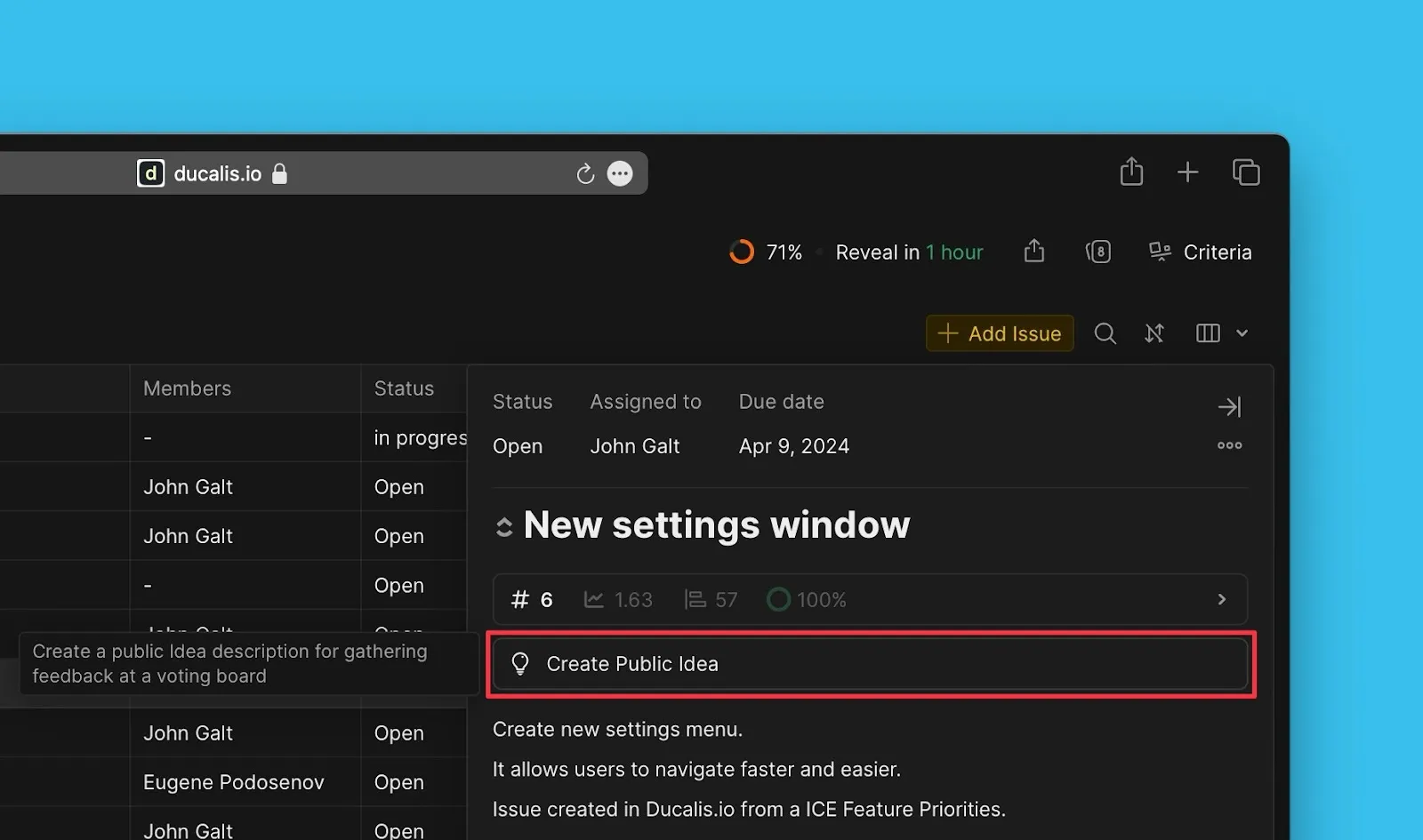
Cliquez sur Create Public Idea (Créer une Idée publique).
-
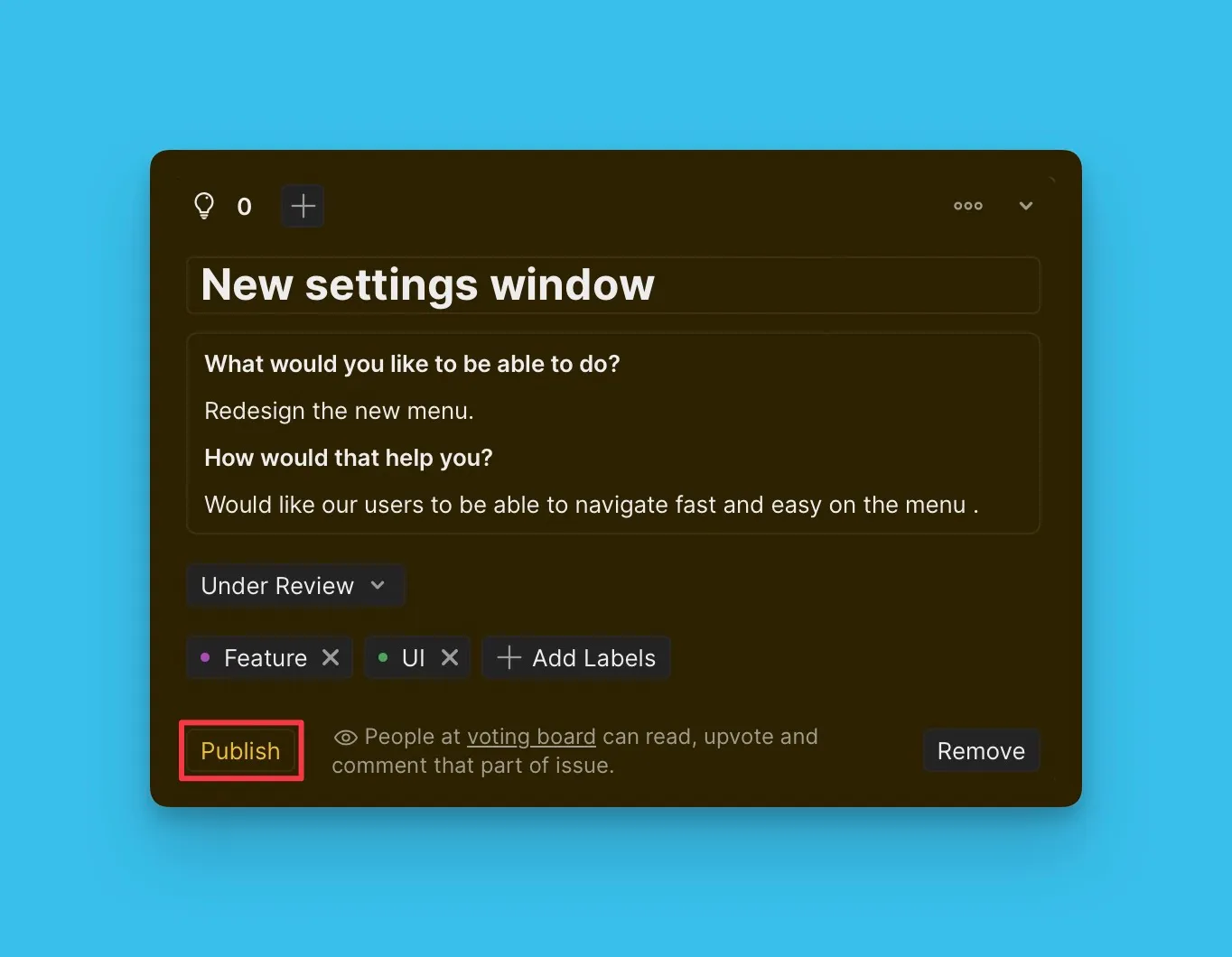
Remplissez les détails de l'Idée et publiez sur le Tableau de votes.
En savoir plus : Creating an Idea.
Créer des Idées manuellement sur le Tableau de votes
Créez des Idées directement sur le Tableau de votes sans les connecter à des Tâches internes. Cette méthode fonctionne pour les équipes sans Backlog existant ou lorsque les Votants soumettent des demandes directement.
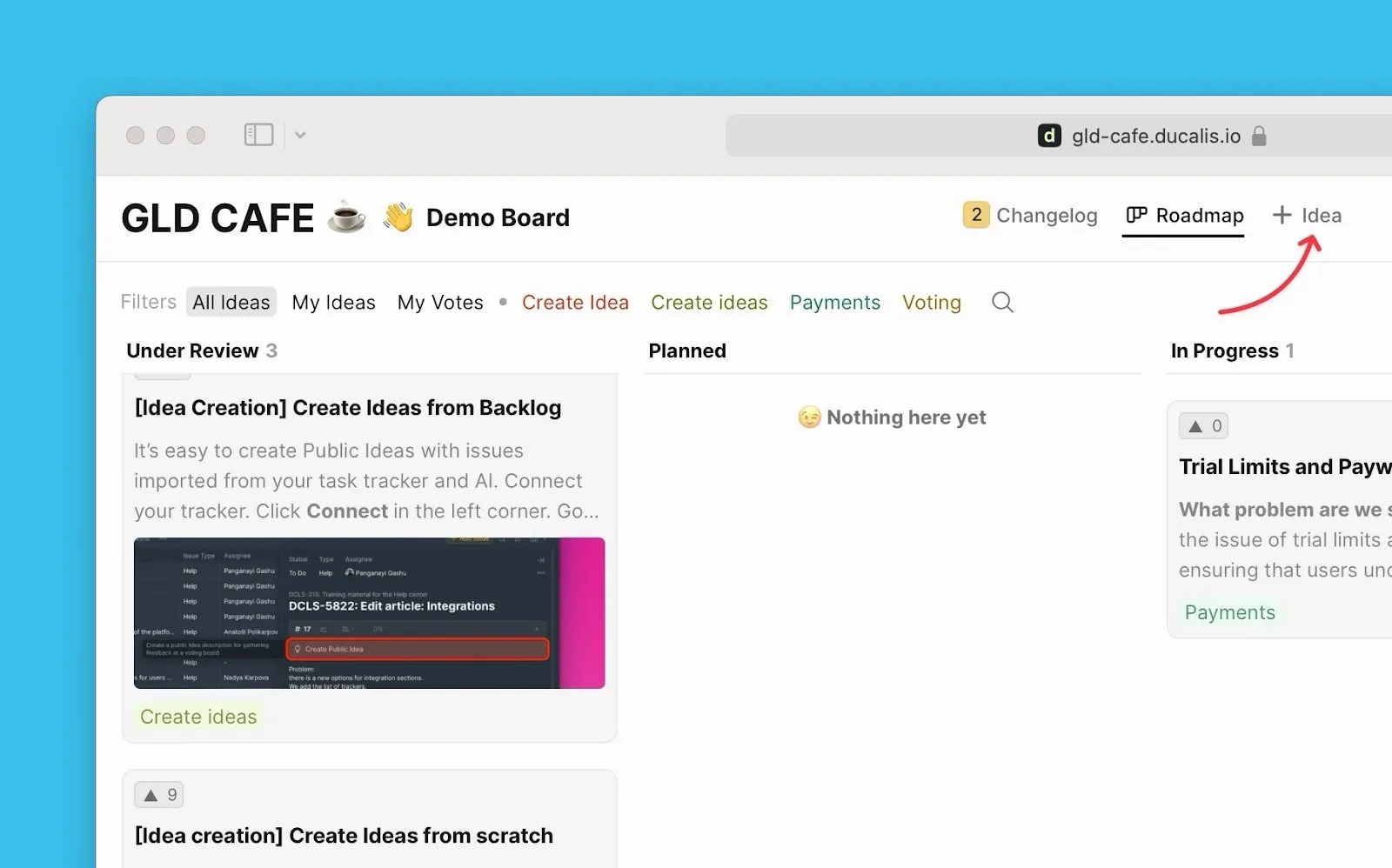
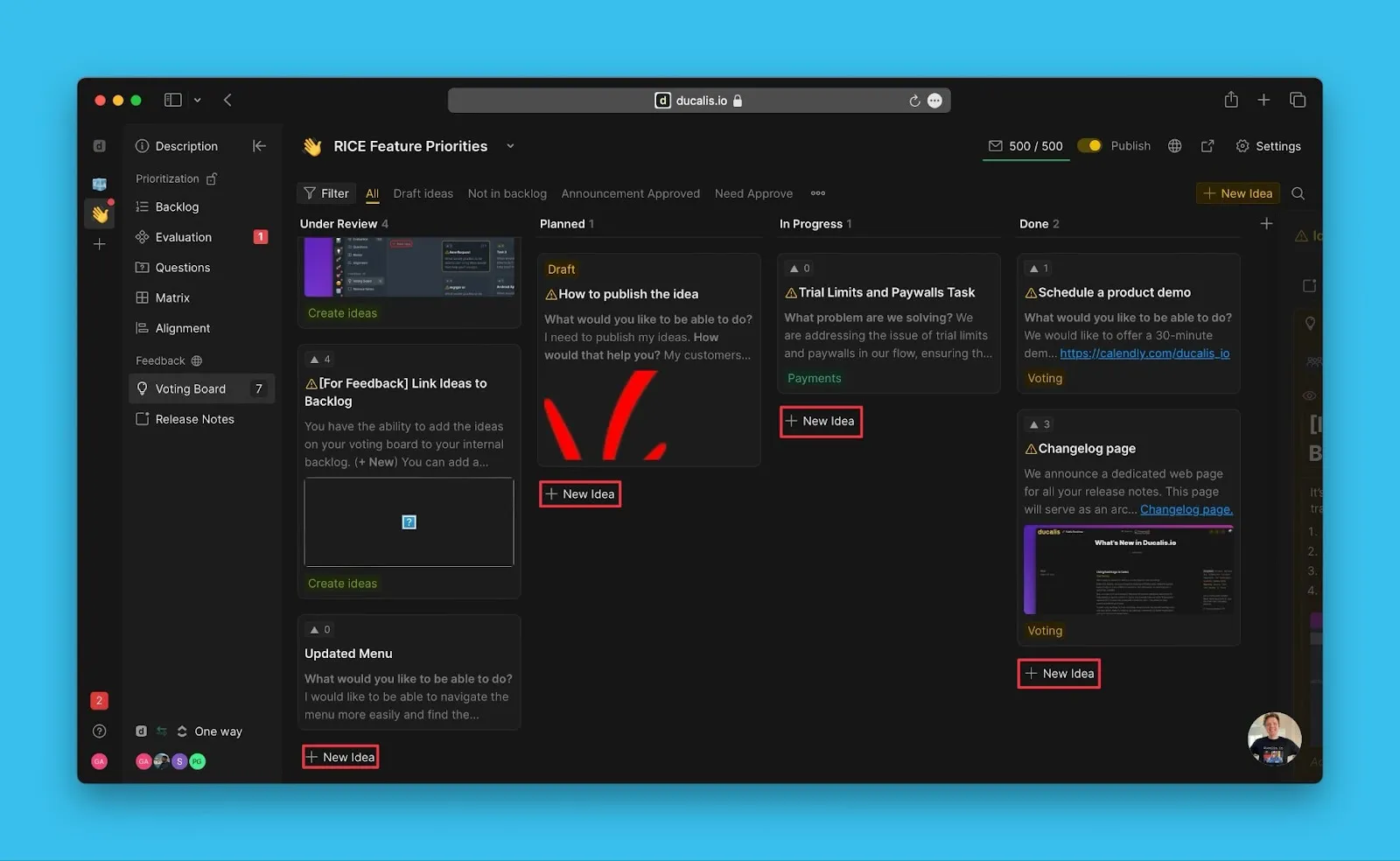
Cliquez sur + Idea (+ Idée) depuis l'un des deux emplacements :
Sur le Tableau de votes public :
Sur la page d'administration du Tableau de votes :
En savoir plus : Creating an Idea.
Importer des Idées en masse depuis un fichier CSV
Importez des Idées en masse depuis des feuilles de calcul ou d'autres outils de retours clients en téléchargeant un fichier CSV.
-
Accédez aux Voting Board settings (Paramètres du Tableau de votes).
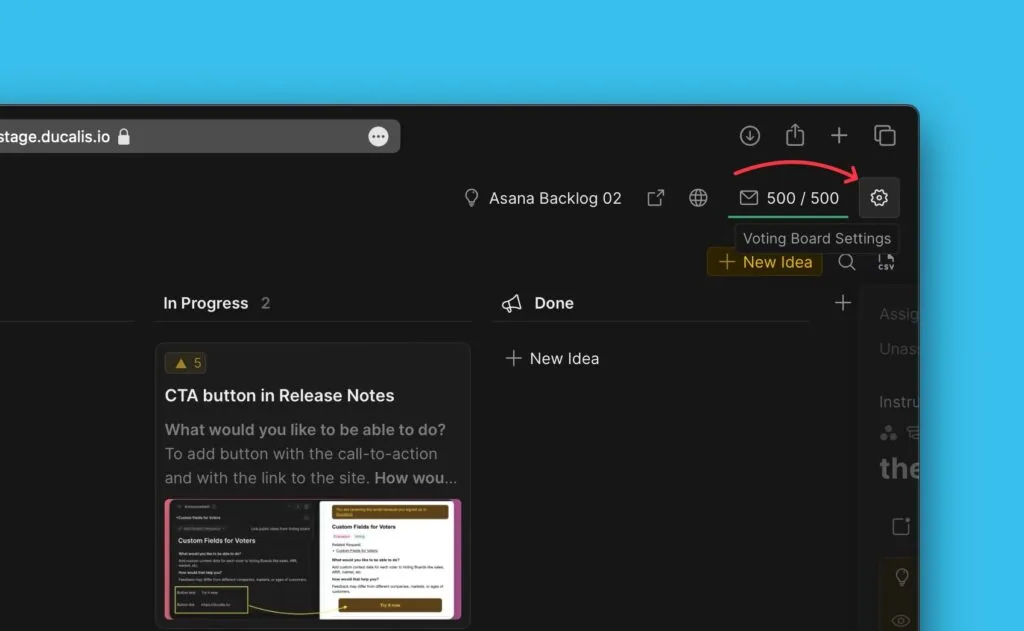
-
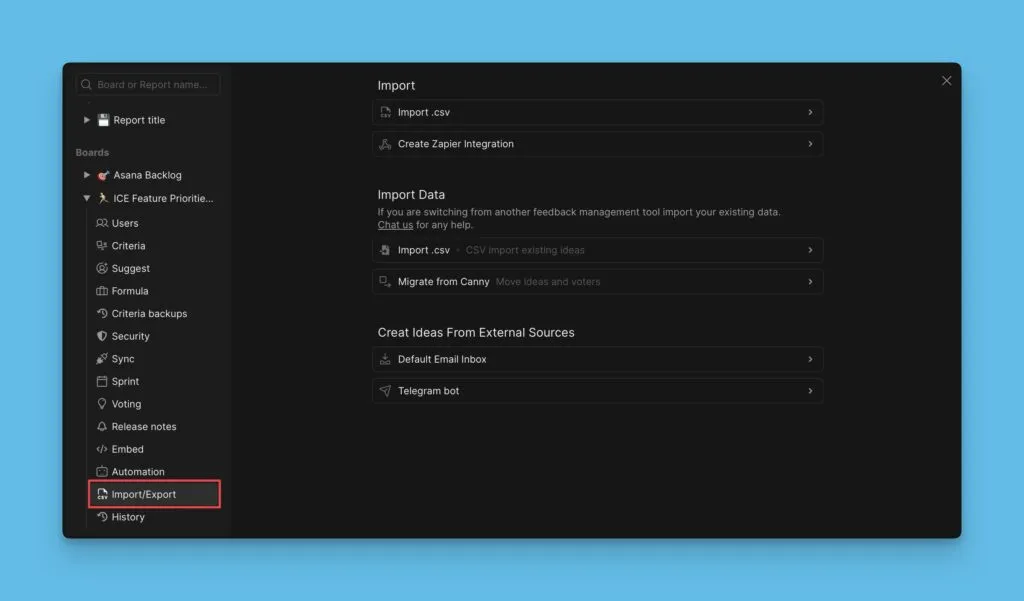
Cliquez sur Import/Export dans le menu de gauche.
-
Ouvrez Create Ideas From External Sources (Créer des Idées depuis des sources externes) > Import Voting Ideas via CSV (Importer des Idées de vote via CSV).
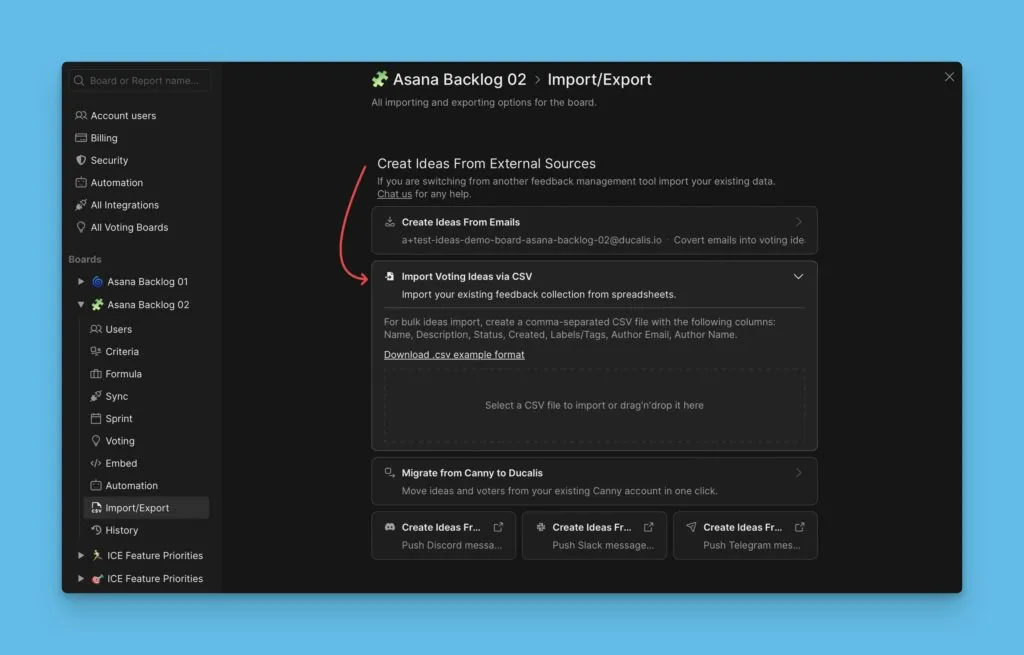
En savoir plus : Import Ideas via CSV.
Importer des Idées depuis Canny
Migrez vos Idées et Votants depuis Canny vers Ducalis en utilisant votre clé API Canny.
-
Accédez aux Voting Board settings (Paramètres du Tableau de votes).
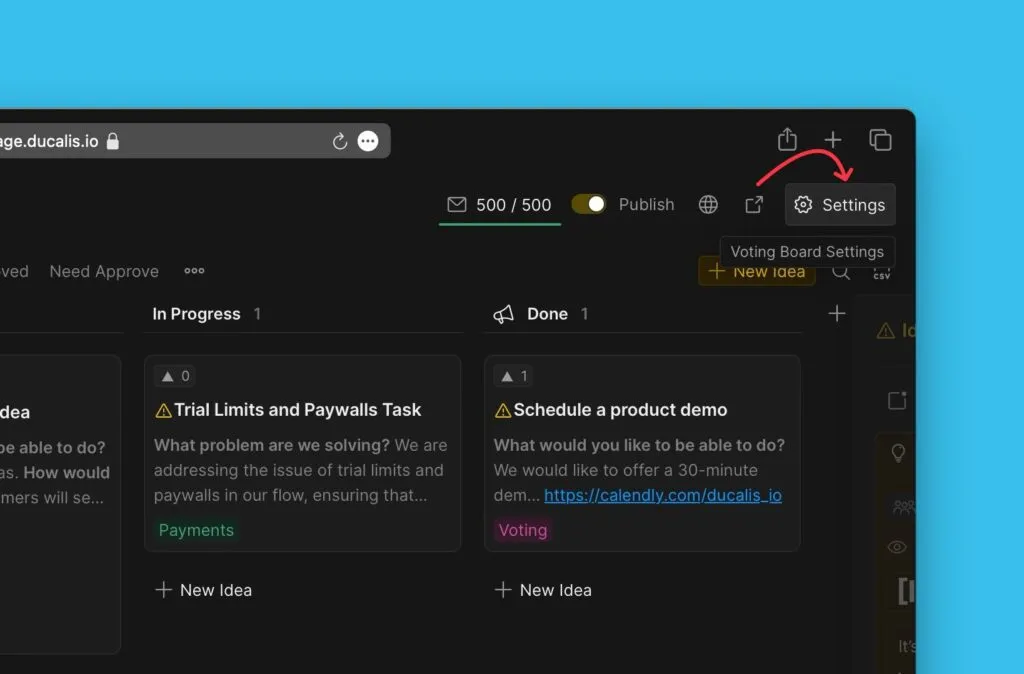
-
Accédez à Import/Export > Create Ideas From External Sources (Créer des Idées depuis des sources externes) > Migrate from Canny to Ducalis (Migrer depuis Canny vers Ducalis).
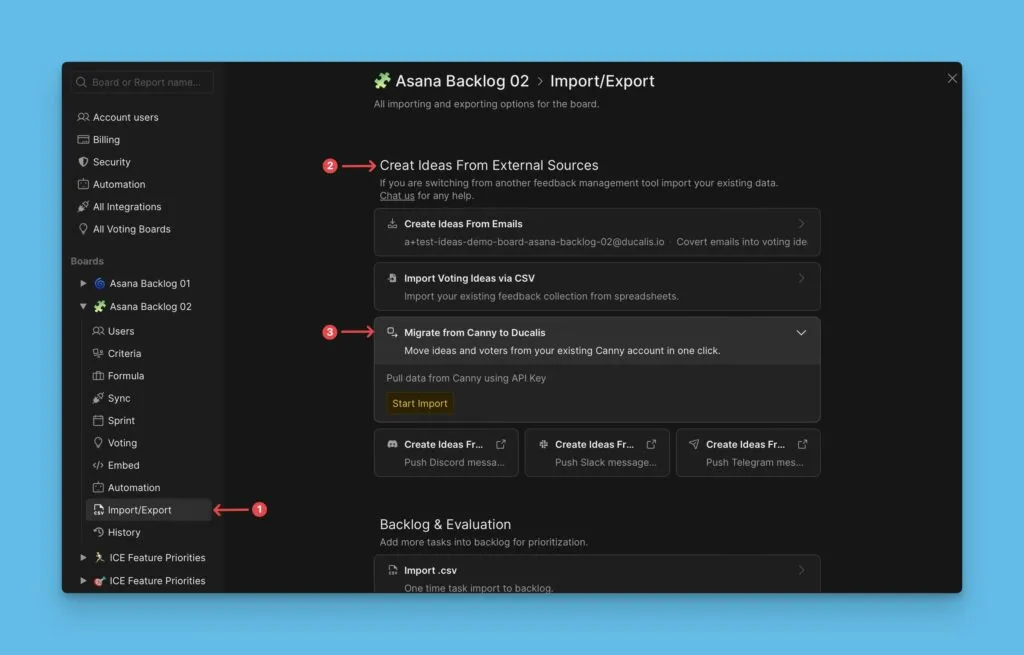
-
Cliquez sur Start Import (Démarrer l'import).
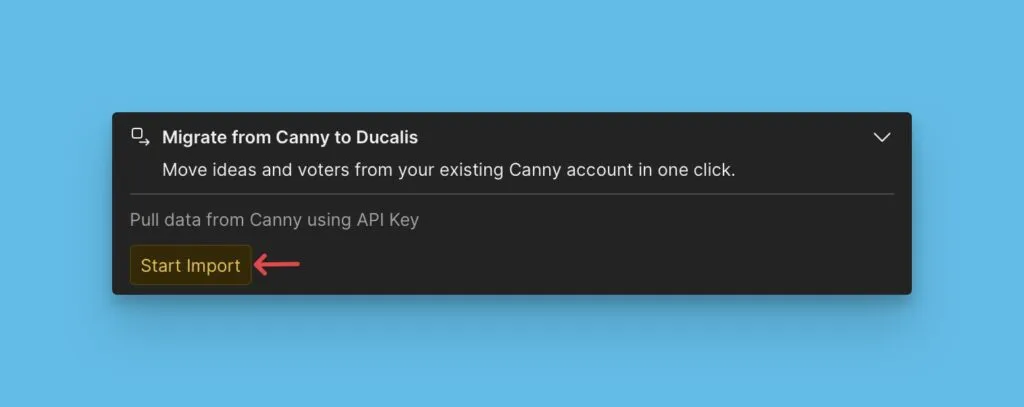
En savoir plus : Import feedback from Canny.
Et ensuite
Continuez vers Step 2: Customize the voting board appearance pour personnaliser l'apparence, la confidentialité et les préférences de notification.