Paramètres avancés et fonctionnalités
Après avoir terminé la configuration de base et priorisé votre Backlog une ou deux fois, explorez ces fonctionnalités avancées pour améliorer votre flux de travail de priorisation.
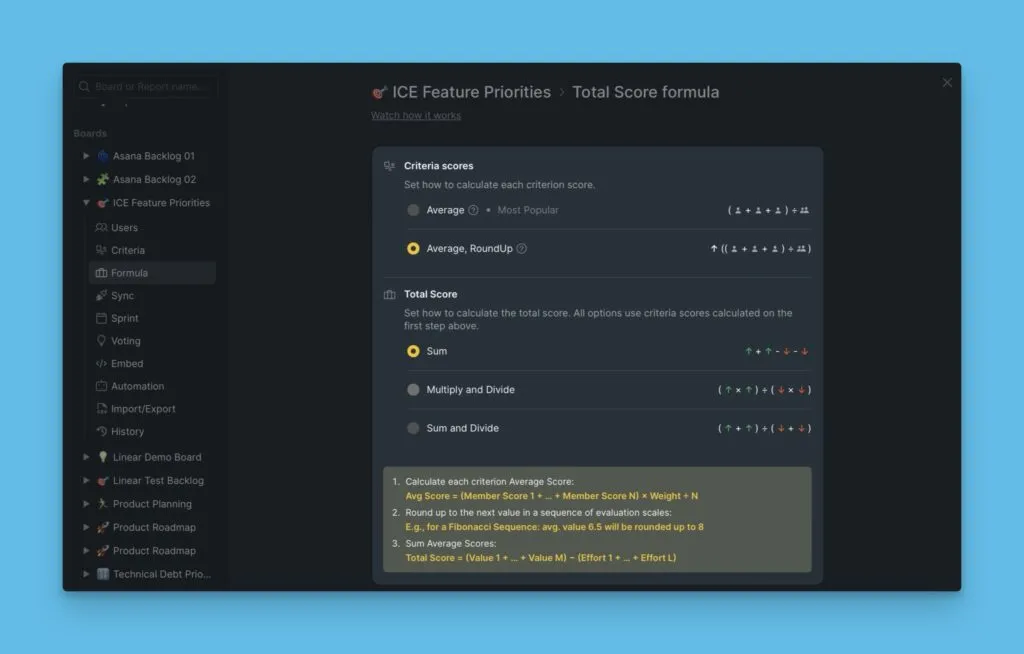
Formule de score total
La formule de score total calcule le classement des Tâches après l'Évaluation. La formule par défaut convient à la plupart des équipes, mais vous pouvez la personnaliser pour correspondre à votre framework de priorisation.
En savoir plus sur la personnalisation de la formule de score total.
Alignement
L'Évaluation collaborative aide les équipes à s'aligner sur les priorités. Le rapport d'alignement montre dans quelle mesure votre équipe est d'accord sur la notation et met en évidence les domaines où la discussion est nécessaire.
Invitez au moins un membre de l'équipe et évaluez tous les deux le Backlog pour voir les résultats d'alignement.
En savoir plus sur l'utilisation des rapports d'alignement.

Planification de sprint
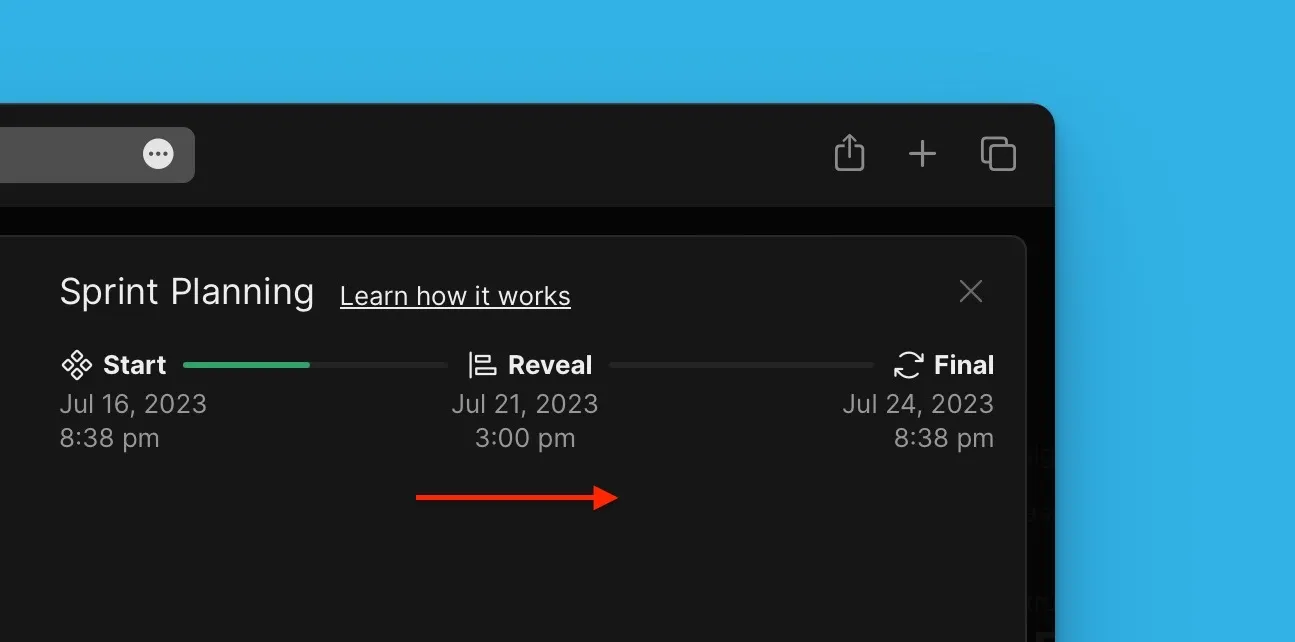
Planifiez vos sprints en configurant les cycles d'évaluation et les échéances. Définissez la durée de validité des résultats de priorisation avant de nécessiter une réévaluation.
En savoir plus sur les paramètres de planification de sprint.
Poker d'évaluation
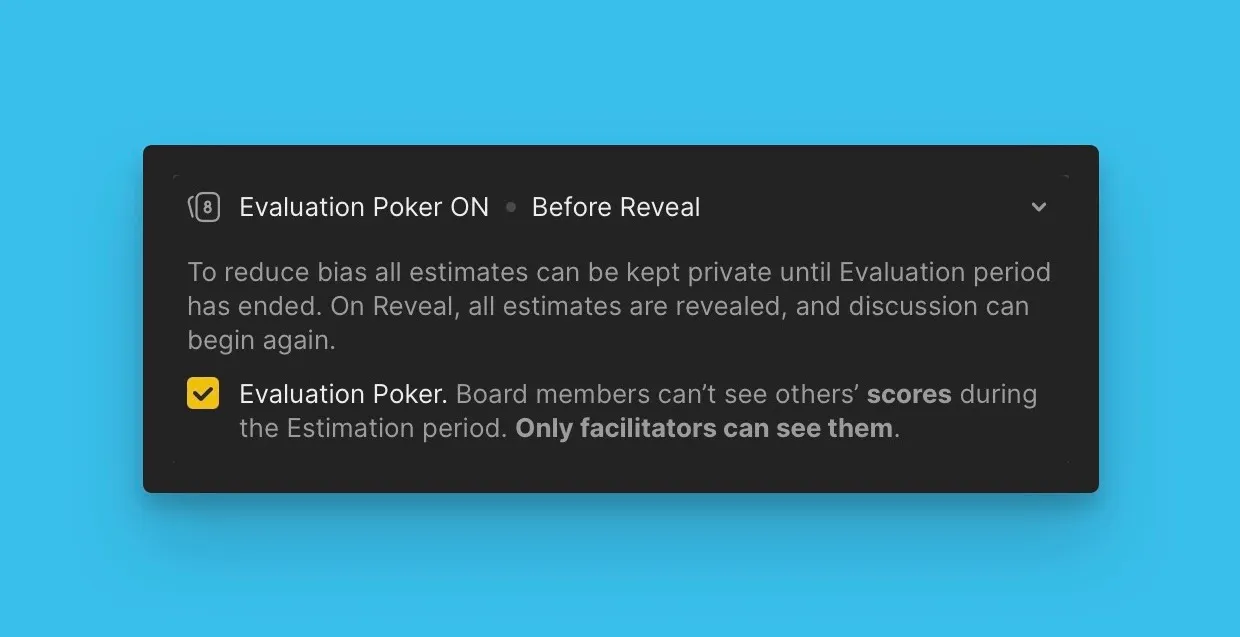
Utilisez le poker d'évaluation pour collecter les avis impartiaux de votre équipe. Les scores restent privés pendant l'Évaluation et ne sont révélés qu'après que tous les membres de l'équipe ont soumis leurs notes.
En savoir plus sur le poker d'évaluation.
Personnalisation du tableau et filtres
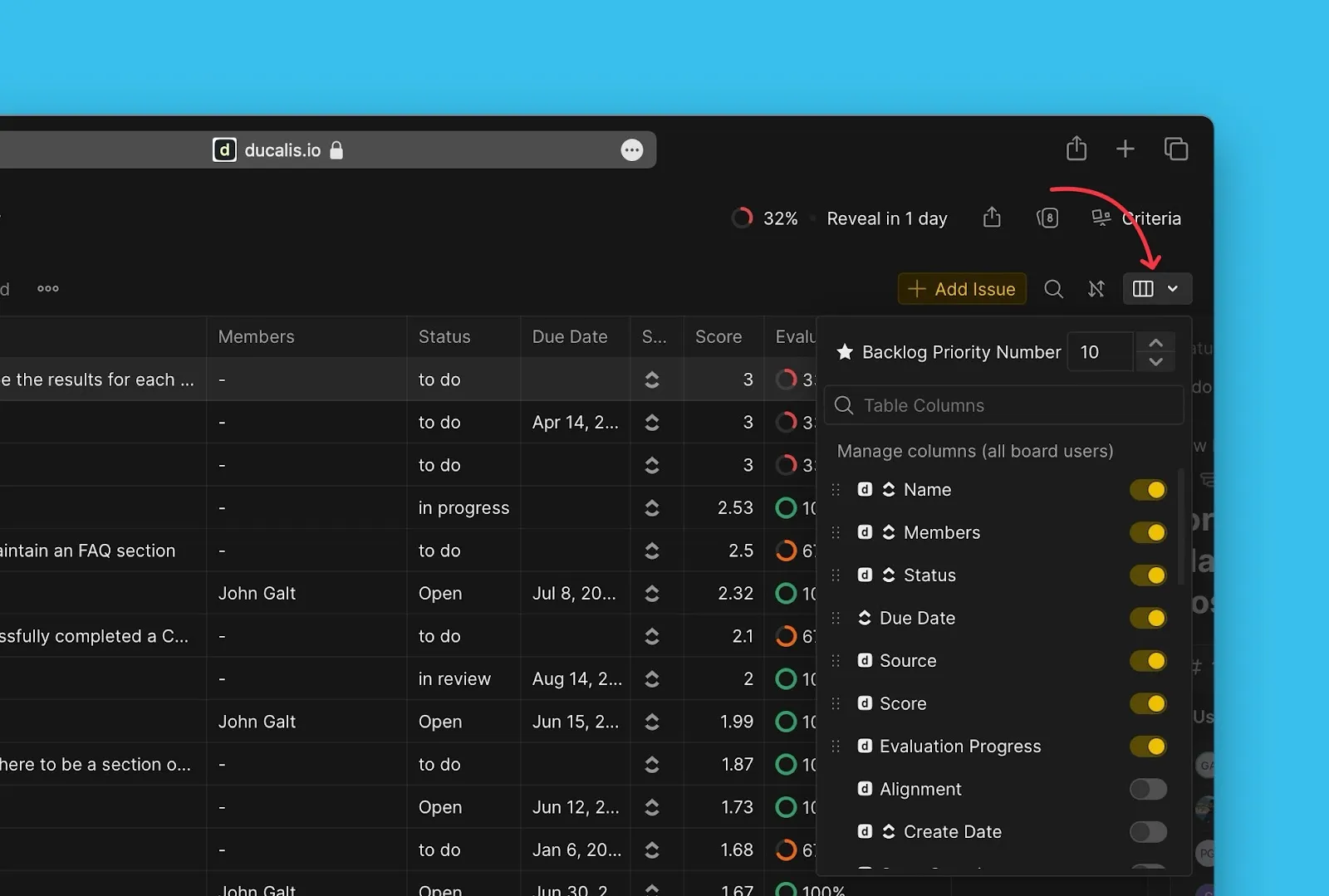
Personnalisez les colonnes du tableau sur les pages Backlog, Évaluation et Alignement. Affichez les informations pertinentes, masquez les champs inutiles et réorganisez l'ordre des colonnes pour correspondre à votre flux de travail.
En savoir plus sur la personnalisation des colonnes du tableau.
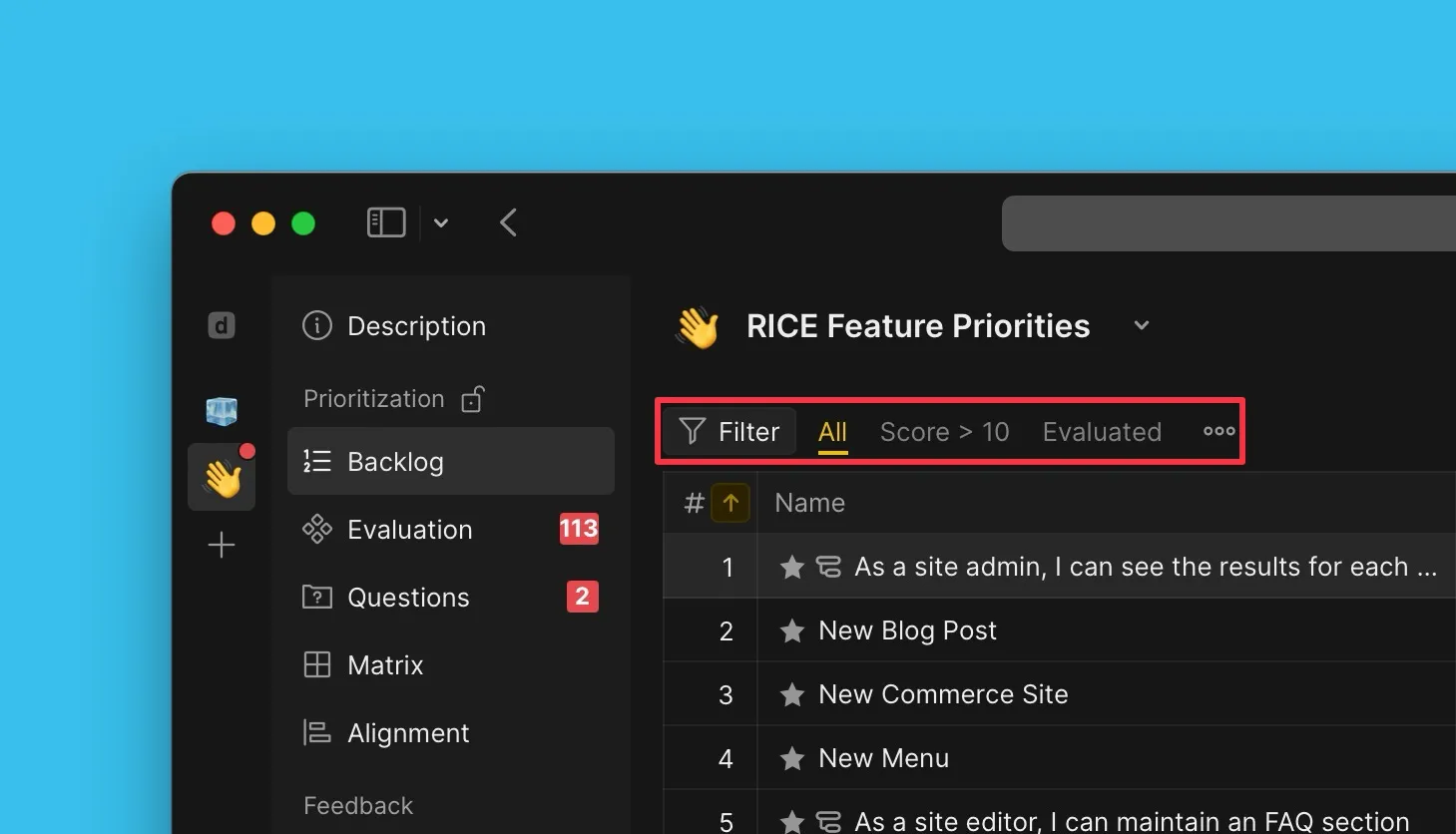
Utilisez les filtres pour afficher des ensembles spécifiques de Tâches. Enregistrez les filtres fréquemment utilisés pour les partager avec votre équipe — une fois enregistrés, tous les membres de l'équipe peuvent y accéder.
En savoir plus sur la création et l'utilisation de filtres.
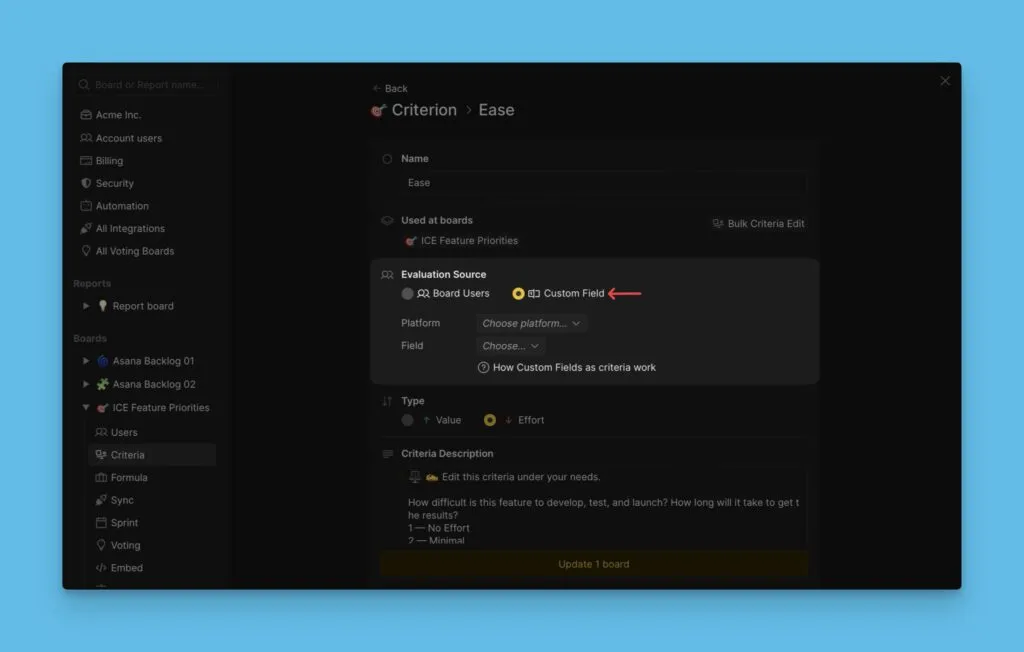
Utiliser les champs personnalisés comme Critères
Au lieu de créer de nouveaux Critères et d'évaluer les Tâches, utilisez les données de champs personnalisés existantes de votre gestionnaire de tâches ou de Ducalis comme Critères. Cela exploite les données que vous maintenez déjà pour la priorisation.
En savoir plus sur l'utilisation de champs personnalisés comme Critères.
Tableaux publics et privés
Contrôlez la visibilité des Tableaux en rendant les Tableaux privés. Les Tableaux privés limitent l'accès aux utilisateurs autorisés uniquement, gardant les informations sensibles cachées du reste de l'Organisation.
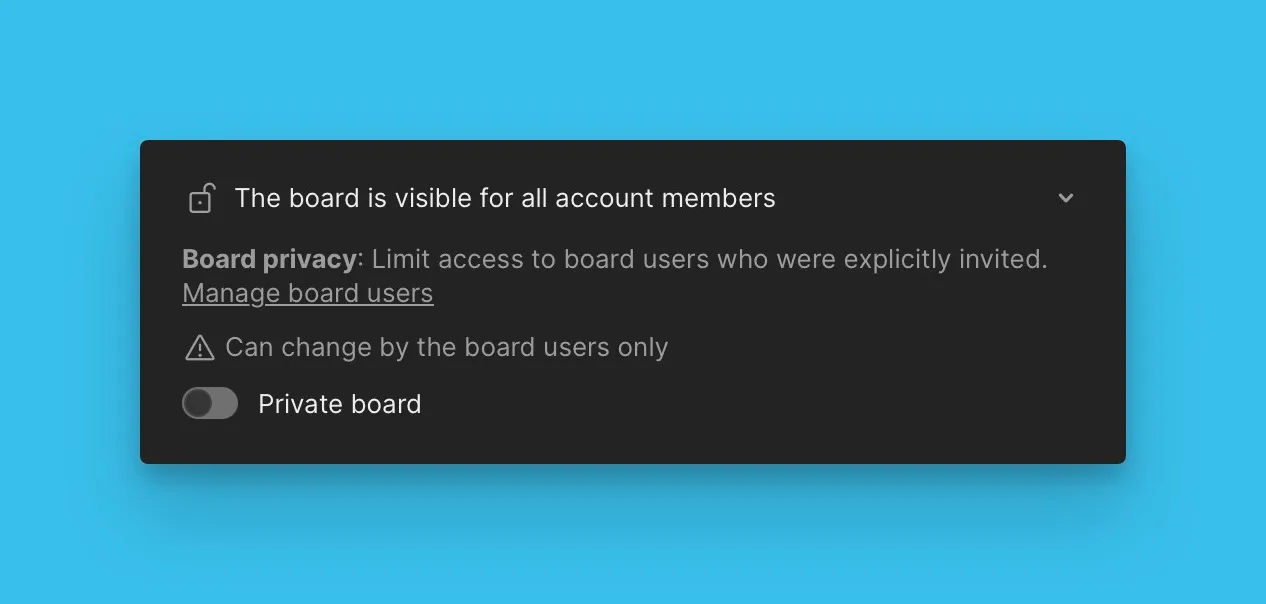
En savoir plus sur les Tableaux publics et privés.
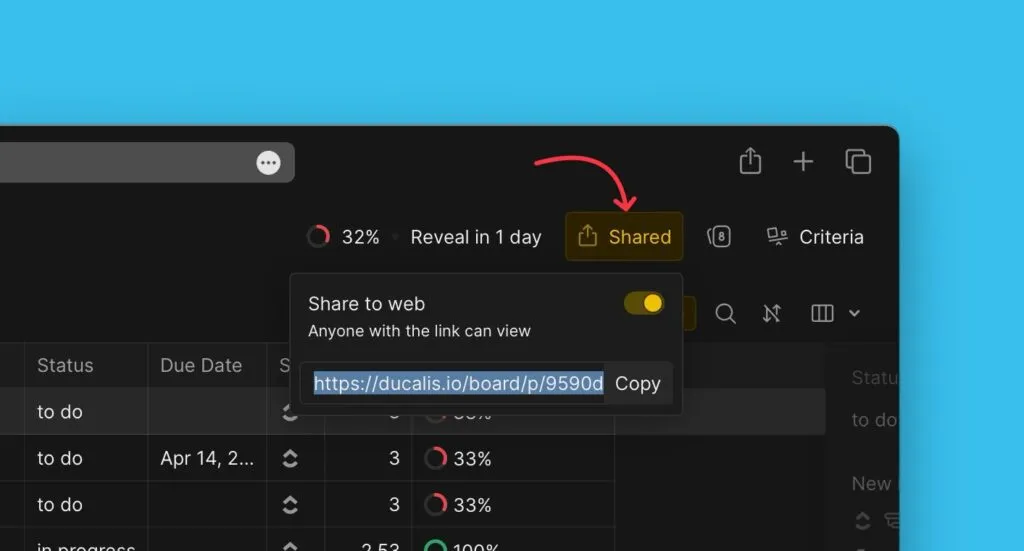
Partagez les liens de Tableau avec d'autres utilisateurs. Pour les Tableaux privés, les destinataires doivent avoir accès au Tableau pour voir le contenu partagé.